Qilive PC 10.1 Q6 - планшет

PC 10.1 Q6 - планшет Qilive - Безкоштовний посібник користувача

Знайдіть посібник до пристрою безкоштовно PC 10.1 Q6 Qilive у форматі PDF.

📄 121 сторінок Українська UK 💬 Питання ШІ
Notice Qilive PC 10.1 Q6 - page 111
Переглянути посібник : Français FR Español ES Magyar HU Italiano IT Polski PL Português PT Română RO Русский RU Українська UK
Помічник з посібника
Працює на ChatGPT
Очікування вашого повідомлення
Інформація про продукт

Марка : Qilive

Модель : PC 10.1 Q6

Категорія : планшет

Завантажте інструкції для вашого планшет у форматі PDF безкоштовно! Знайдіть свій посібник PC 10.1 Q6 - Qilive і поверніть собі контроль над електронним пристроєм. На цій сторінці опубліковані всі документи, необхідні для використання вашого пристрою. PC 10.1 Q6 бренду Qilive.

ПОСІБНИК КОРИСТУВАЧА PC 10.1 Q6 Qilive

Quad Core з док клавіатурою2

3. Початок роботи 112

5. Енергозбереження 115

6. Усунення несправностей 117UA

Зарядний пристрій Короткий посібник користувача Правила техніки безпеки та реквізити

Док Клавіатура, що від'єднуєтьсяUA

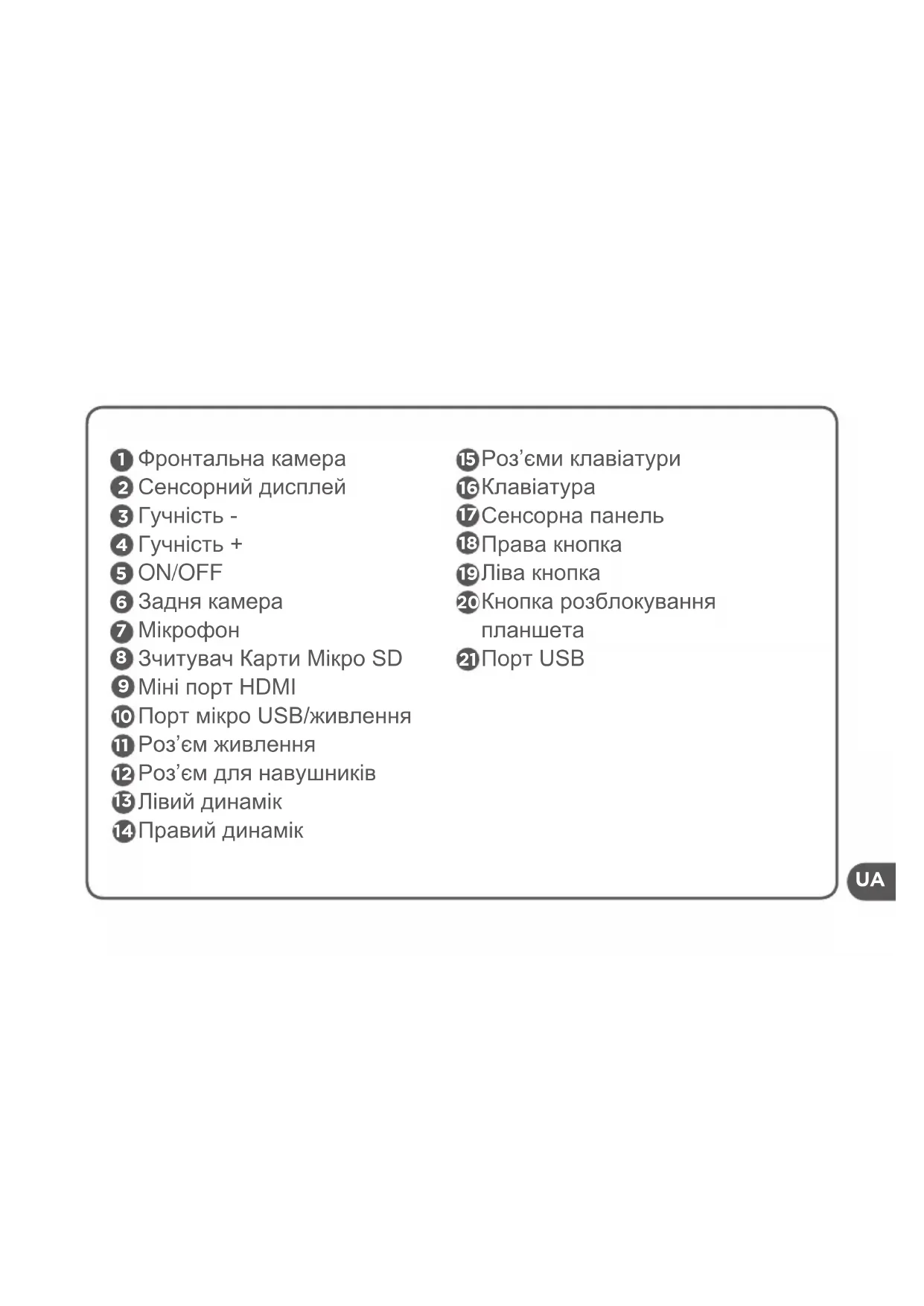
Фронтальна камера Сенсорний дисплей

Зчитувач Карти Мікро SD Міні порт HDMI Порт мікро USB/живлення Роз’єм живлення Роз’єм для навушників Лівий динамік Правий динамік Роз’єми клавіатури

Сенсорна панель Права кнопка Ліва кнопка Кнопка розблокування

Підключіть поланшет до мережі за допомогою зарядного пристрою, що входить до комплекту або за допомогою іншого зарядного пристрою, що має тіж самі електричні дані (5В DC / 2 A ). Натисніть та утримуйте кнопку ON/OFF (6) протягом кількох секунд щоб увімкнути планшет. Виберіть бажану мову із списку, а потім виконуйте вказані дії для установки.

У будь-який момент ви можете отримати допомогу Windows через закладку "допомога+поради".UA

Процесор Intel® Atom™ x5-Z8300 Quad Core/1.44GHz Ємність сенсорної

Багатоточкова 5 точок Дисплей Дисплей IPS 10.1″ 800 x 1280 Оперативна пам'ять DDR3L, 2ГБіт, Зберігання 32 ГБіт Вбудований мікрофон 1 мікрофон Динаміки 2 Стерео динаміка (0.8 Вт)UA

Порти вхід/вихід Порт USB 2.0 x 1 + Порт мікро USB Міні порт HDMI 1.4a x 1 Зчитувач карти мікро SD (до 128 ГБіт - карта не входить до комплекту) x 1 WLAN/Bluetooth Вбудований модуль WIFI/Bluetooth 4.0 Датчик G-Сенсор Безпека Безпека при ввімкненні

(Фронтальна/Задня) 0,3M Пікселів / 2,0M Пікселів Живлення 5 В 2A ; 10 Ват Батарея 6000mAh близько 4 год.

(планшет+клавіатура) 259 x 182 x 20.7 мм Вага Планшет ~585g / Клавіатура ~525g Операційна система Windows 10UA

Ввімкнення планшета Примітка: Цей Нетбук оснащений заводською системою Windows 10, таким чином користувач не повинен встановлювати Windows перед введенням в експлуатацію.

1. Натисніть та утримуйте кнопку живлення протягом 2 секунд, щоб увімкнути ваш

планшет. З’являється екран блокування.

1. Проведіть пальцем зверху донизу по екрану, щоб перейти до екрану ідентифікації,

та затим введіть пароль, щоб увійти в систему Windows. Коли на екрані з’явиться стартова сторінка Windows, ваш планшет готовий до роботи. Примітка: Якщо вікно входу до Windows 10 не з’являється, ви перейдете безпосередньо від екрану блокування до стартової сторінки. Вимикання планшета Ви можете вимкнути планшет двома шляхами:

  • Використовуючи кнопку живлення: 1.Натисніть та утримуйте кнопку живлення протягом 4 секунд якнайменше. 2.Протягніть вікно підтвердження виходу із системи до нижнього краю дисплея, щоб вимкнути планшет.UA
  • Використання Charms: 1.Проведіть пальцем від правого краю екрана, щоб увійти до Charms. 2.Доторкніться до Установки→ Живлення→ Завершити , щоб вимкнути планшет. Ввімкнення/Вимкнення екрану Зазвичай користувач може натиснути один раз кнопку живлення, щоб вимкнути екран. За бажанням, користувач може використати Charms: 1.Проведіть пальцем від правого краю екрана, щоб увійти до Charms. 2.Доторкніться до Установки→ Живлення→ Очікування , щоб вимкнути екран. Якщо ви не користуватиметесь планшетом протягом 4 хвилин, він перейде автоматично у сплячий режим з метою енергозбереження.UA

6. УСУНЕННЯ НЕСПРАВНОСТЕЙ

Пристрій не реагує на дії користувача. Натисніть кнопку ON/OFF («УВІМК./ВИМК.») і утримуйте її протягом 10 секунд . Пристрій не вмикається.

  • Зарядіть акумулятор пристрою.
  • Натисніть кнопку ON/OFF («УВІМК./ВИМК.») і утримуйте її протягом 10 секунд . Сенсорний дисплей не функціонує належним чином. Перейдіть до розділу «Параметри» та виберіть пункт «Налаштування сенсорного дисплея». Збільшення часу автономної роботи від акумулятора. Зменшіть яскравість дисплею та вимкніть безпровідні підключення, якщо вони не використовуються. Пристрій працює занадто повільно. Закрийте додатки, що не використовуються. Рівень прийому сигналу Wi-Fi занадто слабкий. Переконайтеся в тому, що ви знаходитесь не надто далеко від термінала Wi-Fi. Оновіть програмне забезпечення. Установіть початкові параметри підключення Wi-Fi. Зверніться до постачальника послуг. Примітка : Під час увімкнення та вимкнення пристрою дисплей блимає кілька разів. Це явище є нормальним.UA

Процедура скидання призведе до видалення частини чи усіх персональних даних. Перед початком цієї процедури збережіть ваші дані на Сloud чи зовнішньому диску. Повністю зарядіть батарею та переконайтеся, що ваш пристрій знаходиться під напругою протягом усього часу скидання. Процес відновлення триватиме від 1 до 2 годин. Після входу:

1. Зайдіть у параметр → Оновлення та безпека → Відновлення → Відновити цей ПК натисніть

2. Виберіть опцію Зберегти файли чи Видалити усе відповідно до ваших потреб. Далі виконуйте

вказівки Windows, щоб відновити систему.UA

В разі неможливості увійти:

1. Відразу після запуску, у момент, коли на екрані показано Qilive, натисніть кнопку F8, щоб увійти

до розширених параметрів запуску.

2. Виберіть опцію К “Усунення несправності” та виберіть у К “Відновити цей ПК”.

3. Виберіть опцію Зберегти файли чи Видалити усе відповідно до ваших потреб. Далі виконуйте