
PC 10.1 Q6 - Tableta Qilive - Manual de uso y guía de instrucciones gratis
Encuentra gratis el manual del aparato PC 10.1 Q6 Qilive en formato PDF.




Preguntas de los usuarios sobre PC 10.1 Q6 Qilive
0 pregunta sobre este aparato. Responde a las que conoces o haz la tuya.
Hacer una nueva pregunta sobre este aparato
Descarga las instrucciones para tu Tableta en formato PDF gratis! Encuentra tus instrucciones PC 10.1 Q6 - Qilive y toma tu dispositivo electrónico nuevamente en la mano. En esta página están publicados todos los documentos necesarios para el uso de su dispositivo. PC 10.1 Q6 de la marca Qilive.
MANUAL DE USUARIO PC 10.1 Q6 Qilive
ES 1. Contenso de la caja 17
- Descripción del producto 18
- Puesta en funciona 20
- Caracteristicas 21
- El ahora de energia 23
- Solución de problemas 25
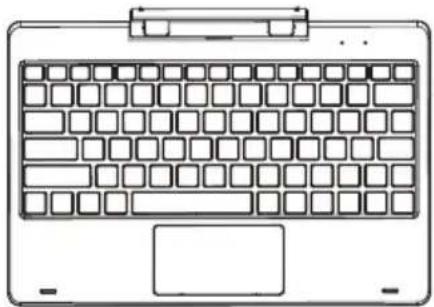
1. CONTENIDO DE LA CAJA
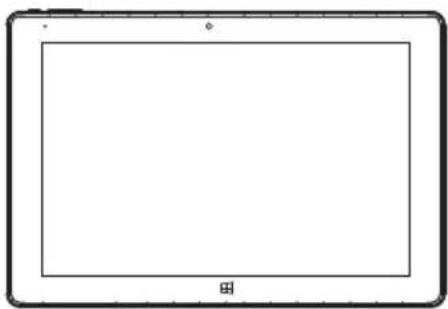
Tableta
Teclado dock extraíble
Guía de uso rápida

Instrucciones de seguidad y disponeciones legales
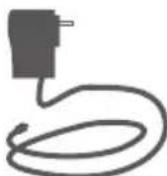
Cargador
2. DESCRIPCION DEL PRODUCTO
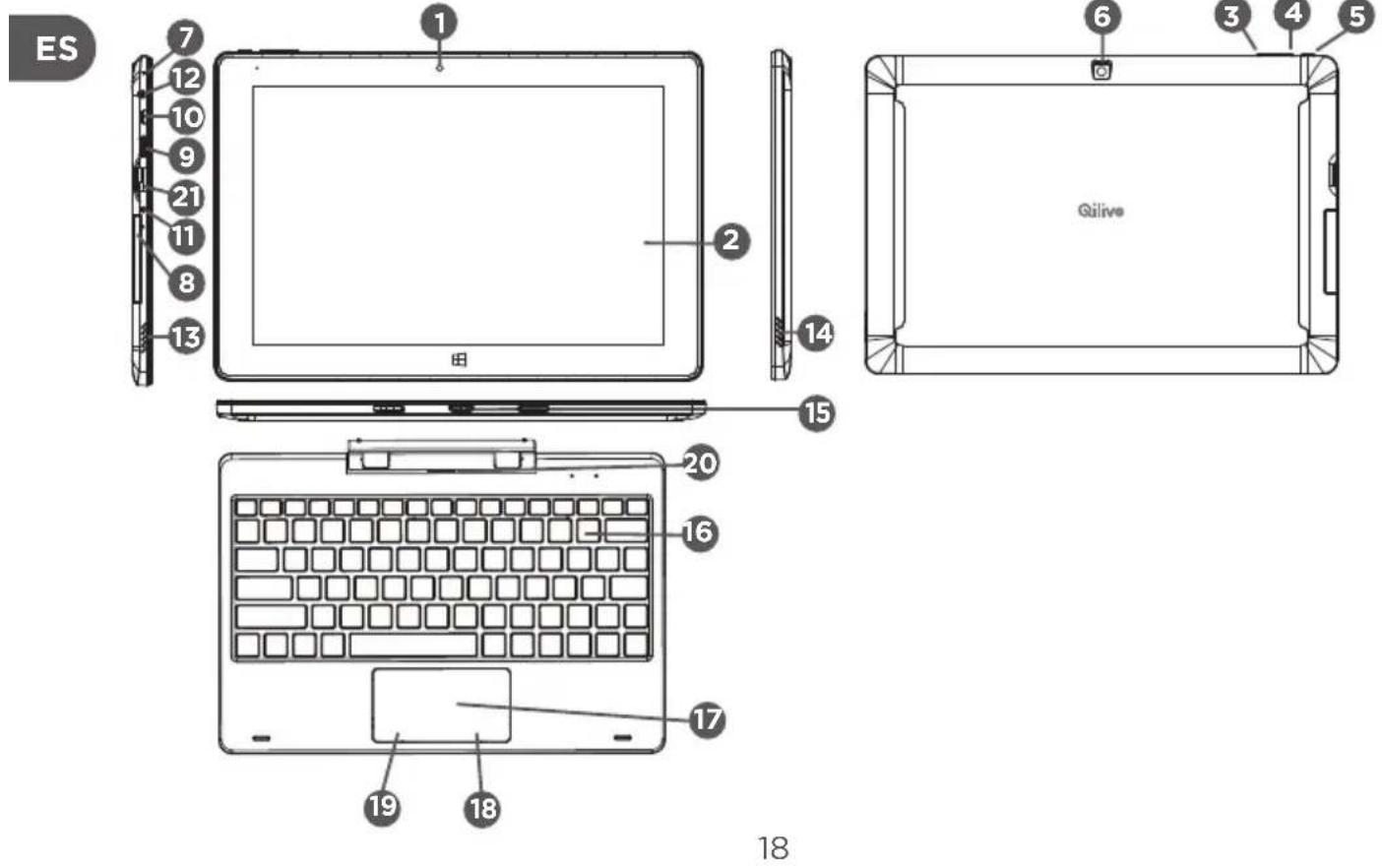
Cama frontal
2 Pantalla táctil
3 Volumen -
4 Volumen +
ON/OFF
Cármara trasera
7 Micrófono
8 Lector de tarjeta Micro SD
Puerto mini HDMI
Puerto micro USB/alimentación
Toma de alimentación
12 Toma de salute cascos
Altavoz izquierdo
14 Altavoz derecho
15 Conectores teclado
16 Teclado
Teclado número
18Clic derecho
19 Clic izquierdo
Botón de desbloqueo de la tableta
21 Puerto USB

Enchufe la tableta a la red electrica mediante el cargador incluido o únicamente a工程技术 de other cargador que tengas las mismas caracteristicas electricas (5 V DC / 2 A). Mantenga pulsado el boton ON/OFF (6) durante unosegundos para encender la tableta. Escoger su idioma a partir de la lista,despues, siga las etapas de la instalacion.

AYUDA:
En todo momento, se pueda acceder a lapella Windows a trabes de la baldosa ("tile") "ayuda ^+ consejos".
4. CHARACTERISTICAS
| Procesador Intel® Atom™ | x5-Z8300 Quad Core/1.44GHz |
| Capacidad del teclado digital | Multipunto 5+puntos |
| Pantalla Pantalla IPS 10,1" 800 x 1280 | |
| Memoria viva DDR3L, 2 GB | |
| Almacenimiento 32 GB | |
| Micrófono interno 1 Micrófono | |
| Altavoces 2 Altavoces estéreo (0.8 W) | |

| Puertos de entrada / salida 1 | Puerto USB 2.0 x 1 + puerto micro USB |
| 1 Puerto mini HDMI 1.4a | |
| 1 Lector de tarjeta micro SD (hasta 128 GB - tarjeta no incluida) | |
| WLAN/Bluetooth Módulo incorporado Wi-Fi/Bluetooth 4.0 | |
| Sensor G-Sensor | |
| Seguridad Securidad al poner en funciona bajo | |
| Cámaras (frontal / trasera) 0,3 M pixeles / 2,0 M pixeles | |
| Alimentación 5 V | ---- 2A; 10 W |
| Batería 6000 mAh | |
| Alrededor de 4 horas | |
| Dimensiones (tableta+teclado) | 259 x 182 x 20.7 mm |
| Peso Tableta ~585 g / Teclado ~525 g | |
| Sistema operativo Windows 10 | |
5. EL AHorro DE ENERgia
Encender la tableta
Note: este dispositivo Nextbook ha sido equipado de fabrica con el sistema Windows 10, de modo que el usuario no necesita instalar Windows-Newamente al utiliser por primera vez.
-
Para encender la tableta, pulse y mantenga el botón de Encendido durante 2segundos. Aparece la pantalla de bloqueo.
-
Deslice el dedo hacía arriba desde la parte inferior de la pantalla para pagar a la pantalla de inicio de sesión
y, après, introduzca la contrasena para entrada en Windows.
Cuando se visualse la pantalla Windows Start, la tablesta estara lista para su uso.
Note: si la pantalla de inicio de sesión no está activada en Windows 10, sera dirigido directamente de la pantalla de bloqueo a la de inicio.
Apagar la tableta
Puede apagar la tableta de dos manos:
-
Utilizando el botón de Encendido:
-
Pulse y mantenga asi el botón de Encendido durante al menos 4segundos.
- Deslice hacía abajo la pantalla de confirmación de apagado hasta el borde inferior de la pantalla para apagar la tableta.

Utilizar Accesos:
1. Deslice el dedo desde el borde derecho de la pantalla para acceder a Accesos.
2. Toque Ajustes Encendido Apagado para apagar la tableta.
Encender o apagar la pantalla
Generalmente, el usuario可以选择 pulsar una vez el botón de Encendido para encender o apagar la pantalla.
De manière optional, el usuario también puede usar los Accesos:
- Deslice el dedo desde el borde derecho de la pantalla para acceder a Accesos.
- Toque Ajustes Encendido Ahorro de energia para apagar la tableta.
Si no utilizes el aparato durante alrededor de 4 horas, la tableta se pondra en el modo de ahorro de energia para disminuir su consumo.
6. SOLUCIOn DE PROBLEMAS
Si el aparato no responde:
Pulse el botón ON/OFF durante 10segundos.
Si el aparato no se enciende:
- Cargue el aparato.
- Pulse el botón ON/OFF durante 10segundos.
Si la Pantalla tátil no funciona correctamente:
A partir de Parámetros, selección Calibrar la pantalla táctil.
Si desea prolongar la autonomía de la batería:
Disminuya la luminosidad de la pantalla y desactive las conexiones inalábricas que no utilise.
Cierre las aplicaciones que no está utilizing.
Si su signaled Wi-Fi es demasiado débil:
Asegürese de no estar demasiado lejos del punto de conexión Wi-Fi.
Actualice el software del producto.
Reinicialice sus parámetros de conexión Wi-Fi.
Contacte con el proveedor de acceso.
Notal: al encender y apagar el aparato, la pantalla parpadea varias vezes.
Esto es normal.

WINDOWS RECOVERY
Advertencia:
El proceso de reinitializacion borrara todos o parte de sus datos personales. Guarde sus datos en un cloud o en un disco duro externo antes de empezar este procedimiento.
Cargue completeness la bateria y asegures de hacer su aparato encendido cuando se realiza la reinicializacion.
El proceso de reinicializacion toma de 1 a 2 horas.
Después de起初 su sesión:
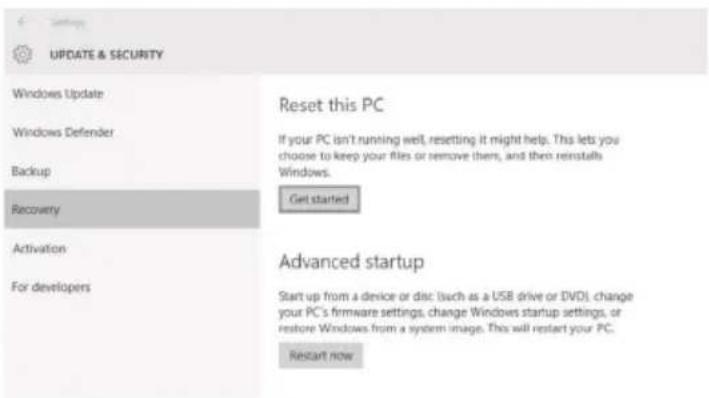
- Vaya a Configuración → Actualización y Seguidad → Recuperación → Reinicializar este PC y hagaWhile en «Empezar»
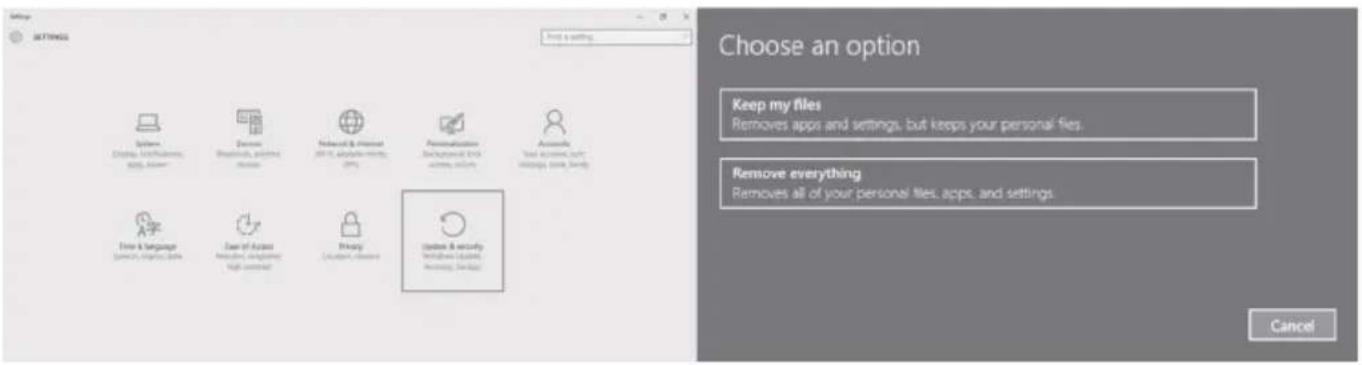
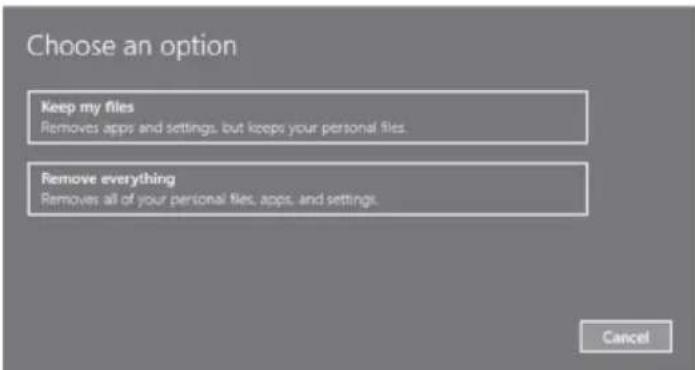
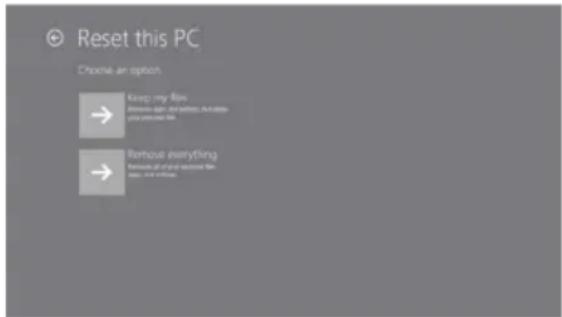
- Según dese, selección la option Conservar los ARCHivos o Suprimir todo. Déjese guiar por Windows para reinitializar el sistema.


Si no pueda acceder a su sesión:
- Inmediamente après de empezar el arranque, cuando la pantalla muestre Qilive, pulse la tecla F8 para acceder a las Opciones de arranque avanzadas.
- Escoger la opticon «SolutiOn de problemas» y escoger «Reinicializar este pc».
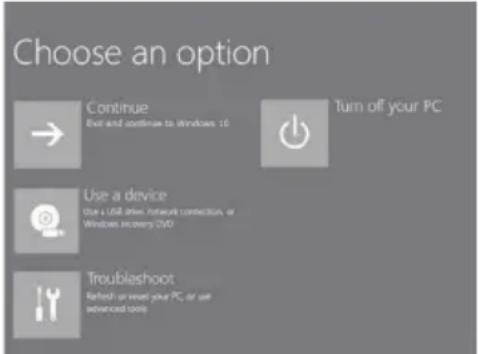
- Según dese, selección la option Conservar los ARCHivos o Suprimir todo. Déjese guiar por Windows para reinitializar el sistemas
INDICE
Como opçao, o'utilizar parte también utiliser os Atalhos:




