
Q.3253 - Tableta Qilive - Manual de uso y guía de instrucciones gratis
Encuentra gratis el manual del aparato Q.3253 Qilive en formato PDF.



| Marca | Qilive |
| Modelo | Q.3253 |
| Tipo de producto | Tableta táctil |
| Sistema operativo | Android |
| Pantalla | Táctil capacitiva (tamaño no especificado) |
| Cámara | Frontal (webcam) y trasera |
| Conectividad | WiFi, Bluetooth |
| Puertos | Micro-USB, mini-HDMI, jack de audio de 3,5 mm, lector de tarjetas micro-SD |
| Altavoces | Integrados (estéreo) |
| Micrófono | Integrado |
| Alimentación | Cargador de red mediante cable USB, batería recargable de iones de litio |
| Autonomía | No especificada (estimación: 6-8 horas según uso) |
| Contenido de la caja | Tableta, cable de alimentación, guía de uso rápido, instrucciones de seguridad y avisos legales |
| Mantenimiento y limpieza | Limpiar con un paño suave y seco. No usar productos abrasivos ni líquidos. |
| Seguridad | Usar solo el cargador suministrado. Evitar golpes y humedad. No abrir el dispositivo. |
| Servicio al cliente | Auchan France, 200 rue de la Recherche, 59650 Villeneuve d'Ascq, 03 59 30 59 30 |
| Garantía | Consulte las condiciones de garantía proporcionadas con el dispositivo. |
| País de fabricación | No especificado (probablemente China) |
Preguntas frecuentes - Q.3253 Qilive
Preguntas de los usuarios sobre Q.3253 Qilive
0 pregunta sobre este aparato. Responde a las que conoces o haz la tuya.
Hacer una nueva pregunta sobre este aparato
Descarga las instrucciones para tu Tableta en formato PDF gratis! Encuentra tus instrucciones Q.3253 - Qilive y toma tu dispositivo electrónico nuevamente en la mano. En esta página están publicados todos los documentos necesarios para el uso de su dispositivo. Q.3253 de la marca Qilive.
MANUAL DE USUARIO Q.3253 Qilive
ES Manual de instrucciones 17
- Contenido de la caja 18
- Procedimientos iniciales 19
- Descripción del dispositivo 20
- Asistente de inicio 22
- Conexión a una red WiFi 23
- La interfaz Android™ 24
- Para familiarizarse con Android™ 28
- Solución de problemas 30
113238
17
1. CONTENIDO DE LA CAJA
ES
Medidas legales y de seguridad
2. PROCEDIMIENTOS INICIALES
Cargado de la batería
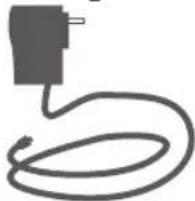
Para cargar el dispositivo, conecte el cable de alimentación al conector de alimentación. No utilice cargadores de terceros.
El dispositivo se encenderá e iniciará la carga.
El indicador de carga se ilumina en rojo mientras se carga la batería.
Se ilumina en verde cuando la batería está totalmente cargada.
Puede utilizar el dispositivo mientras se carga.
PRECAUCIÓN:
Cargue la batería cuando la primera carga.
113238
19
3. DESCRIPCIÓN DEL DISPOSITIVO
ES
text_image
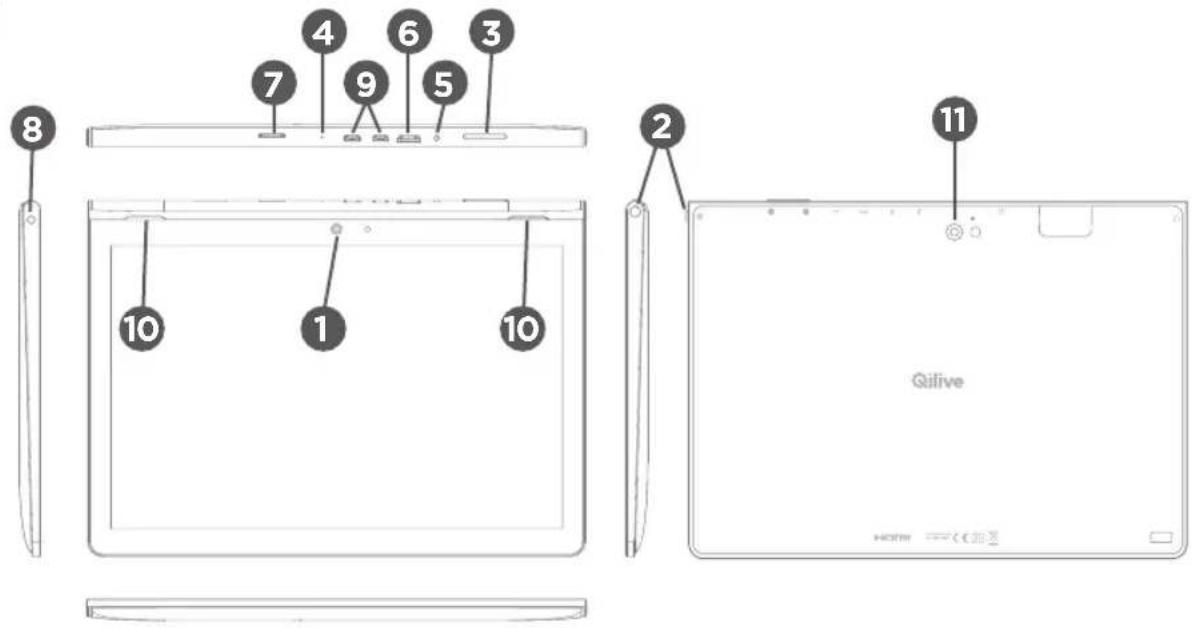
8 7 4 6 3 9 5 2 10 1 10 11 Qilive20
113238
1 Webcam
2 Botón ON/OFF
3 Botón de volumen
4 Micrófono
5 Potencia
6 Salida de video mini-HDMI*
7 Lector de tarjetas micro-SD
8 Toma de auriculares
Salida de video mini-HDMI*
9 Puerto micro-USB
10 Altavoz
11 Cámara
113238
21
4. ASISTENTE DE INICIO
ES
La primera vez que encienda el dispositivo, el asistente de instalación le ayudará a configurar el dispositivo :
- Calibración de la pantalla táctil
- Idioma
- Fecha y hora
- Conexión WiFi
- El servicio de ubicación
- Aplicaciones de terceras partes
CONSEJOS:
Definir los parámetros de su dispositivo en el área de la red WiFi que usted será regularmente usando.
22
113238
5. CONEXIÓN WIFI
ADVERTENCIA: Asegúrese de que se encuentra en una zona WiFi.
Puede acceder a los ajustes de WiFi rápidamente desde la barra de estado.
- Toque en la hora que aparece en la barra de estado. Aparece el escritorio digital de estado.
- Toque en la hora una segunda vez en el escritorio digital de estado.
- Toque “Ajustes” para abrir el menú de ajustes de WiFi.
- Si el sistema WiFi está desactivado, deslice el interruptor WiFi para ajustarlo en la posición "ON". Una vez activado el sistema WiFi, el dispositivo buscará redes WiFi que se encuentren dentro de su alcance.
- Toque el nombre de la red a la que desee conectarse. Las redes privadas se muestran con un icono de candado y será preciso que introduzca su contraseña.
CONSEJOS:
- Al introducir una contraseña WiFi, se recomienda que seleccione "Mostrar contraseña".
- Para obtener la contraseña (o los ajustes) WiFi correcta para la red, póngase en contacto con el proveedor de la red WiFi.
- Si su sistema WiFi se activa y se encuentra dentro del alcance de una red a la que se haya conectado anteriormente, el dispositivo intentará automáticamente conectarse a ella.
113238
23
6. EL INTERFAZ ANDROID™
ES
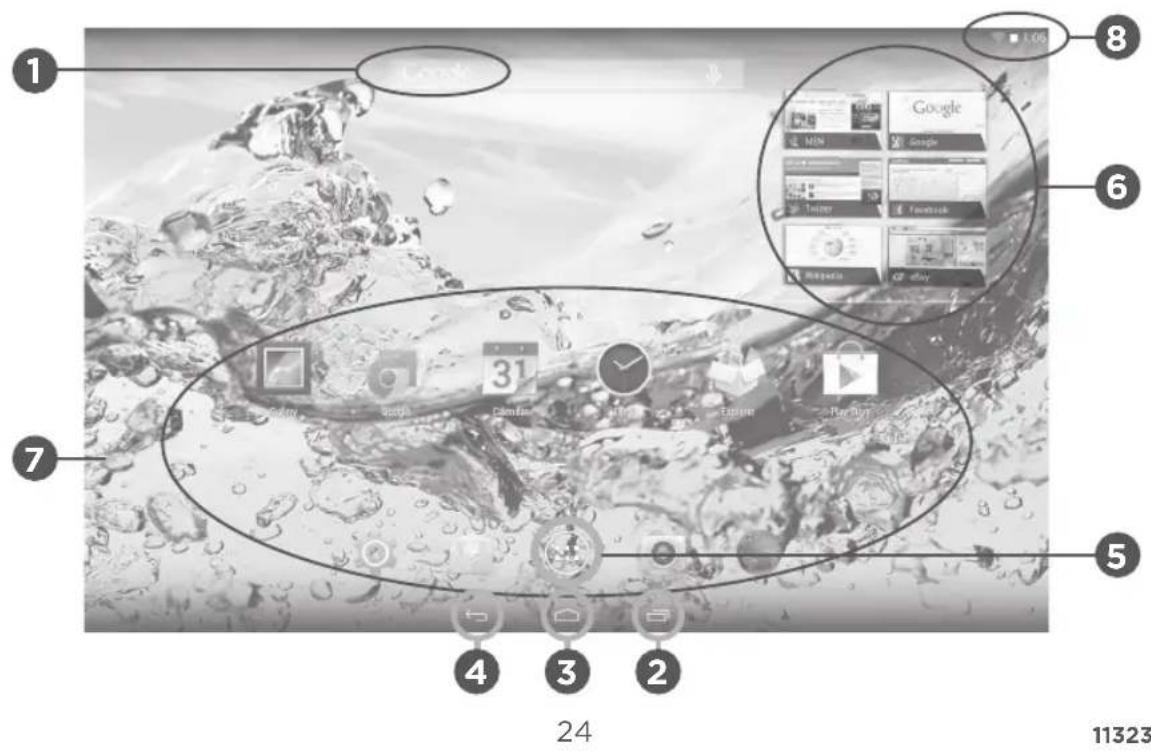
text_image
1 Google 8 6 7 5 4 3 2 24 113231 Google™ Search
Toque para búsqueda de texto.
2 "Aplicaciones recientes"
3 "Inicio"
4 "Volver"
5 "Todas las aplicaciones"
Toque este icono para mostrar todas las aplicaciones y widgets instalados en el dispositivo. Todas las aplicaciones descargadas se encuentran aquí.
6 Widget
7 Aplicaciones Android™
Toque para iniciar una aplicación.
8 Barra de estado
Muestra notificaciones y ajustes rápidos.
113238
25
text_image
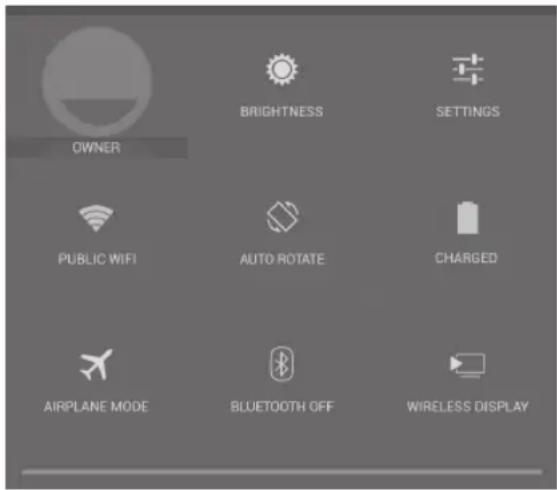
OWNER BRIGHTNESS SETTINGS PUBLIC WIFI AUTO ROTATE CHARGED AIRPLANE MODE BLUETOOTH OFF WIRELESS DISPLAYLos ajustes rápidos
- Modo avión: para activar/desactivar todas las conexiones inalámbricas, especialmente al volar.
- WiFi: para activar/desactivar la conexión WiFi.
- Girar pantalla automáticamente: para activar/desactivar la orientación automática de la pantalla al girar el dispositivo.
- Brillo: para ajustar el brillo de la pantalla.
- Ajustes: para acceder a todos los ajustes.
text_image
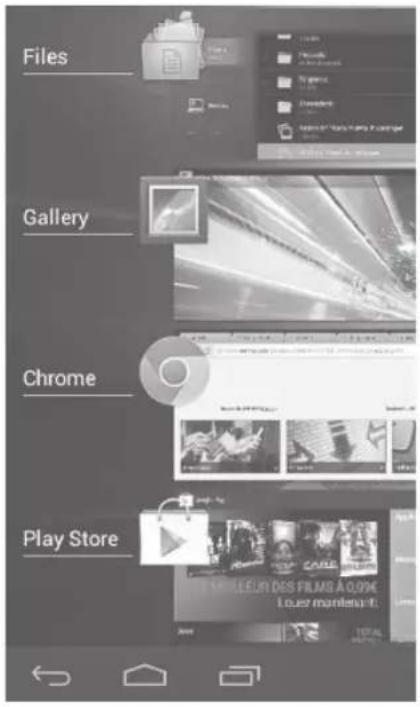
Files Gallery Chrome Play Store113238
Aplicaciones recientes
Abre una lista de imágenes en miniatura de las aplicaciones con las que haya trabajado recientemente:
- Para abrir una aplicación, tóquela.
- Para cerrar una aplicación, deslícela hacia la izquierda o la derecha.
27
7. PARA FAMILIARIZARSE CON ANDROID™
ES
Cuenta de Google
Tu cuenta de Google te permite también sacar el máximo partido a otros servicios y a otras aplicaciones de Google que pueden interesarte como.
- Accede a “Ajustes” > “Cuentas” > “Añadir cuenta”.
- Selecciona el tipo de cuenta que quieras añadir.
- Sigue las instrucciones en pantalla para introducir la información sobre la cuenta.
La pantalla de inicio ampliada:
Desplácese entre distintos paneles de la pantalla de inicio deslizando el dedo a la izquierda y la derecha.
Desplazamiento de un elemento de la pantalla de inicio:
Mantenga el dedo sobre él hasta que aparezcan líneas de cuadrícula de posición; a continuación, deslícelo hasta la ubicación deseada y suelte el dedo.
Eliminación de un elemento de la pantalla de inicio:
Mantenga el dedo sobre él, deslice el dedo hacia la parte superior de la pantalla y déjelo caer sobre el icono “Eliminar”.
Desinstalación de un elemento:
En las pantallas "Todas las aplicaciones", mantenga el dedo sobre él, deslice el dedo hacia la parte superior de la pantalla y déjelo caer sobre la papelera "Desinstalar".
28
113238
Creación de carpetas de aplicaciones:
Deje caer un icono de aplicación sobre otro en una pantalla de inicio y los dos iconos se combinarán.
Widgets:
Toque el icono odas las aplicaciones en la pantalla de inicio. Toque "Widgets" en la parte superior de la pantalla. En la pantalla Widgets principal, puede desplazarse de un widget a otro de la misma manera que lo hace para los iconos de aplicaciones.
Cambio del fondo:
Mantenga el dedo en la pantalla en una ubicación vacía y, a continuación, elija en la lista.
Bloqueo de la pantalla táctil:
En el escritorio digital de ajustes rápidos de la barra de estado, toque "Ajustes". Desplácese hacia abajo y toque "Seguridad" > "Bloqueo de la pantalla". Toque el tipo de bloqueo que desee utilizar. Tras definir aquí un bloqueo, aparecerá una pantalla de bloqueo cuando se active la pantalla, solicitando el patrón, PIN u otra clave especificada.
PRECAUCIÓN:
Memorice el código especificado seleccionado.
113238
29
8. SOLUCIÓN DE PROBLEMAS
Si el dispositivo se bloquea:
Pulse el botón ON/OFF durante 10 segundos o utilice la restauración de hardware.
Para utilizar la restauración de hardware, pulse el botón de “restauración” con un objeto puntiagudo tal como un palillo de dientes.
Si el dispositivo no se enciende:
- Cargue el dispositivo.
- Pulse el botón ON/OFF durante 10 segundos o utilice la restauración de hardware.
Para utilizar la restauración de hardware, pulse el botón de “restauración” con un objeto puntiagudo tal como un palillo de dientes.
Si la pantalla táctil no funciona correctamente:
En Ajustes, toque Calibración de la pantalla táctil.
Si desea aumentar la duración de la batería:
Disminuya el brillo de la pantalla y desactive las conexiones inalámbricas si no las utiliza.
Si el dispositivo funciona con demasiada lentitud:
Cierre todas las aplicaciones que no esté utilizando.
Si la recepción WiFi es demasiado baja:
Asegúrese de que no se encuentra lejos de la zona activa WiFi.
Actualizar el firmware del dispositivo.
Restablecer la configuración de su conexión.
Póngase en contacto con el proveedor de la conexión WiFi.
30
113238
SOMMARIO
* Com Mini-HDMI opcional para cabo HDMI.
9 Porta micro-USB
10 Coluna
11 Câmera
113238
49
Memorize o código especificado selecionado.
113238
57



