
Q.3253 - Tablet Qilive - Bezpłatna instrukcja obsługi
Znajdź bezpłatnie instrukcję urządzenia Q.3253 Qilive w formacie PDF.

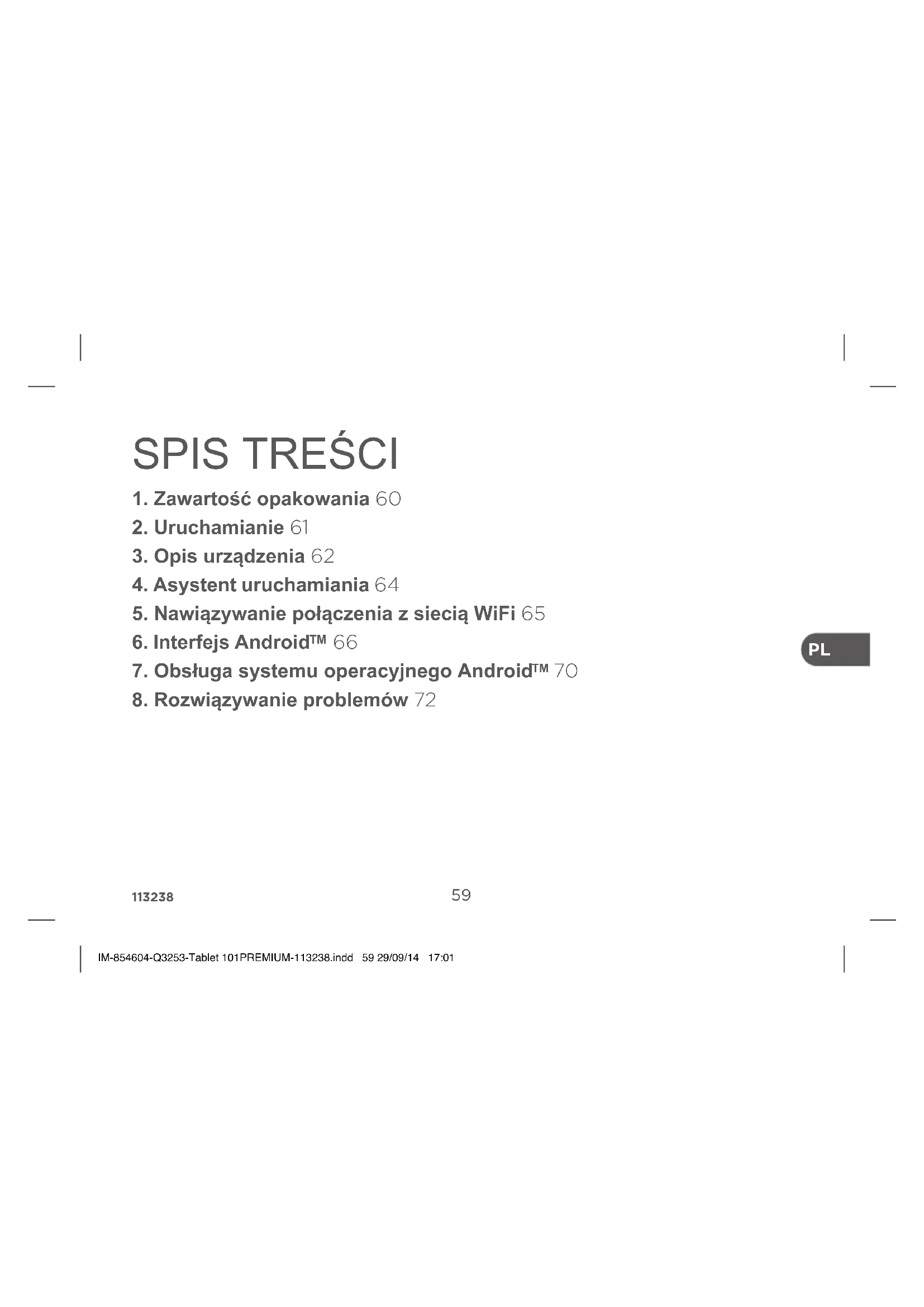


| Marka | Qilive |
| Model | Q.3253 |
| Typ produktu | Tablet dotykowy |
| System operacyjny | Android |
| Ekran | Pojemnościowy dotykowy (rozmiar nieokreślony) |
| Aparat | Przedni (kamera internetowa) i tylny |
| Łączność | WiFi, Bluetooth |
| Porty | Micro-USB, mini-HDMI, jack audio 3,5 mm, czytnik kart micro-SD |
| Głośniki | Wbudowane (stereo) |
| Mikrofon | Wbudowany |
| Zasilanie | Ładowarka sieciowa przez kabel USB, akumulator litowo-jonowy |
| Czas pracy na baterii | Nieokreślony (szacunkowo: 6-8 godzin w zależności od użytkowania) |
| Zawartość opakowania | Tablet, kabel zasilający, skrócona instrukcja obsługi, wskazówki bezpieczeństwa i informacje prawne |
| Konserwacja i czyszczenie | Czyścić miękką, suchą szmatką. Nie używać ściernych środków ani płynów. |
| Bezpieczeństwo | Używać wyłącznie dostarczonej ładowarki. Unikać wstrząsów i wilgoci. Nie otwierać urządzenia. |
| Obsługa klienta | Auchan Francja, 200 rue de la Recherche, 59650 Villeneuve d'Ascq, 03 59 30 59 30 |
| Gwarancja | Sprawdź warunki gwarancji dołączone do urządzenia. |
| Kraj produkcji | Nieokreślony (prawdopodobnie Chiny) |
Często zadawane pytania - Q.3253 Qilive
Pytania użytkowników dotyczące Q.3253 Qilive
0 pytanie dotyczące tego urządzenia. Odpowiedz na te, które znasz, lub zadaj własne.
Zadaj nowe pytanie dotyczące tego urządzenia
Pobierz instrukcję dla swojego Tablet w formacie PDF za darmo! Znajdź swoją instrukcję Q.3253 - Qilive i weź swoje urządzenie elektroniczne z powrotem w ręce. Na tej stronie opublikowane są wszystkie dokumenty niezbędne do korzystania z urządzenia. Q.3253 marki Qilive.
INSTRUKCJA OBSŁUGI Q.3253 Qilive
PL Instrukcja obsługi 59
- Zawartość opakowania 60
- Uruchamianie 61
- Opis urządzenia 62
- Asystent uruchamiania 64
- Nawiązywanie połączenia z siecią WiFi 65
- Interfejs Android™ 66
- Obsługa systemu operacyjnego Android™ 70
- Rozwiązywanie problemów 72
113238
59
1. ZAWARTOŚĆ OPAKOWANIA

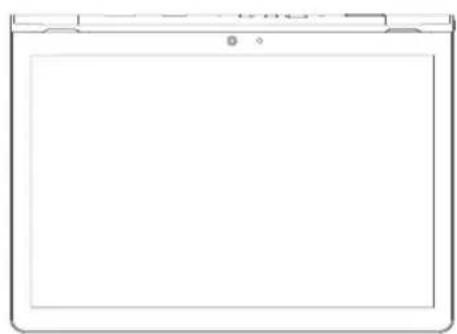
Przewodnik szybkiej instalacji

Zalecenia bezpieczenstwa i informacje prawne
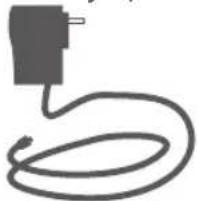
Podłączyć dostarczony w zestawie przewód zasilający do złącza zasilania w tablecie i do ściennego gniazdka zasilania. Nie używać ładowarek innych producentów.
Tablet włącza się i rozpoczyna się ładowanie.
Podczas ładowania baterii świeci się czerwona lampka kontrolna.
Kiedy bateria została całkowicie naładowana, lampka zmienia kolor na zielony.
Podczas ładowania baterii można normalnie korzystać z tabletu.
UWAGA:
Podczas pierwszego ładowania należy całkowicie naładować baterię.
113238
61
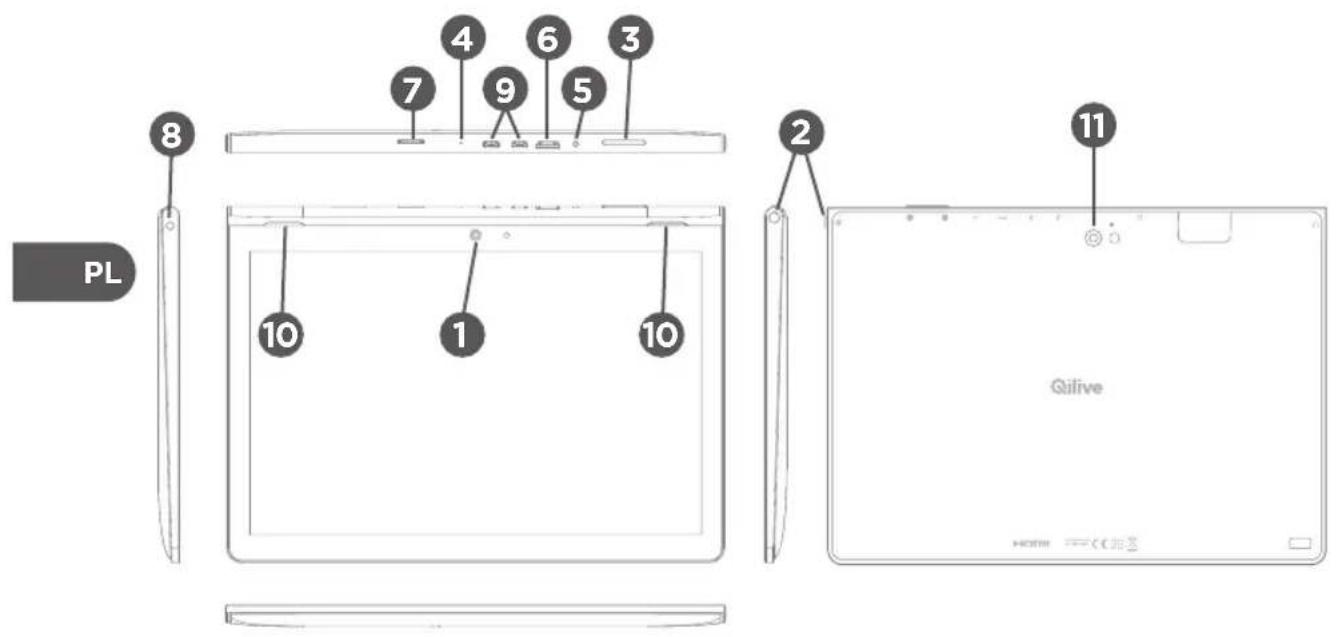
3. OPIS URZĄDZENIA
text_image
8 PL 10 1 7 4 9 6 5 3 2 11 Gifive62
113238
1 Kamera internetowa
2 Przycisk wyłącznika
3 Przycisk głośności
4 Mikrofon
5 Mocy
6 Wyjście wideo mini-HDMI*
7 Karta micro-SD
8 Wejście jack audio
* Kabel wideo (Mini-HDMI do HDMI) nie jest dostarczany w zestawie.
9 Port micro-USB
10 Głośniki
11 Aparat fotograficzny
113238
63
4. ASYSTENT URUCHAMIANIA
Po pierwszym włączeniu urządzenia asystent uruchamiania umożliwia ustawienie następujących parametrów:
- Język
- Data i godzina
- Połączenie WiFi
- Opcje usług lokalizacji
- Aplikacje zewnętrzne
- Kalibracja ekranu dotykowego
PORADA:
Podczas ustawiania parametrów tabletu należy w miarę możliwości znajdować się w obszarze działania WiFi sieci wykorzystywanej przez użytkownika.
113238
5. NAWIĄZYWANIE POŁĄCZENIA Z SIECIĄ WIFI
UWAGA: należy znajdować się w zasięgu działania sieci WiFi.
Parametry WiFi są bezpośrednio dostępne na pasku stanu.
- Wybrać godzinę na pasku stanu. Wyświetlona zostanie tabela statusu.
- Ponownie wybrać godzinę na pasku stanu.
Wyświetlone zostaną funkcje szybkich ustawień. - Wybrać "Parametry", aby wyświetlić stronę parametrów WiFi.
- Jeżeli sieć WiFi jest wyłączona, ustawić przełącznik sieci WiFi w położeniu "TAK". Kiedy funkcja sieci WiFi została włączona, tablet wyszukuje dostępne sieci WiFi.
- Należy wybrać nazwę sieci, z którą użytkownik zamierza się połączyć.
Sieci prywatne są wyświetlane z symbolem kłódki. Połączenie z nimi wymaga wprowadzenia hasła.
PORADA:
- Podczas wpisywania hasła zalecamy zaznaczenie opcji "Wyświetlaj hasło", aby wpisywane znaki były widoczne.
- Aby uzyskać hasło dostępu do sieci WiFi lub informacje dotyczące jej parametrów należy skontaktować się z usługodawcą internetowym.
- Kiedy funkcja sieci WiFi jest aktywna i użytkownik znajduje się w zasięgu sieci, z którą łączyć się już w przeszłości, tablet automatycznie próbuje nawiązać połączenie.
113238
65
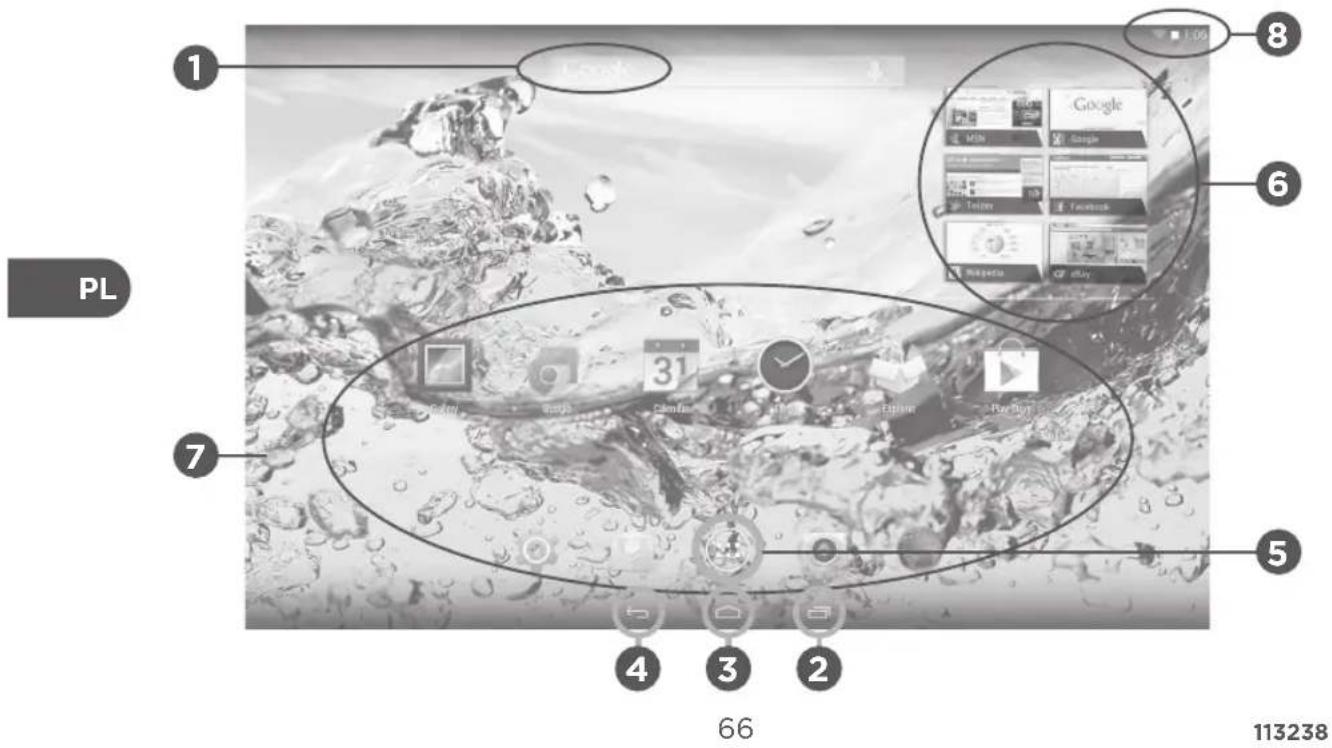
6. INTERFEJS ANDROID™
text_image
1 2 3 4 5 6 7 8 9 10 11 PL Google Google Twitter Facebook PlayUp 66 1132381 Google™ Search
Należy wybrać "Google", aby wpisać znaki do wyszukiwania lub wybrać ikonę mikrofonu.
2 "Ostatnie aplikacje"
3 "Strona główna"
4 "Powrót"
5 "Wszystkie aplikacje"
Wybranie tej opcji umożliwia wyświetlenie wszystkich aplikacji i widgetów zainstalowanych w tablecie. Są tutaj widoczne wszystkie pobrane aplikacje.
6 Widget
7 Skróty aplikacji Android™
Wybrać aplikację, aby ją otworzyć.
8 Pasek stanu
Pasek zawiera wyświetlane zawiadomienia i umożliwia dostęp do funkcji szybkich ustawień.
113238
67
text_image
OWNER BRIGHTNESS SETTINGS PUBLIC WIFI AUTO ROTATE CHARGED AIRPLANE MODE BLUETOOTH OFF WIRELESS DISPLAYSzybkie ustawienia
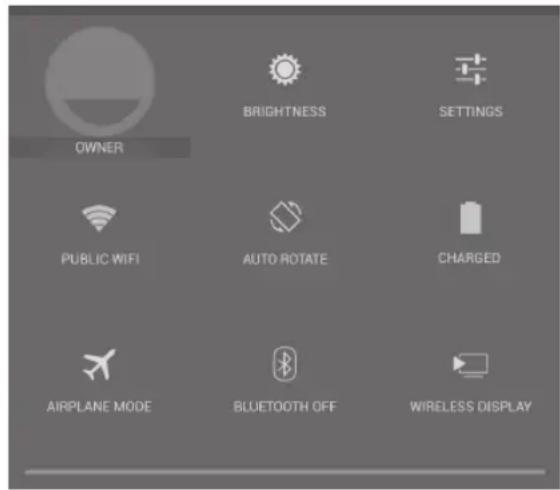
- Tryb samolotowy: włączanie/ wyłączanie wszystkich połączeń bezprzewodowych.
- WiFi: włączanie/wyłączanie połączenia WiFi.
- Automatyczne obracanie ekranu: włączanie/wyłączanie funkcji automatycznego obracania ekranu, kiedy użytkownik zmienia pozycję tabletu.
- Jasność: ustawienie jasności ekranu.
- Parametry: dostęp do wszystkich parametrów urządzenia.
113238
text_image
Files Gallery Chrome Play Store113238
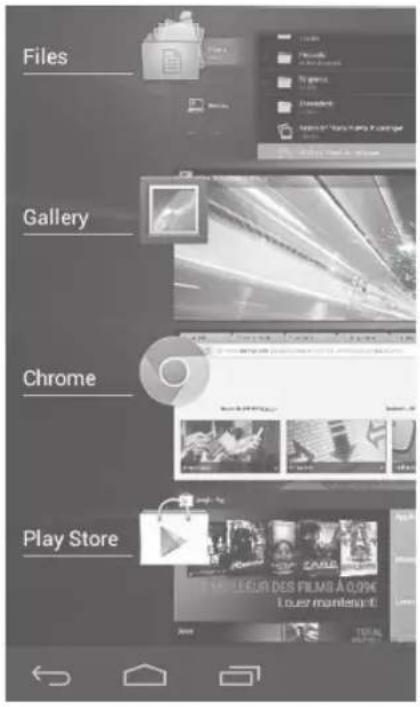
Ostatnie aplikacje
Aplikacja zawiera listę ikon ostatnio używanych aplikacji:
- Aby wyświetlić aplikację, należy ją wybrać.
- Aby zamknąć aplikację, należy przesunąć ją w lewą lub prawą stronę.
PL
69
7. OBSŁUGA SYSTEMU OPERACYJNEGO ANDROID™
Konto Google
Konto Google umożliwia korzystanie z wszystkich usług i aplikacji Google dostępnych dla użytkownika.
- Przejść do "Parametry" > "Konta" > "Dodaj konto".
- Wybrać typ konta "Google".
- Postępować zgodnie z instrukcjami wyświetlanymi na ekranie, aby wpisać informacje dotyczące konta.
Rozszerzony ekran powitalny:
PL
można przemieszczać się pomiędzy dostępnymi ekranami powitalnymi, przesuwając palec w lewą lub w prawą stronę.
Aby przesunąć ikonę ekranu powitalnego:
dotknąć i przytrzymać palcem ikonę aż do chwili, kiedy wyświetlone zostaną linie siatki pozycjonowania, a następnie przesunąć ikonę w wybrane miejsce i zwolnić ją.
Usuwanie ikony z ekranu powitalnego:
dotknąć i przytrzymać palcem ikonę, a następnie przesunąć ją w góre ekranu aż do ikony "Usuń".
Odinstalowanie aplikacji:
Na ekranie "Wszystkie aplikacje" dotknąć i przytrzymać palcem ikonę, a następnie następnie przesunąć ją w górę ekranu aż do ikony "Odinstaluj".
70
113238
Tworzenie folderów aplikacji:
Na ekranie powitalnym przesunąć ikonę nad inną, aby je połączyć.
Widgety:
Wybrać ikonę "Wszystkie aplikacje". Wybrać "Widgety" w górnej części ekranu. Na ekranie powitalnym widgetów mogą one być przesuwane w taki sam sposób, jak aplikacje.
Zmiana tła ekranowego:
Dotknąć i przytrzymać palec w pustym miejscu ekranu, a następnie wybrać element z listy opcji.
Zablokowanie tabletu:
Wybrać "Parametry" na panelu szybkich ustawień na pasku stanu. Przesunąć ekran w dół, a następnie wybrać "Bezpieczeństwo". Wybrać "Blokowanie ekranu". Wybrać typ blokowania, który ma być wykorzystywany. Po wybraniu opcji ekran blokowania będzie wyświetlany za każdym razem po aktywacji ekranu. Należy wówczas wpisać schemat, kod PIN lub jakikolwiek inny wprowadzony kod.
PL
UWAGA:
Należy dobrze zapamiętać wybrany kod.
113238
71
8. ROZWIAZYWANIE PROBLEMÓW
Urządzenie nie reaguje:
Wcisnąć i przytrzymać przycisk wyłącznika przez 10 sekund lub skorzystać z przycisku Reset.
Wcisnąć przycisk Reset używając spiczastego przedmiotu, na przykład spinacza.
Urządzenie nie włącza się:
- Naładować urządzenie.
- Wcisnąć i przytrzymać przycisk wyłącznika przez 10 sekund lub skorzystać z przycisku Reset. Wcisnąć przycisk Reset używając spiczastego przedmiotu, na przykład spinacza.
PL
Ekran nie działa prawidłowo:
W polu Parametry wybrać opcję Kalibracja ekranu dotykowego.
Aby przedłużyć czas działania baterii:
Zmniejszyć jasność ekranu i wyłączyć połączenia bezprzewodowe, jeżeli nie są wykorzystywane.
Urządzenie działa powoli:
Zamknąć aplikacje, które nie są wykorzystywane.
Odbiór sygnału WiFi jest zbyt słaby:
Użytkownik znajduje się w zbyt dużej odległości od routera sieci WiFi.
Przeprowadzić aktualizację oprogramowania produktu.
Przeprowadzić ponowną inicjalizację parametrów połączenia WiFi.
Skontaktować się z usługodawcą internetowym.
72
113238
TARTALOMJEGYZÉK
PL - Dystrybutor : Auchan Polska Sp. z o.o., ul. Puławska 46, 05-500 Piaseczno - www.auchan.pl



