
Q.3253 - планшет Qilive - Безкоштовний посібник користувача
Знайдіть посібник до пристрою безкоштовно Q.3253 Qilive у форматі PDF.

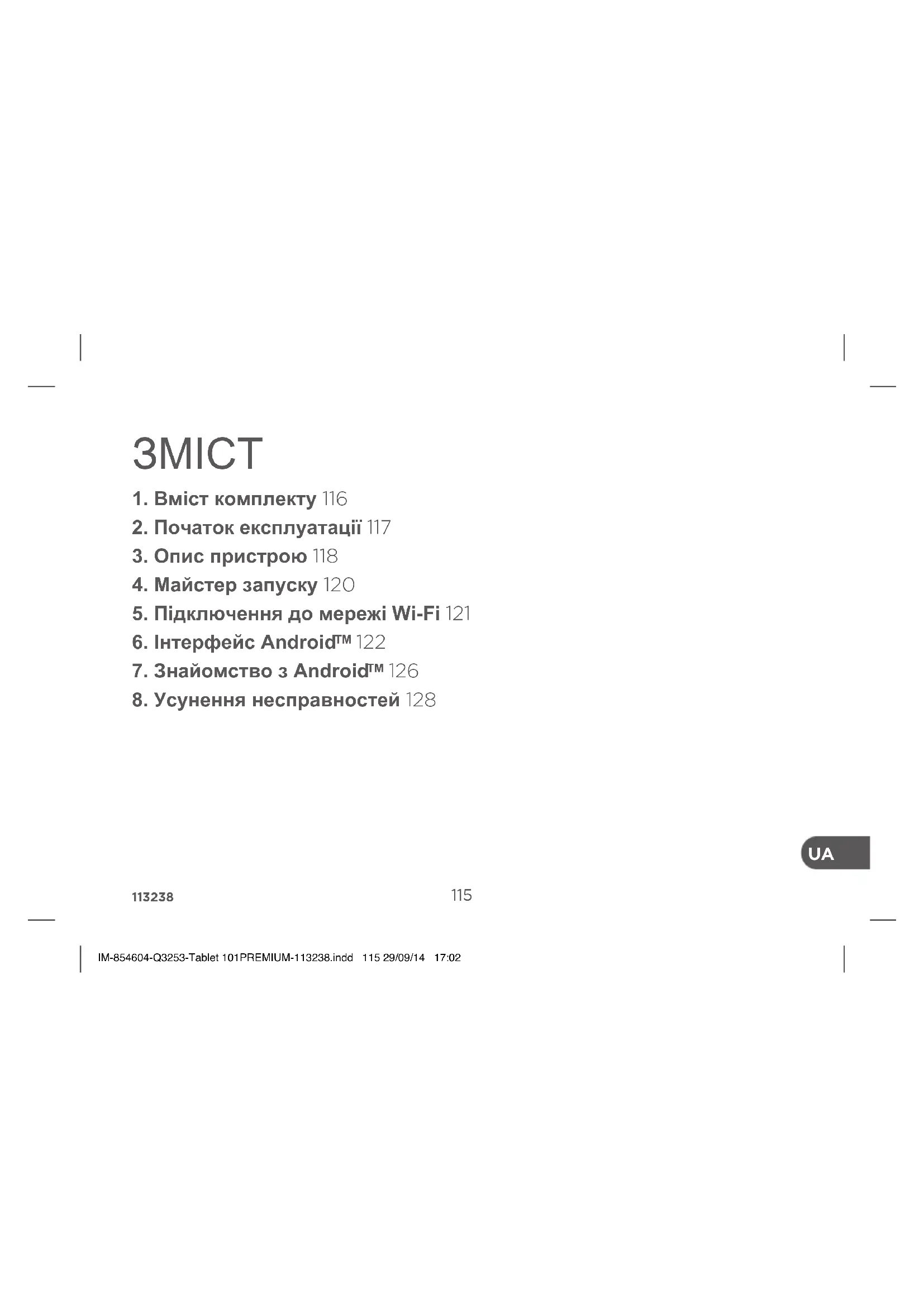


| Бренд | Qilive |
| Модель | Q.3253 |
| Тип продукту | Планшет сенсорний |
| Операційна система | Android |
| Екран | Ємнісний сенсорний (розмір не вказано) |
| Камера | Фронтальна (вебкамера) та задня |
| Підключення | Wi-Fi, Bluetooth |
| Порти | Micro-USB, mini-HDMI, аудіороз’єм 3,5 мм, кардридер micro-SD |
| Динаміки | Вбудовані (стерео) |
| Мікрофон | Вбудований |
| Живлення | Мережевий зарядний пристрій через USB-кабель, літій-іонний акумулятор |
| Автономність | Не вказано (орієнтовно 6-8 годин залежно від використання) |
| Вміст коробки | Планшет, кабель живлення, короткий посібник користувача, інструкції з безпеки та правові застереження |
| Догляд та чищення | Протирати м’якою сухою тканиною. Не використовувати абразивні засоби або рідини. |
| Безпека | Використовуйте лише зарядний пристрій, що входить у комплект. Уникайте ударів та вологи. Не відкривайте пристрій. |
| Служба підтримки | Auchan France, 200 rue de la Recherche, 59650 Villeneuve d'Ascq, 03 59 30 59 30 |
| Гарантія | Ознайомтеся з умовами гарантії, що додаються до пристрою. |
| Країна виробництва | Не вказано (ймовірно, Китай) |
Часті запитання - Q.3253 Qilive
Питання користувачів про Q.3253 Qilive
0 питання про цей пристрій. Дайте відповідь на ті, що знаєте, або поставте власне.
Поставити нове питання про цей пристрій
Завантажте інструкції для вашого планшет у форматі PDF безкоштовно! Знайдіть свій посібник Q.3253 - Qilive і поверніть собі контроль над електронним пристроєм. На цій сторінці опубліковані всі документи, необхідні для використання вашого пристрою. Q.3253 бренду Qilive.
ПОСІБНИК КОРИСТУВАЧА Q.3253 Qilive
UA Довідник користувача 115
2 113238
SOMMAIRE
7 Ярлыки приложений Android™
- Вміст комплекту 116
- Початок експлуатації 117
- Опис пристрою 118
- Майстер запуску 120
- Підключення до мережі Wi-Fi 121
- Интерфейс Android™ 122
- Знайомство з Android™ 126
- Усунення несправностей 128
113238
115
1. ВМІСТ КОМПЛЕКТУ
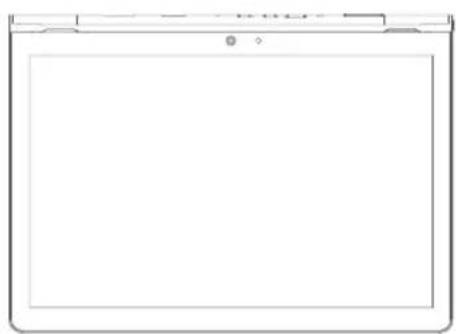
Короткий посібник користувача

Гарантії та примітки техніки безпеки
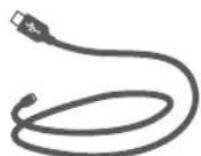
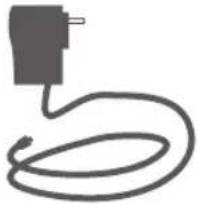
Кабель USB Зарядка
2. ПОЧАТОК ЕКСПЛУАТАЦІЇ
Заряджання акумулятора
Під'єднайте кабель живлення з комплекту до роз'єму живлення планшета та до джерела живлення. Не використовуйте сторонні зарядні пристрої.
Планшет ввімкнеться, та розпочнеться заряджання акумулятора.
Під час заряджання акумулятора світиться червоний індикатор.
Після того як акумулятор буде повністю заряджено, засвітиться зелений індикатор.
Планшет можна використовувати під час заряджання акумулятора.
УВАГА.
У перший раз слід повністю зарядити акумулятор.
113238
117
UA
- ОПИС ПРИСТРОЮ

text_image
UA 2 10 1 7 4 9 6 5 3 11 Gifive HOTM = (C25)118
113238
1 Веб-камера
2 Кнопка ON/OFF ("УВИМК./ВИМК.")
3 Кнопка гучності
4 Мікрофон
5 Потужність
6 Вихід відео mini-HDMI*
7 Kapta micro SD
8 Вхід аудіо Jack
9 Порт micro USB
10 Динаміки
11 Фотокамера
113238
119
UA
4. МАЙСТЕР ЗАПУСКУ
Після першого ввімкнення планшета майстер запуску дозволяє встановити нижченаведені параметри.
- Настройка сенсорного дисплея
• Мова
• Дата та час
• Підключення Wi-Fi - Функції локалізації
- Прикладні програми сторонніх постачальників
UA
РЕКОМЕНДАЦІЇ.
Під час настроювання параметрів планшета рекомендовано розмістити пристрій у зоні дії мережі Wi-Fi, яку ви постійно використовуєте.
120
113238
5. ПІДКЛЮЧЕННЯ ДО МЕРЕЖІ WI-FI
УВАГА: переконайтеся в тому, що ви знаходитеся в зоні дії Wi-Fi. Щоб швидко перейти до параметрів Wi-Fi, скористайтеся рядком стану.
- Виберіть час у рядку стану. Відобразиться панель стану.
- Виберіть час ще раз на панелі стану. Відобразяться швидкі настройки.
- Виберіть "Параметри" для відображення сторінки з параметрами Wi-Fi.
- Якщо Wi-Fi вимкнено, перетягніть перемикач Wi-Fi у положення "УВІМК.". Після активації Wi-Fi планшет виконає пошук мереж у діапазоні Wi-Fi.
- Виберіть назву мережі, до якої необхідно під'єднатися. Приватні мережі відображаються зі значком замка. йх захищено паролем.
РЕКОМЕНДАЦІЇ.
- Під час введення пароля рекомендовано встановити прапорець "Відображати пароль бачити символи, що вводяться.
- Щоб отримати пароль або параметри мережі Wi-Fi, зверніться до постачальника послуг доступу до Інтернету.
- Якщо Wi-Fi активовано, а ви знаходитеся в зоні дії мережі, до якої вже під'єдналися, планшет спробує автоматично встановити підключення.
113238
121
6. ИНТЕРФЕЙС ANDROID™

text_image
1 8 Google 6 7 5 4 3 2 122 11323UA
1 Пошук Google™
Натисніть Google для введення пошукового запиту.
2 "Останні застосунки"
3 "Початковий екран"
4 "Назад"
5 "Усі застосунки"
Натисніть для відображення всіх застосунків та віджетів, встановлених на планшеті. Ви знайдете всі завантажені застосунки.
6 Віджет
7 Ярлики застосунків Android™
Виберіть і запустіть застосунок.
8 Рядок стану
Відображає повідомлення та забезпечує доступ до швидких настройок.
113238
123

text_image
OWNER BRIGHTNESS SETTINGS PUBLIC WIFI AUTO ROTATE CHARGED AIRPLANE MODE BLUETOOTH OFF WIRELESS DISPLAYШвидкі настройки
- Режим "У літаку": для активації/деактивації усіх безпровідних підключень.
- WiFi: для активації/деактивації підключення Wi-Fi.
- Автоматичний поворот зображення екрана: для активації/деактивації автоматичної зміни орієнтації екрана після повороту планшета.
- Яскравість: для регулювання яскравості зображення на екрані.
- Параметри: для доступу до всіх параметрів.
UA
124
113238
text_image
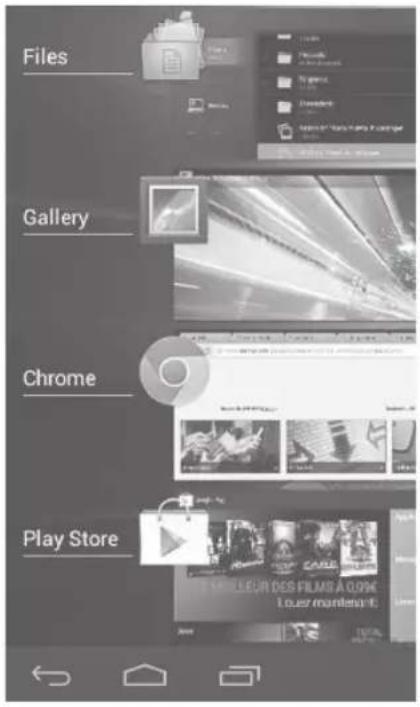
Files Gallery Chrome Play StoreОстанні застосунки
Програма відображає список застосунків, які використовувалися нещодавно:
• Виберіть і запустіть застосунок.
- Щоб закрити застосунок, перетягніть його значок ліворуч або праворуч.
113238
125
UA
7. ЗНАЙОМСТВО 3 ANDROID™
Обліковий запис Google
За допомогою облікового запису Google ви зможете скористатися всіма доступними службами та застосунками Google.
- Перейдіть до розділу "Параметри" > "Облікові записи" > "Додати обліковий запис".
- Виберіть тип облікового запису – Google.
- Дотримуйтеся інструкцій, що відображаються, для введення інформації, необхідної для облікового запису.
Розширений початковий екран.
Для переходу між різними початковими екранами проведіть пальцем ліворуч або праворуч.
Переміщення значка початкового екрана.
Натисніть і утримуйте значок, доки не з'являться лінії положення, перетягніть його в необхідне місце та відпустіть.
Видалення значка початкового екрана.
Натисніть і утримуйте значок, після чого перетягніть його до верхньої частини екрана та розмістіть його над значком "Видалити".
Деінсталяція застосунку.
На екрані "Всі застосунки" натисніть і утримуйте необхідний значок, після чого перетягніть його до верхньої частини екрана та розмістіть над значком "Деінсталювати".
Створення папок застосунків.
На початковому екрані перетягніть один значок на інший, щоб зібрати їх разом.
Віджети.
Натисніть значок "Усі застосунки". Виберіть "Віджети" у верхній частині екрана. На початковому екрані віджетів можна перемістити віджети у такий самий спосіб, як і застосунки.
Зміна фонового рисунка екрана.
Натисніть і утримуйте незаповнену область екрана, а потім виберіть необхідний варіант зі списку.
Блокування планшета.
На панелі швидких настройок в рядку стану виберіть "Параметри".
Прокрутіть екран донизу та виберіть розділ "Безпека". Натисніть "Блокування екрана". Виберіть необхідний тип блокування. Після того як ви вибрали необхідний варіант, повідомлення про блокування з'являтиметься під час кожної спроби активації екрана. Вам буде запропоновано ввести PIN-код або інший пароль.
УВАГА:
запам'ятайте вибраний код.
113238
127
UA
8. УСУНЕННЯ НЕСПРАВНОСТЕЙ
Пристрій не реагує на дії користувача.
Натисніть кнопку ON/OFF ("УВІМК./ВІМК.") і утримуйте її протягом 10 секунд або натисніть кнопку Reset ("Скидання"). Натисніть кнопку скидання загостреним предметом, наприклад скріпкою.
Пристрій не вмикається.
- Зарядіть акумулятор пристрою.
- Натисніть кнопку ON/OFF ("УВІМК./ВІМК.") і утримуйте її протягом 10 секунд або натисніть кнопку Reset ("Скидання"). Натисніть кнопку скидання загостреним предметом, наприклад скріпкою.
Сенсорний дисплей не функціонує належним чином.
Перейдіть до розділу "Параметри" та виберіть пункт "Настройка сенсорного дисплея".
Збільшення часу автономної роботи від акумулятора.
Зменште яскравість екрана та вимкніть безпровідні підключення, якщо вони не використовуються.
Пристрій працює занадто повільно.
Закрийте застосунки, що не використовуються.
Рівень прийому сигналу Wi-Fi занадто слабкий.
Переконайтеся в тому, що ви знаходитеся не надто далеко від термінала Wi-Fi.
Оновіть програмне забезпечення.
Установіть початкові параметри підключення Wi-Fi.
Зверніться до постачальника послуг.
UA
128
113238
UA - Імпортер: ТОВ "Ріал Істейт Ф.К.А.У.", 04073 Україна, м.Київ, Московський пр-т, 15-а, тел. +38 044 585 99 34
854604/502786

C€1313

113238



