Q7 Kids - планшет Qilive - Безкоштовний посібник користувача
Знайдіть посібник до пристрою безкоштовно Q7 Kids Qilive у форматі PDF.
| Технічні характеристики | 7-дюймовий сенсорний екран, роздільна здатність 1024 x 600 пікселів, чотириядерний процесор, 1 ГБ ОЗП, 16 ГБ вбудованої пам’яті з можливістю розширення через microSD. |
|---|---|
| Операційна система | Android (конкретна версія не вказана). |
| Використання | Розроблена для дітей, з попередньо встановленими освітніми додатками та вбудованим батьківським контролем. |
| Автономність | До 5 годин безперервного використання. |
| Підключення | Wi-Fi, порт micro USB, роз'єм для навушників 3,5 мм. |
| Обслуговування та ремонт | Регулярне очищення екрану м’якою тканиною, оновлення системи через Wi-Fi. |
| Безпека | Батьківський контроль для обмеження доступу до певних додатків і контенту. |
| Загальна інформація | Легка вага, міцний дизайн, адаптований для дітей, гарантія виробника 2 роки. |
Часті запитання - Q7 Kids Qilive
Завантажте інструкції для вашого планшет у форматі PDF безкоштовно! Знайдіть свій посібник Q7 Kids - Qilive і поверніть собі контроль над електронним пристроєм. На цій сторінці опубліковані всі документи, необхідні для використання вашого пристрою. Q7 Kids бренду Qilive.
ПОСІБНИК КОРИСТУВАЧА Q7 Kids Qilive
Кабель USB Зарядка Короткий посібник користувача Гарантії та примітки технiки безпеки
1. Вміст комплекту 140
2. Початок експлуатації 141
3. Опис пристрою 142
4. Майстер запуску 144
5. Підключення до мережі Wi-Fi 145
6. Інтерфейс Android
7. Знайомство з Android
8. Усунення несправностей 152140
Кабель USB Зарядка Короткий посібник користувача Гарантії та примітки технiки безпеки Гарантії та
2. ПОЧАТОК ЕКСПЛУАТАЦІЇ
2.1 Заряджання акумулятора
Підключіть кабель USB, що входить до комплекту, до роз’єму мікро USB вашого планшету. Підключіть кабель до мережевого адаптеру, а потім адаптер до мережі. Планшет починає заряджатися.
2.2 Натисніть утримуючи кнопку ON/OFF.
УВАГА! При першому заряджанні повністю зарядіть акумулятор.142
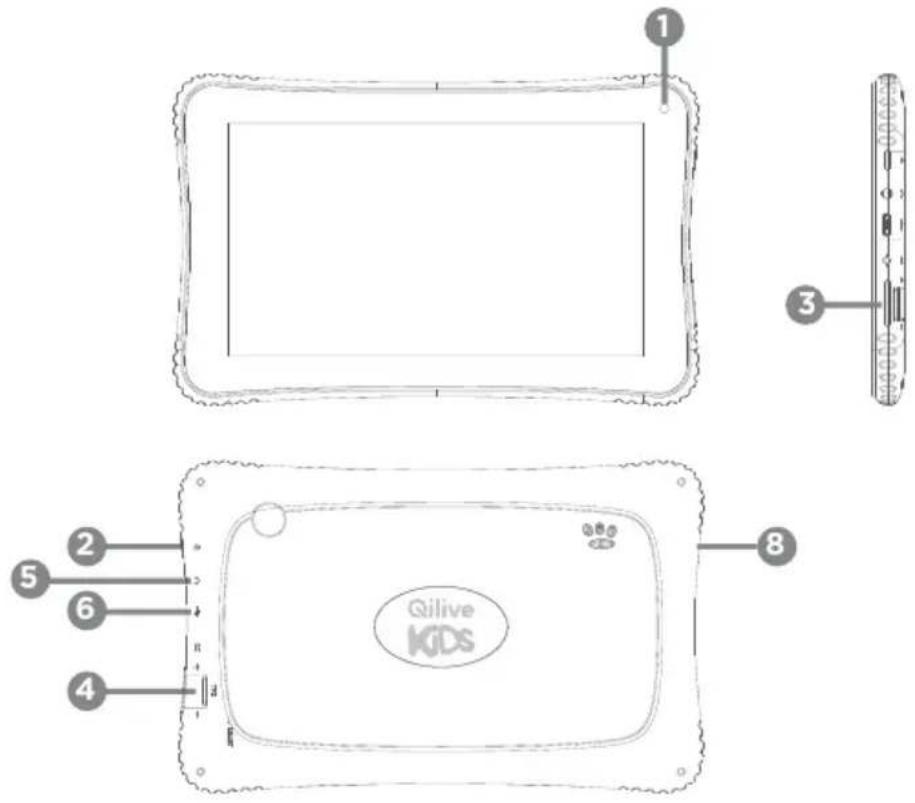
5 - Pоз’єм для навушників
Після першого ввімкнення планшета майстер запуску дозволяє встановити нижченаведені параметри.
- Прикладні програми сторонніх постачальників РЕКОМЕНДАЦІЇ. Під час настроювання параметрів планшета рекомендовано розмістити пристрій у зоні дії мережі Wi-Fi, яку ви постійно використовуєте.144 145
5. ПІДКЛЮЧЕННЯ ДО МЕРЕЖІ WI-FI
УВАГА: переконайтеся в тому, що ви знаходитеся в зоні дії Wi-Fi. Щоб швидко перейти до параметрів Wi-Fi, скористайтеся рядком стану.
- Виберіть “Параметри” для відображення сторінки з параметрами Wi-Fi.
- Якщо Wi-Fi вимкнено, перетягніть перемикач Wi-Fi у положення “УВІМК.”. Натисніть утримуючи параметри Wi-Fi
- Виберіть назву мережі, до якої необхідно під’єднатися. Приватні мережі відображаються зі значком замка. Їх захищено паролем. РЕКОМЕНДАЦІЇ. Під час введення пароля рекомендовано встановити прапорець «Відображати пароль бачити символи, що вводяться. Щоб отримати пароль або параметри мережі Wi-Fi, зверніться до постачальника послуг доступу до Інтернету. Якщо Wi-Fi активовано, а ви знаходитеся в зоні дії мережі, до якої вже під’єдналися, пристрій спробує автоматично встановити підключення.146
>Натисніть Google для введення пошукового запиту. “Останні застосунки” “Початковий екран”
“Усі застосунки” > Натисніть для відображення всіх застосунків та віджетів, встановлених на планшеті. Ви знайдете всі завантажені застосунки. Ярлики застосунків Android
> Виберіть і запустіть застосунок. Рядок стану > Відображає повідомлення та забезпечує доступ до швидких настройок.
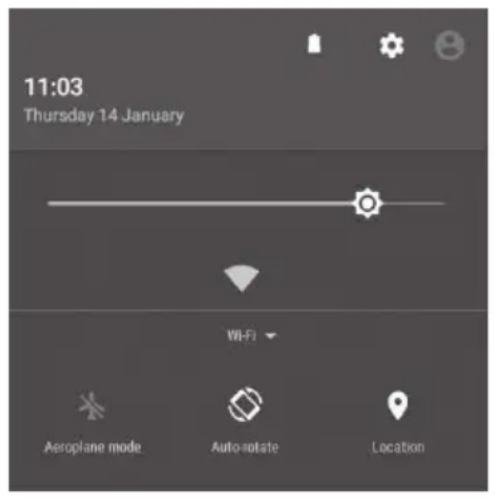
Швидкі настройки У верхній частині екрану потягніть панель швидкого доступу. Якщо з’явилися нотифікації, протягніть вдруге, щоб отримати панель Швидкого доступу.
- Параметри: для доступу до всіх параметрів.
- Яскравість: для регулювання яскравості зображення на екрані.
- Wi-Fi: для активації/деактивації підключення Wi-Fi.
- Режим «У літаку»: для активації/ деактивації усіх безпровідних підключень.
- Автоматичний поворот зображення екрана: для активації/деактивації автоматичної зміни орієнтації екрана після повороту пристрою.148 149
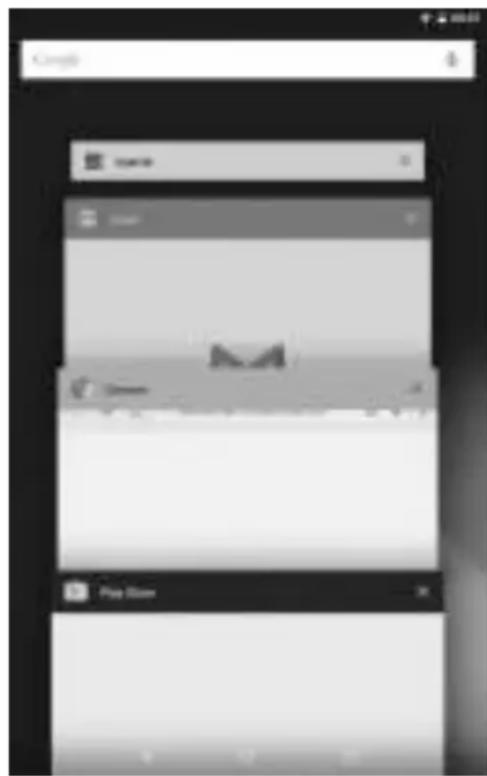
Останні застосунки Програма відображає список застосунків, які використовувалися нещодавно:
- Виберіть і запустіть застосунок.
- Щоб закрити застосунок, перетягніть його значок ліворуч або праворуч.150
Обліковий запис Google За допомогою облікового запису Google ви зможете скористатися всіма доступними службами та застосунками Google.• Перейдіть до розділу “Параметри” > “Облікові записи” > “Додати обліковий запис”.• Виберіть тип облікового запису – Google.• Дотримуйтеся інструкцій, що відображаються, для введення інформації, необхідної для облікового запису. Розширений початковий екран. Для переходу між різними початковими екранами проведіть пальцем ліворуч або праворуч. Переміщення значка початкового екрана. Натисніть і утримуйте значок, доки не з’являться лінії положення, перетягніть його в необхідне місце та відпустіть. Видалення значка початкового екрана. Натисніть і утримуйте значок, після чого перетягніть його до верхньої частини екрана тарозмістіть його над значком “Видалити”. Деінсталяція застосунку. На екрані “Всі застосунки” натисніть і утримуйте необхідний значок, після чогоперетягніть його до верхньої частини екрана та розмістіть над значком “Деінсталювати”.150 151
Створення папок застосунків. На початковому екрані перетягніть один значок на інший, щоб зібрати їх разом. Зміна фонового рисунка екрана, Віджети. Натисніть і утримуйте незаповнену область екрана, а потім виберіть необхідний варіант зі списку. Блокування планшета. На панелі швидких настройок в рядку стану виберіть “Параметри”. Прокрутіть екран донизу та виберіть розділ “Безпека”. Натисніть “Блокування екрана”. Виберіть необхідний тип блокування. Після того як ви вибрали необхідний варіант, повідомлення про блокування з’являтиметься під час кожної спроби активації екрана. Вам буде запропоновано ввести PIN-код або інший пароль.
8. УСУНЕННЯ НЕСПРАВНОСТЕЙ
Пристрій не реагує на дії користувача. Натисніть кнопку ON/OFF (“УВІМК./ВИМК.”) і утримуйте її протягом 10 секунд або натисніть кнопку Reset (“Скидання”). Натисніть обережно кнопку reset (перезавантаження) за допомогою загостреного предмету, наприклад, канцелярською скріпкою. Пристрій не вмикається.
- Зарядіть акумулятор пристрою.
- Натисніть кнопку ON/OFF (“УВІМК./ВИМК.”) і утримуйте її протягом 10 секунд або натисніть кнопку Reset (“Скидання”). Натисніть обережно кнопку reset (перезавантаження) за допомогою загостреного предмету, наприклад, канцелярською скріпкою. Збільшення часу автономної роботи від акумулятора. Зменште яскравість екрана та вимкніть безпровідні підключення, якщо вони не використовуються. Пристрій працює занадто повільно. Закрийте застосунки, що не використовуються. Рівень прийому сигналу Wi-Fi занадто слабкий. Переконайтеся в тому, що ви знаходитеся не надто далеко від термінала Wi-Fi. Оновіть програмне забезпечення. Установіть початкові параметри підключення Wi-Fi. Зверніться до постачальника послуг.152 153
Процедура перезапуску планшета: Якщо у роботі вашого пристрою виникли проблеми , пов’язані з програмним забезпеченням, ви маєте можливість виконати скидання внутрішнього програмного забезпечення, Перш за все переконайтеся, що акумулятор планшета повністю заряджений Та, якщо можливо, залишіть зарядний пристрій підключеним до планшета під час процедури. Скидання видалить усі персональні дані, контакти, облікові записи, додатки, Фото Відео з вашого планшета, ми радимо вам зберегти заздалегідь ваші Зображення, Відео, Музику, Контакти на картку SD чи у комп’ютері
1. Якщо планшет може виконати запуск:
Зайдіть у Параметри →Зберегти Перезапустити →Відновити заводські налаштування→Перезапустити планшет→Видалити все Процедура перезапуску запуститься автоматично, виконуйте вказівки при запуску154
2. Якщо ваш пристрій не може увімкнутися або якщо ви забули свій код для
розблокування. Ваш пристрій вимкнений. Натисніть та утримуйте кнопку ON/OFF та
, планшет увімкнеться у цьому режимі154 155
Ви увійдете у режим Android system recovery (відновлення системи Android) Натисніть кнопку
, щоб опуститися вниз та вибрати wipe data/factory reset (очистити дані/заводські установки) та натисніть кнопку ON/OFF, щоб підтвердити
, щоб опуститися вниз та вибрати Yes – delete all user data (Так-видалити усі дані користувача) та натисніть кнопку ON/OFF, щоб підтвердити
Notice-Facile