
Q7 Kids - Tablet Qilive - Manual de utilização gratuito
Encontre gratuitamente o manual do aparelho Q7 Kids Qilive em formato PDF.



| Características Técnicas | Ecrã tátil de 7 polegadas, resolução de 1024 x 600 pixels, processador Quad-Core, 1 GB de RAM, 16 GB de armazenamento interno expansível via microSD. |
|---|---|
| Sistema Operativo | Android (versão específica não especificada). |
| Uso | Concebido para crianças, com aplicações educativas pré-instaladas e controlo parental integrado. |
| Autonomia | Até 5 horas de uso contínuo. |
| Conectividade | Wi-Fi, porta micro USB, tomada de auscultadores 3,5 mm. |
| Manutenção e Reparação | Limpeza regular do ecrã com um pano macio, atualização do sistema via Wi-Fi. |
| Segurança | Controlo parental para limitar o acesso a certas aplicações e conteúdos. |
| Informações Gerais | Peso leve, design robusto adaptado para crianças, garantia do fabricante de 2 anos. |
Perguntas frequentes - Q7 Kids Qilive
Perguntas dos utilizadores sobre Q7 Kids Qilive
0 pergunta sobre este aparelho. Responda às que conhece ou faça a sua.
Faça uma nova pergunta sobre este aparelho
Baixe as instruções para o seu Tablet em formato PDF gratuitamente! Encontre o seu manual Q7 Kids - Qilive e retome o controlo do seu dispositivo eletrónico. Nesta página estão publicados todos os documentos necessários para a utilização do seu dispositivo. Q7 Kids da marca Qilive.
MANUAL DE UTILIZADOR Q7 Kids Qilive
-
Conteudo da embalagem 55
-
Inicio 56
-
Descrição do aparecido 57
PT 4. Assistente de instalacao 59
5. Ligação a uma rede WiFi 60
6. A interface Android™ 61
7. Familiarização com a Tecnologia Android™ 65
8. Resolucao de problemas 67
1. CONTEUDO DA EMBALAGEM
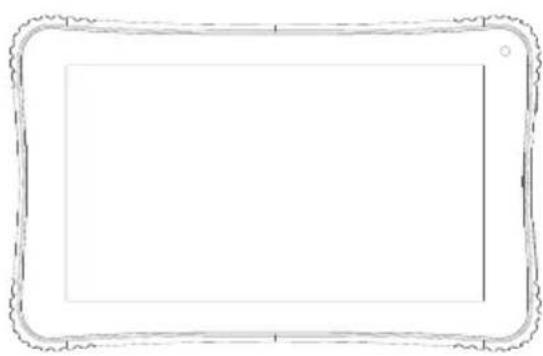
Tablet

Guiadousuario
Ligue o cabo ao adaptador e(before es tuito a rede.
O tablet inicia o corregamento.
2.2 Prima longamente o botão ON/OFF.

CUIDADO: Carregue a bateria quando a primeiraarga.
3. DESCRIÇÃO DO APARELHO
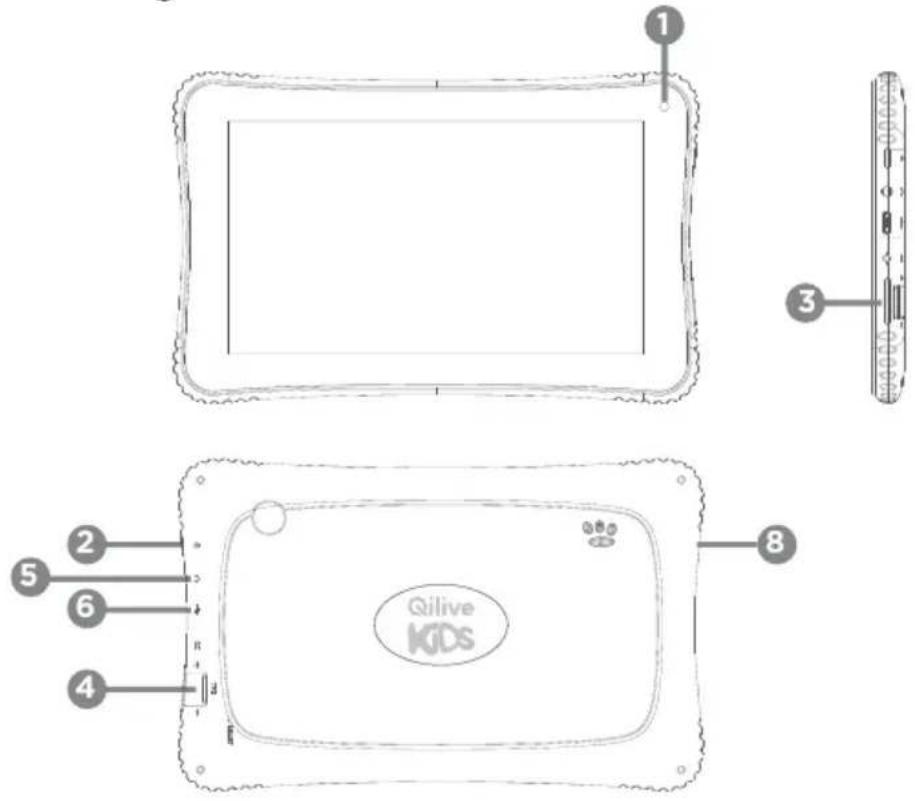
1 - Webcam
2 - Botão Power
3 - Toma
4 - Slot para cartão micro SD
5 - Tomada auscultadores
6 - Porta micro-USB
7 - Coluna
Quando inicial o aparecido pela primarya vez, o assistente de instalação irá acontecçao ao configurar o seu aparecido:
Idiomaa
Data e hora
- Rede WiFi
- Aplicações de terreiros
SUGESTOES:
Definir os parâmetros do seu dispositivo na area da rede WiFi você está regularamente usingo.

AVISO: Certifique-se de que se encontrar numa zona WiFi.
Pode aceder rapidamente as definições WiFi a partir da barra do estado.
- Toque em "Definições" para Abrir o menu de definições WiFi.
- Se a funcionalidade WiFi estiver desligada,(deslie o comutador WiFi para a posicao "LIGADO".
- Toque no nome da rede à qual pretende ligar-se. As redes privadas aparecem com o icone de umcadeado e irãorequirecer a introdução da suaPALavra-passé.
SUGESTÖES:
Quando introduzir unaPALavra-passeWiFi, recomendamos que seleccione"Mostrarpalavra-passe"para que possa ver os caracteres que está a digitar.
Para obter aPALAVRA-PASS (ou definições)WiFi correcta para a rede,contacte a operadora da rede WiFi.
Se a sua funcionalidade WiFi estiver ligada e estiver dentro da area de alcance de uma rede à qual já tenha effectuado uma ligação, o seu aparecido irá tentar automaticamente ligar-se à mesma.
6. A INTERFACE ANDROID™
PT

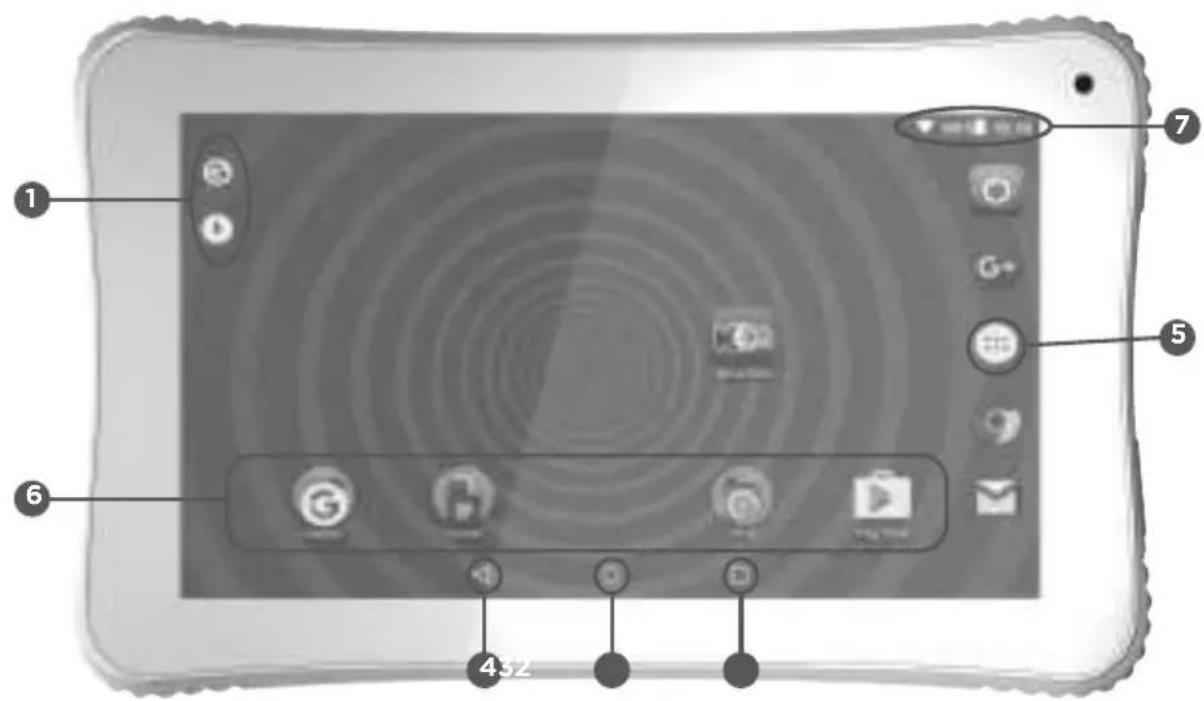
GoogleTM Search >Toque para efectuar una subpoena de texto.
2 "Aplicações recentes"
3 "Ecrã Principal"
4 "Anterior"
“Todas as Aplicações”
Toque neste icone para visualizar todas as aplicações e widgets instalados no seu aparecido.
Estãoquiry todas as aplicações descarregadas.
6 Aplicações Android™ >Toque para,iniciaruma aplicação.
Barra do estado >Apresenta notifications e definições rápidas.
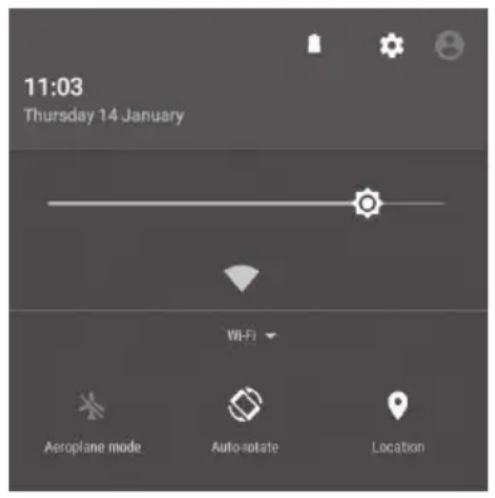
As Definições rápidas
A partir do topo do ecra, corregar na faixa de regulação rápida, caso surjam notificações, voltar a corregar para obter a faixa de regulação rápida.
- Definições: Para aceder a todas as suas definições.
- Brilho: Para ajustar o brilho do ecra.
- WiFi: Para ligar/desligar a sua ligação WiFi.
- Modelo de avião: Para activar/desactivar todas as ligações sem fios, especialmente durante vocês.
- Rodar érá automaticamente: Para activar/ desactivar a orientação automática do érá quando roda o aparecido.


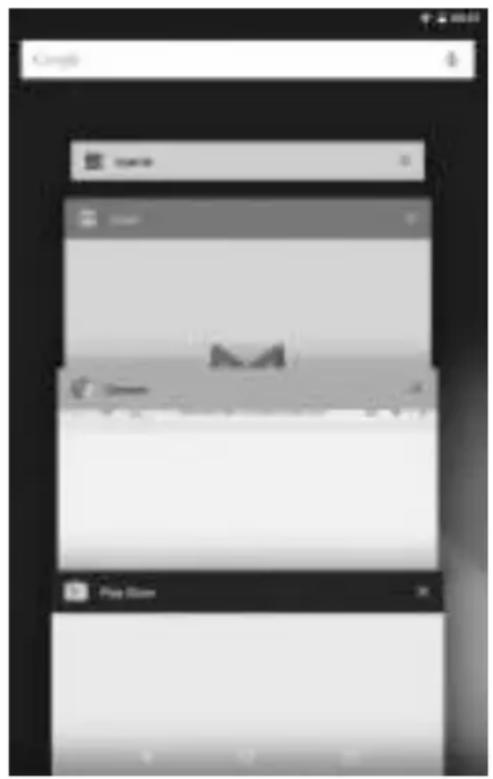
Aplicações recentes
Abre uma lista de imagens em tamanho reduzido das aplicacoes que utilizeou recentemente:
- Para Abrir uma aplicação, quando na mesma.
- Para encerra uma aplicação, mova-a para a esquerda ou para a direita.
7. FAMILIARIZAR-SE COMAndroidTM
Conta Google
A sua conta Google permite-lhe igualmente tirar o maior parte de quaisquer outras aplicacoes e serviços Google que pretenda utilizez.
- Aceda a "Definições" > "Contas" > "Toque em Adicional conta".
- Toque no tipo de conta que pretende adicional.
- Siga os passos aparecido no eça para introduzir as informações da conta.
O ecra inicial alargado:
Navegue entre os differentes paineis do ecra inicial movendo-os para a esquerda e para a direita.
Mover um item do ecra inicial:
Toque continuamente com o dedo no mesmo até aparecer a grelha de posicionamento; em seguida, deslize-o para a posicao pretendida e solte o dedo.
Remover um item do.eclipse inicial:
Toque continuamente no mesmo,DSLize o seu dedo para o topo do eira e largue-o sobre o icone "Remover".
Desinstalar um item:
A partir do ecra "Todas as aplicacoes", toque continuamente no mesmo, deslize o seu dedo para o topo do ecra e largue-o sobre o caixote "Desinstalar".
Criar pastas de aplicacoes:
Largue o icone de uma aplicacao sobre outros num eira inicia e osacoes facarao combinados.
Alterar a imagem de fundo, Widgets:
Mantenhao o dedo no ecrã sobre uma localização vazia, em seguida seleciona a partir da lista.
Bloquear o ecra tactil:

A partir do paine de definições rápidas na barra do estado, toque nas "Definições". Desloque para baixo e toque em "Segança". Toque em "Bloquear eça". Toque no tipo debloqueio que pretendeutilizar. Depois de definir aque um bloqueio, serapresentado um ecrāde bloqueio sempre queactivar o ecrā,a solicitar o padrão, o PIN ou other chave especialcada.
CUIDADO:
Memorize o documento especialico selecionado.
8. RESOLUÇÃO DE PROBLEMAS
Se o aparelho bloquear:
Prima o botão LIGAR/DESLIGAR durante 10 segundos ou utilize a opçao Reiniciar o hardware.
Prima com cuidado o botão reset utilizing um objeto pontiagudo, como um clip.
Se o seu aparelho não ligar:
- Carregue o aparelho.
- Prima o botão LIGAR/DESLIGAR durante 10 segundos ou utilize a opção Reiniciar o hardware.
Prima com cuidado o botão reset utilizing um objeto pontiagudo, como um clip.
Se pretender augmentar a autonomia da bateria:
Diminua o brilho do eira e desluea as ligaoes sem fios, se nao estiverem a serutilizadas.
Encerre todas as aplicacoes que não estejam a ser realizadas.
Certifique-se de que não está afastado do punto de ligação WiFi.
Atualizar o firmware do disposicao.
Redefinir as configurações de sua conexão.
Contacte a sua operadora da ligação WiFi.

Procedimento de Reiniciacao do tablet:
Caso o aparelho registre problemas causados pelo software, é possivel reiniciar o software interno,
Antes de mais, assegure-se de que deixa carregar totalmente a bateria do tablet e, se possível, mantenha-o ligado ao carregarador durante o procedimento.
A reinciação irá apagar todos os dados pessoas, contactos, Contas, aplicações, fotografia e videos do tablet,elo que recomendamos que guarde previamente todas as imagens, fotografia, videos,músicas e contactos num cartão SD ou no computador
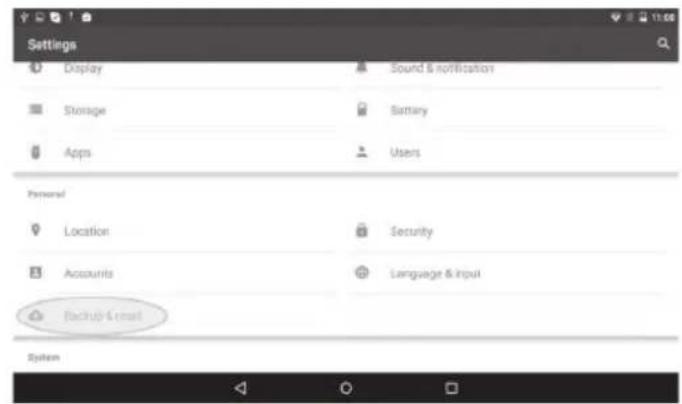
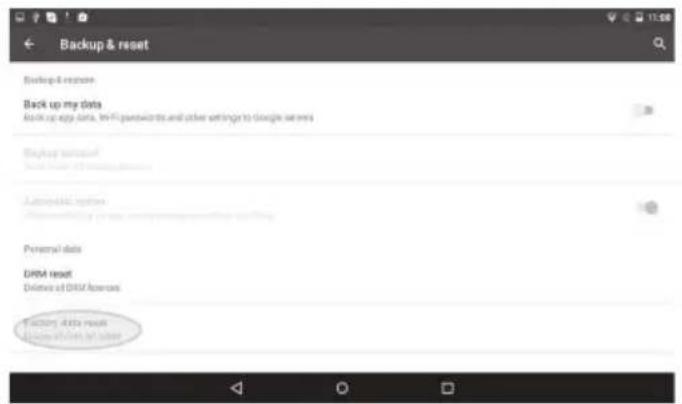
- Se conseguir ligar o tablet:
Dirija-se a Definições→Guardar Bet reiniciar→Repor as definições de origem→Reiniciar o tablet→Apagar todo
O procedimento de reinicialização inicia-se automaticamente, deixe-se guiar

- Se não consigues ligar o aparecido ou se se esqueceu do documento de desbloqueio. O aparecido está apagado.
Pressione demoradamente o botão ON/OFF e Toma + e o tablet irá iniciar-se neste modo

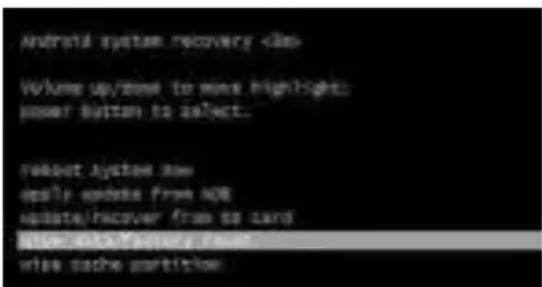
Entrará no modo Android system recovery
Pressione o botão Tomo - para andar para baixo e selecione wipe data/factory resete prima o botão ON/OFF para confirmar
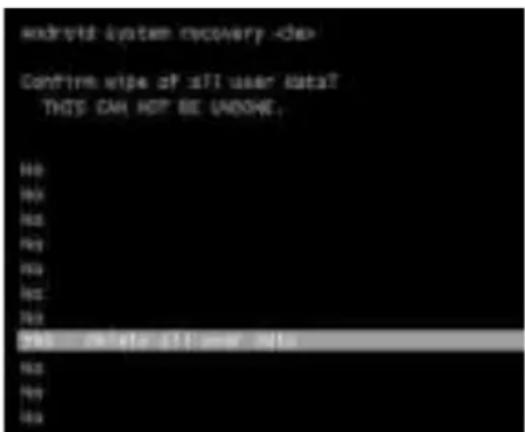
Pressione o botão Tomo - para andar para baixo e selecione Yes - delete all user data e prima o botão ON/OFF para confirmar
O procedimento de reinicialização inicia-se automaticamente, deixe-se guiar.




