PC 10.1 Q6 - Tablet Qilive - Manual de utilização gratuito
Encontre gratuitamente o manual do aparelho PC 10.1 Q6 Qilive em formato PDF.



Perguntas dos utilizadores sobre PC 10.1 Q6 Qilive
0 pergunta sobre este aparelho. Responda às que conhece ou faça a sua.
Faça uma nova pergunta sobre este aparelho
Baixe as instruções para o seu Tablet em formato PDF gratuitamente! Encontre o seu manual PC 10.1 Q6 - Qilive e retome o controlo do seu dispositivo eletrónico. Nesta página estão publicados todos os documentos necessários para a utilização do seu dispositivo. PC 10.1 Q6 da marca Qilive.
MANUAL DE UTILIZADOR PC 10.1 Q6 Qilive
3. PUESTA EN FUNCIONAMIENTO
- Conteudo do pack 43
- Descrição do produits 44
- Arranque 46
- Especificações 47
- Economia de energia 49
- Resolução de avarias 51
1. CONTEUDO DO PACK
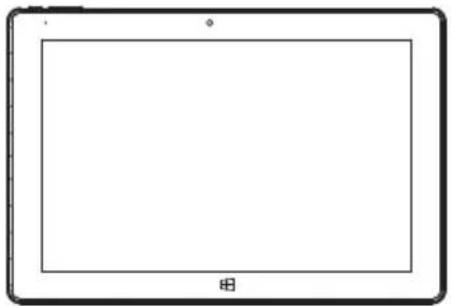
Tablet
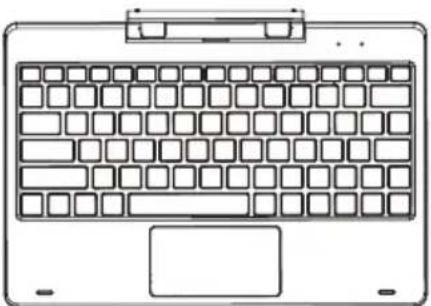
Dock Teclado destacável
Guia de'utilisation
Instruções de segurar e avisos legais
Carregador
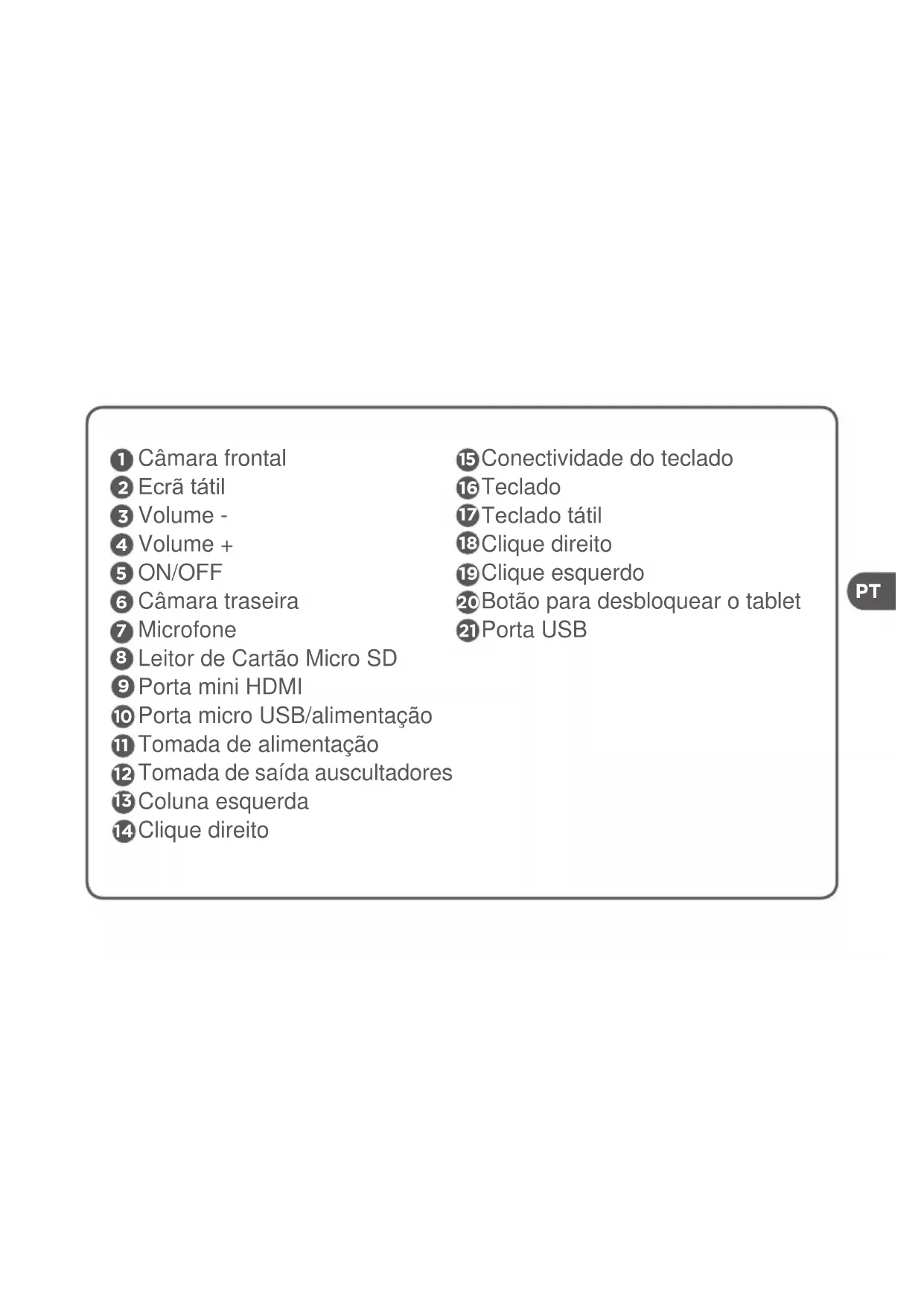
2. DESCRIÇÃO DO PRODUCTO

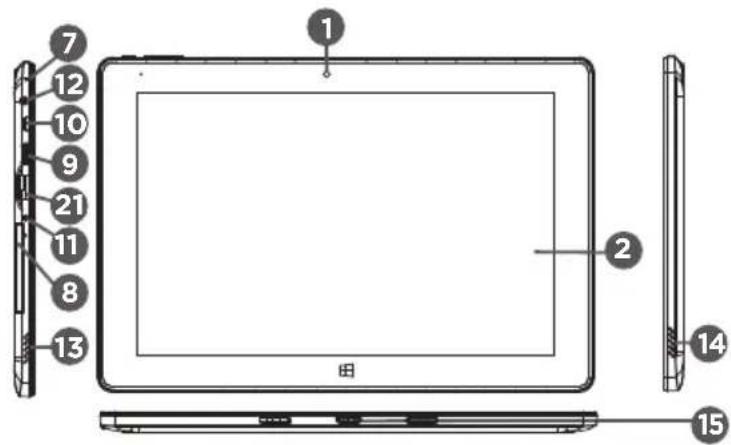
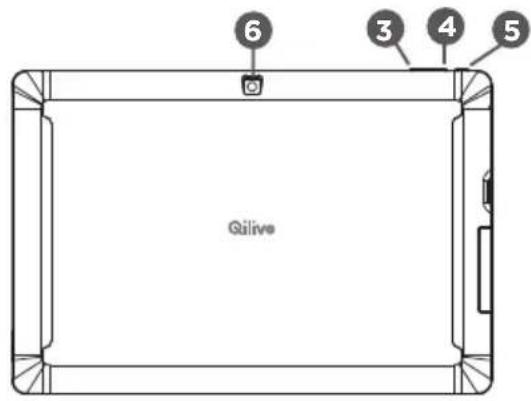
Camarafrontal
Ecrà tátil
Volume -
4 Volume +
ON/OFF
Câmara traseira
7 Microfone
Leitor de Cartão Micro SD
- Porta mini HDMI
Porta micro USB/alimentação
Tomada de alimentacao
12 Tomada de saía auscultadores
13 Coluna esquerda
14 Clique direito
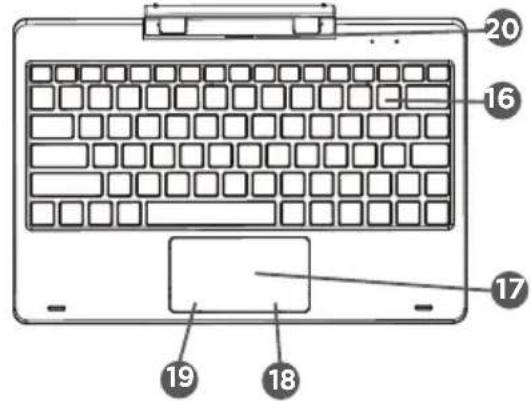
15 Conectividade do teclado
16 Teclado
Teclado tátil
18Clique direito
19 Clique esquerdo
20Botão para desbloquear o tablet
21Porta USB
3. ARRANQUE
Ligue o tablet à corrente através do_carregaror fornecido ou apenas atraves de um carregarador de terreiros com as mesmas caracteristicas electrolyticas (5 V CC / 2 A). Mantenha premido o botão ON/OFF (6) durante algunos segundos para ligar o tablet. Escolha o idioma na lista e siga as etapas da instalação.


conselhos
AJUDA:
A hijuda do Windows está sempre accesível atraves do mosaico « hijuda +
4. ESPECIFICAções
| Processor Intel® AtomTM x5-Z8300 Quad Core/1.44GHz | |
| Capacidade do teclado tátil | Multiponto 5 pontos |
| Ecrã Ecrã IPS 10.1" 800 x 1280 | |
| Memória viva DDR3L, 2GB | |
| Conservação 32 GB | |
| Microfone interno 1 Microfone | |
| Colunas 2 Colunas estéreo (0.8W) | |

| Portas de entrada/saída Porta USB 2.0 x 1 + p orteia micro USB | |
| Porta mini HDMI 1.4a x 1 | |
| Leitor de cartão micro SD (até 128 GB - cartão não fornecido) x 1 | |
| WLAN/Bluetooth Módulo integrado WI-Fl/Bluetooth 4.0 | |
| Sensor G-Sensor | |
| Segurarça Segurarça no arranque | |
| Câmaras (Frontal/Traseira) 0,3 M Pixel / 2,0 M Pixel | |
| Alimentação 5 V Bateria 6000 mAh | ===2 A; 10 W |
| cerca de 4h | |
| Dimensoes (tablet+teclado) | 259 x 182 x 20.7 mm |
| Peso Tablet ~585 g / Teclado | ~525 g |
| Sistema operativo Windows | 10 |
5. ECONOMIA DE ENERGIA
Ligar o Tablet
Note: este disposito Nextbook é equipado com o Sistema Windows 10 na fabrica, logo o'utilizar não tem de realizar novamente a configuraçao do Windows antes da primarya utilizesao.
-
Prima sem soltar o botão Alimentação durante 4 segundos para ligar o tablet. Épresentado o érá de bloqueio.
-
Percorra para cima com o dedo no eça desde a parte de baixo do visor para mudar para o eça de inico de sessão
e, de seguida, introduza aPALavra-passepara iniciar sessao no Windows.
Agora o tablet está primo para utilizesao quando o eira Iniciar o Windows épresentado.
Nota: se o eira de inico de sessao nao estiver ativado no Windows 10, sera levado diretamente do eira de bloqueio para o eira Inicio.
Desligar o Tablet
Pode desligar o tablet de dualas formas:
-
Utilizar o botão Alimentação:
-
Prima sem soltar o botão Alimentação durante pelo menos 4 segundos.
2.Percorra para baixo com o dedo no eça de confirmação do encerramento até a
extremidade inferior do visor para desligar o tablet.
Utilizar os Atalhos:
1.Percorra com o dedo desde a extremidade direita do visor para aceder acos Atalhos.
2.Toque em Definições→Alimentação→Encerramento para desligar o tablet.

Ligar/desligar o ecra
Geralmente, o utilizes podem preir uma vez o botao Alimentacao para ligar/desligar o visor do ecr.
1.Percorra com o dedo desde a extremidade direita do visor para aceder acos Atalhos.
2.Toque em Definições→Alimentação→Standbypara desligar o ecra.
Caso não opere o disposítivo duranteriba de 4 horas, o tablet entra na modo standby para poupar energia.
6. RESOLUÇÃO DE AVARIAS
Se o aparecido não responde:
Pressione o botão ON/OFF durante 10 segundos.
Se o aparecido não liga:
- Carregue o aparelho.
- Pressione o botão ON/OFF durante 10 segundos.
Se o eclãr tátil não funciona corretemente:
Em Parâmetros, seleção Calibração do ecran tátil.
Se pretende prolongar a autonomia da bateria:
Diminua a luminosidade do eça e desative as ligações sem fios se inutilizadas.
Se o aparelho funciona de forma lenta:
F到账 as aplicacoes que não está a ser realizadas.
Se a receção Wi-Fi é demasiado frac:
Certifique-se de que não está demasiado afastado do terminal Wi-Fi.
Atualize o software do produits.
Reinicialize os parâmetros de ligação Wi-Fi.
Contace o fornecedor de acesso.
Nota: ao ligar e desligar o aparelho, o ecra pisca varias vezes. Este fenomeno é normal
WINDOWS RECOVERY
Atença:
O processo de reinicialização apagará todos ou parte dos seu's dados pessoas. Certifique-se de faz um backup dos seu's dados em nuvem ou num disco externo antes de iniciar este procedimento.
Carregue completeness a bateria e certifique-se de que deixa o seu aparecido ligado durante toda a reinicialização.
Oprocessodeinicializaçãodemora de1a2horas.

Apos a abertura de sessao:
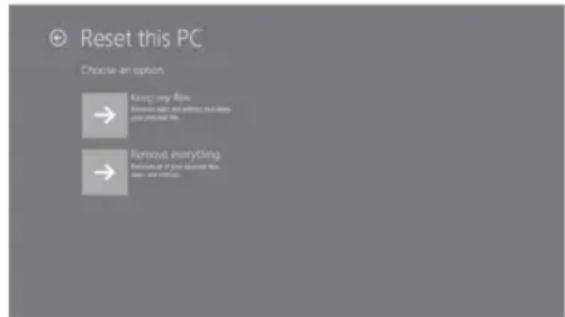
- Ir para o parâmetro → Atualização e segurar → Recuperação → Reinicializar este PC e fazer em "Começar"
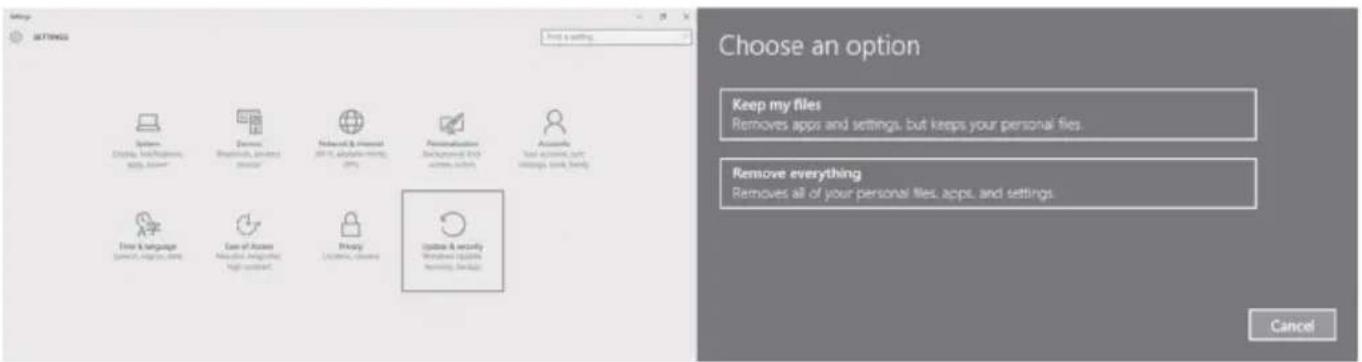


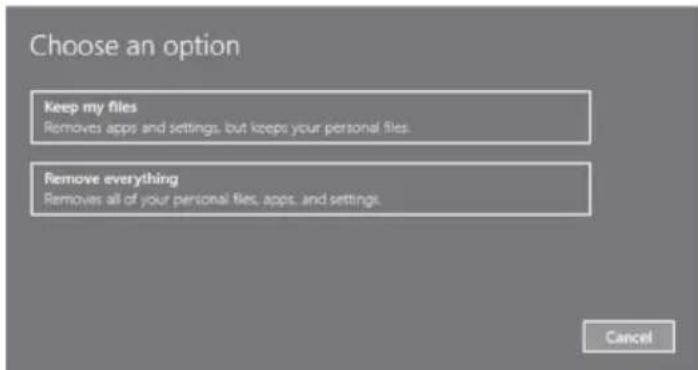
- SeLECTIONE opçao Conservar os seu ficheiros ou Eliminar todos de acordo com as suas necessidades. E deixe-se guiar pelo Windows para a reinicialização do Sistema.
No caso de impossibilitadé de aceder à sua sessão:
- Logo après ter lançado o início, no momento em que o eça indica Qilive, prima a tecla F8 para aceder aois parâmetros de definições avançadas.
- Escolher a opção K «Resolução de problemas» e escolher K Reinicializar este PC.

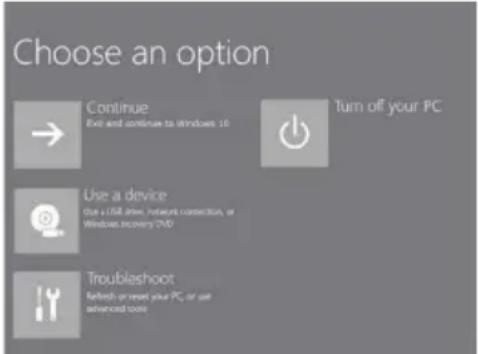
- SeLECTIONA OPOLO Conservar os seu ficheiros ou Eliminar todos de acordo com as suas necessidades e deixe-se guiar pelo Windows para a reinicialização do Sistema.