PC 10.1 Q6 - Tablet Qilive - Manuale utente e istruzioni gratuiti
Trova gratuitamente il manuale del dispositivo PC 10.1 Q6 Qilive in formato PDF.



Domande degli utenti su PC 10.1 Q6 Qilive
0 domanda su questo apparecchio. Rispondi a quelle che conosci o fai la tua.
Fai una nuova domanda su questo apparecchio
Scarica le istruzioni per il tuo Tablet in formato PDF gratuitamente! Trova il tuo manuale PC 10.1 Q6 - Qilive e riprendi in mano il tuo dispositivo elettronico. In questa pagina sono pubblicati tutti i documenti necessari per l'utilizzo del tuo dispositivo. PC 10.1 Q6 del marchio Qilive.
MANUALE UTENTE PC 10.1 Q6 Qilive
Si su aparato funciona lentamente:
- Contenuto della confezione 30
- Descrizione del prodotto 31
- Avvio 33
- Specifiche 34
- Risparmio energetico 36
- Risoluzione dei problemi 38
1. CONTENUTO DELLA CONFEZIONE

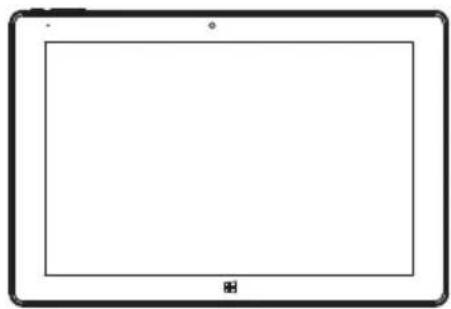
Tablet
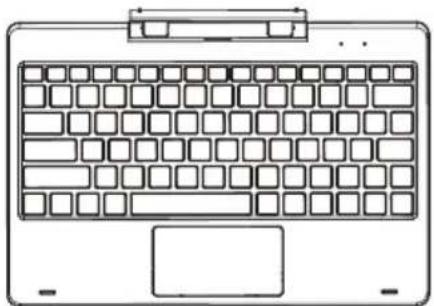
Dock tastiera staccabile
Guida di utilizzo rapido

Consegne di sicurezza e menzioni legali
Caricatore
2. DESCrizIONE DEL PRODOTTO
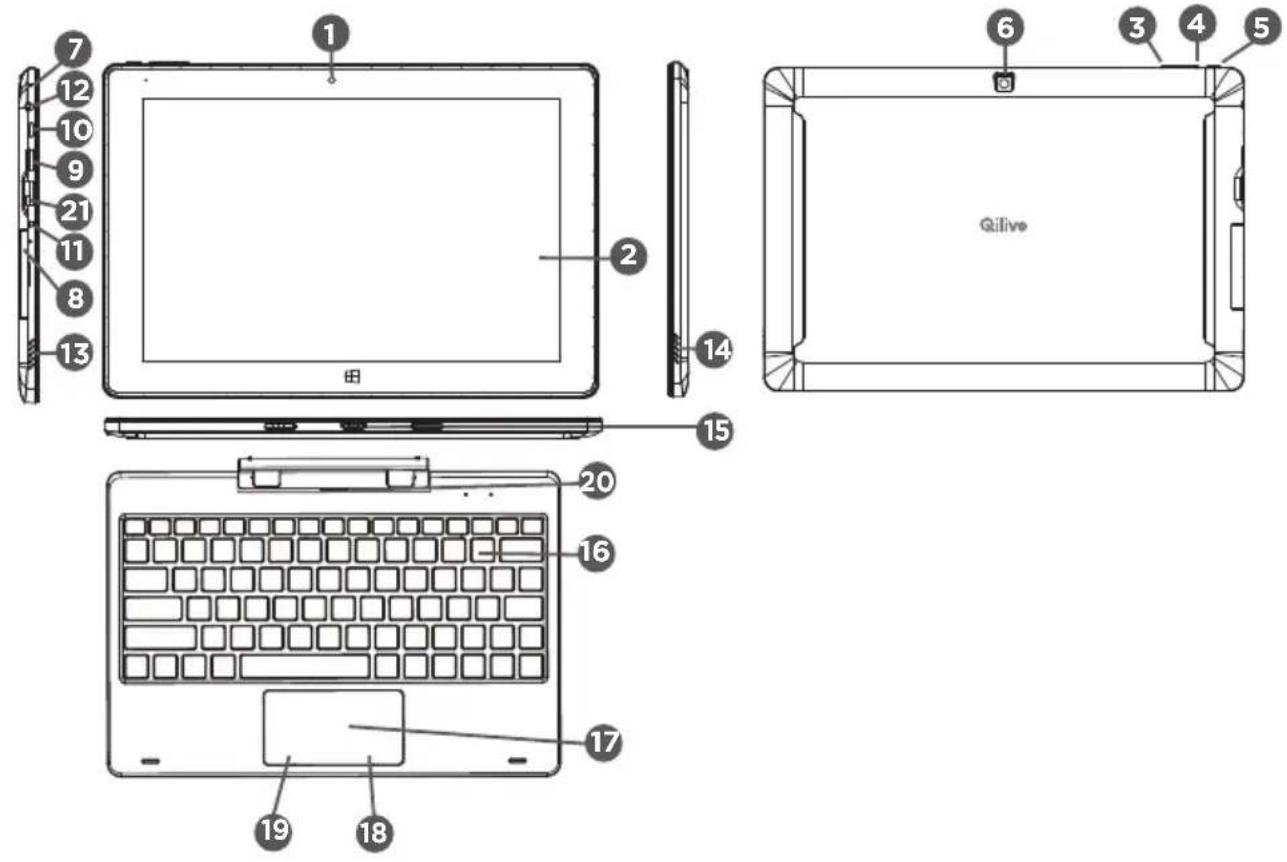
Fotocamera anteriore
Touchscreen
Volume -
4 Volume +
ON/OFF
Fotocamera posteriore
Microfono
8 Lettore di Scheda Micro SD
- Porta mini HDMI
10 Porta micro USB/alimentazione
Presa di alimentazione
Presa di uscita cuffie
13Altoparlante sinistro
14Altoparlante destro
15 Connettivita tastiera
16Tastiera
Touchpad
18Clic destro
19Clic sinistro
20 Pulsante di sblocco del tablet
21Porta USB
3. AVVIO
Collegare il tablet alla rete elettrica tramite il caricabatterie in dotazione o esclusivamente tramite un caricabatterie di terme parti che abbia le stesse caratteristiche elettriche (5 V DC / 2 A).Premere e tenere premuto il pulsante ON/OFF (6) alcuni secondi per accendere il tablet. Scegli la lingua dall'elenco, quando seguire la procedura di INSTALLazione.
IT

consigli."
AIUTO:
In qualsiasi momento, l'Auto di Windows è disponibile tramite il tasting "aiuto +
4. SPECIFICHE

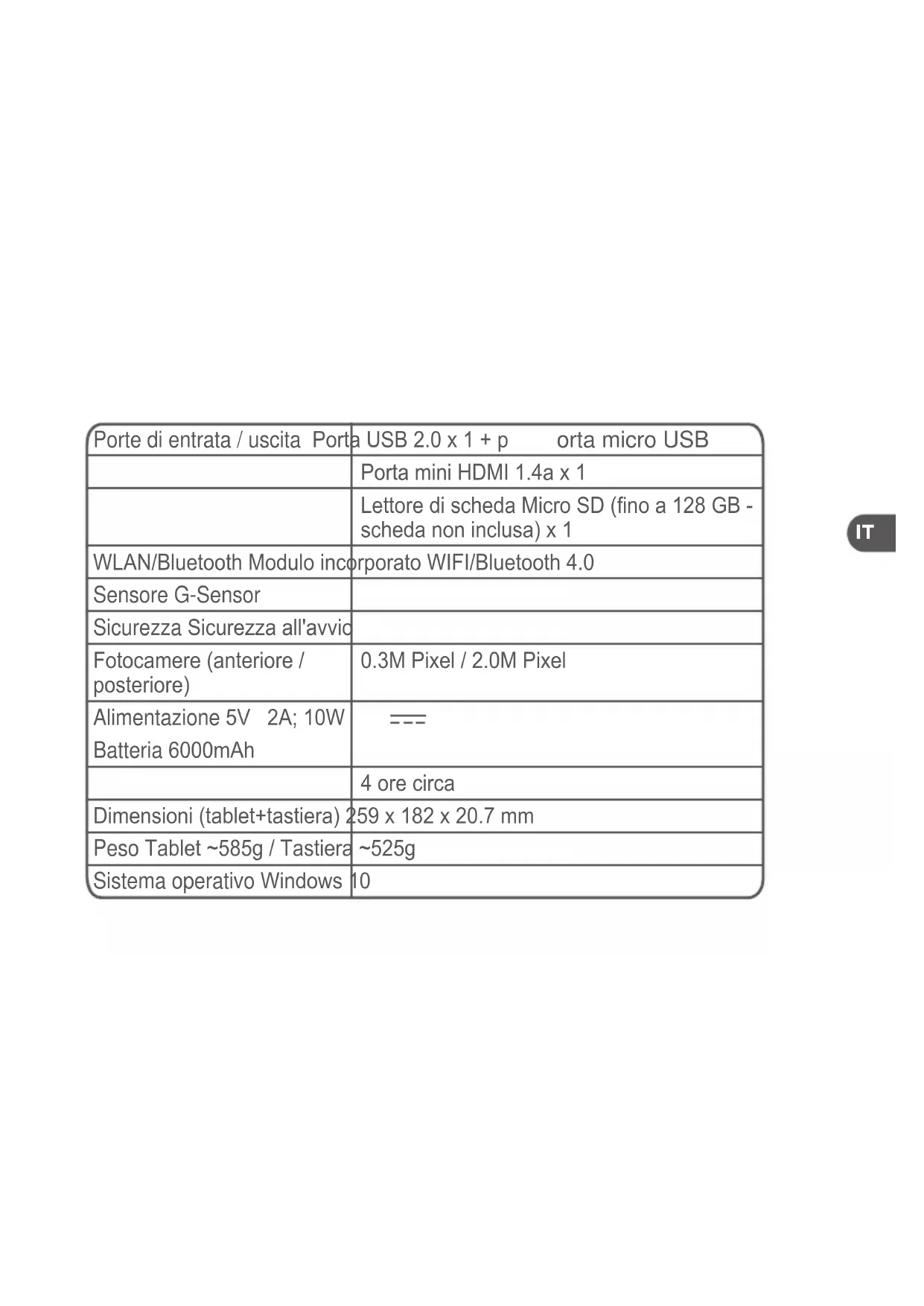
| Processore Intel® Atom™ | x5-Z8300 Quad Core/1.44GHz |
| Capacità del TouchPad | Multipoint 5 puncti |
| Schemo Schermo IPS 10.1" 800 x 1280 | |
| RAM DDR3L, 2GB | |
| Archivazione 32GB | |
| Microfono interno 1 Microfono | |
| Altoparlanti 2 altoparlanti | stereo (0.8W) |
| Porte di entrata / uscita Porta | USB 2.0 x 1 + p orta micro USB |
| Porta mini HDMI 1.4a x 1 | |
| Lettore di schedà Micro SD (fino a 128 GB - scheda non inclusa) x 1 | |
| WLAN/Bluetooth Modulo incorporato WIFI/Bluetooth 4.0 | |
| Sensore G-Sensor | |
| Sicurezza Sicurezza all'avvio | |
| Fotocamere (anteriore / posteriore) | 0.3M Pixel / 2.0M Pixel |
| Alimentazione 5V 2A; 10W Batteria 6000mAh | --- |
| 4 ore circa | |
| Dimensioni (tablet+tastiera) | 259 x 182 x 20.7 mm |
| Peso Tablet ~585g / Tastiera | ~525g |
| Sistema operativo Windows | 10 |
5. RISPARMIO ENERGETICO
Accensione del tablet

Note: Questo dispositivo Nextbook è stato dotato del sistema operativo Windows 10 in fabbrica, pertanto l'utente non deve eseguire nuovamente l'installazione di Windows prima di utilizzato il dispositivo per la primaolta.
- Premere etenere premuto il pulsante di accensione per 2 secondi per accendere il tablet.
Viene visualizzata la schermata di blocco.
- Scorrere verso l'alto il dito dal fondo del display per passare alla schermata di login, quando inserire la password per accedere a Windows.
Ora il tablet è pronto per l'uso quando viene visualizzata la schermata di avvio di Windows.
Note: Se la schermata di login non è abilitata in Windows 10, sarai portato direttamente alla schermata di blocco alla schermata di avvio.
Spegnimento del tablet
É possibile spagnere il tablet in due modi:
Utilizzato il pulsante di accensione:
1.Premere etenere premuto il pulsante di accensione per almeno 4 secondi.
2.Scorrere verso il basso la schermata di conferma di arresto al bordo inferiore del display per spegnere il tablet.
Utilizzo dei charm:
- Scorrere verso l'internalo dal bordo destro del display per accedere ai charm.
2.Toc_care Impostazioni Power Spegnimento per spegnere il tablet.
Accensione/spegnimento dello schermo
Di solito, l'utente cui preme rera una volta il pulsante di accensione per accendere/spegnere lo schermo.
Opzionalmente, l'utente cui anche utilizzato i charm:
1.Scorrere verso l'internalo dal bordo destro del display per accedere ai charm.
2. Toccare Impostazioni Power Sospensione per spegnere lo schermo.
Se non si utilizza il dispositivo per circa 4 minuti, il tablet entrera in modalità sospensione per risparmiare energia.
6. RISOLUZIONE DEI PROBLEMI
Se il disposativo non risponde:
Premere il pulsante ON/OFF per 10 secondi.
Se il dispositivo non si accende:
IT
- Caricare il dispositivo.
- Premere il pulsante ON/OFF per 10 secondi.
Se il touch screen non funziona correttamente:
In Impostazioni, selezionare Calibrazione del touch screen.
Se si desidera estendere la durata della batteria:
Ridurre la luminosità dello schermo e disattivare le connessioni wireless se non sono utilizzate.
Se il dispositivo funziona in modo rallentato:
Chiudere tutte le applicazioni che non sono in uso.
Se la ricezione Wi-Fi è troppo debole:
Assicurarsi di non essere troppo lontani dal punto di accesso Wi-Fi.
Aggiornare il software del prodotto.
Ripristinare le impostazioni di connessione Wi-Fi.
Contattare il fornitore del servizio.
Nota: Durante l'accensione e lo spegnimento del dispositivo, lo schermol lampeggia diverse volte. Si tratta di un fenomeno normale
RIPRISTINO DI WINDOWS
Attenzione:
Il processo di ripristino cancellerà tutti o parte dei dati personali, assicurarsi di eseguire il backup dei dati sul cloud o su un'unità esterna prima di iniziare la procedura.
Caricare completeness la batteria e assicurarsi di lasciare il disposito collegato alla rete elettrica per tutta la durata del ripristino.
L'operazione di ripristino richiede da 1 a 2 ore.
Dopo l'aperture della sessione:
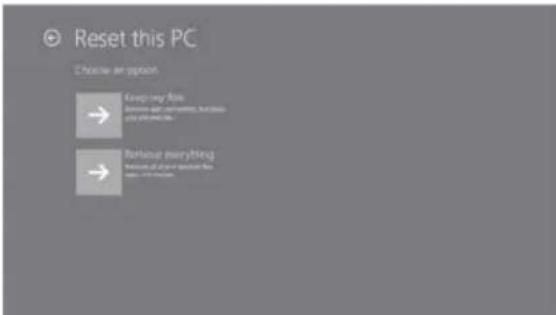
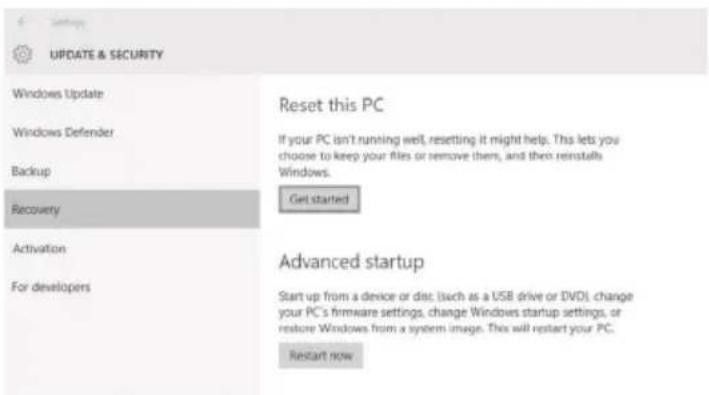
- Andare in impostazioni → Aggiornamento e sicurezza → Recupero → Ripristinare il PC e cliccare su "Inizia"
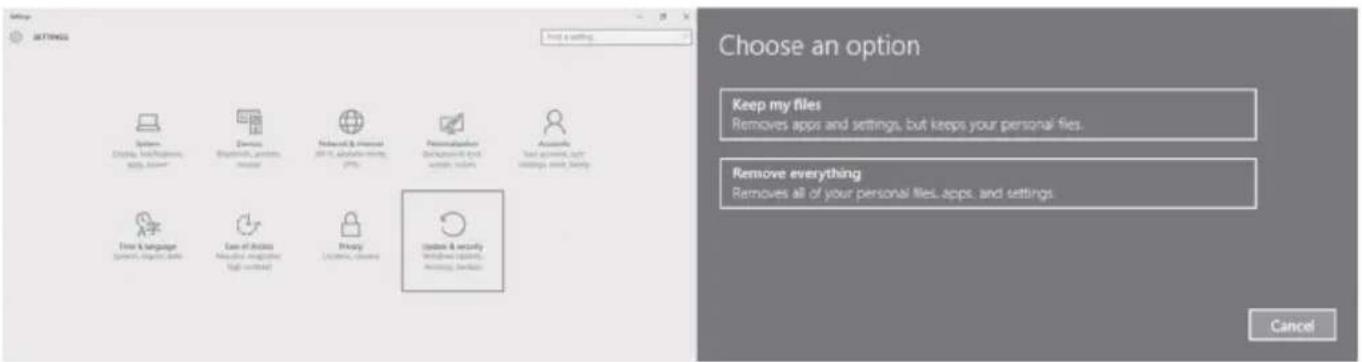

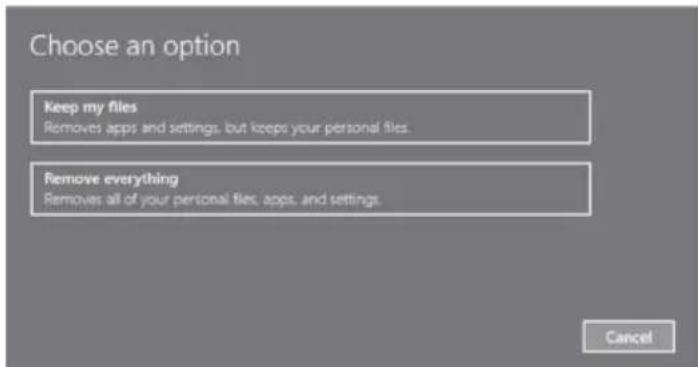
- Selezionare l'opzione Conservare i file o Eliminare tutto, secondo il proprio bisogno E lasciarsi guidare da Windows nel ripristino del sistema.
In caso di impossibilità di accedere alla sessione:
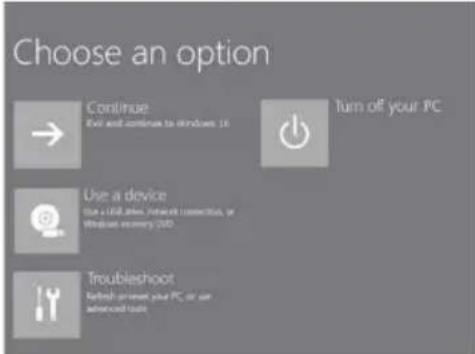
- Appena dato aver lanciato l'avvio, quando lo schermo visualizza Qilive premere il tasto F8 per accedere alle impostazioni di avvio avanzate.
- Selezionare I'opzione «Risoluzione dei problemi» e selezionare «Ripristinare il PC».
- Selezionare l'opzione Conservare i file o Eliminare tutto, secondo il proprio bisogno E lasciarsi guidare da Windows nel ripristino del sistema.