
Q4 7 - Tablet Qilive - Manuale utente e istruzioni gratuiti
Trova gratuitamente il manuale del dispositivo Q4 7 Qilive in formato PDF.



Domande frequenti - Q4 7 Qilive
Domande degli utenti su Q4 7 Qilive
0 domanda su questo apparecchio. Rispondi a quelle che conosci o fai la tua.
Fai una nuova domanda su questo apparecchio
Scarica le istruzioni per il tuo Tablet in formato PDF gratuitamente! Trova il tuo manuale Q4 7 - Qilive e riprendi in mano il tuo dispositivo elettronico. In questa pagina sono pubblicati tutti i documenti necessari per l'utilizzo del tuo dispositivo. Q4 7 del marchio Qilive.
MANUALE UTENTE Q4 7 Qilive
- Contenuto della confezione 32
- Avvio 33
- Descrizione del dispositivo 34
- Installazione guidata 36
- Connessione a una rete WiFi 37
- L'interfaccia di Android™ 38
- Conoscere AndroidTM 42
- Soluzione dei problemi 44
1. CONTENUTO DELLA CONFEZIONE
IT
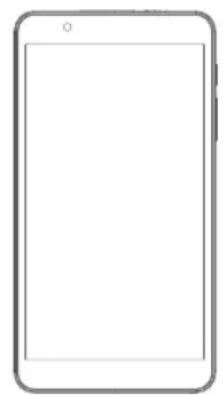
Guida dell'utente

Note legali e sulla sicurezzaTablet
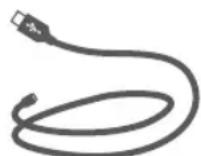
Cavo USB Caricatore


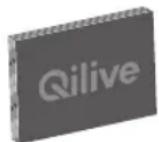
Scheda micro SD 8 GB
32
2. AVVIO
2.1 Caricamento della batteria
Collegare il cavo USB in dotazione al connettore micro USB del tablet.
Collegare il cavo all'adattatore e quest'ultimo alla presa di corrente.
Il tablet inizia a caricarsi.
2.2 Premere etenere premuto il pulsante ON/OFF.
ATTENZIONE:
Caricare la batteria quando la prima carica.
3. DESCrizIONE DEL DISPOSITIVO
IT
34
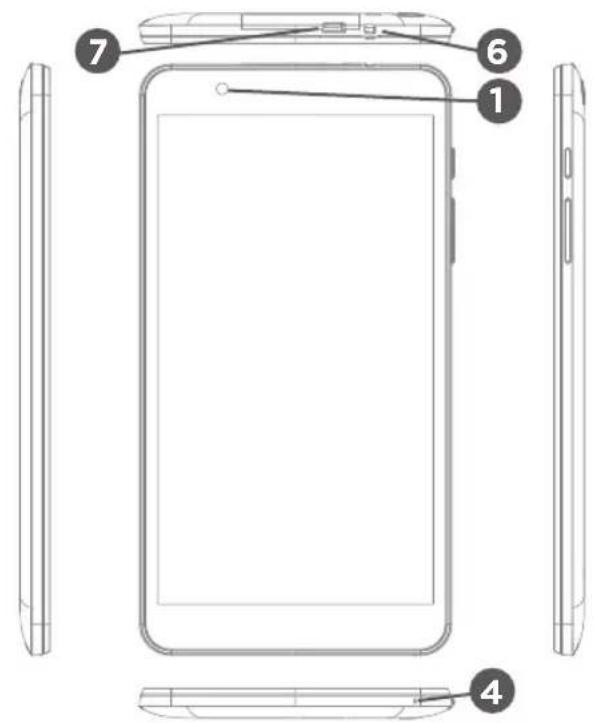
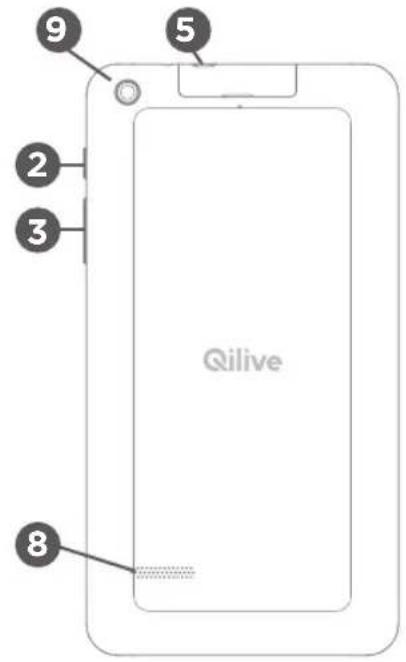
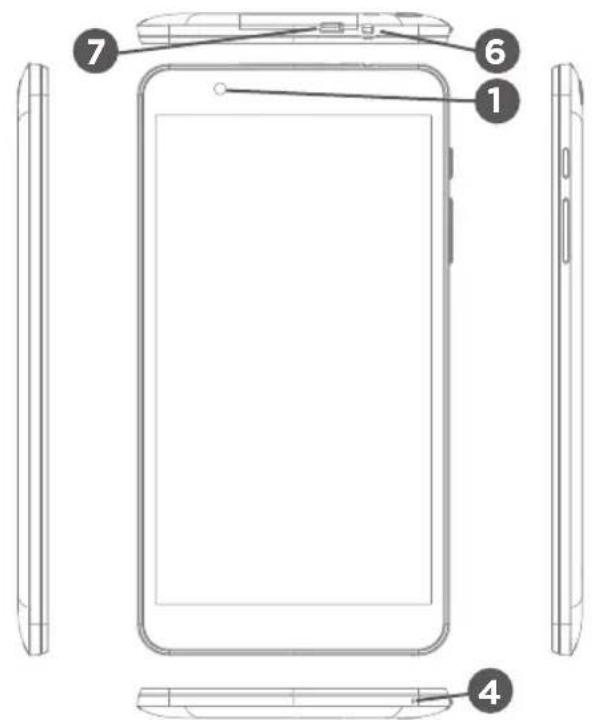
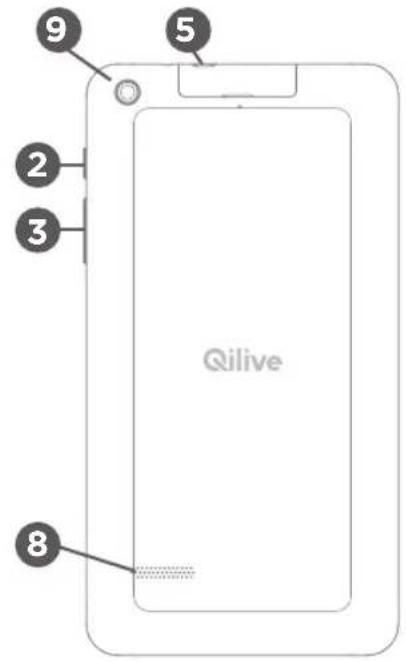
1 Webcam
8 Altoparlanti
2 Pulsante ON/OFF
9 Camera
3 Pulsante del volume
4 Microfono incorporato
5 Lettore di schede micro SD
Presa delle cuffie
7 Porta micro-USB
4. INSTALLAZIONE GUIDATA
La prima volta che si avvia, il wizard di installmente aiuterà ad installare il dispositivo:
IT
- Lingua
Data e ora - Connessione WiFi
- Applicazioni di altri produttori
CONSIGLI:
Definire i parametri del dispositivo nella zona della rete WiFi si utilizzato regolarmente.
5. CONNECTION A UNA RETE WIRELESS
ATTENZIONE: Accertarsi di essere in una zona coperta da WiFi.
E possibl e accedere rapidamente alle impostazioni WiFi alla barra di stato.
- Selezionare "Impostazioni" per aprire il menu delle impostazioni WiFi.
- Se la rete WiFi è disattivata, spostare il pulsante WiFi sulla posizione "ON". Premere e tenere premuta l'impostazione Wi-Fi.
- Selezionare il nome di rete a cui si desidera connettersi. Le reti private vengono visualizzate con un lucchetto e richiedono l'insertimento di una password.
CONSIGLI:
- Quando si insertisce una password WiFi, si consiglia di selezionare "Visualizza password".
- Per ottener la password (impostazioni) WiFi corretta per la rete, contattare il fornitore della rete WiFi.
- Se la rete WiFi è attiva e ci si trovava all'interno di una rete precedentemente utilizzata, il vosto al dispositivo automaticamente tenterà di collegarsi nuovamente alla stessa rete.
6. INTERFACCIA ANDROID™
IT
38
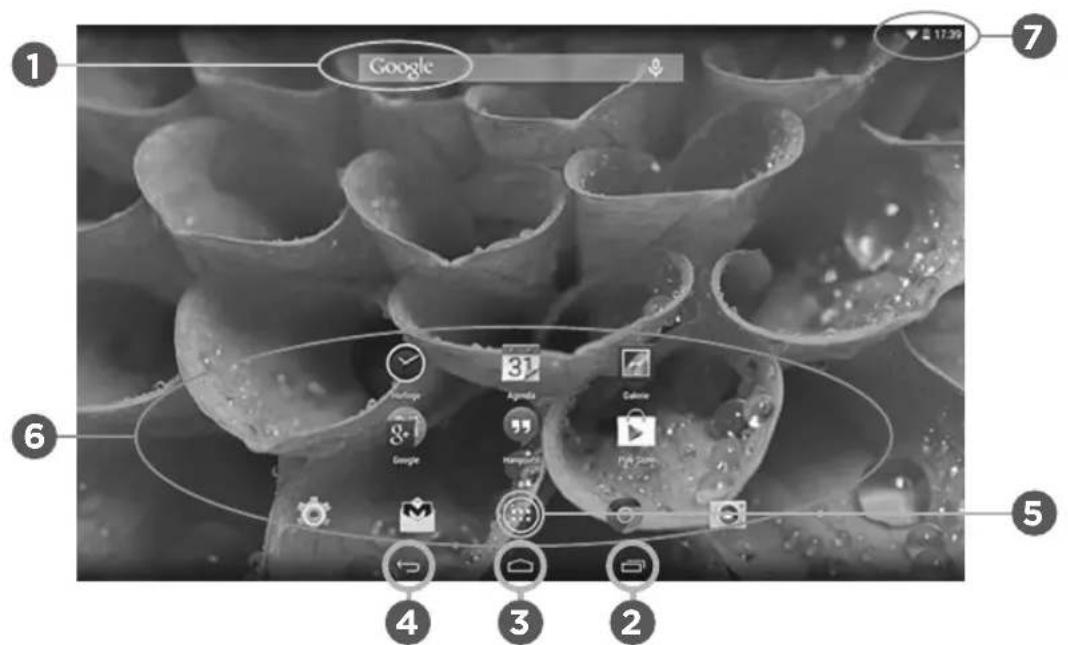
GoogleTM Search
Selezionare la ricerca per testo.
2 "Applicazioni recenti"
3 "Home"
4 "Indietro"
5 "Tutte le applicazioni"Selezionare questa icona per visualizzare tutte le applicazioni e i widget si accenderanno sul vostro dispositivo. Tutte le applicazioni scaricate sono qui.
Applicazioni AndroidTM
Selezionare per avviare un'applicazione.
7 Barra di stato
Che visualizza le notifiche e le impostazioni rapide.
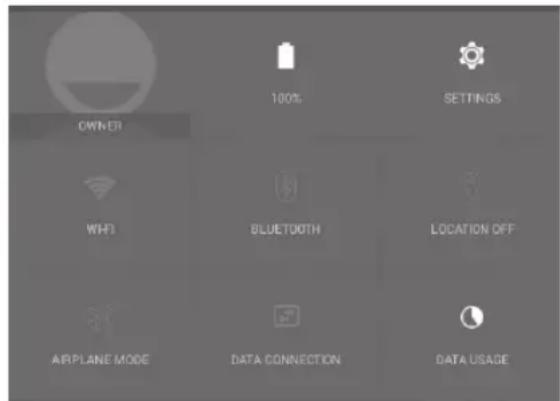
Impostazioni rapide
- Modalità aereo: per attivare/disattivare tutte le connessioni wireless, specialmente in volo.
- WiFi: per attivare/disattivare la connessione WiFi.
- Rotazione automatica schermo: per attivare/disattivare l'orientamento automatico dello schermo nelle si ruota dispositivo.
- Luminosità: per regolare la luminosità dello schermo.
- Impostazioni: per accederare a tutte le impostazioni.
40
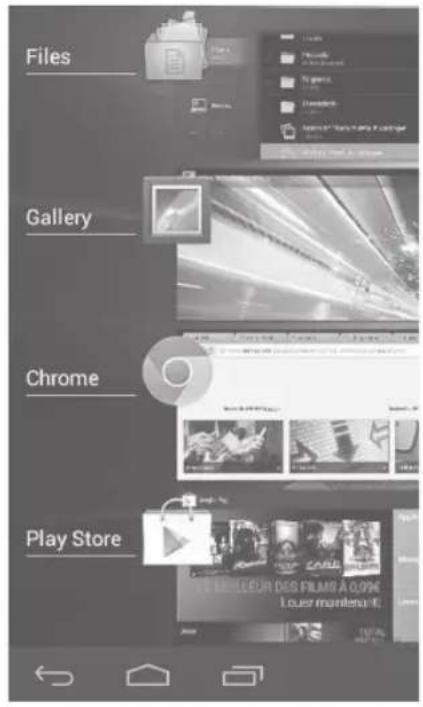
Applicazioni recenti
Apre un elenco di immagini in miniatura delle applicazioni su cui si è recentamente lavorato:
Per aprire un'applicazione, selezionaria.
- Per chiudere un'applicazione, sfiorarla da sinistra o da destra.
7. CONOSCERE ANDROID™
L'account Google
L'account Google consenteanche di sfruttare appieno qualsiasi altro servizio o applicazione Google che si desidera utilizzare.
- Selezionare "Impostazioni" > "Account" > "Aggiungi account".
- Toccare il tipo di account da aggiungere.
- Seguire la procedura visualizzata sullo schermo per inserire le informazioni sull'account.
Schermata iniziale estesa:
Navigare tra i vari pannelli della schermata iniziale sfiorando da sinistra o destra.
Spostare una voce della schermata iniziale:
Selezione e tenere il dito su diessa fine a quando si visualizzano le linee della griglia di posizionamento, quando scorrere nella posizione desiderata e togliere il dito.
Rimuovere una voce della schermata iniziale:
Selezionare e tenerla, scorrere il dito verso la parte superiore dello schermo e lasciare sull'icona "Rimuovi".
Disinstallare unaoice:
Dalle schermate "Tutte le applicazioni", selezionare e tenere, scorrere il dito verso la parte superiore dello schermo e lasciare su Cestino disinstalla.
Creare cartelle di applicazioni:
Lasciere un'icona di applicazione su un'altra icona della schermata iniziale e le due icone si combineranno.
Widget:
Selezionare l'icona "Tutte le applicazioni" della schermata iniziale. Toccare i "Widget" sulla parte superiore dello schermo. Dalla schermata principale "Widget", è possibile spostare i widget proprio come si fa per le icone delle applicazioni.
IT
Modificare lo sfondo:
Tenere il dito sulla schermata su una posizione vuota, quindi selezionare dall'elenco.
Blocco del touchscreen:
Dal pannello delle impostazioni rapide nella barra di stato, selezionare "Impostazioni". Scorrere e selezionale protezione. Bloccare il touchscreen. Selezionare il tipo di blocco che si desidera usare. Dop o aver impostato un blocco, un lucchetto viene visualizzato agli volta che lo schermo si apré, richiedendo sequenza, PIN o altra chiave specificata.
ATTENZIONE:
Memorizzare il codice specificato selezionato.
8. SOLUZIONE DEI PROBLEMI
Nel caso in cui il dispositivo sembri bloccato:
Premere il pulsante ON/OFF per 10 secondi.
IT
Nel caso in cui il dispositivo non si accenda:
- Caricare il dispositivo.
- Premere il pulsante ON/OFF per 10 secondi.
Se si desidera estendere la vita della batteria:
Diminuire la luminosità dello schermo e spegnere le connessioni wireless non in uso.
Se il dispositivo funziona troppo lentamente:
Chiudere tutte le applicazioni non attualmente in uso.
Se la ricezione WiFi è troppo lenta:
Accertarsi di non essere troppo lontani dal punto WiFi.
Aggiornare il firmware del dispositivo.
Ripristinare le impostazioni di connessione.
Contattare il fornitore della connessione WiFi.
INDICE
Prima longamente o parametro Wi-Fi.
2 "Aplicazioni recente"
3 "Pagina de intampinare"
4 "Retur"
Toate aplicatiile
Reinitializati parametri di conectare WiFi.
Contactati furnizorul de internet.
100
COДЕРЖAHNE
- CodepIXmoe ypaKOBKn 102
- Hauano pa6oTb1 103
- Onicahne yctpoiCTBa 104
- MacTep HacTpoiKn 106
5.Поdkлюченк сети Wi-Fi 107 - A interface AndroidTM 108
7.3HaKOMCTBOcAndroidTM112 - YctpaHHe HeNoJaOK 114
RU
101
1. COДЕРЖИМОЕ YПАКOBКИ
Pnahwet
KpaTkoe pykoBOdCTBO

TapaHTnN nHCTpyKcNn no 6e3OnacHOCTn
RU
Ka6eIb USB 3apdHoe yctpOInCTBO


Kapta namrnt micro SD 8 F6
102
2. HauJIO PAEBtbl
2.1 3apяdka
IodcoeHnHTe nocTabJIeHHbI B KOMnJIeKTe shHyp USB K pa3bemy micro USB nlaHseTa.
IodKnHouHte uHyp K aHaantepy, 3aTeM NOdKnHouHte aHaantep K cetn 3JIeKtpoNTaHn.
Hauheta 3apka akymytopa nhaheTa.
2.2 B TeueHne HeckoIbKnx CeKyHd yIepXnBaIte HaKaToi KhoNky ON/OFF.
BHIMAHNE!
3apynte akkymyIaTOp noJIHOCTbIO npn nepBoN 3apJKe.
RU
3.ОПИСАНЕ YСТРОДСТВА
104
1 Be6-kanepa
2 Khoonka BKN/BbIKN
3 Khonka rpomkoctn
4 MinkpofoH
5 Cnot dny Kaptbi Micro-SD
6 Pa3bem dIyHauHnKOB
7 Nopt Micro-USB
8 TpOMKOrOBOpnteJIb
9 Kamepa
RU
4. MACTEP HACTPOIKN
IT - Servizio clienti Auchan - Strada 8 Palazzo N - 20089 Rozzano (MI) - Linea diretta 800-896996 - www.auchan.it
PT - Servico Auchan - Auchan Portugal Hypermercados, S.A., Travessa Teixeira Júnior, n.°1, 1300 - 553 Lisboa, E-mail : info.MarcaAuchan@auchan.pt




