
Q4 7 - планшет Qilive - Бесплатное руководство пользователя
Найдите руководство к устройству бесплатно Q4 7 Qilive в формате PDF.



Часто задаваемые вопросы - Q4 7 Qilive
Вопросы пользователей о Q4 7 Qilive
0 вопрос об этом устройстве. Ответьте на те, что знаете, или задайте свой.
Задать новый вопрос об этом устройстве
Скачайте инструкцию для вашего планшет в формате PDF бесплатно! Найдите своё руководство Q4 7 - Qilive и возьмите своё электронное устройство обратно в руки. На этой странице опубликованы все документы, необходимые для использования вашего устройства. Q4 7 бренда Qilive.
РУКОВОДСТВО ПОЛЬЗОВАТЕЛЯ Q4 7 Qilive
Припапьом зауcke устpoиства мостер установки поожет вынонтунтунтуку :
- 3blk
-Дарази Время
CoeHHHeHneWi-Fi - CtopoHnne npInIOxKeHHa
RU
COBET:
MbI peKOMeHdyem BblnoJIHrTb HacTpOy yCTpOYCTBa B 30He Wi-Fi cETn, KOtopoB Bbl 6yndepeRyJnApHO noJIb3OBaTbcra.
5. ПОДКЛЮЧЕНЕ К CETN WI-FI
BHIMAHHE:Y6eNTecb,yTO Bbl HaxoNTecbB30He nokpbTnaWi-Fi.
БыICTpbIДocTyн K hAcTppoKam Wi-Fi OcyuceCTBnErcn n3 cTpOKn COCTOHN.
- Haxmte 3naok WiFi dans Doctyna K hactpoikam.
- Ecnn CB83b Wi-Fi BvIKnOueHa, nepemecntte nepeKnOuataTeB WiFi B noIoxeHne ON (BKl).
ДиTeьн Ho haxMnte Ha NaCTpoiKy Wi-Fi.
BbI6epnte Tcy cetb, K KOtopoon XOTnte NOKNIouHTbcra. YactHbie CETn.
OTo6paXaIOTcB BnDE 3HaUka C 3aMKOM, IN DnHn HnX Ntpe6yEtC BBeCTn NapoJIb.
COBET:
- PnB0e npoJpeKomeHdyetc BbIpaTb onuio "Show password", uTo6bl BnTeB BBOIMbIe CNMBOJIb.
-ДяТOrO,чTo6bI noJyUHTb ceTeBOI napoJIb (nII n HacTpOuKn)Wi-Fi,obpaTntecbK npoBaIdepCy cTeN Wi-Fi. - Ecnn Cb836 Wi-Fi BkIIOUeHa N Bbl haoOnTEcb B 30He DeIcTBnCetN, K KOtOpO paHee nOdkJIIOUChNcB,yCTaHOBNT COeINHeHne ABOTMaTNeCKN.
6.ΗΝΥΕPΦΕΝС ΑNDOΙD™
108
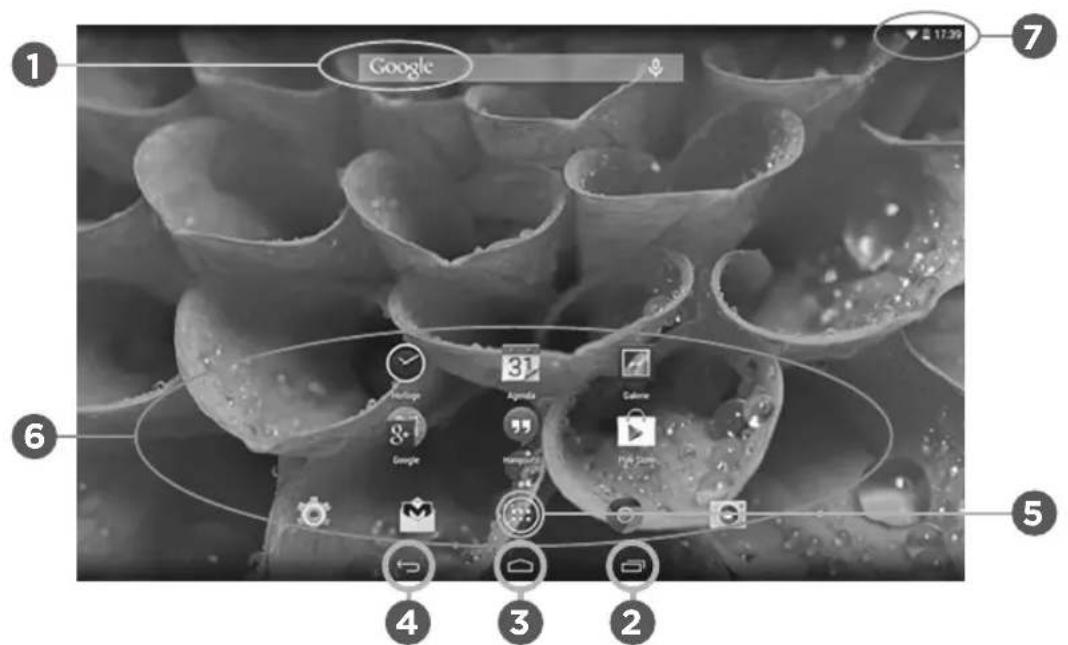
1 Понь Google™
Haxmnte Ha npblk "Google", yTo6bI BbINOJHnTb TeKCTObBII NOICK.
Khonkn "nocJeDnX npJIoXeHn
3 Khonka "Домой"
Khonka“Ha3aD"
KhoNka "Bce npInIoXeHnra"PnKocHntecb K 3ToT NIKTORpamme, YTO6bl OTO6pa3NTB BCE npNIOXeHn INBxDKeTb, ycTaHOBHeHbE B BaWe mnnHwTe. 3Decb HaxOJaTcBce 3aRpyXeHHbIe Bamn npNIOXeHn.
6Яльби npiloxeHn AndroidTM
PnKoCHNTecb K nIKTOrpAmMe dIa 3aNycka npNIOKeHna.
7 Ctpoka coctoHnna
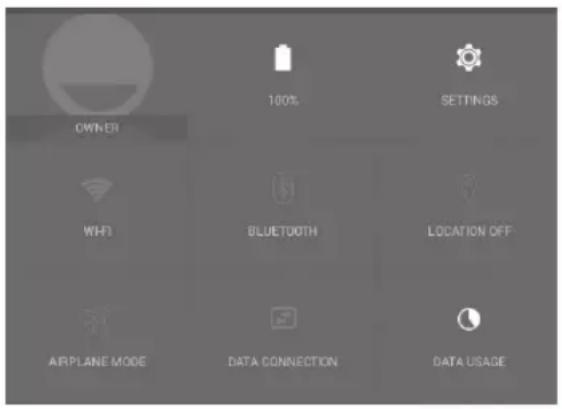
OTo6paKaIOTc coo6eHnN 6bIcTpBHe HAcTpoKn.
Быстрынстюкн
Airplane mode: AkTnBaun/ DeakTnBaun BCex 6ecnpoBnblx CoeINHeH, B YactHOCTN, BO BpeM aBnapepeeta.
- WiFi: Bклочен/БыклоченcoeINHeHЯ Wi-Fi.
- Auto-rotate screen: AkTnBaZu/ DeaKtNaZa nA BToMaTnueCKoI opNeHTaZuN 3KpaHa npN NOBOpTe yCTpOInCTBa.
- Brightness: PerynilpoBka npKocTn əkpaHa.
- Settings: Достун КВЕМ Настюкам.
110
PocjedHne npJIOxHnA
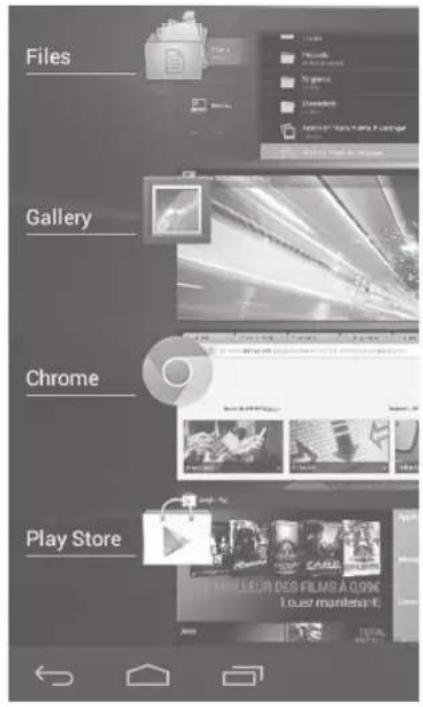
OTKpbIbAeTcCnICOK 3CKN3OB npINIOXeHn, C KOTOpbIMN
BbI HeaBHo pa6oTaJIi
- UTo6bl OTKpbITb npuNoXeHne, HaxMnte Ha Hero.
- UTo6bl 3aKpbItb npNJIOxKeHne, cBnHbTe erO BJIeBO NII BnpaBO.
RU
7. 3HAKOMCTBO C ANDROID™
AkkayHT Google
Akkayt Google no3B0JareT pa6oTaTb co BcEMn npInOKeHHaMn n cIyX6aMn Google.
- BыбэрптЕ Habстpoи > Личhoe > AkKayHTbI n CnHxpoHn3aця.
- Haxmnte 3haok Do6aBntb aKKayHT.
- BbI6epnte BnD IO6abJrEmoro akKayHTa.
BBeInTe daHbIe akayHTa c nOmoIbIO IHCTpyKcI Na 3KpaHe.
PacunpeHHbI DomaHn 3KpaH:
BbIopnHraTe nepexOdbI MeJdy pa3IuHbIMn naHeJIaMn DomauHero 3kpaHa, CMeUaIx BIneBO nBnpaBO.
IepemeueHne 3JeMeHTa DomauHero 3KpaHa:
Bb6epnte Heo6xOaMbI 3JeMeHT yIepKuBaIte naTe, noka He noaBtca CeTka n03nOHOpaHna, 3aTe m npemecTnte ero B Tpe6yemoe nonoKeHne, n OTnyCTnte naTe.
YdaJIeHHe 3JeMeHtA DomaUHero 3KpaHa:
Bb6epnte Heo6xOaMbI yIeMeHT n yIepKuBaI naIeu, npOBeIte erO K BepxHeI qactn 3kpaHa n IomecTne erO Bkop3Hry Remove (ydaIITb).
YdaJIeHHe 3JeMeHtA:
Bb6epnte Heo6xOaMbI 3JeMeHT Ha 3KpaHe "Bce npInoxKeHn" n ydepXnBa IaNeU, npOBeNTe erO K BepxHe Yactn 3KpHa H nomecTne erO B Kop3uHy Uninstall (ydauntb).
Co3dahne nanok npnlojkeHn:
IomeTte npbIK OndHoro npinoxKeHnnoBepx dpyrOHa DomaHem 3kpaHe, nDba npbika o6beHNHTc.
BnJxKetbI:
Bb6epnte 3NaOcK "Bce npIoXeHn" Ha DomaUHe M ekpaHe. HaxMnte Ha Wei dgs B bexHe yactn 3kpaHa. Ha ochoBHom 3kpaHe Wei gdtms moKHO nepeCTabTb BuJKeTbI TAKIM Xe 6pa3OM, KaN I npblIKn npIoXeHn.
U3MeHeHne 06oEB:
YdepxnBaIte naeHcB6oDHom MeCTe DOMaHrO 3KpaHa, 3aTeM Bb6epnte 060 n3 cnNcKa.
Бл Okировka ceHcOpHOro 3KpaHa:
HaxMnte Ha Settings (hactpoKn) Ha naHeiN 6bictpbix hactpoek B cTPOKe coCTOHNHa 3KpaHe Settings BblonHnte npokpykU Bn3 n HaxMnte Ha 3NaOK Security (3aunTa). HaxMnte Ha 3NaOK Screen lock (6JIOKnpOBKa 3KpHa). Bblepnte TIN 6JIOKnpOBKn, KOtOpB XOTNTe NcNOJB3OBaTB. Pocne TORO, KaK 6yDet yctahOBnEHa 6JIOKnpOBKa, pRn KAKDOM BKNUeHIn 3KpHa 6yET OTObpaXaTBcA 3KpAn 6JIOKnpOBKn C 3aPocom Ha BBOD KOMbHaaCmMBoNoB, PIN-KoDa IIN INHO rYka3aHHO rKnOua.
BHIMAHHE!
Планшет поунhoe зарджатия.
2.2 Hatncitb ytpmyoun KhoNky ON/OFF.
YBAGA.
Y nepu pa3 cnid nobHicTIO 3apAHTN aKymyIaTOP.
UA
3.ОПИС ПРИСТPOЮ
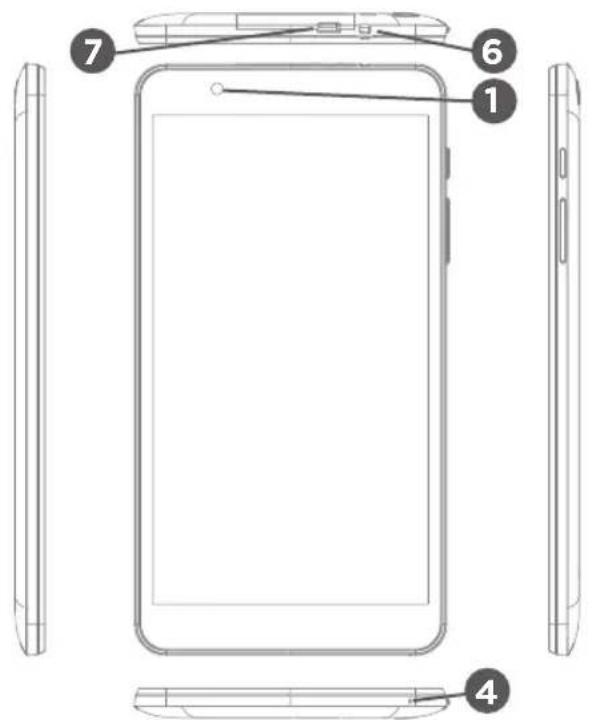
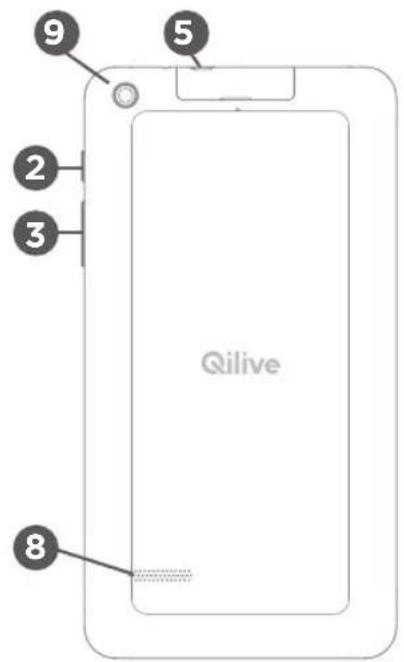
1 Be6-kanepa
8 DnHaMiKn
2 Khonka ON/OFF ("YBIMK./BIMK.")
9ΦOTOKamepa
3 Khonka ruyhocti
4 MikpoqpoH
5 Kapta micro SD
6 Po3'EMdJaHabyuHnKIB
7 Nopt micro USB
UA
4. MAйстор 3AnуСКУ
Iicna nepworo BBimkHeHHn pnaHWeTa MaNCTep 3anycky D03BOJnBCTaHOBHTn HxueHaBeDeHi napameTpni.
- MoBa
-Даразаразуac
-ПдклоченЯWi-Fi - PpiknlaHi nporpaMn cToPOHHix nocTayJIbHNKIB
UA




