
Kids 7'' - планшет Qilive - Бесплатное руководство пользователя
Найдите руководство к устройству бесплатно Kids 7'' Qilive в формате PDF.



Часто задаваемые вопросы - Kids 7'' Qilive
Вопросы пользователей о Kids 7'' Qilive
0 вопрос об этом устройстве. Ответьте на те, что знаете, или задайте свой.
Задать новый вопрос об этом устройстве
Скачайте инструкцию для вашего планшет в формате PDF бесплатно! Найдите своё руководство Kids 7'' - Qilive и возьмите своё электронное устройство обратно в руки. На этой странице опубликованы все документы, необходимые для использования вашего устройства. Kids 7'' бренда Qilive.
РУКОВОДСТВО ПОЛЬЗОВАТЕЛЯ Kids 7'' Qilive
ПодсоeДиНTe ПocТаВлeнь В КOMпЛeКTe шур USB к pa3ьему micro USB ппаншета.
Подключnteшнркадапету,затем подклочenteадапетерк сети эльектponпаня.
Haunetc3apkaakymyTopa nlaHweta.
2.2 B TeueHne HeckoIbKx CekyHd ydepxBaIte HaXaToi KhoNky ON/OFF.

BHIMAHNE! 3apyTe aKKymyTOp nOHHocTbIO npn nepBoi 3aprKe.
3.ОПИСAHNE YCTPOИCTBA
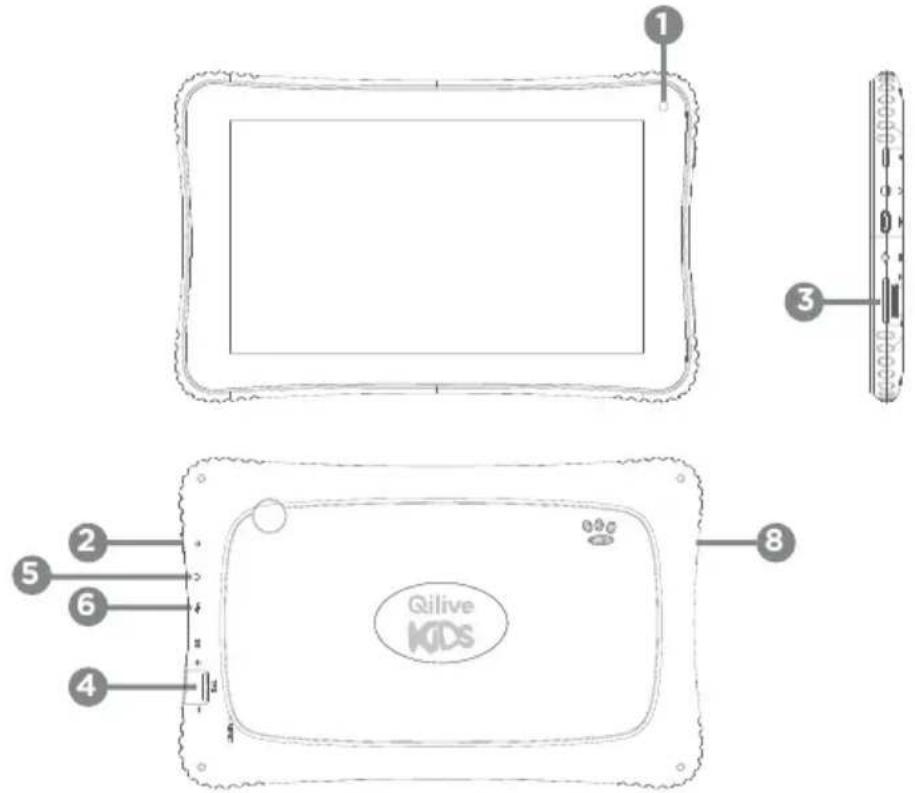

1 - Be6-kanepa
2-Khonka BKJI/BbIKJI
3 - ΓροΜΚΟCTestb
4 - Cnot Дпя каръ Micro-SD
5-Pa3bEmДЯHayuHnKOB
6 - NopT Micro-USB
7 - Гомковорптуль

4. MACTEP HACTPOIKN
Припелвом 3ануcke устpoиства мacrетер установки поможет выноштб настюку :
- 3blK
-Датаи Время
CoeHHHeHneWi-Fi - CtopoHnne npuIoxeHna
COBET:
Mbl pekomehnyem BblonHrTb HacTpoiKy ycTpoiCTBa B 30He Wi-Fi cetn, kOtopoB Bbl 6yndepepyIrpHo nolb3OBAtbcra.
RU
5. ПОДКЛЮЧЕНЕ К CETN WI-FI
BHIMAHNE: Y6eNTecb, yTo Bbl haxoNTecb B 30He nokpbTn Wi-Fi.
Быстры дocун К настpoшam Wi-Fi ocyuцьяется n3 CTPOKn COCTOHA.
- Haxmte 3nauok WiFi dny doctyna K hactpoikam.
- Ecni CBra3b Wi-Fi BbIKnOueHa, nepemecnte nepeKnOuaTeIb WiFi B noIoXeHne ON (BKJI).
6Яльби пиюжен AndroidTM
PnIKoCHNTecb K NIKTORpAMMe DnAnycka PnpINOxKeHna.
7 Ctrpoka coctoHnna
OTo6paKaIOTcra coo6uHn n 6bIcTpbe HacTpoKn.

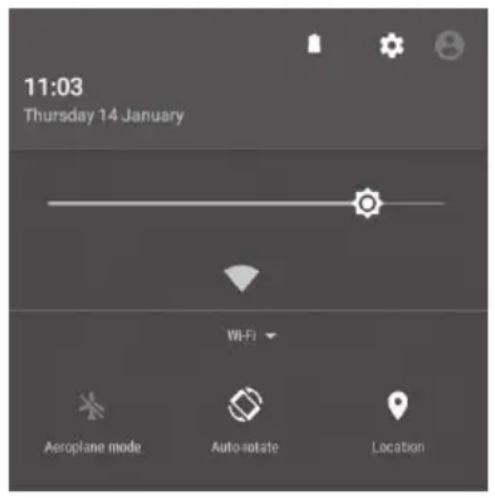
Быстые насторк.
B BepxHeJ qactn 3KpaHa NotHInTe BHN3 CTPOky C MeHIO 6bICTpbIX HacTpoEk. KOrda NOBJIOTcYBEdOMJIeHn, eIe pa3 NOTAHTE BHN3 CTPOky, YTO6bl OTKpbITb Oblactb MeHIO 6bICTpbIX HacTpoEk.
- Settings: Достунko Всем насторам.
- Brightness: PerylnoBka JpkocTn əkpaHa.
- WiFi: BkIIOueHHe/BbIKIIOueHHe coeINHeHnA Wi-Fi.
Airplane mode: AkTnBaun/daekTnBaunBcex beCnpoBODhIX coeHHeH, BchaCTHOCTN, BO BpeM aBnaanepeJeTa. - Auto-rotate screen: akTnBaun/JeakTnBaun aBTOMaTnuecko opneHTaun 3KpaHa npn noBopote yctpoNCTBa.
RU

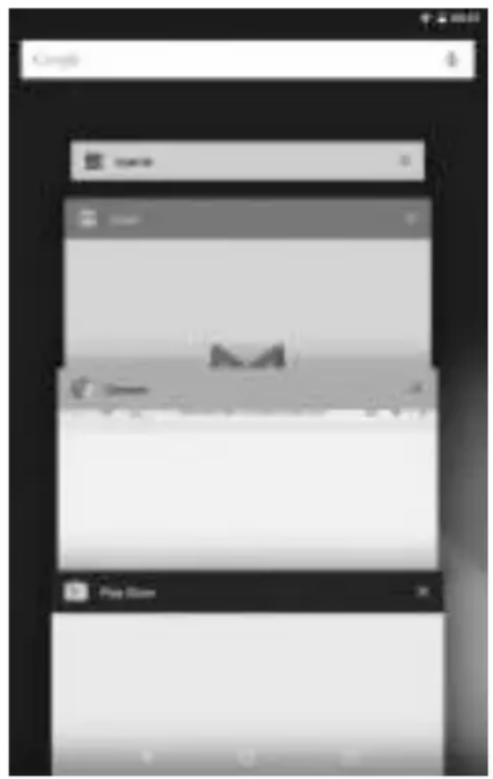
PocjeHne npJIOxEHHa
OTKpbIbAeTcR cNtCOK 3CKn3OB npNIOKeHn, C KOToPbIMN Bbl HeDaBHO pa6oTaJn:
- UTo6bI OTKpbITb npINIOXKeHne, HaxMnte Ha Hero.
- UTo6bI 3aKpbITb npNIOXeHne, CdBnHbTe eRO BJIeBO nII BnpaBO.
7. 3HAKOMCTBO C ANDROID™
AkkayHT Google
Akkaynt Google no3BONaT pa60TaTb co BCEMn npInIOxHnMaMn n CnyX6amn Google.
- BbI6epnte HactpoKn >Пичhoe > AkKayHTbI n cHxpoH3aJna.
- Haxmnte 3HaQoD6aBnTB aKKayHT.
- BbI6epnte BnD IO6abJrEmoR o AkKayHTa.
BBeIte daHHbIe aKKayHTa c NOMOuIO IHCTpyKm Ha 3kpaHe.
PacshinpeHHbI DomaHn 3KpaH:
BbInHnIe nepexoMj meKdy pa3nHbIMn naHeJMyn DomaUHero 3kpaHa, CMeuaynx BnEBO n BnpaBO.
Перемеценье зелемпта DOMаш Hero Крара:
BbIbepnte Heo6xOIMbI 3IeMeNT u yepKuBaIte naneU, noka He noaBnTcR cetka no3nIOHnpOBaHnra, 3aTe m npemecnte erO B Tpe6yEmoe noloxHe, n OTnyCTnte naeU.
YdaneHne 3IeMeHTa DomaShero 3KpaHa:
Bb6epnte Heo6xOIMbI 3JIemENT n ydePKBa IaIeU, npOBeNTe erO K BepXHeJ YactN 3KpaHa N
nomecTne erO B KOp3Hry Remove (ydaIITb).
YdaJIeHHe 3JIeMeHtA:
BbIbePte Heo6xOaMbI 3IeMeHT Ha 3KpaHe "Bce npInoxKeHn" n ydepXnBaJ naJe, npOBeIte erO K BepxHeJ uactn 3KpaHa n omeCTnte erO B Kop3nHy Uninstall (ydaNt).

Co3dahne nanok npnloxehn:
IomeCTnTe npblk OndHoro npINOxKeHn NOBepx DpyrOHa DomaHem 3KpaHe, n Dba npblka o6beDnHraTc.
I3meHeHne 06oEB, BnJxKeTbI:
YdepnBaTe naneu Ha Cbo6oHOM MeCTe DomaWHeRo 3KpaHa, 3aTeM BbI6epnTe o60n n3 cNcKa.
Блорва сссорно зараза:
Haxmte Ha Settings (hactpoyn) Ha nanei 6bictpbix hacptoe bctpoke coctoHna. Ha 3kpane Settings BblnoHNTE npokpyky Bn3 n Haxmte Ha 3naqok Security (3aunta). Haxmte Ha 3naqok Screen lock (6bnoknpobka 3kpaHa). Bb6epnte TIN 6bnokpobkn, KOtbpj xotne nCNOJb3OBaTb. Pocne toro, kak 6ydet yctahOBHeHa 6bnokpobKa, pni Kaxdom BKNUeyenn 3kpaHa 6ydet OTObpaKATbcN 3kpan 6bnokpobKn C 3anpocom Ha BBOD KOMBnHaauu CnMBOJOB, PIN-KoJa nn HHO rya3aHHoro KJIoua.

BHIMAHNE!
3aONMHTe BbIbpaHHbBamn KoJ.
8. YCTPAHEHNE HENOJAOK
B clyuae 3aBncanra nlaHseTa:
Haxmte Ha KhoNkY BKJ/BbIKI u ydepXnBaTBe TteeHne 10 ckyHd.
Octopoxho Haxmnte KhoNky nepe3arpy3kn npn nomoi 3aoCTpeHHoro npedMeTa, Hanpimep, ckpenKn.
Прочетура сбраза настpoек планшета:
Ecnnc nporpammbim obecneueHem yctpoiCTBa h6nOaOTc npo6JIeMbI, moXHO c6pocntb BHyTpeHHne nporpaMMhie HacTPOIKN.
B nepByo oupeb noHocTbIO 3apdnte 6aTaPeIO pHaHseTa.
IIO BO3MOXHOCTN, He OTKJIIOUaIte ycTpoIcTBO OT cETN DO KOHua npoceDypbl.
C6poc hactpoek npBBeTe K ydaJeHnO Bcex nepcoHaJIbHbIX daHHbIX, KOHTaKTOB, aKKayHTOB, npJIOxKeHn, fOTOrpaΦn, BnDeo Ha nJaHwTe. PekomeHnyem npeDbapntelbHo coXpaHnTb n3O6paXeHnra, fOTO, BnDeo, My3bIKy i KOHTaKToI Ha KapTe pAmrTn SD nIi Ha kOMNbHOtepe.
- Ecnn npanhweT moKet noHocbTO 3aynctntbcra:
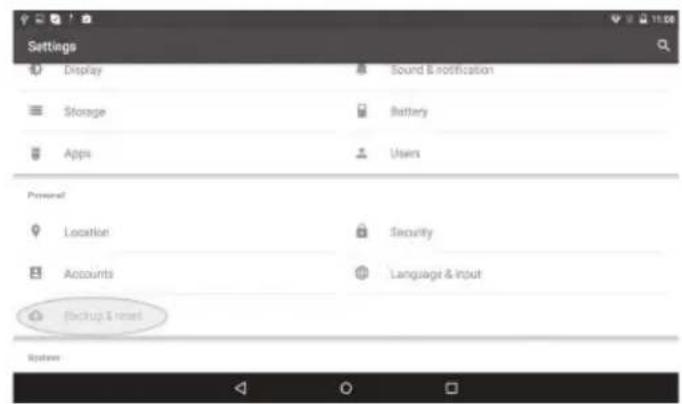
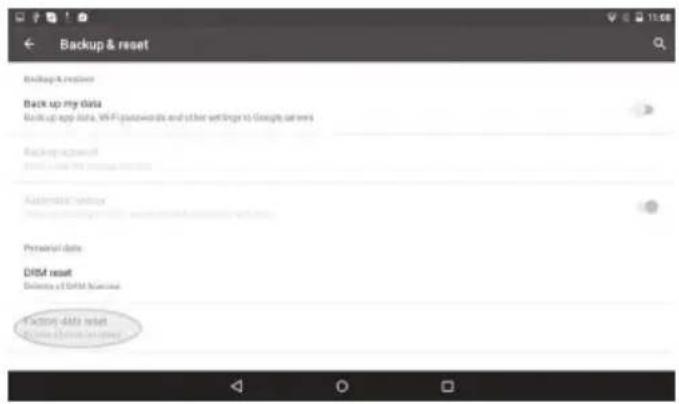
BoiDnte B HacTpoiKN CoXpaHnTB daHHbIe n c6pocNTb hAcTpoiKN BocCTaHOBnTB 3aBOIDcKne hAcTpoiKN PpOu3BeCTn NOHbIc6poc HacTpoek PnAhnWeTa YdaNtB BCE.

IpoceDypa c6poca hacTpoek hauHetcraBtOMaTnueckn. CneyuTe HNCTpyKzmaM npi BKlOueHm PnaHseta.
- Ecnn yctpoicTBO 60nbIe He 3anyckaetc nn en cnn Bbl 3ablln KOD pa3boknpOBKn.
Пдкючы Кавьdo Мержевоадпету, a notim adanterpoМерж. Паншет поинаe 3apdkaTSCa.
Писся по ВсIMКненя паншета Майсторуdo3BOJЯВСТАНБИТNиЖЧЕнавеши napametpn.
- MoBa
-ДаТаТaЧас
-ПдключенЯWi-Fi
-Приклади поррамсстороннix постаьнкib

PEKOMEHdauii.
Пд часнадюваньnapametpiВ паншета pekomehdoBaHO po3mictnnpictpiY 30hi diI Мерекi Wi-Fi,яку Bn noctiHOBNkOpncTOByeTe.
5. ПIDКЛЮЧЕняdoes MEPEKIXI WI-FI
YBAGA: nepekohaTecB TOMy, 00 BN 3naXoNTecB 30hi Dii Wi-Fi.
Iio6 wBndko npeeyTn do napameTpiv Wi-Fi, ckopncTaYTeCry pRkOM cTahy.
Bn6epitb "Iapametpn" Iny BIO6paXeHHa cTOpiHKn 3 npametpam Wi-Fi.
-Якwo Wi-Fi ВиIMКнeho,петягніть петемкay Wi-Fi y поожену "YBIMK."
HATNCHTb yTpmyuOu npametpn Wi-Fi
Bn6epitbHa3By mepexi,do koi Heo6xidno nID'edHaTncra.




