
Q.3778 - планшет Qilive - Бесплатное руководство пользователя
Найдите руководство к устройству бесплатно Q.3778 Qilive в формате PDF.



Вопросы пользователей о Q.3778 Qilive
0 вопрос об этом устройстве. Ответьте на те, что знаете, или задайте свой.
Задать новый вопрос об этом устройстве
Скачайте инструкцию для вашего планшет в формате PDF бесплатно! Найдите своё руководство Q.3778 - Qilive и возьмите своё электронное устройство обратно в руки. На этой странице опубликованы все документы, необходимые для использования вашего устройства. Q.3778 бренда Qilive.
РУКОВОДСТВО ПОЛЬЗОВАТЕЛЯ Q.3778 Qilive
Припелвом 3ануcke устpoиства мacrетер установки поможет влinoлноть настюку :
- KaIInbpoBka ceHcOpHOrO 3KpaHa
- 3blK
-Датаи Время - Coeinnene Wi-Fi
-Опции службы reolokaци - CtopoHnne npuIoxeHnna

COBET:
Mbl pekomehnyem BblonHrTb HacTpoiKy yctpoiCTBa B 30He Wi-Fi cetn, kOtopoB Bbl 6yndepepyraHPO nIb3OBAtbcra.
5. ПОДКЛЮЧЕНЕ К CETN WI-FI
BHIMAHNE: Y6eNTecb, yTo Bbl haxoNTecb B 30He nokpbTn Wi-Fi.
Быстры дocун К настpoшam Wi-Fi ocyujectbЯETcRn3 ctpOKn coCTOHNr.
- Haxmte Ha 3NaOK BpeMeHn Ha cncTeMHo naneHn. Ha 3KpaHe nOBHTc HOpMaun O CTaTyce NOkIoueHn.
- Haxmte Ha 3naok BpeMeHn eue pa3 Ha cnCTemHOJ naHeJI. OTo6pa3aTc8bICTpbie HacTpoIKN.
- Haxmte 3nauok WiFi dny doctyna K hactpoikam.
- Ecni cBra3b Wi-Fi BbIKIoueHa, nepemecntte nepeKIOUaTeJIb WiFi B noIOXeHne ON (BKJI). Iocne BKNIOUeHnry yCTpoiCTBO BblIOJHNT NONCK DOCTyINbIX ceTei Wi-Fi.
BbI6epnte Ty cetb, K KOtOpOxOTnTe NODKIOUHTbcra. YactHbIe CETn. OTo6paXaIOTcR B BVHe 3HaUka C 3aMKOM, n dIy HNX NOTpe6yeTcR BBecTN npoJIb.
COBET:
- Пи ВьODE napола pekomehnyetcra Bb6paTb onuio "Show password",УTOБы BnIDeTB BBOДИМьE CIMBOЛы.
- Дя Того, чобь получитб сетуов паюль (илн有很大тоюк) Wi-Fi, образитесь Кправайдау сети Wi-Fi.
- Ecnn C83b Wi-Fi BkIIOueHa n Bbl haoOnTeCb B 3OHe DeNCTBnCetN, K KOtOpoi paHee NOdkJIIOUChINcB,yCTaHOBNT COeINHHeHne ABTOMATueckn.
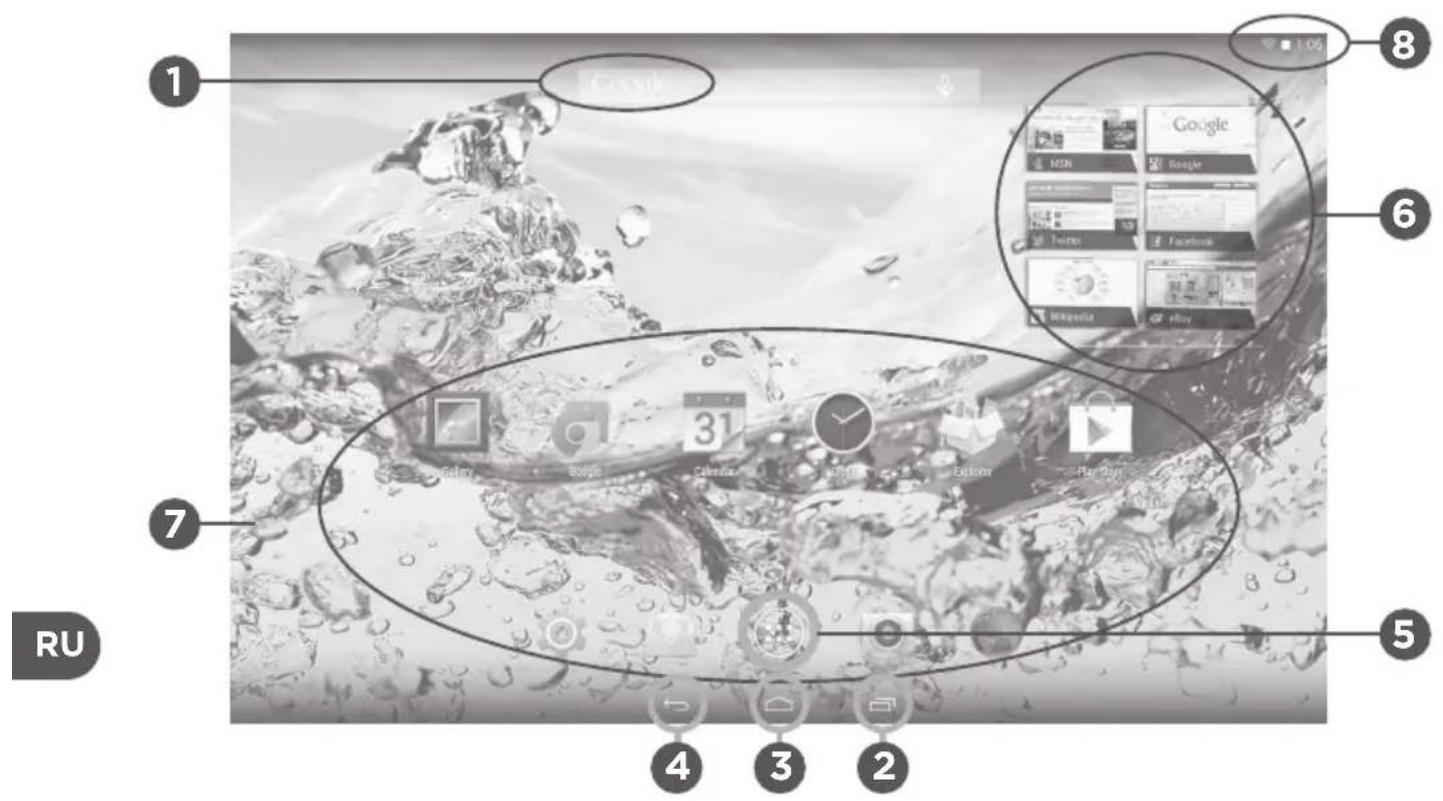
6.ΗΝΥΕPΟΦΕΝΑC ANDROID™
108
1 Понь Google™
HaXmnte Ha npblk "Google", yTo6bI BbINOJIHnTb TeKCTOBbI NOnCK.
2 Khonkn "noceHnx npnloxehn"
3 Khonka "Домой"
4 Khonka "Ha3a"
Khonka "Bce npiloxeHna"Прикочиесь К StОй PMKTORpAMMe,TO6bl OTO6pa3NTb BCE npINIOJOKeHn I BnIXeTbI, yctahOBJIeHHbI e BaWeM pIIaHWEte. 3deCb haxOJrTcB Ce 3arpyKeHHbI BaM npINIOJOKeHnI.
6 BnDxKeT
7Яльби пиюжен AndroidTM
ПркocнTeCьКпNTorpaMmeДЯЗауcka прлoxKeHn.
8 Ctrpoka coctoHnna
OTo6paKaIOTcOo6UeHnN 6bICTpBie HAcTpoKn.
RU
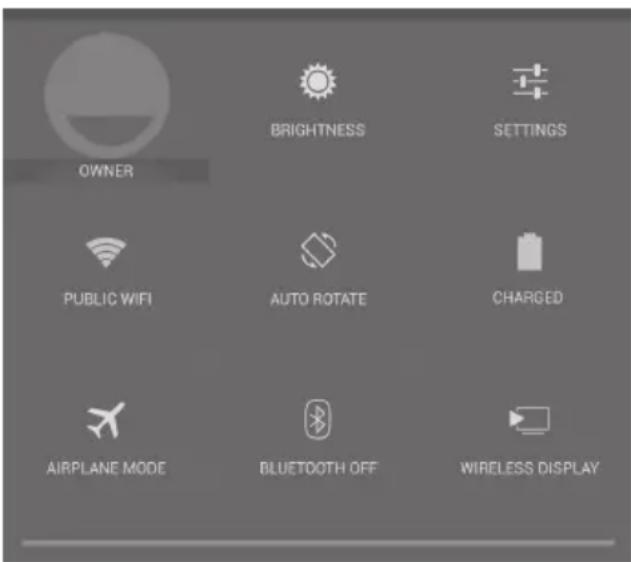
Быстые насторки
Airplane mode: AkTnBaun/ DeaKTNBaun BceX beCnpoBODhIX CoeINHeH, B uactHOCTN, BO BpeM aBnaanepeIeta.
- WiFi: BkIIOUeHne/BbIKIOUeHne coeINHeHn Wi-Fi.
- Auto-rotate screen: AkTnBaCnIa/ DeaKtNbAciN aBTOMaTnueCKoI opHeNTaCnI 3KpaHa npI NOBOpOte yCTpoiCTBa.
- Brightness: Perylnpobka yapkoctn ekpaHa.
- Settings: Достунko Всемпостroduкм.
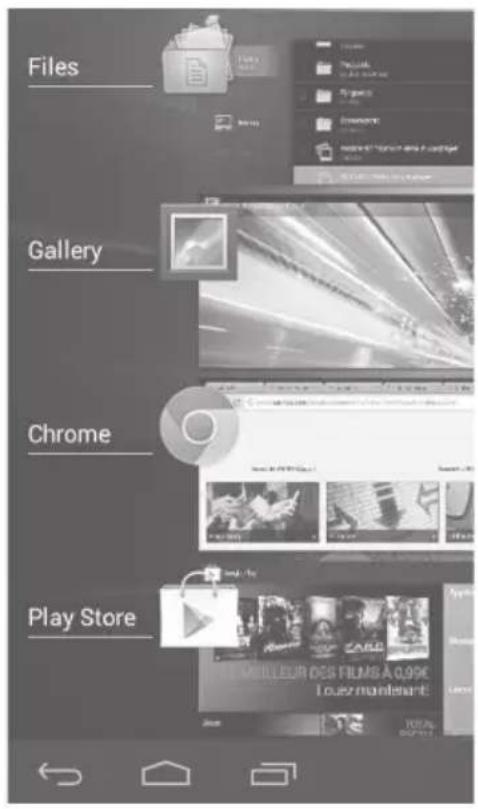
Poclehdne npnloxehna
OTKpbBaETcA CnUCOK 3CKN3OB pNIOXeHn, C KOTOpbIMN
BbI HeaBHO pa6oTaII
-Утобы OTкрьТь пиюхени,нжмITE на Hero.
- UTo6bI 3aKpbITb npNIOXeHne, CdBnHbTe erO BJIeBO IIN BnpaBO.

7. 3HAKOMCTBO C ANDROID™
AkkayHT Google
Akkaynt Google no3BONaT pa60TaTb co BCEMn npInIOxHnMaMn n CnyX6amn Google.
- BbI6epnte HactpoKn >Пичhoe > AkKayHTbI n cHxpoH3aJna.
- Haxmnte 3HaQoK Do6aBnTb aKKayHT.
- BbI6epnte BnD IO6abJrEmoR o AkKayHTa.
BBeIte daHHbIe aKKayHTa c NOMOuIO IHCTpyKUn Ha 3KpaHe.
PacshinpeHHbI DomaHn 3KpaH:
BbInHnIe nepexoMj MeKdy pa3nHbIMn naHeJMyn DomaUHero 3kpaHa, CMeuaynx BnEBO n BnpaBO.
Перемеценье зелемпта DOMаш Hero Крара:
BbIbepnte Heo6xOIMbI 3IeMeNT u yepKuBaIte naneU, noka He noaBnTcR cetka no3nIOHropOBaHnra, 3aTe m npemecnte erO B Tpe6yEmoe noloxHe, n OTnyCTnte naeU.
YdaneHne 3IeMeHTa DomaShero 3KpaHa:

BbIbepnte Heo6xOaIMbI 3IeMeHT n ydePxBaR naIeU, npOBeNTe erO K BepXHeJ qactn 3KpaHa n
nomecTne erO B KOp3Hry Remove (ydaNtB).
YdaJIeHHe 3JIeMeHtA:
BbIbePte Heo6xOaMbI 3IeMeHT Ha 3KpaHe "Bce npInoxKeHn" n ydepXnBaJ naJe, npOBedTe erO K BepxHeJ uactn 3KpaHa n omeCTnte erO B Kop3nHy Uninstall (ydaNt).
Co3dahne nanok npnloxehn:
IomeCTnTe npblbok OndHoro npInoKeHnnoBepx dpyrOHa domaHem kpaHe, n Dba npblka obbeDnHraTc.
Bnxdxetbl:
Bb6epTe 3HaQoK "Bce npIoXeHnra" Ha domaunem 3KpaHe. HaxMnte Ha Widgets B BepxHe qactn 3KpaHa. Ha ochOBHom 3KpaHe Widgets moXHO nepeCTabJIbTB BnJKeTb TaKIM Je o6pa3OM, KaK I npIbIKn npIoXeHn.
I3meHeHne 06oEB:
YdepxBaTe NaeHa CBO6oHOM MecTe DomauHero 3KpaHa, 3aTeM BbIbepnTe 060n n3 cNcKa.
Планшет можнавикоростовыати пд часзарджаньakумлгота.
YBAGA.
Y nepuipn pa3 cniD noBHCtU 3apAHTn aKymyIaTOP.
3.ОПИС ПРИСТPOЮ
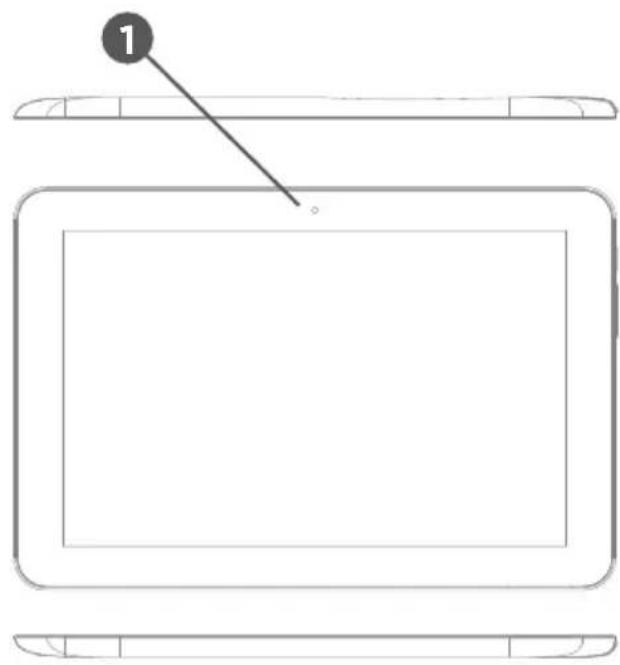
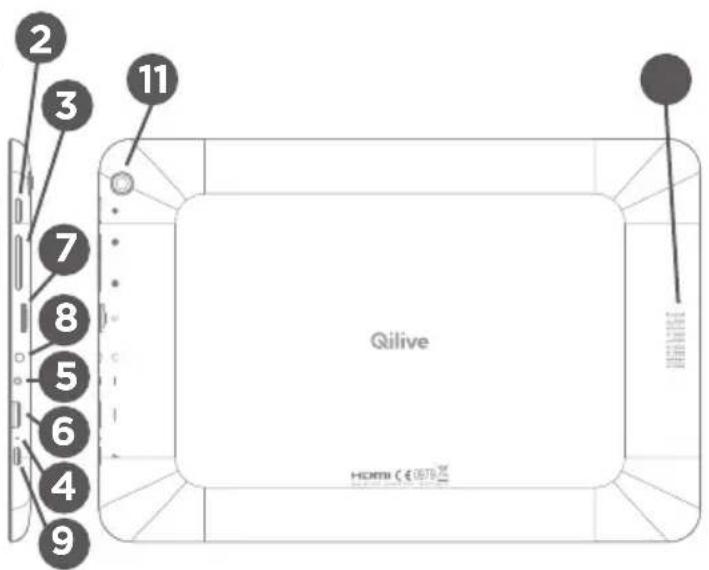

1 Be6-kanepa
9 Nopt micro USB
2 Khonka ON/OFF ("YBIMK./BIMK.")
10ДиHamikn
3 Khonka ryuHocTi
11ΦOTOKaMepa
4 MikofoH
5 NotyXHiCTb
6 Buxid BiJeo mini-HDMI*
7 Kapta micro SD
8 Bxid ayio Jack
- Kaßebiöe (Mini-HDMI „dЯHDMI) He BxOДиТьdo komплектУ.
UA
4. MAйсторуску
Писся по ВсIMКненя паншета майсторуdo3BOJЯВСТАНБИТNиЖЧЕНавеDEни napametprn.
- Hactpoika ceHcOpHoro dinCnpea
- MoBa
-Дата та уас
-ПдклоченЯWi-Fi
-Функцлokаизаггп
-Приклади поррамсстороннix постаьнкib

PEKOMEHdauii.
Пд часнадюваньnapametpiВ палшета pekomendobahо розmicntи npinctpiу 30ни дмержki Wi-Fi,як Bi noctiHOBnKOpncToByeTe.
5. ПIDКЛЮЧЕняdoes MEPEKIXI WI-FI
YBAGA: nepekohaTecB TOMy, 00 BN 3naXoNTecB 30hi Dii Wi-Fi.
Iio6 wBndko npeeyTn do napameTpiv Wi-Fi, ckopncTaYTeCry pRkOM cTahy.
Bn6epitb yac y panky cTahy. BiO6pa3ntbcnaheIb cTahy.
Bn6epitb yac ige pa3 ha naheJI cTahy.
RU -Имнорпеть Росси: OOO Aшан, PФ 141014, Мбковская oblactь, Г мытшии, Отошковский Д.1
UA -IMnopTeP: TOB "Pian IcTeuT Φ.K.A.Y", 04073 YkpaIIHa, M.KiIB, MockOBcbKm np-T, 15-a, TeN. +38 044 585 99 34
851793/852318/MY15Q2P




