
Q.3778 - Tabletă Qilive - Manual de utilizare gratuit
Găsiți gratuit manualul dispozitivului Q.3778 Qilive în format PDF.



Întrebările utilizatorilor despre Q.3778 Qilive
0 întrebare despre acest aparat. Răspundeți la cele pe care le cunoașteți sau puneți-vă propria.
Pune o întrebare nouă despre acest aparat
Descărcați instrucțiunile pentru Tabletă în format PDF gratuit! Găsiți manualul dvs. Q.3778 - Qilive și luați din nou în mână dispozitivul dvs. electronic. Pe această pagină sunt publicate toate documentele necesare pentru utilizarea dispozitivului dvs. Q.3778 mărcii Qilive.
MANUAL DE UTILIZARE Q.3778 Qilive
- Continutul sachetului 88
- Pregatirile initiale 89
- Descrierea aparatului 90
- Asistenta pentru efectuarea setarilor initiae 92
- Conectarea la o retea WiFi 93
- Interfata Android™ 94
- Familiarizarea cu Android™ 98
- Depanarea 100
1. CONTINUTUL PACHETULUI
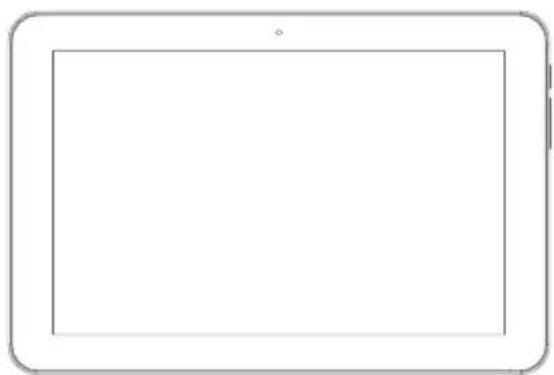
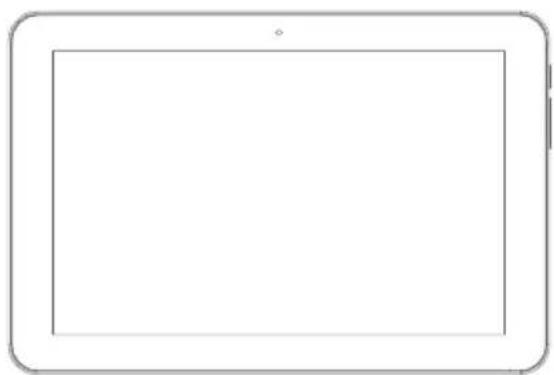
Tabletă
Ghid deutilizare rapida

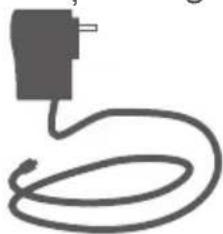
Măsuri privind sigurantași membruni legale

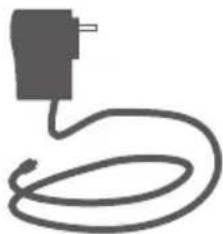
Tablea porneşte Şiincepe să se incarce.
Led-ul de incârcare este de culoare roșie atunci cand bateria este in curs de incârcare.
Led-ul devine verde atunci cánd bateria este complet incarcata.
Puteti utilizes tableta in temp ce bateria acesteia se incarca.

ATENTIE:
Incara compleb bateria la primautilizare.
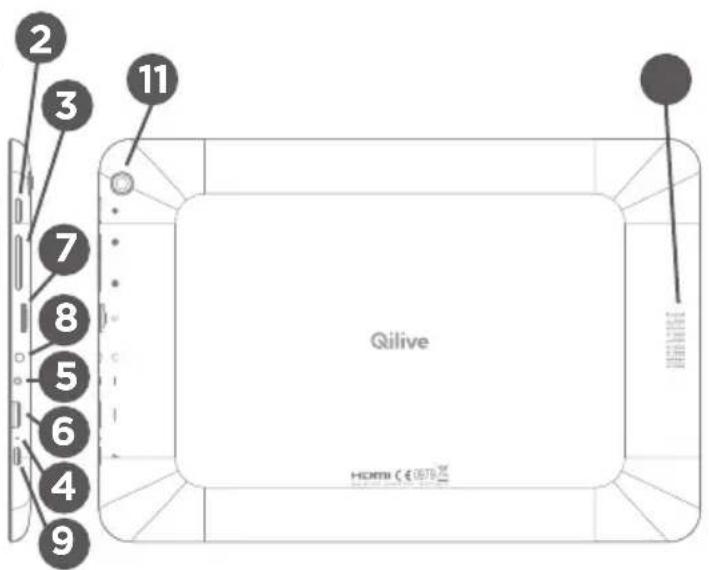
3. DESCRIEREA APARATULUI
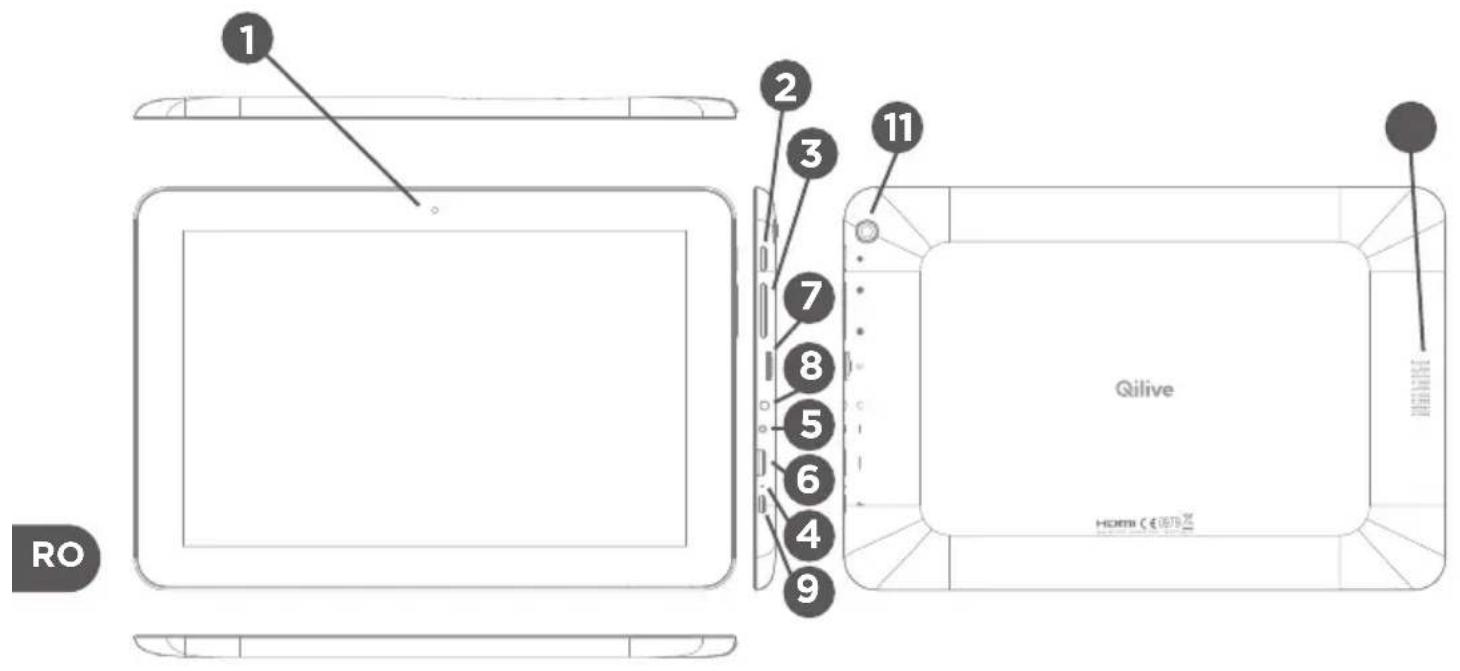
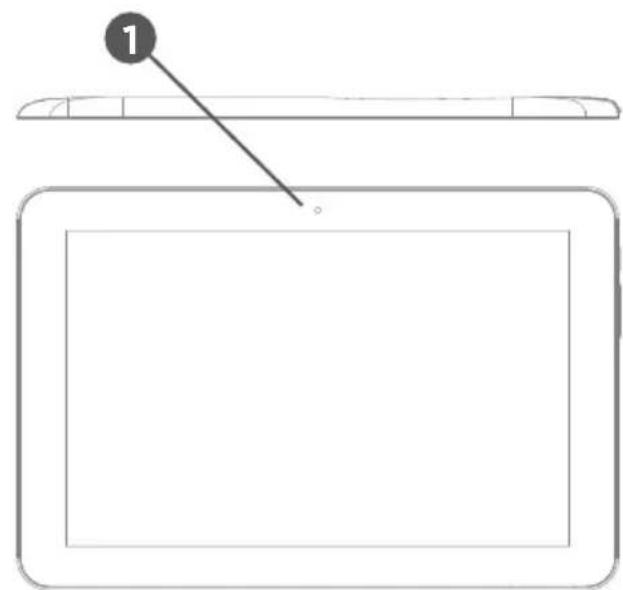
1 Webcam
9 Port micro-USB
2 Buton ON/OFF
10 Difuzoare
3 Buton de volum
Aparatoto
4 Microfon
Putere
6 Lesire video mini-HDMI*
Cititor card micro-SD
Intrare jack audio
- Cablul video (Mini-HDMI spre HDMI) nu este furnizat.

4. ASISTENTÁ PENTRU EFFECTUAREA SETÁRILOR INITIALE
Prima dataçand porniţi tableta, programul de asistenţă va permite sā paramétrati:
- Calibrarea ecranului tactil
- Limba de'utilizaré
Data & ora - Conexiunea WiFi
- Optiunile serviciului de localizare
- Aplicazioni diverse

RECOMANDÄRi:
Pentru parametrarea tableei, va recomandam sa va situati in zona WiFi a retelei de internet pe care o utilizati in mod frevent.
ATENTIE: asigurati-va cã vã situatu iintr-o zona WiFi. Puteti accesa rapid parametrii WiFi din bara de stare
- Selectati ora din bara de stare. Fereastra de status se afisează.
- Selectati ora pentru o a doua oara din fereastra de status. Setarile rapide se afisează.
- Selectati "Parametrii" pentru a afisa pagina cu parametrii WiFi.
- Daca reteaua WiFi este oprita, comutati intrerupatorul WiFi in poziţia “DA”. Atunci cand reteaua WiFi este activata, tableta va cauta retelele WiFi din imprejurimi.
- Alegei numele retelei la care doriti sa va conectaşi. Retelele private vor fi afisate insotite de un lacat. Ele necessitieso parola pentru a fi accesate.
RECOMANDÄRi:
- Atunci candid introduci o parola, va recomandam sa bifati optiunea "Afiarea parolei" pentru a putea vedea caracterele pe care le introduci.
- Pentru a obtine parola sau parametrii retelei WiFi, contactati furnizorul de internet.
- Daca reteaua WiFi este deja activata si dacă va aflati in raza de acoperire a unei retele la care v-ati conectatdea, tablea va incerca sa stabileasca o conexiene in mod automat.
6. INTERFATA ANDROID™
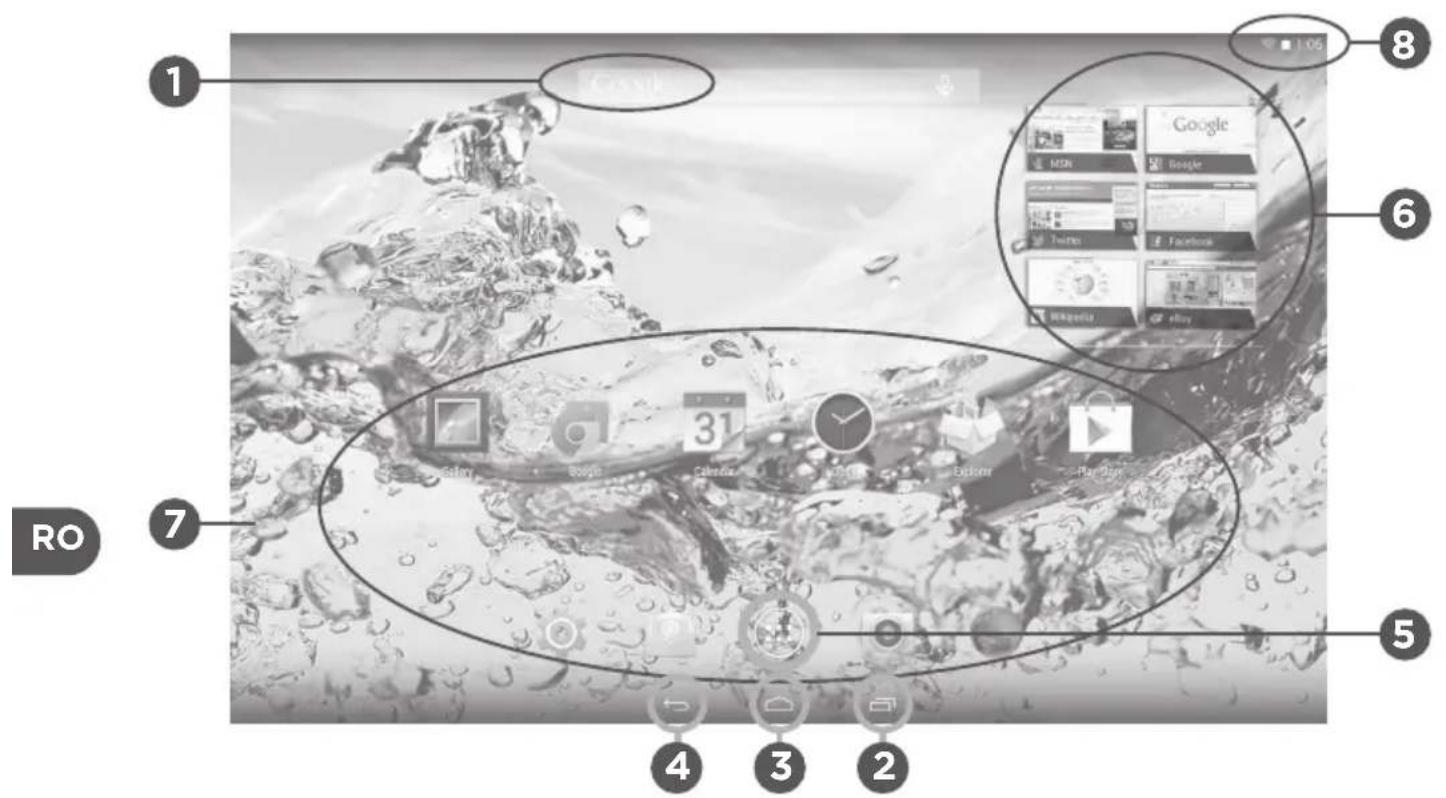
GoogleTM Search
Alegeti "Google" pentru a lansa.
2 "Aplicaţii recente"
3 "Pagina de intampinare"
4 "Retur"
5 "Toate aplicatiile"Selectaţi pentru a afișa toate aplicățiileși widget-urile instalate in tabletă. Veti regăsi toate aplicățiile descărcate de pe internet.
Widget-urile
7 Scurtăture aplicazioni Android™
Selectati o aplicatie pentru a o deschide.
8 Barad stare
Ea afiseaza notificarile si permite accesul la reglajele rapide.
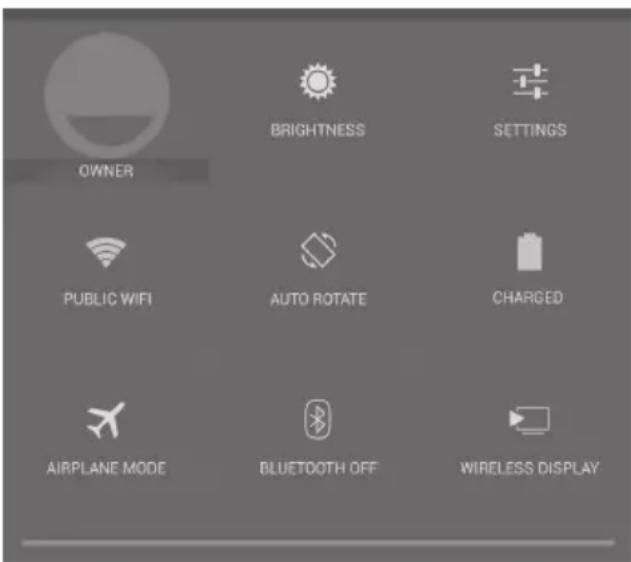
Reglajele rapide
Modul Avion: pentru a activa/dezactiva toate conexiunile fara fir.
- WiFi: pentru a activa/dezactiva conexiunea WiFi.
- Rotirea automata a ecranului: pentru a activa/dezactiva orientarea automata a ecranului atunci cand rotiti tableta.
- Luminozitatea: pentru a ajusta luminozitatea ecranului.
- Parametrii: pentru a accesa toti parametrii.

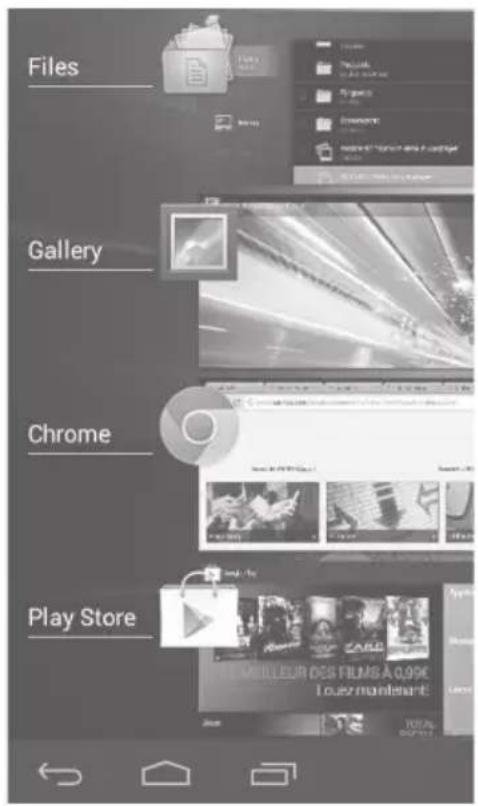
Aplicaţile recente
Aplicata afiseazao listadechenarepentru aplicatiileutilizate recent:
- Pentru a afisa o aplicatie, selecta-i-o.
- Pentru a ñinchide o aplicatie, glisati-o spre stanga sau spre dreapta.

7. FAMILIARIZAREA CU ANDROID™
Contul Google
Un cont Google va permite săBeneficiati din plin de serviciile Şi aplicatiile Google pe care le-ata putea utiliza.
- Accesati “Parametrii” > “Conturi” > “Adäugarea unui cont”.
- Selectati tipul de cont "Google".
- Urmati instruclionile care se afiseazapentru a introuce informati referitoare la cont.
Ecranul de intampinare extins:
Navigati printre diferitele ecrane de intampinare, glisand degetul spre stanga Sau spre dreapta.
Deplasarea unei pictograme din ecranul de intampinare:
Tinei degetul apasat pe pictograma respectiva pana cand linile de positione se afiseaz, apoi glisati-o spre locul dorit si ridicati degetul.

Suprimarea unei pictograme din ecranul de intampinare:
Tineni degetul apasat pe pictograma respeciv, apoig glisati-o inspre partea superioar a ecranului si depozitati-o in pictograma "Suprimare".
Dezinstalarea unei aplicati:
Din ecranul "Toate aplicatiile", tinei apasat degetul pe o pictograma, apoiglisi-o inspre partea superioara a ecranului si deposita-i o peste pictograma "Dezinstalare".
Crearea folderelor cu aplicati:
Din ecranul de intampinare, deposita o pictograma peste alta pictograma pentru a forma un folder din cele două.
Widget-urile:
Selectati pictograma "Toate aplicatiile". Alegeti "Widget" din partea superioara a ecranului. Din ecranul de intampinare a widget-urilor, puteti deplasa widget-urile la fel cum procedati cu celealte aplicatiu.
Modificarea fond-ului ecranului:
Tinei degetul apasat pe un loc gol de pe ecran, apoi alegeti varianta pe care v-o doriti din lista cu optiuni.
Blocarea tableei:
Din panoul de setári rapide din bara de stare, selecţi “Parametrii”. Glisaţi ecranul in jos, apoi selecţi “Siguranta”. Alegeti “Blocarea ecranului”. Selectaţi tipul de blocare pe care doriti să-i Utilizati. Odataă selectata o optiune, un ecran de blocare se afisează de fiecare data cănd ecranul tableiei este reactivat. Suntei apoi invitat să introduciș schemă, codul PIN sau orice alt cod specific.
RO
ATENTIE:
Memorati bine codul ales.
8. DEPANAREA
Dacă aparatul nu răspunde la comenzi:
Apasati pe butonul ON/OFF tamp de 10 secunde sau utilazi biutonul Reset. Apasati pe butonul Reset適用 und un obiect ascuit, ca de exemplu o agrafa.
Dacă aparatul nu pornește:
Puneti-l la incarcat.
- Apasati pe butonul ON/OFF temp de 10 secunde sau utiliatai butonul Reset.
Apasati pe butonul Reset適用 und un object ascutit, ca de exemplu o agrafa.
Dacă ecranul tactil nu functionează corect:
Din "Parametrii", selectati "Calibrare ecran tactil".
Dacă doriti să prelungiti autonomia bateriei:
Reduceti luminozitatea ecranului sidezactivati conexiunile fararir dacaccesta nu suntutilize.

Dacă aparatul functioneaza greu:
Inchideti aplicatiile care nu sunt in curs deutilizare.
Dacă receptarea WiFi este prea redusa:
Asiguraǐ-vǎ cǎ nu suntěti prea departe de statia WiFi.
Actualizati produsul.
Reinitializati parametri de conectare WiFi.
Contactati furnizorul de internet.
COДЕРЖAHNE
- CodepЖимoe ynaKOBkn 102
- Hauano pa60tbi 103
- OnscaHne yctpoNCTBa 104
- MacTepe NaCTpoiKn 106
- Пордклочене к сети Wi-Fi 107
- A interface Android™ 108
7.3HaKOMCTBOcAndroidTM 112 - YctpaHHe HeNoJaok 114
1. COДЕРЖИМОЕ YПАКOBКИ
Pnahwet
KpaTKoe pyKOBOIDCTBO

TapaHTnN INHCTpyKcnn No 6e3OnaChOCTn

Ka6eIb USB 3apJHoe yCTpoiCTBO
2. HauJIo PAeOTbI
3apyaKa
IopKIOUHTe npJIaRaembIKabeJIb NITaHnK yCTpoiCTBy I K po3eTke.
YcTpoIcTBo BkJIouHTcN HaUHeT 3apJxatbcra.
Bo Bpem 3apdKn 6atapeen ropnt kpaHbI INHdkaTOp.
Korda 6aTapeя NOIHOCTbU 3apJxKeHa, 3arOpITcY 3eJIeHbI INDnKaTOp 3apJdKn.
BbIMoKTeIoiB3OBaTbcyycTroPOnCTBOMBOBpeMzapdKn.
BHIMAHHE!
3apndte akkymyIaTOp nolnoctbIO npn nepBoN 3apdke.
3.ОПИСАНЕ YСТРОДСТВА

1 Be6-kanepa
2 Khonka BKJI/BblIKJI
3 Khonka rpomkoCTN
4 Mnkpooh
5Питанne
6 Mini-HDMI BndeObblxOdy*
7 CnotДЯ KapTbI Micro-SD
8 Pa3bEmДЯHayuHnKOB
^* C onpnoHaJIbHbIM nepexoHbIM ka6eJem Mini-HDMI - HDMI.
9 NopT Micro-USB
10 TpOMKOrOBOpNTeJIb
11 Kamepa





