
Q.3778 - Tableta Qilive - Manual de uso y guía de instrucciones gratis
Encuentra gratis el manual del aparato Q.3778 Qilive en formato PDF.



Preguntas de los usuarios sobre Q.3778 Qilive
0 pregunta sobre este aparato. Responde a las que conoces o haz la tuya.
Hacer una nueva pregunta sobre este aparato
Descarga las instrucciones para tu Tableta en formato PDF gratis! Encuentra tus instrucciones Q.3778 - Qilive y toma tu dispositivo electrónico nuevamente en la mano. En esta página están publicados todos los documentos necesarios para el uso de su dispositivo. Q.3778 de la marca Qilive.
MANUAL DE USUARIO Q.3778 Qilive
- Contenso de la caja 18
- Procedimientos iniciales 19
- Descripción del dispositivo 20
- Asistente de inicio 22
- Conexión a una red WiFi 23
- La interfaz Android™ 24
- Para familiarizarse con Android™ 28
- Solución de problemas 30
1. CONTENIDO DE LA CAJA

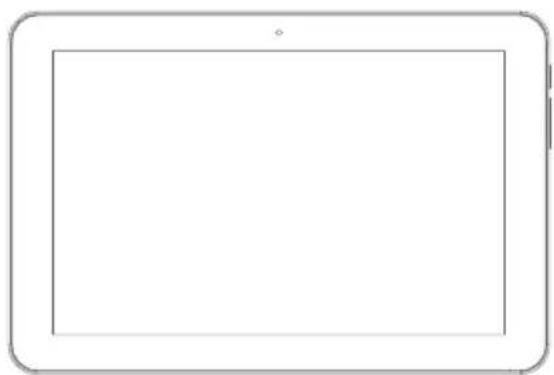
Tableta
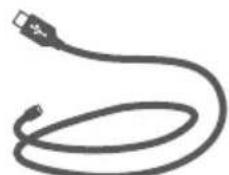
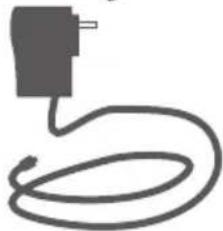
Cable USB Cargador
Guía de usuario

Medidas legales y de seguidad
2. PROCEDIMIENTOS INICIALES
Cargado de la batería
Para cargar el dispositivo, conecte el cable de alimentacion al conductor de alimentacion.
El dispositivo se encenderá e iniciaará la energia.
El indicator de energia se ilumina en rojo cuando seonga la batería.
Se ilumina en verde cuando la bateria está totalmente cargada.
Puede utiliser el dispositivo cuando seonga.
PRECAUCION:
Cargue la bateria cuando la primeraarga.
3. DESCRIPTION DEL DISPOSITIVO

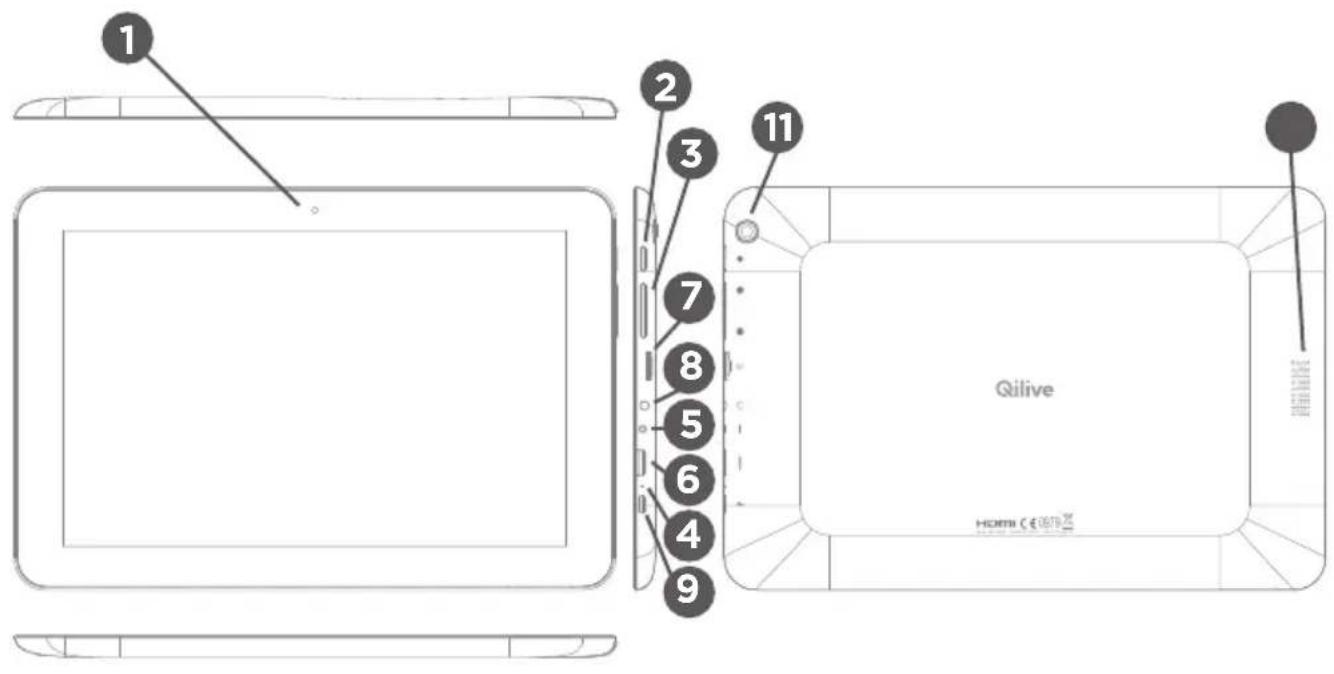
Webcam
9 Puerto micro-USB
Botón ON/OFF
10 Altavoz
3 Botón de volumen
11 Camara
4 Micrófono
Potencia
Salida de video mini-HDMI*
7 Lector de tarjetas micro-SD
8 Toma de auriculares
Salida de video mini-HDMI*
4. ASISTENTE DE INICIO
ES
La primera vez que encienda el dispositivo, el asistente de instalacion leylvania a configurar el dispositivo :
- Calibración de la pantalla táctil
Idioma - Fecha y hora
- Conexión WiFi
- El servicios deubicacion
- Aplicaciones de terceras partes
CONSEJOS:
Definir los parámetros de su dispositivo en el area de la red WiFi que usted sera regularamente using.
5. CONEXión WIFI
ADVERTENCIA: Asegürese de que se encuesta en una zona WiFi.
Puede acceder a los ajustes de WiFi rápidamente desde la barra de estado.
- Toque en la hora que aparece en la barra de estado. Aparece el escritorio digital de estado.
- Toque en la hora unasegunda vez en el escritorio digital de estado.
- Toque "Ajustes" para Abrir el menu de ajustes de WiFi.
- Si el sistema WiFi está desactivado, deslice el interruptor WiFi paraJKLM en la posicion "ON". Una vez activado el sistemas WiFi, el dispositivo buscará redes WiFi que se.Encuentren bajo de su alcance.
- Toque el nombre de la red a la que deseee connectarse. Las redes privadas se muestran con un icono de candido y sera preciseo que introduzca su contraseña.
CONSEJOS:
- Al introducir una contraseña WiFi, se recomienda que seleccione "Mostrar contraseña".
- Para Obtener la contraseña (o los ajustes) WiFi correcta para la red,pongase en contacto con el proveedor de la red WiFi.
- Si su sistemas WiFi se activa y se encuesta dentro del alcance de una red a la que se haya conectado anteriormente, el dispositivo intentará automatistically connectarse a ella.
6. EL INTERFAZ ANDROID™

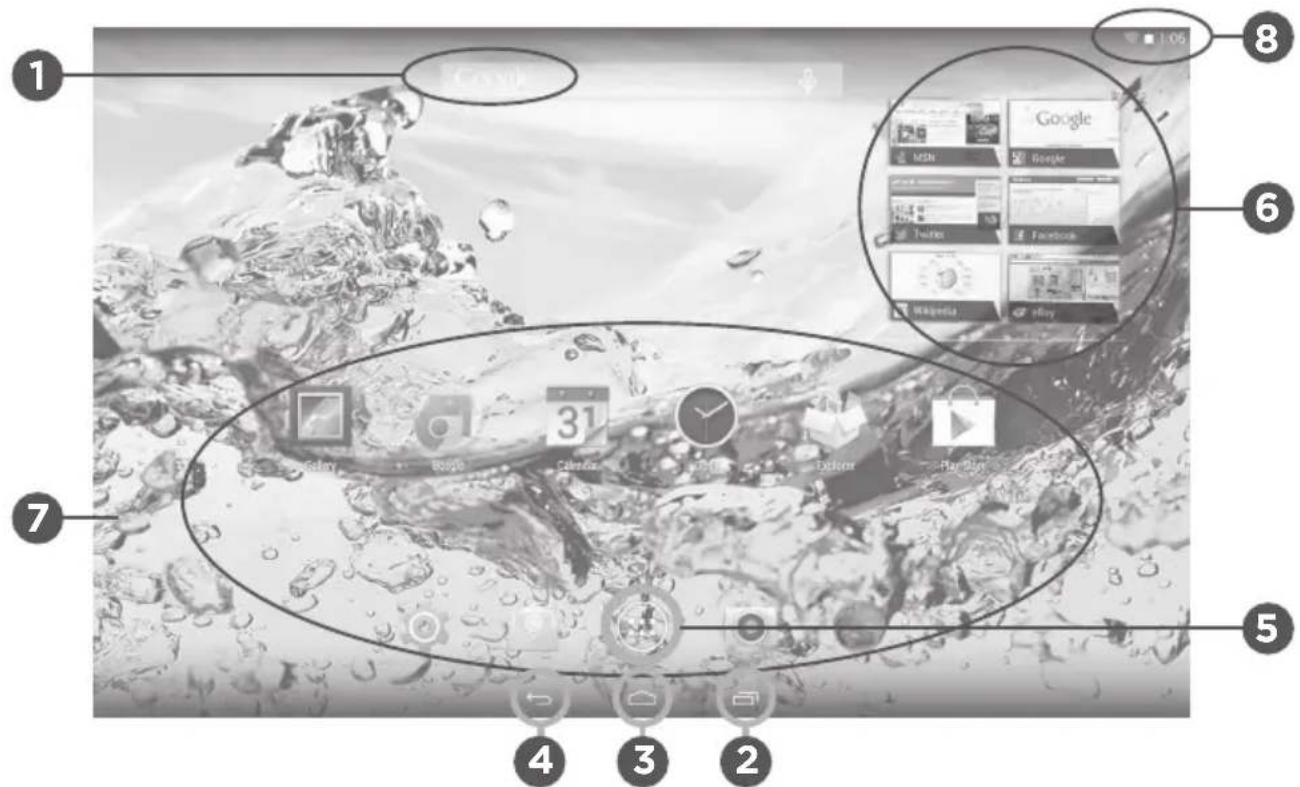
GoogleTM Search
Toque para buesqueda de texto.
2 "Aplicaciones recientes"
3 "Inicio"
4 "Volver"
5 "Todas las aplicaciones"
Toque este icono para estar todas las aplicaciones y widgets instalados en el dispositivo. Todas las aplicaciones descargadas se encontrartran ahora.
Widget
7 Aplicaciones AndroidTM
Toque para起初ar una aplicacion.
8 Barra de estado
Muestra notifications y ajustes rápidos.
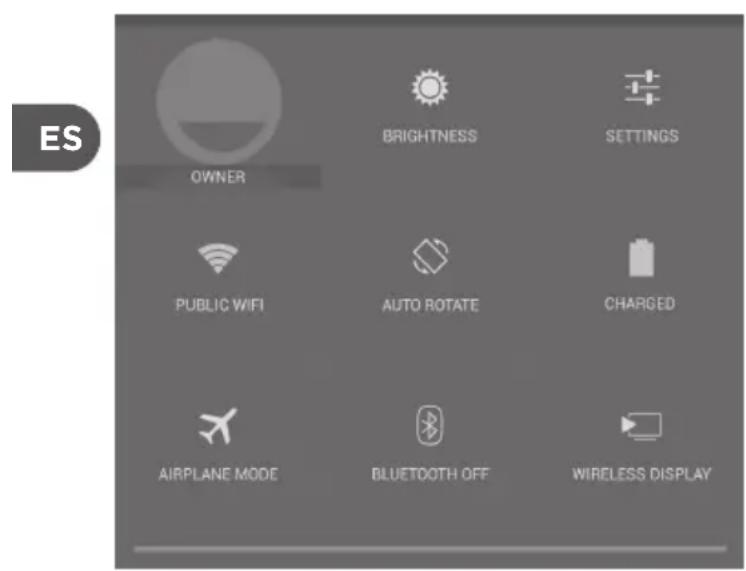
Los ajustes rápidos
- Modelo avión: para activar/desactivar todas las conexiones inalámbricas, especialmente al volar.
- WiFi: para activar/desactivar la connexion WiFi.
- Girar pantalla automatistically: para activar/desactivar la orientacion automatica de la pantalla al girar el dispositivo.
- Brillo: para ajustar el brillo de la pantalla.
- Ajustes: para acceder a todos los ajustes.
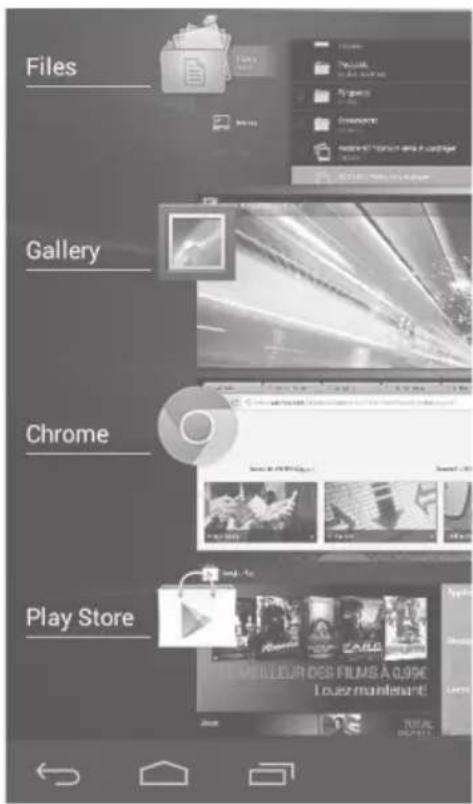
Aplicaciones recientes
Abre una lista de imágenes en miniatura de las aplicaciones con las que haya trabajo recentamente:
- ParaAbriruna aplicacion,toquela.
- Para cerrar una aplicación,DSLICELa hacer la izquierda o la derecha.
7. PARA FAMILIARZARSE CONAndroid™

Cuenta de Google
Tu cuenta de Google te permitte también sacar el máximo partido a algunos servicios y a另一as aplicaciones de Google que pueda interesarte como.
- Accede a "Ajustes" > "Cuentas" > "Áñadir cuenta".
- SeLECTIONA el tipo de cuenta que quieras anadir.
- Sigue las instrucciones en pantalla para introducir la informacion sobre la cuenta.
La pantalla de inicio ampliada:
Desplcse entre distinctos paneles de la pantalla de inicio deslizando el dedo a la izquierda y la derecha.
Desplazamente de un elemento de la pantalla de inicio:
Mantenga el dedo sobre el hasta que aparezcan lineas de cuadrula de posicion; a continuacion, deslceleo hasta laubicacion deseada y suelte el dedo.
Eliminación de un elemento de la pantalla de inicio:
Mantenga el dedo sobre el, deslice el dedo hacla parte superior de la pantalla y déjelo caer sobre el icono "Eliminar".
Desinstalación de un elemento:
En las pantallas "Todas las aplicaciones", mantenga el dedo sobre el, deslice el dedo hacer la parte superior de la pantalla y déjelo caer sobre la papelera "Desinstalar".
Creación de carpetas de aplicaciones:
Deje caer un icono de aplicacion sobre other en una pantalla de inicio y los dos iconos se combinaran.
Widgets:
Toque el icono odas las aplicaciones en la pantalla de inicio. Toque "Widgets" en la parte superior de la pantalla. En la pantalla Widgets principal, pueda desplazarse de un widget aarlo de la mismamania que lo hace para los iconos de aplicaciones.
Cambio del fondo:
Mantenga el dedo en la pantalla en una ubicacion vacia y, a continuacion, elija en la lista.
Bloqueo de la pantalla táctil:
En el escritorio digital de ajustes rápidos de la barra de estado, toque "Ajustes". Desplácese hacer abajo y toque "Seguidad" > "Bloqueo de la pantalla". Toque el tipo de bloqueo que deseee utiliser. Tras definir然是 un bloqueo, aparecería una pantalla de bloqueo cuando se active la pantalla, Solicitarando el patron PIN u other clave especificada.
PRECAUCION:
Memorice el número especialico selectionado.
8. SOLUCION DE PROBLEMAS

Si el dispositivo se bloquea:
Pulse el botón ON/OFF durante 10segundos outilice la restauración de hardware.
Para utiliser la restauración de hardware, pulse el botón de "restauración" con un objeto puntiagudo tal como un palillo de dientes.
Si el dispositivo no se enciende:
- Cargue el dispositivo.
- Pulse el botón ON/OFF durante 10segundos outilice la restauración de hardware.
Para utiliser la restauración de hardware, pulse el botón de "restauración" con un objeto puntiagudo tal como un palillo de dientes.
Si la pantalla tátil no funciona correctamente:
En Ajustes, toque Calibracion de la pantalla tactil.
Si deseaacular duracion de la bateria:
Disminuya el brillo de la pantalla y desactive las conexiones inalámbricas si no las utilize.
Si el dispositivo funciona con demasiada lentitud:
Cierre todas las aplicaciones que no está utilizing.
Si la recepción WiFi es demasiado bajo:
Asegürese de que no se encuesta lejos de la zona activa WiFi.
Actualizar el firmware del dispositivo.
Restablecer la configuracion de su conexion.
Póngase en contacto con el proveedor de la connexion WiFi.
SOMMARIO
Muda para verde cuando a bateria estiver totalmente carregada.




