
Q.3778 - Tablet Qilive - Ingyenes használati útmutató
Találja meg az eszköz kézikönyvét ingyenesen Q.3778 Qilive PDF formátumban.



Felhasználói kérdések a következőről Q.3778 Qilive
0 kérdés erről a készülékről. Válaszolj azokra, amiket ismersz, vagy tedd fel a sajátod.
Tegyél fel egy új kérdést erről a készülékről
Töltse le az útmutatót a következőhöz Tablet PDF formátumban ingyenesen! Találja meg kézikönyvét Q.3778 - Qilive és vegye vissza elektronikus eszközét a kezébe. Ezen az oldalon közzé van téve az eszköze használatához szükséges összes dokumentum. Q.3778 márka Qilive.
HASZNÁLATI ÚTMUTATÓ Q.3778 Qilive
- A doboz tartalma 74
2.Bekapcsolás 75
3.A keszulek leirasa 76 - Segitség az indulásnál 78
- Csatlakozás WiFi halózatra 79
- Az AndroidTM felhasznaloi felület 80
- Ismerkedés az AndroidTM -mel 84
- Hibaelhárítas 86
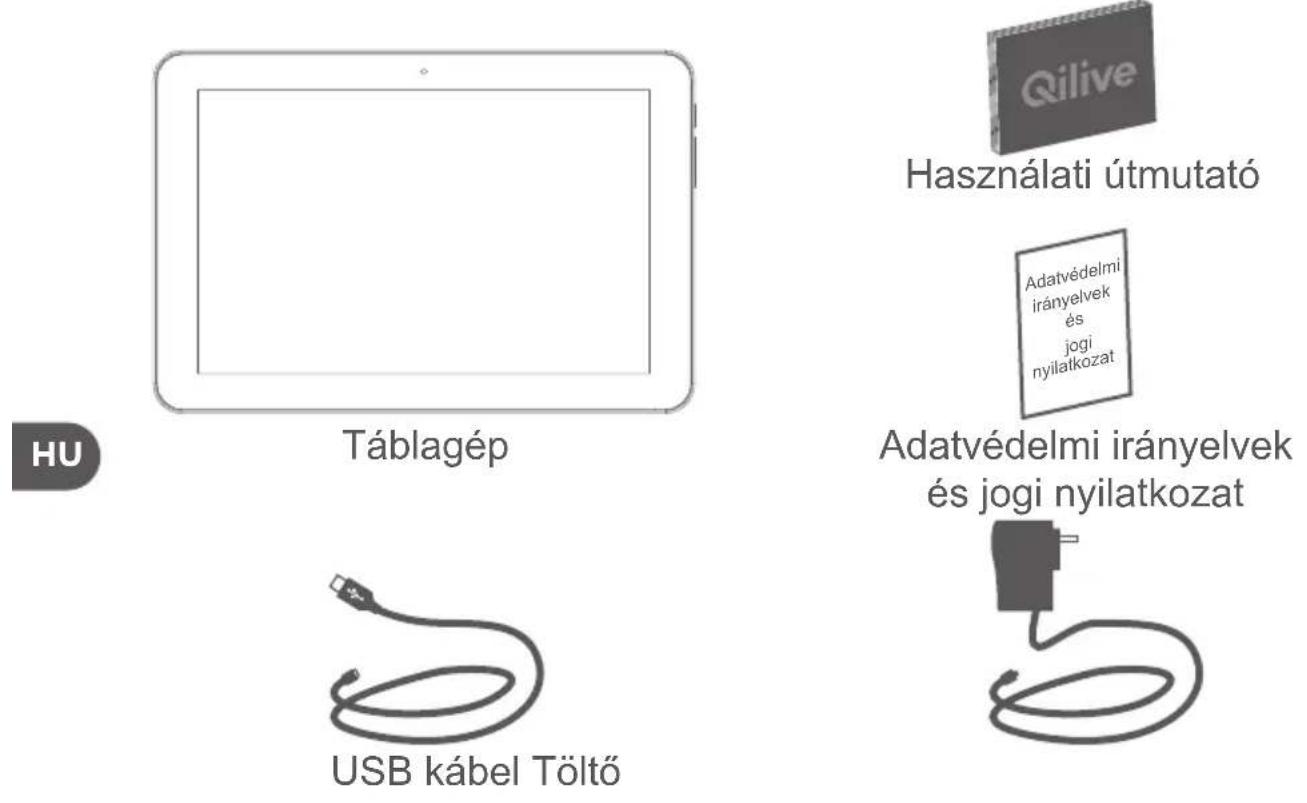
1. A DOBOZ TARTALMA
2. BEKAPCSOLÁS
Az akkumulátor tõltese
Csatlakoztassa a mellekelt tapkábelt a tablagép csatlakozó aljzatához és egy halózati konnektorhoz.
A tablagép bekapcsolódik és a toltés megkezdódik.
A toltésjelző lámpa piros az akkumulator toltese kozben.
Amikor az akkumulátor teljesen feltöltödött, a lampa zöld.
A tablagépet hasznalhatja toltés kozben.
HU
FIGYELEM!
Töltse fel teljesen az akkumulátort az elso toltés alkalmával.
3. A KÉSZÜLÉK LEÍRÁSA
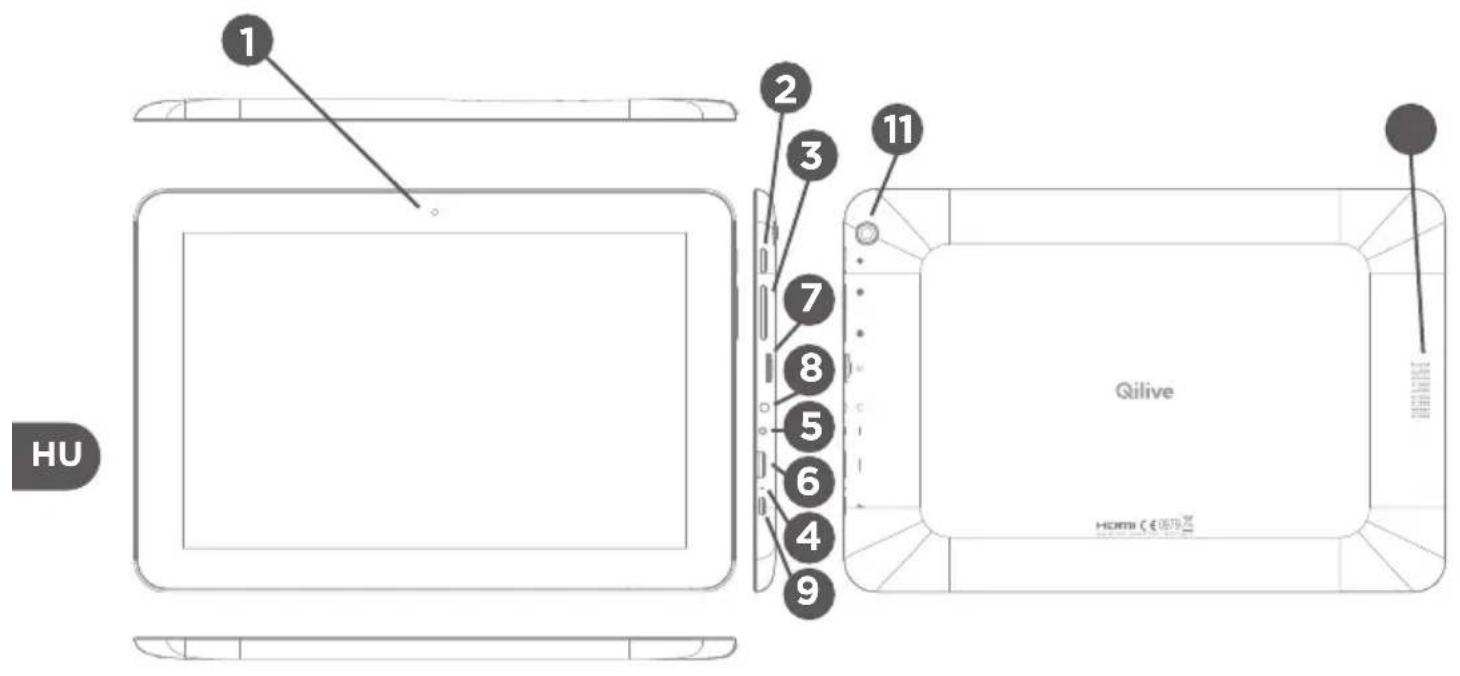
1 Webcam
2 Be-kikapcsoló gomb
hangeró gombot
Mikrofon
5 Teljesitmény
6 Video mini-HDMI* kimenet
Micro SD kártya
8 Jack audio bemenet
- Videokábel (Mini-HDMI-HDMI) nincs mellekelve.
Micro-USB port
10 Hangszórók
Fenyképezogép

4. SEGÍTSEG AZ INDULÁSNÁL
Mikor elso alkalommal bekapcsolja a tablagepet, az inditasi segitsseggel beallithatja a kovetkezoket:
- Az érintǒképernyǒ kalibrálása
- Nyelv
Datum es ora - WiFi csatlakozás
- A helymeghatározó szolgáltatas opciói
Külső alkalmazások

FOGÁSOK:
A tablagép beallitásánál azt javasoljuk, hogy azt a WIFI halózatot használja, amelyet rendszeresen használni fog.
5. CSATLAKOZÁS WIFI HALOZATRA
FIGYELEM: Ellenőrizable, hogy WIFI zónában van.
Gyorsan elerheti a WiFi parametereket részen levó allapotsorból.
- Valassza ki az orat az allapotsorból. Megjelenik az allapotok tablázata.
- Valassza ki masodszorra is az orat az allapotok tablazatabol. Megjelennek a gyorsbeallitasok.
- Valassza ki a „Parameterek" pontot a WiFi beallitások oldalának elöhivásához.
- Ha a WiFi ki van kapcsolva, csusztassa a WiFi kapcsolot „IGEN" helyzetbe. Miután a WiFi bekapsolódott, a tablagép megkeresi az elérhető WiFi halózatokat.
- Valassza ki a halozat nevét, amelyikhez csatlakozni kiván.
A védett halózatak lakattal jelennek meg. Ezekhez jelszóra van szükség.
FOGÁSOK:
- Ha beir egy jelszót, azt javasoljuk, hogy jelölje be a „Jelszó megjelenitése“ négyzetet, hogy lássa a karaktereket beirás kozben.
- Jelszóér vagy a WiFi halózat paramétrinek megismerésért forduljon az internet szolgáltatóhoz.
- Ha a WiFi be van kapcsolva és On annak a halózatnak a hatósugarában van, amelyikre már csatlakozott, a tablagép automatikusan megprébal csatlakozni.
6.AZANDROID™ FELHASNZNÁLÓI FELÜLET
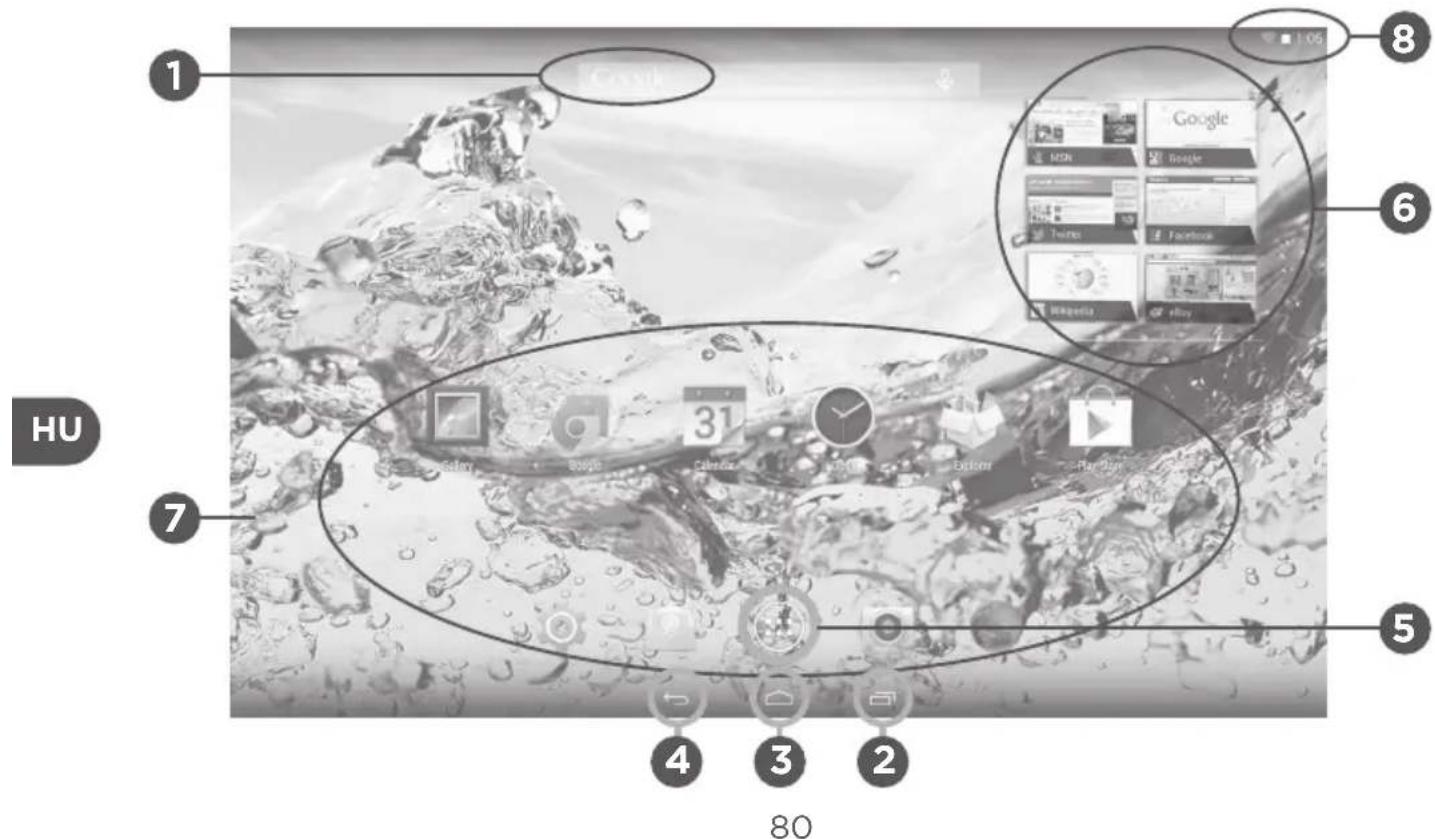
GoogleTM Search
Valassza ki a „Google"这一点 a keresés beirásához.
2 „Legutóbbi alkalmazások"
3 „Nyitólap"
4 „Vissza"
5 „Minden alkalmazás"Valassza ki a tablagépre telepitett összes alkalmazás és widget elöhivásához. Itt talalhato az összes letoltott alkalmazás.
6 Widget
7 Az AndroidTM
Alkalmazás kivalasztása és megnyitása.
8 Allapotsor
Figyelmeztetešek jelennek meg rajta és lehetővő teszi a gyorsbeállítások elérését.


Gyorsbeállitások
- Repuló mod: minded gezetek nélkūli csatlakozás be- és kikapcsolása.
- WiFi: a WiFi csatlakozás be- és kikapcsolása.
- A kijelző automatikus forgatása: a tablagép elforgatasával az automata képernyöhelyzet be- és kikapcsolása.
- Fenyero: a kijelző fenyerejének beállítás.
- Paramétrerek: belépés a paramétrerekhez.
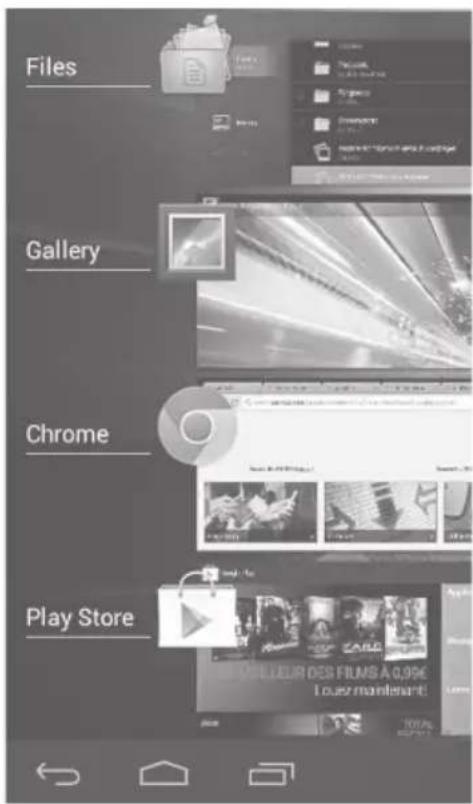
A legutóbbi alkalmazások
Az alkalmazás megjeleniti a legutóbb használt alkalmazások címkéinek listáját:
Ha egy alkalmazást elő szeretne hívni, jelölje ki.
- Az alkalmazás bezárásához csúsztassa balra vagy jobbra.

7.ISMERKEDES AZ ANDROIDTM
Google fiok
Egy Google fiók segítségevel teljes mertékben igénybe veheti a Google használni kivist szolgáltatasait és alkalmazásait.
- Lépjen be a „Paramétrerek“ > „Felhasználói fiókok“ > „Felhasználói fiók hozzáadásá“ menüpontba.
- Valassza ki a „Google" felhasznalói fiokot.
Kovesse a képernyón megjelenő utasításokat és adja meg a fiókra vonatkozó adatokat.
Kibovitett nyitoképernyo:
A kulönbozó nyitólapok kozott navigálhat, ha ujjával balra vagy jobbra csúsztatja.

A nyitóképernyő ikonjának athelysezese:
Tartsa az ikonon az ujjat, mig megjelennek a beallitasi vonalak, majd csusztassa a kivant helyre es emelje fel az ujjat.
Ikon törlése a nyitoképernyőrol:
Tartsa az ikonon az ujjat, majd csusztassa a képernyö felsö részére és helyezze rá a „Törles“ konra.
Alkalmazás eltávolítása:
Az „Összes alkalmazás" képernyőtartsa ujjat az ikonon, majd csúsztassa a képernyő felső részére és helyezze rá az „Eltávolítás" ikonra.
Alkalmazásimappak letrehozása:
A nyitoképernyon tegyen egymasra két ikont es egesitse oket.
Widgetek:
Válassza ki az „Összes alkalmazás" ikont. Válassza ki a képernyő felső részén „Widgettek" ikont. A widgetek nyitoképernyöjuben ugyanúgy athelyezheti a widgeteket, mint az alkalmazásokat.
A hattérképernyo modosítasa:
Tartsa ujjat a képernyö egy üres pontján, majd valassza ki az opciok listából.
A tablagép reteszelése:
Az allapotsor gyorsbeallitasi tablajaban valassza ki a „Parameterek" menupontot. Futtassa a képernyót lefelé, majd valassza ki a „Biztonsag" pontot. Valassza ki a „Képernyo lezárasa" menupontot. Valassza ki a hasznalni kívant lezáras típusát. Miután kivalasztott egy opciót, lezárasi képernyo jelenik meg minded alkalommal, amikor képernyojét ismét bekapcsolja. Ekkor meg kell adnia a PIN-kódot, vagy barmilyen egyeb meghatározott kódot.
FIGYELEM:
Jól jegyezze meg a választott kódot.
8. HIBAELHÁRITÁS
Ha a keszüléke nem reagál:
Tartsa lenyomva az ON/OFF gombot 10 masodpercig, vagy hasznalja a Reset gombot. A reset gombot egy hegyes targy, peldaul gemkapocs segitségével nyomja meg.
Ha a keszülék nem kapcsolódk be:
Töltse fel a keszüléket.
- Tartsa lenyomva az ON/OFF gombot 10 masodpercig, vagy használja a Reset gombot. A reset gombot egy hegyes tárgy, pédául gemkapocs segítségevel nyomja meg.
Ha az erintőképernyő nem működk megfeleloen:
A Parameterek * menüben valassza ki az Erintoképernyo kalibrálasa opciôt .

Ha szerétné meghosszabbitani az akkumulátor használati idejét:
Csökkentse a képernyő fényerejét és kapcsolja ki a gezeték nélküli csatlakozásokat, ha a készülék használjá öket.
Ha a keszülék muködése lelassult:
Zárja be az éppen nem használt alkalmazásokat.
Ha a WiFi vétel tûl gyenge:
Ellenorizze, hogy nincs-e tulsagosan tavol a WiFi adotol. Frissitse a keszulek szoftverjét. Inditsa ujra a WiFi csatlakozasi parametereket. Lepjen kapcsolatba az internet-szolgaltatoval.
CUPRINS
HU - Importálja és forgalmazza: Auchan Magyarország Kft, 2040 Budaörs, Sport u. 2-4. - www.auchan.hu
RO - Importator : Auchan Romania S.A., Str. B. St. Delavrancea nr.13, Sector 1, Bucuresti - www.auchan.ro




