
Q.3778 - Tablet Qilive - Bezpłatna instrukcja obsługi
Znajdź bezpłatnie instrukcję urządzenia Q.3778 Qilive w formacie PDF.



Pytania użytkowników dotyczące Q.3778 Qilive
0 pytanie dotyczące tego urządzenia. Odpowiedz na te, które znasz, lub zadaj własne.
Zadaj nowe pytanie dotyczące tego urządzenia
Pobierz instrukcję dla swojego Tablet w formacie PDF za darmo! Znajdź swoją instrukcję Q.3778 - Qilive i weź swoje urządzenie elektroniczne z powrotem w ręce. Na tej stronie opublikowane są wszystkie dokumenty niezbędne do korzystania z urządzenia. Q.3778 marki Qilive.
INSTRUKCJA OBSŁUGI Q.3778 Qilive
- Zawartość opakowania 60
- Uruchamianie 61
3.Opis urzadzenia 62 - Asystent uruchamiania 64
- Nawiązywanie połęczenia z siecia WiFi 65
- Interfejs AndroidTM 66
- Obsługa systemu operacyjnégo Android™ 70
- Rozwiagywanie problemów 72
1. ZAWARTOĆ OPAKOWANIA

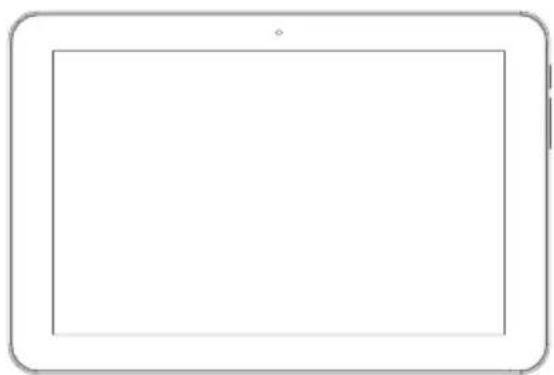
Tablet
Przewodnik szybkiej instalacji

Zalecenia bezpieczenstwa i informacja prawne
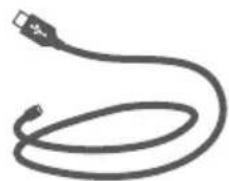
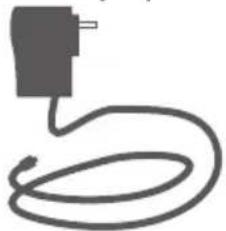
Kabel USB ladownik
2. URUCHAMIANIE
Naładowość baterie
Podłuczyc dostarczony w zestawie przywod zasilajacy do złacza zasilania w tablecie i do sciennego gniazdka zasilania.
Tablet wącza sie i Rozpoczyna sie Ładowanie.
Podczas Ładowania baterii swieci sie czerwona lampka kontrolna.
Kiedy bateria została calkowicie naładowana, lampka zmieenia kolor na Zielony.
Podczas Ładowania bateriiość normalnie korzystać ztabletu.

UWAGA:
Podczas pierwszego ladowania nalezy calkowicie naładowac baterie.
3. OPIS URZADZENIA
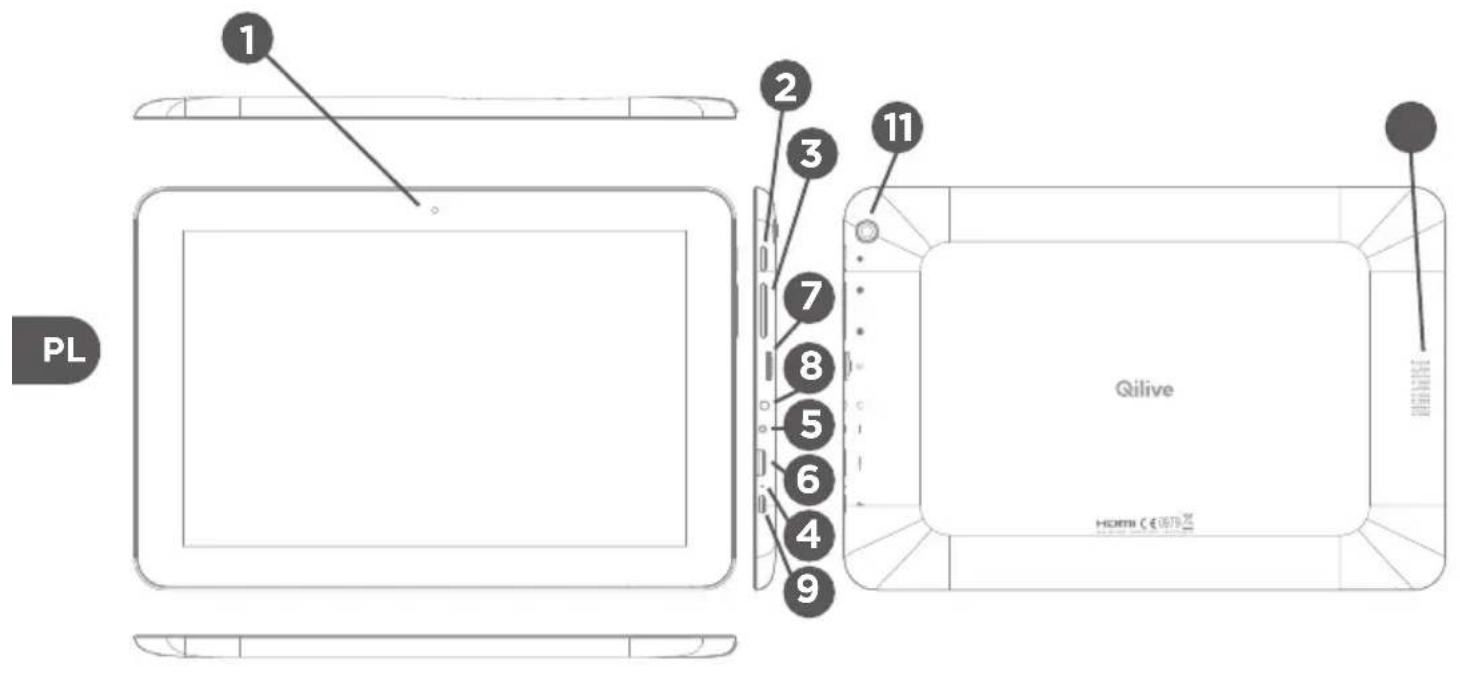
1 Kamera internetowa
2 Przycisk wyłacznika
3 Przycisk glosnosci
Mikrofon
Mocy
6 Wyjscie video mini-HDMI*
7 Karta micro-SD
8 Wejscie jack audio
- Kabel video (Mini-HDMI do HDMI) nie jest dostarczy w zestawie.
4. ASYSTENT URUCHAMIANIA
Po pierwszym wączeniu urzadzenia asystent uruchamiania uzmziwia ustawienie nastepujacych parametrów:

- Kalibracja ekranu dotykowycho
- Jezyk
Data i godzina - Połaczenia WiFi
- Opcje uslug lokalizacji
- Aplikacja zewétrzne
PORADA:
Podczas ustawiania parametrow tabletu nalezy w miare mozliwosci znajdować sie w obszarze dzialania WiFi sieci wykorzystwyanej przy uzytkownika.
5. NAWIAZYWANIE POŁACZENIA Z SIECIA WIFI
UWAGA: naležy znajdowac sie w zasięgu dzialania sieci WiFi. Parametry WiFi są bezposrednio dostepne na pasku stanu.
- Wybrać godzine na pasku stanu. Wyswietlona zostanie tabela statusu.
- Ponownie wybrać godzine na pasku stanu. Wyswietlone zostana funkcie szybkich ustawien.
- Wybrać "Parametry", aby wyświet瓠 strone parametrów WiFi.
- Jeźeli siec WiFi jest wyłączona, ustawic przy.§ćznik sieci WiFi w położeniu "TAK". Kiedy fungcjca sieci WiFi zostafa włączona,tablet wyszukuje dostepne sieci WiFi.
- Naleź wybrać nazwo sieci, z ktora uzytkownik zamierza są połacZYc. Sieci przywatne są wyświetlane z symbolem kłódki. Połaczenia z nimi wymaga wadowszenia-hasla.
PORADA:
- Podczas wpisywania-hasa zalecamy zaznaczenia opcj "Wyświetlaj haso", aby wpisywane znaki były widoczne.
- Aby uzyskać haslo dostepu do sieci WiFi lub informacja dotycză jej paramétrowy naleź skont⁺tawkość są z usługodawca internet⁻wym.
- Kiedy fungcja sieci WiFi jest aktywni i uzytkownik znajduje sie w zasięgu sieci, z ktorą sączyl sie juz w przyszlosci, tablet automatycznie probuje nawiazć połaczenia.
6. INTERFEJS ANDROID™

GoogleTM Search
Nalezy wybrac "Google", aby wpisać znaki do wyszukiwania lub wybrać ikone mikrofonu.
"Ostatnie aplikacje"
3 "Strona glówna"
4 "Powró't"
5 "Wszystkie applikacja"
Wybranie tej opcj i umožliwa wyswietlenie wzystkich aplikacji i widgetów zainstalowanych w tablecie. Sa tutaj widoczne wzystkie povrane applikacja.
Widget
7 Skróty aplikacje Android™
Wybrać aplikacja, aby są otworzyć.
8 Pasek stanu
Pasek zawiera wyświetlane zawiadomienia i uzmolniwa dostep do funkcj szybkich ustawien.

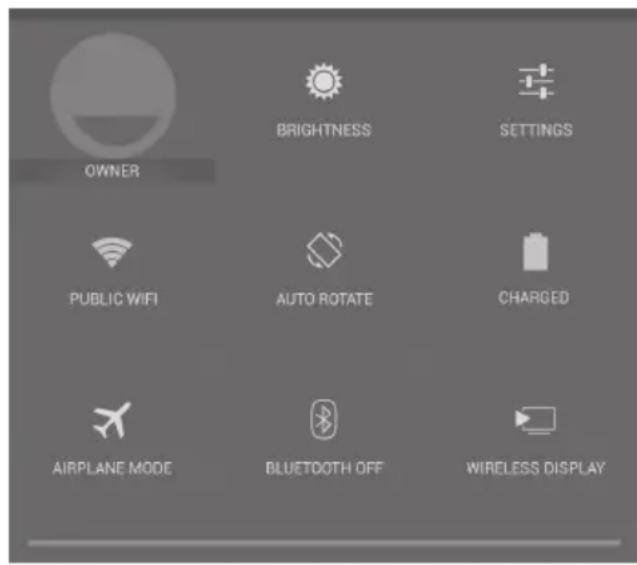
Szybkie ustawienia
Tryb samolotowy: wączanie/ wączanie wythagzanie wzystkich połaczenia bezprzewodowych.
- WiFi: wączanie/wyȩczanie połączenia WiFi.
- Automatyczne obranu: wączanie/wyȩczanie funkcjia automatyczné obranu, kiedy uzytkownik zmienia pozycje tabletu.
- Jasnosć: ustawuminium jasnosci ekranu.
- Parametry: dostep do wzystkich parametrów urzadzenia.
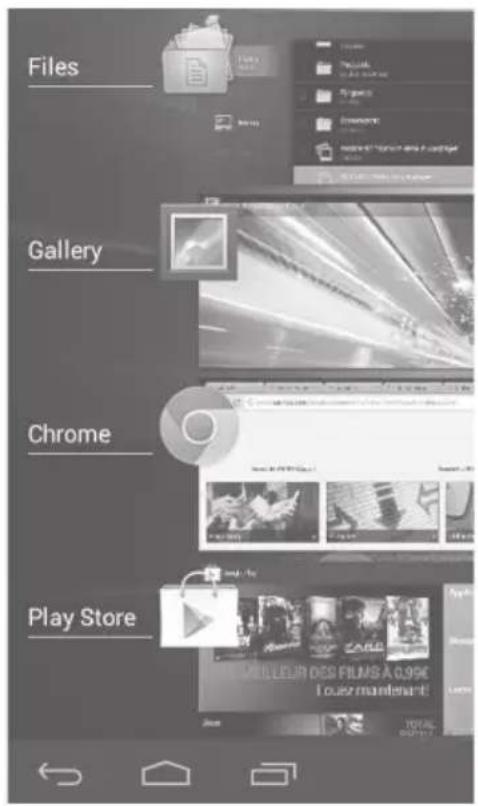
Ostatnie aplikacja
Aplikacja zawiera listę ikon ostatnio uzywanych aplikacje:
- Aby wyświetlic aplikacja, naleź yaj wybrać.
- Aby zamknac aplikacja, naleźy przyzesunanć są w lewa lub sprawa strone.
PL
7. OBSŁUGA SYSTEMU OPERACYJNEGOCAndroidM
Konto Google
Konto Google umożliwa korzystanie z wsztkich uslug i aplikaksi Google dostepnych dla uzytkownika.
- Przejść do "Parametry" > "Konta" > "Dodaj konto".
- Wybrać typ konta "Google".
Postepowac zgodnie z instrukcjami wyswietlanymi na ekranie, aby wpisać informacje dotycză konta.

Rozszerzony ekran powitalny:
można przyemieszczȩc są pomietź dostepnymi ekranami powitalnych, przyśuwajć palec w lewa lub w sprawy strone.
Aby przyśesunarć ekonę ekranu powitalnégo:
dotknac i przytrzymac palcem ikonagdo chwili, kiedy wyswietlone zostanlanie siatki pozycjonowania, a nastepnie przyzesunacikonewybrane.),i zwolnic ja.
Usuwanie ikony z ekranu powitalnego:
dotknac i przytrzyma pacem ikone, a nastepnie przesunac ja w goré ekranu az do ikony "Usun".
Odinstalowanie aplikacji:
Na ekranie "Wszystkie aplikacja" dotknac i przytrzymac palcem ikon, a nastepnie nastepnie przyzesunac ja w gore ekranu az do ikony "Odinstaluj".
Tworzenie folderów applikazioni:
Na ekranie powitalnym przesunac ikone nad inna, aby je połączyc.
Widgety:
Wybrać ikonę "Wszystkie applikacja". Wybrać "Widgety" w górnaj czȩci ekranu. Na ekranie powitalnym widgetów moga one być przyesuswane w taki sam sposób, jak applikacja.
Zmiana tla ekranowego:
Dotkáć i przytrzymać palec w pustym.), a nastepnie wybrać element z listy opcjji.
Zablokowanietabletu:
Wybrać "Parametry" na panelu szybkich ustawien na pasku stanu. Przesunć ekran w dól, a nastepnie wybrać "Bezpieczenia". Wybrać "Blokowanie ekranu". Wybrać typ blokowania, kóřy ma być wykorzystwyany. Po wybraniu opcji ekran blokowania;będzie wyświetlany za kaźdym razem po aktywacci ekranu. Naleź wówczas wpisać schemat, kod PIN lub jakikolwiek inny wpwadzony kod.
PL
UWAGA:
Nalezy(dozepapamietacwybranykod.
8. ROZWIAZYWANIE PROBLEMOW
Urzadzenie nie reaguje:
Wcisnac i przytrzymac przycisk wylacznika przyze 10 sekund lub skorzystac z przycisku Reset. Wcisnac przycisk Reset uzywajc spiczastego przydmiotu, na przyklad spinacza.
Urzadzenie nie wącza są:
- Naładować urzadzenia.
- Wcisnac i przytrzymac przycisk wyłacznika przyzez 10 sekund lub skorzystac z przycisku Reset.
Wcisnac przycisk Reset uzywajac spiczastego przydmiotu, na przykjad spinacza.

Ekran nie działa prawidłowo:
W polu Parametry wybrać opcje Kalibracja ekranu dotykowego.
Aby przyȩźyszyc czas działania baterii:
Zmniejszyc jasnośc ekranu i wyłaczy połaczenia bezprzewodowe, są wykorztystwyane.
Urzadzenie działa powoli:
Zamknac applikace, ktore nie sa wykorzystwyane.
Odbior sygnału WiFi jest zbyt sławy:
Uzytkownik znajduje sie w zbyt duzej odleglosci od routera sieci WiFi.
Przeprowadzićactualizacja oprogramwomania produktu.
Przeprowadzić ponowna incjalizacja paramétrów polączenia WiFi.
Skontaktuwość z uslugodawca internetowyym.
TARTALOMJEGYZÉK
PL - Dystrybutor : Auchan Polska Sp. z o.o., ul. Puławska 46, 05-500 Piaseczno - www.auchan.pl




