PC 10.1 Q6 - Tablet Qilive - Bezpłatna instrukcja obsługi
Znajdź bezpłatnie instrukcję urządzenia PC 10.1 Q6 Qilive w formacie PDF.



Pytania użytkowników dotyczące PC 10.1 Q6 Qilive
0 pytanie dotyczące tego urządzenia. Odpowiedz na te, które znasz, lub zadaj własne.
Zadaj nowe pytanie dotyczące tego urządzenia
Pobierz instrukcję dla swojego Tablet w formacie PDF za darmo! Znajdź swoją instrukcję PC 10.1 Q6 - Qilive i weź swoje urządzenie elektroniczne z powrotem w ręce. Na tej stronie opublikowane są wszystkie dokumenty niezbędne do korzystania z urządzenia. PC 10.1 Q6 marki Qilive.
INSTRUKCJA OBSŁUGI PC 10.1 Q6 Qilive
- Zawartość opakowania 56
- Opis produktu 57
- Uruchamianie 59
- Specyfikacja 60
5.Oszczędnosć energii 62 - Rozwiązywanie problemów 64
1. ZAWARTOĆ OPAKOWANIA
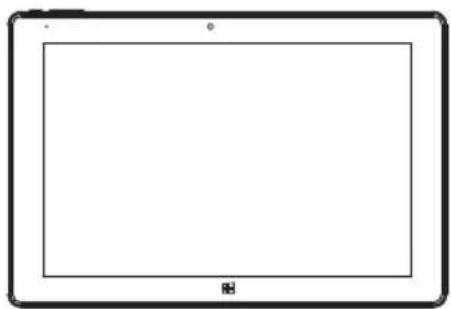
Tablet
Przewodnik szybkiej instalacji
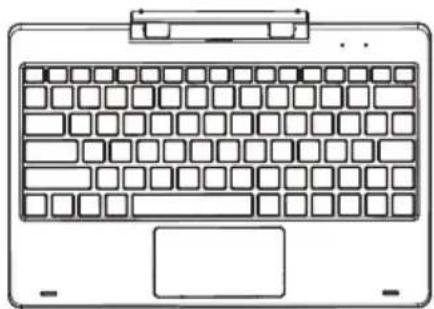
Odlaczana stacja dokujaca klawiatury
Wskazówki bezpieczenstwa i informacja prawne
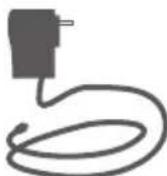
Ladowarka
2. OPIS PRODUKTU
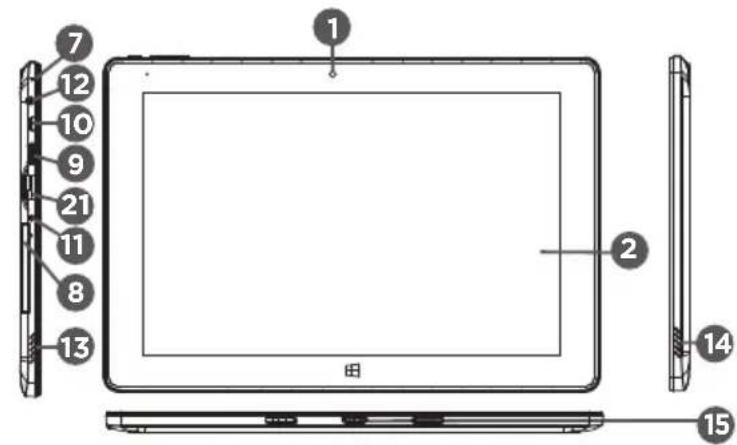
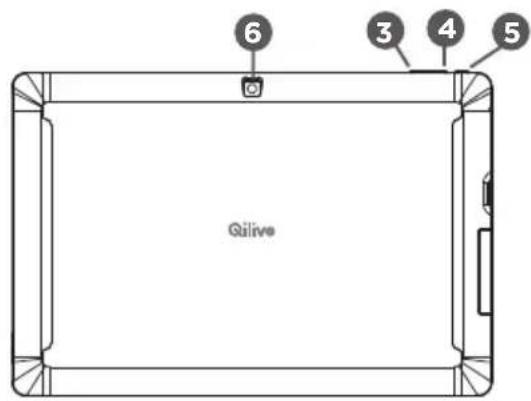
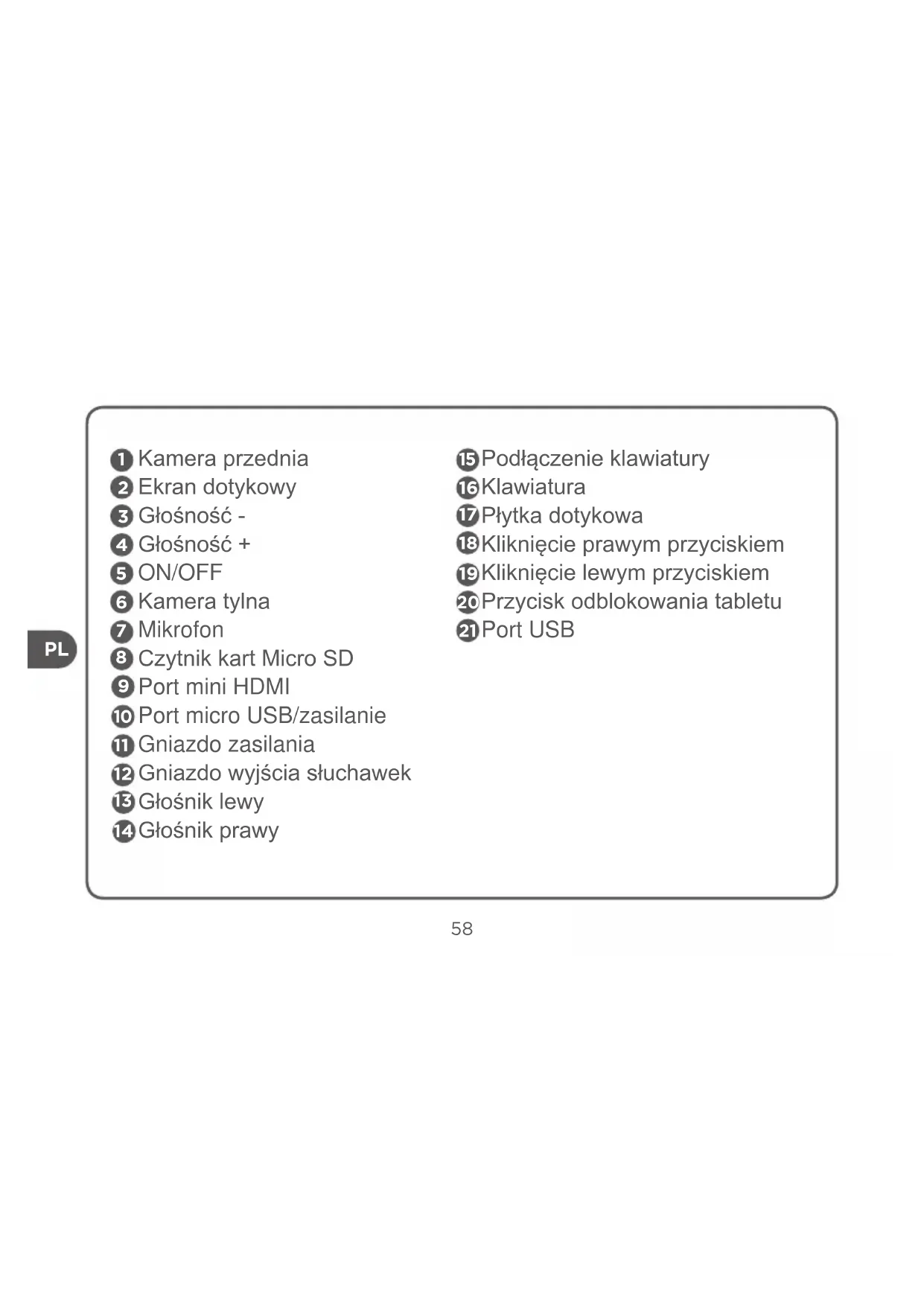
Kamera przyednia
Ekran dotykowy
Glośnosc -
4 Glosnosc +
ON/OFF
Kamera tylna
Mikrofon
Czytnik kart Micro SD
9 Port mini HDMI
10 Port micro USB/zasilanie
Gniazdo zasilania
Gniazdo wyjscia szechawek
Glośnik lewy
14 Głosnik sprawy
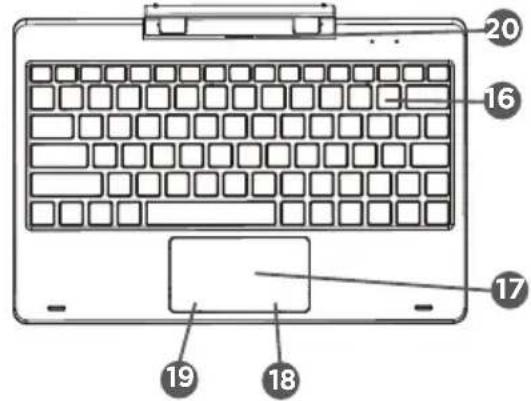
15 Podlączenia klawiatury
16Klawiatura
Plytka dotykowa
18 Klikniacie sprawym przyciskiem
19 Klikniacie lewym przyciskiem
20Przycisk odblokOWania tabletu
21Port USB
3. URUCHAMIANIE
Naleź podȩczyć tablet do gniażda poprzejność sączona w zestawie lub poprzejność innej firmy o takich samych wąsciwośćach elektrycznych (5 V DC / 2 A) Wcisné i przytrzymaco przyez kila sekund przycisk ON/OFF (6), aby wączyć tablet. Wybrać jejzyk z listy, a nakvenience przyepamadzić kolejne etapy instalacje.

POMOC:
przycisku "pomoc + porady".
4. SPECYFIKACJA
| Procesor Intel® Atom™ x5-Z8300 Quad Core/1.44GHz | |
| Pojemnosć płytki dotykowej | Multipoint 5 punktów |
| Ekran Ekran IPS 10,1" 800 x 1280 | |
| Pamięc RAM DDR3L, 2GB | |
| Pamięc 32GB | |
| Mikrofon wewétrzny 1 m³ mikfon | |
| Głowinski 2 Głowinski stereofoniczne (0.8W) | |
| Porty wiejsć / wyjsć Port US | B 2.0 x 1 + p ort micro USB |
| Port mini HDMI 1.4a x 1 | |
| Czytnik kart micro SD (do 128 GB - karta nie jest dostarczana w zestawie) x 1 | |
| WLAN/Bluetooth Wbudowa | ny moduţ WIFI/Bluetooth 4.0 |
| Czujnik G-Sensor | |
| Bezpieczeństwo Bezpiecieństwo podczas uruchamiania | |
| Kamery (przednia / tylna) 0,3 megapikseli / 2,0 megapikseli | |
| Zasilanie 5VBateria 6000mAh | —=2A; 10W |
| Około 4 godzin | |
| Wymiary(tablet+klawiatura) | 259 x 182 x 20.7 mm |
| Waga Tablet ~585g / Klawiatura ~525g | |
| System operacyjny Windows 10 | |
5.OSZCZEDNOSCENERGII
Włączanie tabletu
Uwaga: urzadzenie zostalo wyposazone fabrycznie w system operacyjny Windows 10, uzytkownik nie musiagic ponownie przypegowadzać konfiguracje systemu Windows przy pierwszym uzyciem.
- Aby wączyć tablet, naleź ywcisⁿć i przytrzymaN przyzycisk Zasilanie. Wyświetlony zostanie ekran z symbolem kłódki.
- Naleź przyzesunanć palcem od doło ekranu, aby wyświet瓠 ekran logowania, a nastepnie wpisać haslo, aby zialogować sie do systemu Windows.
Tablet jest gotowy do pracy, kiedy wyświetlony zostanie ekran startowy Windows.
Uwaga: sąsi w systemie Windows 10 nie zostano ustawione logowanie, po ekranie z symbolem kłódki wyświetlony zostanie bezposrednio ekran startowy.
Wyłuczanie tabletu
Tablet maar zostac wyliczony na dwa sposoby:
-
Za pomocapi przycisku Zasilanie:
-
Wcisnac i przytrzymac przycisk Zasilanie przyez co najmiej 4 sekundy.
- Przesunac ekran potwierdenia wyłuczania do dolnej krawędzi ekranu,
aby wyłaczyc tablet.
- Przy użyciu polecen Charms:
- Przesunę pacem ekran w kierunku od sprawej krawędzi, aby przyść do polecen Charms.
- Dotknac Ustawenia Zasilanie Wyluczanie aby wyłaczyc tablet
Włuczanie/wyłączanie ekranu
Aby wączyc/wyȩczyc ekran wystarczy krótko wcisné przycisk zasilania.
Opcjonalniemayberarowniez uzyc polecen Charms:
- Przesunę pacem ekran w kierunku od sprawej krawędzi, aby przyść do polecen Charms.
- Dotknac Ustawienia Zasilanie Uspenie aby wylaczyc ekran.
Ježeli urzadzenie nie bedzie uzywane przyzmiej wiecej 4 minuty, tablet automatycznie przy.§czy sie do trybu uspienia dla zapewnienia oszczechnosci energii.
6. ROZWIAZYWANIE PROBLEMOW
Urzadzenie nie reaguje:
Wcisnac i przytrzymac przycisk wyłacznika przyez 10 sekund.
Urzadzenie nie wącza są:
- Naładowaec urzadzenia.
- Wcisnac i przytrzymac przycisk wyłacznika przyez 10 sekund.
Ekran nie działa prawidłowo:
W polu Parametry wybrać opcjé Kalibracja ekranu dotykowej.

Aby przyȩźyszć czas działania baterii:
Zmniejszyc jasnośc ekranu i wyłaczy co Polandenia bezprzewodowe, są wykorzystwyane.
Urzejdenie działa powoli:
Zamknac applikace, ktore nie sa wykorzystwyane.
Odbior sygnału WiFi jest zbyt sławy:
Uzytkownik znajduje sie w zbyt duzej odleglosci od routera sieci WiFi.
Przeprowadzić aktualizacja oprogramgowania produktu.
Przeprowadzić ponowna inicjalizacja parametrów polączenia WiFi.
Skontaktowac sie z uslugodawca internetowym.
Uwaga: podczas włuczania i wyluczania urzadzenia ekran kilkakrotnie miga.
Jest to calkowicie normalne
WINDOWS RECOVERY
Uwaga:
Proces aktualizacji spowoduje usuniecie calosci lub czeci Twoich danych osobowych. Przed uruchomieniem tej procedury zapisz swoje dane w ustudze typu chmura lub na dysku zewnetrznym.
Nalezy calkowiecie naładować baterie i pozostawic urzadzenia podlaczone do zasilania przy czas aktualizacja.
Proces aktualizacji trwa od 1 do 2 godzin.
Po otwarciusji:
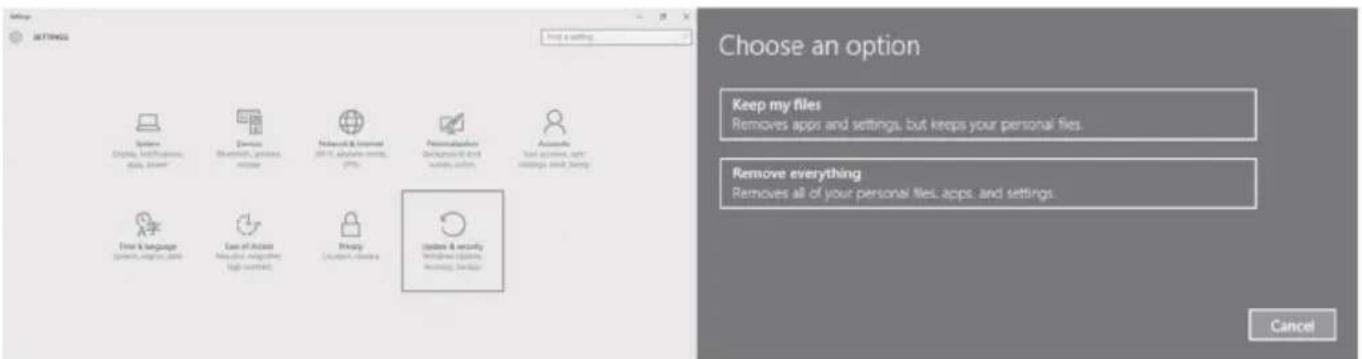
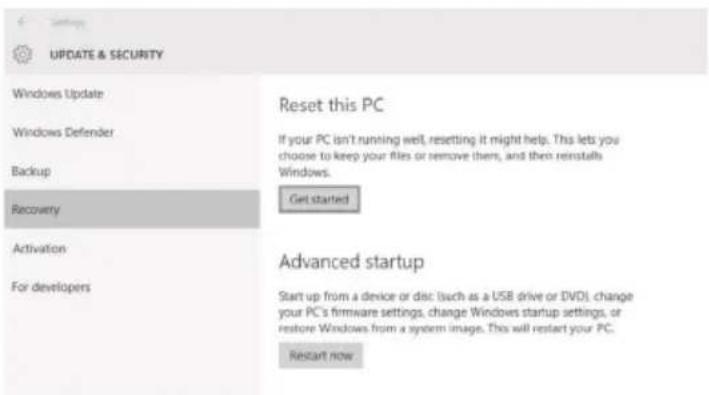
- Przejdt do parametrów → Aktualizacja i bezpiecznychstwo → Odzyskiwanie danych → Aktualizacja tego komputera kliknij „Rozpocznych"
PL
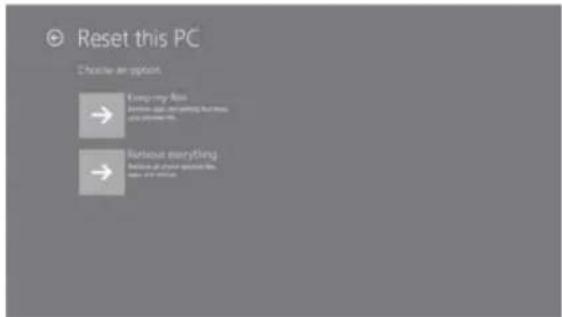
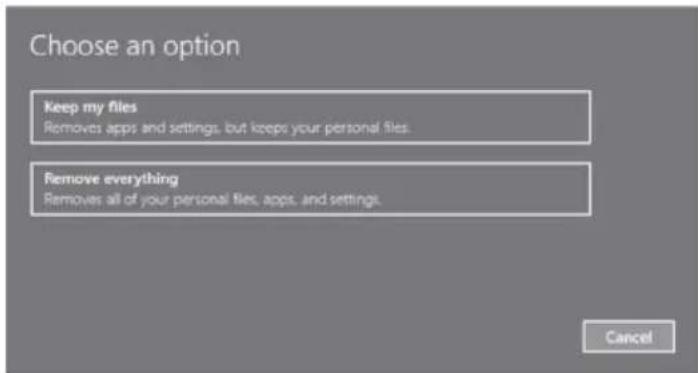
- Wybierz opcję Zapisz pliki lub Usń wszystko w zależnosci od Twoich potrzej. Wykonaj wszystkie polecenia wyświetlane na ekranie podczas przyepamadzania aktualizacja systemu Windows.
Ježeli dostęp do sesji jest niemożliwy:
- Tuz po uruchomieniu, kiedy na ekranie wyswietlana jest nazwa Qilive, wcijsnij przycisk F8, aby przyzejdo zaawansowanych parametrów uruchamiania.
- Wybierz opcje K Naprawa i wybierz K Aktualizacja tego komputera PC.
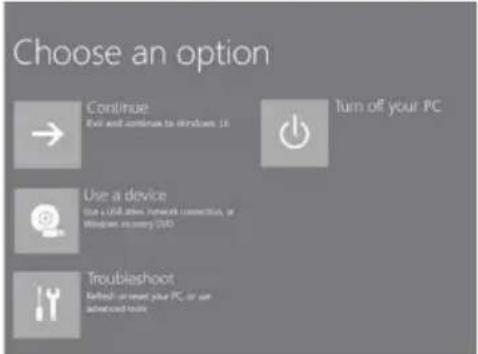
- Wybierz opcję Zapisz pliki lub Usń wszystko w zależnosci od Twoich potrzej i wykonaj wszystkie polecenia wyświetlane na ekranie podczas przyepamadzania aktualizacja systemu Windows.