PC 10.1 Q6 - Tablette Qilive - Notice d'utilisation et mode d'emploi gratuit
Retrouvez gratuitement la notice de l'appareil PC 10.1 Q6 Qilive au format PDF.



| Caractéristiques techniques | Écran tactile de 10.1 pouces, résolution 1280 x 800 pixels, processeur quad-core, 1 Go de RAM, 16 Go de stockage interne, extensible via microSD. |
|---|---|
| Système d'exploitation | Android 6.0 (Marshmallow) |
| Connectivité | Wi-Fi 802.11 b/g/n, Bluetooth 4.0, port micro USB, prise jack 3.5 mm. |
| Caméras | Caméra arrière de 2 MP, caméra frontale de 0.3 MP. |
| Batterie | Batterie lithium-ion de 4000 mAh, autonomie d'environ 5 heures. |
| Dimensions et poids | Dimensions : 25.6 x 15.6 x 0.9 cm, poids : 600 g. |
| Utilisation | Idéale pour la navigation internet, le visionnage de vidéos, et les applications éducatives. |
| Maintenance et réparation | Nettoyer l'écran avec un chiffon doux, mise à jour régulière du système d'exploitation recommandée. |
| Sécurité | Utiliser un mot de passe ou un schéma de déverrouillage pour protéger l'accès à la tablette. |
| Informations générales | Vérifier la compatibilité des applications avant l'achat, garantie de 2 ans. |
FOIRE AUX QUESTIONS - PC 10.1 Q6 Qilive
Questions des utilisateurs sur PC 10.1 Q6 Qilive
0 question sur cet appareil. Repondez a celles que vous connaissez ou posez la votre.
Poser une nouvelle question sur cet appareil
Téléchargez la notice de votre Tablette au format PDF gratuitement ! Retrouvez votre notice PC 10.1 Q6 - Qilive et reprennez votre appareil électronique en main. Sur cette page sont publiés tous les documents nécessaires à l'utilisation de votre appareil PC 10.1 Q6 de la marque Qilive.
MODE D'EMPLOI PC 10.1 Q6 Qilive
- Contenu du pack 4
- Description produit 5
- Demarrage 7
- Specifications 8
- Economie d'énergie 10
- Dépannage 12

1. CONTENU DU PACK
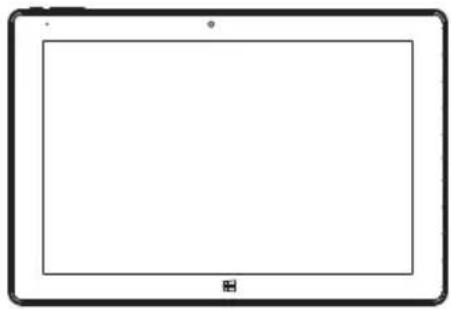
Tablette
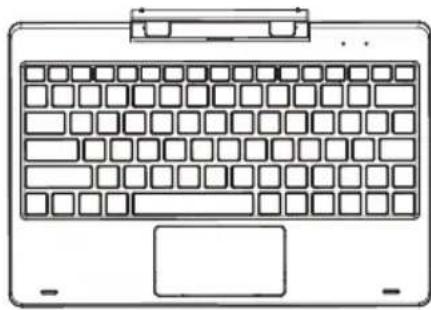
Dock Clavier detachable
Guide d'utilisation rapide

Consignes de sécurité et mentions légales
Chargeur
2.DESCRIPTIONPRODUIT

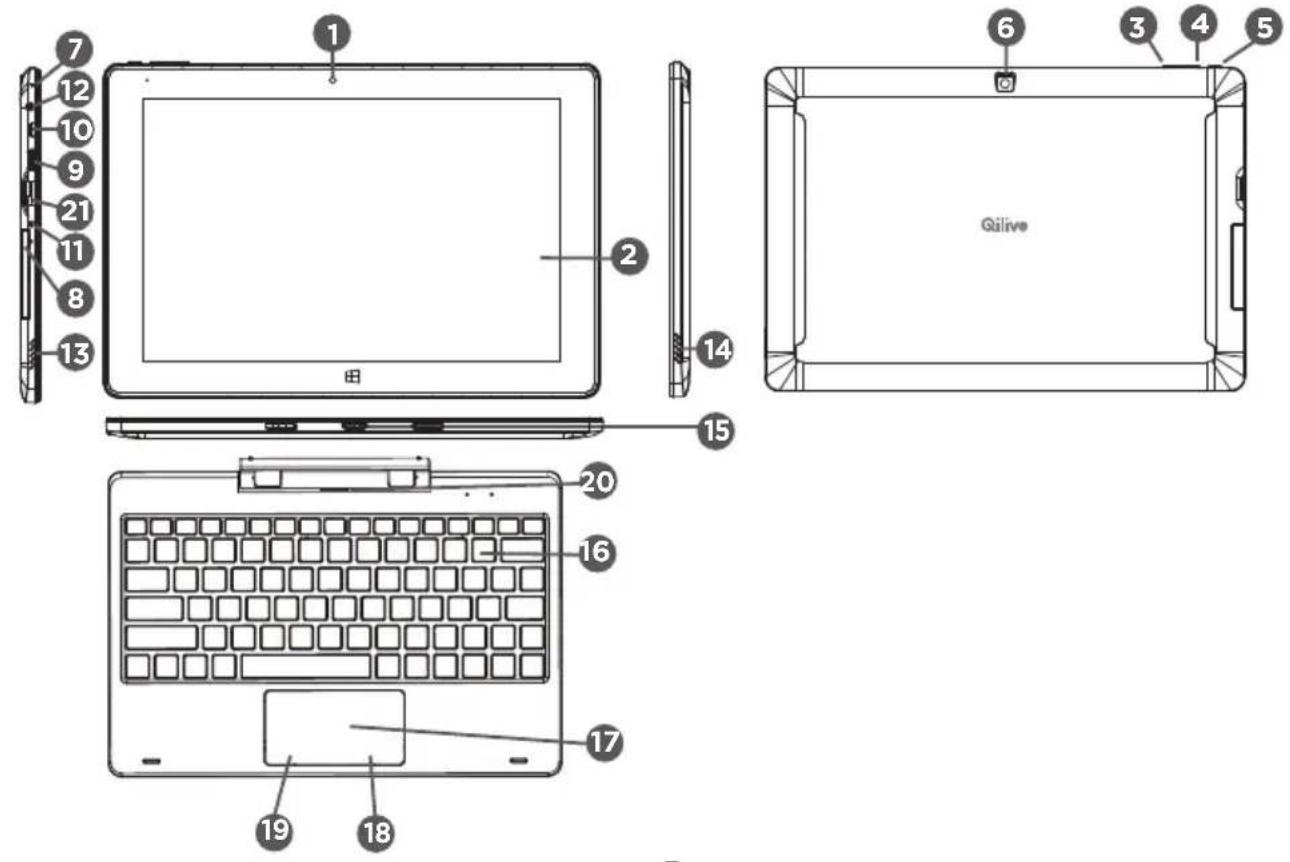

1 Caméra frontale
Ecran tactile
Volume -
4 Volume +
ON/OFF
6 Camera arriere
Microphone
8 Lecteur de Carte Micro SD
9 Port mini HDMI
10 Port micro USB/alimentation
Prise d'alimentation
12 Prise de sortie casque
Haut-parleur gauche
Haut-parleur droit
15 Connectique clavier
16 Clavier
Pavé tactile
18 Clic droit
19 Clic gauche
20 Bouton de déverrouillage de la tablette
21Port USB
3. DEMARRAGE
Branchez la tablette au secteur via le chargeur fourni ou uniquement via un chargeur tiers ayant les mêmes caractéristiques électriques (5 V DC / 2 A). Maintenez appuyé le bouton ON/OFF (6) quelques secondes pour allumer la tablette. Choisissez votre langue dans la liste, puis suivez les étapes de l'installation.

AIDE:
À tout moment, l'aide Windows est accessible via la tuile « aide + conseils »
FR

4. SPECIFICATIONS
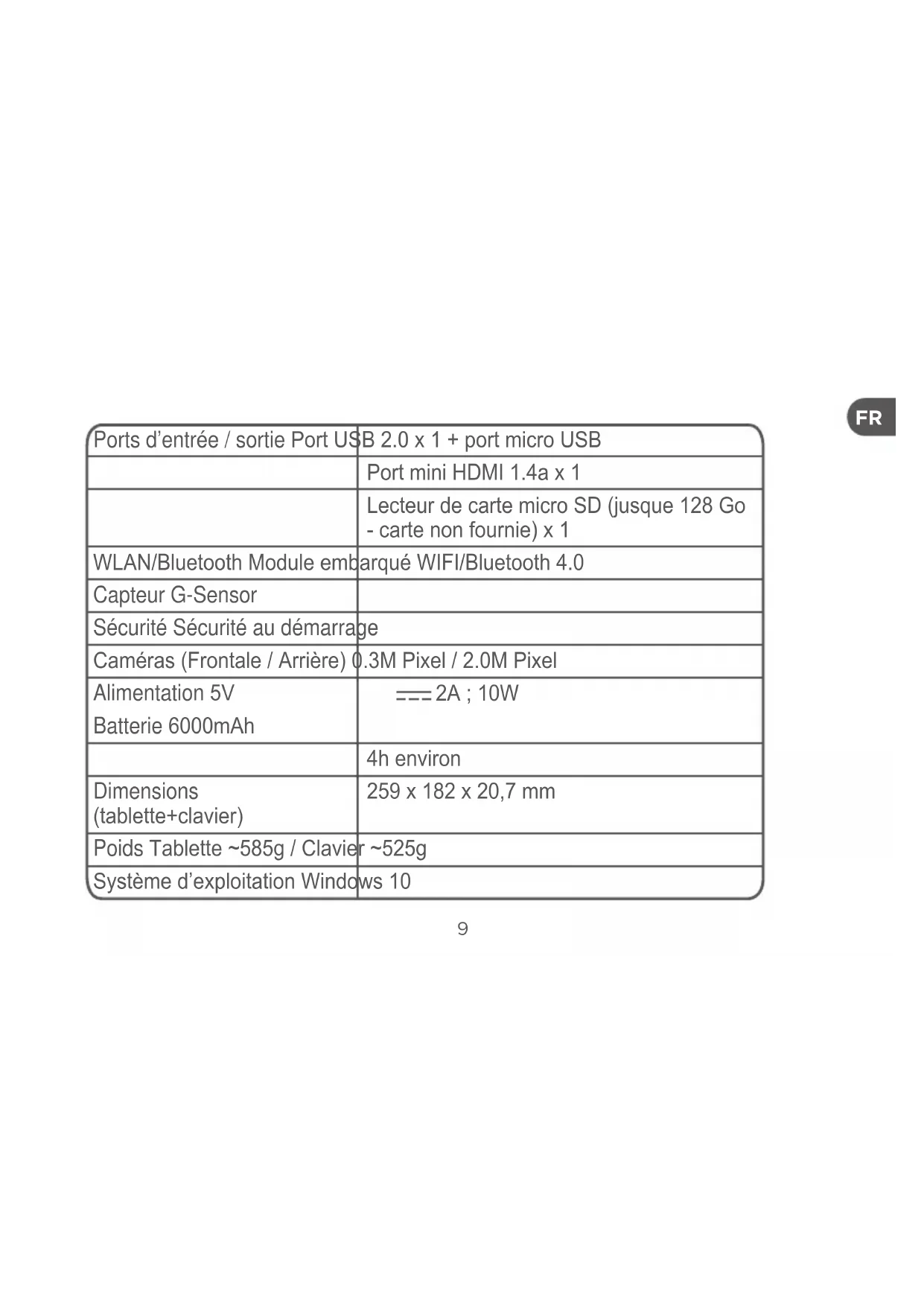
| Proesseur Intel® Atom™ | x5-Z8300 Quad Core/1.44GHz |
| Capacité du pavé tactile Multipoint 5 points | |
| Écran Écran IPS 10.1" 800 x 1280 | |
| Mémoire vive DDR3L, 2Go | |
| Stockage 32Go | |
| Microphone interne 1 Microphone | |
| Haut-parleurs 2 Haut-parleurs stéréo (0.8W) | |
| Ports d'entrée / sortie Port US | B 2.0 x 1 + port micro USB |
| Port mini HDMI 1.4a x 1 | |
| Lecteur de carte micro SD (jusque 128 Go - carte non fournie) x 1 | |
| WLAN/Bluetooth Module emba | arqué WIFI/Bluetooth 4.0 |
| Capteur G-Sensor | |
| Sécurité Sécurité au démarrage | |
| Camères (Frontale / Arrière) | 0.3M Pixel / 2.0M Pixel |
| Alimentation 5VBatterie 6000mAh | —=2A;10W |
| 4h environ | |
| Dimensions(tablette+clavier) | 259 x 182 x 20,7 mm |
| Poids Tablette ~585g / Clavier | ~525g |
| Système d'exploitation Windows 10 | |


5. ECONOMIE D'ENERGIE
Mise sous tension de la tablette
Remarque: cette tablette est dotée d'un système d'exploitation Windows 10 par défaut; l'utilisateur n'a donc pas besoin de reconfigurer Windows avant d'utiliser l'appareil pour la première fois.
- Appuyez sur le bouton d'alimentation et maintenez-le enforcé pendant deux secondes pour allumer votre tablette. L'écran de verrouillage s'affiche.
- Faites glisser votre doigt du bas de l'écran vers le haut pour passer à l'écran d'ouverture de session,
puis saisissez votre mot de passer pour vous connecter à Windows.
La tablette est prete à l'emploi lorsque I'écran Demarrer de Windows s'affiche.
Remarque: si la fonction d'ouverture de session par mot de passée n'est pas activée dans Windows 10, vous serez automatiquement dirigé de l'écran de verrouillage vers l'écran Démarrer.
Mise hors tension de la tablette
Vous pouvez eteindre la tablette de deux facons :
-
Au moyen du bouton d'alimentation :
-
Appuyez sur le bouton d'alimentation et maintenez-le enforcé pendant au moins quatre secondes.
- Faites glisser votre doigt du haut vers le bas sur l'écran de confirmation de mise hors tension
pour éteindre la tablette.
Au moyen des icones :
- Faites glisser vous doit de la droite vers la gauche de l'écran pour acceder aux icones.
- Appuyez sur Paramètres Alimentation Arrêter pour éteindre la tablette.
Allumer/eteindre l'écran
En général, l'utilisateur peut appuyer une fois sur le bouton d'alimentation pour activer ou désactiver l'écran.
S'il le souhaite, l'utilisateur peut également utiliser les icônes :
- Faites glisser vous doigt de la droite vers la gauche de l'écran pour acceder aux icones.
- Appuyez sur Paramètres Alimentation Veille pour désactiver l'écran.
Si vous n'utilise pas l'appareil pendant environ quatre minutes, il passera en mode Veille pour economiser de I'énergie.

6. DÉPANNAGE
Si vous appeareil ne répond pas :
Appuyez sur le bouton ON/OFF pendant 10 secondes.
Si vous appeareil ne s'allume pas :
- Chargez votre apparéil.
- Appuyez sur le bouton ON/OFF pendant 10 secondes.
Si l'écran tactile ne fonctionne pas correctement :
A partir de Paramétres, Sélectionnez Calibration de l'écran tactile.
Si vous foulez prolonger l'autonomie de la batterie :
Diminuez la luminosite de l'écran et désactivez les connexions sans fil si elles sont inutilisées.
Si vous appeareil fonctionne au ralenti :
Fermez les applications qui ne sont pas en cours d'utilisation.
Si vous reception WiFi est trop faible :
Assurez-vous de ne pas etre trop loin de la borne WiFi.
Mettez à jour le logiciel du produit.
Réinitialisez vos paramètres de connexion WiFi.
Contactez le fournisseur d'accès.
Note : Lors de l'allumage et de l'extinction de l'appareil, l'écran clignote à plusieurs reprises. Ce phénomène est normal
WINDOWS RECOVERY

Attention :
Le processus de réinitialisation effacera tout ou partie de vos données personnelles. Veiliez à sauvegarder vos données sur un cloud ou sur un disque exter ne avant de démarrer cette procédure.
Chargez complètement la batterie et assurez-vous de laisser votre apparéil sous tension pendant toute la durée de réinitialisation.
Le processus de réinitialisation prend de 1 à 2 heures.
Après l'ouverture de session :
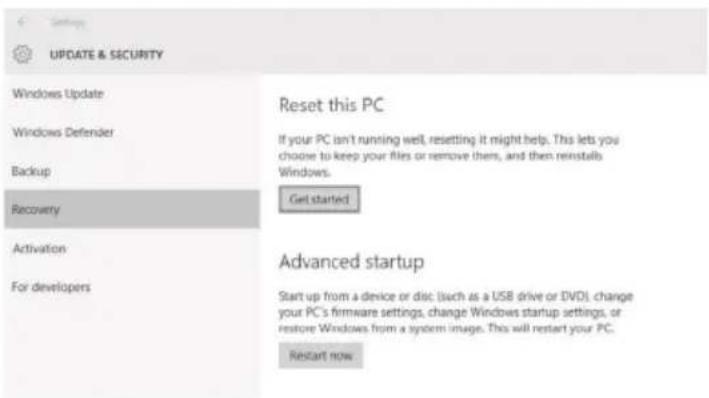
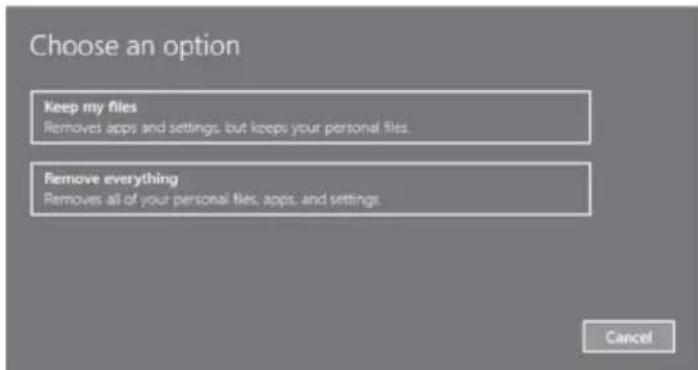
- Allez dans paramètre Mise à jour et sécurité Récupération Reinitialiser ce PC cliquer sur "Commencer"
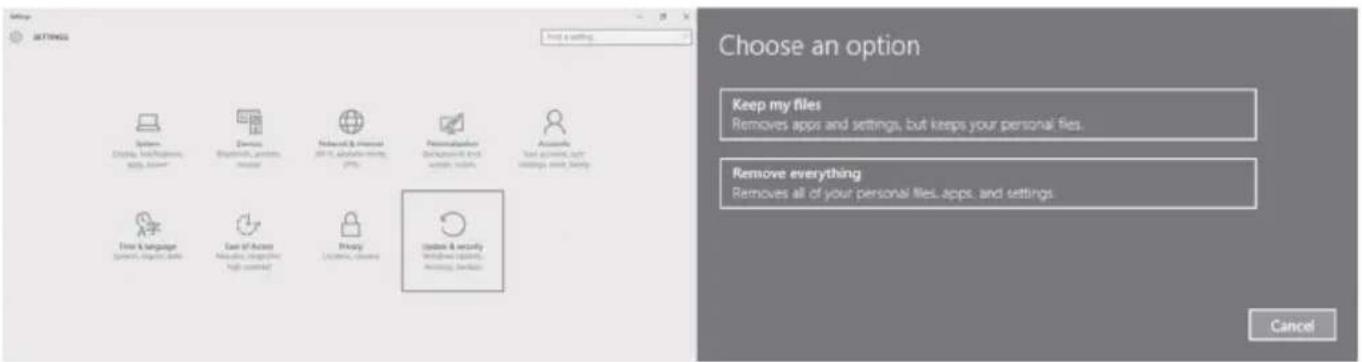

- Sélectionnez l'option Conserver vos fichiers ou Supprimer tout selon votre besoin. Et laissez-vous guider par Windows pour la réinitialisation du système.
Dans le cas d'impossibilité d'acceder à votre session :
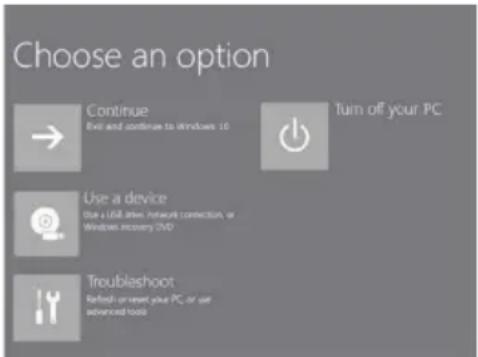
- Juste après avoir lancé le démarrage, au moment ou l'écran affiche Qilive appuyez sur la touche F8 pour acceder aux paramétres de démarrages avancés.
- Choisir l'option « Dépannage » et besoin sur « Réinitialiser ce PC »
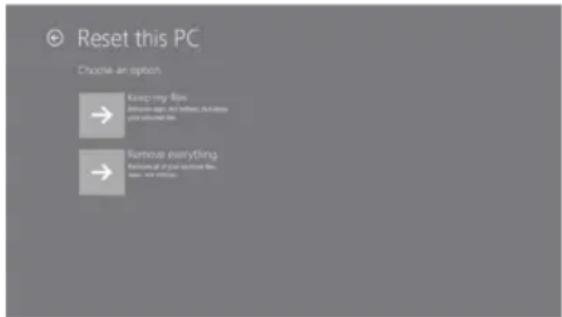
- Sélectionnez l'option Conserver vos fichiers ou Supprimer tout selon votre besoin Et laissez-vous guider par Windows pour la réinitialisation du système.
INDICE
Din menul « Parametri », selectaţi « Calibrare ecran tactil »
AUCHAN - SNC OIA
200, rue de la Recherche
59650 Villeneuve d'Ascq
France
Made in China
C∈0197