Kids 7'' - Tabletă Qilive - Manual de utilizare gratuit
Găsiți gratuit manualul dispozitivului Kids 7'' Qilive în format PDF.



Întrebări frecvente - Kids 7'' Qilive
Întrebările utilizatorilor despre Kids 7'' Qilive
0 întrebare despre acest aparat. Răspundeți la cele pe care le cunoașteți sau puneți-vă propria.
Pune o întrebare nouă despre acest aparat
Descărcați instrucțiunile pentru Tabletă în format PDF gratuit! Găsiți manualul dvs. Kids 7'' - Qilive și luați din nou în mână dispozitivul dvs. electronic. Pe această pagină sunt publicate toate documentele necesare pentru utilizarea dispozitivului dvs. Kids 7'' mărcii Qilive.
MANUAL DE UTILIZARE Kids 7'' Qilive
1.Continutul sachetului 106
2. Pregătirile initțiale 107
3. Descrierea aparatului 108
4. Asistenta pentru efectuarea setarilor initiale 110
5. Conectarea la o retea WiFi 111
6. Interfata Android™ 112
7. Familiarizarea cu Android™ 116
8. Depanarea 118
1. CONTINUTUL PACHETULUI
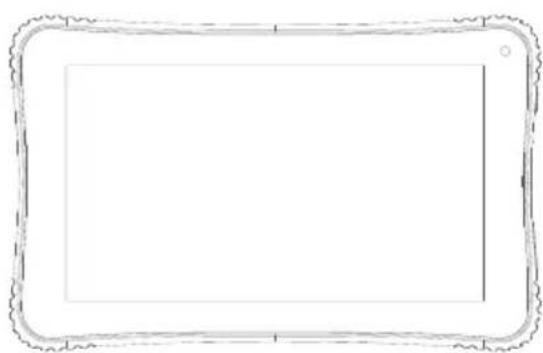
Tablea
Ghid deutilizare rapidă

Māsuri privind siguranta
si membruni legale

2. PREGÄTIRILE INITIALE
2.1 Incarcarea bateriei
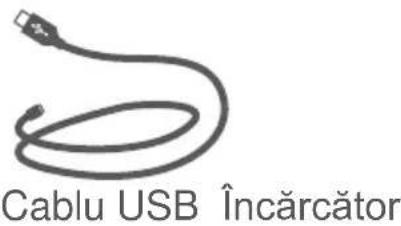
Conectaçi cablul USB furnizat la conectorul micro USB al tableei.
Conectați cablul la adaptor, apoi conectați adaptorul la przyea electrică.
2.2 Apasati prelimung pe butonul ON/OFF.
RO
- Limba de utilizes
Data & ora - Conexiunea WiFi
- Aplicaţii diverse

RECOMANDÄRi:
Pentru parametrarea tableei, va recomandam sa va situati in zona WiFi a retelei de internet pe care o utilizati in mod frevent.
ATENTIE: asigurati-va că va situţi intr-o zona WiFi.
Puteti莅 accesa rapid parametrii WiFi din bara de stare.
- Selectaţi “Parametrii” pentru a afișa paginga cu parametrii WiFi.
- Dacă rețeaua WiFi este oprită, comutati intrerupătorul WiFi în poziţia “DA”.
Apasati prelung pe parametrul Wi-Fi.
- Alegei numele retelei la care doriti să va conectati. Retelele private vor fi afisate insotite de un lacat. Ele necessitiesa o parola pentru a fi accesate.
RECOMANDÄRi:
Atunci cánd introduci o parola, va recomandam să bifaţi optiunea « Afișarea parolei » pentru a putea vedea caracterele pe care le introduci.
Pentru a obtine parola sau parametrii retelei WiFi, contactati furnizorul de internet.
Dacă rețeaua WiFi este deja activatași dacă va aflatîn raza de acoperire a unei rețele la care v-atai conectat deja, aparatul va incerca să stabileasca o conexiune în mod automat.
Alegeti "Google" pentru a lansa.
2 "Aplicaţii recente"
3 "Pagina de intampinare"
4 "Retur"
5 "Toate aplicatiile"Selectaţi pentru a afișa toate aplicățiileși widget-urile instalate in tabletă. Veti regăsi toate aplicățiile descărcate de pe internet.
6 Scurtături aplicazioni Android™
Selectati o aplicatie pentru a o deschide.
7 Barad stare
Ea afiseaza notificarile si permite accesul la reglajele rapide.
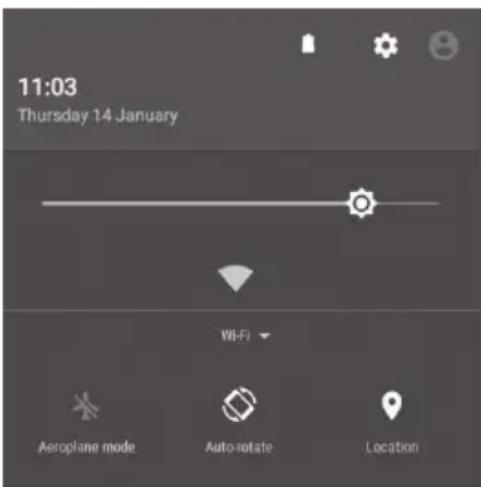
Reglajele rapide
Din partea superioara a ecranului, trajei de bara de setari rapide. Daca apar notificari, trajei inca o data pentru a obtine bara de setari rapide.
- Parametrii: pentru a accesa toti parametrii.
- Luminozitatea: pentru a ajusta luminozitatea ecranului.
- WiFi: pentru a activa/dezactiva conexiunea WiFi.
Modul Avion: pentru a activa/dezactiva тоate conexiunile fara fir. - Rotirea automata a ecranului: pentru a activa/dezactiva orientarea automata a ecranului atunci cand rotiti aparatul.

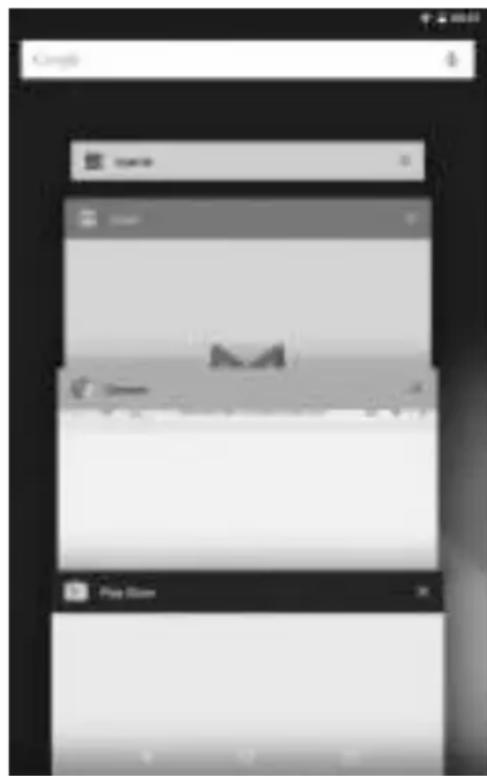
Aplicatiile recente
Aplicata afiseazao listadechenarepentru aplicatiileutilizate recent:
- Pentru a afisa o aplicatie, selecta-i-o.
- Pouru a inchide o aplicatie, glisi-o spre stanga sau spre drepta.
RO
7. FAMILIARIZAREA CU ANDROID™
Contul Google
Un cont Google va permite săBeneficiati din plin de serviciile Şi aplicatiile Google pe care le-ata putea utiliza.
- Accesati “Parametrii” > “Conturi” > “Adäugarea unui cont”.
- Selectati tipul de cont "Google".
- Urmati instruclionile care se afiseazapentru a introuce informati referitoare la cont.
Ecranul de intampinare extins:
Navigati printre diferitele ecrane de intampinare, glisand degetul spre stanga Sau spre dreapta.
Deplasarea unei pictograme din ecranul de intampinare:
Tineni degetul apasat pe pictograma respecivva pana cand linile de positione are afiseaz, apoig glisati-o spre locul dorit si ridicati degetul.

Suprimarea unei pictograme din ecranul de intampinare:
Tineni degetul apasat pe pictograma respeciv, apoig glisati-o inspre partea superioar a ecranului si depozitati-o in pictograma "Suprimare".
Dezinstalarea unei aplicati:
Din ecranul "Toate aplicatiile", tinei apasat degetul pe o pictograma, apoiglisi-o inspre partea superioara a ecranului si deposita-i o peste pictograma "Dezinstalare".
Crearea folderelor cu aplicati:
Din ecranul de intampinare, deposita o pictograma peste alta pictograma pentru a forma un folder din cele două.
Modificarea fond-ului ecranului, Widget-urile:
Tinei degetul apasat pe un loc gol de pe ecran, apoi alegei varianta pe care v-o doriti din lista cu optiuni.
Blocarea tableei:
Din panoul de setári rapide din bara de stare, selectaţi “Parametrii”. Glisaţi ecranul in jos, apoi selectaţi “Siguranta”. Alegeti “Blocarea ecranului”. Selectaţi tipul de blocare pe care doriti să-l Utilizata. Odatața selectata o optiune, un ecran de blocare se afisează de fiecare data când ecranul tableiei este reactivat. Suntei apoi invitat să introduciţi schema, codul PIN sai orice alt cod specific.

ATENTIE:
Memorati bine codul ales.
8. DEPANAREA
Dacă aparatul nu răspunde la comenzi:
Apasati pe butonul ON/OFF timp de 10 secunde sauutilizati butonul Reset.
Apasati uor pe butonul Reset,utilizand un object ascutit,ca de exemplu o agrafa.
Dacă aparatul nu pornește:
Puneti-l la incarcat.
- Apasati pe butonul ON/OFF tamp de 10 secunde tau utilizathi butonul Reset.
Apasati uorpe butonul Reset,utilizand un object ascutit,ca de exemplu o agrafa.
Dacă doriti să prelungiti autonomia bateriei:
Reduceti luminozitatea ecranului sidezactivati conexiunile fara fir dacaccestea nu sunt utilize.
Dacă aparatul functioneaza greu:
Inchideti aplicatiile care nu sunt in curs deutilizare.

Dacă receptarea WiFi este prea redusa:
Asigurati-va cna suntei prea departe de statia WiFi.
Actualizati produsul.
Reinitializati parametri de conectare WiFi.
Contactaşi furnizorul de internet.
Procedura de reinitializare a tableei:
Dacă aparatul dumneavoastră intâmpina probleme legate de soft, aveți posibilitatea de a reinitializa programul software intern.
Inainte de orice altceva, asigura-va ca ati incarcat complet bateria tableei si, dacă este posibil, lasaţi tableta conectata la incarcător in timpul procedurii.
Reinitializarea va sterge toate datele personale, contactele, conturile, aplicatiile, fotografiaile, secventaile video din tabletă; vă recomandam asadar să salvați în prealabil所提供 Imaginile, Fotografiaile, Secventaile video, Melodiileși Contactele dumneavoastră pe un card SD pau intr-un calculator.
- Dacă tablea poate porni complet:
Accesați Parametrii Salvareși reinitializare Stabilirea configurației din fabrica Reinitializarea tableei Stergere completă.
Procedura de reinitializare va fi lansata in mod automat; Iasa-i-va ghidat la pornire.
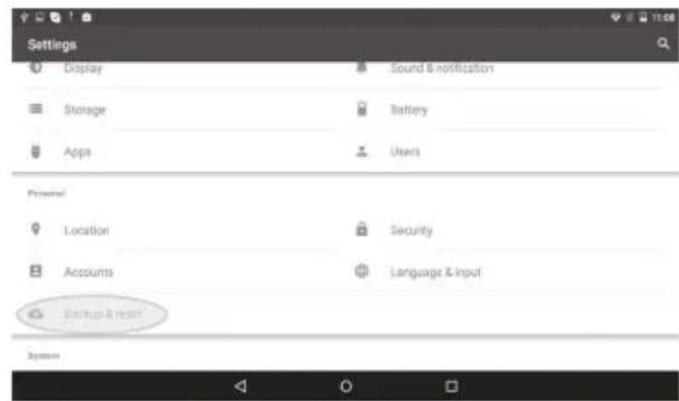
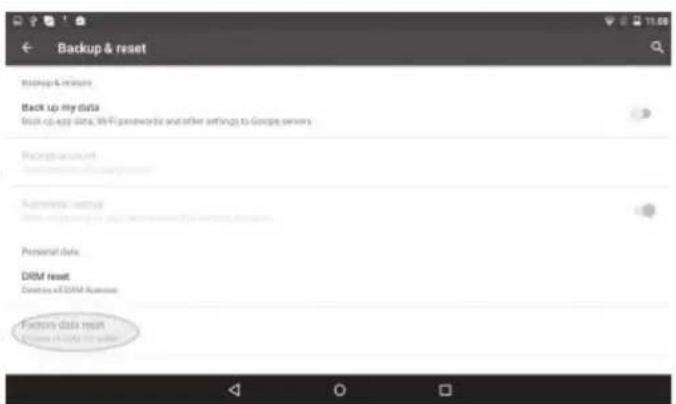
- Daca aparatul dumneavoastră nu pornește sau dacă ati uitat codul de deblocare. Aparatul dumneavoastră este închis.
Apasati si mentinge ti apasat butonul ON/OFF si Volum ^+ si tableta va porni in acest mod.

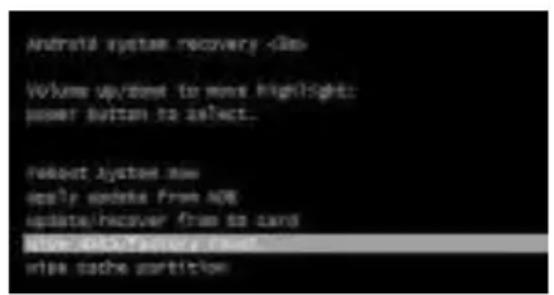
Apasa pe butonul Volum -pentru acobori si a selecta wipe data/factory reset (Stergere informatai/Reinitializare la setarile din fabrica) si apasa pe butonul ON/OFF pentru validare.
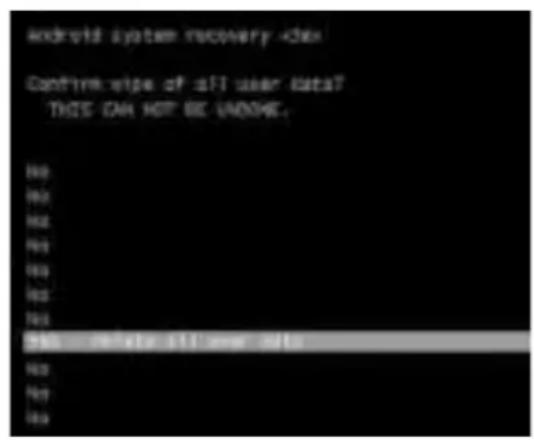
Apasa pe butonul Volum - pentru a cobori si selecta Yes - delete all user data (Da - Stergerea tuturor datelor utilizatorilor) si apasa pe butonul ON/OFF pentru validare.
Procedura de reinitializare va fi lansata in mod automat, lasati-va ghidat la pornire.

COДЕРЖAHNE
- CodepЖIMoe ypaKOBkn 123
- Hauano pa60tbi 124
- Onincanhe yctpoicTba 125
- Mactep hactpoKn 127
- NooknoueHne K ceTn Wi-Fi 128
- A interface Android™ 129
7.3HaKOMCTBOcAndroidTM133 - YcTpaHHe HEnoJaok 135

1. COДЕРЖИМОЕ YПАКOBКИ
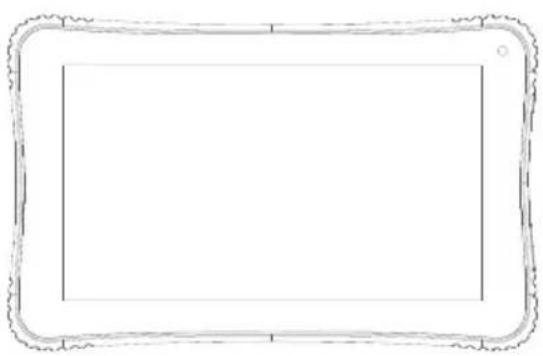
Pnahwet
Kopotkn noci6nK KopncTyBaay

TapaHTI Ta npIMiTKn Texhikn 6e3neKn
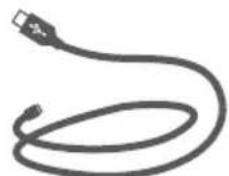
Ka6eIb USB 3apЯka