
Q4 7 - Tabletă Qilive - Manual de utilizare gratuit
Găsiți gratuit manualul dispozitivului Q4 7 Qilive în format PDF.



Întrebări frecvente - Q4 7 Qilive
Întrebările utilizatorilor despre Q4 7 Qilive
0 întrebare despre acest aparat. Răspundeți la cele pe care le cunoașteți sau puneți-vă propria.
Pune o întrebare nouă despre acest aparat
Descărcați instrucțiunile pentru Tabletă în format PDF gratuit! Găsiți manualul dvs. Q4 7 - Qilive și luați din nou în mână dispozitivul dvs. electronic. Pe această pagină sunt publicate toate documentele necesare pentru utilizarea dispozitivului dvs. Q4 7 mărcii Qilive.
MANUAL DE UTILIZARE Q4 7 Qilive
1.Continutul sachetului 88
2. Pregatirile initiale 89
3. Descrierea aparatului 90
4. Asistenta pentru efectuarea setarilor initiale 92
5. Conectarea la o retea WiFi 93
6. Interfata AndroidTM 94
7. Familiarizarea cu AndroidTM 98
8. Depanarea 100
RO
1. CONTINUTUL PACHETULUI
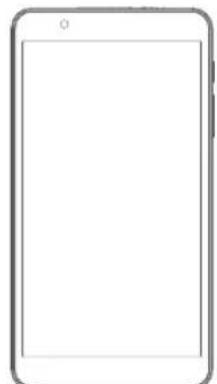
Tablea
Ghid deutilizare rapida

Măsuri privind siguranta
si membruni legale
RO
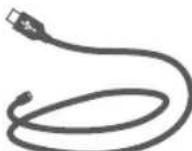


Cablu USB Incarcator Card micro SD 8 Go
2. PREGÄTIRILE INITIALE
2.1 Incarcarea bateriei
Conectaţi cablul USB furnizat la conectorul micro USB al tableiei.
Conectaţi cablul la adaptor, apoi conectaţi adaptorul la przyea electrică.
Tableta incepe să se incarce.
2.2 Apasati prelimung pe butonul ON/OFF.
ATENTIE:
Incarci complet bateria la prima'utilizare.
3. DESCRIEREA APARATULUI
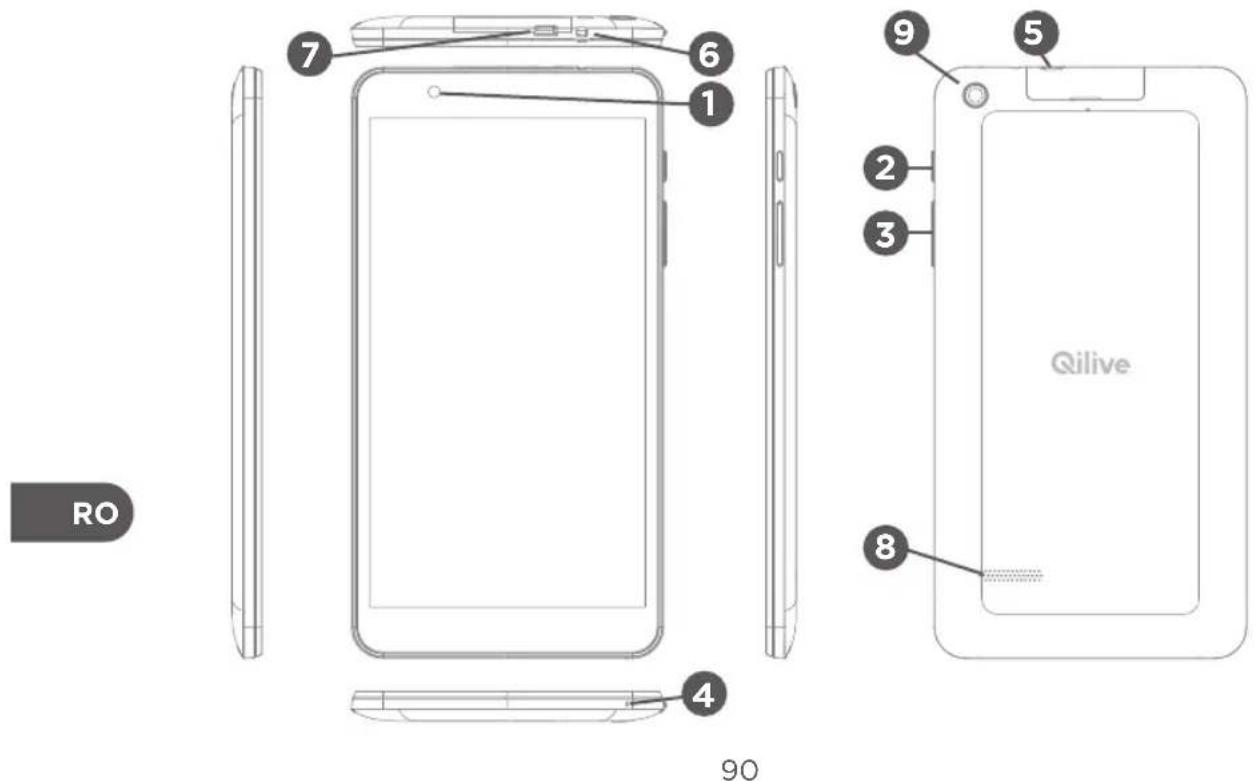
1 Webcam
8 Difuzoare
2 Buton ON/OFF
9 Aparat Foto
3 Buton de volum
4 Microfon
Cititor card micro-SD
6 Priza casca
7 Port micro-USB
4. ASISTENTÁ PENTRU EFFECTUAREA SETÁRILOR INITIALE
Prima dataçand porniti tableta, programul de asistentă va permite sā parametrati:
- Limba de'utilizare
Data & ora - Conexiunea WiFi
- Aplicati diverse
RO
RECOMANDÄRI:
Pentru parametrarea tableei, va recomandam sa va situati in zona WiFi a retelei de internet pe care o utilizati in mod frevent.
- Selectati “Parametrii” pentru a afisa pagina cu parametrii WiFi.
- Dacă rețeaua WiFi este oprită, comutati intrerupătorul WiFi in poziția "DA". Apăsati prelung pe parametrul Wi-Fi.
- Alegeti numele retelei la care doriti să va conectati. Retelele private vor fi afisate insoțite de un lacăt. Ele necessities o parola pentru a fi accesate.
RECOMANDÄRI:
- Atunci cánd introduciţi o parola, va recomandam să bifati optiunea “Afișarea parolei” pentru a putea vedea caracterele pe care le introduciţi.
- Pentru a obtine parola sau parametrii retelei WiFi, contactati furnizorul de internet.
- Daca reteaua WiFi este deja activata.si dacà va aflatīn raza de acoperire a unei retele la care v-ati conectatdea, tablea va incerca sā stabileasca o conexiune in mod automat.
6. INTERFATA ANDROID™
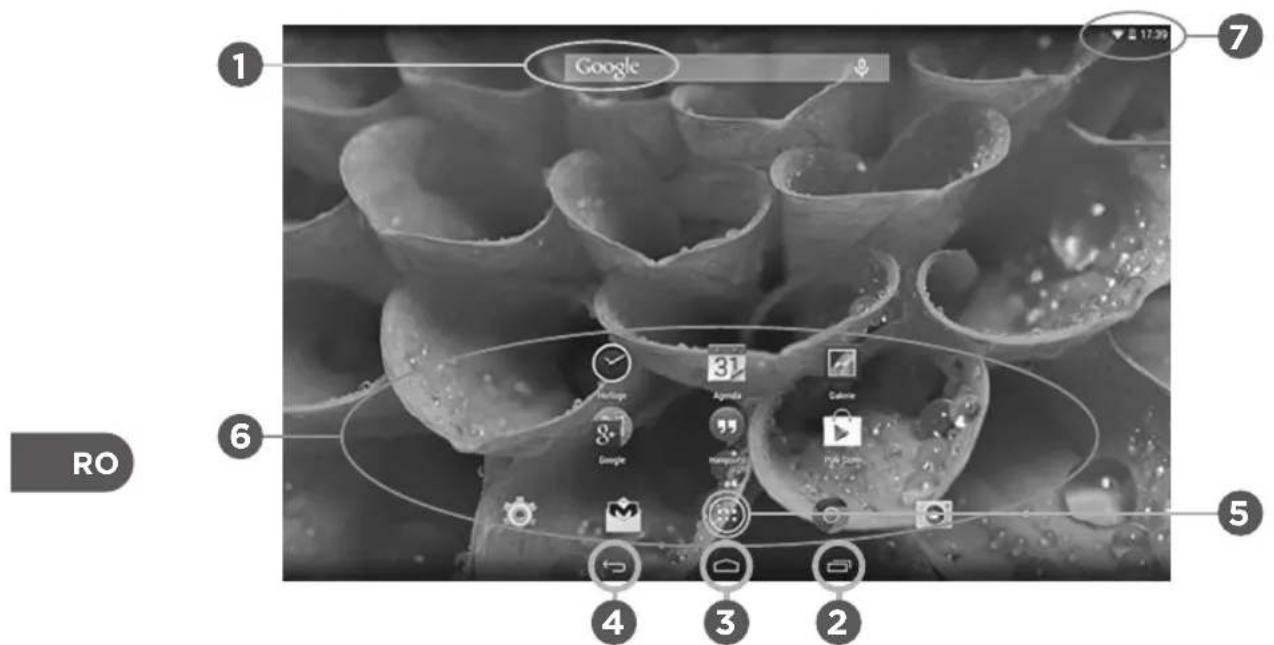
94
GoogleTM Search
Alegeti "Google" pentru a lansa.
Selectaţi pentru a afiţa toate aplicătiile Şi widget-urile instalate in tabletă. Veti regăsi toate aplicătiile descărcate de pe internet.
6 Scurtăture aplicati Android™
Selectati o aplicatie pentru a o deschide.
7 Barad stare
Ea afiseaza notificarile si permite accesul la reglajele rapide.
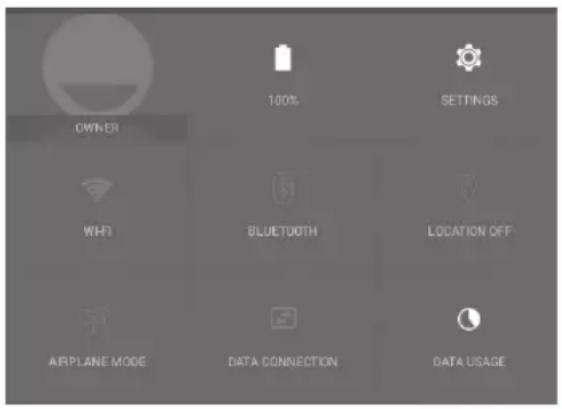
Reglajele rapide
Modul Avion: pentru a activa/dezactiva toate conexiunile fara fir.
- WiFi: pentru activa/dezactiva conexiunea WiFi.
- Rotirea automata a ecranului: pentru a activa/dezactiva orientarea automata a ecranului atunci cand rotiti tableta.
- Luminozitatea: pentru a ajusta luminozitatea ecranului.
- Parametri: pentru a accesa toti parametri.
96
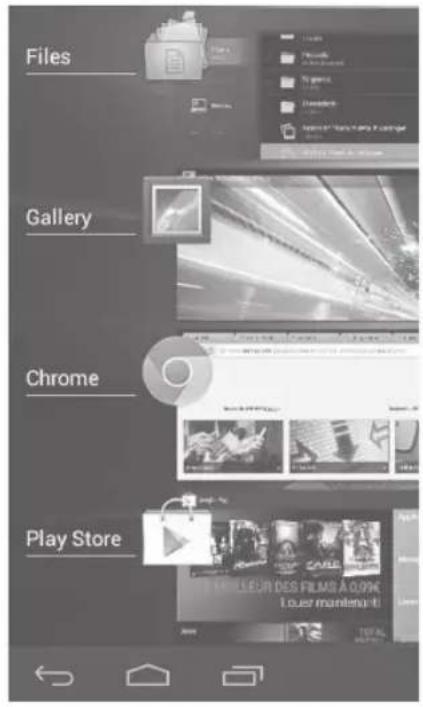
Aplicatiile recente
Aplicataia afiseazao listadechenare pentru aplicatiileutilizate recent:
- Pentru a afisa o aplicatie, selecta-i-o.
- Pentru a ñinchide o aplicatie, glisati-o spre stanga sau spre dreapta.
RO
7. FAMILIARIZAREA CU ANDROID™
Contul Google
Un cont Google va permite sã beneficiati din plin de serviciile si aplicatiile Google pe care le-ata putea/utiliza.
- Accesati "Parametrii" > "Conturi" > "Adaugarea unui cont".
- Selectati tipul de cont "Google".
- Urmati instruuntile care se afiseazapentru a introduce informatiij referitoare la cont.
Ecranul de intâmpinare extins:
Navigati printre diferitele ecrane de intampinare, glisand vegetul spre stanga Sau spre dreapta.
Deplasarea unei pictograme din ecranul de intampinare:
Tinei degetul apasat pe pictograma respectiva pana cand linile de positiorare se afiseaz, apoi glisati-spre locul dorit si ridicati degetul.
RO
Suprimarea unei pictograme din ecranul de intampinare:
Tinei degetul apasat pe pictograma respecivă, apoi glisati-o inspre partea superioara a ecranului si depozitateo in pictograma "Suprimare".
Dezinstalarea unei aplicati:
Din ecranul "Toate aplicatiile", tinei apasat degetul pe o pictogramă, apoiglisi- o inspre partea superioară a ecranuluiși depozitateo peste pictograma "Dezinstalare".
Crearea folderelor cu aplicati:
Din ecranul de intampinare, deposita o pictograma peste alta pictograma pentru a forma un folder din cele două.
Widget-urile:
Selecta pictograma "Toate aplicatiile". Alegeti "Widget" din partea superioar a ecranului. Din ecranul de intampinare a widget-urilor, puteti deplasa widget-urile la fel cum procedati cu celealte aplicatiu.
Modificarea fond-ului ecranului:
Tinei degetul apasat pe un loc gol de pe ecran, apoi alegei varianta pe care v-o doriti din lista cu optiuni.
Blocarea tableei:
Din panoul de setari rapide din bara de stare, selecanti "Parametri". Glisa ecranul in jos, apoi selecanti "Sigurantha". Alegeti "Blocarea ecranului". Selectati tipul de blocare pe care doriti sa-l utilizati. Odata selectata o optiene, un ecran de blocare se afisează de ficare data când ecranul tableei este reactivat. Suntei apoi invitata introduci schema, codul PIN Sau orice alt cod specific.
ATENTIE:
Memorati bine codul ales.
8. DEPANAREA
Dacă aparatul nu răspunde la comenzi:
Apasati pe butonul ON/OFF tamp de 10 secunde.
Dacă aparatul nu pornește:
Puneti-I la incarcat.
- Apasati pe butonul ON/OFF tamp de 10 secunde.
Dacà doriti sā prelungiti autonomy bateriei:
Reduceti luminozitatea ecranului si deactivati conexiunile fara fir dacă acestea nu sunt utilize.
Dacă aparatul functionează greu:
Inchideti aplicatiile care nu sunt in curs de'utilizare.
Dacă receptarea WiFi este prea redusă:
Asigurati-vacn sunteti prea departe de statiaWiFi.
Actualizati produsul.




