
Q.3253 - планшет Qilive - Бесплатное руководство пользователя
Найдите руководство к устройству бесплатно Q.3253 Qilive в формате PDF.



| Марка | Qilive |
| Модель | Q.3253 |
| Тип продукта | Планшетный компьютер |
| Операционная система | Android |
| Экран | Емкостный сенсорный экран (размер не указан) |
| Камера | Передняя (веб-камера) и задняя |
| Подключение | Wi-Fi, Bluetooth |
| Порты | Micro-USB, mini-HDMI, аудиоразъем 3,5 мм, слот для карт micro-SD |
| Динамики | Встроенные (стерео) |
| Микрофон | Встроенный |
| Питание | Сетевое зарядное устройство через USB-кабель, литий-ионный аккумулятор |
| Время работы | Не указано (оценка: 6-8 часов в зависимости от использования) |
| Содержимое коробки | Планшет, кабель питания, краткое руководство пользователя, инструкции по безопасности и юридическая информация |
| Уход и чистка | Протирайте мягкой сухой тканью. Не используйте абразивные средства или жидкости. |
| Безопасность | Используйте только прилагаемое зарядное устройство. Избегайте ударов и влаги. Не вскрывайте устройство. |
| Служба поддержки клиентов | Auchan France, 200 rue de la Recherche, 59650 Villeneuve d'Ascq, 03 59 30 59 30 |
| Гарантия | Ознакомьтесь с условиями гарантии, предоставленными с устройством. |
| Страна производства | Не указано (вероятно, Китай) |
Часто задаваемые вопросы - Q.3253 Qilive
Вопросы пользователей о Q.3253 Qilive
0 вопрос об этом устройстве. Ответьте на те, что знаете, или задайте свой.
Задать новый вопрос об этом устройстве
Скачайте инструкцию для вашего планшет в формате PDF бесплатно! Найдите своё руководство Q.3253 - Qilive и возьмите своё электронное устройство обратно в руки. На этой странице опубликованы все документы, необходимые для использования вашего устройства. Q.3253 бренда Qilive.
РУКОВОДСТВО ПОЛЬЗОВАТЕЛЯ Q.3253 Qilive
RU Руководство пользователя 101
- Содержимое упаковки 102
- Начало работы 103
- Описание устройства 104
- Мастер настройки 106
- Подключение к сети Wi-Fi 107
- A interface Android™ 108
- Знакомство с Android™ 112
- Устранение неполадок 114
113238
101
1. СОДЕРЖИМОЕ УПАКОВКИ


Гарантии и инструкции
по безопасности
RU

Кабель USB Зарядное устройство

Подключите прилагаемый кабель питания к устройству и к розетке.
Устройство включится и начнет заряжаться. Не используйте посторонние зарядные устройства.
Во время зарядки батареи горит красный индикатор.
Когда батарея полностью заряжена, загорится зеленый индикатор зарядки.
Вы можете пользоваться устройством во время зарядки.
ВНИМАНИЕ!
Зарядите аккумулятор полностью при первой зарядке.
113238
103
RU
- ОПИСАНИЕ УСТРОЙСТВА

text_image
8 7 4 6 3 9 5 2 10 1 10 RU Gifive HDMI104
113238
1 Веб-камера
2 Кнопка ВКЛ/ВЫКЛ
3 Кнопка громкости
4 Микрофон
5 Питание
6 Mini-HDMI видеовыходу*
7 Слот для карты Micro-SD
8 Разъем для наушников
* С опциональным переходным кабелем Mini-HDMI – HDMI.
9 Порт Micro-USB
10 Громкоговоритель
11 Камера
113238
105
RU
4. МАСТЕР НАСТРОЙКИ
При первом запуске устройства мастер установки поможет выполнить настройку :
• Калибровка сенсорного экрана
• Язык
- Дата и время
- Соединение Wi-Fi
- Опции службы геолокации
• Сторонние приложения
RU
COBET:
Мы рекомендуем выполнять настройку устройства в зоне Wi-Fi сети, которой Вы будете регулярно пользоваться.
106
113238
5. ПОДКЛЮЧЕНИЕ К СЕТИ WI-FI
ВНИМАНИЕ: Убедитесь, что Вы находитесь в зоне покрытия Wi-Fi. Быстрый доступ к настройкам Wi-Fi осуществляется из строки состояния.
- Нажмите на значок времени на системной панели. На экране появится информация о статусе подключения.
- Нажмите на значок времени еще раз на системной панели. Отобразятся быстрые настройки.
- Нажмите значок WiFi для доступа к настройкам.
- Если связь Wi-Fi выключена, переместите переключатель WiFi в положение ON (ВКЛ). После включения устройство выполнит поиск доступных сетей Wi-Fi.
- Выберите ту сеть, к которой хотите подключиться. Частные сети. Отображаются в виде значка с замком, и для них потребуется ввести пароль.
COBET:
- При вводе пароля рекомендуется выбрать опцию "Show password", чтобы видеть вводимые символы.
- Для того, чтобы получить сетевой пароль (или настройки) Wi-Fi , обратитесь к провайдеру сети Wi-Fi.
- Если связь Wi-Fi включена и Вы находитесь в зоне действия сети, к которой ранее подключились, установит соединение автоматически.
113238
107
6. ИНТЕРФЕЙС ANDROID™

text_image
1 8 6 7 5 4 3 2 108 11323RU
1 Поиск Google™
Нажмите на ярлык "Google", чтобы выполнить текстовый поиск.
2 Кнопки "последних приложений"
3 Кнопка "Домой"
4 Кнопка "Назад"
5 Кнопка "Все приложения"
Прикоснитесь к этой пиктограмме, чтобы отобразить все приложения и вижеты, установленные в Вашем планшете. Здесь находятся все загруженные Вами приложения.
6 Виджет
Прикоснитесь к пиктограмме для запуска приложения.
8 Строка состояния
Отображаются сообщения и быстрые настройки.
113238
109
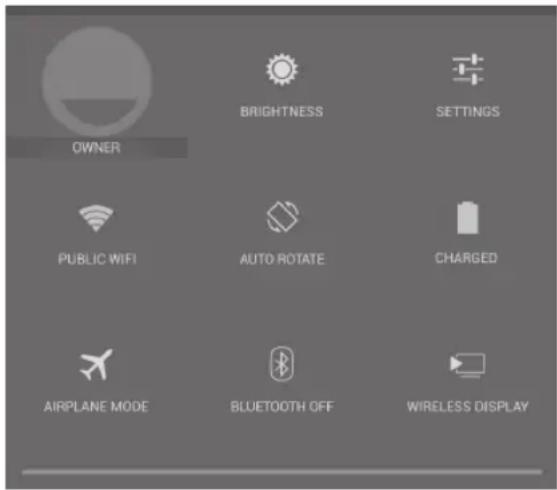
text_image
OWNER BRIGHTNESS SETTINGS PUBLIC WIFI AUTO ROTATE CHARGED AIRPLANE MODE BLUETOOTH OFF WIRELESS DISPLAYБыстрые настройки
- Airplane mode: Активация/деактивация всех беспроводных соединений, в частности, во время авиаперелета.
- WiFi: Включение/выключение соединения Wi-Fi.
- Auto-rotate screen: Активация/деактивация автоматической ориентации экрана при повороте устройства.
- Brightness: Регулировка яркости экрана.
- Settings: Доступ ко всем настройкам.
110
113238
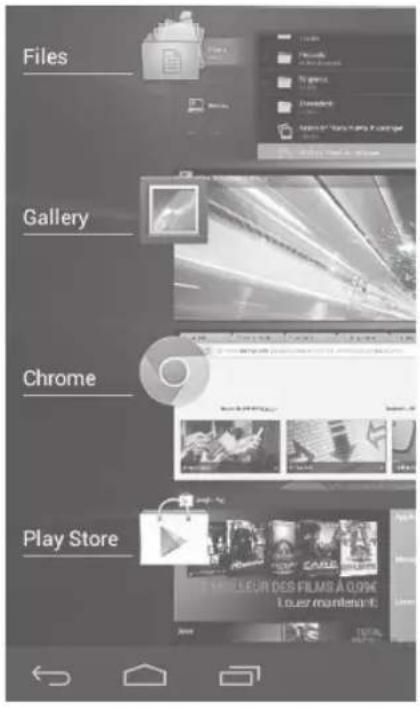
text_image
Files Gallery Chrome Play StoreПоследние приложения
Открывается список эскизов приложений, с которыми
Вы недавно работали
- Чтобы открыть приложение, нажмите на него.
- Чтобы закрыть приложение, сдвиньте его влево или вправо.
113238
111
7. 3HAKOMCTBO C ANDROID™
Аккаунт Google
Аккаунт Google позволяет работать со всеми приложениями и службами Google.
- Выберите Настройки > Личное > Аккаунты и синхронизация.
• Нажмите значок Добавить аккаунт. - Выберите вид добавляемого аккаунта.
• Введите данные аккаунта с помощью инструкций на экране.
Расширенный домашний экран:
Выполняйте переходы между различными панелями домашнего экрана, смещая их влево и вправо.
Перемещение элемента домашнего экрана:
Выберите необходимый элемент и удерживайте палец, пока не появится сетка позиционирования, затем переместите его в требуемое положение, и отпустите палец.
Удаление элемента домашнего экрана:
Выберите необходимый элемент и удерживая палец, проведите его к верхней части экрана и поместите его в корзину Remove (удалить).
Удаление элемента:
Выберите необходимый элемент на экране "Все приложения" и удерживая палец, проведите его к верхней части экрана и поместите его в корзину Uninstall (удалить).
112
113238
Создание папок приложений:
Поместите ярлык одного приложения поверх другого на домашнем экране, и два ярлыка объединятся.
Виджеты:
Выберите значок "Все приложения" на домашнем экране. Нажмите на Widgets в верхней части экрана. На основном экране Widgets можно переставлять вижеты таким же образом, как и ярлыки приложений.
Изменение обоев:
Удерживайте палец на свободном месте домашнего экрана, затем выберите обои из списка.
Блокировка сенсорного экрана:
Нажмите на Settings (настройки) на панели быстрых настроек в строке состояния. На экране Settings выполните прокрутку вниз и нажмите на значок Security (защита). Нажмите на значок Screen lock (блокировка экрана). Выберите тип блокировки, который хотите использовать. После того, как будет установлена блокировка, при каждом включении экрана будет отображаться экран блокировки с запросом на ввод комбинации символов, PIN-кода или иного указанного ключа.
ВНИМАНИЕ!
Запомните выбранный Вами код.
113238
113
RU
8. УСТРАНЕНИЕ НЕПОЛАДОК
В случае зависания планшета:
Нажмите на кнопку ВКЛ/ВЫКЛ и удерживайте в течение 10 секунд.
Если устройство не включается:
- Зарядите устройство.
- Нажмите на кнопку ВКЛ/ВЫКЛ и удерживайте в течение 10 секунд.
Если сенсорный экран функционирует неправильно:
Выберите значок Settings > восстановление и форматирование), нажмите на значок Touch-screen calibration (калибровка сенсорного экрана).
Если Вы хотите продлить срок работы батареи:
Уменьшите яркость экрана и выключите беспроводные соединения, если они не используются.
Если устройство функционирует слишком медленно:
Закройте все приложения, которые в данный момент не используются.
Если принимаемый сигнал Wi-Fi слишком слаб:
Убедитесь, что не находитесь слишком далеко от узла доступа Wi-Fi.
Обновите встроенную микропрограмму устройства.
Сбросьте и повторно введите параметры соединения.
Обратитесь к провайдеру сети Wi-Fi.
3MICT
* Кабель видео (Mini-HDMI для HDMI) не входить до комплекту.
RU - Импортёр в России: ООО Ашан, РФ 141014, Московская область, г. Мытищи, Осташковское шоссе д.1



