
SmartView Duo - Tela de Controle Blackmagic Design - Manual de utilização gratuito
Encontre gratuitamente o manual do aparelho SmartView Duo Blackmagic Design em formato PDF.


| Tipo de produto | Monitor de rack 2 x 8 polegadas |
| Marca | Blackmagic Design |
| Modelo | SmartView Duo |
| Categoria | Monitor de produção broadcast |
| Número de telas | 2 telas LCD independentes |
| Tamanho da tela | 8 polegadas (diagonal) por tela |
| Formato rack | 3 unidades de rack (3U), largura 19 polegadas |
| Espessura | Menos de uma polegada (cerca de 2,5 cm) |
| Peso | Aproximadamente 3,6 kg |
| Alimentação | Rede AC, conector IEC; consumo máximo de 24 W (via DC opcional) |
| Formatos de vídeo suportados | SD, HD, 2K via 3G-SDI |
| Conectividade de vídeo | 2 entradas SDI (BNC), 2 saídas loop SDI (BNC) |
| Conectividade de rede | Ethernet RJ45 para controle remoto, loop Ethernet |
| Conectividade USB | Porta USB para configuração e atualização |
| Funções principais | Exibição de vídeo independente em cada tela, ajustes de brilho/contraste/saturação, tally (vermelho/verde/azul), atualização de firmware via SmartView Setup |
| Manutenção e limpeza | Limpar com um pano macio e seco; evitar líquidos; não obstruir a ventilação |
| Segurança | Conectar a uma tomada com condutor de proteção; não expor à umidade; altitude máxima 2000 m; temperatura ambiente máxima 40 °C |
| Peças de reposição e reparabilidade | Reparo apenas por centro autorizado; nenhuma peça reparável pelo usuário; garantia de 12 meses |
| Informações gerais | Controle via software Blackmagic SmartView Setup (Windows/Mac); fácil de usar; compatível com sistemas de automação via porta tally D-sub 9 pinos |
Perguntas frequentes - SmartView Duo Blackmagic Design
Perguntas dos utilizadores sobre SmartView Duo Blackmagic Design
0 pergunta sobre este aparelho. Responda às que conhece ou faça a sua.
Faça uma nova pergunta sobre este aparelho
Baixe as instruções para o seu Tela de Controle em formato PDF gratuitamente! Encontre o seu manual SmartView Duo - Blackmagic Design e retome o controlo do seu dispositivo eletrónico. Nesta página estão publicados todos os documentos necessários para a utilização do seu dispositivo. SmartView Duo da marca Blackmagic Design.
MANUAL DE UTILIZADOR SmartView Duo Blackmagic Design
Manual de Instalação e Operação
Esperamos que você compartilhe do nosso sonho de transformar a indústria televisiva em uma indústria verdadeiramente criativa, permitindo que todos tenham acesso a vídeos da mais alta qualidade.
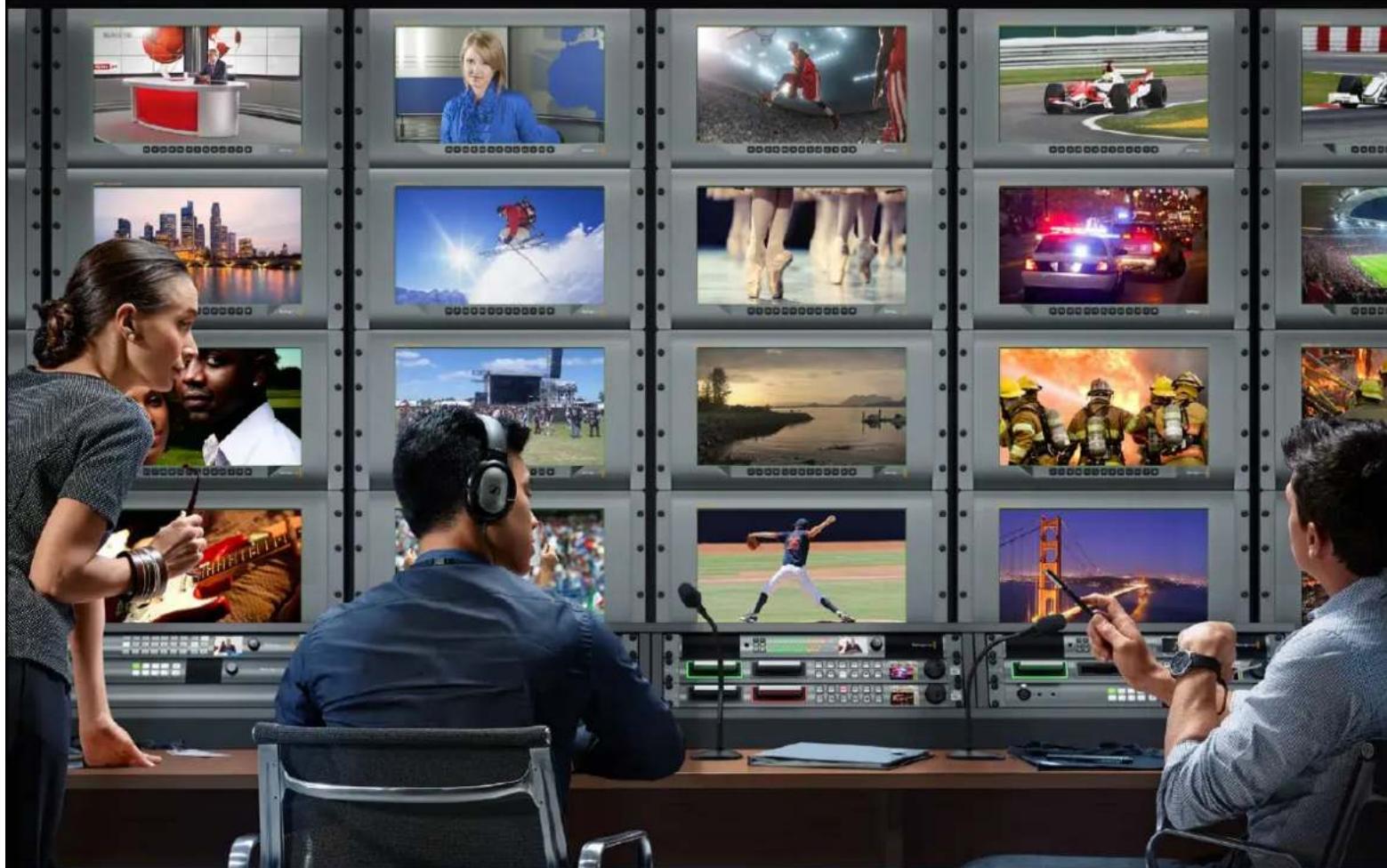
O monitoramento de vídeo é necessário em todas as partes de uma instalação e os monitores SmartView são opções ideais. O SmartView 4K possui uma tela LCD com 4K nativo para o monitoramento de vídeos Ultra HD em resolução máxima, além de um gabinete elegante de 6U com um painel de controle que permite alterar as configurações rapidamente. O SmartView HD inclui uma tela LCD de 17" em um gabinete para rack de 6U com menos de uma polegada de espessura. Já o SmartView Duo inclui duas sofisticadas telas LCD de 8" completamente independentes em um gabinete para rack de 3U com menos de uma polegada de espessura.
O SmartScope Duo 4K conta com duas telas LCD de 8" independentes com funcionalidade para escopo de forma de onda, permitindo que você monitore seus níveis de vídeo com agilidade. Todos os monitores SmartView são compatíveis com vídeos SD, HD e 2K via 3G-SDI. O SmartScope Duo 4K e o SmartView 4K também são compatíveis com Ultra HD 4K via 6G-SDI e 12G-SDI respectivamente!
O monitoramento de vídeo foi desenvolvido para uso imediato e nosso software Blackmagic SmartView fornece ao usuário uma ferramenta de configuração fácil e intuitiva.
Este manual de instrução contém todas as informações necessárias para instalar seu SmartView e SmartScope, embora seja aconselhável pedir ajuda a um assistente técnico se não tiver certeza sobre os endereços IP ou se não entender bem sobre redes de computador. O SmartView e SmartScope são fáceis de instalar, mas há algumas preferências um pouco mais técnicas que você pode precisar configurar após a instalação. Ela deve levar cerca de 5 minutos para ser concluída.
Por favor, visite nosso site www.blackmagicdesign.com/br e clique na página de suporte para baixar as últimas atualizações deste manual e do software SmartView. Por fim, registre seu dispositivo ao baixar as atualizações de software para que possamos mantê-lo informado quando lançarmos novos programas. Estamos sempre trabalhando com novos recursos e aprimoramentos, então gostariamos muito de ouvir a sua opinião!
Grant Petty
Grant Petty
Diretor Executivo da Blackmagic Design
Índice
Instruções Preliminares 347
Ajustar Configurações do Monitor 350
Usar SmartView 4K 353
Blackmagic SmartView 4K 353
Botões do Painel de Controle 354
Carregar LUTs 3D Usando Blackmagic SmartView Setup 356
Usar SmartScope Duo 4K 357
O que é Blackmagic SmartScope? 357
Display em Forma de Onda 358
Display em Vetorscópio 359
Display em Padrões 361
Display em Histograma 362
Display com Medição de Áudio 363
Conectar a uma Rede 364
Ethernet Direta 365
Switch de Rede Ethernet 365
Ajustar Configurações de Rede 367
Configurações de Rede 367
Adicionar um Monitor Blackmagic 368
Usar Sinalização 369
Conexões dos Pinos da Porta de Sinalização 369
Otimizar o Ângulo de Visualização 370
Informações para Desenvolvedores 372
Blackmagic 2K Format – Visão Geral 372
Blackmagic 2K Format – Referência de Cronometragem Vertical 373
Blackmagic 2K Format – Formato de Fluxo de Dados 374
Blackmagic SmartView Ethernet Protocol v1.3 375
Ajuda 379
Informações Regulatórias e de Segurança 380
Garantia 381
Instruções Preliminares
Os monitores SmartView são ideais para qualquer instalação que necessite de monitoramento baseado em rack. Para instalar e começar a usá-los, basta conectá-los à energia e a uma fonte SDI!
O SmartView 4K possui um LCD 4K de 15.6" para o monitoramento de vídeos SD, HD ou Ultra HD na sua resolução nativa de 3840x2160 pixels. Os botões no painel de controle frontal permitem selecionar entradas com facilidade, bem como ajustar o brilho da tela, verificar ruídos no canal azul, visualizar informações de apagamento, aplicar LUTs 3D e muito mais.
O SmartView HD possui um LCD HD de 17", perfeito para um monitoramento em resolução Full HD confiável.
O SmartView Duo inclui dois monitores para a exibição simultânea de sinais de vídeo diferentes. Assim, um monitor pode exibir um sinal YUV 4:2:2 enquanto o outro recebe um sinal RGB 4:4:4, por exemplo. Ou, um monitor pode exibir NTSC enquanto o outro exibe PAL. Há muitas combinações possíveis, mas todas são tão simples quanto conectar um único cabo SDI a cada monitor!
O SmartScope Duo 4K tem os mesmos recursos que o SmartView Duo, e ainda poder ser usado para exibir forma de onda, vetorscópio e outros escopos populares para o monitoramento de níveis de áudio e vídeo em tempo real. E mais, você obtém suporte completo para Ultra HD 4K!
Todas as conexões de entrada SDI nos monitores SmartView e SmartScope são compatíveis com detecção automática de vídeos SD, HD ou 3G-SDI, assim como 2K. O SmartView 4K também detecta Ultra HD, incluindo formatos como 2160p60 via 12G-SDI. O SmartScope Duo 4K inclui detecção automática de vídeos Ultra HD 4K via 6G-SDI.
Caso queira ajustar remotamente as configurações de múltiplos dispositivos SmartView e SmartScope a partir de um único computador, basta conectá-los juntos via Ethernet. Ou seja, você não precisará correr para cada unidade com um computador e cabo USB toda vez que quiser fazer ajustes.
Essas são as informações básicas para você poder começar! Por favor, continue lendo para mais detalhes sobre como conectar o SmartView e SmartScope, configurar os parâmetros do monitor no Blackmagic SmartView Setup e conectar a uma rede.
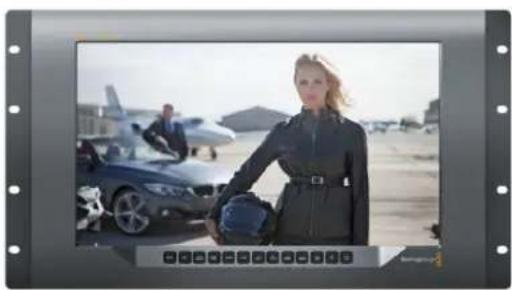
Os monitores SmartView e SmartScope contam com conectores BNC comuns para conexão com equipamentos SDI, incluindo switchers, câmeras, placas de captura, decks e gravadores de disco.
Como Obter uma Imagem
É muito fácil exibir o seu vídeo! Basta ligar o dispositivo e conectar sua fonte de vídeo a uma entrada SDI. Logo em seguida, seu vídeo deve estar visível. Os sinais SD, HD e 2K são automaticamente detectados pelas conexões da entrada SDI e saída loop through. O SmartView 4K e SmartScope Duo 4K também detectam Ultra HD 4K.
Quando nenhum vídeo é recebido pela unidade, a luz de fundo é desligada para economizar energia até que o próximo sinal válido seja recebido.
Monitores Montados em Cascata
Cada monitor SmartView e SmartScope tem sua própria entrada SDI independente, bem como uma saída loop through, assim você pode montar múltiplos monitores em cascata para exibir o mesmo sinal de entrada:
1 Ligue a unidade 1. Conecte uma fonte de vídeo a uma entrada SDI. O vídeo deve aparecer imediatamente.
2 Ligue a unidade 2. Conecte um cabo SDI de uma saída loop da unidade 1 a uma entrada SDI da unidade 2.
Não há um limite quanto ao número de unidades que você pode montar em cascata.
Caso esteja monitorando em onda de forma usando o SmartScope Duo 4K, é provável que queira fazer o loop da saída do "Monitor 1" para o "Monitor 2" para que ambos os displays passem a usar o mesmo sinal de entrada.
Agora que o vídeo está sendo exibido, é possível ajustar as configurações do monitor ou selecionar os escopos no SmartScope Duo 4K usando o software Blackmagic SmartView Setup, o qual também pode ser utilizado para carregar LUTs 3D no Blackmagic SmartView 4K.
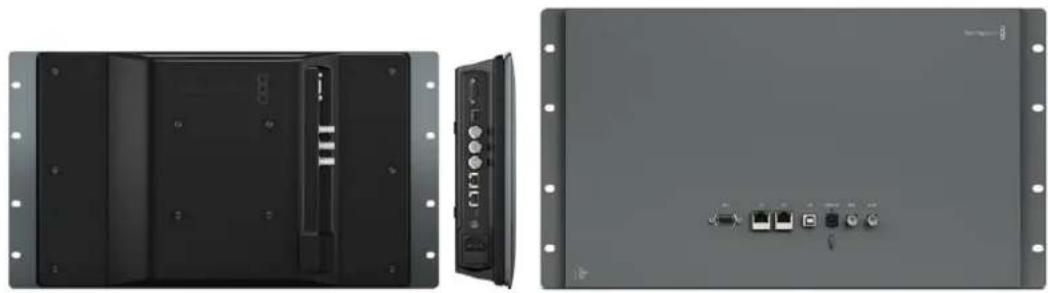
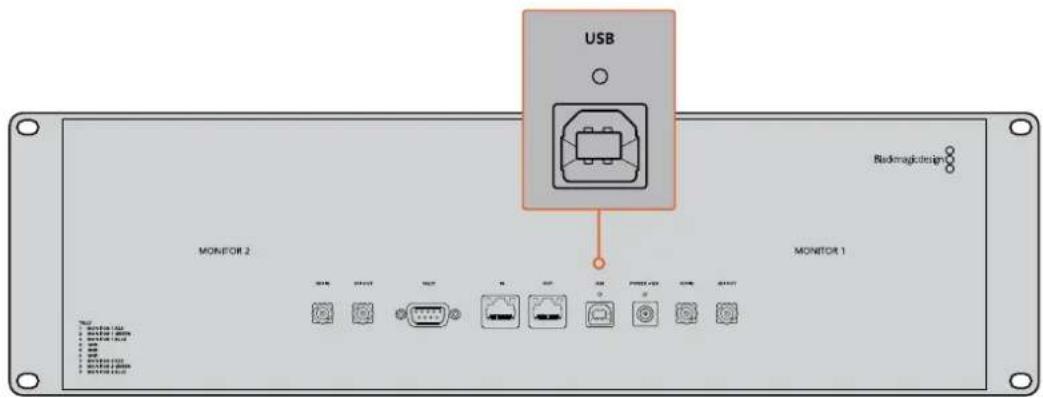
Configure os parâmetros do monitor SmartView ou SmartScope conectando-o ao seu computador via USB e instalando o Blackmagic SmartView Setup.
A conexão USB também pode ser usada para atualizações internas do software balixado através do site da Blackmagic Design. As atualizações do software podem fornecer novos recursos, compatibilidade com novo hardware e suporte para novos formatos. O software Blackmagic SmartView Setup opera tanto nos computadores macOS quanto Windows.
Instalar Blackmagic SmartView Setup
O Blackmagic SmartView Setup é executável nas versões Sierra e High Sierra mais recentes do macOS e nas versões de 64 bits do Windows 8.1 e 10 com os últimos pacotes de serviço (service packs) instalados. O Blackmagic SmartView Setup pode ser instalado em múltiplos computadores em rede, se necessário.
O cartão SD fornecido com o SmartView contém o instalador de software, mas recomendamos que você visite a página www.blackmagicdesign.com/br/support para certificar-se de que tenha a última versão.
Como instalar no macOS:
Abra o cartão SD fornecido, ou baixe a imagem de disco, e dê um clique duplo no ícone de instalação do SmartView. Uma pasta do SmartView será criada na sua pasta de aplicativos com o SmartView Setup, assim como um desinstalador para a remoção de versões antigas ao fazer a atualização e uma pasta de documentos com este manual e outras informações sobre o SmartView.
Como instalar no Windows:
Abra o cartão SD fornecido, ou o arquivo zip baixado, e dê um clique duplo no instalador do SmartView. Siga as solicitações na tela para instalar o software.
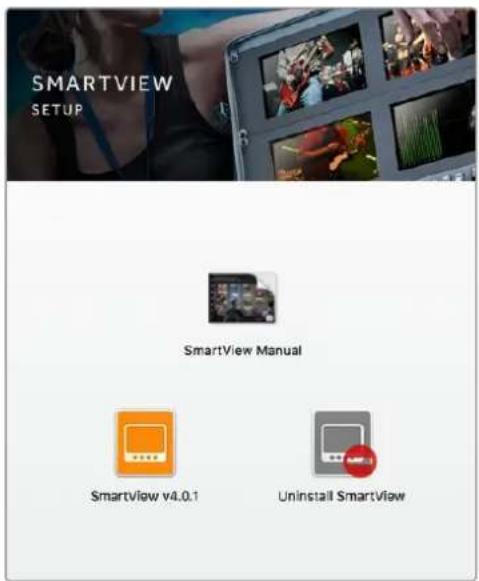
Para instalação no macOS, inicie o arquivo SmartView.dmg no cartão SD fornecido, ou a partir da sua pasta de downloads, e dé um clique duplo no ícone de instalação do SmartView.
Usar Blackmagic SmartView Setup
Atualizar o Software
Depois de instalar e iniciar o Blackmagic SmartView Setup, clique no ícone de configuração abaixo do nome do seu monitor. Pode ser que você seja solicitado a atualizar o software interno do seu SmartView ou SmartScope. Para fazer isto:
1 Conecte seu SmartView ou SmartScope ao computador via USB ou Ethernet e inicie o Blackmagic SmartView Setup.
2 Quando solicitado, basta clicar em "Update". A atualização deve levar 5 minutos para ser finalizada.
3 A mensagem "This SmartView has been updated" deve aparecer após conclusão da atualização.
4 Clique em "Close" para fechar.
Se nenhuma atualização de software for necessária, o Blackmagic SmartView Setup abrirá a página de configurações para seu monitor.
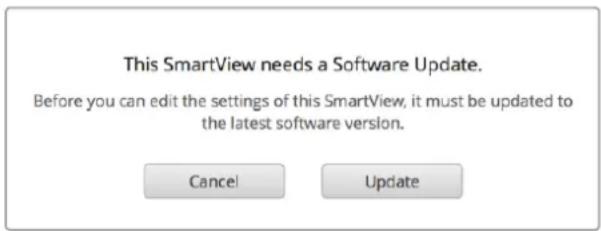
Ao iniciar o SmartView Setup e abrir o ícone de configuração do seu SmartView ou SmartScope conectado, esta mensagem aparecerá caso uma atualização do software interno seja necessária.
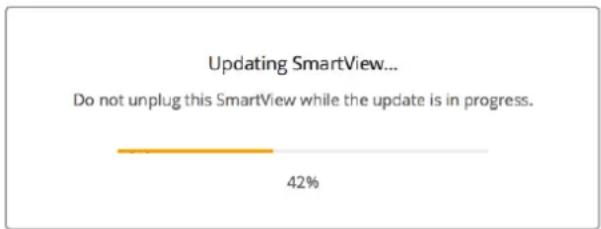
A atualização deve levar 5 minutos para ser finalizada.
Ajustar Configurações do Monitor
Imediatamente após ser iniciado, o Blackmagic SmartView Setup procurará por quaisquer unidades SmartView ou SmartScope conectadas via USB ou Ethernet e as exibirá na sua página inicial. Caso tenha mais de um monitor Blackmagic conectado à sua rede, clique nos ícones das setas esquerda e direita em cada lado da página inicial para selecionar o monitor que deseja ajustar. Se o seu monitor Blackmagic estiver conectado via USB, um ícone de USB aparecerá próximo do nome do monitor.
Para ajustar as configurações, selecione seu monitor conectado via Ethernet e USB e clique no ícone de configuração abaixo do nome do monitor. A página de configurações do seu monitor selecionado abrirá. Quando estiver satisfeito com suas configurações, clique no botão “Save” para salvá-las e retorne para a página inicial do SmartView Setup.
Leia a próxima seção para informações sobre as configurações disponíveis para os monitores Blackmagic e como usá-las. Para detalhes sobre como configurar os parâmetros de rede usando o Blackmagic SmartView Setup, consulte a seção 'Ajustar Configurações de Rede'.
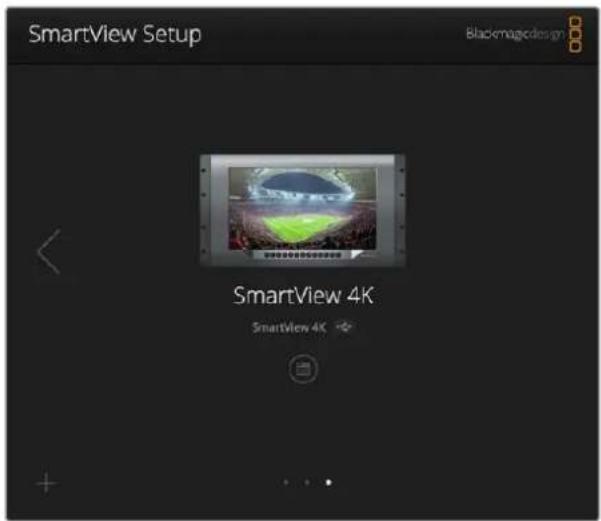
O Blackmagic SmartView Setup procura automaticamente por quaisquer unidades SmartView e SmartScope conectadas localmente via USB ou através de uma rede. Ao atualizar o software interno do seu monitor, certifique-se de que o monitor esteja conectado via USB ou Ethernet. Um ícone de USB aparecerá próximo ao nome do seu monitor.
Configurações do Monitor
Para ajustar as configurações e os displays de cada monitor, eles devem estar conectados via Ethernet ou USB. Seleção o monitor que deseja configurar clicando nos ícones das setas esquerda e direita na página inicial do SmartView Setup e, depois, clique no ícone de configuração abaixo do nome do seu monitor. A página de configurações é personalizada automaticamente para adequar-se aos recursos compatíveis com seu monitor Blackmagic selecionado.
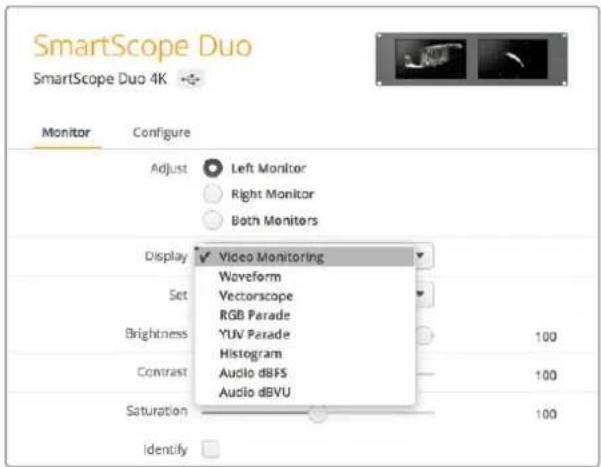
Com o SmartScope, você pode selecionar entre monitoramento de vídeo ou escopos a partir do menu suspenso "Display".
Adjust
Ao usar um SmartScope ou SmartView Duo, escolha o monitor que deseja ajustar selecionando "Left Monitor" (monitor esquerdo), "Right Monitor" (monitor direito) ou "Both Monitors" (ambos os monitores) para ajustar os dois ao mesmo tempo. Quando a configuração "Both Monitors" é habiltada, todos os ajustes de brilho, contraste e saturação são empregados a ambos os monitores no SmartView Duo e SmartScope.
Display
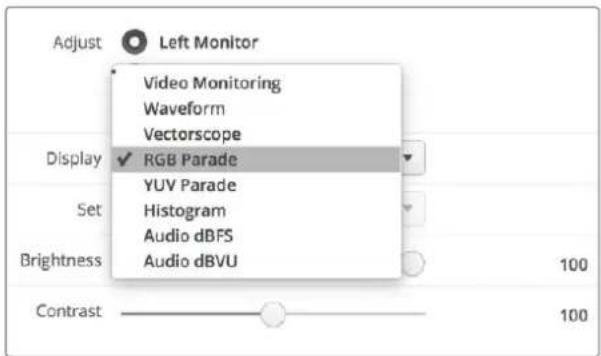
Ao usar um SmartScope, o menu suspenso "Display" fornece escopos selecionáveis. Seleccione "Video Monitoring" caso queira ver apenas a imagem de vídeo.
Set
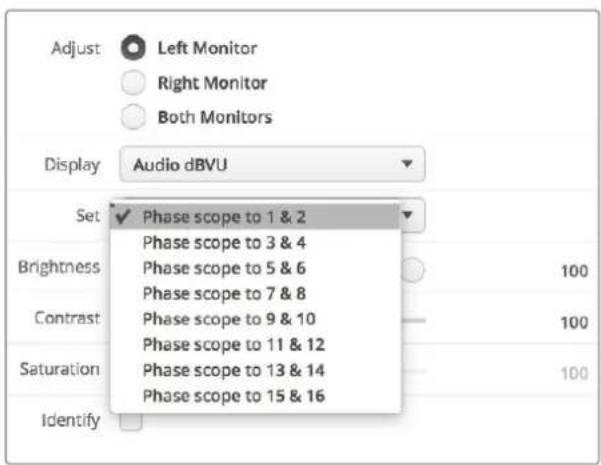
Ao usar um SmartScope, o menu suspenso "Set" permite que você selecione proporções de tela 4:3 ou 16:9 para o display de monitoramento de vídeo quando estiver usando vídeo de definição padrão. O menu suspenso "Set" fornece opções adicionais para o display selecionado, incluindo vetorscópio, áudio dBFS e áudio dBVU.
- Video Monitoring: Seleccione esta opção para visualizar a imagem de vídeo usando as proporções de tela 4:3 ou 16:9.
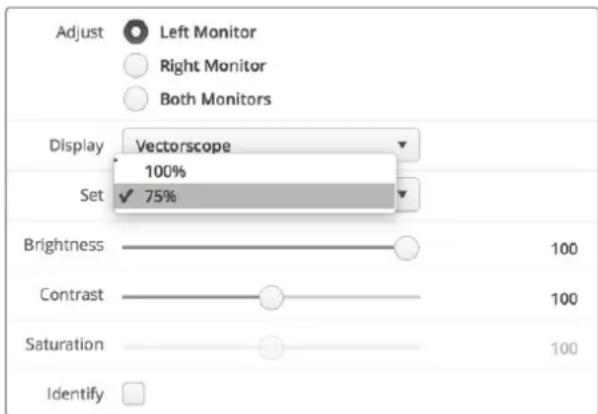
Ao visualizar vídeos em definição padrão no formato widescreen anamórfico, opte pela proporção de tela 16:9. Ao visualizar vídeos em definição padrão no formato tradicional 4:3, opte pela proporção de tela 4:3. - Vectorscope: Seleccione esta opção se sua entrada estiver baseada em sinais de teste de barras de cor a 100% ou 75%.
- Audio dBFS: Seleccione o par de canais de áudio para monitorar a fase.
- Audio dBVU: Seleccione o par de canais de áudio para monitorar a fase.
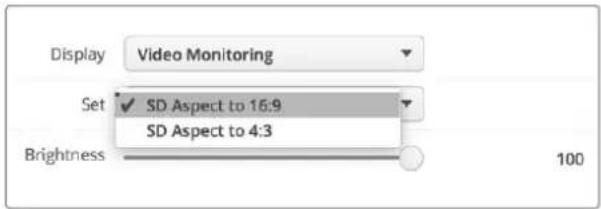
Configure "SD Aspect to 16:9" quando estiver visualizando vídeos em definição padrão no formato anamórfico.
Ajuste os deslizadores para aplicar as configurações de brilho, contraste e saturação.
Identify
Quando a caixa de verificação "Identify" estiver habilitada, todos os monitores selecionados na configuração do Blackmagic SmartView exibirão uma borda branca. Se algumas unidades SmartView e SmartScope estiverem conectadas via uma rede, esta configuração facilitará a identificação visual do monitor selecionado.
Se esta configuração for usada junto com a configuração "Both Monitors", a borda branca será exibida em ambos os monitores SmartScope Duo e SmartScope Duo 4K.
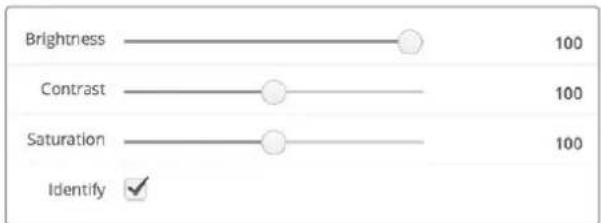
Arraste os deslizadores para a esquerda e direita para ajustar as configurações de brilho, contraste e saturação. Marque a configuração "Identify" para identificar visualmente o seu monitor selecionado.
Usar SmartView 4K
Blackmagic SmartView 4K
O SmartView 4K é um monitor broadcast Ultra HD 12G-SDI baseado em rack de 6U para exibição de conteúdo SD, HD e visualização nativa de vídeos Ultra HD de até 2160p60. Com um display luminoso e um ângulo de visualização amplo, o SmartView 4K fornece uma imagem absolutamente clara e expressiva para o monitoramento de cor e foco preciso e é compatível com praticamente todos os formatos de vídeo.
Desenvolvido para estúdios e ambientes broadcast externos, o SmartView 4K é incrivelmente fácil de usar. Ele inclui conectores para encaixe lateral e suporte VESA, podendo ser usado em espaços apertados, fixado na parede ou em braços articulados. O SmartView 4K pode ser operado usando o painel de controle integrado ou remotamente via Ethernet, se você não tiver acesso ao painel fontal.
As duas entradas 12G-SDI multitaxa permitem que você selecione entre duas fontes SDI e há um soquete de módulo SFP compatível com SMPTE para adicionar um módulo SDI de fibra óptica e conectar seu vídeo via fibra óptica! A saída 12G-SDI é fornecida para que você possa alimentar seu vídeo a outros equipamentos, além de dois conectadores de Ethernet para rede, controle remoto e saída loop para monitoramento em cascata. Outros conectores incluem uma entrada de sinalização para produção ao vivo, e uma porta USB para atualizações de software interno.
Você pode até carregar LUTs 3D padrão da indústria com extensão .cube ou LUTs geradas pelo DaVinci Resolve usando o software de configuração Blackmagic SmartView! Com as LUTs 3D, você pode conectar seu SmartView 4K diretamente à sua câmera e visualizar seus clipes da maneira mais próxima possível da gradação final. Os dois níveis de saliência garantem que suas filmagens mantenham o foco perfeito e, com o suporte para alimentação AC e DC, você tem a opção de conectar o SmartView 4K a tomadas ou usar uma bateria externa para portabilidade no set.
O SmartView 4K é a solução de monitoramento perfeita para produções portáteis broadcast e de estúdio exibindo vídeos em SD, HD e Ultra HD na sua resolução nativa de 3840x2160 pixels.
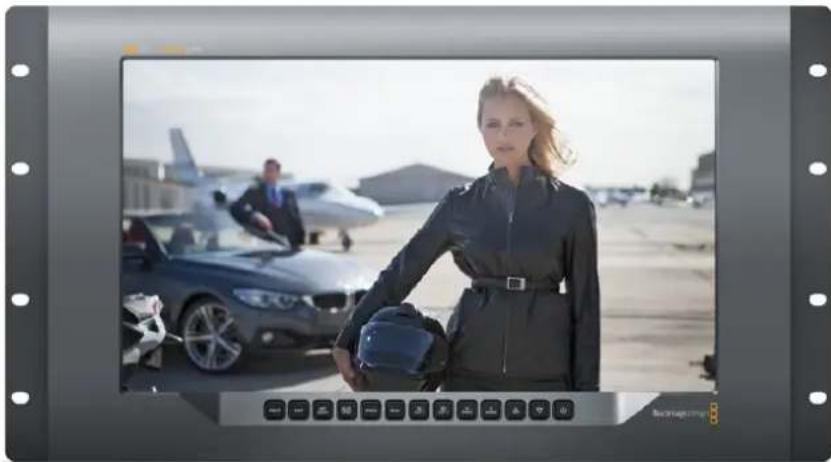
OBSERVAÇÃO Caso esteja conectando alimentação externa através da entrada de alimentação DC, certifique-se de que sua saída de alimentação externa seja capaz de fornecer 24 watts a 12 volts.
Botões do Painel de Controle
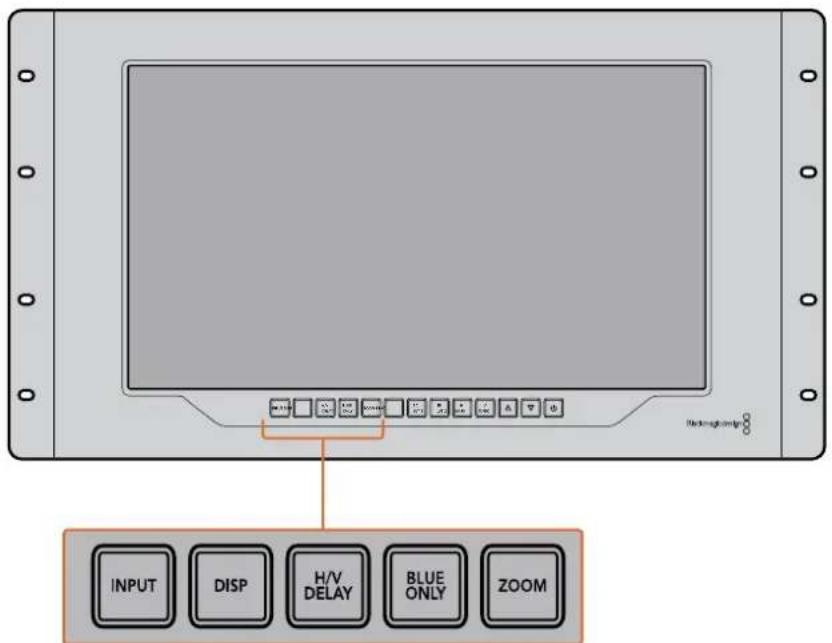
O painel de controle incluí uma fileira de botões para que você possa ajustar rapidamente as configurações do seu SmartView 4K.
Input
Ao pressionar este botão, é possível percorrer pelos sinais de vídeo conectados às duas entradas 12G-SDI do SmartView e à entrada do módulo SFP de fibra óptica opcional. Se nenhum vídeo estiver conectado a uma das entradas, o SmartView 4K exibirá uma imagem preta para essa entrada. Ao alternar entre as entradas, informações sobre o formato da entrada conectada serão exibidas momentaneamente no canto superior esquerdo do seu monitor.
Disp
O botão "Disp" é usado para ajustar a configuração de brilho na tela LCD do seu SmartView 4K. Ajuste o brilho pressionando os botões de seta para cima e para baixo. Pressione o botão "Disp" mais uma vez para fechar a configuração.
H/V Delay
O botão "H/V Delay" permite que você confirme com rapidez a presença de dados ANC embutidos no sinal de vídeo SDI. Pressione esse botão uma vez para visualizar os dados ANC horizontais e o pressione novamente para visualizar os dados ANC verticais, comumente usados para dados como legendagem oculta.
Blue Only
Caso haja ruídos em um sinal de vídeo digital, ele proeminentemente estará dentro do canal azul. Você pode verificá-los facilmente no seu canal azul pressionando o botão "Blue Only". Ele exibe somente o canal azul representado como uma imagem preta e branca. Essa imagem preta e branca também pode ser usada para assistência ao verificar o foco da câmera.
Zoom
Um jeito de alcançar um foco de câmera nítido é usando o botão "Zoom". Pressione uma vez para aplicar o zoom à imagem e você poderá ver claramente se o objeto está em foco. Pressione "Zoom" novamente para retornar ao tamanho de visualização normal.
Peak
O foco de câmera pode ser facilmente verificado pressionando o botão "Peak" para habilitar a saliência. Ele exibe uma borda verde luminosa ao redor dos pontos mais proeminentes na sua imagem. Há dois níveis de intensidade de saliência, pelos quais você pode percorrer pressionando subsequentemente o botão "Peak". Quando as bordas verdes exibem sua intensidade máxima, você pode ter certeza de que sua câmera está em foco.
3D LUT 1e 3D LUT 2
Os botões "LUT" permitem que você veja sua imagem usando as LUTs 3D personalizadas geradas no Blackmagic DaVinci Resolve ou as LUTs no formato padrão de indústria .cube. Pressione o botão "LUT" uma vez para habilitar a LUT. Pressione novamente para desabilitá-la. Consulte a seção 'Carregar LUTs 3D Usando Blackmagic SmartView' para mais informações sobre como usar LUTs 3D com o SmartView 4K.
H Mark e V Mark
É possível visualizar e editar marcadores de quadro usando os botões "H Mark" e "V Mark". Os marcadores de quadro ajudam a compor filmagens ou manter informações ou gráficos importantes na área segura da tela. Televisores diferentes exibem um pouco mais ou menos das extremidades de um sinal de vídeo, então vale a pena visualizar uma área segura. Ela é a seção da tela que sempre estará visível, independentemente do televisor ou do monitor usado para visualização.
Para ver marcadores horizontais e verticais, pressione os botões "H Mark" e "V Mark", respectivamente. Para editar os marcadores, pressione os respectivos botões novamente para realizar cada guia. Isto permite que você edite as posições dos marcadores usando os botões de seta para cima e para baixo. Ao pressionar subsequentemente cada botão, você confirmará suas novas posições. Se pressionar mais uma vez, você desabilitará os marcadores.
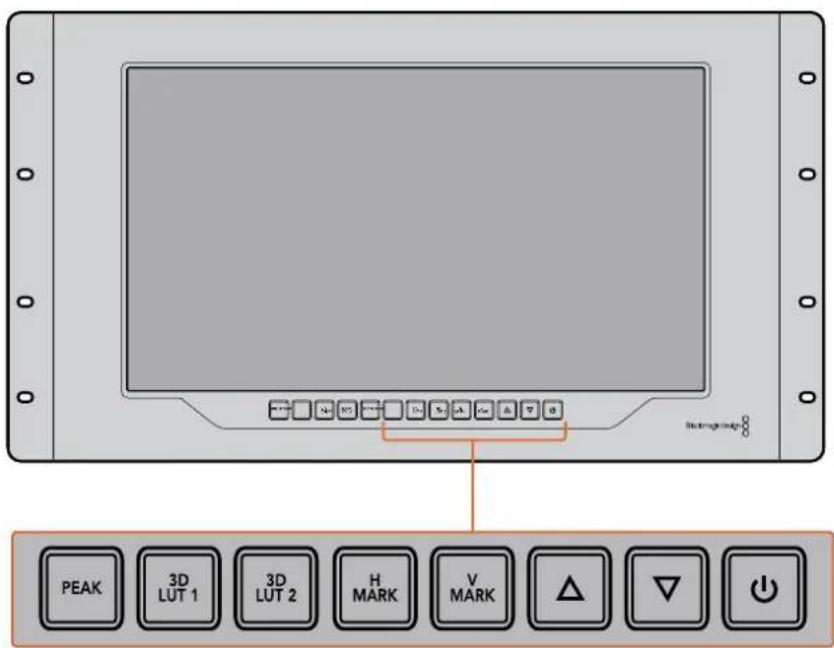
Botões de Seta Para Cima e Para Baixo
Use os botões de seta para cima e para baixo quando estiver editando uma configuração, como ajustando o brilho do display ou editando as posições do marcador de quadro.
Alimentação
Pressione o botão de alimentação uma vez para ligar o seu SmartView 4K. Pressione mais uma vez para desligá-lo.
Carregar LUTs 3D Usando Blackmagic SmartView Setup
O SmartView 4K permite que você monitore seu vídeo usando LUTs 3D. Isto lhe proporciona a opção de calibrar o seu SmartView 4K usando LUTs com calibração profissional ou de visualizar seu vídeo da maneira mais próxima possível da sua gradação final. Você também pode usar as LUTs 3D para experimentar looks diferentes. As LUTs são carregadas no SmartView 4K usando o Blackmagic SmartView Setup e, como o SmartView 4K é compatível com LUTs com a extensão de arquivo .cube, você pode até carregar LUTs personalizadas geradas com o DaVinci Resolve. Consulte o manual do DaVinci Resolve para mais informações sobre como gerar arquivos LUT.
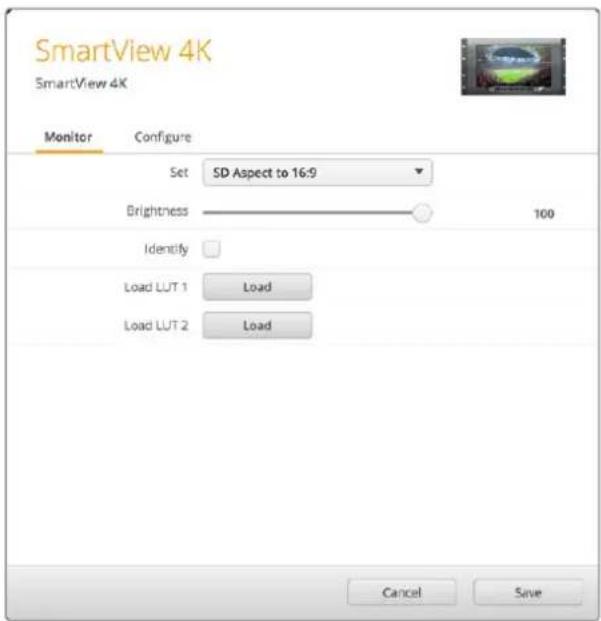
Como carregar uma LUT 3D na LUT 3D 1:
1 Inicie o Blackmagic SmartView Setup.
2 Pressione o botão de carregamento "Load LUT 1". Uma janela abrirá perguntando sobre a localização que você deseja carregar o arquivo LUT. Seleccione o arquivo LUT .cube desejado e pressione o botão "Open".
3 Para visualizar a LUT carregada, pressione o botão "3D LUT 1" no painel de controle SmartView 4K. Pressione o botão novamente para desativar a LUT.
Siga o mesmo procedimento para carregar um arquivo LUT na LUT 3D 2.
O que é Blackmagic SmartScope?
Antigamente, os escopos de pós-produção e televisão de qualidade broadcast eram soluções extremamente caras que permitiam apenas a visualização de um escopo de cada vez em uma tela superpequena! Alem disso, alguns escopos são feios e não passam uma boa impressão para o cliente.
Com o SmartScope Duo 4K, você obtém monitores de forma de onda que permitem que você acompanhe qualquer aspecto do seu sinal de vídeo em monitores duplos em tempo real. Todos os ajustes feitos no sinal de entrada no Blackmagic SmartView Setup podem ser vistos imediatamente no SmartScope Duo 4KI. E mais, cada sinal de entrada pode ser enviado para qualquer um dos monitores via a saída SDI loop, ou seja, você pode usar o monitor da direita para exibir o escopo do sinal indo para o monitor da esquerda.
Os escopos exibidos pelo SmartScope Duo 4K são selecionados no software Blackmagic SmartView Setup. Seleção seus escopos a partir do menu suspenso "Display".
A informação abaixo e nas próximas páginas explica como cada exibição de escopo é aplicada para que você obtenha um entendimento melhor sobre cada uma das suas funções.
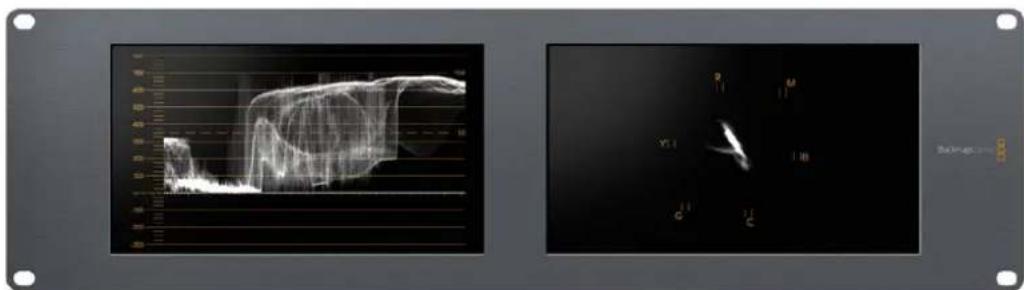
É fácil configurar seu Blackmagic SmartScope Duo 4K para exibir um escopo diferente em cada monitor usando o Blackmagic SmartView Setup.
O display "Video Monitoring" oferece um monitoramento confiável e útil para que você possa visualizar o vídeo que está sendo recebido pelo SmartScope.
Se seu sinal de entrada for SD, você pode optar por exibi-lo em tarjas laterais 4:3 ou 16:9 através do menu suspenso "Set". Quaisquer alterações feitas nas configurações de brilho, contraste ou saturação da tela LCD podem ser imediatamente visualizadas neste modo. Observe que a alteração dessas configurações afeta apenas o monitor e não o sinal de vídeo, assim os escopos não serão impactados por essas mudanças de saturação ou brilho.
É útil configurar um monitor como "Video Monitoring" e o outro para a visualização de seu escopo. Para fazer isto, use um cabo curto para conectar a saída loop SDI do "Monitor 1" à entrada SDI do "Monitor 2".
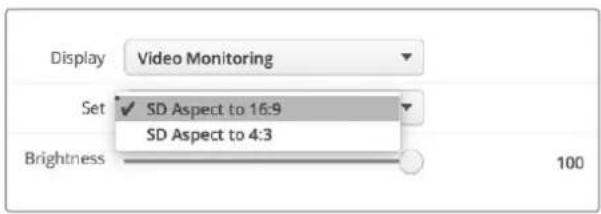
Você pode visualizar vídeos SD em tarjas laterais 4:3 ou em widescreen 16:9 selecionando as opções do menu "Set" no Blackmagic SmartView Setup. Configure "SD Aspect to 16:9" quando estiver visualizando vídeos em definição padrão no formato anamórfico.
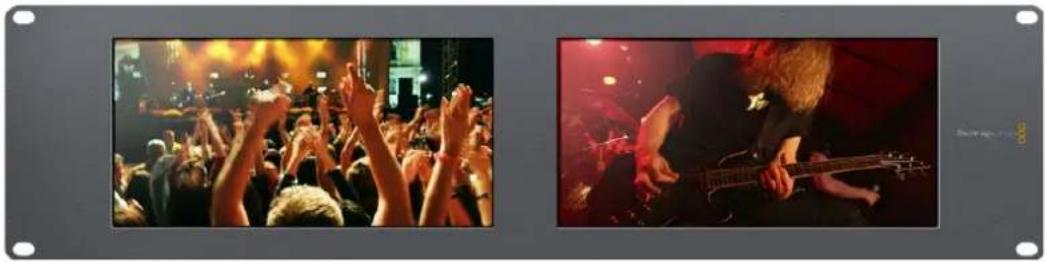
A configuração do display para monitoramento de vídeo exibe o sinal de vídeo da forma como ele geramente aparece na tela do televisor ou monitor.
Display em Forma de Onda
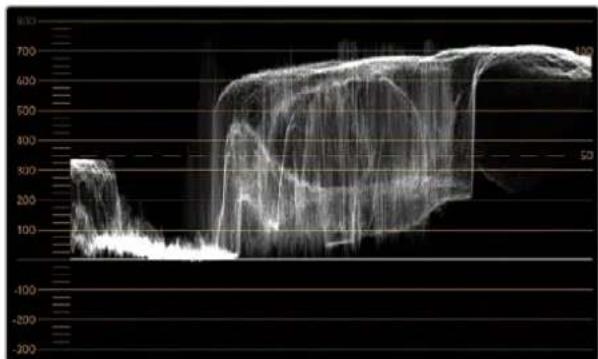
O display "Waveform" fornece uma forma de onda codificada digitalmente de modo semelhante aos monitores de forma de onda de luminância tradicional, usado para monitorar e ajustar os níveis de luminância (brilho) do seu sinal de vídeo.
Os monitores de forma de onda de luminância tradicional são compatíveis apenas com vídeos de definição padrão no formato composto analógico. No entanto, a visualização em forma de onda do SmartScope Duo 4K funciona em Ultra HD e HD assim como SD, assim você pode ajustar ajustar os níveis de luminância de forma consistente e fácil mesmo ao monitorar formatos de vídeo digital em alta definição!
Selecione a forma de onda a partir do menu suspenso "Display" no Blackmagic SmartView Setup. Você deve certificar-se de que os pretos na sua forma de onda não atinjam 0% e os brancos não ultrapassem 100%, pois isso significa que você está obtendo valores de luminância ilegais.
O monitoramento em forma de onda é uma representação gráfica da imagem, que mostra valores de luminância na mesma posição em relação àqueles dentro do quadro. Por exemplo, se parte do céu estiver superexposta, você a verá na mesma posição horizontal no display em forma de onda que ela aparece no quadro.
Dependendo da sua imagem, sua forma de onda terá uma aparência diferente. Se estiver monitorando vídeos de alto contraste, pode ser que não veja valor algum nos tons de cinza. A imagem abaixo apresenta uma forma de onda de uma imagem exposta uniformemente com um patch escuro à esquerda e valores mais luminosos do centro do quadro para a direita.
line
| Time | Value | |------|-------| | 0 | 800 | | 1 | 900 | | 2 | 100 | | 3 | 110 | | 4 | 120 | | 5 | 130 | | 6 | 140 | | 7 | 150 | | 8 | 160 | | 9 | 170 | | 10 | 180 | | 11 | 190 | | 12 | 200 | | 13 | 210 | | 14 | 220 | | 15 | 230 | | 16 | 240 | | 17 | 250 | | 18 | 260 | | 19 | 270 | | 20 | 280 | | 21 | 290 | | 22 | 300 | | 23 | 310 | | 24 | 320 | | 25 | 330 | | 26 | 340 | | 27 | 350 | | 28 | 360 | | 29 | 370 | | 30 | 380 | | 31 | 390 | | 32 | 400 | | 33 | 410 | | 34 | 420 | | 35 | 430 | | 36 | 440 | | 37 | 450 | | 38 | 460 | | 39 | 470 | | 40 | 480 | | 41 | 490 | | 42 | 500 | | 43 | 510 | | 44 | 520 | | 45 | 530 | | 46 | 540 | | 47 | 550 | | 48 | 560 | | 49 | 570 | | 50 | 580 | | 51 | 590 | | 52 | 600 | | 53 | 610 | | 54 | 620 | | 55 | 630 | | 56 | 640 | | 57 | 650 | | 58 | 660 | | 59 | 670 | | 60 | 680 | | 61 | 690 | | 62 | 700 | | 63 | 710 | | 64 | 720 | | 65 | 730 | | 66 | 740 | | 67 | 750 | | 68 | 760 | | 69 | 770 | | 70 | 780 | | 71 | 790 | | 72 | 800 | | 73 | 810 | | 74 | 820 | | 75 | 830 | | 76 | 840 | | 77 | 850 | | 78 | 860 | | 79 | 870 | | 80 | 880 | | 81 | 890 | | 82 | 900 | | 83 | 910 | | 84 | 920 | | 85 | 930 | | 86 | 940 | | 87 | 950 | | 88 | 960 | | 89 | 970 | | 90 | 980 | | 91 | 990 | | 92 | 1000 | | 93 | - | | 94+ (labeled) | - |Display em forma de onda exibindo valores de luminância.
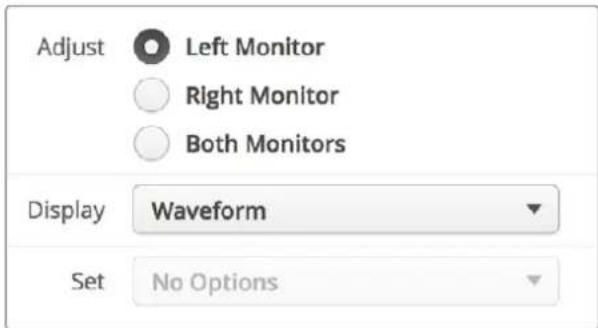
Selecione "Waveform" nas configurações "Display" do Blackmagic SmartView Setup para visualizar os valores de luminância no seu sinal de vídeo.
Display em Vetorscópio
O display "Vectorscope" exibe as cores em um sinal de vídeo. Dependendo do padrão dos sinais de teste de barras de cor usado na sua instalação, selecione 100% ou 75% no menu suspenso "Set" no Blackmagic SmartView Setup.
Algumas pessoas acreditam que o vetorscópio pode ser usado para verificar níveis ilegais, mas isso não é correto. O display no padrão RGB é que deve ser usado para a verificação de cores ilegais. O motivo pelo qual você não pode usar um vetorscópio para tal verificação é que ambos os valores de crominância e luminância são necessários. Por exemplo, as cores próximas dos pontos brancos ou pretos no vídeo não podem ser saturadas como as cores muito mais escuras, que podem ser usadas nos tons de cinza. Como o display em vetorscópio exibe somente cores, e não valores de luminância, ele não pode ser usado exclusivamente para verificar cores ilegais.
O display em vetorscópio é a melhor ferramenta para verificar níveis de cores de fitas de vídeo analógicas antigas, onde você precisa ajustar níveis cromáticos. Basta reproduzir o segmento da barra de cores da fita de vídeo e, depois, ajustar as configurações cromáticas e de matiz para definir as cores do vídeo nas caixas quadradas na gratícula.
O display em vetorscópio também é perfeito para gradação de cor, já que você pode facilmente ver se seu vídeo recebeu balanço de branco corretamente ou se há um tom de cor. Se seu vídeo possuir um tom de cor, o display desviará para o centro e você provavelmente verá dois pontos centrais. Geralmente, o apagamento no sinal de vídeo cria um ponto no centro do vetorscópio e isso acontece porque o apagamento no vídeo é preto sem qualquer cor. O apagamento fornece um ponto de referência útil para ajudar a reconhecer áreas do vídeo preto sem qualquer informação de cor.
Se seu vídeo tiver um tom de cor, você poderá visualizar os pretos se afastando da cor e do centro. O grau de deslocamento representa a quantidade do tom de cor no seu vídeo e é possível ver o afastamento nos detalhes pretos e brancos do seu vídeo. Isto faz com que o display em vetorscópio seja valioso na remoção do tom de cor e na recuperação do balanço de branco correto.
Este tipo de display permite que você trabalhe com cores no seu vídeo dentro dos limites, sem adicionar acidentalmente tons indesejados aos pretos e brancos. O balanço de cor branca pode ser monitorado tanto no display em padrões RGB quanto no display em vetorscópio. Os problemas com balanço de cor serão geralmente mais fáceis de visualizar no display em vetorscópio.
Ao fazer a correção de cor de imagens com tons de pele, especialmente rostos, você deve manter a saturação da cor quente ao longo de uma linha aproximadamente na posição de 10 horas no vetorscópio. Isto é conhecido como “flesh tone line” e é baseado na cor do sangue sob a superfície da pele. A “flesh tone line” é, portanto, aplicável a todos as pigmentações de pele e é a melhor maneira de garantir que os tons de pele do seu talento fiquem naturais.
![R [ ] M [ ] Y[ ] [ ]B G [ ] C](/content/2026/05/811229/images/935f7f02c95316a450e49abdbaa9954cff2914f787724bb7d275c69fd0aa725a.jpg)
Display em vetorscópio exibindo "flesh tone line" em direção à posição de 10 horas.
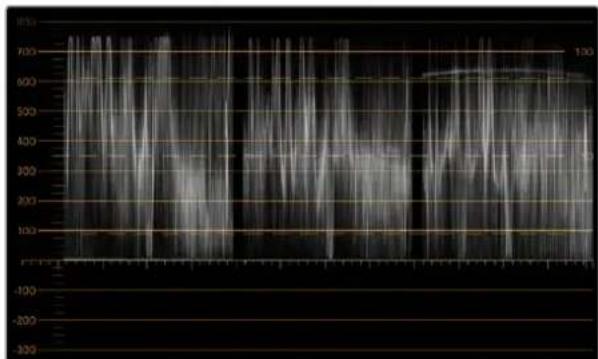
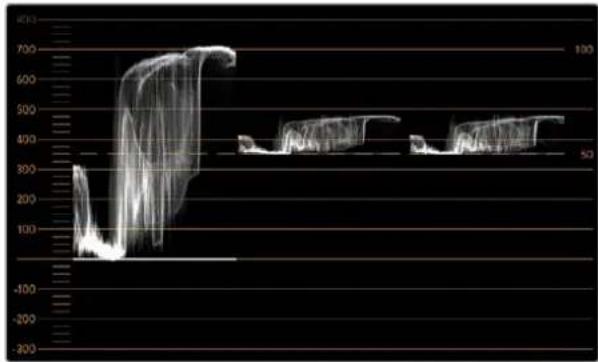
Os displays "RGB Parade" e "YUV Parade" são ideais para correção de cor, verificação de cores ilegais e verificação de níveis.
Ao fazer a correção de cor, selecione "RGB Parade" no menu suspenso "Display" no Blackmagic SmartView Setup. A visualização no padrão RGB exibe a altura máxima dos canais individuais de cor vermelho, verde e azul. O monitoramento dos níveis de cada canal simplifica a correção de cor e também é fácil visualizar o balanço de cor nos pretos, meios-tons e brancos do sinal de vídeo. O display no padrão RGB possibilita que você identifique os detalhes comuns aos canais vermelho, verde e azul, simplificando o balanço de cor e a remoção de tons de cor indesejados.
Ao fazer a correção de cores, é importante certificar-se de que os níveis de vídeo estejam completos, mas não cortados. Caso queira aumentar o nível de vídeo, certifique-se também de que ele não ultrapasse o limite RGB ou você obterá níveis ilegais. Alguns equipamentos não permitem a geração de níveis 100% RGB ilegais, porém outros equipamentos permitirão. O SmartScope Duo 4K deixa você visualizar os níveis ilegais sempre que eles ocorram.
Vídeos ilegais também podem ocorrer nos níveis de preto e branco. Em alguns sistemas de correção de cor, os níveis de preto podem ser reduzidos para o ponto preto abaixo de 0%. Se você notar níveis de preto ilegais, basta adicionar um pedestal, "Lift", ou ganho para eliminá-los, mas verifique o nível de gratícula a 100% para garantir que todo o sinal de vídeo não tenha sido elevado e gerado cores ilegais nos brancos.
Para checar os níveis YUV, selecione "YUV Parade" no menu suspenso "Display". Esta visualização é útil porque os valores de luminância (brilho) são separados dos valores cromáticos (cor), o formato dos sinais de vídeo para a teledifusão. A forma de onda da esquerda mostra as informações de luminância e a segunda e terceira formas de onda exibem as informações cromáticas. A visualização no padrão YUV é útil para a calibração dos valores cromáticos dos sinais de vídeo para um padrão de teste de barra de cores, assim as cores são representadas fielmente e o sinal sendo transmitido é exibido pelos televisores.
A correção de cor é um processo de ajuste constante que ajuda a alcançar as melhores imagens sem gerar níveis ilegais!
Terminologia de Correção de Cores
Pretos – Níveis de pretos no sinal de vídeo
Melos-Tons – Níveis de tons de cinza no sinal de vídeo
Brancos – Níveis de brancos no sinal de vídeo
line
| Time | Value | |------|-------| | 0 | 100 | | 1 | 200 | | 2 | 300 | | 3 | 400 | | 4 | 500 | | 5 | 600 | | 6 | 700 | | 7 | 600 | | 8 | 500 | | 9 | 400 | | 10 | 300 | | 11 | 200 | | 12 | 100 | | 13 | 200 | | 14 | 300 | | 15 | 400 | | 16 | 500 | | 17 | 600 | | 18 | 700 | | 19 | 600 | | 20 | 500 | | 21 | 400 | | 22 | 300 | | 23 | 200 | | 24 | 100 | | 25 | 200 | | 26 | 300 | | 27 | 400 | | 28 | 500 | | 29 | 600 | | 30 | 700 | | 31 | 600 | | 32 | 500 | | 33 | 400 | | 34 | 300 | | 35 | 200 | | 36 | 100 | | 37 | 200 | | 38 | 300 | | 39 | 400 | | 40 | 500 | | 41 | 600 | | 42 | 700 | | 43 | 600 | | 44 | 500 | | 45 | 400 | | 46 | 300 | | 47 | 200 | | 48 | 100 | | 49 | 200 | | 50 | 300 | | 51 | 400 | | 52 | 500 | | 53 | 600 | | 54 | 700 | | 55 | 600 | | 56 | 500 | | 57 | 400 | | 58 | 300 | | 59 | 200 | | 60 | 100 | | 61 | 200 | | 62 | 300 | | 63 | 400 | | 64 | 500 | | 65 | 600 | | 66 | 700 | | 67 | 600 | | 68 | 500 | | 69 | 400 | | 70 | 300 | | 71 | 200 | | 72 | 100 | | 73 | 200 | | 74 | 300 | | 75 | 400 | | 76 | 500 | | 77 | 600 | | 78 | 700 | | 79 | 600 | | 80 | 500 | | 81 | 400 | | 82 | 300 | | 83 | 200 | | 84 | 100 | | 85 | 200 | | 86 | 300 | | 87 | 400 | | 88 | 500 | | 89 | 600 | | 90 | 700 | | 91 | 600 | | 92 | 500 | | 93 | 400 | | 94 | 300 | | 95 | 200 | | 96 | 100 | | 97 | 200 | | 98 | 300 | | 99 | 400 | |1 | - |Visualização no padrão RGB.
line
| Time | Value | |------|-------| | 100 | 300 | | 200 | 100 | | 300 | 600 | | 400 | 700 | | 500 | 400 | | 600 | 50 | | 700 | 50 |Visualização no padrão YUV.
Display em Histograma
O display "Histogram" é mais conhecido entre designers gráficos e operadores de câmera. Ele exibe a distribuição de informações do branco para o preto e permite que você monitore de perto o tanto que os detalhes são perdidos nos brancos e pretos do vídeo. O display em histograma também permite visualizar os efeitos dos ajustes de gama no vídeo.
O vídeo preto é exibido na esquerda do display e os brancos na direita. Normalmente, todos os vídeos devem estar entre intervalos de 0% e 100% do display em histograma. Eles são cortados caso se encontrem abaixo de 0% ou acima de 100%. Filmar vídeos com perdas pode ser algo muito ruim, já que os detalhes nos pretos e brancos precisam ser preservados caso você queira fazer posteriormente a correção de cores em um ambiente controlado. Portanto, durante as filmagens, mantenha o vídeo acima do corte preto e abaixo do corte branco para que tenha mais liberdade na hora de ajustar as cores, sem que os brancos e pretos apareçam com menos contraste, saturação e detalhes.
Durante a correção de cores, pode ser que você decida cortar seu vídeo e, nesse caso, o display em histograma exibirá o efeito do corte e o tanto que está sendo cortado. Você pode até usar gama para criar um look semelhante, com menos perda, ao mesmo tempo que mantém mais detalhes.
Não é possível, porém, usar o display em histograma para verificar níveis ilegais, embora você possa ver pretos e brancos ilegais. O display em histograma não exibe cores, mas ele pode aparentar indicar níveis legais enquanto seu vídeo contém cores ilegais. Mais uma vez, o display no padrão RGB oferece a melhor maneira de identificar níveis ilegais, já que ele os exibe em elementos de cor e luminância do sinal de vídeo.
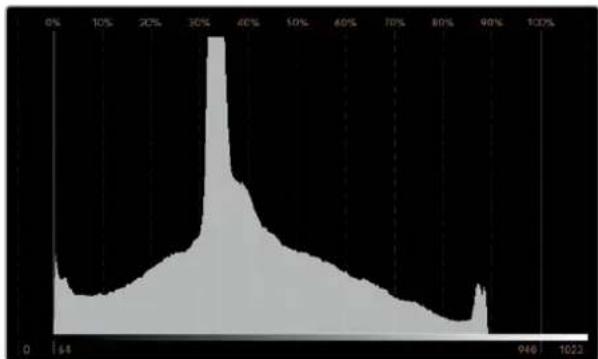
Configuração do display em histograma exibindo distribuição dos brancos para os pretos.
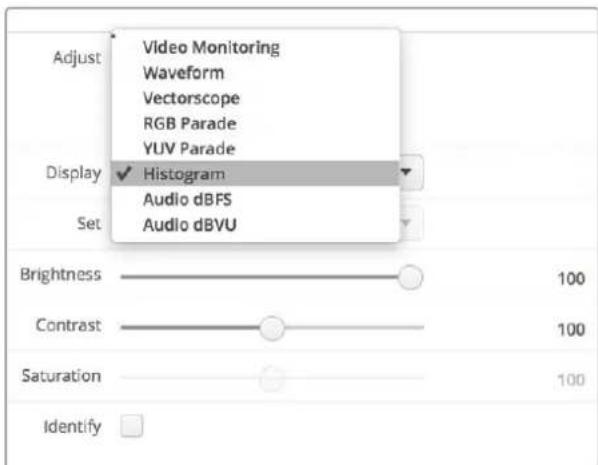
Seleclone "Histogram" no menu suspenso "Display" no Blackmagic SmartView Setup.
Display com Medição de Áudio
O display com medição de áudio exibe os níveis de áudio embutidos do sinal de vídeo SDI. Até 16 canais de áudio embutidos são desembutidos e, depois, exibidos no formato dBVU ou dBFS.
O indicador VU, que mostra os níveis médios do sinal, é fácil de usar e muito comum em equipamentos mais antigos. O VU é calibrado de acordo com a recomendação SMPTE de que um tom de teste de 1 kHz seja configurado como -20 dBFS.
O dBFS é, essencialmente, um medidor do sinal de áudio digital como um todo e é comum em equipamentos digitais modernos.
O escopo de áudio da direita é capaz de monitorar dois canais de áudio, os quais podem ser selecionados no menu suspenso "Set", como os canais 1 & 2, 3 & 4, etc. O escopo de áudio apresenta o áudio em uma visualização X-Y, assim você pode monitorar problemas no balanço de áudio, condições defasadas e se uma trilha de áudio é mono ou estéreo. O áudio mono deve aparecer como uma única linha vertical em fase, "In Phase". Se a linha estiver horizontal, significa que seu áudio está fora de fase, "Out of Phase", e poderia aplicar compensação (ex: perda de áudio) quando recebido por equipamentos downstream. A fase do áudio, "Audio Phase", é uma das avarias de áudio mais comuns em instalações grandes, onde os cabos podem ser conectados inadequadamente.
Ao monitorar sinais estéreos, a linha do escopo de áudio no lado direito se espalha para representar a diferença entre os canais de áudio esquerdo e direito. Quanto mais som estéreo na trilha de áudio, mais circular a linha aparecerá. Se o áudio tiver conteúdo estéreo mínimo, o estéreo aparecerá mais concentrado por volta do eixo vertical.
Áudios de diálogo tendem a aparecer como uma linha vertical, enquanto músicas com muito conteúdo estéreo farão com que o escopo seja exalado. Isso ocorre porque o áudio mono é L+R e é exibido no eixo vertical, enquanto o conteúdo estéreo é L-R e é exibido no eixo horizontal para mostrar a diferença do estéreo.
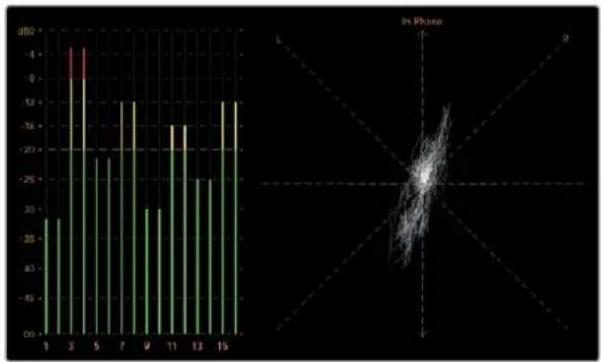
Display com medição de áudio mostrando os níveis de pico e o balanço de áudio.
Ao conectar um monitor SmartView ou SmartScope a uma rede, você pode ajustar as configurações do monitor de múltiplas unidades remotamente.
Apesar dos monitores SmartView e SmartScope exibirem vídeos sem a necessidade de qualquer configuração, os ajustes podem ser feitos antes da sua implementação. A configuração de rede pode ser realizada somente com o uso direto de uma conexão USB a um computador.
Ethernet Direta
A configuração remota de um monitor pode ocorrer através de uma conexão Ethernet direta ao seu computador. Nenhum switch de rede é necessário nesta configuração, o que é excelente caso precise fazer a instalação e configuração rapidamente. As unidades adicionais podem ser montadas em cascata usando a porta de saída Ethernet com loop-through ativa em cada unidade.
A alimentação deve ser fornecida a todas as unidades montadas em cascata.
Caso queira conectar várias unidades sem usar os endereços IP da rede atual do seu estúdio, ou caso não tenha uma rede existente, basta conectá-las diretamente à porta Ethernet do seu computador. Esta também é uma maneira rápida de conectar as unidades SmartView e SmartScope via Ethernet, já que não precisa levar os cabos de volta a um switch de rede.
Caso queira conectar várias unidades à rede do seu estúdio você precisará conectar somente um SmartView ou SmartScope ao switch de rede, enquanto o resto pode ser montado em cascata usando a porta de saída Ethernet com loop-through ativa em cada unidade para que apenas uma única porta no seu switch seja usada. Assim, você não precisará levar múltiplos cabos de volta a um switch de rede. A alimentação deve ser fornecida a todas as unidades para que a montagem em cascata funcione.
A conexão a um switch de rede permite que qualquer computador na rede altere as configurações de uma unidade. Qualquer computador laptop Mac ou Windows também é capaz de alterar as configurações através de uma conexão WiFi, se sua rede incluir um ponto de acesso sem fio.
Será necessário seguir os passos abaixo para conectar o SmartView ou SmartScope a uma rede baseada em IP de área local.
1 Conecte-se com segurança e ative a fonte de alimentação incluída na sua unidade.
2 Conecte a unidade a um switch de rede, ou diretamente a um computador, com um cabo Ethernet RJ45 padrão.
Diagrama de Conexão Ethernet Direta
Você pode conectar a porta Ethernet de um computador diretamente a uma unidade sem precisar de um switch de rede. As unidades adicionais podem ser montadas em cascata para que você não precise levar múltiplos cabos de volta a um switch de rede. A alimentação deve ser fornecida a todas as unidades.
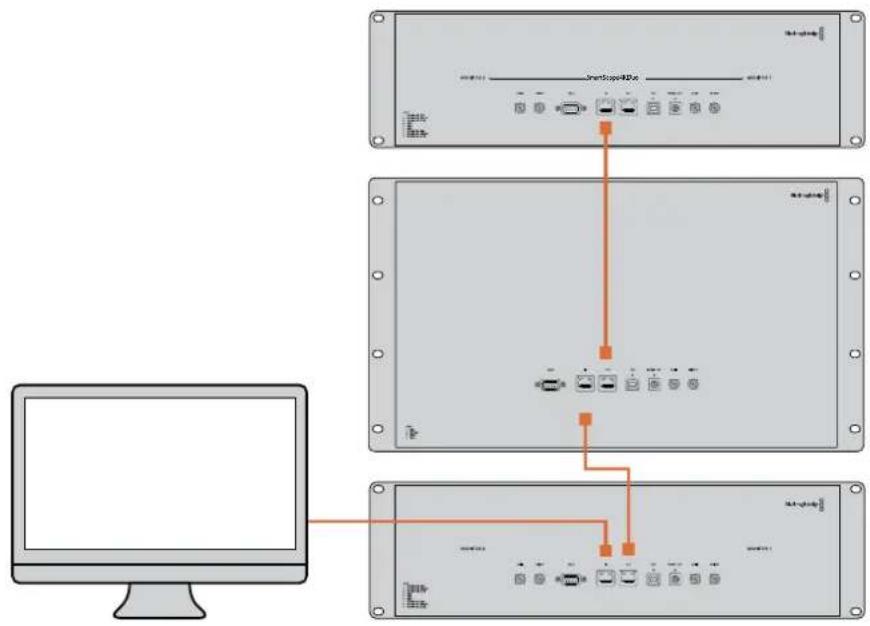
flowchart
graph TD
    A["Computer monitor"] --> B["Server Rack"]
    B --> C["Switch Interface"]
    C --> D["Data Bus"]
    D --> E["Server Rack"]
    E --> F["Switch Interface"]
    F --> G["Data Bus"]
    G --> H["Server Rack"]
Diagrama de Conexão de Switch de Rede Ethernet
Caso deseje conectar várias unidades à rede atual do seu estúdio, precisará conectar apenas uma unidade ao switch de rede. O resto pode ser montado em cascata para que você não precise levar múltiplos cabos de volta a um switch de rede. A alimentação deve ser fornecida a todas as unidades.
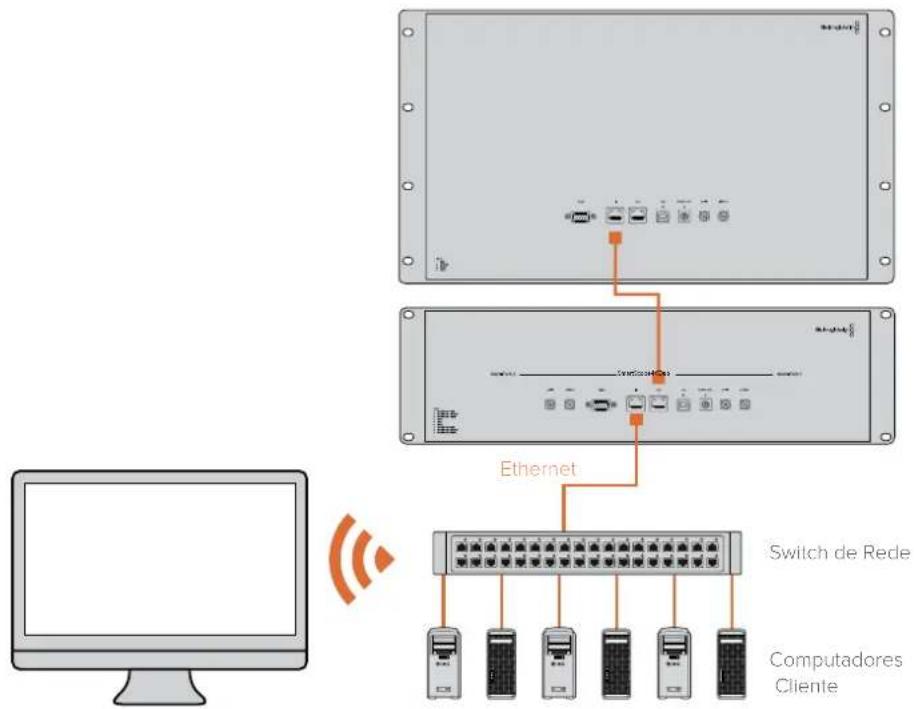
flowchart
graph TD
    A["Computer monitor"] --> B["Switch de Rede"]
    B --> C["Ethernet"]
    C --> D["Computadores Cliente"]
    style A fill:#f9f,stroke:#333
    style B fill:#ccf,stroke:#333
    style C fill:#cfc,stroke:#333
    style D fill:#fcc,stroke:#333
Ajustar Configurações de Rede
Configurações de Rede
Nome do Dispositivo
É recomendável alterar o nome do seu monitor para que cada unidade SmartView ou SmartScope seja identificada facilmente na rede, por exemplo “Câmeras de Campo 1 & 2”, “Saída de Multivisualização”, “Alimentações 4K” e etc.
Para mudar o nome do seu monitor, certifique-se de que ele esteja conectado via Ethernet ou USB. Inicie o Blackmagic SmartView Setup e clique no ícone de configuração abaixo do nome do seu monitor. Na página de configuração, clique em "Network" e edite o seu monitor localizado na seção "Details". Se o software detectar um nome inválido, um ícone de aviso aparecerá próximo a ele à medida que você digita. Se o nome for válido, aparecerá um tique verde. Pressione a tecla "Return" no teclado do seu computador para confirmar a alteração do nome.
Configurações de Rede
Para fazer alterações na seção de configurações de rede no Blackmagic SmartView Setup, é necessário que o seu monitor Blackmagic esteja cometado ao computador via USB.
As configurações de rede não podem ser alteradas via Ethernet.
Por padrão, o SmartView e o SmartScope usam DHCP para obter um endereço IP da sua rede automaticamente.
Na ausência de um servidor DHCP, pode ser que você queira habilitar o recurso “Internet Sharing” do macOS ou o recurso “Internet Connection Sharing” (ICS) do Windows 8.1 ou Windows 10, para fornecer endereços DHCP a quaisquer unidades diretamente fixadas. Isto evitará a necessidade de atribuir endereços IP estáticos manualmente a cada unidade. Você pode usar este recurso para fornecer endereços DHCP mesmo que seu computador não tenha uma conexão com a Internet. O compartilhamento da Internet é detalhado na seção de ajuda, “Help”, das documentações do macOS e Windows 8.1 e 10.
Se o DHCP não puder ser usado na sua configuração, opte por configurar o endereço usando "Static IP". Para evitar o surgimento de um conflito de IP na sua rede, por favor solicite um endereço IP disponível ao seu administrador de sistema. Você precisará especificar um endereço IP único para cada unidade SmartView e SmartScope, assim como uma máscara de sub-rede comum. Não é necessário alterar o valor padrão no campo "Gateway" a menos que você pretenda conectar suas unidades a um gateway de rede, como um roteador de Internet.
Caso nenhum monitor SmartView ou SmartScope seja localizado na rede, pode ser que as unidades não tenham recebido endereços IP via DHCP e será necessário ajustar manualmente cada unidade com configurações de rede adequadas.
1 Conecte um monitor Blackmagic SmartView ou SmartScope ao seu computador via USB e inicie o Blackmagic SmartView Setup.
2 Seu monitor conectado será exibido automaticamente na página inicial do SmartView Setup e apresentará um ícone USB próximo ao seu nome.
3 Ajuste as configurações de rede do seu monitor.
4 Repita esses passos para todas as outras unidades que não receberam um endereço IP via DHCP.
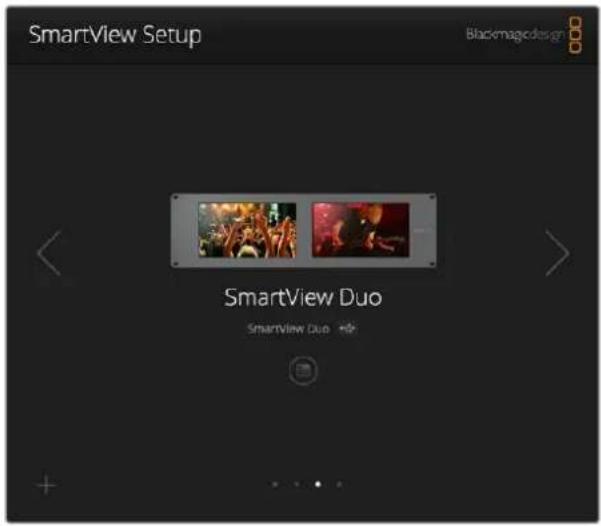
O ícone USB próximo ao nome do seu monitor mostra que o monitor está conectado ao seu computador via USB. Para fazer ajustes nas configurações de rede, seu monitor Blackmagic precisa estar conectado via USB.
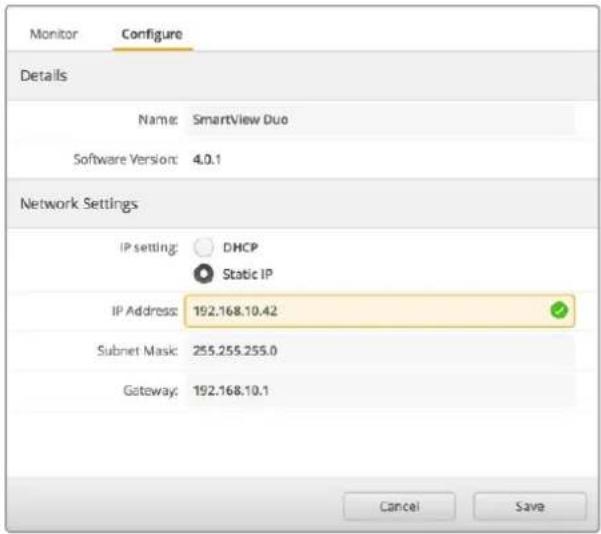
As configurações de rede podem ser ajustadas para usar DHCP ou um enedereço IP estático e podem ser alteradas apenas via USB.
Adicionar um Monitor Blackmagic
Se você já souber o endereço IP de um SmartView ou SmartScope Duo 4K, mas ele não aparecer automaticamente na página inicial do Blackmagic SmartView Setup, é possível adicionar o monitor manualmente. Para fazer isto:
1 Certifique-se de que o seu monitor Blackmagic esteja conectado via Ethernet. Clique no ícone "+" no canto inferior esquerdo para abrir a janela "Add a Blackmagic Monitor".
2 Digite o endereço IP do monitor e clique em "Add".
3 O software verificará a presença da unidade e a adicionará aos monitores Blackmagic incluídos na página inicial do SmartView Setup. Clique no ícone da seta direita para visualizar seu monitor recém-adicionado.
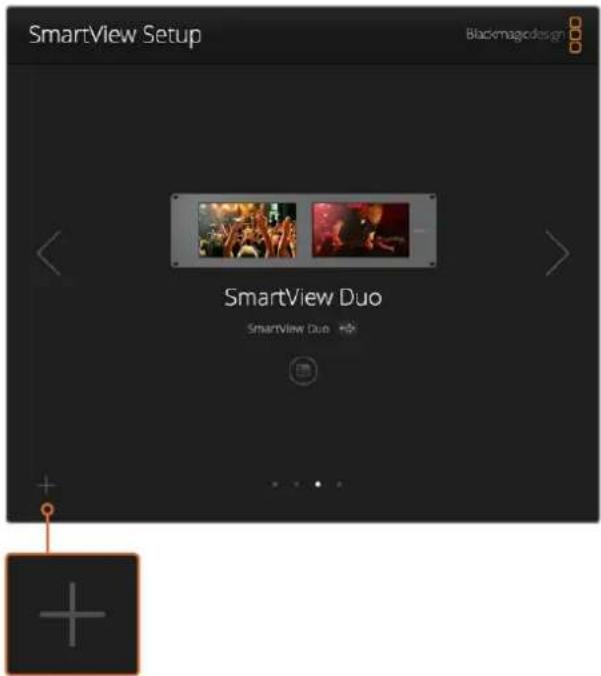
Você pode adicionar manualmente um monitor SmartView ou SmartScope à lista dos monitores conectados clicando no ícone "+" e inserindo o endereço IP do monitor.
Usar Sinalização
Conexões dos Pinos da Porta de Sinalização
A porta de sinalização do SmartView ou SmartView não precisa necessariamente estar conectada, portanto você pode ignorar esta seção caso não pretenda usar o recurso de sinalização.
As telas do SmartView e SmartScope contam com bordas de sinalização independentes em vermelho, verde ou azul, as quais podem ser usadas para indicar o status de um sinal de vídeo, como no ar, pré-visualização ou gravação.
A porta de sinalização D-sub de 9 pinos aceita sinais de fechamento de contato dos switchers e sistemas de automação. Por favor consulte o diagrama de conexões dos pinos de sinalização para informações sobre o cabeamento da porta de sinalização para uso com seu switcher ou sistema de automação.
A descrição do cabeamento da porta D de 9 pinos está impressa na traseira da unidade, mostrando os fechamentos de contato para exibir as bordas de sinalização vermelhas, verdes ou azuis em cada monitor independente.
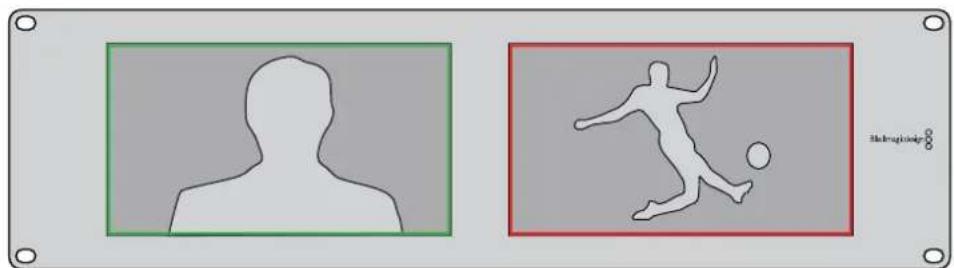
SmartView Duo exibindo bordas verdes e vermelhas.
Conexões dos Pinos de Sinalização
Pino Função
1 Monitor 1 Vermelho
2 Monitor 1 Verde
3 Monitor 1 Azul
4 Terra
5 Terra
6 Terra
7 Monitor 2 Vermelho
8 Monitor 2 Verde
9 Monitor 2 Azul
54321
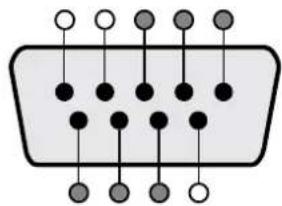
Porta de sinalização do SmartView
SmartView HD e SmartView 4K
Conexões dos Pinos de Sinalização
Pino Função
1 Vermelho
2 Verde
3 Azul
4 Terra
Otimizar o Ângulo de Visualização
Se os monitores SmartView Duo, SmartView HD ou SmartScope forem instalados em um rack de equipamentos muito alto, você deve inverter fisicamente as telas LCDs para obter o ângulo de visualização ideal.
As imagens exibidas nos LCDs corresponderão automaticamente à orientação correta ao detectarem a inversão. Uma chave de fenda pozidriv de número 02 é necessária para encaixar e desencaixar o painel frontal da sua montagem traseira. Trata-se de um processo simples e não involve a abertura da montagem traseira.
O processo a seguir descreve como inverter a unidade e ao mesmo tempo manter o logotipo da Blackmagic Design na orientação correta no painel frontal. Uma chave de fenda pozidriv de número 02 é necessária.
1 Remova as chaves de fenda das laterais superior, inferior, esquerda e direita do painel frontal. O SmartView Duo e o SmartScope Duo 4K possuem 10 parafusos e o SmartView HD possui 18 parafusos.
2 Retire o painel frontal da montagem traseira, conforme a ilustração.
3 Inverta a montagem traseira.
4 Reencaixe o painel frontal na montagem traseira invertida.
5 Reencaixe os parafusos no chassi.
O seu SmartView ou SmartScope agora está pronto para ser instalado em um rack alto.
Depois de ser aparafusado no rack, o SmartView continuirá exibindo o ângulo de visualização ideal mesmo após sofrer impactos, pois não há botões giratórios externos ou ajustes que levem a manejos incorretos ou que fiquem frouxos.
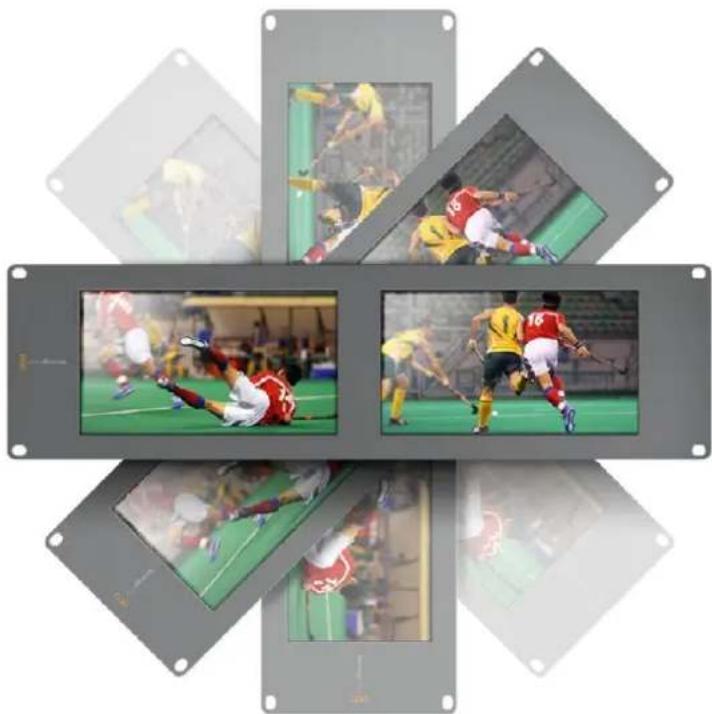
É recomendável realizar um teste de inversão para verificar o ângulo de visualização ideal antes de aparafusar a sua unidade em um rack muito alto.
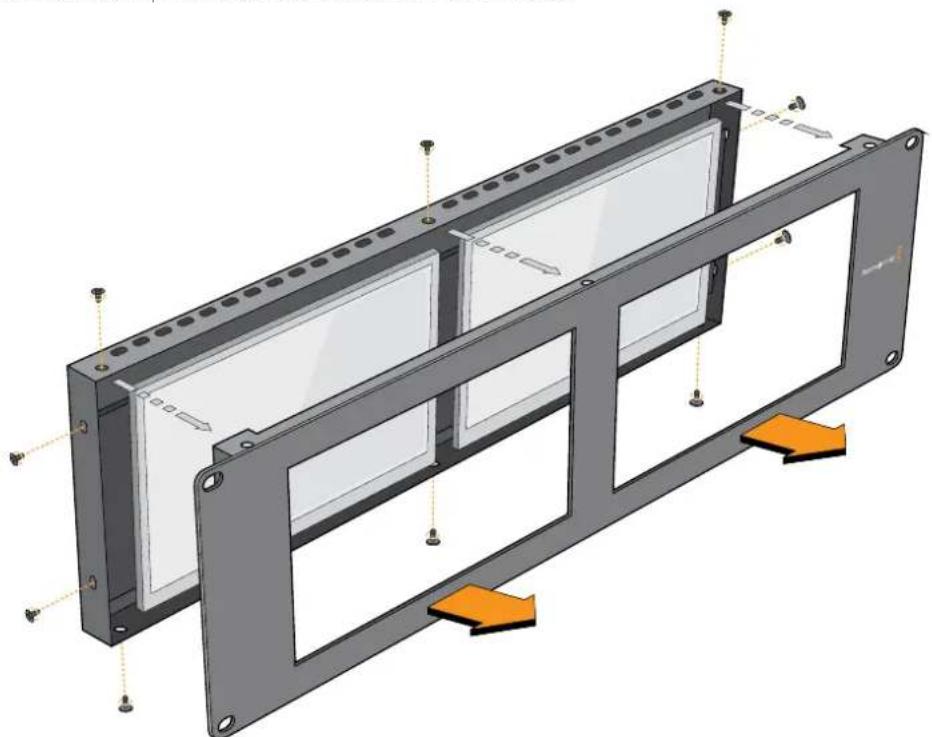
Remova todos os parafusos para retirar o painel frontal da montagem traseira.
Informações para Desenvolvedores
Devenvolver Software Personalizado com Hardware da Blackmagic Design
O Blackmagic SmartView Ethernet Protocol permite que os desenvolvedores controlem remotamente hardware do Blackmagic SmartView e SmartScope com seus próprios programas personalizados. O Blackmagic SmartView Ethernet Protocol é um protocolo de controle com status baseado em texto.
Baixar o SmartView Ethernet Protocol
O Blackmagic SmartView Ethernet Protocol é gratuito. Ele está incluído neste manual SmartView & SmartScope e está disponível para download em www.blackmagicdesign.com/br/support.
Juntar-se à Lista de Desenvolvedores da Blackmagic Design
A lista de emails de desenvolvedores da Blackmagic foi criada para discussões técnicas sobre as tecnologias usadas pela Blackmagic Design, como QuickTime, Core Media, DirectShow, codecs, APIs, SDKs e etc. Esta lista de emails é gratuita e funciona como um fórum onde os desenvolvedores podem trocar ideias. Qualquer inscrito pode participar e os engenheiros da Blackmagic Design também podem vir a participar, se necessário. Você pode se inscrever na lista de emails em http://lists.blackmagicdesign.com/mailman/listinfo/bmd-developer.
Em alguns casos, solicitaremos uma breve descrição do software em desenvolvimento, caso o seu nome de domínio não informe claramente que sua organização desenvolve software de vídeo. Por favor, não se sinta ofendido se isto acontecer, pois estamos apenas tentando evitar spams, vírus, assim como clientes com perguntas não relacionadas a desenvolvedores e agências de emprego ou vendedores tentando promover produtos na lista. Esta lista é voltada somente para desenvolvedores.
Contactar o Suporte Técnico a Desenvolvedores da Blackmagic Design
Você também pode entrar em contato conosco via developer@blackmagicdesign.com, caso tenha dúvidas relevantes a desenvolvedores ou deseje fazer perguntas fora da lista.

Blackmagic 2K Format – Visão Geral
Os produtos Blackmagic Design são compatíveis com vídeos 3G-SDI, o que permite uma taxa de dados duas vezes maior que a de vídeos HD-SDI tradicionais. Achamos que seria uma ótima ideia adicionar suporte a filmes em 2K, via tecnologia 3G-SDI, para simplificar fluxos de trabalho de longas-metragens. Com os sistemas de edição da Blackmagic Design alcançando popularidade no mundo todo, agora milhares de pessoas podem se beneficiar da revolução no fluxo de trabalho de longas-metragens.
Estas informações incluem tudo que os desenvolvedores de produtos precisam saber para a criação de equipamentos SDI em 2K nativo. Obviamente, todos os produtos Blackmagic são atualizáveis, portanto caso a indústria televisiva adote um padrão alternativo de filme baseado em SDI, poderemos adicionar suporte a ele também!
Estrutura de Quadro
- Transmitido a 23.98, 24 ou 25 quadros por segundo como um Progressive Segmented Frame.
- O vídeo ativo possui 2048 pixels de largura por 1556 linhas de profundidade.
- Número total de linhas por quadro: 1650.
- Número de palavras ativas por linha: 1535. Uma palavra consiste em uma amostra de 10 bits para cada um dos quatro fluxos de dados, como um total de 40 bits. Consulte o diagrama nomeado Blackmagic 2K Format - Formato do Fluxo de Dados.
- Número total de linhas ativas: 1556.
- Número de palavras por linha: 1875 para 23.98/24 Hz e 1800 para 25 Hz.
- Campos por quadro: 2825 linhas cada.
- As linhas ativas são localizadas nas linhas 16-793 (campo 1) e 841-1618 (campo 2).
Estrutura de Transporte
- Sinais de referência de cronometragem, inserção de CRC e número de linha ocorrem conforme mencionado acima.
- Durante o vídeo ativo, dados vermelho, verde e azul de 10 bits são enviados na sequência a seguir.
- Dados ANC opcionais são inseridos em ambas interfaces virtuais.
- No momento, somente os dados de áudio são incluídos: de acordo com a inserção de áudio HD padrão (SMPTE S299M), os pacotes de dados de áudio são carregados no fluxo de dados 2 e os pacotes de controle de áudio são carregados no fluxo de dado 1.
- Fluxo de dado 1: Green_1, Green_2, Green_3, Green_5...Green_2047
- Fluxo de dado 2: Blue_1, Blue_2, Green_4, Blue_5...Green_2048.
- Fluxo de dado 3: Red_1, Blue_3, Blue_4, Red_5...Blue_2048.
- Fluxo de dado 4: Red_2, Red_3, Red_4, Red_6...Red_2048.
Blackmagic 2K Format – Referência de Cronometragem Vertical
Este diagrama mostra os detalhes de cronometragem vertical com números de linha e campos, bits vertical e horizontal para os códigos de sinal de referência de cronometragem.
| Field 1 Active | ||||||||||||
| F1000 | 0000 | 000 | ||||||||||
| V | 1 | 1 | 1 | 1 | 1 | 1 | 0 | 0 | 0 | 0 | 1 | 1 |
| LINE # | 1650 | 1 | 2 | ... | 14 | 15 | 16 | ... | 792 | 793 | ... | 825 |
| Field 2 Active | ||||||||||||
| F | 0 | 1 | 1 | 1 | 1 | 1 | 1 | 1 | 1 | 1 | 1 | 1 |
| V | 1 | 1 | 1 | 1 | 1 | 1 | 0 | 0 | 0 | 0 | 1 | 1 |
| LINE # | 825 | 826 | 827 | ... | 839 | 840 | 841 | ... | 1617 | 1618 | ... | 1650 |
Blackmagic 2K Format – Formato de Fluxo de Dados
Este diagrama mostra os formatos dos fluxos de dados próximos da seção de dados ANC opcionais da linha horizontal. Observe que cada pixel ativo recebe até três amostras.
| Palavra#25 PsF | Palavra#23.98/24 PsF | Fluxo de Dados4 | Fluxo de Dados3 | Fluxo de Dados2 | Fluxo de Dados1 |
| 1795 | 1870 | R2042 | R2041 | B2041 | G2041 |
| 1796 | 1871 | R2043 | B2043 | B2042 | G2042 |
| 1797 | 1872 | R2044 | B2044 | G2044 | G2043 |
| 1798 | 1873 | R2046 | R2045 | B2045 | G2045 |
| 1799 | 1874 | R2047 | B2047 | B2046 | G2046 |
| 1800 | 1875 | R2048 | B2048 | G2048 | G2047 |
| 1 | 1 | EAV(3FFh) | EAV(3FFh) | EAV(3FFh) | EAV(3FFh) |
| 2 | 2 | EAV(000h) | EAV(000h) | EAV(000h) | EAV(000h) |
| 3 | 3 | EAV(000h) | EAV(000h) | EAV(000h) | EAV(000h) |
| 4 | 4 | EAV(XYZh) | EAV(XYZh) | EAV(XYZh) | EAV(XYZh) |
| 5 | 5 | LN0 | LN0 | LN0 | LN0 |
| 6 | 6 | LN1 | LN1 | LN1 | LN1 |
| 7 | 7 | CRC0 | CRC0 | CRC0 | CRC0 |
| 8 | 8 | CRC1 | CRC1 | CRC1 | CRC1 |
| 9 | 9 | 200 | 040 | Dados deÁudio/ANC | Dados deÁudio/ANC |
| ... | ... | ... | ... | ||
| 260 | 335 | 200 | 040 | ||
| 261 | 336 | EAV(3FFh) | SAV(3FFh) | EAV(3FFh) | EAV(3FFh) |
| 262 | 337 | SAV(000h) | SAV(000h) | SAV(000h) | SAV(000h) |
| 263 | 338 | SAV(000h) | SAV(000h) | SAV(000h) | SAV(000h) |
| 264 | 339 | SAV(XYZh) | SAV(XYZh) | SAV(XYZh) | SAV(XYZh) |
| 265 | 340 | R2 | R1 | B1 | G1 |
| 266 | 341 | R3 | B3 | B2 | G2 |
| 267 | 342 | R4 | B4 | G4 | G3 |
| 268 | 343 | R6 | R5 | B5 | G5 |
Blackmagic SmartView Ethernet Protocol v1.3
Resumo
O Blackmagic SmartView Ethernet Protocol é um protocolo de controle e status baseado em texto, muito semelhante ao protocolo Videohub em termos de estrutura, acessado pela conexão com a porta 9992 TCP em um dispositivo SmartView ou SmartScope.
Após conexão, o SmartView ou SmartScope envia um despejo completo do estado do dispositivo. Depois do despejo inicial, as alterações do estado são enviadas de maneira assíncrona.
O dispositivo envia informações em blocos, os quais contêm um cabeçalho identificador, seguido de dois-pontos. Um bloco pode abranger múltiplas linhas e é encerrado por uma linha em branco.
Para flexibilidade em relação às alterações futuras do protocolo, os clientes devem ignorar os blocos que eles não reconhecem, até a linha em branco à direita. Nos blocos reconhecidos, os clientes devem ignorar as linhas que eles não reconhecem.
Legend
A versão 1.3 do Blackmagic SmartView Ethernet Protocol foi lançada com o software SmartView 1.3.
Preâmbulo do Protocolo
O primeiro bloco enviado pelo SmartView Server é sempre o preâmbulo do protocolo:
O campo da versão indica a versão do protocolo. Quando o protocolo é alterado de maneira compatível, o número da versão de manutenção é atualizado. Se alterações incompatíveis são feitas, o número da versão principal é atualizado.
Informações do Dispositivo
O bloco a seguir contém informações gerais sobre o dispositivo SmartView ou SmartScope conectado.
Este exemplo exibe a saída para um dispositivo SmartView Duo, que possui duas telas LCDs. O sinalizador INVERTED indica se o dispositivo detectou se ele foi inserido em uma configuração invertida para otimizar o ângulo de visualização da tela LCD.
Configuração de Rede
O próximo bloco mostra a configuração de rede TCP/IP:
As configurações de rede com o prefixo CURRENT mostram as configurações TCP/IP ativas, e elas são somente leitura. As definições CURRENT refletem a configuração DHCP ou estática, dependendo do sinalizador DYNAMIC IP.
Alterar Configurações de Rede
A rede pode ser configurada para usar uma configuração DHCP ou estática. Como habilitar DHCP:
NETWORK: ←
Dynamic IP: true←
←
Para configurar um endereço IP fixo, forneça todos os parâmetros estáticos:
Os parâmetros com o prefixo CURRENT são somente leitura e mostram a configuração ativa, independentemente da configuração ser estática ou dinâmica.
A alteração do nome do dispositivo, ou de quaisquer configurações de rede, gerarão a queda da conexão IP. O dispositivo reiniciará sua rede e informará seu novo nome na rede.
Ajustar Configurações do Monitor
As configurações do display para cada monitor são especificadas individualmente. Um ou mais monitores podem ser modificados ao mesmo tempo e múltiplas configurações podem ser fornecidas em um bloco.
O intervalo válido para valores numéricos é 0-255. As propriedades CONTRAST e SATURATION são centradas em zero, então o valor normal é 127, de forma que a imagem exibida é a mesma que a original. Um valor maior que 127 em cada canal gerará um aumento no contraste ou na saturação e, de maneira semelhante, um valor menor que 127 gerará uma redução.
Por exemplo, para configurar o brilho a 50% e para remover a saturação da imagem para Preto & Branco:
O comando a seguir configura vídeos em definição padrão para exibição em 16:9:
MONITOR A:←
WidescreenSD: ON
Exibir SD em 4:3
O comando a seguir configura vídeos em definição padrão para exibição em 4:3:
MONITOR A:←
WidescreenSD: OFF
Configurações de Identificação e Sinalização
O sinalizador Identify é transitório e fará com que uma borda branca seja exibida ao redor de toda a imagem por uma duração de 15 segundos, sendo restaurado depois. Este recurso tem como objetivo principal a identificação do monitor que está sendo configurado no momento ao ser montado em um rack com múltiplas unidades. Como habilitar:
MONITOR A:←
Identify: trade
←
A borda IDENTIFY substituirá temporariamente quaisquer outras configurações de borda vigentes.
A propriedade BORDER pode ser usada para configurar de forma programática as bordas de sinalização coloridas sem fio com uma das cores primárias: RED, GREEN, BLUE, WHITE ou NONE. Esta configuração pode ser substituída pelos sinais de sinalização elétricos na entrada DB-9 do próprio dispositivo. Por exemplo, para configurar a sinalização sem fio como verde:
MONITOR B:
Border: green
←
A sinalização por fio sempre substituirá a sinalização sem fio. O relatório de estado completo sempre indicará a atual borda válida.
Configurações do SmartScope
No SmartScope Duo 4K, cada monitor pode ser configurado para exibir um escopo diferente. Os valores para ativar escopos específicos são mapeados como a seguir:
AudioDbfs
AudioDbvu
Histogram
ParadeRGB
ParadeYUV
Picture (o mesmo que Video Monitor)
Vector100
Vector75
WaveformLuma
MONITOR A:←
ScopeMode: Picture
←
No exemplo acima, Monitor A foi configurado como um monitor de vídeo.
Exibir SD em 16:9
Como configurar o modo Video Monitor para exibir vídeos em definição padrão em 16:9:
Como configurar o modo Video Monitor para exibir vídeos em definição padrão em 4:3:
Ao configurar um dos monitores do SmartScope Duo 4K como medidores de áudio, é possível também selecionar quais canais deseja exibir. Os valores para selecionar os canais de áudio são mapeados da seguinte maneira:
0: Canais 1 e 2
1: Canais 3 e 4
2: Canais 5 e 6
3: Canais 7 e 8
4: Canais 9 e 10
5: Canais 11 e 12
6: Canais 13 e 14
7: Canais 15 e 16
MONITOR B:←
ScopeMode: AudioDbvu←
AudioChannel: 0←
No exemplo acima, o Monitor B foi selecionado para exibir medidores de áudio em Dbvu com os canais de áudio 1 e 2 selecionados para o medidor de fase.
Há quatro maneiras de obter ajuda:
1 Acesse a Central de Suporte Técnico da Blackmagic Design em www.blackmagicdesign.com/br/support para as informações de suporte mais recentes.
2 Ligue para o seu revendedor da Blackmagic Design.
3 Seu revendedor local terá as últimas atualizações técnicas da Blackmagic Design e poderá fornecer assistência imediata. Também recomendamos que você verifique as opções de suporte oferecidas pelo revendedor, pois ele pode organizar diversos planos de suporte baseados nas exigências do seu fluxo de trabalho.
4 Outra opção é nos enviar um email com suas dúvidas usando o botão "Enviar email" em www.blackmagicdesign.com/br/support.
5 Ligue para um escritório de suporte da Blackmagic Design. Você pode encontrar o escritório mais próximo clicando no botão “Encontre a sua equipe de suporte local” na parte inferior da página de suporte.
Por favor nos forneça o máximo de informação possível sobre seu problema técnico e especificações do sistema para que possamos encontrar uma resposta para o seu problema o quanto antes.
Informações Regulatórias e de Segurança
Informações Regulatórias

Eliminação de resíduos de equipamentos elétricos e eletrônicos dentro da União Europeia.
O símbolo no produto indica que este equipamento não pode ser eliminado com outros materiais residuais. Para descartar seus resíduos de equipamento, ele deve ser entregue a um ponto de coleta designado para reciclagem. A coleta separada e a reciclagem dos seus resíduos de equipamento no momento da eliminação ajudarão a conservar os recursos naturais e a garantir que sejam reciclados de uma maneira que proteja a saúde humana e o meio ambiente. Para mais informações sobre onde você pode eliminar os resíduos do seu equipamento para reciclagem, por favor contacte a agência de reciclagem local da sua cidade ou o revendedor do produto adquirido.

Este equipamento foi testado e respeita os limites para um dispositivo digital Classe A, conforme a Parte 15 das normas da FCC. Esses limites foram criados para fornecer proteção razoável contra interferências nocivas quando o equipamento é operado em um ambiente comercial. Este equipamento gera, utiliza e pode irradiar energia de radiofrequência e, se não for instalado ou usado de acordo com as instruções, poderá causar interferências nocivas nas comunicações via rádio. A operação deste produto em uma área residencial pode causar interferência nociva, nesse caso o usuário será solicitado a corrigir a interferência às suas próprias custas.
A operação está sujeita às duas condições a seguir:
1 Este dispositivo não poderá causar interferência nociva.
2 Este dispositivo deve aceitar qualquer interferência recebida, incluindo interferência que possa causar uma operação indesejada.
Informações de Segurança
Este equipamento deve ser conectado a uma tomada com uma conexão aterrada protegida.
Para reduzir o risco de choque elétrico, não exponha este equipamento a gotejamento ou respingos.
Este equipamento é adequado para uso em locais tropicais com uma temperatura ambiente de até 40°C.
Certifique-se de que ventilação adequada seja fornecida ao redor do produto e não esteja restrita.
Ao montar o produto em rack, certifique-se de que a ventilação não esteja restringida por equipamentos adjacentes.
Não há componentes em seu interior reparáveis pelo operador. Solicite o serviço de manutenção à assistência técnica local da Blackmagic Design.

Use apenas em altitudes inferiores a 2000 m acima do nível do mar.
Este produto tem os recursos de conexão para módulos transceptores de fibra óptica com fator de forma SFP. Use apenas módulos SFP ópticos de Laser de classe 1.
Módulos SFP recomendados pela Blackmagic Design:
3G-SDI: PL-4F20-311C
6G-SDI; PL-8F10-311C
Aviso para Pessoal de Assistência Autorizado


Desconecte a alimentação de ambas as entradas de alimentação antes de efetuar operações de assistência!


Cuidado – Interruptor Bipolar/ Aterramento Neutro
A fonte de alimentação neste equipamento possui um fusível tanto nos condutores de linha quanto neutro e é adequada para conexão com o sistema de distribuição de alimentação IT na Noruega.
Garantia
12 Meses de Garantia Limitada
A Blackmagic Design garante que este produto estará isento de quaisquer defeitos de materiais e fabricação por um período de 12 meses a partir da data de compra. Se o produto revelar-se defeituoso durante este período de garantia, a Blackmagic Design, a seu critério, consertará o produto defeituoso sem cobrança pelos componentes e mão-de-obra, ou fornecerá a substituição em troca pelo produto defeituoso.
Para obter o serviço sob esta garantia você, o Consumidor, deve notificar a Blackmagic Design do defeito antes da expiração do período de garantia e tomar as providências necessárias para o desempenho do serviço. O Consumidor é responsável pelo empacotamento e envio do produto defeituoso para um centro de assistência designado pela Blackmagic Design com os custos de envio pré-pagos. O Consumidor é responsável pelo pagamento de todos os custos de envio, seguro, taxas, impostos e quaisquer outros custos para os produtos que forem devolvidos por qualquer razão.
Esta garantia não aplica-se a defeitos, falhas ou danos causados por uso inadequado ou manutenção e cuidado inadequado ou impróprio. A Blackmagic Design não é obrigada a fornecer serviços sob esta garantia: a) para concertar danos causados por tentativas de instalar, concertar ou fornecer assistência técnica ao produto por pessoas que não sejam representantes da Blackmagic Design, b) para concertar danos causados por uso ou conexão imprópria a equipamentos não compatíveis, c) para concertar danos ou falhas causadas pelo uso de componentes ou materiais que não são da Blackmagic Design, d) para fornecer assistência técnica de um produto que foi modificado ou integrado a outros produtos quando o efeito de tal modificação ou integração aumenta o tempo ou a dificuldade da assistência técnica do serviço. ESTA GARANTIA É FORNECIDA PELA BLACKMAGIC DESIGN NO LUGAR DE QUAISQUER OUTRAS GARANTIAS, EXPLÍCITAS OU IMPLÍCITAS. A BLACKMAGIC DESIGN E SEUS FORNECEDORES NEGAM QUAISQUER GARANTIAS IMPLÍCITAS DE COMERCIALIZAÇÃO OU ADEQUAÇÃO A UMA FINALIDADE ESPECÍFICA. A RESPONSABILIDADE DA BLACKMAGIC DESIGN DE CONSERTAR OU SUBSTITUIR PRODUTOS DEFEITUOSOS É A ÚNICA E EXCLUSIVA MEDIDA FORNECIDA AO CONSUMIDOR PARA QUAISQUER DANOS INDIRETOS, ESPECIAIS OU ACIDENTAIS INDEPENDENTEMENTE DA BLACKMAGIC DESIGN OU DO FORNECEDOR TIVER INFORMAÇÃO PRÉVIA SOBRE A POSSIBILIDADE DE TAIS DANOS. A BLACKMAGIC DESIGN NÃO É RESPONSÁVEL POR QUAISQUER USOS ILEGAIS DO EQUIPAMENTO PELO CONSUMIDOR. A BLACKMAGIC NÃO É RESPONSÁVEL POR QUAISQUER DANOS CAUSADOS PELO USO DESTE PRODUTO. O USUÁRIO DEVE OPERAR ESTE PRODUTO POR CONTA E RISCO PRÓPRIOS
Direitos autorais 2018 Blackmagic Design. Todos os direitos reservados. 'Blackmagic Design', 'DeckLink', 'HDLink', 'Workgroup Videohub', 'Multibridge Pro', 'Multibridge Extreme', 'Intensity' e 'Leading the creative video revolution' são marcas comerciais registradas nos Estados Unidos e em outros países. Todos os outros nomes de empresas e produtos podem ser marcas comerciais de suas respectivas empresas com as quais elas são associadas.

- Manual de Instalação e Operação
- Grant Petty
- Índice
- Instruções Preliminares
- Como Obter uma Imagem
- Monitores Montados em Cascata
- Instalar Blackmagic SmartView Setup
- Como instalar no macOS:
- Como instalar no Windows:
- Usar Blackmagic SmartView Setup
- Atualizar o Software
- Ajustar Configurações do Monitor
- Configurações do Monitor
- Adjust
- Display
- Set
- Identify
- Usar SmartView 4K
- Blackmagic SmartView 4K
- Botões do Painel de Controle
- Input
- Disp
- H/V Delay
- Blue Only
- Zoom
- Peak
- 3D LUT 1e 3D LUT 2
- H Mark e V Mark
- Botões de Seta Para Cima e Para Baixo
- Alimentação
- Carregar LUTs 3D Usando Blackmagic SmartView Setup
- Como carregar uma LUT 3D na LUT 3D 1:
- O que é Blackmagic SmartScope?
- Display em Forma de Onda
- Display em Vetorscópio
- Terminologia de Correção de Cores
- Display em Histograma
- Display com Medição de Áudio
- Ethernet Direta
- Diagrama de Conexão Ethernet Direta
- Diagrama de Conexão de Switch de Rede Ethernet
- Ajustar Configurações de Rede
- Configurações de Rede
- Nome do Dispositivo
- Adicionar um Monitor Blackmagic
- Usar Sinalização
- Conexões dos Pinos da Porta de Sinalização
- SmartView HD e SmartView 4K
- Otimizar o Ângulo de Visualização
- Informações para Desenvolvedores
- Blackmagic 2K Format – Visão Geral
- Estrutura de Quadro
- Estrutura de Transporte
- Blackmagic 2K Format – Referência de Cronometragem Vertical
- Blackmagic 2K Format – Formato de Fluxo de Dados
- Blackmagic SmartView Ethernet Protocol v1.3
- Resumo
- Legend
- Preâmbulo do Protocolo
- Informações do Dispositivo
- Configuração de Rede
- Alterar Configurações de Rede
- Exibir SD em 4:3
- Configurações de Identificação e Sinalização
- Configurações do SmartScope
- Exibir SD em 16:9
- Há quatro maneiras de obter ajuda:
- Informações Regulatórias e de Segurança
- Informações Regulatórias
- Eliminação de resíduos de equipamentos elétricos e eletrônicos dentro da União Europeia.
- Informações de Segurança
- Aviso para Pessoal de Assistência Autorizado
- Cuidado – Interruptor Bipolar/ Aterramento Neutro
- Garantia
- Meses de Garantia Limitada
Marca : Blackmagic Design
Modelo : SmartView Duo
Categoria : Tela de Controle