
SmartView Duo - Pantalla de Control Blackmagic Design - Manual de uso y guía de instrucciones gratis
Encuentra gratis el manual del aparato SmartView Duo Blackmagic Design en formato PDF.


| Tipo de producto | Pantalla de control rack 2 x 8 pulgadas |
| Marca | Blackmagic Design |
| Modelo | SmartView Duo |
| Categoría | Monitor de producción broadcast |
| Número de pantallas | 2 pantallas LCD independientes |
| Tamaño de pantalla | 8 pulgadas (diagonal) por pantalla |
| Formato rack | 3 unidades de rack (3U), ancho 19 pulgadas |
| Grosor | Menos de una pulgada (aproximadamente 2,5 cm) |
| Peso | Aproximadamente 3,6 kg |
| Alimentación | Corriente alterna, conector IEC; consumo 24 W máximo (vía CC opcional) |
| Formatos de vídeo compatibles | SD, HD, 2K vía 3G-SDI |
| Conectividad de vídeo | 2 entradas SDI (BNC), 2 salidas loop SDI (BNC) |
| Conectividad de red | Ethernet RJ45 para control remoto, loop Ethernet |
| Conectividad USB | Puerto USB para configuración y actualización |
| Funciones principales | Visualización de vídeo independiente en cada pantalla, ajustes de brillo/contraste/saturación, tally (rojo/verde/azul), actualización de firmware vía SmartView Setup |
| Mantenimiento y limpieza | Limpiar con un paño suave y seco; evitar líquidos; no obstruir la ventilación |
| Seguridad | Conectar a una toma con conductor de protección; no exponer a la humedad; altitud máxima 2000 m; temperatura ambiente máxima 40 °C |
| Piezas de repuesto y reparabilidad | Reparación por centro autorizado únicamente; sin piezas reparables por el usuario; garantía 12 meses |
| Información general | Control mediante software Blackmagic SmartView Setup (Windows/Mac); puesta en marcha rápida; compatible con sistemas de automatización vía puerto tally D-sub 9 pines |
Preguntas frecuentes - SmartView Duo Blackmagic Design
Preguntas de los usuarios sobre SmartView Duo Blackmagic Design
0 pregunta sobre este aparato. Responde a las que conoces o haz la tuya.
Hacer una nueva pregunta sobre este aparato
Descarga las instrucciones para tu Pantalla de Control en formato PDF gratis! Encuentra tus instrucciones SmartView Duo - Blackmagic Design y toma tu dispositivo electrónico nuevamente en la mano. En esta página están publicados todos los documentos necesarios para el uso de su dispositivo. SmartView Duo de la marca Blackmagic Design.
MANUAL DE USUARIO SmartView Duo Blackmagic Design
Manual de instalación y funcionamiento
SmartView y SmartScope
Junio 2018
Español

Ojalá compartas nuestro sueño de transformar la industria televisiva en un sector verdaderamente creativo, donde todos tengan acceso a la mejor calidad en materia de imagen.
La supervisión de señales audiovisuales es fundamental en todo tipo de instalaciones. El monitor SmartView 4K presenta un diseño elegante de 6 U con una pantalla LCD para monitorizar imágenes UHD y un panel de control que permite modificar ajustes con rapidez. La versión SmartView HD incluye una pantalla LCD de 17 pulgadas en un tamaño de 6 U y menos de 4 centímetros de espesor. Por su parte, el modelo SmartView Duo cuenta con dos pantallas LCD de 8 pulgadas completamente independientes en un tamaño de 3 U y menos de 4 centímetros de espesor, mientras que la versión SmartScope Duo 4K ofrece las mismas características y ofrece instrumentos de medición para ajustar los diversos aspectos de la señal sobre la marcha. Todos los monitores SmartView brindan conectividad SDI 3G y admiten imágenes en definición SD, HD y 2K. A su vez, cabe destacar que los modelos SmartScope Duo 4K y SmartView 4K incluyen conexiones SDI 6G y 12G, respectivamente, que facilitan la monitorización de material UHD 4K.
Los dispositivos están diseñados para funcionar de forma inmediata una vez adquiridos, y al mismo tiempo nuestro programa utilitario gratuito ofrece al usuario una herramienta de configuración fácil e intuitiva.
El manual de instrucciones contiene toda la información necesaria para instalar el producto, aunque recomendamos consultar a un técnico si no estás seguro de lo que es una dirección IP o no tienes demasiados conocimientos sobre redes informáticas. A pesar de que la instalación de los distintos modelos SmartView y SmartScope es sencilla, quizás sea necesario modificar algunos ajustes una vez finalizado este procedimiento.
Estimamos que puede completarse en aproximadamente 5 minutos. En nuestra página de soporte técnico encontrarás la versión más reciente de este manual y del software para la línea de monitores SmartView. Por último, no olvides registrarte al descargar las actualizaciones, a fin de que podamos mantenerte informado sobre nuevos lanzamientos. Trabajamos constantemente para desarrollar herramientas innovadoras y superarnos, de modo que nos encantaría conocer tu opinión.
Grant Petty
Grant Petty
Director ejecutivo de Blackmagic Design
Índice
SmartView y SmartScope
Primeros pasos 157
SmartView y SmartScope 157
Conexión de fuentes 158
Conexión de equipos informáticos 158
Instalación del programa SmartView Setup 159
Uso del programa SmartView Setup 160
Actualizaciones 160
Ajustes del monitor 160
SmartView 4K 163
Introducción 163
Botones del panel de control 164
Aplicar LUT 3D con SmartView Setup 166
SmartScope Duo 4K 167
¿Qué es Blackmagic SmartScope? 167
Imágenes 167
Forma de onda 168
Vectorscopio 169
Luminancia y crominancia 171
Histograma 172
Medición del audio 173
Conexión a redes 174
Conexión Ethernet directa 175
Conmutador de red 175
Ajustes de red 177
Configuración de la red 177
Agregar monitores a la red 178
Sistemas de señalización 179
Conexión 179
Mejora del ángulo de visión 180
Información para desarrolladores 182
Formato 2K de Blackmagic – Información general 182
Formato 2K de Blackmagic – Referencia de temporización vertical 183
Formato 2K de Blackmagic – Transmisión de datos 184
Protocolo de Ethernet Blackmagic SmartView v1.3 185
Ayuda 189
Información sobre normativas y seguridad 190
Garantía 191
Primeros pasos
SmartView y SmartScope
Los monitores SmartView son ideales para instalaciones donde es necesario supervisar señales audiovisuales mediante equipos en bastidores. Para comenzar a usarlos, solo es necesario enchufarlos a una toma de corriente y conectar una fuente SDI.
El modelo SmartView 4K cuenta con una pantalla LCD de 15.6 pulgadas que permite supervisar imágenes SD, HD o UHD en su resolución original. Los botones del panel frontal permiten seleccionar distintas entradas con facilidad, ajustar el brillo de la pantalla, comprobar el ruido en el canal azul, ver la información contenida en el intervalo de supresión y aplicar tablas de conversión, entre otras funciones.
El modelo SmartView HD dispone de una pantalla LCD de 17 pulgadas que resulta ideal para monitorizar contenidos con absoluta confianza.
Por su parte, la versión SmartView Duo incluye dos monitores para ver dos señales diferentes. A modo de ejemplo, una pantalla puede mostrar imágenes YUV 4:2:2, y la otra en contenidos formato RGB 4:4:4. De esta forma, es posible ver señales NTSC y PAL simultáneamente. Basta con conectar solo un cable SDI a cada monitor.
El modelo SmartScope Duo 4K ofrece las mismas funciones de la versión SmartView Duo y además muestra la onda de la señal, la crominancia y otras representaciones gráficas para supervisar diversos parámetros audiovisuales en tiempo real. Cabe destacar asimismo que admite imágenes UHD 4K.
Las entradas SDI de ambos dispositivos detectan automáticamente señales SD, HD o 3G, e incluso con resolución 2K. Además, el modelo SmartView 4K es compatible con formatos 2160p60, gracias a su conectividad SDI 12G. Por otro lado, la tecnología SDI 6G de la versión SmartScope Duo 4K permite detectar automáticamente señales UHD 4K.
La conexión Ethernet brinda la posibilidad de modificar los ajustes de varias unidades en forma remota desde un equipo informático, lo cual evita tener que conectarlo a cada una de ellas cuando es preciso cambiar la configuración.
Esto es todo lo que necesita saber para comenzar. Continúe leyendo para obtener más información acerca de los dispositivos y su conexión a una red Ethernet.
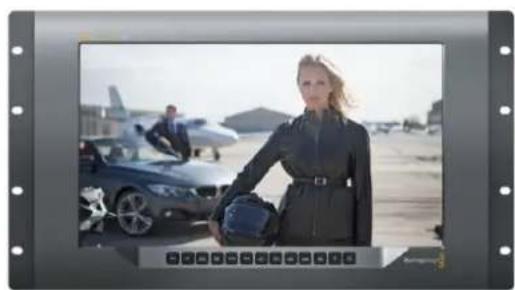
Los modelos SmartView y SmartScope incluyen conectores BNC convencionales que permiten emplearlos con equipos SDI, tales como mezcladores, cámaras, grabadores y tarjetas de captura.
Visualización de imágenes
Es sumamente sencillo ver las imágenes. Basta con encender el dispositivo y conectar una fuente a una entrada SDI. A continuación, estas deberían visualizarse en forma inmediata. Tanto la entrada SDI como las conexiones derivadas detectan automáticamente señales en definición SD, HD o 2K. Cabe mencionar además que los modelos SmartView 4K y SmartScope Duo 4K son compatibles con imágenes UHD 4K.
Cuando no hay una fuente conectada al dispositivo, la unidad de retroiluminación se apagará para ahorrar energía. Esta se encenderá nuevamente al detectarse una señal compatible.
Conexión de unidades en serie
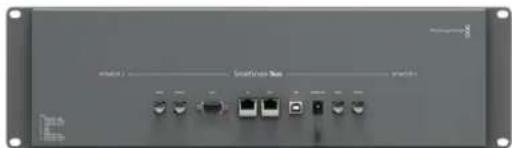
Cada modelo SmartView y SmartScope dispone de una entrada SDI independiente y una salida derivada que permite conectar varias unidades en serie.
1 Encienda la unidad 1. Conecte una fuente a una entrada SDI. La imagen debería verse inmediatamente.
2 Encienda la unidad 2. Conecte la salida derivada de la unidad 1 a una entrada SDI de la unidad 2 mediante un cable SDI.
Es posible conectar tantas unidades como sea necesario.
Al supervisar la onda de la señal mediante el modelo SmartScope Duo 4K, es aconsejable conectar el monitor 1 al monitor 2 para que ambos muestren la misma señal.
Una vez que la imagen se ve en la pantalla, es posible modificar los ajustes de los dispositivos o seleccionar una de las representaciones gráficas disponibles en el modelo SmartScope Duo 4K mediante el programa SmartView Setup. Cabe mencionar que esta aplicación también permite aplicar tablas de conversión tridimensionales en la versión SmartView 4K.
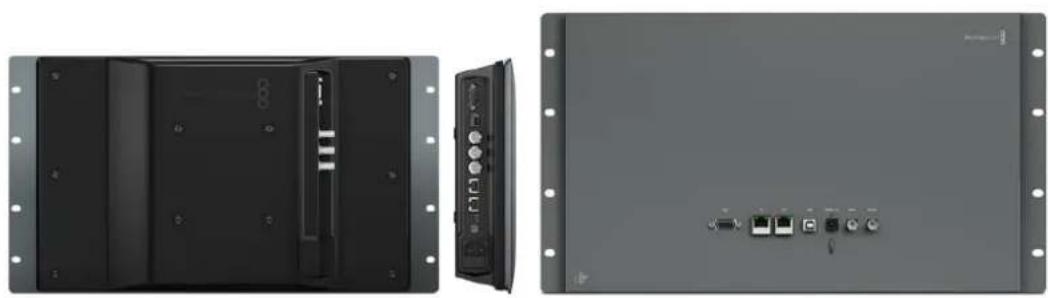
SmartView 4K SmartView HD
Conexión de equipos informáticos
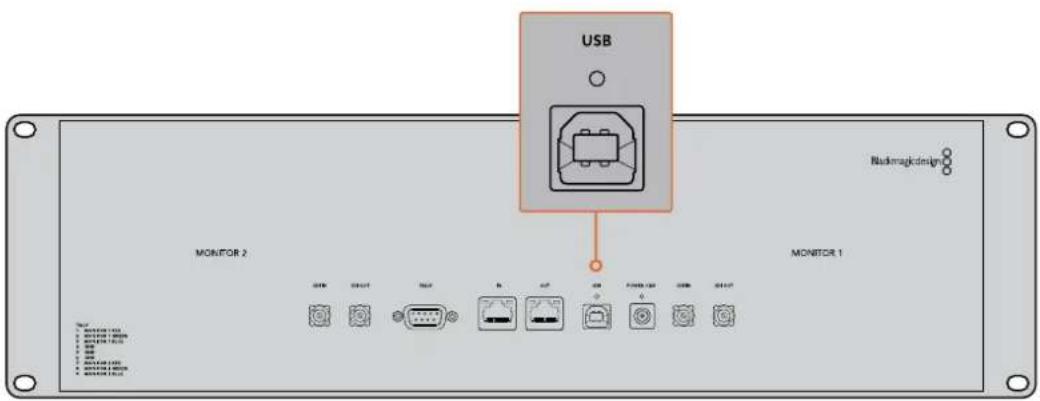
Conecte su PC al monitor mediante un cable USB 2.0 e instale el programa SmartView Setup para configurar el dispositivo.
La conexión USB permite además instalar actualizaciones para el sistema operativo interno descargadas desde nuestro sitio web. Estas ofrecen funciones adicionales, así como compatibilidad con nuevos formatos y equipos. El programa SmartView Setup puede instalarse en sistemas operativos macOS y Windows.
Instalación del programa SmartView Setup
Esta aplicación funciona en las últimas versiones Sierra y High Sierra del sistema operativo macOS, así como en versiones de 64 bits de Windows 8.1 y 10 con las actualizaciones más recientes instaladas. El programa también puede instalarse en varios equipos informáticos que formen parte de una red.
La tarjeta SD suministrada con el dispositivo contiene un instalador, aunque recomendamos visitar nuestro sitio web para descargar la versión más reciente.
Instalación en macOS:
Acceda al contenido de la tarjeta o de la imagen descargada y haga doble clic en el ícono de instalación. Se creará una carpeta en Aplicaciones con el programa, el desinstalador, que permite borrar versiones previas de la aplicación, y varios documentos que incluyen este manual y otros datos con relación al dispositivo.
Instalación en Windows:
Acceda al contenido de la tarjeta SD o del archivo comprimido descargado y haga doble clic en el instalador. Siga las instrucciones que aparecen en la pantalla para instalar el programa.
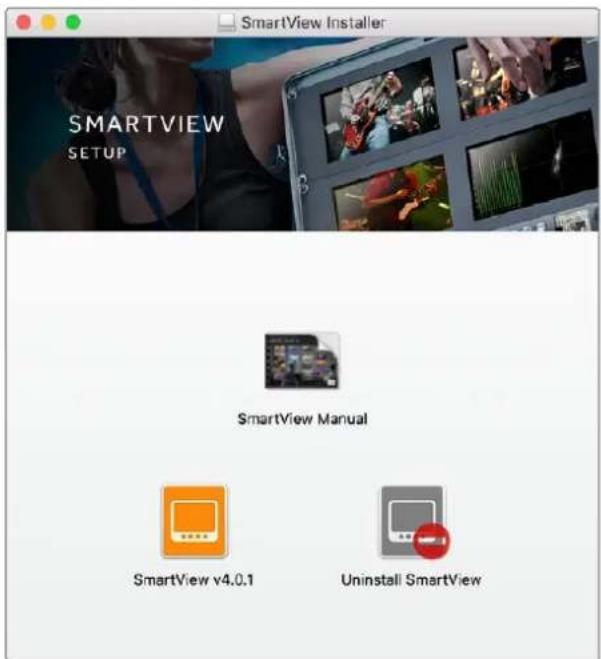
Para instalar el programa en macOS, abra el archivo SmartView.dmg descargado o incluido en la tarjeta SD que viene con el dispositivo. A continuación, hega doble clic en el ícono de instalación.
Uso del programa SmartView Setup
Actualizaciones
Ejecute el programa una vez instalado y haga clic en el ícono de configuración situado debajo del nombre del monitor. El programa le solicitará que actualice el sistema operativo interno del dispositivo si es necesario. Para ello, siga los pasos descritos a continuación.
1 Conecte su PC al dispositivo mediante un cable USB o a través de una red Ethernet y ejecute el programa SmartView Setup.
2 Cuando aparezca el mensaje indicando que es necesario actualizar el dispositivo aviso, haga clic en el botón Update. Este procedimiento tarda aproximadamente 5 minutos.
3 Al finalizar, aparecerá otro mensaje para indicar que el dispositivo se ha actualizado.
4 Haga clic en el botón Close.
Si no es necesario actualizar el dispositivo, el programa mostrará la pestaña de ajustes del monitor.
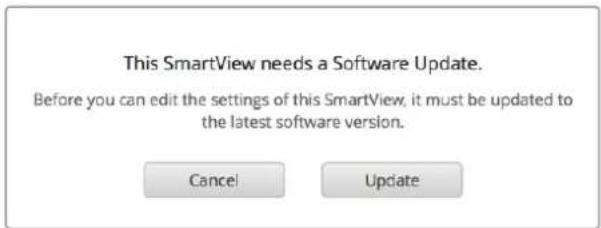
Al ejecutar el programa SmartView Setup y hacer clic en el ícono de configuración, aparecerá un mensaje si es necesario actualizar el sistema operativo interno del dispositivo.
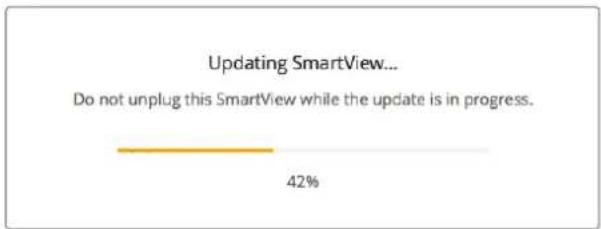
La actualización tarda aproximadamente 5 minutos.
Ajustes del monitor
Al abrir el programa, las unidades conectadas se detectan automáticamente y se muestran en la ventana de inicio. Si hay más de un monitor conectado a la red, haga clic en las flechas situadas en el margen izquierdo y derecho de la ventana para seleccionar uno de ellos. En caso de que el dispositivo esté conectado a través del puerto USB, verá el ícono correspondiente junto a su nombre.
Para cambiar las opciones, seleccione la unidad conectada y haga clic en el ícono de configuración debajo del nombre. Esto permite acceder al panel de ajustes. Una vez realizados los cambios necesarios, haga clic en el botón Save para guardarlos y volver a la ventana de inicio.
Consulte el apartado siguiente a fin de obtener información adicional sobre las opciones disponibles para cada modelo. Consulte el apartado "Ajustes de red" para saber más sobre la configuración de redes mediante el programa SmartView Setup.
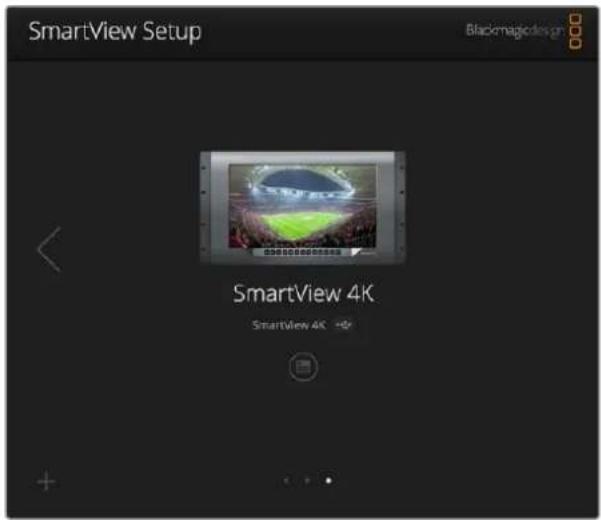
El programa busca automáticamente las unidades conectadas en forma local mediante un cable USB o a través de una red. Compruebe que el dispositivo esté conectado antes de actualizarlo. El ícono de la conexión USB aparece junto al nombre del monitor.
Ajustes del monitor
Para cambiar los ajustes del monitor, este debe estar conectado al equipo informático mediante un cable USB o una red local. Seleccione la unidad mediante las flechas situadas en el margen izquierdo y derecho de la ventana de inicio. A continuación, haga clic en el ícono de configuración debajo del nombre del dispositivo. La pestaña de ajustes mostrará las opciones disponibles para la unidad seleccionada.
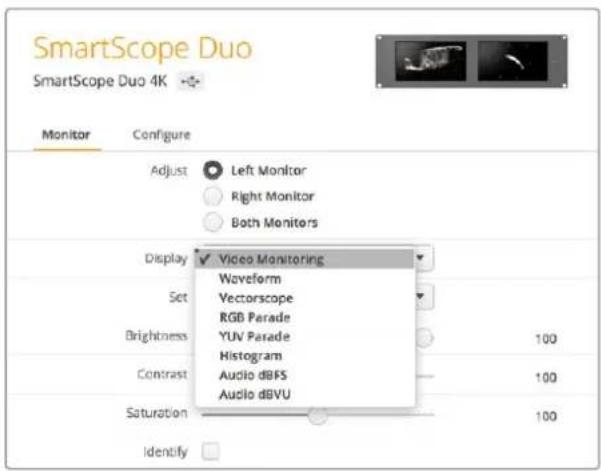
Opciones disponibles en el modelo SmartScope
Ajustar
En el caso de los modelos SmartScope y SmartView Duo, el panel Adjust permite seleccionar el monitor que se desea ajustar. Al escoger la opción Both Monitors, los cambios en el brillo, el contraste y la saturación afectarán a ambas pantallas.
Mostrar
En el caso del modelo SmartScope, el menú desplegable Display permite elegir la representación gráfica que se muestra en la pantalla. Para ver la señal, seleccione la opción Video Monitoring.
Relación de aspecto
En el caso del modelo SmartScope, el menú desplegable Set permite determinar la relación de aspecto para las imágenes en definición estándar. Asimismo, existen otros ajustes adicionales según la opción elegida en el menú desplegable Display.
- Monitorización: Al seleccionar la opción Video Monitoring, es posible escoger una relación de aspecto de 4:3 o 16:9 para las imágenes que se muestran en la pantalla.
La opción 16:9 resulta adecuada para ver imágenes anamórficas en definición estándar con formato de pantalla ancha. Por el contrario, elija la opción 4:3 para el formato habitual en televisión. - Vectorscopio: Al seleccionar la opción Vectorscope, es posible elegir barras de color al 75 % o al 100 % para la señal de ajuste.
- Audio dBFS: Permite seleccionar el par de canales de audio que se desea monitorizar.
- Audio dBVU: Permite seleccionar el par de canales de audio que se desea monitorizar.
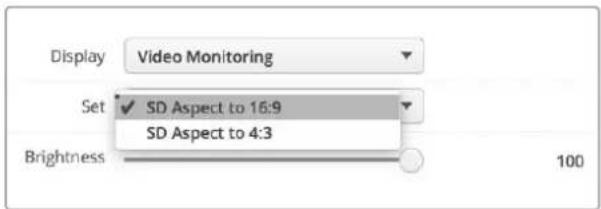
Seleccione la opción SD Aspect to 16:9 para ver imágenes anamórficas en definición estándar.
Brillo, contraste y saturación
Ajuste los controles Brightness, Contrast y Saturation según los valores deseados.
Identificación del monitor
Cuando la casilla Identify está marcada, la unidad seleccionada en el programa SmartView Setup mostrará un borde blanco en la pantalla. Esta función permite identificar fácilmente el dispositivo si hay varios conectados a una misma red.
Al emplear esta función junto con la opción Both Monitors, el borde blanco aparecerá en ambas pantallas de los modelos SmartView Duo y SmartScope Duo 4K.
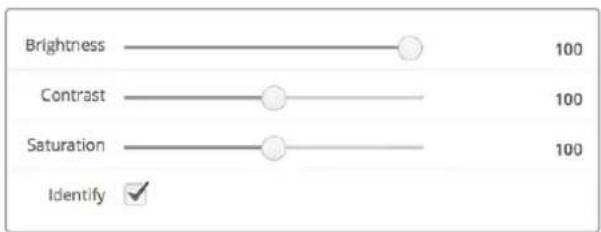
Deslice los controles para ajustar el brillo, el contraste y la saturación. Marque la casilla Identify para identificar la unidad seleccionada.
SmartView 4K
Introducción
El modelo SmartView 4K es un monitor profesional UHD de 6 U que incluye conectividad SDI 12G y permite ver imágenes con una resolución original de 2160p60. Es compatible con una amplia variedad de formatos y dispone de una pantalla brillante con un amplio ángulo de visión que ofrece una imagen extraordinariamente nítida, a fin de facilitar el enfoque y la monitorización del color.
Diseñado tanto para estudios como exteriores, este modelo es muy sencillo de usar. Incluye conectores laterales y puede colocarse en espacios pequeños, paredes o brazos articulados, gracias a su compatibilidad con soportes tipo VESA. Cabe mencionar que es posible controlar el dispositivo mediante el panel frontal o en forma remota, a través de una red Ethernet.
Las entradas SDI 12G permiten alternar entre dos fuentes distintas, mientras que la conexión para transceptores SFP brinda la posibilidad de utilizar módulos de fibra óptica. Por su parte, la salida SDI 12G facilita la transmisión de señales a otros equipos, y los dos conectores Ethernet hacen posible el uso de redes informáticas para controlar el dispositivo en forma remota. Además, la salida derivada proporciona un medio sencillo de conectar varias unidades en serie. Este modelo incluye asimismo una conexión para luces piloto que resulta de gran utilidad durante producciones en directo y un puerto USB para actualizar el sistema operativo interno.
El programa SmartView Setup permite aplicar tablas de conversión 3D (.cube) convencionales o creadas en DaVinci Resolve. De esta forma, al conectar una cámara al monitor, es posible ver cómo quedarían las imágenes una vez realizado el etalonaje. Por otra parte, los dos niveles del indicador de enfoque brindan la oportunidad de lograr una nitidez extraordinaria. A su vez, el equipo puede alimentarse mediante corriente alterna o continua, lo cual facilita el uso de baterías externas para ofrecer una mayor portabilidad.
El modelo SmartView 4K es la solución ideal para supervisar contenidos audiovisuales en distintas definiciones a una resolución máxima de 3840 x 2160.
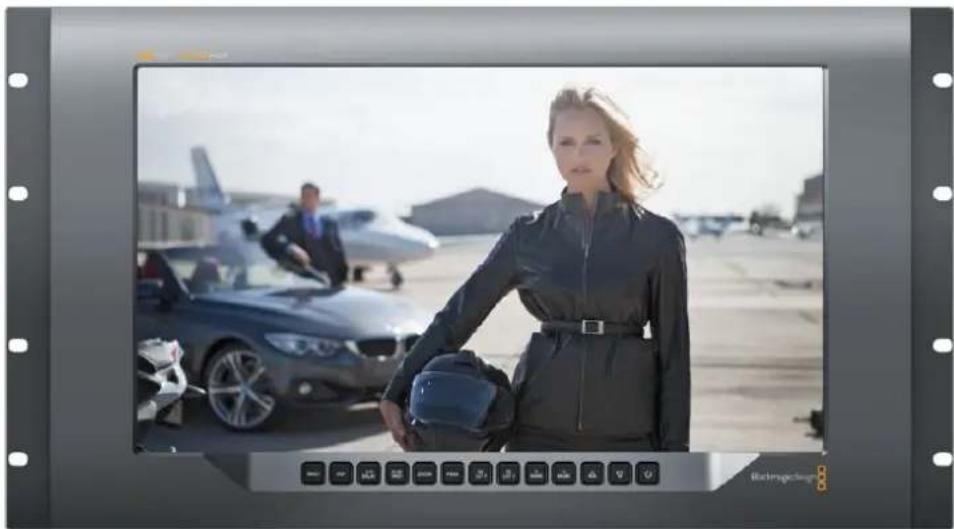
NOTA: Al conectar una fuente de alimentación externa a la entrada para corriente continua, compruebe que esta sea capaz de suministrar una potencia de 24 vatios a 12 voltios.
Botones del panel de control
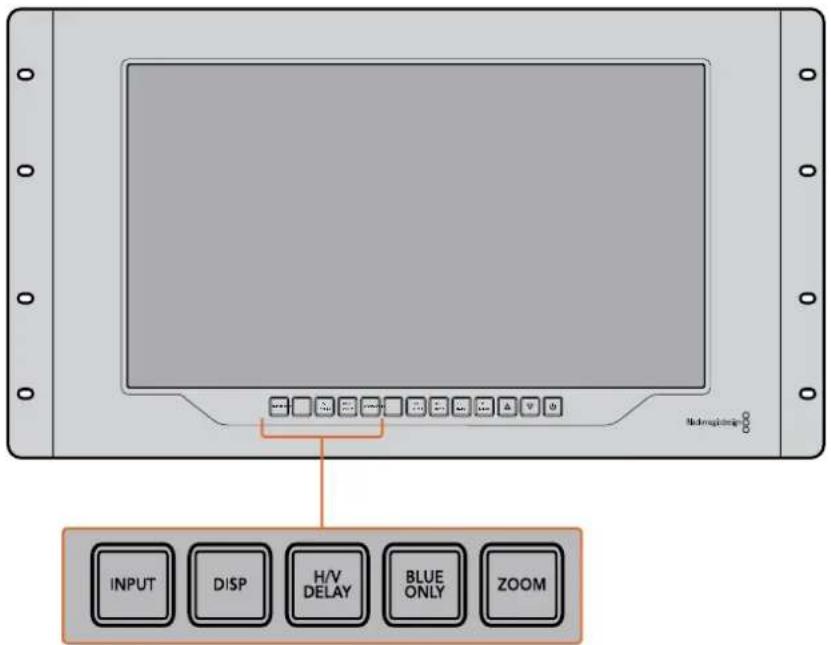
Los botones en la parte frontal del dispositivo permiten modificar diversos ajustes con rapidez.
Entrada
El botón INPUT permite alternar entre las fuentes conectadas a las dos entradas SDI 12G del dispositivo o al transceptor óptico SFP. Si no se detecta una señal, la pantalla mostrará una imagen en negro. Al cambiar de una entrada a otra, se indica brevemente el formato de la señal en la esquina superior izquierda del monitor.
Pantalla
El botón DISP permite aumentar o disminuir el brillo de la pantalla presionando las flechas correspondientes. Oprima dicho botón nuevamente para salir.
Datos auxiliares
El botón H/V DELAY permite confirmar rápidamente la presencia de datos auxiliares integrados en la señal SDI. Presiónelo una vez para ver la información contenida en el intervalo de supresión horizontal. Oprimalo nuevamente para ver los datos en el intervalo de supresión vertical, tales como subtítulos opcionales (CC).
Solo azul
El ruido en una señal digital se manifiesta principalmente en el canal azul. Para comprobarlo, presione el botón BLUE ONLY. Este permite ver dicho canal representado como una imagen en blanco y negro que también puede utilizarse para verificar el enfoque de la cámara.
Distancia focal
El botón ZOOM permite mejorar el enfoque de la cámara. Presiónelo para acercar la imagen en la pantalla, a fin de poder comprobar si algún objeto determinado se encuentra fuera de foco. Oprima este botón nuevamente para regresar al modo de visualización habitual.
Indicador de enfoque
El botón PEAK permite activar el indicador de enfoque, que muestra un borde verde brillante en torno a los puntos más nítidos de la imagen. Al oprimirlo, también es posible alternar entre los dos niveles disponibles. Cuando el color del borde es más intenso, la cámara está enfocada correctamente.
LUT 3D
Los botones 3D LUT 1 y 3D LUT 2 permiten aplicar tablas de conversión convencionales (.cube) o creadas en DaVinci Resolve. Presiónelos para activar o desactivar una tabla determinada. Consulte el apartado "Aplicar LUT 3D con SmartView Setup" para obtener más información al respecto.
Guía vertical / horizontal
Los botones H MARK y V MARK permiten ver las guías de encuadre y cambiar su posición. Estas líneas facilitan la composición de planos para mantener ciertos elementos gráficos o información importante dentro del área visible de la pantalla. La imagen grabada puede ser levemente mayor o menor a la superficie de la pantalla de un televisor. El área de seguridad corresponde a la parte de la señal que siempre es visible, independientemente del monitor o televisor utilizado.
Presione el botón H MARK o V MARK para ver el margen horizontal o vertical, respectivamente. Oprímalos una vez más para cambiar su posición. A continuación, utilice las flechas para desplazarlo. Para confirmar, presione nuevamente el botón correspondiente. Oprímalo una vez más para ocultar las guías.
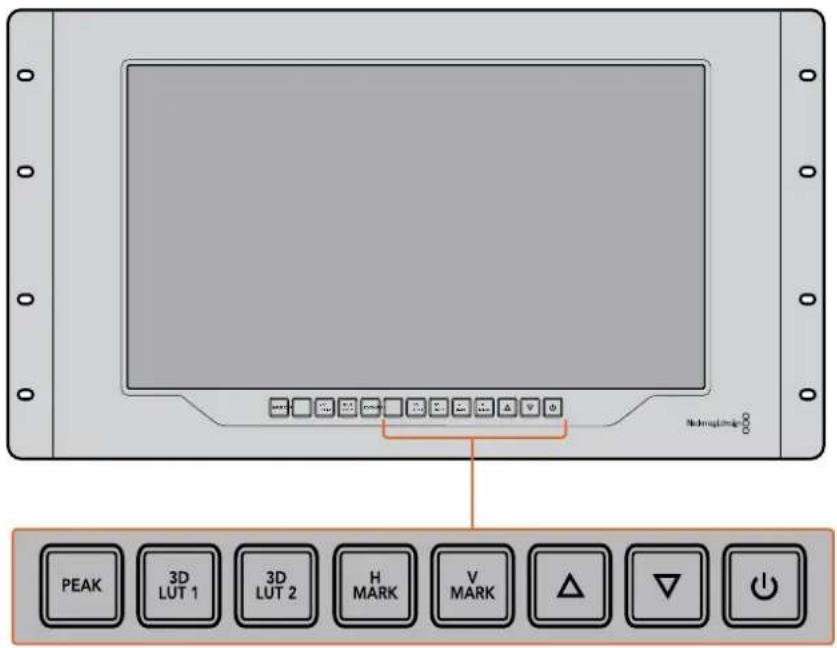
Las flechas permiten cambiar diferentes parámetros, tales como el brillo de la pantalla o la posición de las guías.
Encendido
Presione el botón de encendido una vez para prender el dispositivo. Oprímalo nuevamente para apagarlo.
Aplicar LUT 3D con SmartView Setup
El modelo SmartView 4K permite supervisar imágenes aplicando tablas de conversión tridimensionales. Esto brinda la posibilidad de calibrar el dispositivo o apreciar cómo se vería el producto final una vez realizado el etalonaje. A su vez, las tablas proporcionan una manera rápida de probar distintas apariencias. Estas se aplican por medio del programa SmartView Setup, que ofrece la oportunidad de emplear archivos con extensión .cube o versiones creadas en DaVinci Resolve. Consulte el manual de DaVinci Resolve para obtener más información al respecto.
Para aplicar una tabla de conversión:
1 Ejecute el programa SmartView Setup.
2 Haga clic en el botón Load junto a la opción Load LUT 1. Se abrirá una ventana para elegir el archivo que contiene la tabla. Una vez seleccionado, haga clic en el botón Open.
3 Para aplicar la tabla seleccionada, presione el botón 3D LUT 1 en el panel frontal del dispositivo. Para desactivarla, oprima dicho botón nuevamente.
Repita el mismo procedimiento para aplicar una segunda tabla de conversión tridimensional mediante la opción Load LUT 2.
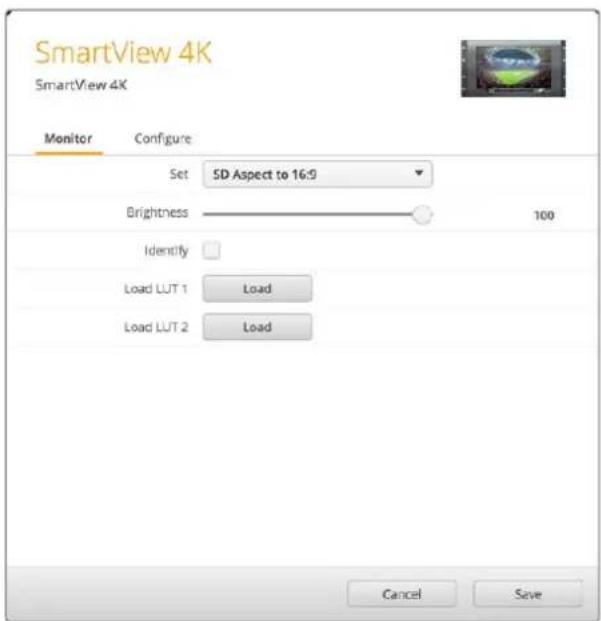
El programa SmartView Setup permite aplicar tablas de conversión tridimensionales a las imágenes visualizadas en el dispositivo.
SmartScope Duo 4K
¿Qué es Blackmagic SmartScope?
Antes los instrumentos para medir los diferentes aspectos de una señal audiovisual en estudios de televisión y posproducción eran extraordinariamente caros y solo permitían ver un aspecto de la misma en una pantalla muy pequeña. Además, algunos de estos dispositivos son desagradables y no lucen bien frente al cliente.
El modelo SmartScope Duo 4K ofrece la posibilidad de ver cualquier aspecto de la señal al instante en dos monitores. Los ajustes realizados en la fuente mediante el programa SmartView Setup pueden apreciarse inmediatamente en las pantallas del dispositivo. Asimismo, la señal recibida puede transmitirse a cualquiera de ellas a través de la salida SDI derivada, lo cual permite ver las imágenes en el monitor izquierdo y las representaciones gráficas correspondientes en el derecho.
Los diferentes indicadores disponibles se seleccionan mediante el programa SmartView Setup desde el menú desplegable Display.
A continuación se brinda una descripción más detallada de las representaciones gráficas y la forma en que facilitan la supervisión de las señales.
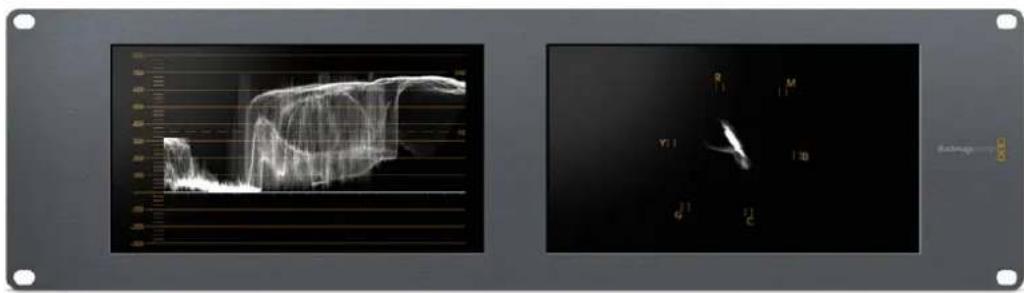
El programa SmartView Setup permite ver representaciones gráficas diferentes en cada pantalla del dispositivo.
Imágenes
La opción Video Monitoring permite ver las imágenes correspondientes a la señal recibida.
Si su definición es estándar, es posible seleccionar una relación de aspecto de 4:3 o 16:9 desde el menú desplegable Set. Cualquier variación del brillo, el contraste o la saturación se aprecia inmediatamente en la pantalla. Cabe mencionar que estos ajustes solo afectan al monitor y no a la imagen en sí misma. Por lo tanto, no se observarán cambios en las representaciones gráficas.
Puede resultar útil emplear una de las pantallas para supervisar las imágenes y la otra para ver los indicadores. A tales efectos, conecte un cable corto desde la salida SDI derivada del monitor 1 a la entrada correspondiente del monitor 2.
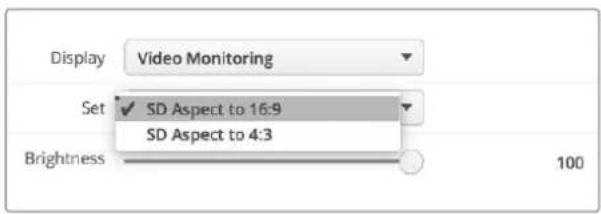
Las imágenes en definición estándar pueden verse con una relación de aspecto de 4:3 o 16:9 eligiendo la opción correspondiente en el menú Set. Seleccione SD Aspect to 16:9 para contenidos anamórficos.
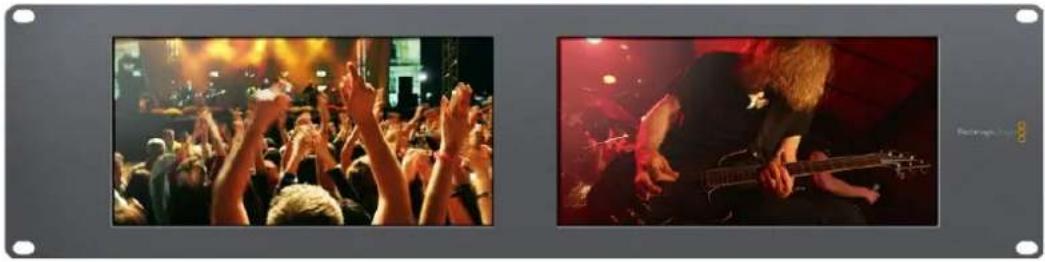
La opción Video Monitoring permite observar la señal tal como se vería normalmente en la pantalla de un monitor o televisor.
Forma de onda
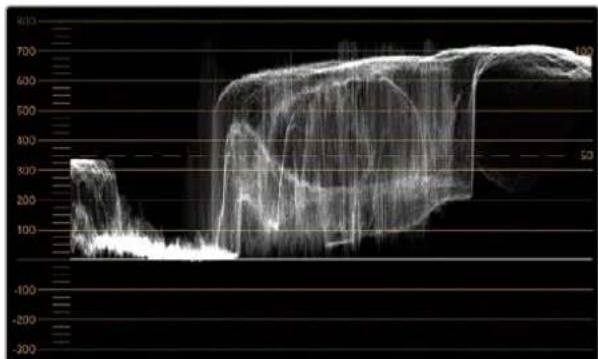
La opción Waveform permite ver la onda de la señal codificada digitalmente, en forma similar a un osciloscopio tradicional, a fin de ajustar el brillo de la imagen.
Los monitores de luminancia convencionales solo ofrecen la posibilidad de supervisar señales analógicas compuestas en definición estándar. Sin embargo, el modelo SmartScope Duo 4K también admite imágenes HD y UHD, facilitando de esta manera el ajuste del brillo en señales con diversos formatos.
Seleccione la opción Waveform en el menú desplegable Display del programa SmartView Setup. Compruebe que los valores para el color negro no caigan por debajo de 0 %, y que aquellos correspondientes al blanco no superen el 100 %, a fin de garantizar que la luminancia se encuentre dentro del rango permitido.
Esta representación gráfica muestra los valores del brillo en las distintas partes de la imagen. Por ejemplo, si una parte del cielo está sobreexpuesta, se reflejará en la misma posición horizontal en la gráfica.
La forma de onda será diferente según el material grabado. Si este es de alto contraste, es posible que no se aprecien valores en los tonos grises intermedios. La siguiente ilustración muestra la gráfica correspondiente a una imagen cuya exposición es pareja, con una zona oscura a la izquierda y mayor brillo desde el centro hacia la derecha.
line
| Time | Value | |------|-------| | 0 | 800 | | 1 | 900 | | 2 | 100 | | 3 | 110 | | 4 | 120 | | 5 | 130 | | 6 | 140 | | 7 | 150 | | 8 | 160 | | 9 | 170 | | 10 | 180 | | 11 | 190 | | 12 | 200 | | 13 | 210 | | 14 | 220 | | 15 | 230 | | 16 | 240 | | 17 | 250 | | 18 | 260 | | 19 | 270 | | 20 | 280 | | 21 | 290 | | 22 | 300 | | 23 | 310 | | 24 | 320 | | 25 | 330 | | 26 | 340 | | 27 | 350 | | 28 | 360 | | 29 | 370 | | 30 | 380 | | 31 | 390 | | 32 | 400 | | 33 | 410 | | 34 | 420 | | 35 | 430 | | 36 | 440 | | 37 | 450 | | 38 | 460 | | 39 | 470 | | 40 | 480 | | 41 | 490 | | 42 | 500 | | 43 | 510 | | 44 | 520 | | 45 | 530 | | 46 | 540 | | 47 | 550 | | 48 | 560 | | 49 | 570 | | 50 | 580 | | 51 | 590 | | 52 | 600 | | 53 | 610 | | 54 | 620 | | 55 | 630 | | 56 | 640 | | 57 | 650 | | 58 | 660 | | 59 | 670 | | 60 | 680 | | 61 | 690 | | 62 | 700 | | 63 | 710 | | 64 | 720 | | 65 | 730 | | 66 | 740 | | 67 | 750 | | 68 | 760 | | 69 | 770 | | 70 | 780 | | 71 | 790 | | 72 | 800 | | 73 | 810 | | 74 | 820 | | 75 | 830 | | 76 | 840 | | 77 | 850 | | 78 | 860 | | 79 | 870 | | 80 | 880 | | 81 | 890 | | 82 | 900 | | 83 | 910 | | 84 | 920 | | 85 | 930 | | 86 | 940 | | 87 | 950 | | 88 | 960 | | 89 | 970 | | 90 | 980 | | 91 | 990 | | 92 | 1000 | | 93 | - | | 94+ (labeled) | - |Representación gráfica de la luminancia en la imagen
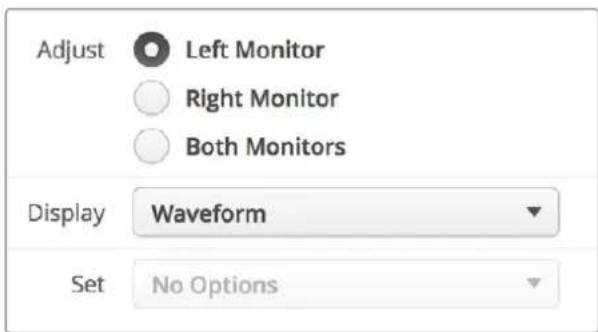
Seleclone la opción Waveform en el menú desplegable Display para ver una representación gráfica de la luminancia en la señal.
Vectorscopio
Como su nombre lo indica, esta es una representación vectorial de los colores presentes en la señal. Seleccione la opción 100 % o 75 % en el menú desplegable Set según la carta de ajuste utilizada.
A pesar de que algunas personas piensan que es posible identificar valores cromáticos no adecuados mediante el vectorscopio, esto no es así. Para ello, es necesario recurrir a la gráfica de colores primarios. La razón por la cual el vectorscopio no resulta apropiado a tal fin es que se necesitan tanto parámetros de crominancia como de luminancia. Por ejemplo, los colores cercanos a las partes blancas o negras de la imagen tienen menos posibilidades de saturarse que aquellos más intensos utilizados en los tonos intermedios. Dado que esta representación no indica los valores de luminancia sino solo los matices cromáticos, no permite determinar si existen niveles de color inadecuados.
El vectorscopio es una herramienta ideal para comprobar dichos niveles en señales analógicas cuando es necesario ajustar la crominancia. Basta con reproducir el segmento de la secuencia que contiene las barras de color y luego ajustar el matiz y la crominancia según las casillas en la gráfica.
Asimismo, este indicador resulta óptimo al llevar a cabo el etalonaje, ya que permite determinar si el balance de blancos es adecuado. En caso de que exista cierto matiz cromático, la gráfica se alejará del centro y posiblemente aparezcan dos puntos centrales. En general, el intervalo de supresión en la señal generará un punto en el centro del vectorscopio, dado que corresponde a una parte de la imagen completamente oscura. Este constituye un punto de referencia útil que facilita el reconocimiento de las áreas sin información cromática.
Si la imagen presenta algún matiz, la representación gráfica se alejará de los puntos de referencia y del centro. La magnitud del cambio es proporcional al grado del matiz y se puede apreciar tanto en las zonas claras como oscuras de la imagen. Por esta razón, el vectorscopio resulta de gran ayuda para eliminar cualquier tonalidad y lograr un balance de blancos adecuado.
Por otra parte, el vectorscopio permite incrementar la intensidad de los colores sin agregar matices no deseados a las partes más brillantes y oscuras de la imagen. Aunque tanto la gráfica de colores primarios como el vectorscopio permiten determinar el balance de blancos, este último brinda la oportunidad de identificar posibles problemas con mayor facilidad.
Al corregir los tonos de piel, especialmente en los rostros, los valores correspondientes a la saturación de los colores cálidos deben reflejarse a lo largo de una línea que apunta aproximadamente a la hora 10. Esta línea, conocida como "flesh tone line", se basa en el color de la sangre debajo de la superficie de la piel. Por consiguiente, este método puede aplicarse a cualquier tipo de pigmentación y es la mejor manera de asegurarse de que los tonos de piel luzcan naturales.
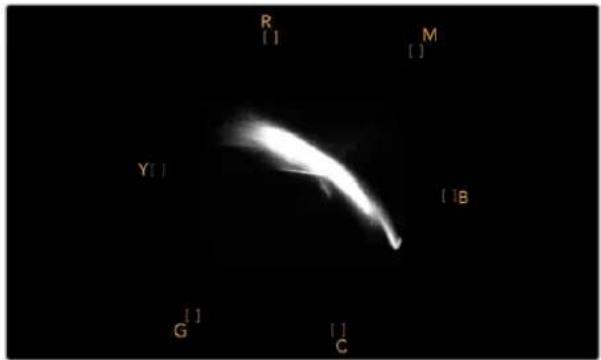
Imagen del vectorscopio que muestra la representación gráfica de los tonos de piel
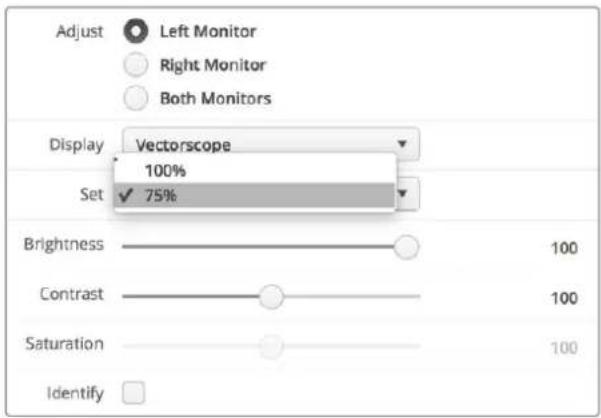
Seleclone la opción 100 % o 75 % en el menú desplegable Set del programa SmartView Setup.
Luminancia y crominancia
Las gráficas RGB y YUV son ideales para establecer niveles cromáticos adecuados.
Al realizar el etalonaje, seleccione la opción RGB Parade en el menú desplegable Display del programa SmartView Setup. Esta permite ver una representación de los canales rojo, verde y azul que hace posible determinar sus niveles, facilitando de este modo la comprobación del balance de color en las zonas más claras y oscuras de la imagen, así como en los tonos intermedios. A su vez, esto brinda la oportunidad de identificar problemas comunes a los tres canales, simplificando de esta forma la eliminación de matices no deseados.
Al etalonar las imágenes, es importante aprovechar al máximo el rango cromático sin excederse de los límites permitidos. Si desea aumentar los niveles, compruebe que no superen el límite superior de la gráfica. Aunque algunos dispositivos no permiten establecer valores fuera de dicho rango, otros no cuentan con esta función. El modelo SmartScope Duo 4K ofrece la posibilidad de determinar si los parámetros son adecuados.
Lo mismo sucede con los valores para el blanco y el negro. Algunos sistemas de etalonaje permiten disminuir el nivel del negro por debajo de 0 %. Si observa un nivel de negro inadecuado, ajuste la ganancia, pero también compruebe la retícula para verificar que no se hayan alterado los valores de las zonas más claras de la imagen.
Para ver la gráfica de luminancia, seleccione la opción YUV Parade en el menú desplegable Display. Esta es de suma utilidad, puesto que el brillo está separado del color y, por otra parte, es el formato que se emplea en la teledifusión de material audiovisual. La primera forma de onda situada a la izquierda brinda información sobre la luminancia; la segunda y la tercera, sobre la crominancia. Esta gráfica es ideal para calibrar una señal empleando barras de color como carta de ajuste, de manera que los colores se representen con precisión, para que el contenido transmitido pueda verse en cualquier televisor.
Cabe destacar que es necesario realizar ajustes cromáticos constantemente, a fin de lograr la mejor calidad de imagen, sin excederse de los niveles permitidos.
Terminología
Negro – Intensidad del color negro en la señal.
Tonos Intermedios – Intensidad de los tonos grisáceos en la señal.
Blanco – Intensidad del color blanco en la señal.
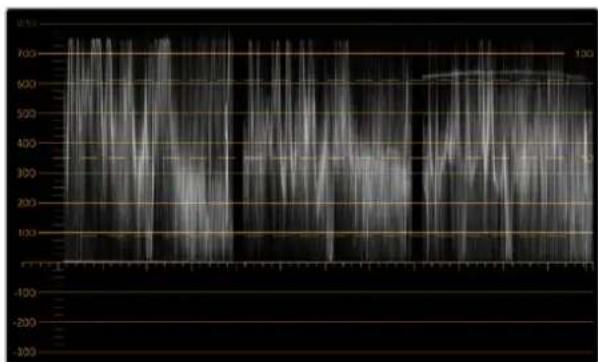
line
| Time Point | Value | | ---------- | ----- | | 1 | 100 | | 2 | 200 | | 3 | 300 | | 4 | 400 | | 5 | 500 | | 6 | 600 | | 7 | 700 | | 8 | 600 | | 9 | 500 | | 10 | 400 | | 11 | 300 | | 12 | 200 | | 13 | 100 | | 14 | 200 | | 15 | 300 | | 16 | 400 | | 17 | 500 | | 18 | 600 | | 19 | 700 | | 20 | 600 | | 21 | 500 | | 22 | 400 | | 23 | 300 | | 24 | 200 | | 25 | 100 | | 26 | 200 | | 27 | 300 | | 28 | 400 | | 29 | 500 | | 30 | 600 | | 31 | 700 | | 32 | 600 | | 33 | 500 | | 34 | 400 | | 35 | 300 | | 36 | 200 | | 37 | 100 | | 38 | 200 | | 39 | 300 | | 40 | 400 | | 41 | 500 | | 42 | 600 | | 43 | 700 | | 44 | 600 | | 45 | 500 | | 46 | 400 | | 47 | 300 | | 48 | 200 | | 49 | 100 | | 50 | 200 | | 51 | 300 | | 52 | 400 | | 53 | 500 | | 54 | 600 | | 55 | 700 | | 56 | 600 | | 57 | 500 | | 58 | 400 | | 59 | 300 | | 60 | 200 | | 61 | 100 | | 62 | 200 | | 63 | 300 | | 64 | 400 | | 65 | 500 | | 66 | 600 | | 67 | 700 | | 68 | 600 | | 69 | 500 | | 70 | 400 | | 71 | 300 | | 72 | 200 | | 73 | 100 | | 74 | 200 | | 75 | 300 | | 76 | 400 | | 77 | 500 | | 78 | 600 | | 79 | 700 | | 80 | 600 | | 81 | 500 | | 82 | 400 | | 83 | 300 | | 84 | 200 | | 85 | 100 | | 86 | 200 | | 87 | 300 | | 88 | 400 | | 89 | 500 | | 90 | 600 | | 91 | 700 | | 92 | 600 | | 93 | 500 | | 94 | 400 | | 95 | 300 | | 96 | 200 | | 97 | 100 | | 98 | 200 | | 99 | 300 | | Note: The actual values are not provided in the code. The code does not output any data for this example. The values are estimated based on the current date and are not available for this example.Gráfica RGB
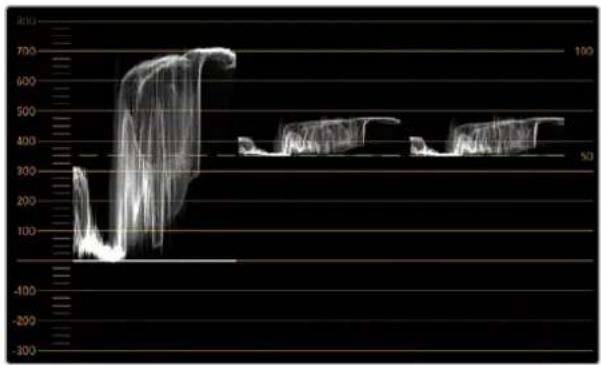
line
| Time | Value | |------|-------| | 50 | 100 | | 50 | 50 |Gráfica YUV
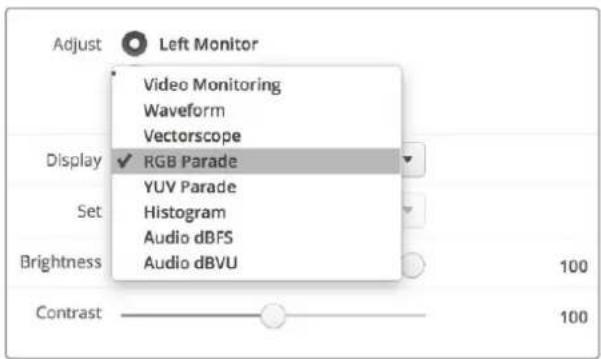
Las opciones RGB Parade y YUV Parade están disponibles en el menú Display.
Histogram
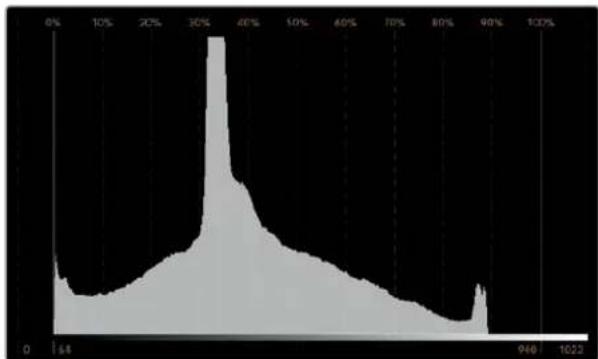
Este indicador es el más utilizado por los diseñadores gráficos y operadores de cámara. Muestra la distribución del blanco y el negro, y permite comprobar qué tan cerca se está de perder información en la imagen. Asimismo, permite ver el efecto causado al modificar los tonos intermedios de la imagen.
Las zonas más oscuras corresponden a la izquierda de la gráfica, y las más claras, a la derecha. Generalmente, la señal debe permanecer dentro del rango 0–100 %. Fuera de este, se perderá información en la imagen. Es preciso evitar que esto suceda durante el rodaje, ya que los detalles de las zonas más claras y oscuras deben conservarse para poder realizar ajustes cromáticos posteriormente en un entorno controlado. Durante la filmación, es necesario mantener la señal dentro del rango mencionado, a fin de tener mayor flexibilidad a la hora de ajustar los colores sin que el blanco o el negro luzcan apagados.
Al etalonar material audiovisual, a veces se permite que los valores se sitúen fuera de dicho rango para lograr un cierto efecto, en cuyo caso el histograma mostrará el resultado del cambio, indicando además cuánta información se pierde. Asimismo, es posible ajustar los tonos intermedios para crear una apariencia similar conservando más detalles.
De hecho, es posible recurrir al histograma para comprobar todos los valores de la imagen, sino solo aquellos correspondientes al blanco y al negro. El histograma no brinda información cromática, por lo cual puede indicar niveles normales cuando en realidad los valores de la imagen son inadecuados. Como se mencionó anteriormente, la gráfica de componentes cromáticos (o RGB) es la herramienta ideal para comprobar dichos niveles, ya que indica tanto la crominancia como la luminancia de la señal.
area
| X-Axis (%) | Y-Axis Value | |------------|--------------| | 0% | 64 | | 10% | 82 | | 20% | 105 | | 30% | 138 | | 40% | 172 | | 50% | 125 | | 60% | 98 | | 70% | 85 | | 80% | 72 | | 90% | 68 | | 100% | 64 |El histograma muestra las zonas más claras y oscuras de la imagen.
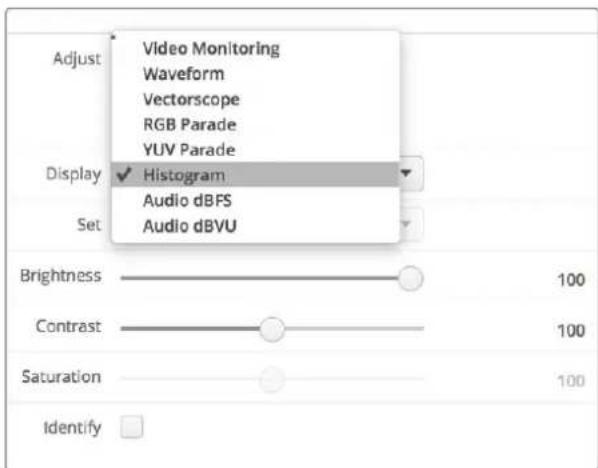
Seleccione la opción Histogram en el menú desplegable Display del programa SmartView Setup.
Medición del audio
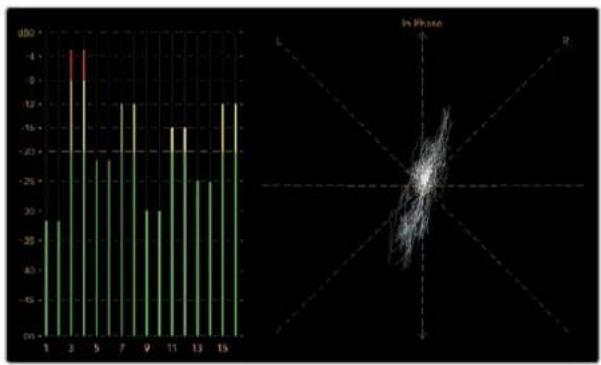
Este modo de visualización indica la intensidad del audio integrado en la señal SDI. Permite ver información sobre un máximo de 16 canales en decibelios a escala completa o en formato VU.
El vúmetro indica el nivel promedio de la señal y es más común en dispositivos de mayor antigüedad. Está calibrado según la recomendación de la SMPTE, con un volumen predeterminado de -20 dBFS para un tono de 1 kHz (señal de prueba).
Esta unidad de medida permite medir la señal de audio digital en general y es común en equipos más modernos.
El indicador derecho brinda la posibilidad de monitorizar dos canales de audio seleccionándolos en el menú desplegable Set. La información se presenta en un gráfico que permite identificar problemas en el balance del audio y determinar si la señal está desfasada, o si una determinada pista es monoaural o estéreo. El audio monoaural debería aparecer representado como una línea vertical. Una horizontal indica que el audio está desfasado, y la señal podría perderse al ser recibida por otro equipo. Este es uno de los problemas más comunes en grandes instalaciones donde los cables pueden estar mal conectados.
Al monitorizar señales en estéreo, la línea a la derecha del indicador se despliega a modo de abanico para representar las diferencias entre los canales izquierdo y derecho. La forma que dicha línea adoptará será más circular si la pista de audio es más estereofónica. En caso contrario, la gráfica tenderá a concentrarse alrededor del eje vertical.
Generalmente los diálogos se ven como una línea vertical, mientras que en el caso de música en estéreo, la gráfica se extenderá. Esto se debe a que el audio monoaural (L+R) se muestra sobre el eje vertical, mientras que el sonido en estéreo (L-R) se representa sobre el eje horizontal para indicar la diferencia entre ambos canales.
bar
| X-axis | Left Panel (dB) | Right Panel (arbitrary units) | |---|---|---| | 1 | -28 | | | 2 | -10 | | | 3 | 4 | | | 4 | -10 | | | 5 | -22 | | | 6 | -12 | | | 7 | -12 | | | 8 | -30 | | | 9 | -28 | | | 10 | -16 | | | 11 | -26 | | | 12 | -26 | | | 13 | -12 | | | 14 | -12 | | | 15 | -12 | |El vúmetro muestra los picos en la señal y el balance de audio.
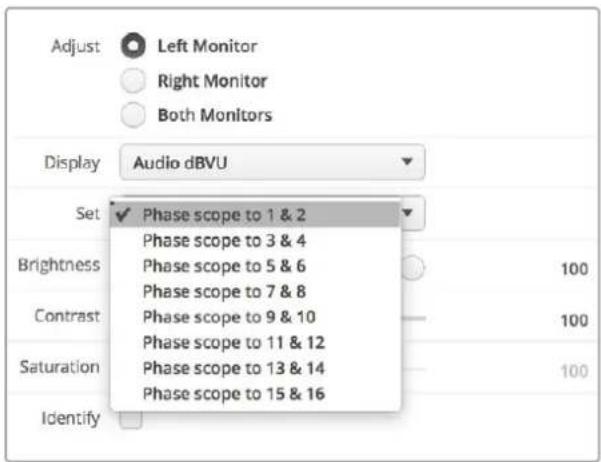
En el menú Set, seleccione el par de canales que desea monitorizar.
Conexión a redes
Al conectar un monitor SmartView o SmartScope a una red, es posible realizar ajustes en varias unidades remotamente.
Aunque no es necesario configurar los dispositivos para ver una señal en la pantalla, es preciso verificar los ajustes de la red en forma previa. Esto solo es posible mediante una conexión USB directa al equipo informático.
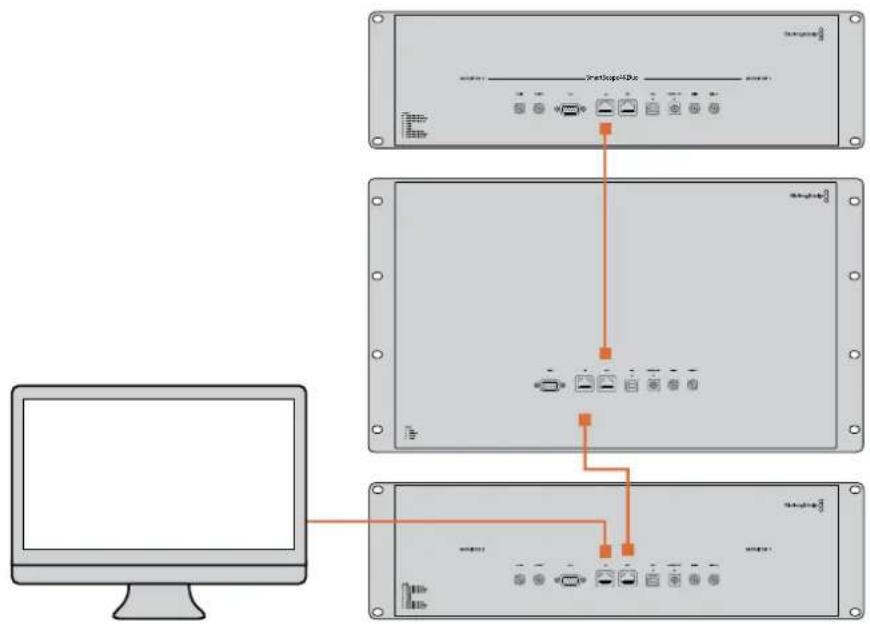
El monitor puede configurarse remotamente mediante una conexión Ethernet directa al equipo informático. No es necesario utilizar un conmutador de red, lo cual permite instalar el dispositivo rápidamente. Cabe destacar además que es posible conectar varias unidades en serie mediante el puerto Ethernet de cada una. Nótese que todas ellas deberán contar con suministro eléctrico.
En caso de no disponer de una red, o para utilizar varias unidades sin direcciones IP, conéctelas directamente al puerto Ethernet del equipo informático. Esto ofrece una manera rápida de conectar unidades SmartView y SmartScope, dado que no es necesario emplear cables adicionales ni un conmutador de red.
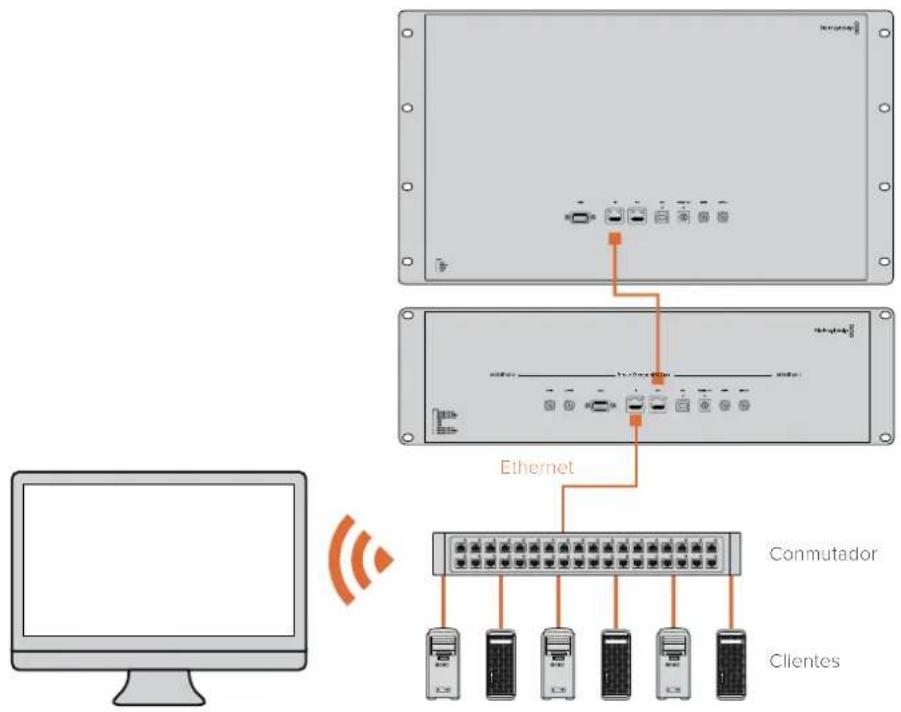
Para utilizar varias unidades en una misma red, es suficiente con conectar un monitor SmartView o SmartScope al conmutador de red. El resto puede conectarse en serie mediante el puerto Ethernet de cada unidad, a fin de ocupar solo una conexión en el conmutador. De esta forma, es posible prescindir del uso de cables adicionales. Nótese que todas las unidades deberán contar con suministro eléctrico.
Un conmutador facilita la configuración de las unidades desde cualquier equipo informático conectado a la red. Asimismo, si esta incluye un punto de acceso inalámbrico, es posible lograr este cometido desde cualquier equipo Mac o Windows.
Siga los pasos descritos a continuación para conectar un monitor SmartView o SmartScope a una red IP local.
1 Conecte la fuente de alimentación de la unidad y enciéndala.
2 Conecte la unidad a un conmutador de red o directamente a un equipo informático mediante un cable RJ-45.
Diagrama de conexión
Es posible conectar el puerto Ethernet de una unidad directamente al equipo informático sin un conmutador de red. Las unidades restantes pueden conectarse en serie, lo cual permite prescindir del uso de cables adicionales. Nótese que todas ellas deberán contar con suministro eléctrico.
flowchart
graph TD
    A["Computer monitor"] --> B["Data Tower"]
    B --> C["USB Cable"]
    C --> D["USB Cable Port 1"]
    C --> E["USB Cable Port 2"]
    C --> F["USB Cable Port 3"]
Diagrama de conexión con un conmutador de red
Para utilizar varias unidades en una misma red, es suficiente con conectar solo una de ellas al conmutador. Las restantes pueden conectarse en serie, lo cual permite prescindir del uso de cables adicionales. Nótese que todas ellas deberán contar con suministro eléctrico.
flowchart
graph TD
    A["Computer"] -->|Wireless Signal| B["Server Rack 1"]
    A -->|Wireless Signal| C["Server Rack 2"]
    B --> D["Ethernet"]
    C --> D
    D --> E["Conmutador"]
    D --> F["Clients"]
Ajustes de red
Configuración de la red
Nombre del dispositivo
Es recomendable cambiar el nombre de cada monitor a fin de facilitar la identificación de las unidades en la red.
Para ello, compruebe que el monitor esté conectado mediante un puerto USB o Ethernet. Ejecute el programa SmartView Setup y haga clic en el ícono de configuración debajo del nombre del monitor. En la pestaña Configure, haga clic sobre el nombre del monitor en el panel Details para cambiarlo. Si el nombre no es válido, aparecerá un ícono de advertencia. De lo contrario, verá un visto verde junto al mismo. Presione la tecla de retorno en el equipo informático para confirmar el cambio.
Configuración de la red
Para cambiar la configuración de red, el monitor debe estar conectado al equipo informático. Cabe destacar que no es posible llevar a cabo este procedimiento mediante una conexión Ethernet.
De forma predeterminada, los dispositivos SmartView y SmartScope obtienen una dirección IP automáticamente a través de la red, por medio del protocolo DHCP.
Si no cuenta con este protocolo, active la función Compartir Internet en macOS o Conexión compartida a Internet (ICS) en Windows 8.1 o Windows 10 para asignar direcciones DHCP a las unidades conectadas De este modo, no será necesario asignar una dirección IP fija a cada una de ellas. Dicha función permite asignar direcciones IP incluso si el equipo informático no está conectado a Internet. Consulte la documentación relativa a los sistemas operativos mencionados para obtener más información al respecto.
Si no es posible emplear un protocolo DHCP para la configuración, utilice direcciones IP fijas. Solicite una al administrador del sistema para evitar conflictos en la red. Cabe señalar que es preciso indicar una dirección IP única para cada SmartView y SmartScope, así como una máscara de subred común. No es necesario cambiar los valores del campo Gateway, a menos que se proponga conectar las unidades a una puerta de enlace.
Si no se detecta ningún dispositivo en la red, es posible que las unidades no hayan recibido una dirección IP mediante el protocolo DHCP, en cuyo caso será necesario configurar los ajustes correspondientes en cada una de ellas.
1 Conecte el monitor al equipo informático mediante un cable USB y ejecute el programa SmartView Setup.
2 La ventana principal del programa mostrará el dispositivo conectado y el ícono de la conexión USB junto a su nombre.
3 Cambie la configuración de la red.
4 Repita este procedimiento para las restantes unidades que no hayan recibido una dirección IP mediante el protocolo DHCP.
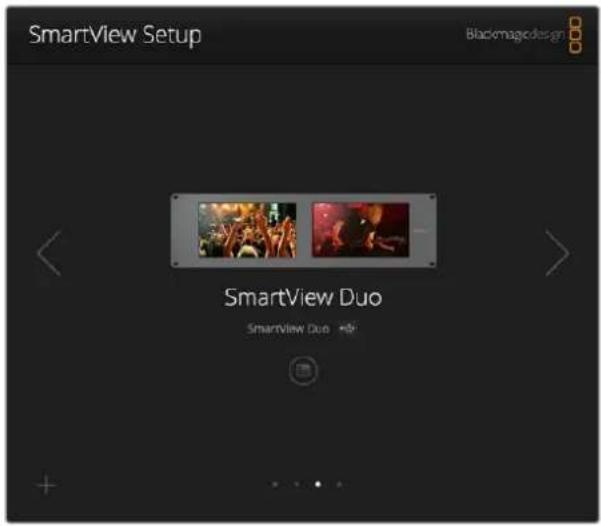
El ícono junto al nombre del dispositivo indica que está conectado al equipo informático a través del puerto USB. Esto es necesario para poder cambiar la configuración de red.
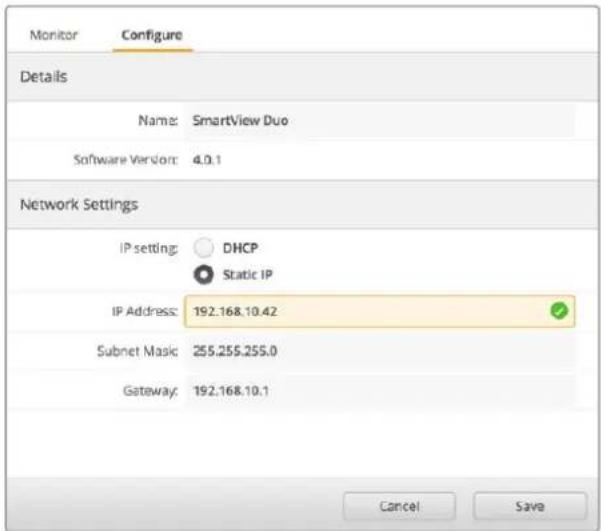
Al configurar la red, es posible utilizar el protocolo DHCP o direcciones IP fijas. Nótese que los ajustes solo se pueden modificar a través de la conexión USB.
Agregar monitores a la red
Si conoce la dirección IP del monitor, es posible agregarlo a la red manualmente en caso de que no aparezca en la ventana principal del programa SmartView Setup. Para ello, siga los pasos descritos a continuación.
1 Compruebe que el monitor esté conectado mediante el puerto Ethernet. Haga clic en el símbolo + situado en la esquina inferior izquierda de la interfaz para abrir la ventana que permite añadir unidades.
2 Escriba la dirección IP del monitor y haga clic en el botón Add.
3 El programa verificará la presencia del monitor y lo agregará a la lista de unidades conectadas. Haga clic sobre la flecha derecha para ver el monitor agregado.
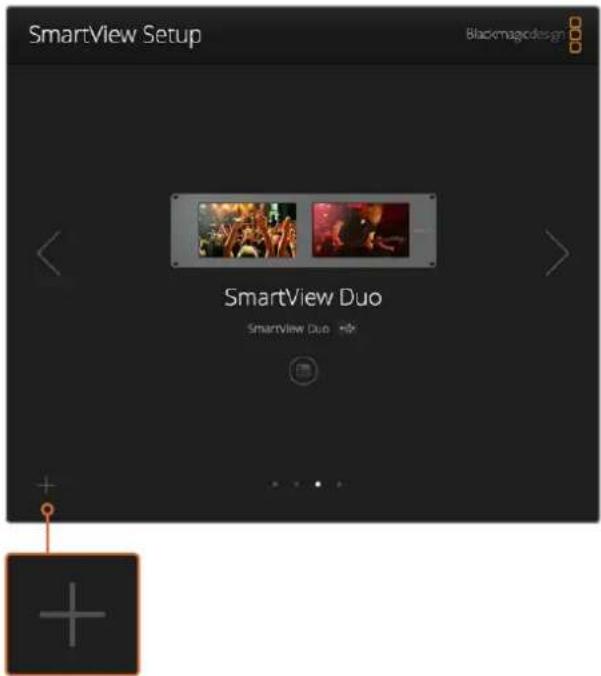
Es posible agregar un monitor a la lista de unidades conectadas haciendo clic en el símbolo + para introducir su dirección IP.
Sistemas de señalización
Conexión
No es necesario conectar la salida TALLY de los monitores ni leer este apartado si no pretende utilizar esta función.
Cada dispositivo indica el estado de la señal al aire mediante un borde rojo, verde o azul alrededor de la pantalla.
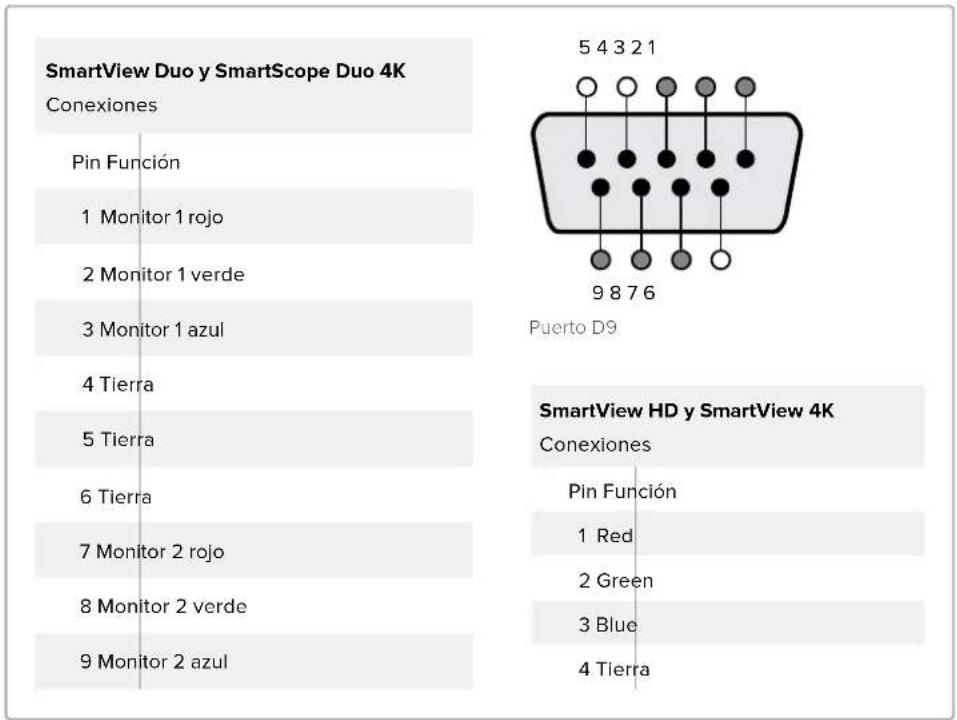
La conexión D de nueve pines admite señales provenientes de mezcladores y sistemas de automatización. Consulte el diagrama ilustrado a continuación para obtener más información al respecto.
El diagrama de conexión está impreso en la parte posterior de la unidad y describe cada uno de los contactos que permiten utilizar el sistema de señalización.
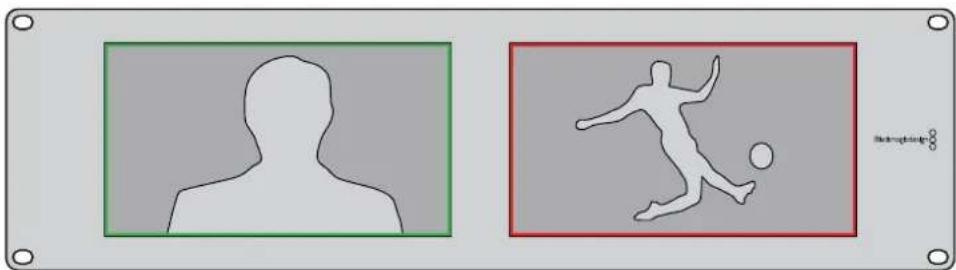
Modelo SmartView Duo con bordes indicadores alrededor de cada pantalla
Mejora del ángulo de visión
Cuando el monitor se instala en la parte superior de un bastidor, es posible invertir la pantalla para mejorar el ángulo de visión. En este caso, las imágenes se ajustarán automáticamente según la orientación del dispositivo. Es necesario contar con un destornillador Pozidriv 02 para desmontar y volver a colocar la parte frontal de la unidad. Este es un procedimiento sumamente sencillo que no requiere la apertura de la parte trasera.
A continuación se describe la forma de invertir la unidad manteniendo a su vez el logotipo de Blackmagic en la posición correcta. Nótese que es necesario contar con un destornillador Pozidriv 02.
1 Quite los tornillos situados en la parte superior, inferior, izquierda y derecha de la testera. Los modelos SmartView Duo y SmartScope Duo 4K incluyen 10 tornillos, y la versión SmartView HD tiene 18.
2 Separe la testera de la parte trasera de la unidad, como se ilustra en la figura.
3 Gire la parte trasera de la unidad.
4 Instale nuevamente la testera.
5 Coloque los tornillos nuevamente y apriételos.
El dispositivo está listo para montarse en la parte superior de un bastidor. Una vez instalado, continuará mostrando el ángulo de visión más adecuado, ya que no dispone de mandos o controles externos que puedan desajustarse accidentalmente.
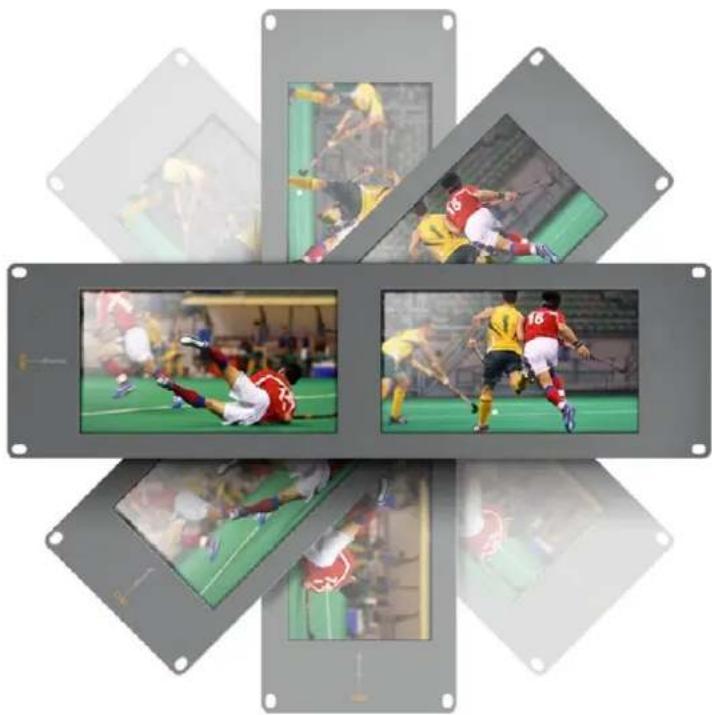
Es recomendable verificar que la imagen se vea correctamente antes de instalar la unidad en el bastidor.
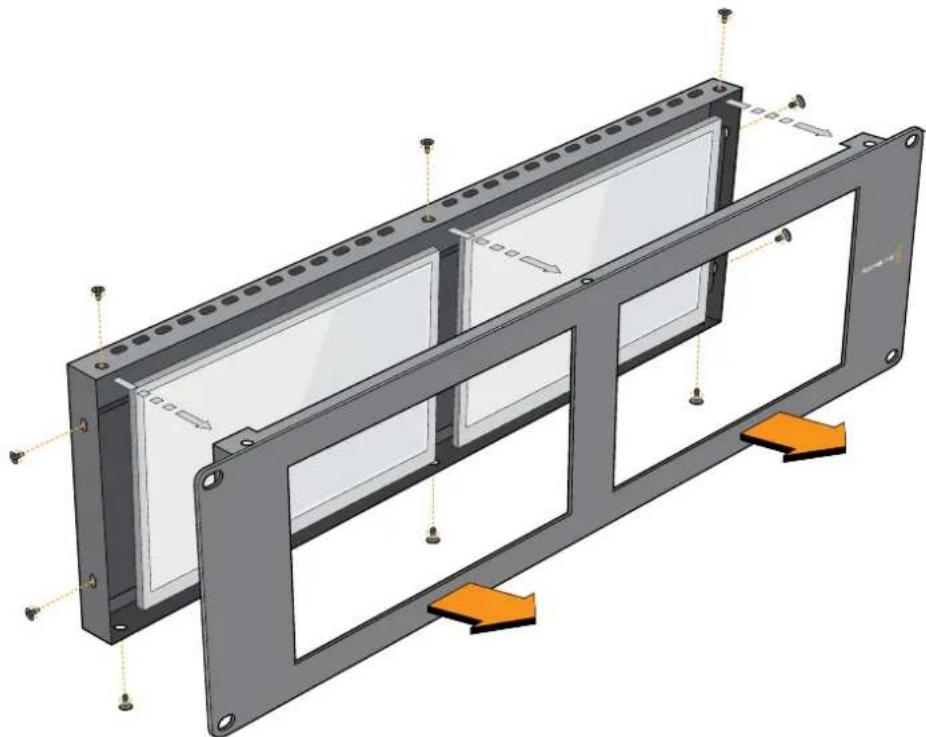
Quite todos los tornillos para separar la testera de la parte trasera de la unidad.
Información para desarrolladores
Desarrollo de aplicaciones personalizadas con productos de Blackmagic Design
El protocolo de Ethernet desarrollado por Blackmagic permite controlar remotamente los dispositivos SmartView y SmartScope mediante aplicaciones informáticas personalizadas. Cabe destacar que se trata de un protocolo basado en texto.
Cómo obtener el protocolo de Ethernet
El protocolo es gratis. Puede descargarse desde la página de soporte técnico de Blackmagic Design y sus funciones principales se describen en este manual.
Lista de desarrolladores de Blackmagic Design
Esta lista de distribución ha sido creada para ayudar a responder dudas técnicas relativas a las diversas tecnologías empleadas por Blackmagic Design. Constituye un foro donde los desarrolladores pueden discutir diferentes ideas con otros colegas y resolver problemas. Cualquier persona suscrita puede intervenir en las distintas discusiones, así como los ingenieros de Blackmagic Design cuando resulte apropiado. Para suscribirse, visite la siguiente página: http://lists.blackmagicdesign.com/mailman/listinfo/bmd-developer
En algunos casos, solicitamos que se proporcione una breve descripción de la aplicación si el tipo de software desarrollado no resulta evidente a partir del nombre de dominio. Solo lo hacemos para evitar mensajes no deseados o preguntas de usuarios finales referidas a otras cuestiones, o que la lista se vea afectada por un virus. Conviene subrayar que es una plataforma solo para desarrolladores.
Cómo obtener asistencia
Por otras cuestiones relativas al desarrollo de aplicaciones, o si desea realizar preguntas fuera de la lista, puede escribirnos a la siguiente dirección: developer@blackmagicdesign.com

Formato 2K de Blackmagic – Información general
Los productos de Blackmagic Design permiten procesar señales SDI 3G, las cuales brindan la posibilidad de transmitir datos al doble de velocidad que una señal en alta definición. Pensamos que sería una buena idea que también fueran compatibles con imágenes en resolución 2K, a fin de simplificar las dinámicas de trabajo en la industria cinematográfica. Gracias a la popularidad de los sistemas de edición de Blackmagic Design, ahora miles de personas pueden sacar provecho de las prestaciones que estos ofrecen.
A continuación se proporciona toda la información necesaria para desarrollar equipos compatibles con señales SDI en resolución 2K. Dado que todos nuestros productos pueden actualizarse, también podemos ofrecer compatibilidad con otros formatos que la industria cinematográfica adopte en el futuro.
Estructura de cuadros
- Transmisión a 23.98, 24 o 25 cuadros por segundo en formato PSF.
- Imagen activa: 2048 pixeles x 1556 líneas.
• Total de líneas por cuadro: 1650
- Palabras activas por línea: 1535. Una palabra consta de una muestra de 10 bits para cada uno de los cuatro flujos de datos, es decir, 40 bits en total. Consulte la tabla que figura en la siguiente página.
• Total de líneas activas: 1556
- Total de palabras por línea: 1875 para 23.98/24Hz, y 1800 para 25Hz.
- Campos por cuadro: 2 de 825 líneas cada uno.
- Líneas activas: 16-793 (campo 1) y 841-1618 (campo 2).
Estructura de transporte
- Basada en distribución de señales SMPTE 372M mediante dos enlaces y compatibilidad con el estándar SMPTE 425M-B para transmitir señales SMPTE 372M mediante un enlace 3 Gb/s.
- Señales de referencia, número de línea e inserción CRC, según se describió anteriormente.
- Durante una señal activa, los datos de 10 bits relativos a los colores rojo, verde y azul se envían en la siguiente secuencia:
- Los datos auxiliares opcionales se insertan en ambas interfaces virtuales.
-
Actualmente, solo se incluye información relativa al audio. Según la norma SMPTE S299M, los paquetes de audio se transmiten mediante el flujo 2, mientras que los paquetes de control se envían a través del flujo 1.
-
Flujo de datos 1: Green_1, Green_2, Green_3, Green_5... Green_2047
- Flujo de datos 2: Blue_1, Blue_2, Green_4, Blue_5... Green_2048
- Flujo de datos 3: Red_1, Blue_3, Blue_4, Red_5... Blue_2048
- Flujo de datos 4: Red_2, Red_3, Red_4, Red_6... Red_2048
Formato 2K de Blackmagic – Referencia de temporización vertical
El siguiente diagrama brinda información sobre la temporización vertical con los números de línea y los bits relativos al campo, el intervalo vertical y el intervalo horizontal para los códigos de la señal de referencia.
| Campo 1 Activo | ||||||||||||
| F 10 0 0 0 0 0 0 0 0 0 0 0 0 0 0 0 0 0 0 0 0 0 0 0 0 0 0 0 0 0 0 0 0 0 0 0 0 0 0 0 0 0 0 0 0 0 0 0 0 0 0 | F 10 0 0 0 0 0 0 0 0 0 0 0 0 0 0 0 0 0 0 0 0 0 0 0 0 0 0 0 0 0 0 0 0 0 0 0 0 0 0 0 0 0 0 0 0 0 0 0 | F 11 11 11 11 0 0 0 0 11 | ||||||||||
| LÍNEA | 1650 | 1 | 2 | ... | 14 | 15 | 16 | ... | 792 | 793 | ... | 825 |
| Campo 2 | Activo | |||||||||||
| F 0111111 | 11111 | |||||||||||
| V 1111110 | 00011 | |||||||||||
| LÍNEA | 825 | 826 | 827 | ... | 839 | 840 | 841 | ... | 1617 | 1618 | ... | 1650 |
Formato 2K de Blackmagic – Transmisión de datos
El siguiente diagrama indica los formatos de los flujos de datos en torno al intervalo de la línea horizontal para datos auxiliares opcionales. Nótese que cada pixel activo ocupa tres muestras.
| Word#25 PsF | Word#23.98/24 PsF | Data Stream 4 | Data Stream 3 | Data Stream 2 | Data Stream 1 |
| 1795 | 1870 | R2042 | R2041 | B2041 | G2041 |
| 1796 | 1871 | R2043 | B2043 | B2042 | G2042 |
| 1797 | 1872 | R2044 | B2044 | G2044 | G2043 |
| 1798 | 1873 | R2046 | R2045 | B2045 | G2045 |
| 1799 | 1874 | R2047 | B2047 | B2046 | G2046 |
| 1800 | 1875 | R2048 | B2048 | G2048 | G2047 |
| 1 | 1 | EAV(3FFh) | EAV(3FFh) | EAV(3FFh) | EAV(3FFh) |
| 2 | 2 | EAV(000h) | EAV(000h) | EAV(000h) | EAV(000h) |
| 3 | 3 | EAV(000h) | EAV(000h) | EAV(000h) | EAV(000h) |
| 4 | 4 | EAV(XYZh) | EAV(XYZh) | EAV(XYZh) | EAV(XYZh) |
| 5 | 5 | LN0 | LN0 | LN0 | LN0 |
| 6 | 6 | LN1 | LN1 | LN1 | LN1 |
| 7 | 7 | CRC0 | CRC0 | CRC0 | CRC0 |
| 8 | 8 | CRC1 | CRC1 | CRC1 | CRC1 |
| 9 | 9 | 200 | 040 | ANC/Audio Data | ANC/Audio Data |
| ... | ... | ... | ... | ||
| 260 | 335 | 200 | 040 | ||
| 261 | 336 | SAV(3FFh) | SAV(3FFh) | SAV(3FFh) | SAV(3FFh) |
| 262 | 337 | SAV(000h) | SAV(000h) | SAV(000h) | SAV(000h) |
| 263 | 338 | SAV(000h) | SAV(000h) | SAV(000h) | SAV(000h) |
| 264 | 339 | SAV(XYZh) | SAV(XYZh) | SAV(XYZh) | SAV(XYZh) |
| 265 | 340 | R2 | R1 | B1 | G1 |
| 266 | 341 | R3 | B3 | B2 | G2 |
| 267 | 342 | R4 | B4 | G4 | G3 |
| 268 | 343 | R6 | R5 | B5 | G5 |
Protocolo de Ethernet Blackmagic SmartView v1.3
Resumen
Este protocolo de control basado en texto es muy similar, en cuanto a su estructura, al protocolo para productos Videohub, y se evalúa conectándose al puerto TC 9992 en un dispositivo SmartView o SmartScope.
Una vez conectado, el dispositivo transmite un volcado inicial completo con información sobre su estado. Luego del mismo, los cambios de estado se envían de forma asincrónica.
El dispositivo transmite la información en bloques con un encabezado identificatorio seguido de dos puntos. Cada uno de ellos puede abarcar varias líneas y finaliza con una línea en blanco.
A fin de evitar posibles problemas que pudiesen surgir debido a futuras modificaciones en el protocolo, el cliente deberá ignorar los bloques no reconocidos que figuren antes de la línea en blanco final. Asimismo, es preciso ignorar las líneas que no es posible identificar en cada bloque.
Leyenda
← retorno
... Etc.
La versión 1.3 de este protocolo se publicó junto con el programa SmartView 1.3.
Preámbulo
El primer bloque que el dispositivo transmite es el preámbulo del protocolo.
El número indica la versión del protocolo. Cuando se efectúan cambios compatibles, el dígito secundario se actualiza. De ser incompatibles, cambia el dígito principal.
Información del dispositivo
El siguiente bloque contiene información sobre el dispositivo conectado.
Este ejemplo hace referencia a un dispositivo SmartView Duo con dos pantallas. El término Inverted indica si el monitor se ha girado al montarlo en un bastidor para optimizar el ángulo de visión de la pantalla.
Configuración de red
El siguiente bloque muestra la configuración de la red TCP/IP:
Los ajustes que contienen la palabra Current indican la configuración actual de la red y no pueden modificarse. Asimismo, reflejan el uso del protocolo DHCP o de direcciones IP fijas, según el parámetro Dynamic IP.
Modificación de los ajustes de red
La red puede configurarse mediante direcciones IP fijas o el protocolo DHCP. Para activar dicho protocolo:
NETWORK:←
Dynamic IP: tr ue←
En el caso de una dirección IP fija, deberá proporcionar todos los parámetros:
Los ajustes que contienen la palabra Current indican la configuración actual de la red, independientemente del uso de direcciones dinámicas o fijas, y no pueden modificarse.
La conexión se interrumpirá si se cambia el nombre del dispositivo o cualquier otro parámetro de la red. El dispositivo restablecerá la conexión y mostrará el nombre nuevo.
Cambio de los ajustes del monitor
Los ajustes para cada pantalla se especifican individualmente. Es posible modificar uno o varios valores en forma simultánea, así como incluir múltiples parámetros en un mismo bloque.
El rango permitido para valores numéricos es 0-255. El contraste y la saturación se centran en torno al 0, de manera que el valor normal es 127. En este caso, la imagen mostrada es igual a la original. Al incrementar dicho valor, aumentará el contraste o la saturación, y viceversa.
Por ejemplo, para ajustar el brillo a 50 % y desaturar la imagen:
Visualización de imágenes SD en formato 16:9
El siguiente formato permite ver imágenes en definición estándar con una relación de aspecto de 16:9.
MONITOR A:←
WidescreenSD: ON←
Visualización de imágenes SD en formato 4:3
El siguiente formato permite ver imágenes en definición estándar con una relación de aspecto de 4:3.
MONITOR A:←
WidescreenSD: OFF←
Identificación y señalización
La opción Identify es transitoria y permite ver un borde blanco en torno a la imagen durante 15 segundos. Su función principal es la de identificar el monitor cuyos ajustes se están modificando cuando hay varias unidades instaladas en un bastidor. Para activarla:
MONITOR A:←
Identify: tr ue←
Conviene subrayar que se cancelará cualquier otro parámetro activo correspondiente al borde.
El parámetro BORDER puede emplearse a fin de seleccionar un color primario para los bordes identificatorios. Las opciones disponibles son rojo, verde, azul o ninguno. Esta función quedará invalidada por las señales eléctricas recibidas a través de la entrada DB-9 del dispositivo. Por ejemplo, para seleccionar el color verde:
MONITOR B:←
Border: green←
Nótese que siempre prevalecerán las señales transmitidas por cable. El informe de estado indica el parámetro válido actual.
Ajustes del modelo SmartScope
En el modelo SmartScope Duo 4K, es posible configurar cada pantalla de forma independiente. A continuación se describen los comandos para activar opciones específicas.
AudioDbfs
AudioDbvu
Histogram
ParadeRGB
ParadeYUV
Picture (corresponde a la imagen principal)
Vector100
Vector75
WaveformLuma
En este ejemplo, se ha configurado el monitor A para que muestre la imagen principal.
Visualización de imágenes SD en formato 16:9
Para ver la imagen en definición estándar con una relación de aspecto de 16:9:
Visualización de imágenes SD en formato 4:3
Para ver la imagen en definición estándar con una relación de aspecto de 4:3:
Al configurar una de las pantallas del modelo SmartScope Duo para mostrar los vúmetros, también es posible seleccionar los canales. A continuación se indican los valores correspondientes.
0: Canales 1 y 2
1: Canales 3 y 4
2: Canales 5 y 6
3: Canales 7 y 8
4: Canales 9 y 10
5: Canales 11 y 12
6: Canales 13 y 14
7: Canales 15 y 16
MONITOR B:←
Scope Mode: AudioDbvu←
AudioChannel: 0←
En este ejemplo, se ha configurado el monitor B para que muestre el vúmetro (dbVU) y se han seleccionado los canales 1 y 2 para el medidor de fases.
Selección de tablas de conversión en el modelo SmartView 4K
Para seleccionar una tabla de conversión tridimensional:
Existen cuatro maneras de obtener ayuda:
1 Visite la página de soporte técnico de Blackmagic Design para obtener el material de apoyo más reciente.
2 Póngase en contacto con su distribuidor de productos Blackmagic.
3 El distribuidor cuenta con las últimas actualizaciones para los productos de la empresa y podrá brindarle asistencia inmediatamente. Asimismo, recomendamos obtener información sobre las distintas opciones que este ofrece para su dinámica de trabajo en particular.
4 Otra opción es enviarnos un correo electrónico mediante el botón correspondiente en nuestra página de soporte técnico.
5 Comuníquese telefónicamente con una oficina de Blackmagic Design. Para encontrar el centro de atención más cercano, haga clic en el botón Soporte técnico local, ubicado en la parte inferior de nuestra página de soporte técnico.
No olvide brindarnos la mayor cantidad de información posible sobre el problema técnico y las especificaciones del sistema para que podamos responderle rápidamente.
Información sobre normativas y seguridad
Normativas

Tratamiento de residuos de equipos eléctricos y electrónicos en la Unión Europea:
Este símbolo indica que el dispositivo no debe desecharse junto con otros residuos domésticos. A tales efectos, es preciso llevarlo a un centro de recolección para su posterior reciclaje. Esto ayuda a preservar los recursos naturales y garantiza que dicho procedimiento se realice protegiendo la salud y el medioambiente. Para obtener más información al respecto, comuníquese con el distribuidor o el centro de reciclaje más cercano.

Según las pruebas realizadas, este equipo cumple con los límites indicados para dispositivos digitales Clase A, en conformidad con la sección 15 de las normas establecidas por la Comisión Federal de Comunicaciones. Esto permite proporcionar una protección razonable contra interferencias nocivas al operar el dispositivo en un entorno comercial. Este equipo usa, genera y puede irradiar energía de radiofrecuencia, y si no se instala o utiliza de acuerdo con el manual de instrucciones, podría ocasionar interferencias nocivas para las comunicaciones radiales. El funcionamiento de este equipo en una zona residencial podría ocasionar interferencias nocivas, en cuyo caso el usuario deberá solucionar dicho inconveniente por cuenta propia.
El funcionamiento de este equipo está sujeto a las siguientes condiciones:
1 El dispositivo no debe causar interferencias nocivas.
2 El dispositivo debe admitir cualquier interferencia recibida, incluidas aquellas que pudieran provocar un funcionamiento incorrecto del mismo.
Seguridad
Este equipo debe conectarse a una toma de corriente que disponga de un cable a tierra.
A fin de reducir el riesgo de descarga eléctrica, evite exponer el equipo a goteras o salpicaduras.
Este equipo puede utilizarse en climas tropicales, a una temperatura ambiente máxima de 40 °C.
Compruebe que haya suficiente ventilación en torno a la unidad.
Al instalar el equipo en un bastidor, verifique que el dispositivo contiguo no impida la ventilación.
La reparación de los componentes internos del equipo no debe ser llevada a cabo por el usuario. Comuníquese con nuestro centro de atención más cercano para obtener información al respecto.

Evite utilizar el equipo a una altura mayor de 2000 metros.
Este dispositivo puede conectarse fácilmente a un transceptor óptico SFP. En tal sentido, conviene subrayar que solo es compatible con módulos láser clase 1.
Blackmagic Design recomienda los siguientes modelos:
Advertencias para el personal técnico
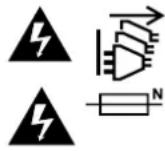
Desconecte la alimentación de ambas tomas de entrada antes de reparar el dispositivo.
Precaución: fusible doble (polo activo/neutro)
La fuente de alimentación en este equipo incluye fusibles, tanto en el conductor de línea como en el neutro, y permite su conexión al sistema de distribución eléctrico noruego.
Garantía
12 meses de garantía limitada
Blackmagic Design garantiza que el producto adquirido no presentará defectos en los materiales o en su fabricación por un período de 12 meses a partir de la fecha de compra. Si un producto resulta defectuoso durante el período de validez de la garantía, Blackmagic Design podrá optar por reemplazarlo o repararlo sin cargo alguno por concepto de piezas y/o mano de obra.
Para acceder al servicio proporcionado de acuerdo con los términos de esta garantía, el Cliente deberá dar aviso del defecto a Blackmagic Design antes del vencimiento del período de garantía y encargarse de los arreglos necesarios para la prestación del mismo. El Cliente será responsable del empaque y el envío del producto defectuoso al centro de servicio técnico designado por Blackmagic Design, y deberá abonar las tarifas postales por adelantado. El Cliente será responsable de todos los gastos de envío, seguros, aranceles, impuestos y cualquier otro importe que surja con relación a la devolución de productos por cualquier motivo.
Esta garantía carecerá de validez ante defectos o daños causados por un uso indebido del producto, o por falta de cuidado y mantenimiento. Blackmagic Design no tendrá obligación de prestar el servicio estipulado en esta garantía para (a) reparar daños provocados por intentos de personal ajeno a Blackmagic Design de instalar el producto, repararlo o realizar un mantenimiento del mismo; (b) reparar daños resultantes del uso de equipos incompatibles o conexiones a los mismos; (c) reparar cualquier daño o mal funcionamiento provocado por el uso de piezas o repuestos no suministrados por Blackmagic Design; o (d) brindar servicio técnico a un producto que haya sido modificado o integrado con otros productos, cuando dicha modificación o integración tenga como resultado un aumento de la dificultad o el tiempo necesario para reparar el producto. ESTA GARANTÍA OFRECEIDA POR BLACKMAGIC DESIGN REEMPLAZA CUALQUIER OTRA GARANTÍA, EXPRESA O IMPLÍCITA. POR MEDIO DE LA PRESENTE, BLACKMAGIC DESIGN Y SUS DISTRIBUIDORES RECHAZAN CUALQUIER GARANTÍA IMPLÍCITA DE COMERCIALIZACIÓN O IDONEIDAD PARA UN PROPÓSITO PARTICULAR. LA RESPONSABILIDAD DE BLACKMAGIC DESIGN EN CUANTO A LA REPARACIÓN O SUSTITUCIÓN DE PRODUCTOS DEFECTUOSOS CONSTITUYE UNA COMPENSACIÓN COMPLETA Y EXCLUSIVA PROPORCIONADA AL CLIENTE POR CUALQUIER DAÑO INDIRECTO, ESPECIAL, FORTUITO O EMERGENTE, AL MARGEN DE QUE BLACKMAGIC DESIGN O SUS DISTRIBUIDORES HAYAN SIDO ADVERTIDOS CON ANTERIORIDAD SOBRE LA POSIBILIDAD DE TALES DAÑOS. BLACKMAGIC DESIGN NO SE HACE RESPONSABLE POR EL USO ILEGAL DE EQUIPOS POR PARTE DEL CLIENTE. BLACKMAGIC DESIGN NO SE HACE RESPONSABLE POR DAÑOS CAUSADOS POR EL USO DE ESTE PRODUCTO. EL USUARIO UTILIZA EL PRODUCTO BAJO SU PROPIA RESPONSABILIDAD.
Copyright 2018 Blackmagic Design. Todos los derechos reservados. Blackmagic Design, DeckLink, HDLink, Videohub Workgroup, Multibridge Pro, Multibridge Extreme, Intensity y «Leading the creative video revolution» son marcas registradas en Estados Unidos y otros países. Todos los demás nombres de compañías y productos pueden ser marcas comerciales de las respectivas empresas a las que estén asociados.
Display para Monitoramento de Vídeo 357
Display para Monitoramento de Vídeo
Use o menu suspenso "Set" para selecionar o par de canais de audio a ser monitorado.
Conectar a uma Rede
- Baseado no mapeamento de enlace duplo SMPTE 372M e suporte SMPTE 425M-B para o mapeamento SMPTE 372M em um enlace único a 3 Gb/s.
Seleccionar LUTs para o SmartView 4K
Como seleccionar LUTs 3D usando SmartView 4K:
MONITOR A:←
LUT: 0LUT 1
1LUT 2
NONE DISABLE
←
←
Ajuda
Obter Ajuda
- Manual de instalación y funcionamiento
- SmartView y SmartScope
- Índice
- Primeros pasos
- Visualización de imágenes
- Conexión de unidades en serie
- Conexión de equipos informáticos
- Instalación del programa SmartView Setup
- Instalación en macOS:
- Instalación en Windows:
- Uso del programa SmartView Setup
- Actualizaciones
- Ajustes del monitor
- Ajustar
- Mostrar
- Relación de aspecto
- Brillo, contraste y saturación
- Identificación del monitor
- SmartView 4K
- Introducción
- Botones del panel de control
- Entrada
- Pantalla
- Datos auxiliares
- Solo azul
- Distancia focal
- Indicador de enfoque
- LUT 3D
- Guía vertical / horizontal
- Encendido
- Aplicar LUT 3D con SmartView Setup
- Para aplicar una tabla de conversión:
- SmartScope Duo 4K
- ¿Qué es Blackmagic SmartScope?
- Imágenes
- Forma de onda
- Vectorscopio
- Luminancia y crominancia
- Terminología
- Histogram
- Medición del audio
- Conexión a redes
- Diagrama de conexión
- Diagrama de conexión con un conmutador de red
- Ajustes de red
- Configuración de la red
- Nombre del dispositivo
- Agregar monitores a la red
- Sistemas de señalización
- Conexión
- Mejora del ángulo de visión
- Información para desarrolladores
- Cómo obtener el protocolo de Ethernet
- Lista de desarrolladores de Blackmagic Design
- Cómo obtener asistencia
- Formato 2K de Blackmagic – Información general
- Estructura de cuadros
- Estructura de transporte
- Formato 2K de Blackmagic – Referencia de temporización vertical
- Formato 2K de Blackmagic – Transmisión de datos
- Protocolo de Ethernet Blackmagic SmartView v1.3
- Resumen
- Leyenda
- Preámbulo
- Información del dispositivo
- Configuración de red
- Modificación de los ajustes de red
- Cambio de los ajustes del monitor
- Visualización de imágenes SD en formato 16:9
- Visualización de imágenes SD en formato 4:3
- Identificación y señalización
- Ajustes del modelo SmartScope
- Selección de tablas de conversión en el modelo SmartView 4K
- Existen cuatro maneras de obtener ayuda:
- Información sobre normativas y seguridad
- Normativas
- Tratamiento de residuos de equipos eléctricos y electrónicos en la Unión Europea:
- Seguridad
- Advertencias para el personal técnico
- Precaución: fusible doble (polo activo/neutro)
- Garantía
- meses de garantía limitada
- Display para Monitoramento de Vídeo
- Conectar a uma Rede
- Seleccionar LUTs para o SmartView 4K
- Ajuda
- Obter Ajuda
Marca : Blackmagic Design
Modelo : SmartView Duo
Categoría : Pantalla de Control