
SmartView Duo - Экран Управления Blackmagic Design - Бесплатное руководство пользователя
Найдите руководство к устройству бесплатно SmartView Duo Blackmagic Design в формате PDF.


| Тип продукта | Раковый контрольный монитор 2 x 8 дюймов |
| Бренд | Blackmagic Design |
| Модель | SmartView Duo |
| Категория | Трансляционный производственный монитор |
| Количество экранов | 2 независимых ЖК-экрана |
| Размер экрана | 8 дюймов (диагональ) на экран |
| Форм-фактор стойки | 3 юнита (3U), ширина 19 дюймов |
| Толщина | Менее дюйма (около 2,5 см) |
| Вес | Около 3,6 кг |
| Питание | Сеть переменного тока, разъем IEC; максимальное потребление 24 Вт (опционально через DC) |
| Поддерживаемые видеоформаты | SD, HD, 2K через 3G-SDI |
| Видеоподключение | 2 входа SDI (BNC), 2 петлевых выхода SDI (BNC) |
| Сетевое подключение | Ethernet RJ45 для удаленного управления, петля Ethernet |
| Подключение USB | Порт USB для настройки и обновления |
| Основные функции | Независимое отображение видео на каждом экране, регулировка яркости/контрастности/насыщенности, tally (красный/зеленый/синий), обновление прошивки через SmartView Setup |
| Обслуживание и очистка | Протирать мягкой сухой тканью; избегать жидкостей; не блокировать вентиляцию |
| Безопасность | Подключать к розетке с защитным проводником; не подвергать воздействию влаги; макс. высота 2000 м; макс. температура окружающей среды 40 °C |
| Запчасти и ремонтопригодность | Ремонт только в авторизованном центре; нет деталей, обслуживаемых пользователем; гарантия 12 месяцев |
| Общая информация | Управление через программное обеспечение Blackmagic SmartView Setup (Windows/Mac); быстрое освоение; совместимость с системами автоматизации через порт tally D-sub 9 контактов |
Часто задаваемые вопросы - SmartView Duo Blackmagic Design
Вопросы пользователей о SmartView Duo Blackmagic Design
0 вопрос об этом устройстве. Ответьте на те, что знаете, или задайте свой.
Задать новый вопрос об этом устройстве
Скачайте инструкцию для вашего Экран Управления в формате PDF бесплатно! Найдите своё руководство SmartView Duo - Blackmagic Design и возьмите своё электронное устройство обратно в руки. На этой странице опубликованы все документы, необходимые для использования вашего устройства. SmartView Duo бренда Blackmagic Design.
РУКОВОДСТВО ПОЛЬЗОВАТЕЛЯ SmartView Duo Blackmagic Design
Руководство по установке и эксплуатации
Мы стремимся к тому, чтобы телевидение стало областью настоящего творчества, в которой любой профессионал имеет возможность создавать материал самого высокого качества.
При создании такого материала необходимо контролировать качество сигнала. Модель SmartView 4K имеет ЖК-дисплей с разрешающей способностью 4K, что позволяет вести мониторинг Ultra HD-видео, а корпус 6 RU с панелью управления дает возможность быстро менять настройки. Ha SmartView HD (размер 6 RU) предусмотрен 17-дюймовый ЖК-монитор, а на SmartView Duo (размер 3 RU) — два независимых экрана с диагональю 8" каждый. SmartScope Duo 4K также имеет два дисплея и обеспечивает мониторинг формы сигнала при работе вне студии. Благодаря наличию интерфейса 3G-SDI вся линейка решений SmartView поддерживает вывод в SD, HD и 2K, а SmartScope Duo 4K и SmartView 4K — Ultra HD 4K через 6G-SDI и 12G-SDI соответственно.
Мониторы позволяют выполнять технически точный контроль сигнала, а утилита Blackmagic SmartView Setup имеет простой и интуитивно понятный набор инструментов.
Это руководство содержит всю информацию, необходимую для работы с мониторами SmartView или SmartScope. Если вы не знаете, как установить IP-адрес и сетевые параметры, лучше всего обратиться за помощью к техническому специалисту. Использование устройства не требует специальных навыков, однако в начале необходимо выполнить определенную настройку.
Процесс установки занимает приблизительно пять минут. Чтобы загрузить последнюю версию руководства и программного приложения, посетите раздел поддержки на нашем сайте www.blackmagicdesign.com/ru. Не забудьте зарегистрировать ваше устройство, и тогда мы будем сообщать вам о выходе очередного релиза ПО. Мы постоянно работаем над совершенствованием наших продуктов, поэтому ваши отзывы помогут нам сделать их еще лучше!
Grant Petty
Грант Петти
Генеральный директор Blackmagic Design
Содержание
Подготовка к работе 271
Подключение источников видео 272
Подключение к компьютеру 272
Установка утилиты Blackmagic SmartView Setup 273
Работа с утилитой Blackmagic MultiView Setup 274
Обновление программного обеспечения 274
Изменение настроек монитора 274
Обзор Blackmagic SmartView 4K 277
Кнопки панели управления 278
Загрузка 3D LUT с помощью Blackmagic SmartView Setup 280
Обзор Blackmagic SmartScope 281
Мониторинг видео 281
Форма сигнала 282
Вектороскоп 283
Дисплей параметров 285
Гистограмма 286
Уровень звука 287
Подключение к локальной сети 288
Подключение к сети Ethernet 289
Сетевой коммутатор 289
Изменение сетевых настроек 291
Сетевые параметры 291
Добавление монитора 292
Индикация состояния 293
Контакты порта Tally-индикации 293
Регулировка угла обзора 294
Информация для разработчиков 296
Blackmagic 2K Format – Overview 296
Blackmagic 2K Format – Vertical Timing Reference 297
Blackmagic 2K Format – Data Stream Format 298
Blackmagic SmartView Ethernet Protocol v1.3 299
Помощь 303
Соблюдение нормативных требований и правила безопасности 304
Гарантия 305
Подготовка к работе
Мониторы SmartView превосходно подходят для размещения в стойке с оборудованием. Чтобы приступить к работе, достаточно включить питание и соединить устройство с источником SDI-сигнала.
Модель SmartView 4K имеет 15,6-дюймовый ЖК-дисплей, который обеспечивает вывод SD-, HD- или Ultra HD-видео в разрешении 3840 x 2160. С помощью кнопок на передней панели можно выбрать вход, настроить яркость экрана, проверить шум в синем канале, просмотреть служебные данные и применить 3D LUT-таблицу.
ЖК-экран SmartView HD размером 17 дюймов идеально подходит для мониторинга сигнала в разрешении Full HD.
SmartView Duo имеет два дисплея для одновременного вывода разных потоков. Например, можно использовать комбинацию YUV 4:2:2 и RGB 4:4:4 или NTSC и PAL. В каждом случае потребуется только подключить SDI-кабель к каждому источнику изображения.
SmartScope Duo 4K имеет такой же набор функций, как SmartView Duo, но дополнительно позволяет выводить форму сигнала, использовать вектороскоп и другие индикаторы для мониторинга видео- и аудиосигнала в реальном времени. Кроме того, эта модель поддерживает Ultra HD 4K.
SDI-интерфейс мониторов SmartView и SmartScope автоматически определяет формат поступающего видео от SD и HD до 3G-SDI, в том числе 2K. Модель SmartView 4K с поддержкой 12G-SDI также позволяет работать с Ultra HD, включая 2160p/60, а SmartScope Duo 4K — с Ultra HD 4K через 6G-SDI.
Для удаленной настройки нескольких мониторов SmartView и SmartScope с одного компьютера допускается их последовательное подключение через локальную сеть Ethernet. В этом случае отпадает необходимость делать это в индивидуальном порядке через USB-порт.
Все готово для начала работы! Подробнее о подключении SmartView и SmartScope, настройке мониторов с помощью утилиты Blackmagic SmartView Setup и соединении устройств по сети см. разделы ниже.
Подключение источников видео
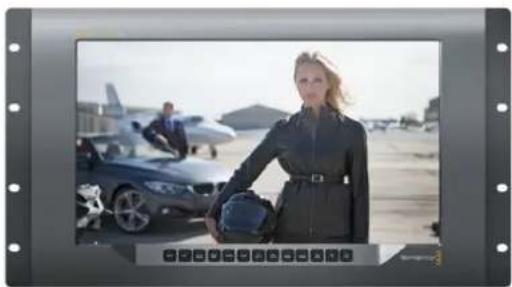
Мониторы SmartView и SmartScope оснащаются стандартными BNC-разъемами, которые обеспечивают совместимость с традиционным SDI-оборудованием, в том числе видеомикшерами, камерами, платами захвата, деками и дисковыми рекордерами.
Вывод изображения
Для вывода изображения достаточно подключить питание и соединить источник сигнала с SDI-входом. После этого оно появится на дисплее монитора. Устройство автоматически определяет формат входящего видео на SDI и сквозном интерфейсе (SD, HD и 2K, а также Ultra HD 4K при работе с SmartView 4K и SmartScope Duo 4K).
При отсутствии входящего сигнала подсветка устройства отключается.
Последовательное соединение мониторов
SmartView и SmartScope имеют независимый SDI-вход и сквозной выход, что позволяет выполнить последовательное подключение нескольких мониторов для передачи одного и того же сигнала.
1 Включите питание на устройстве N° 1. Подключите источник видео к SDI-входу. Изображение будет поступать на экран.
2 Включите питание на устройстве N° 2. С помощью SDI-кабеля соедините сквозной выход устройства N° 1 с SDI-входом решения N° 2.
Количество подключаемых устройств не ограничено.
При выводе формы сигнала с помощью SmartScope Duo 4K можно подключить выход монитора N° 1 к монитору N° 2 для проверки одного и того же изображения на обоих дисплеях.
При выводе изображения можно менять настройки или выбирать индикаторы на SmartScope Duo 4K с помощью утилиты Blackmagic SmartView Setup, а также загружать 3D LUT-таблицы на Blackmagic SmartView 4K.
Подключение к компьютеру
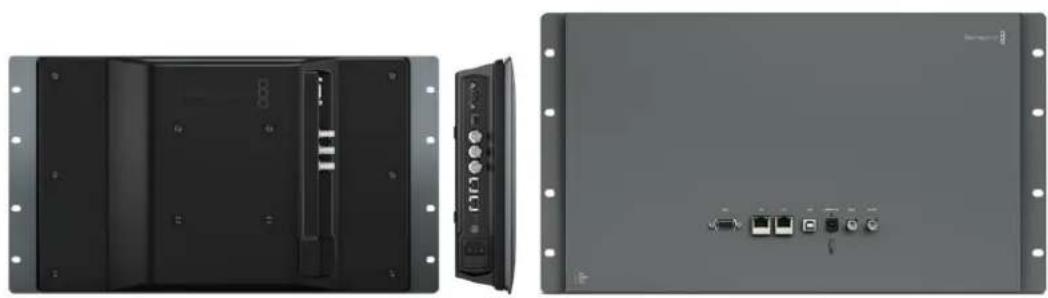
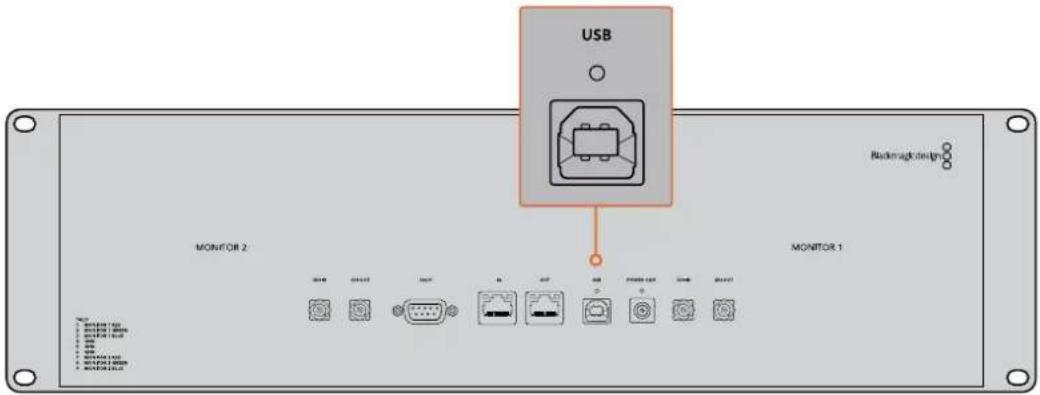
Для настройки монитора SmartView или SmartScope подключите его к ПК с помощью USB-кабеля и установите утилиту Blackmagic SmartView Setup.
Порт USB также служит для обновления программного обеспечения, загруженного с веб-сайта Blackmagic Design. Установка последней версии ПО позволяет расширить функционал, улучшить совместимость с аппаратными средствами и гарантирует поддержку дополнительных форматов и стандартов. Утилиту Blackmagic SmartView Setup можно использовать на компьютерах с операционной системой macOS или Windows.
Установка утилиты Blackmagic SmartView Setup
Утилита Blackmagic SmartView Setup совместима с операционной системой macOS (версии Sierra и High Sierra), а также Windows 8.1 и 10 (64-разрядная версия с последними пакетами обновления). При необходимости установка допускается на несколько сетевых компьютеров.
Комплект поставки включает SD-карту с ПО, но мы рекомендуем использовать последнюю версию, которую можно загрузить на нашем веб-сайте по адресу www.blackmagicdesign.com/ru/support.
Установка на macOS
Дважды щелкните кнопкой мыши по значку мастера установки SmartView на SD-карте или в папке загрузок. В разделе Applications (Приложения) будет создана новая папка SmartView, содержащая утилиту SmartView Setup, деинсталлятор для удаления устаревших версий при обновлении системы и различные документы, включая руководство пользователя.
Установка на Windows
В операционной среде Windows откройте SD-карту или загруженный zip-файл и щелкните дважды по мастеру установки SmartView. Далее следуйте инструкциям на экране.
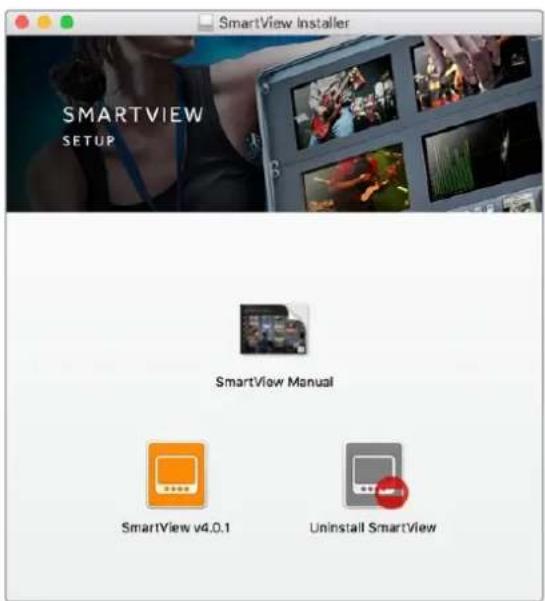
В операционной среде macOS запустите файл SmartView.dmg с SD-карты либо из папки загруженных документов, затем дважды щелкните по значку мастера установки SmartView
Работа с утилитой Blackmagic MultiView Setup
Обновление программного обеспечения
После завершения установки Blackmagic SmartView Setup щелкните по значку настроек под названием монитора. Если используемая версия устарела, появится сообщение с предложением обновить ПО SmartView или SmartScope. Для этого выполните описанные ниже действия.
3 Соедините монитор SmartView или SmartScope с компьютером через порт USB или Ethernet и запустите утилиту Blackmagic SmartView Setup.
4 При появлении сообщения выберите Update. Процесс обновления занимает около пяти минут.
5 По окончании обновления появится сообщение "This SmartView has been updated".
6 Выберите Close.
Если используется актуальная версия, откроется страница с настройками монитора.
Если необходимо обновить ПО, при запуске утилиты Blackmagic SmartView Setup появится соответствующее сообщение
Процесс обновления занимает около пяти минут
Изменение настроек монитора
При запуске утилиты Blackmagic SmartView Setup будет выполнен поиск устройств SmartView или SmartScope, подключенных через USB или Ethernet, с отображением результатов на начальной странице SmartView Setup. При наличии двух или более мониторов для перехода к нужному используют левую и правую стрелки по бокам начальной страницы. Если устройство подключено через порт USB, рядом с его именем появится соответствующий значок.
Чтобы изменить используемые параметры, выберите монитор и нажмите на значок настроек под именем монитора. Откроется соответствующая страница. После завершения настройки нажмите кнопку Save, чтобы сохранить изменения и вернуться к начальной странице.
Подробнее о настройках на мониторах Blackmagic и их применении см. следующий раздел. Информацию об установке сетевых параметров с помощью Blackmagic SmartView Setup можно найти в разделе «Изменение сетевых настроек».
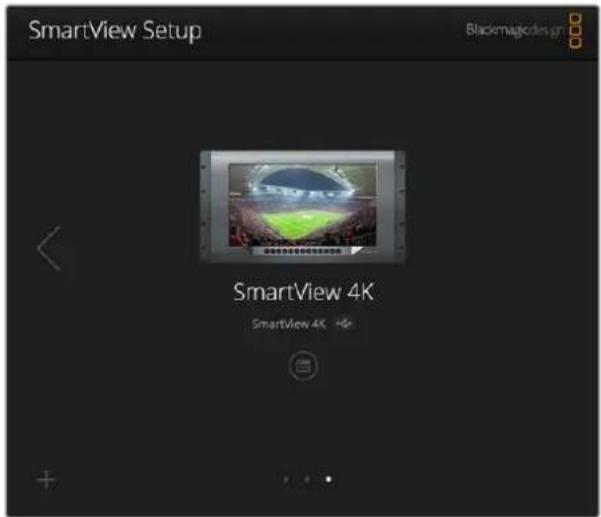
Утилита Blackmagic SmartView Setup автоматически выполняет поиск устройств SmartView и SmartScope, подключенных по сети или через порт USB. При обновлении программного обеспечения убедитесь в наличии соединения с монитором через нужный порт. При использовании USB-интерфейса рядом с именем отображается соответствующий значок.
Настройки Monitor
Для выполнения настройки и вывода параметров монитор должен быть подключен через Ethernet или USB. С помощью левой или правой стрелки на начальной странице SmartView Setup перейдите к нужному устройству, затем под его именем выберите соответствующий значок. На странице настроек автоматически отображается комбинация поддерживаемых опций в соответствии с выбранной моделью.
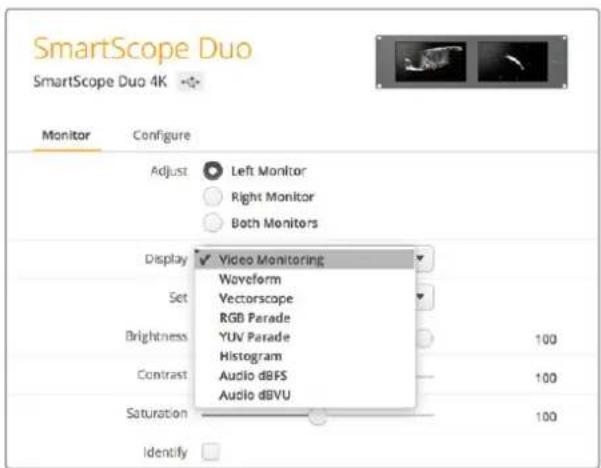
В раскрывающемся меню Display выберите Video Monitoring или нужный индикатор параметров
Настройка Adjust
При работе со SmartScope или SmartView Duo выберите нужный монитор: Left Monitor (левый), Right Monitor (правый) или Both Monitors (оба). Если используется настройка Both Monitors, любые изменения яркости, контрастности или насыщенности будут применяться к обоим мониторам.
Настройка Display
При работе со SmartScope раскрывающееся меню Display содержит доступные индикаторы параметров. Чтобы выводить изображение без индикации, выберите опцию Video Monitoring.
Настройка Set
При работе со SmartScope раскрывающееся меню Set позволяет выбрать пропорции кадра (4:3 или 16:9) для вывода SD-видео, а для настройки Display можно использовать разные индикаторы, в том числе Vectorscope, Audio dBFS и Audio dBVU.
- Video Monitoring: вывод изображения с пропорциями кадра 4:3 или 16:9. При просмотре широкоэкранного анаморфного SD-видео выберите опцию 16:9, в остальных случаях — 4:3.
- Vectorscope: выберите настройку 100% или 75% в зависимости от используемого тестового сигнала с цветными полосами.
- Audio dBFS: выбор пары звуковых каналов для мониторинга фазы.
- Audio dBVU: выбор пары звуковых каналов для мониторинга фазы.
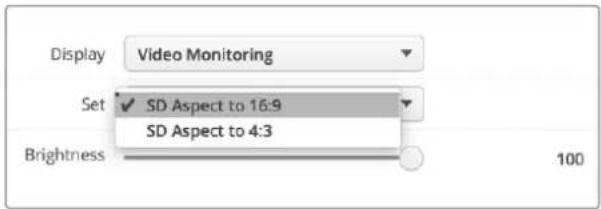
При просмотре анаморфного SD-видео выберите опцию SD Aspect to 16:9
Настройки Brightness, Contrast и Saturation
Изменение яркости, контрастности и насыщенности с помощью соответствующих слайдеров.
Настройка Identify
Поставьте флажок для настройки Identify, чтобы отображать белую рамку на дисплее того устройства, которое выбрано в Blackmagic SmartView Setup. Это облегчает идентификацию, если к локальной сети подключено несколько мониторов SmartView и SmartScope.
При использовании совместно с настройкой Both Monitors белая рамка отображается на обоих дисплеях мониторов SmartView Duo и SmartScope Duo 4K.
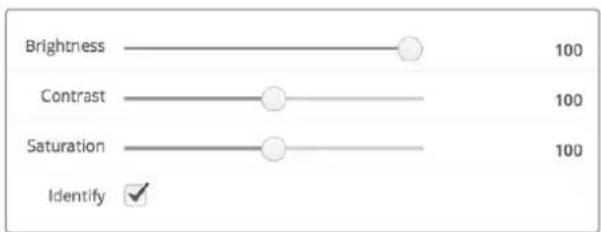
Передвиньте слайдер вправо или влево для изменения настроек Brightness, Contrast или Saturation. Чтобы визуально идентифицировать выбранный монитор, поставьте флажок для Identify.
Обзор Blackmagic SmartView 4K
Вещательный монитор SmartView 4K имеет интерфейс 12G-SDI для работы с Ultra HD при размере корпуса 6 RU. Эта модель поддерживает SD-, HD- и Ultra HD-форматы вплоть до 2160р/60, а яркий дисплей с широкой диагональю обеспечивает точную фокусировку и мониторинг цвета.
Модель SmartView 4K предназначена для использования в стационарных и мобильных студиях. Боковое расположение интерфейсов и возможность крепления по стандарту VESA позволяют выполнять установку в условиях ограниченного пространства, на стену или поворотный кронштейн. SmartView 4K поддерживает два способа управления: с помощью встроенной панели или удаленно через Ethernet при отсутствии локального доступа.
Два многоскоростных интерфейса 12G-SDI позволяют использовать разные источники SDI-сигнала, а наличие гнезда для SFP-модуля по стандарту SMPTE обеспечивает передачу видео по оптоволоконному соединению. Выход 12G-SDI дает возможность выводить изображение на любое оборудование. Для сетевого соединения, удаленного управления и сквозного вывода при последовательном подключении к другим мониторам есть два порта Ethernet. Дополнительно предусмотрены разъемы для индикации состояния во время эфирной работы и порт USB для обновления программного обеспечения.
С помощью Blackmagic SmartView Setup можно загрузить созданные в DaVinci Resolve 3D LUT-таблицы как файлы .cube, чтобы выводить изображение с камеры на SmartView 4K в том виде, который максимально приближен к конечной версии после грейдинга. Два уровня выделения контуров обеспечивают точную фокусировку, а совместимость с источниками постоянного и переменного тока позволяет подключать SmartView 4K к основной сети энергоснабжения и к внешнему аккумулятору на площадке.
SmartView 4K является идеальным решением для мониторинга в студийных и мобильных условиях, обеспечивая вывод не только SD- и HD-, но и Ultra HD-видео с разрешением 3840 x 2160 пикселей.
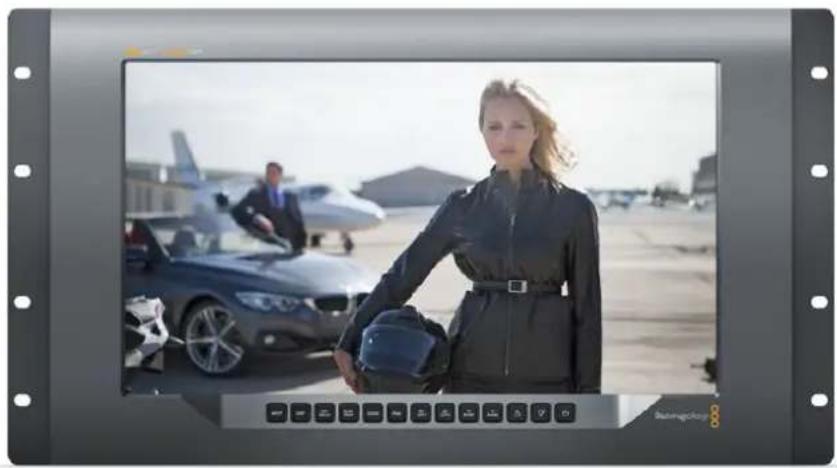
ПРИМЕЧАНИЕ. При подключении внешнего источника питания ко входу постоянного тока убедитесь в том, что выходной разъем аккумулятора рассчитан на мощность 24 Вт с напряжением 12 В.
Кнопки панели управления
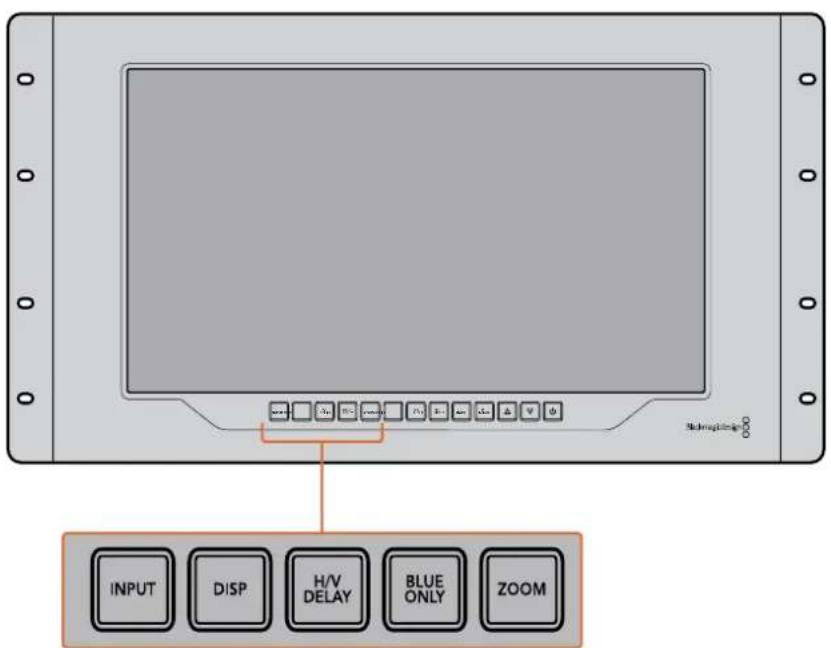
Кнопки на панели управления служат для быстрого изменения настроек монитора SmartView 4K.
INPUT
Служит для выбора входящего сигнала с одного из двух интерфейсов 12G-SDI или дополнительного оптического SFP-модуля. Если видео не поступает на выбранный вход, отображается черный экран. При переключении между входами в левом верхнем углу экрана кратковременно выводится информация о формате поступающего сигнала.
DISP
Служит для настройки яркости ЖК-дисплея с помощью стрелок вверх и вниз. Нажмите кнопку DISP еще раз для выхода.
H/V DELAY
Служит для вывода дополнительных данных, встроенных в SDI-видео. Чтобы увидеть данные, расположенные горизонтально, нажмите кнопку один раз. Нажмите еще раз для показа вертикальных данных, например скрытых субтитров.
BLUE ONLY
Если в цифровом видеосигнале есть шум, он заметен в синем канале. Чтобы проверить наличие шума, нажмите кнопку BLUE ONLY. После этого будет выводиться черно-белое изображение, которое также может служить для проверки фокуса камеры.
ZOOM
Служит для увеличения масштаба. Нажмите кнопку один раз, чтобы проверить фокусировку. Для возврата к обычному размеру нажмите еще раз.
PEAK
Служит для проверки фокусировки с помощью выделения контуров изображения. Вокруг наиболее резких элементов будет отображаться зеленая кромка. Для этой функции предусмотрены два уровня с последовательным переключением от одной настройки к другой. Когда зеленая кромка имеет наиболее отчетливый вид, фокус камеры настроен точно.
3D LUT 1 и 3D LUT 2
Служат для вывода изображения с применением пользовательских таблиц 3D LUT, созданных в Blackmagic DaVinci Resolve (файлы с расширением .cube). Для включения нажмите кнопку один раз. Чтобы отключить LUT-таблицы, нажмите еще раз. Подробнее о работе с 3D LUT-таблицами на SmartView 4K см. раздел «Загрузка 3D LUT с помощью Blackmagic SmartView Setup».
H MARK и V MARK
Кнопки служат для вывода и редактирования маркеров кадра, с помощью которых можно сохранять важную информацию или графику в безопасной зоне экрана. Так как границы кадра различаются в зависимости от типа телевизора или дисплея, центральная область изображения будет всегда оставаться видимой.
Для вывода горизонтальных или вертикальных маркеров кадра нажмите соответственно Н MARK или V MARK. Нажмите еще раз, чтобы отредактировать настройки. С помощью стрелок вверх и вниз можно менять их позицию. Нажмите для подтверждения новых координат. Чтобы отключить маркеры, нажмите кнопку еще раз.
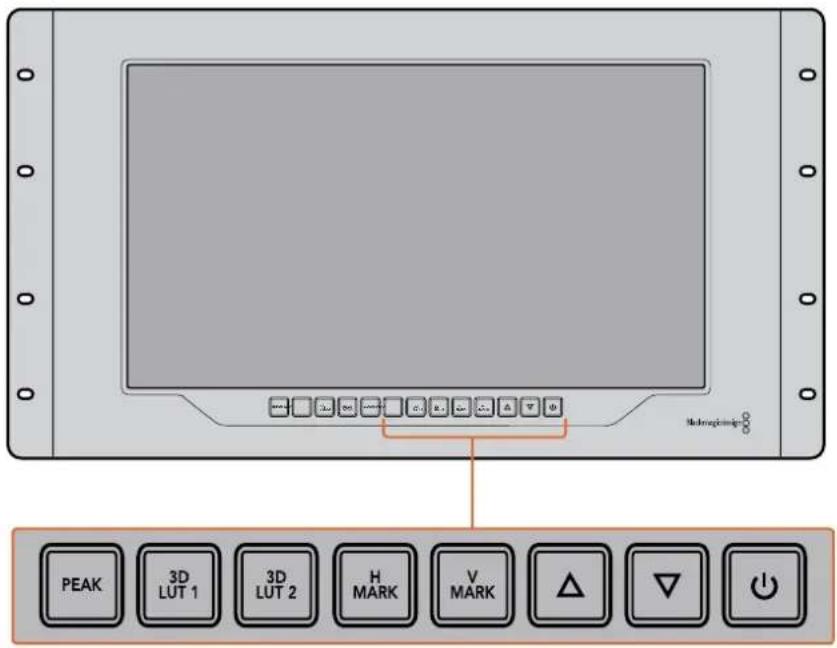
Стрелки вверх и вниз
Служат для изменения настроек (например, для увеличения или уменьшения яркости, а также при редактировании положения маркеров).
Питание
Нажмите кнопку питания, чтобы включить SmartView 4K. Для отключения устройства нажмите кнопку еще раз.
Загрузка 3D LUT с помощью Blackmagic SmartView Setup
SmartView 4K позволяет вести мониторинг с помощью 3D LUT-таблиц. Это дает возможность настраивать устройство с использованием профессиональных средств калибровки или просматривать материал в том виде, который максимально приближен к конечной версии после грейдинга. 3D LUT-таблицы также помогают экспериментировать с разными цветовым схемами. Для загрузки на SmartView 4K используют утилиту Blackmagic SmartView Setup. Так как монитор поддерживает файлы с расширением .cube, допускается работа с собственными таблицами, созданными в Blackmagic DaVinci Resolve. Подробнее о создании файлов см. руководство по DaVinci Resolve.
Порядок загрузки 3D LUT-таблиц
1 Запустите утилиту Blackmagic SmartView Setup.
2 Нажмите кнопку Load для Load LUT 1. Откроется диалоговое окно для указания пути к загружаемой таблице. Выберите необходимый файл с расширением .cube, затем нажмите Open.
3 Для просмотра загруженной таблицы выберите 3D LUT 1 на панели управления SmartView 4K. Для отключения нажмите соответствующую кнопку еще раз.
Чтобы загрузить вторую LUT-таблицу, выполните аналогичные действия для 3D LUT 2.
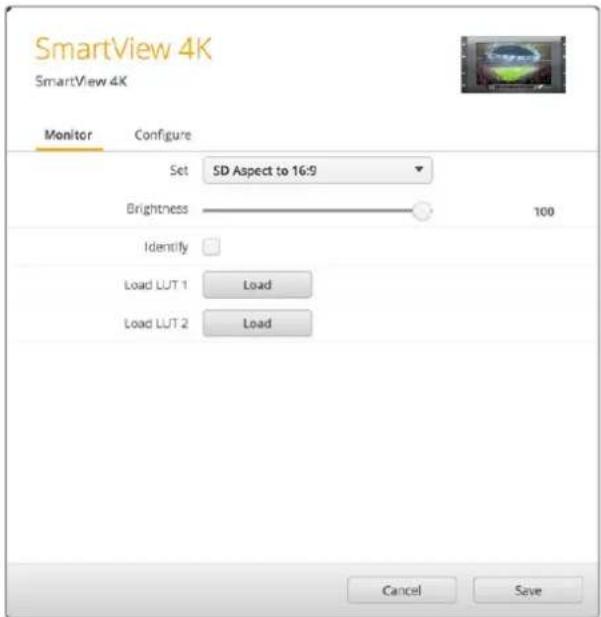
Для загрузки 3D LUT-таблицы на SmartView 4K используют утилиту Blackmagic SmartView Setup
Обзор Blackmagic SmartScope
Традиционные осциллографы, используемые в постпроизводстве и на телевидении, являются очень дорогостоящими устройствами и при этом способны выводить на экран только по одному параметру за раз.
SmartScope Duo 4K имеет два дисплея, которые позволяют в реальном времени контролировать различные параметры сигнала, при этом изменение способа представления с помощью утилиты Blackmagic SmartView Setup сразу применяется к изображению на экране устройства. Каждый входящий поток, поступающий через сквозной SDI-интерфейс, можно направлять на любой из двух дисплеев: например, индикаторы сигнала — на правый, а само изображение — на левый.
Индикаторы, отображаемые на SmartScope Duo 4K, можно выбрать с помощью утилиты Blackmagic SmartView Setup. Для этого перейдите к раскрывающемуся меню Display.
Подробнее о назначении каждого из индикаторов и способах их использования см. разделы ниже.
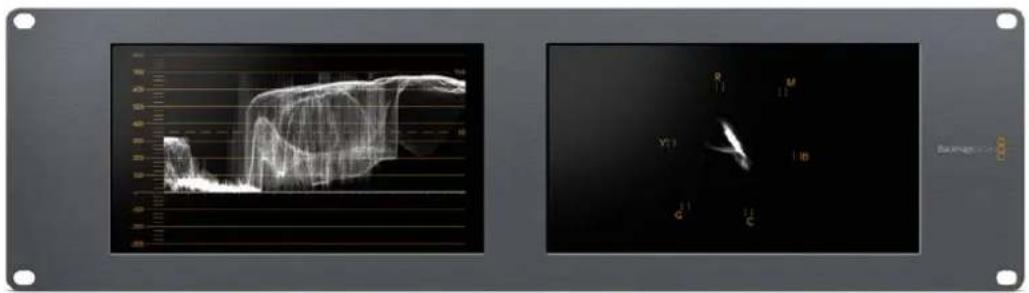
С помощью Blackmagic SmartView Setup на дисплеи монитора Blackmagic SmartScope Duo 4K можно выводить различные индикаторы
Мониторинг видео
Когда для настройки Display используется опция Video Monitoring, на экран выводится поступающее на вход изображение.
Для SD-сигнала в меню Set можно выбрать пропорции кадра 4:3 или 16:9. Любые изменения настроек яркости, контрастности или насыщенности можно сразу увидеть на дисплее. Они применяются только для отображения на мониторе, но не затрагивают непосредственно сам сигнал.
Один дисплей можно использовать для вывода видео, а другой — для отображения индикаторов. Для этого соедините сквозной SDI-выход монитора N° 1 и вход монитора N° 2 с помощью короткого кабеля.
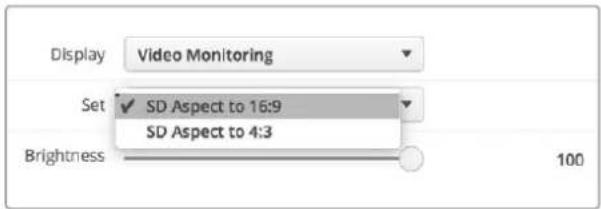
В меню Set утилиты Blackmagic SmartView Setup для SD-видео можно выбрать пропорции кадра 4:3 или 16:9. Для просмотра анаморфного изображения используется вторая опция.
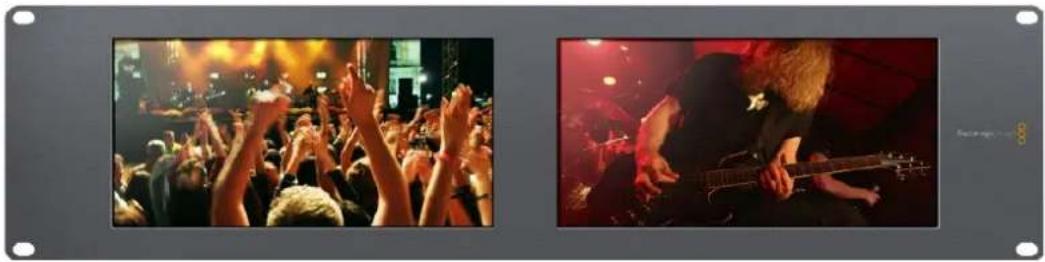
Опция Video Monitoring для настройки Display позволяет выводить изображение в таком же виде, в каком оно поступает на экран телевизора или монитора
Форма сигнала
Этот индикатор служит для отображения формы сигнала в цифровом виде и используется для мониторинга видео и настройки его уровня яркости.
В отличие от традиционных мониторов, которые способны работать только с аналоговым композитным видео в стандартном разрешении, SmartScope Duo 4K поддерживает SD, HD и Ultra HD. Это позволяет вести полноценный контроль уровня яркости даже при работе с форматами высокой четкости.
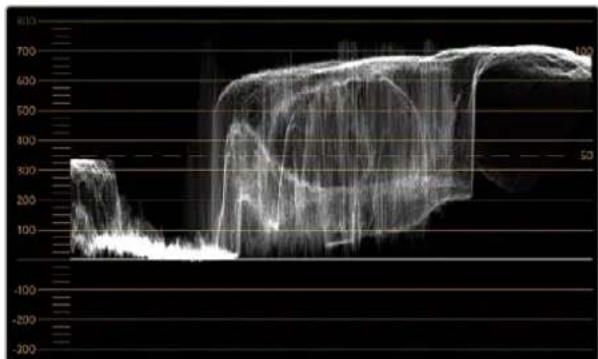
Для этого выберите опцию Waveform в раскрывающемся меню Display утилиты Blackmagic SmartView Setup. Чтобы не допустить засветки или затемнения, уровень яркости не должен опускаться ниже 0% и подниматься выше 100%.
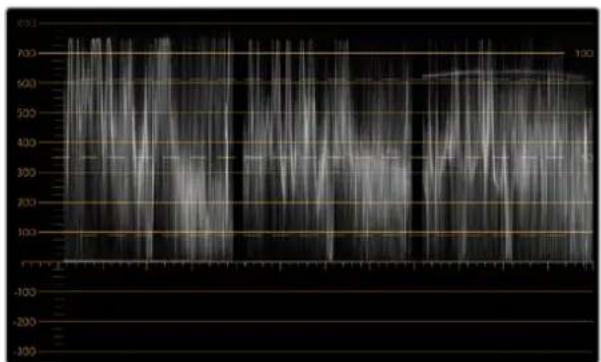
Форма сигнала — это графическое представление изображения, показывающее уровни яркости с распределением в границах кадра. Например, если засвечена часть неба, это будет заметно на соответствующем участке.
Вид формы сигнала зависит от съемочного материала. При мониторинге кадров с высокой контрастностью полутона могут отсутствовать. На рисунке ниже показана форма сигнала с равномерной экспозицией: левая часть соответствует темному участку, а область от центра к правому краю кадра — более светлым зонам.
line
| Time | Value | |------|-------| | 0 | 800 | | 1 | 900 | | 2 | 100 | | 3 | 110 | | 4 | 120 | | 5 | 130 | | 6 | 140 | | 7 | 150 | | 8 | 160 | | 9 | 170 | | 10 | 180 | | 11 | 190 | | 12 | 200 | | 13 | 210 | | 14 | 220 | | 15 | 230 | | 16 | 240 | | 17 | 250 | | 18 | 260 | | 19 | 270 | | 20 | 280 | | 21 | 290 | | 22 | 300 | | 23 | 310 | | 24 | 320 | | 25 | 330 | | 26 | 340 | | 27 | 350 | | 28 | 360 | | 29 | 370 | | 30 | 380 | | 31 | 390 | | 32 | 400 | | 33 | 410 | | 34 | 420 | | 35 | 430 | | 36 | 440 | | 37 | 450 | | 38 | 460 | | 39 | 470 | | 40 | 480 | | 41 | 490 | | 42 | 500 | | 43 | 510 | | 44 | 520 | | 45 | 530 | | 46 | 540 | | 47 | 550 | | 48 | 560 | | 49 | 570 | | 50 | 580 | | 51 | 590 | | 52 | 600 | | 53 | 610 | | 54 | 620 | | 55 | 630 | | 56 | 640 | | 57 | 650 | | 58 | 660 | | 59 | 670 | | 60 | 680 | | 61 | 690 | | 62 | 700 | | 63 | 710 | | 64 | 720 | | 65 | 730 | | 66 | 740 | | 67 | 750 | | 68 | 760 | | 69 | 770 | | 70 | 780 | | 71 | 790 | | 72 | 800 | | 73 | 810 | | 74 | 820 | | 75 | 830 | | 76 | 840 | | 77 | 850 | | 78 | 860 | | 79 | 870 | | 80 | 880 | | 81 | 890 | | 82 | 900 | | 83 | 910 | | 84 | 920 | | 85 | 930 | | 86 | 940 | | 87 | 950 | | 88 | 960 | | 89 | 970 | | 90 | 980 | | 91 | 990 | | 92 | 1000 | | 93 | - | | 94+ (labeled) | - |Дисплей формы сигнала показывает уровни яркости
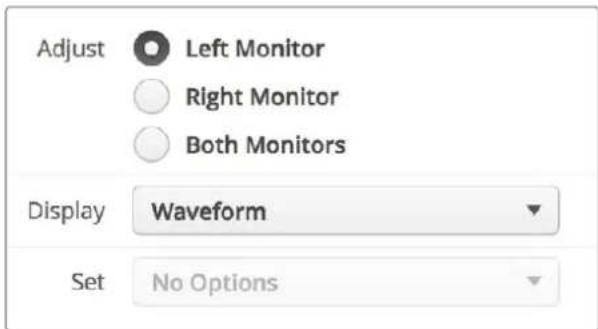
Чтобы увидеть параметры яркости сигнала, выберите опцию Waveform для настройки Display
Вектороскоп
Этот индикатор позволяет получить информацию о цветах видеосигнала. Выберите 100% или 75% в раскрывающемся меню Set в зависимости от используемого тестового сигнала с цветными полосами.
Иногда считают, что с помощью вектороскопа можно выявлять некорректные уровни сигнала. Подобное мнение ошибочно, потому что для этого нужно видеть значения цветности и яркости. Чтобы определить некорректные уровни, используется дисплей RGB Parade. Цвета, приближенные к белому или черному, не могут быть такими же насыщенными, как более глубокие цвета, формирующие различные оттенки. Так как вектороскоп не показывает значения яркости, его нельзя использовать только для выявления некорректных уровней.
Вектороскоп идеально подходит для проверки и коррекции цвета в изображении, полученном со старых аналоговых видеопленок. Для этого достаточно воспроизвести нужный фрагмент, а затем скорректировать параметры цветности и тона с помощью шкалы.
Вектороскоп будет незаменимым инструментом при выполнении цветокоррекции, потому что он позволяет проверить баланс белого. Если изображение содержит какой-либо цветовой оттенок, информация о нем будет смещаться от центра вектороскопа и может иметь две точки. Если в сигнале используется гашение, то обычно в центре диаграммы отображается точка, потому что во время гашения видео представляет собой черное поле. Оно может служить полезной контрольной точкой, с помощью которой легко установить отсутствие информации о цвете.
Если изображение содержит какой-либо цветовой оттенок, информация о нем будет смещаться от центра. Степень смещения зависит от интенсивности цветового оттенка и затрагивает участки, отображающие как светлые, так и темные тона. Благодаря этому вектороскоп можно использовать для удаления цветовых оттенков и сохранения правильного баланса белого.
Вектороскоп позволяет корректировать цвет без добавления нежелательных оттенков в областях света и тени. Хотя баланс цвета можно контролировать с помощью дисплея RGB Parade и вектороскопа, проблемы с этим параметром проще отследить во втором случае.
При установке цвета человеческого лица параметр насыщенности обычно должен соответствовать положению «10 часов» на вектороскопе. Это положение называется линией «телесного тона» и позволяет добиться такого цвета кожи, который будет выглядеть естественным независимо от расовой принадлежности человека.
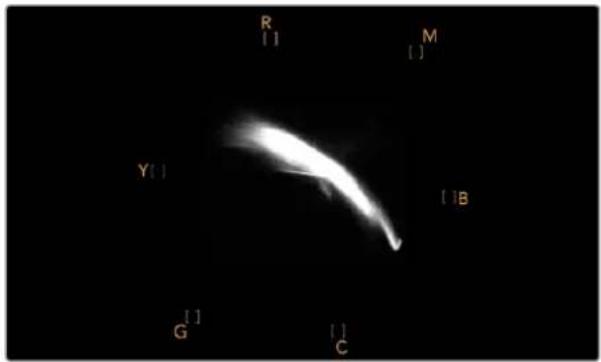
Линия «телесного тона» соответствует положению «10 часов» на вектороскопе
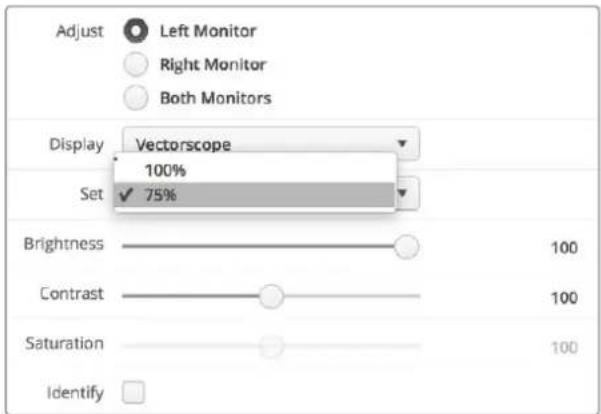
Выберите 100% или 75% в зависимости от используемого тестового сигнала с цветными полосами
Дисплей параметров
Дисплеи RGB Parade и YUV Parade позволяют получить информацию о некорректных уровнях цвета и идеально подходят для грейдинга.
При выполнении цветокоррекции выберите RGB Parade в раскрывающемся меню Display. Дисплей RGB Parade отображает по отдельности полную шкалу красного, зеленого и синего каналов. Когда изображение представлено в таком виде, проще контролировать цветовой баланс в областях света, полутона и тени, а также удалять нежелательную тонировку.
Во время выполнения цветокоррекции важно сохранять сигнал в заданных границах. При увеличении его уровня нужно следить за тем, чтобы он не выходил за пределы, установленные для параметров RGB. Независимо от используемого оборудования, монитор SmartScope Duo 4K позволяет всегда видеть некорректные уровни RGB-изображения.
Некорректные уровни могут проявляться как засветка или затемнение изображения. В некоторых системах грейдинга уровень черного можно уменьшить ниже 0%. При наличии некорректных уровней черного для их компенсации увеличьте значение Lift или Gain, но убедитесь в том, что уровень сигнала не превышает 100%, чтобы не допустить засветки в областях света.
Для проверки уровней YUV выберите в раскрывающемся меню Display опцию YUV Parade. В этом случае параметры яркости будут отделены от цвета подобно тому, как принято в телевещании. Левая часть дисплея соответствует яркости, а второй и третий индикаторы содержат информацию о цвете. YUV Parade позволяет выполнять калибровку цвета по тестовым шаблонам для корректной передачи вещательного сигнала на экраны телевизоров.
Благодаря цветокоррекции можно получить максимально качественное изображение с сохранением уровней сигнала в заданных границах.
Термины цветокоррекции
Тени – темные тона.
Гамма – средние тона.
Света – светлые тона.
line
| Time | Value | |------|-------| | 0 | 700 | | 1 | 650 | | 2 | 600 | | 3 | 550 | | 4 | 500 | | 5 | 450 | | 6 | 400 | | 7 | 350 | | 8 | 300 | | 9 | 250 | | 10 | 200 | | 11 | 150 | | 12 | 100 | | 13 | 50 | | 14 | 0 | | 15 | -50 | | 16 | -100 | | 17 | -150 | | 18 | -200 | | 19 | -250 | | 20 | -300 | | 21 | -350 | | 22 | -400 | | 23 | -450 | | 24 | -500 | | 25 | -550 | | 26 | -600 | | 27 | -650 | | 28 | -700 | | 29 | -750 | | 30 | -800 | | 31 | -850 | | 32 | -900 | | 33 | -950 | | 34 | -1000 | | 35 | -1050 | | 36 | -1100 | | 37 | -1150 | | 38 | -1200 | | 39 | -1250 | | 40 | -1300 | | 41 | -1350 | | 42 | -1400 | | 43 | -1450 | | 44 | -1500 | | 45 | -1550 | | 46 | -1600 | | 47 | -1650 | | 48 | -1700 | | 49 | -1750 | | 50 | -1800 | | 51 | -1850 | | 52 | -1900 | | 53 | -1950 | | 54 | -2000 | | 55 | -2050 | | 56 | -2100 | | 57 | -2150 | | 58 | -2200 | | 59 | -2250 | | 60 | -2300 | | 61 | -2350 | | 62 | -2400 | | 63 | -2450 | | 64 | -2500 | | 65 | -2550 | | 66 | -2600 | | 67 | -2650 | | 68 | -2700 | | 69 | -2750 | | 70 | -2800 | | 71 | -2850 | | 72 | -2900 | | 73 | -2950 | | 74 | -3000 | | 75 | -3050 | | 76 | -3100 | | 77 | -3150 | | 78 | -3200 | | 79 | -3250 | | 80 | -3300 | | 81 | -3350 | | 82 | -3400 | | 83 | -3450 | | 84 | -3500 | | 85 | -3550 | | 86 | -3600 | | 87 | -3650 | | 88 | -3700 | | 89 | -3750 | | 90 | -3800 | | 91 | -3850 | | 92 | -3900 | | 93 | -3950 | | 94 | -4000 | | 95 | -4050 | | 96 | -4100 | | 97 | -4150 | | 98 | -4200 | | 99 | -4250 | | 100 | -4300 |RGB Parade
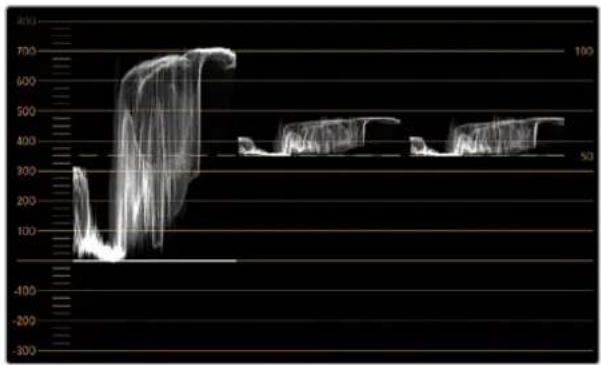
line
| Time | Value | |------|-------| | 50 | 300 | | 100 | 600 | | 200 | 50 |YUV Parade
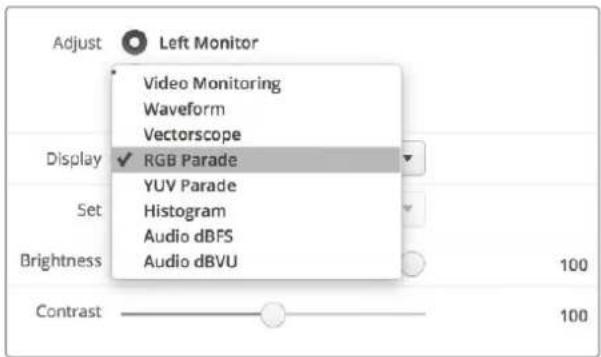
В раскрывающемся меню Display выберите дисплей RGB Parade или YUV Parade
Гистограмма
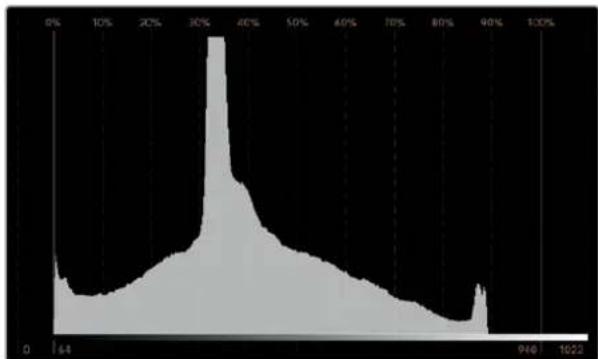
С гистограммой чаще всего имеют дело графические дизайнеры и операторы камер. Она показывает распределение элементов изображения от белого к черному цвету и позволяет увидеть недостаточную или избыточную экспозицию. С ее помощью можно также контролировать изменение видео при корректировке средних тонов.
В левой части дисплея сосредоточена информация о темных тонах, в правой части — о светлых. Как правило, она должна находиться в интервале от 0% до 100%. При недостаточной или избыточной экспозиции информация об изображении выходит за эти крание точки. Дефекты экспозиции осложняют обработку изображения и его цветокоррекцию на этапе постпроизводства, поэтому во время съемки важно следить за тем, чтобы гистограмма не опускалась ниже крайней левой точки и не поднималась выше крайней правой точки. В этом случае колорист будет иметь больше свободы при выполнении грейдинга.
Когда во время цветокоррекции применяют засветку или затемнение, гистограмма отображает этот эффект и показывает степень недостаточной или избыточной экспозиции. Средние тона позволяют добиться сходного эффекта и при этом сохранить больше деталей.
Гистограмма не подходит для проверки некорректных уровней, хотя дает возможность увидеть недопустимые значения светлых и темных тонов. Так как она не отображает цвета, некорректные уровни нельзя увидеть даже при их наличии. Для выявления таких уровней нужно использовать индикатор RGB Parade, который показывает как цвет, так и яркость элементов видеосигнала.
area
| X-Axis (%) | Y-Axis Value | |------------|--------------| | 0% | 0 | | 10% | 14 | | 20% | 36 | | 30% | 78 | | 40% | 59 | | 50% | 40 | | 60% | 28 | | 70% | 18 | | 80% | 12 | | 90% | 8 | | 100% | 1 |Гистограмма показывает распределение элементов изображения от белого к черному цвету
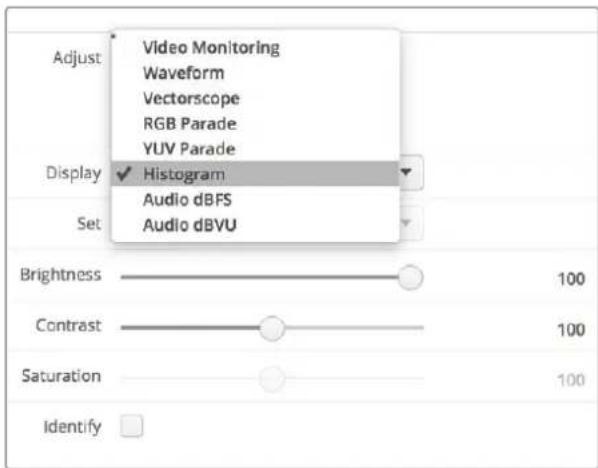
В раскрывающемся меню Display выберите Histogram
Уровень звука
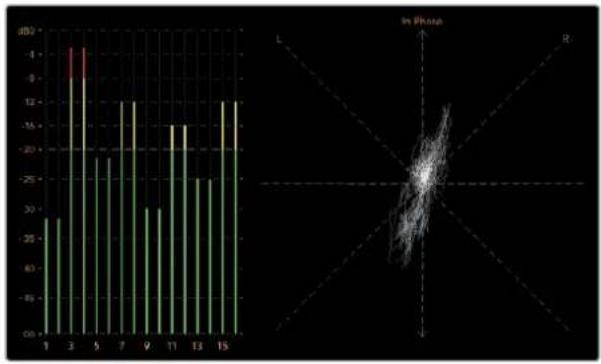
Этот индикатор показывает уровень звука, встроенного в SDI-видео. Из поступающего потока извлекается до 16 каналов аудио, которые отображаются в режиме dBVU или dBFS.
Индикатор VU показывает средние уровни сигнала, прост в применении и чаще встречается на оборудовании предыдущего поколения. Он откалиброван в соответствии с рекомендациями SMPTE (тональный тест-сигнал 1 кГц имеет значение -20 dBFS).
dBFS представляет собой индикатор всего цифрового аудиосигнала и обычно используется в современном оборудовании.
Аудиометр в правой части экрана предназначен для мониторинга двух каналов звука, которые выбирают в раскрывающемся меню Set (Phase scope to 1 & 2, Phase scope to 3 & 4 и т. д.). Он отображает моно- или стереодорожку в двухмерной системе координат и позволяет выявлять нарушение баланса и несовпадение по фазе. Монодорожка будет представлена в виде единичной вертикальной линии. Если показана горизонтальная линия, имеет место сдвиг фазы, что может привести к потере сигнала при передаче на другое оборудование. Несовпадение по фазе — одна из самых частых технических проблем при использовании большого количества соединений.
При мониторинге стереодорожки сигнал имеет округлую форму, отображая разницу между правым и левым аудиоканалами. Чем больше стереозвука содержится в аудиодорожке, тем более закругленным будет изображение на экране. Если аудио содержит минимальное количество стереоэффектов, форма сигнала вытягивается вдоль вертикальной линии.
Речь обычно отображается как вертикальная линия, а музыка со стереоэффектами — как эллипс или круг. Это объясняется тем, что аудиометр показывает монодорожку как L+R на вертикальной оси, а стереодорожку — в виде разницы L-R на горизонтальной оси.
bar
| Time (min) | Frequency (dB) | |---|---| | 1 | -30 | | 3 | -4 | | 5 | -20 | | 7 | -18 | | 9 | -30 | | 11 | -16 | | 13 | -26 | | 15 | -18 | In Phone: L, RИндикатор уровня звука показывает пиковые значения и баланс аудио
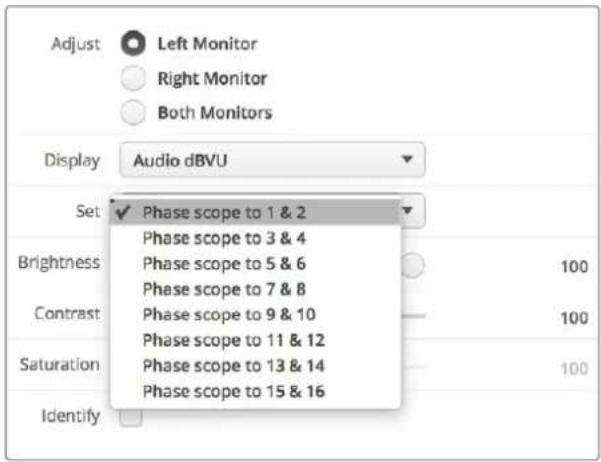
В раскрывающемся меню Set выберите пару аудиоканалов для мониторинга
Подключение к локальной сети
Подключив SmartView или SmartScope к локальной сети, можно выполнить удаленную настройку сразу нескольких мониторов.
Хотя SmartView и SmartScope позволяют выводить видео без предварительной настройки, сначала нужно установить сетевые параметры. Это можно сделать только путем прямого подключения оборудования к компьютеру через порт USB.
Подключение к сети Ethernet
Удаленная настройка монитора выполняется путем прямого подключения к компьютеру по локальной сети Ethernet, при этом использование сетевого коммутатора не требуется. Дополнительные устройства можно соединить между собой по цепочке через порт Ethernet. На каждое из них должно поступать питание.
Когда мониторы подключают без указания IP-адресов или локальная сеть отсутствует, соедините SmartView или SmartScope напрямую с портом Ethernet на компьютере. В этом случае можно обойтись без кабеля для использования с сетевым коммутатором.
Подключение через Ethernet
Сетевой коммутатор
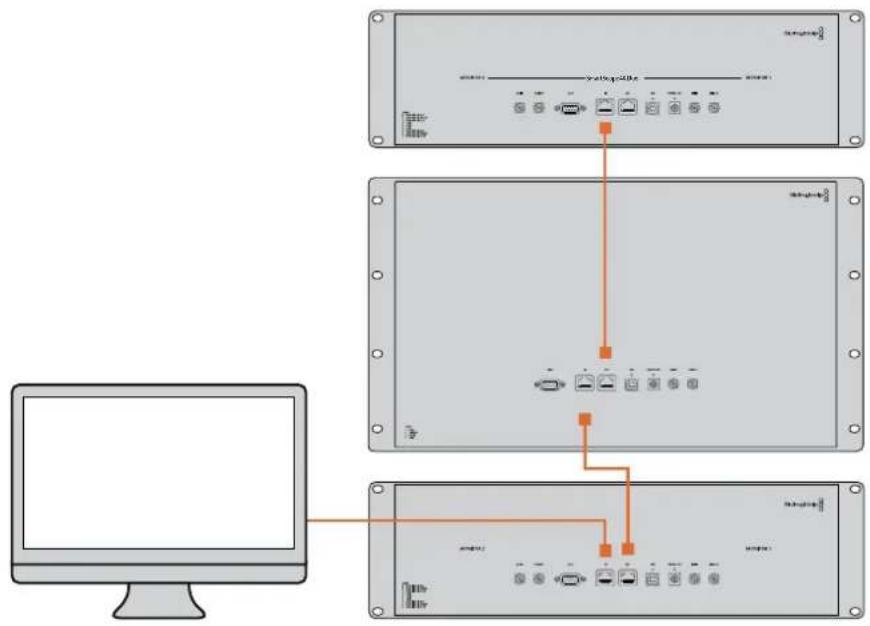
При работе с несколькими мониторами SmartView или SmartScope в локальной сети только один из них нужно соединить с сетевым коммутатором, а остальные можно подключить последовательным способом через сквозной порт Ethernet. Питание должно подаваться на все устройства в цепочке.
Соединение с сетевым коммутатором позволяет изменить настройки устройства с любого локального компьютера. Если сеть имеет беспроводную точку доступа, это можно сделать через Wi-Fi с помощью ноутбука (операционная система Mac или Windows).
Ниже описан порядок подключения SmartView и SmartScope к локальной сети с IP-адресами.
1 Соедините устройство с поставляемым блоком питания и включите его.
2 Для соединения с сетевым коммутатором или при подключении напрямую к компьютеру используйте стандартный кабель Ethernet с разъемом RJ45.
Схема соединения в сети Ethernet
Монитор можно подключить напрямую к компьютеру через порт Ethernet без использования сетевого коммутатора. При последовательном соединении питание должно подаваться на все устройства в цепочке.
flowchart
graph TD
    A["Computer monitor"] --> B["Server Rack"]
    B --> C["Data Port 1"]
    B --> D["Data Port 2"]
    B --> E["Data Port 3"]
    B --> F["Switch"]
    B --> G["Switch"]
    B --> H["Switch"]
    B --> I["Switch"]
    B --> J["Switch"]
    B --> K["Switch"]
    B --> L["Switch"]
    B --> M["Switch"]
    B --> N["Switch"]
    B --> O["Switch"]
    B --> P["Switch"]
    B --> Q["Switch"]
    B --> R["Switch"]
    B --> S["Switch"]
    B --> T["Switch"]
    B --> U["Switch"]
    B --> V["Switch"]
    B --> W["Switch"]
    B --> X["Switch"]
    B --> Y["Switch"]
    B --> Z["Switch"]
Схема соединения с коммутатором в сети Ethernet
При работе с несколькими мониторами в локальной сети только один из них нужно соединить с сетевым коммутатором, а остальные можно подключить последовательным способом. Питание должно поступать на все устройства.
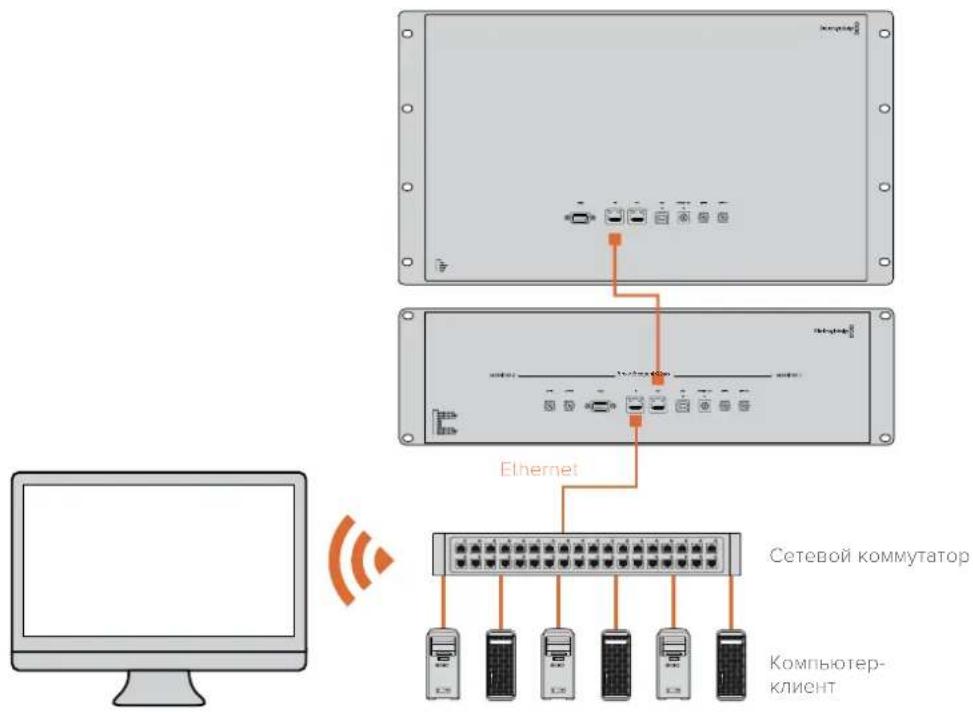
flowchart
graph TD
    A["Computer monitor"] --> B["Setевой коммутатор"]
    B --> C["Ethernet"]
    C --> D["Server 1"]
    C --> E["Server 2"]
    C --> F["Server 3"]
    C --> G["Server 4"]
    C --> H["Server 5"]
    C --> I["Server 6"]
    style A fill:#f9f,stroke:#333
    style B fill:#ccf,stroke:#333
    style C fill:#cfc,stroke:#333
    style D fill:#fcc,stroke:#333
    style E fill:#fcc,stroke:#333
    style F fill:#fcc,stroke:#333
    style G fill:#fcc,stroke:#333
    style H fill:#fcc,stroke:#333
    style I fill:#fcc,stroke:#333
Изменение сетевых настроек
Сетевые параметры
Имя устройства
Для удобства идентификации можно изменить имена мониторов SmartView и SmartScope (например, «Внестудийные камеры 1 и 2», «Многооконный выход», «4К-видео» и т. д.).
Чтобы изменить имя устройства, убедитесь, что оно подключено через порт Ethernet или USB. Откройте утилиту Blackmagic SmartView Setup и выберите значок настроек под именем монитора. Перейдите к разделу сетевых параметров и в строке Name раздела Details укажите новое имя. При использовании недопустимого значения появится соответствующее предупреждение. Если формат имени корректен, рядом с ним будет отображаться флажок зеленого цвета. Нажмите Enter (ввод) с клавиатуры, чтобы подтвердить изменение.
Сетевые параметры
Чтобы изменить сетевые настройки с помощью утилиты Blackmagic SmartView Setup, монитор должен быть подключен к компьютеру через порт USB. Порт Ethernet не предназначен для этих целей.
По умолчанию для автоматического получения сетевого IP-адреса используется настройка DHCP.
Чтобы получить DHCP-адрес в случае отсутствия DHCP-сервера, можно активировать функцию Internet Sharing (на macOS) или Internet Connection Sharing (ICS) (Windows 8.1 или Windows 10). Это поможет избежать ввода статичных IP-адресов вручную, в том числе без подключения компьютера к Интернету. Подробнее см. разделы справки в OC macOS, Windows 8.1 или Windows 10.
Если DHCP не используется, выберите Static IP. При установке статичного IP-адреса обратитесь за помощью к системному администратору. Каждому устройству SmartView или SmartScope необходимо присвоить уникальный IP-адрес и общий адрес для Subnet Mask. Настройки по умолчанию в поле Gateway менять не нужно, если монитор не подключен к сетевому шлюзу (например, к интернет-коммутатору).
Если мониторы SmartView и SmartScope не обнаружены, скорее всего им не были присвоены IP-адреса с помощью протокола DHCP. В этом случае необходимо ввести соответствующие сетевые настройки вручную в описанном ниже порядке.
1 Подключите монитор SmartView или SmartScope к компьютеру через порт USB и откройте утилиту Blackmagic SmartView Setup.
2 Подключенный монитор будет автоматически распознан и показан на начальной странице Blackmagic SmartView Setup, а рядом с его именем появится значок USB.
3 Измените сетевые настройки монитора.
4 Повторите описанные выше действия для других мониторов, которым не были присвоены IP-адреса с помощью протокола DHCP.
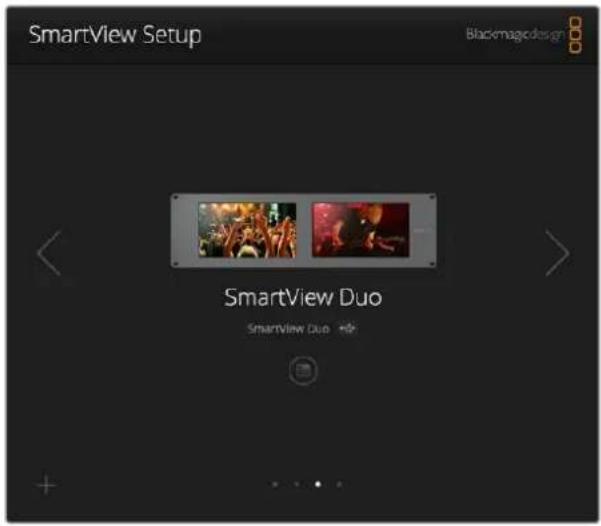
Значок USB рядом с именем монитора указывает на то, что он подключен к компьютеру через порт USB. Это соединение используют для изменения сетевых настроек монитора.
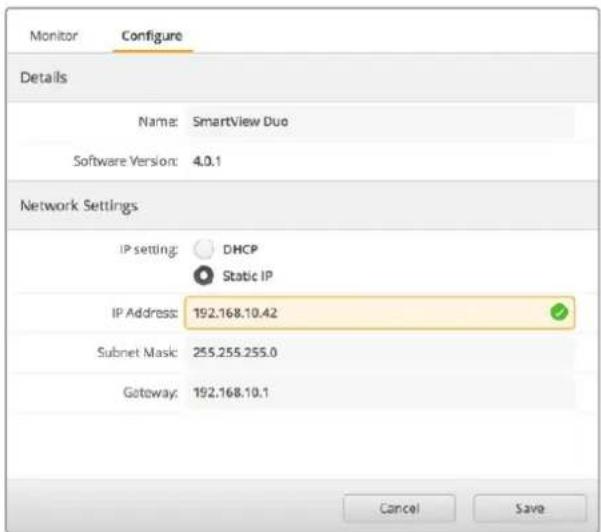
Сетевые настройки можно установить двумя способами (DHCP или Static IP). Для их изменения используется подключение через порт USB.
Добавление монитора
Если SmartView или SmartScope Duo 4Кне отображается на главной странице утилиты SmartView Setup, но известен IP-адрес устройства, его можно добавить вручную. Для этого выполните описанные ниже действия.
1 Убедитесь, что устройство подключено через порт Ethernet. Выберите знак плюса в нижнем левом углу экрана. Откроется диалоговое окно для добавления монитора.
2 Введите IP-адрес устройства и нажмите Add.
3 Будет проверено наличие подключенных устройств и добавлен новый монитор, информация о котором появится на главной странице утилиты SmartView Setup. Чтобы увидеть его, нажмите на правую стрелку.
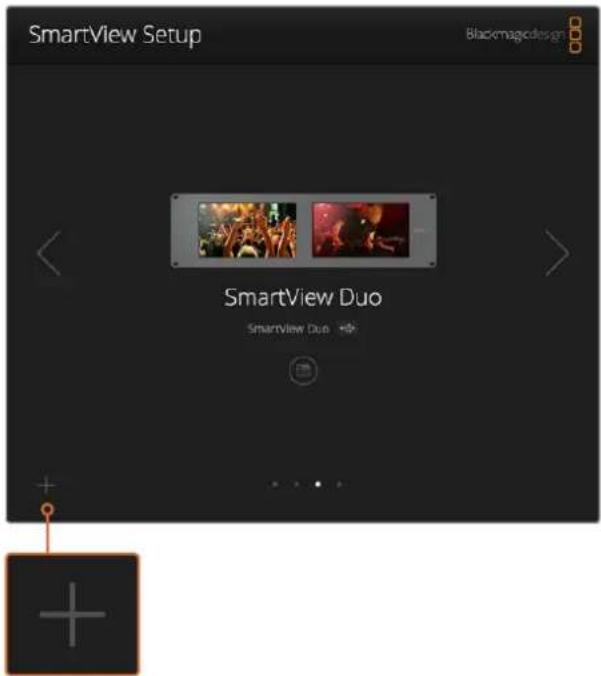
Чтобы добавить монитор SmartView или SmartScope к списку подключенных устройств, выберите знак плюса и введите IP-адрес
Индикация состояния
Контакты порта Tally-индикации
Если вы не используете индикацию состояния при работе со SmartView или SmartScope, перейдите к следующему разделу.
Все мониторы SmartView и SmartScore поддерживают индикацию состояния, которая отображается как красная, зеленая или синяя рамка (в эфире, предварительный просмотр или запись соответственно).
9-контактный разъем типа D-sub может принимать сигналы замыкания с видеомикшера и систем автоматизации. Подробнее см. схему подключения и разводки.
Схема с описанием 9-контактного разъема типа D находится на задней панели устройства.
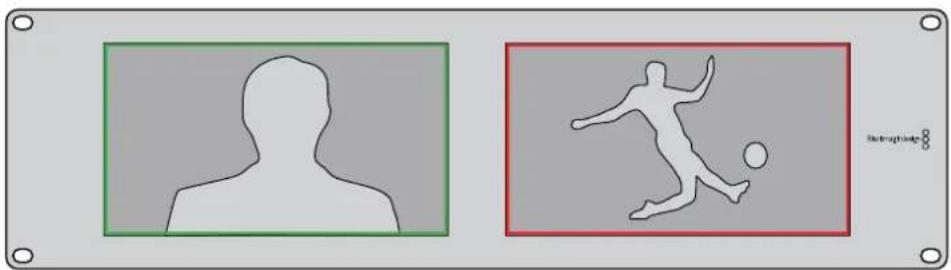
На экранах SmartView Duo для индикации используются рамки зеленого и красного цвета
Назначение контактов
Контакт Функция
1 Монитор 1, рамка красного цвета
2 Монитор 1, рамка зеленого цвета
3 Монитор 1, рамка синего цвета
4 Земля
5 Земля
6 Земля
7 Монитор 2, рамка красного цвета
8 Монитор 2, рамка зеленого цвета
9 Монитор 2, рамка синего цвета
54321
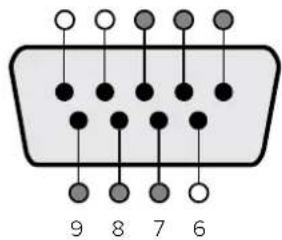
Порт Tally-индикации на SmartView
SmartView HD и SmartView 4K
Назначение контактов
Контакт Функция
1 Красный
2 Зеленый
3 Синий
4 Земля
Регулировка угла обзора
При размещении мониторов SmartView Duo, SmartView HD и SmartScope в стойке с оборудованием можно перевернуть устройство, чтобы получить оптимальный угол обзора. В этом случае ориентация выводимого на экраны изображения поменяется автоматически. Чтобы снять лицевую панель и установить ее обратно, понадобится отвертка Pozidriv 2. Это простая процедура, не требующая разборки корпуса.
Ниже описан порядок снятия и обратной установки лицевой панели для сохранения логотипа Blackmagic Design в исходном положении. Для этого понадобится отвертка Pozidriv 2.
1 Открутите винты со всех четырех сторон лицевой панели. Модели SmartView Duo и SmartScope Duo 4K имеют по 10 винтов, SmartView HD — 18.
2 Приподнимите панель и снимите ее, как показано на рисунке.
3 Переверните панель.
4 Установите панель обратно.
5 Закрепите панель на корпусе с помощью винтов.
Теперь устройство готово к установке в стойку. После этого изображение будет выводиться с нужной ориентацией без регулировки с помощью внешних органов управления.
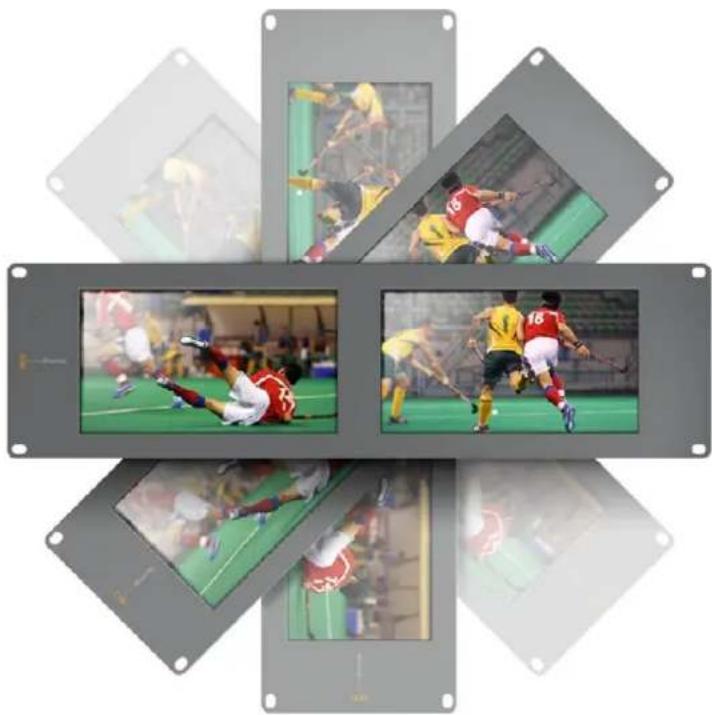
Для проверки оптимального угла обзора рекомендуется попробовать разные варианты
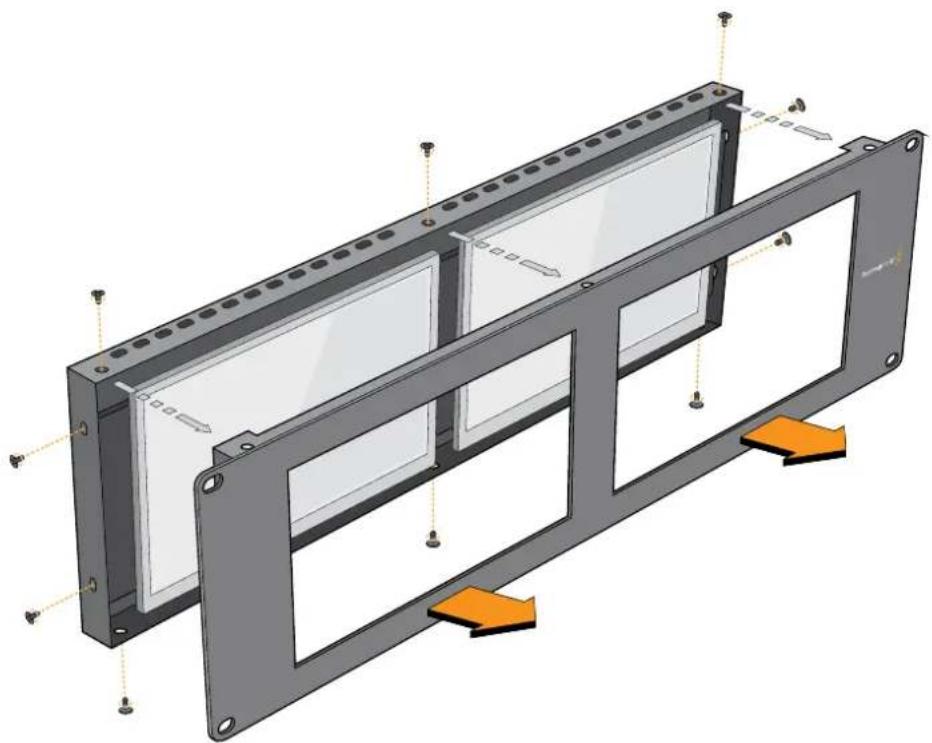
Чтобы снять лицевую панель с корпуса, откритите все винты
Информация для разработчиков
Имеется четыре способа получения помощи.
1 Получение дополнительной информации в центре поддержки Blackmagic Design на странице www.blackmagicdesign.com/ru.
2 Обращение к дилеру Blackmagic Design.
Дилеры Blackmagic Design имеют информацию обо всех обновлениях и могут оперативно оказать профессиональную помощь. Также рекомендуем проверить возможные варианты поддержки на основе вашего запроса.
3 Обращение с помощью формы «Отправить нам сообщение» на странице поддержки www.blackmagicdesign.com/ru/support.
4 Обращение в Службу поддержки Blackmagic Design. Можно также позвонить в ближайшее представительство Blackmagic Design, телефон которого вы найдете в разделе поддержки на нашем веб-сайте.
Для оперативного решения проблем заранее приготовьте техническую спецификацию и детальную информацию о возникших трудностях.
Соблюдение нормативных требований и правила безопасности
Соблюдение нормативных требований

Утилизация электрооборудования и электронной аппаратуры в Европейском Союзе
Изделие содержит маркировку, в соответствии с которой его запрещается утилизировать вместе с бытовыми отходами. Непригодное для эксплуатации оборудование необходимо передать в пункт вторичной переработки. Раздельный сбор отходов и их повторное использование позволяют беречь природные ресурсы, охранять окружающую среду и защищать здоровье человека. Чтобы получить подробную информацию о порядке утилизации, обратитесь в местные муниципальные органы или к дилеру, у которого вы приобрели это изделие.

Данное оборудование протестировано по требованиям для цифровых устройств класса А (раздел 15 спецификаций FCC) и признано соответствующим всем предъявляемым критериям. Соблюдение упомянутых нормативов обеспечивает достаточную защиту от вредного излучения при работе оборудования в нежилых помещениях. Так как это изделие генерирует, использует и излучает радиоволны, при неправильной установке оно может становиться источником радиопомех. Если оборудование эксплуатируется в жилых помещениях, высока вероятность возникновения помех, влияние которых в этом случае пользователь должен устранить самостоятельно.
До эксплуатации допускаются устройства, соответствующие двум главным требованиям.
1 Оборудование не должно быть источником вредных помех.
2 Оборудование должно быть устойчивым к помехам, включая помехи, которые могут вызвать сбой в работе.
Правила безопасности
Электрическая розетка для подключения этого оборудования к сети должна иметь заземляющий контакт.
Чтобы минимизировать опасность поражения электрическим током, изделие необходимо защищать от попадания брызг и капель воды.
Допускается эксплуатация в условиях тропического климата с температурой окружающей среды до 40° C.
Для работы устройства необходимо обеспечить достаточную вентиляцию.
При установке в стойку убедитесь в том, что не нарушен приток воздуха.
Внутри корпуса не содержатся детали, подлежащие обслуживанию. Для выполнения ремонтных работ обратитесь в местный сервисный центр Blackmagic Design.
Допускается эксплуатация в местах не выше 2000 м над уровнем моря.
Оборудование позволяет установить оптический SFP-модуль. Используйте только модули типа Laser class 1.
Рекомендуемые типы SFP-модулей
3G-SDI: PL-4F20-311C
6G-SDI: PL-8F10-311C

Предупреждения для технического персонала
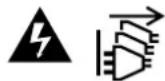
Перед обслуживанием отключите питание на обоих силовых разъемах.
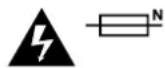
Осторожно: плавкий предохранитель двухполюсный/в нейтрали.
Блок питания в этом устройстве имеет предохранитель в линейном и нейтральном проводах и подходит для подключения к системе энергопитания типа IT в Норвегии.
Гарантия
Ограниченная гарантия сроком 12 месяцев
Компания Blackmagic Design гарантирует отсутствие в данном изделии дефектов материала и производственного брака в течение 12 месяцев с даты продажи. Если во время гарантийного срока будут выявлены дефекты, Blackmagic Design по своему усмотрению выполнит ремонт неисправного изделия без оплаты стоимости запчастей и трудозатрат или заменит такое изделие новым.
Чтобы воспользоваться настоящей гарантией, потребитель обязан уведомить компанию Blackmagic Design о дефекте до окончания гарантийного срока и обеспечить условия для предоставления необходимых услуг. Потребитель несет ответственность за упаковку и доставку неисправного изделия в соответствующий сервисный центр Blackmagic Design с оплатой почтовых расходов. Потребитель обязан оплатить все расходы по доставке и страхованию, пошлины, налоги и иные сборы в связи с возвратом изделия вне зависимости от причины.
Настоящая гарантия не распространяется на дефекты, отказы и повреждения, возникшие из-за ненадлежащего использования, неправильного ухода или обслуживания. Компания Blackmagic Design не обязана предоставлять услуги по настоящей гарантии: а) для устранения повреждений, возникших в результате действий по установке, ремонту или обслуживанию изделия лицами, которые не являются персоналом Blackmagic Design; б) для устранения повреждений, возникших в результате ненадлежащего использования или подключения к несовместимому оборудованию; в) для устранения повреждений или дефектов, вызванных использованием запчастей или материалов других производителей; г) если изделие было модифицировано или интегрировано с другим оборудованием, когда такая модификация или интеграция увеличивает время или повышает сложность обслуживания изделия. НАСТОЯЩАЯ ГАРАНТИЯ ПРЕДОСТАВЛЯЕТСЯ КОМПАНИЕЙ BLACKMAGIC DESIGN ВМЕСТО ЛЮБЫХ ДРУГИХ ПРЯМО ВЫРАЖЕННЫХ ИЛИ ПОДРАЗУМЕВАЕМЫХ ГАРАНТИЙ. КОМПАНИЯ BLACKMAGIC DESIGN И ЕЕ ДИЛЕРЫ ОТКАЗЫВАЮТСЯ ОТ ЛЮБЫХ ПОДРАЗУМЕВАЕМЫХ ГАРАНТИЙ КОММЕРЧЕСКОЙ ЦЕННОСТИ ИЛИ ПРИГОДНОСТИ ДЛЯ КАКОЙ-ЛИБО ОПРЕДЕЛЕННОЙ ЦЕЛИ. ОТВЕТСТВЕННОСТЬ BLACKMAGIC DESIGN ПО РЕМОНТУ ИЛИ ЗАМЕНЕ НЕИСПРАВНЫХ ИЗДЕЛИЙ ЯВЛЯЕТСЯ ПОЛНЫМ И ИСКЛЮЧИТЕЛЬНЫМ СРЕДСТВОМ ВОЗМЕЩЕНИЯ, ПРЕДОСТАВЛЯЕМЫМ ПОТРЕБИТЕЛЮ В СВЯЗИ С КОСВЕННЫМИ, ФАКТИЧЕСКИМИ, СОПУТСТВУЮЩИМИ ИЛИ ПОСЛЕДУЮЩИМИ УБЫТКАМИ, ВНЕ ЗАВИСИМОСТИ ОТ ТОГО, БЫЛА ИЛИ НЕТ КОМПАНИЯ BLACKMAGIC DESIGN (ЛИБО ЕЕ ДИЛЕР) ПРЕДВАРИТЕЛЬНО ИЗВЕЩЕНА О ВОЗМОЖНОСТИ ТАКИХ УБЫТКОВ. BLACKMAGIC DESIGN НЕ НЕСЕТ ОТВЕТСТВЕННОСТИ ЗА ПРОТИВОПРАВНОЕ ИСПОЛЬЗОВАНИЕ ОБОРУДОВАНИЯ СО СТОРОНЫ ПОТРЕБИТЕЛЯ. BLACKMAGIC DESIGN НЕ НЕСЕТ ОТВЕТСТВЕННОСТИ ЗА УБЫТКИ, ВОЗНИКАЮЩИЕ ВСЛЕДСТВИЕ ИСПОЛЬЗОВАНИЯ ЭТОГО ИЗДЕЛИЯ. ПОТРЕБИТЕЛЬ ПРИНИМАЕТ НА СЕБЯ РИСКИ, СВЯЗАННЫЕ С ЕГО ЭКСПЛУАТАЦИЕЙ.
© Copyright 2018 Blackmagic Design. Все права защищены. Blackmagic Design, DeckLink, HDLink, Workgroup Videohub, Multibridge Pro, Multibridge Extreme, Intensity и "Leading the creative video revolution" зарегистрированы как товарные знаки в США и других странах. Названия других компаний и наименования продуктов могут являться товарными знаками соответствующих правообладателей.
- Грант Петти
- Содержание
- Подготовка к работе
- Подключение источников видео
- Вывод изображения
- Последовательное соединение мониторов
- Подключение к компьютеру
- Установка утилиты Blackmagic SmartView Setup
- Установка на macOS
- Установка на Windows
- Работа с утилитой Blackmagic MultiView Setup
- Обновление программного обеспечения
- Изменение настроек монитора
- Настройки Monitor
- Настройка Adjust
- Настройка Display
- Настройка Set
- Настройки Brightness, Contrast и Saturation
- Настройка Identify
- Обзор Blackmagic SmartView 4K
- Кнопки панели управления
- INPUT
- DISP
- H/V DELAY
- BLUE ONLY
- ZOOM
- PEAK
- 3D LUT 1 и 3D LUT 2
- H MARK и V MARK
- Стрелки вверх и вниз
- Питание
- Загрузка 3D LUT с помощью Blackmagic SmartView Setup
- Порядок загрузки 3D LUT-таблиц
- Обзор Blackmagic SmartScope
- Мониторинг видео
- Форма сигнала
- Вектороскоп
- Дисплей параметров
- Термины цветокоррекции
- Гистограмма
- Уровень звука
- Подключение к локальной сети
- Подключение к сети Ethernet
- Сетевой коммутатор
- Схема соединения в сети Ethernet
- Схема соединения с коммутатором в сети Ethernet
- Изменение сетевых настроек
- Сетевые параметры
- Имя устройства
- Добавление монитора
- Индикация состояния
- Контакты порта Tally-индикации
- Контакт Функция
- SmartView HD и SmartView 4K
- Регулировка угла обзора
- Информация для разработчиков
- Имеется четыре способа получения помощи.
- Соблюдение нормативных требований и правила безопасности
- Утилизация электрооборудования и электронной аппаратуры в Европейском Союзе
- Правила безопасности
- Предупреждения для технического персонала
- Гарантия
- Ограниченная гарантия сроком 12 месяцев
Марка : Blackmagic Design
Модель : SmartView Duo
Категория : Экран Управления