
SmartView Duo - Steuerbildschirm Blackmagic Design - Kostenlose Bedienungsanleitung
Finden Sie kostenlos die Bedienungsanleitung des Geräts SmartView Duo Blackmagic Design als PDF.


| Produkttyp | Rack-Kontrollmonitor 2 x 8 Zoll |
| Marke | Blackmagic Design |
| Modell | SmartView Duo |
| Kategorie | Broadcast-Produktionsmonitor |
| Anzahl der Bildschirme | 2 unabhängige LCD-Bildschirme |
| Bildschirmgröße | 8 Zoll (Diagonale) pro Bildschirm |
| Rack-Format | 3 Höheneinheiten (3U), Breite 19 Zoll |
| Tiefe | Weniger als ein Zoll (ca. 2,5 cm) |
| Gewicht | Ca. 3,6 kg |
| Stromversorgung | Netzteil AC, IEC-Stecker; max. Stromverbrauch 24 W (optional über DC) |
| Unterstützte Videoformate | SD, HD, 2K über 3G-SDI |
| Videoanschlüsse | 2 SDI-Eingänge (BNC), 2 SDI-Loop-Ausgänge (BNC) |
| Netzwerkanschlüsse | Ethernet RJ45 für Fernsteuerung, Ethernet-Loop |
| USB-Anschluss | USB-Port für Konfiguration und Update |
| Hauptfunktionen | Unabhängige Videoanzeige auf jedem Bildschirm, Einstellungen für Helligkeit/Kontrast/Sättigung, Tally (rot/grün/blau), Firmware-Update über SmartView Setup |
| Wartung und Reinigung | Mit einem weichen, trockenen Tuch reinigen; Flüssigkeiten vermeiden; Lüftungsschlitze nicht blockieren |
| Sicherheit | An eine Steckdose mit Schutzleiter anschließen; vor Feuchtigkeit schützen; max. Höhe 2000 m; max. Umgebungstemperatur 40 °C |
| Ersatzteile und Reparatur | Reparatur nur durch autorisierte Servicezentren; keine vom Benutzer reparierbaren Teile; 12 Monate Garantie |
| Allgemeine Informationen | Steuerung über Blackmagic SmartView Setup Software (Windows/Mac); schnelle Einrichtung; kompatibel mit Automationssystemen über Tally-Port D-Sub 9-polig |
Häufig gestellte Fragen - SmartView Duo Blackmagic Design
Benutzerfragen zu SmartView Duo Blackmagic Design
0 Frage zu diesem Gerät. Beantworten Sie die, die Sie kennen, oder stellen Sie Ihre eigene.
Eine neue Frage zu diesem Gerät stellen
Laden Sie die Anleitung für Ihr Steuerbildschirm kostenlos im PDF-Format! Finden Sie Ihr Handbuch SmartView Duo - Blackmagic Design und nehmen Sie Ihr elektronisches Gerät wieder in die Hand. Auf dieser Seite sind alle Dokumente veröffentlicht, die für die Verwendung Ihres Geräts notwendig sind. SmartView Duo von der Marke Blackmagic Design.
BEDIENUNGSANLEITUNG SmartView Duo Blackmagic Design
Installations- und Bedienungsanleitung
Wir träumen von einer Entwicklung der Fernsehbranche zu einer echten Kreativbranche, die jedermann Zugriff auf Video in höchster Qualität gewährt. Wir hoffen, Sie teilen diesen Traum mit uns und wünschen Ihnen in diesem Sinne kreatives Schaffen.
Videomonitoring ist ein Muss in jeder Einrichtung. Da kommt der SmartView 4K mit seinem integrierten LCD in 4K-Auflösung genau richtig. Denn mit ihm können Sie Ultra-HD-Video in Vollafluösung überprüfen. Und dank seines eleganten Rack-Gehäuses mit 6 HE lassen sich Einstellungen in Windeseile ändern. Der SmartView HD wartet mit einem unglaublichen 17 Zoll großen LCD in einem ebenfalls 6 HE hohen Gehäuse auf und ist weniger als einen Zoll tief. Der SmartView Duo hingegen kommt mit zwei komplett voneinander unabhängigen 8-Zoll-LCDs in einem drei Rackeinheiten hohen Gehäuse und ist ebenfalls weniger als einen Zoll tief. Das Modell SmartScope Duo 4K bietet neben zwei unabhängigen 8-Zoll-LCDs eine Waveform-Funktionalität. Damit haben Sie Ihre Videopegel immer im Auge. Alle SmartView Monitore unterstützen Video in SD, HD und 2K über 3G-SDI. Der SmartScope Duo 4K und der SmartView 4K unterstützen darüber hinaus Ultra HD 4K über 6G-SDI bzw. 12G-SDI.
Das Videomonitoring mit Produkten dieser Familie ist auf der Stelle einsatzbereit: auspacken, anschließen, fertig! Mit der Blackmagic SmartView Setup Software bekommen Nutzer außerdem ein leicht verständliches und intuitives Konfigurations-Tool in die Hand.
Diese Bedienungsanleitung enthält alle nötigen Informationen zur Installation Ihres Blackmagic SmartView und SmartScope. Wenn Sie jedoch Fragen zu IP-Adressen oder Computer-Netzwerken haben, wenden Sie sich bitte an einen technischen Berater. SmartViews und SmartScopes sind einfach zu installieren, allerdings sind anschließend einige Voreinstellungen vorzunehmen, die technisch etwas anspruchsvoller sind.
Unserer Einschätzung nach sollte die komplette Installation nicht mehr als rund 5 Minuten dauern. Besuchen Sie die Support-Seiten auf unserer Website unter www.blackmagicdesign.com/de/support und laden Sie dort die neueste Version dieses Handbuchs und der Software herunter. Bitte registrieren Sie beim Herunterladen der Software Ihr Gerät, damit wir Sie über Software-Aktualisierungen informieren können. Wir arbeiten ständig an neuen Features und Verbesserungen und würden uns über Ihr Feedback freuen!
Grant Petty
Grant Petty
SmartView und SmartScope 119
Anschließen von Videoquellen 120
Anschließen Ihres Computers 120
Blackmagic SmartView Setup installieren 121
Blackmagic SmartView Setup im Einsatz 122
Aktualisieren der Software 122
Anpassen der Monitoreinstellungen 122
Der SmartView 4K im Einsatz 125
Der Blackmagic SmartView 4K 125
Bedientasten 126
3D-LUTs mit Blackmagic SmartView Setup laden 128
Der SmartScope Duo 4K im Einsatz 129
Was ist der Blackmagic SmartScope? 129
Die Video-Monitoring-Anzeige 129
Waveform-Anzeige 130
Vektorskop-Anzeige 131
Parade-Anzeige 133
Histogramm-Anzeige 134
Audiopegelmeter-Anzeige 135
Anschließen an ein Netzwerk 136
Direkte Ethernet-Verbindung 137
Ethernet-Netzwerk-Switch 137
Anpassen von Netzwerkeinstellungen 139
Netzwerkeinstellungen 139
Hinzufügen eines Blackmagic Monitors 140
Arbeiten mit Tally 141
Pinbelegung des Tally-Ports 141
Optimieren des Betrachtungswinkels 142
Informationen für Entwickler (Englisch) 144
Blackmagic 2K Format – Overview 144
Blackmagic 2K Format – Vertical Timing Reference 145
Blackmagic 2K Format – Data Stream Format 146
Blackmagic SmartView Ethernet Protocol v1.3 147
Hilfe 151
Gesetzliche Vorschriften und Sicherheitshinweise 152
Garantie 153
Erste Schritte
SmartView und SmartScope
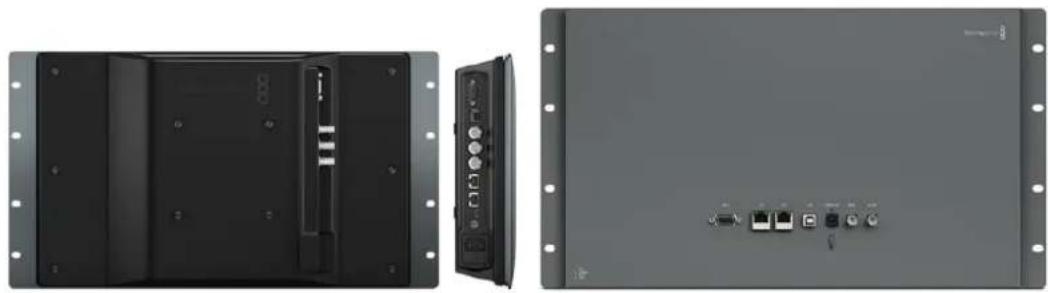
SmartView Monitore eignen sich perfekt für alle Einrichtungen mit rackbasierter Bildkontrolle. Versorgen Sie Ihren SmartView zum Einstieg lediglich mit Strom und schließen Sie eine SDI-Quelle an.
Das Modell SmartView 4K hat ein 15,6 Zoll großes LCD, auf dem Sie SD-, HD- und Ultra-HD-Video in seiner nativen Pixelauflösung von 3840 x 2160 kontrollieren können. Über die Tasten auf dem Frontbedienfeld können Sie spielend leicht Eingänge auswählen, die Helligkeit des Bildschirms anpassen, den blauen Kanal auf Rauschen überprüfen, Informationen zu Austastlücken sichten, 3D-LUTs anwenden u. v. m.
Das 17 Zoll große LCD des SmartView HD Modells eignet sich perfekt für zuverlässiges Monitoring in vollaufgelöstem HD.
Der SmartView Duo verfügt über zwei Monitore für die gleichzeitige Ansicht zweier unterschiedlicher Videosignale. Lassen Sie sich so bspw. auf dem einen Bildschirm ein YUV-4:2:2-Signal und auf dem anderen ein RGB-4:4:4-Signal anzeigen. Alternativ könnte ein Monitor NTSC-Video und der andere PAL-Video wiedergeben. Hierbei sind viele verschiedene Kombinationen möglich. Welche Quelle Sie sich auch anzeigen lassen möchten, schließen Sie sie einfach per SDI an.
Der SmartScope Duo 4K hat dieselben Funktionen wie der SmartView Duo, kann aber zusätzlich Waveform-, Vektorskop- und andere gebräuchliche Messanzeigen für echtzeitbasiertes Video- und Audio-Monitoring anzeigen. Darüber hinaus profitieren Sie von einer kompletten Ultra-HD-4K-Unterstützung.
Die SDI-Eingänge aller SmartView und SmartScope Modelle erkennen SD-, HD- oder 3G-SDI- und 2K-Video automatisch. Der SmartView 4K erkennt außerdem Ultra HD, darunter Formate wie 2160p/60 via 12G-SDI. Der SmartScope Duo 4K hingegen erkennt Ultra-HD-4K-Video via 6G-SDI von selbst.
Wenn Sie die Einstellungen mehrerer SmartView und SmartScope Einheiten von einem Computer aus ändern möchten, haben Sie die Möglichkeit, diese per Ethernet miteinander zu verbinden. So brauchen Sie nicht jede Einheit einzeln per USB-Kabel mit Ihrem Computer zu verbinden, um Einstellungen vorzunehmen.
Für den Anfang war das schon alles. Näheres zum Anschließen Ihres SmartView und SmartScope, zum Konfigurieren der Monitoreinstellungen über Blackmagic SmartView Setup und zum Einbinden in ein Netzwerk erfahren Sie im weiteren Verlauf dieses Handbuchs.
Anschließen von Videoquellen
SmartView und SmartScope Monitore verfügen über reguläre BNC-Anschlüsse, über die SDI-Geräte wie Mischer, Kameras, Aufzeichnungskarten, MAZen und Diskrekorder angeschlossen werden können.
Bildmaterial auf dem Monitor sichten
Videobilder auf Ihrem SmartView oder SmartScope zu sichten ist kinderleicht. Versorgen Sie das Gerät lediglich mit Strom und schließen Sie Ihre Videoquelle an einen SDI-Eingang an. Wurden diese beiden Schritte ausgeführt, sollte Ihr Video sofort sichtbar sein. SD-, HD- und 2K-Signale werden vom SDI-Eingang sowie vom Durchschleifausgang automatisch erkannt. SmartView 4K und SmartScope Duo 4K Modelle erkennen außerdem Ultra HD 4K.
Wird vom Gerät kein Video empfangen, erlischt die Hintergrundbeleuchtung. Dadurch wird bis zur erneuten Erkennung eines gültigen Videosignals Strom gespart.
Reihenschaltung von Monitoren
Jeder SmartView und SmartScope Monitor verfügt über einen unabhängigen SDI-Eingang sowie über einen Durchschleifausgang, damit Sie mehrere Monitore in Reihe schalten und dasselbe Signal anzeigen können:
1 Schalten Sie Einheit 1 ein. Schließen Sie eine Videoquelle an den SDI-Eingang an. Ihr Video sollte sofort sichtbar sein.
2 Schalten Sie Einheit 2 ein. Verbinden Sie nun per SDI-Kabel den Durchschleifausgang von Einheit 1 mit dem SDI-Eingang von Einheit 2.
Sie können beliebig viele Einheiten aneinanderreihen.
Wenn Sie auf einem SmartScope Duo 4K vom Waveform-Monitoring Gebrauch machen, möchten Sie wahrscheinlich die Ausgabe von Monitor 1 zu Monitor 2 durchschleifen, damit beide Monitore dasselbe Eingabesignal verwenden.
Für das jetzt dargestellte Videobild können Sie nun entweder Monitoreinstellungen anpassen oder Scopes für den SmartScope Duo 4K auswählen. Dies geschieht über die Blackmagic SmartView Setup Software. Darüber lassen sich außerdem 3D-LUTs auf Ihren Blackmagic SmartView 4K laden.
Anschließen Ihres Computers
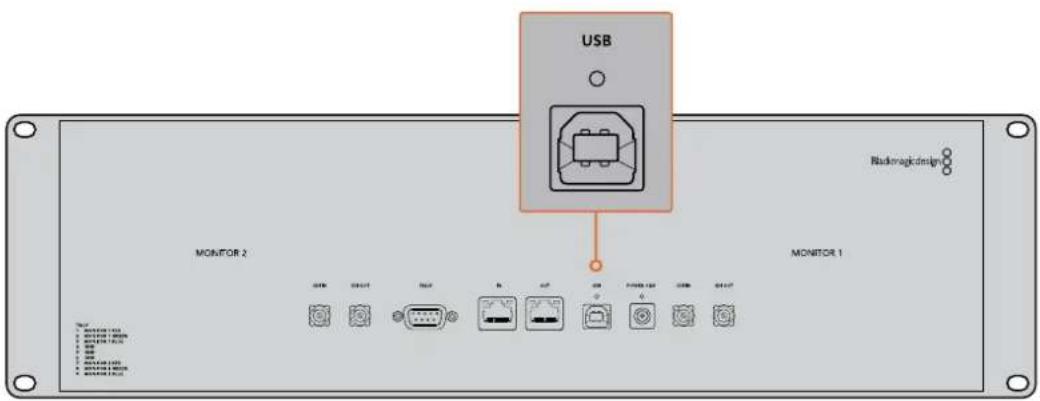
Konfigurieren Sie die Monitoreinstellungen Ihres SmartView oder SmartScope, indem Sie Ihren Computer per USB an das jeweilige Gerät anschließen und Blackmagic SmartView Setup installieren.
Über die USB-Verbindung lässt sich zudem die Produktsoftware aktualisieren. Laden Sie Software-Aktualisierungen zunächst von der Blackmagic Design Website herunter. Software-Aktualisierungen können Ihr Gerät um neue Funktionen, Kompatibilität mit neuer Hardware oder Unterstützung neuer Formate erweitern. Blackmagic SmartView Setup läuft sowohl auf macOS als auch auf Windows.
Blackmagic SmartView Setup läuft auf den aktuellsten Softwareversionen von Sierra und High Sierra von macOS sowie auf allen 64-Bit-Versionen von Windows 8.1 und 10, bei denen die aktuellsten Service Packs installiert wurden. Blackmagic SmartView Setup lässt sich bei Bedarf auf mehreren Computern im Netzwerk installieren.
Die mit dem SmartView mitgelieferte SD-Karte enthält das Installationsprogramm. Dennoch empfehlen wir Ihnen einen Besuch auf unsere Website unter www.blackmagicdesign.com/de/support, um sicherzustellen, dass Sie im Besitz der aktuellsten Version sind.
Installation unter macOS:
Öffnen Sie die mitgelieferte SD-Karte oder laden Sie das Disk-Image herunter und führen Sie auf dem Installations-Icon von SmartView einen Doppelklick aus. In Ihrem Programme-Ordner wird daraufhin ein Ordner mit dem Namen „SmartView“ erstellt. Dieser enthält die Blackmagic SmartView Setup Software, ein Deinstallationsprogramm zum Entfernen älterer Versionen im Falle einer Aktualisierung und einen Dokumente-Ordner mit diesem Handbuch sowie anderen Informationen zum SmartView.
Installation unter Windows:
Öffnen Sie auf Ihrem Windows-Computer die mitgelieferte SD-Karte oder die heruntergeladene ZIP-Datei und führen Sie auf dem Installations-Icon von SmartView einen Doppelklick aus. Folgen Sie den Bildschirmanweisungen zur Fertigstellung der Installation.
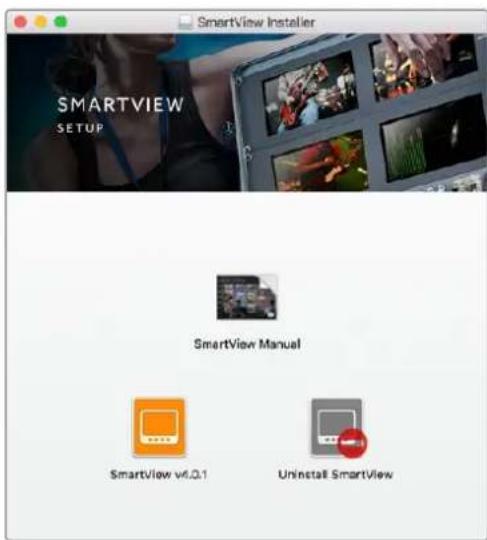
Öffnen Sie zur Installation unter macOS die Datei SmartView.dmg von der mitgelieferten SD-Karte oder in Ihrem Downloads-Ordner und klicken Sie anschließend auf das Installations-Icon von SmartView
Blackmagic SmartView Setup im Einsatz
Aktualisieren der Software
Ist Blackmagic SmartView Setup installiert und gestartet, klicken Sie auf das Einstellungs-Icon unterhalb des Monitornamens. Sie werden ggf. aufgefordert, die Produktsoftware Ihres SmartView oder SmartScope zu aktualisieren. Das geht so:
1 Verbinden Sie Ihren SmartView oder SmartScope per USB-Kabel oder Ethernet mit Ihrem Computer und starten Sie Blackmagic SmartView Setup.
2 Sollten Sie aufgefordert werden, die Produktsoftware zu aktualisieren, klicken Sie auf „Update“. Der Aktualisierungsvorgang kann ca. 5 Minuten dauern.
3 Die Meldung „This SmartView has been updated“ sollte im Anschluss an die abgeschlossene Aktualisierung erscheinen.
4 Klicken Sie zum Schließen auf „Close“.
Ist keine Aktualisierung der Produktsoftware notwendig, öffnet sich Blackmagic SmartView Setup und es erscheint die Einstellungsseite für Ihren Monitor.
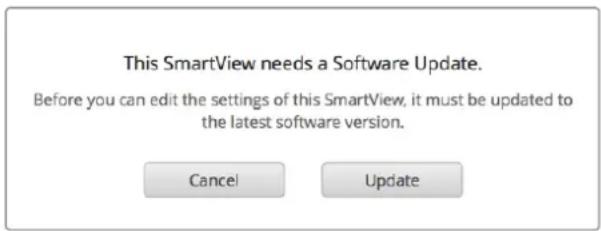
Wenn Sie SmartView Setup starten und auf das Einstellungs-Icon eines angeschlossenen SmartView oder SmartScope klicken, erscheint diese Meldung, sollte eine Softwareaktualisierung erforderlich sein
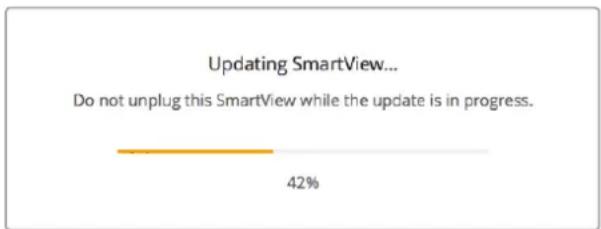
Der Aktualisierungsvorgang dauert ca. 5 Minuten
Anpassen der Monitoreinstellungen
Blackmagic SmartView Setup sucht bei jedem Start sofort nach verbundenen SmartView oder SmartScope Einheiten, die per USB oder Ethernet verbunden sind. Diese werden dann auf der Homepage von SmartView Setup angezeigt. Sollten Sie mehr als einen Blackmagic Monitor in Ihr Netzwerk eingebunden haben, selektieren Sie den Monitor, dessen Einstellungen Sie anpassen möchten, indem Sie auf den Links- oder Rechtspfeil seitlich der Homepage klicken. Ist Ihr Blackmagic Monitor per USB verbunden, erscheint ein USB-Icon neben dem Monitornamen.
Wählen Sie zum Anpassen der Einstellungen Ihren per Ethernet oder USB verbundenen Monitor aus und klicken Sie auf das Einstellungs-Icon unter dem Monitornamen. Dadurch öffnet sich die Einstellungsseite des ausgewählten Monitors. Haben Sie die Einstellungen nach Ihren Bedürfnissen angepasst, klicken Sie auf „Save“, um Ihre Einstellungen zu speichern und zur SmartView Setup Homepage zurückzukehren.
Im nächsten Abschnitt erfahren Sie mehr über die für Blackmagic Monitore verfügbaren Einstellungen und wie Sie diese anwenden. Weitere Informationen zur Konfiguration von Netzwerkeinstellungen mithilfe von SmartView Setup finden Sie im Kapitel „Anpassen von Netzwerkeinstellungen“.
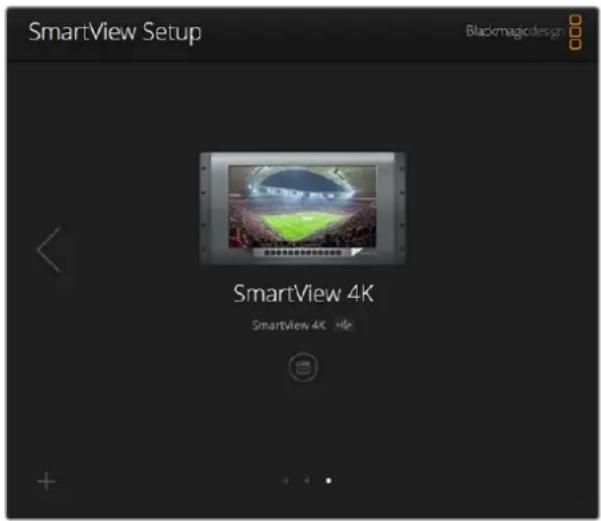
Blackmagic SmartView Setup sucht automatisch nach lokal per USB angeschlossenen oder per Netzwerk eingebundenen SmartView und SmartScope Einheiten. Vergewissern Sie sich bei der Aktualisierung der Produktsoftware Ihres Monitors, dass dieser per USB oder Ethernet verbunden ist. Ein USB-Icon erscheint dann neben dem Monitornamen.
Monitoreinstellungen
Um die Einstellungen und Displays eines jeden Monitors anzupassen, müssen diese per Ethernet oder USB angeschlossen sein. Wählen Sie den einzustellenden Monitor aus, indem Sie auf der SmartView Setup Homepage auf den Links- bzw. Rechtspfeil und anschließend auf das Einstellungs-Icon unter dem Monitornamen klicken. Die Einstellungsseite zeigt jeweils die von Ihrem ausgewählten Blackmagic Monitor unterstützten Funktionen an.
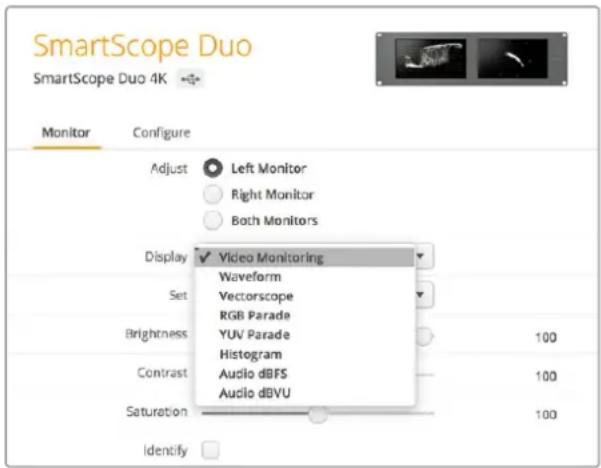
Beim SmartScope können Sie im Drop-down-Menü „Display“ zwischen den Optionen „Scopes“ und „Video Monitoring“ wählen
Adjust
Bei einem SmartScope bzw. SmartView Duo legen Sie hiermit fest, welchen Monitor Sie anpassen können. Wählen Sie für den linken Monitor, „Left Monitor“, für den rechten „Right Monitor“ oder für beide Monitore „Both Monitors“ aus. Wenn die Option „Both Monitors“ aktiviert ist, werden jegliche Anpassungen hinsichtlich Helligkeit, Kontrast und Sättigung auf beide Monitore des SmartView Duo bzw. SmartScope Duo angewandt.
Display
Bei Einsatz eines SmartScope zeigt das Drop-down-Menü „Display“ auswählbare Scopes an. Wählen Sie die Option „Video Monitoring“, wenn Sie das Videobild angezeigt bekommen wollen.
Set
Wenn Sie beim SmartScope die Display-Option „Video Monitoring“ vorgegeben haben, können Sie für SD-Video im Drop-down-Menü „Set“ zwischen den Bildseitenverhältnissen „SD Aspect to 4:3“ oder „SD Aspect to 16:9“ wählen. Das Drop-down-Menü „Set“ bietet darüber hinaus zusätzliche Optionen für das ausgewählte Display an, darunter „Vectorscope“, „Audio dBFS“ und „Audio dBVU“.
- Video Monitoring: Wählen Sie diese Option, um das Videobild im 4:3- oder 16:9-Seitenverhältnis anzuzeigen.
Bei anamorphotischem SD-Video im Breitbildformat, wählen Sie das 16:9-Seitenverhältnis. Bei traditionellem 4:3-Video in Standard Definition, wählen Sie das 4:3-Seitenverhältnis.
- Vectorscope: Geben Sie vor, ob Ihre Eingabe auf Farbbalken-Testsignalen von 100 % oder 75 % basiert.
- Audio dBFS: Wählen Sie das Audiokanalpaar, dessen Phasen Sie überprüfen möchten.
- Audio dBVU: Wählen Sie das Audiokanalpaar, dessen Phasen Sie überprüfen möchten.
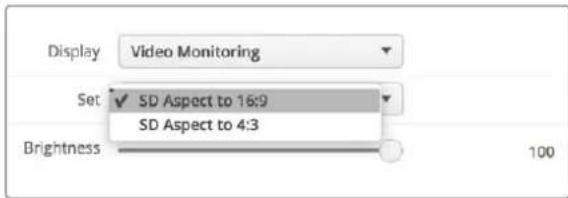
Wählen Sie „SD Aspect to 16:9“ für anamorphotisches Standard-Definition-Video
Passen Sie mit diesen Schiebereglern Helligkeit, Kontrast und Sättigung an.
Identify
Ist das Kontrollkästchen „Identify“ mit einem Häkchen aktiviert, wird das Display des derzeit in Blackmagic SmartView Setup ausgewählten Monitors weiß umrandet. Bei mehreren angeschlossenen SmartView und SmartScope Einheiten, lässt sich der ausgewählte Monitor so leicht visuell identifizieren.
Ist das Kontrollkästchen zusammen mit der Option „Both Monitors“ aktiviert, erscheint die weiße Umrandung auf den Displays beider SmartView Duo oder SmartScope Duo 4K Monitore.
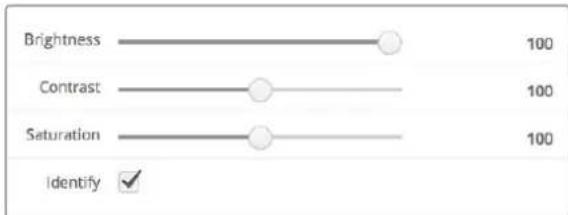
Ziehen Sie die Schieberegler nach links oder rechts, um die Einstellungen für Helligkeit, Kontrast und Sättigung anzupassen. Setzen Sie im Kontrollkästchen „Identify“ ein Häkchen, um den ausgewählten Monitor zu markieren
Der SmartView 4K im Einsatz
Der Blackmagic SmartView 4K
Der SmartView 4K ist ein 6 HE großer Broadcastmonitor mit 12G-SDI zur Darstellung von SD-, HD- und sogar Ultra-HD-Video in nativem 2160p/60. Mit seinem hellen Display und breiten Betrachtungswinkel sorgt er für lebhafte, kristallklare Bilder für akkurates Fokus- und Farbmonitoring. Darüber hinaus unterstützt er praktisch jedes Videoformat.
Der SmartView 4K wurde sowohl fürs Studio als auch fürs Field-Broadcasting konzipiert und ist leicht zu bedienen. Dank der seitlich angebrachten Anschlüsse und seiner VESA-Konformität findet der Monitor auch auf beengtem Raum Platz. Alternativ lässt er sich an eine Wand montieren oder an einer schwenkbaren Halterung befestigen. Der SmartView 4K lässt sich über das integrierte Bedienfeld steuern. An Standorten, die keinen Zugang zum Frontbedienfeld gewähren, kann er auch per Ethernet aus der Ferne gesteuert werden.
Zwei Multi-Rate-12G-SDI-Eingänge lassen Sie zwischen zwei SDI-Quellen wählen. Außerdem gibt es einen SMPTE-konformen SFP-Modul-Käfig zum Anschließen eines SDI-Glasfasermoduls, damit Sie Ihr Video per Glasfaser verbinden können. Über den 12G-SDI-Ausgang können Sie Ihre Videosignale an anderes Equipment weiterleiten. Zwei Ethernet-Anschlüsse dienen indes zur Netzwerkeinbindung, zur Fernsteuerung sowie als Durchschleifausgang bei der Reihenschaltung mehrerer Monitore. Zu den übrigen Anschlüssen zählen ein Tally-Eingang für Live-Produktionen und ein USB-Port für Aktualisierungen der Produktsoftware.
Mithilfe der Blackmagic SmartView Setup Software lassen sich sogar branchenübliche 3D-LUTs mit der Dateierweiterung .cube oder auch in DaVinci Resolve generierte LUTs laden. Wenn Sie Ihren SmartView 4K direkt an Ihre Kamera anschließen, können Sie Ihre Clips dank der LUT im gewünschten Look sichten. Mit zwei Schärfestufen für Focus Peaking gehen Sie sicher, dass Ihre Einstellungen immer perfekt fokussiert sind. Und aufgrund der Unterstützung für AC- sowie DC-Strom bleibt es Ihnen überlassen, ob Sie den SmartView 4K per Netzstrom oder – wenn Sie am Set frei beweglich bleiben möchten – per externem Akku betreiben.
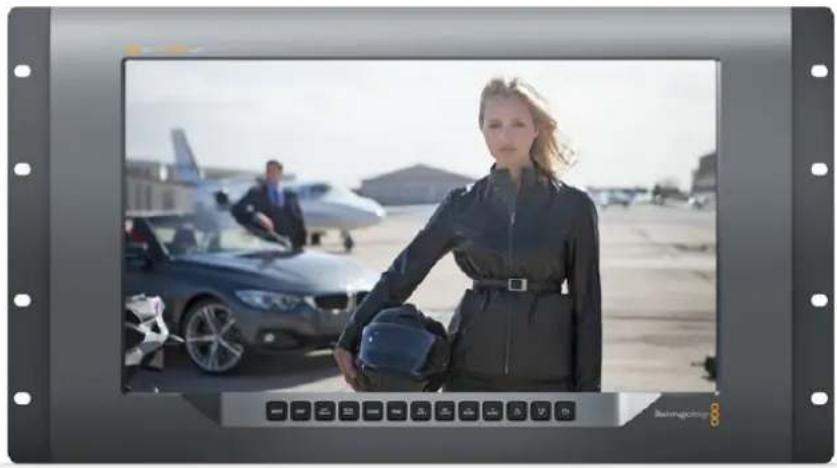
Der SmartView 4K ist die perfekte Monitoring-Lösung für Broadcastproduktionen, ob unterwegs oder im Studio. Er zeigt Video in SD, HD und Ultra HD in nativer 3840 x 2160 Pixelauflösung an.
HINWEIS Sollten Sie eine externe Stromquelle über den DC-Eingang anschließen, vergewissern Sie sich, dass der Stromausgang dieser Quelle 24 Watt bei 12 Volt speist.
Bedientasten
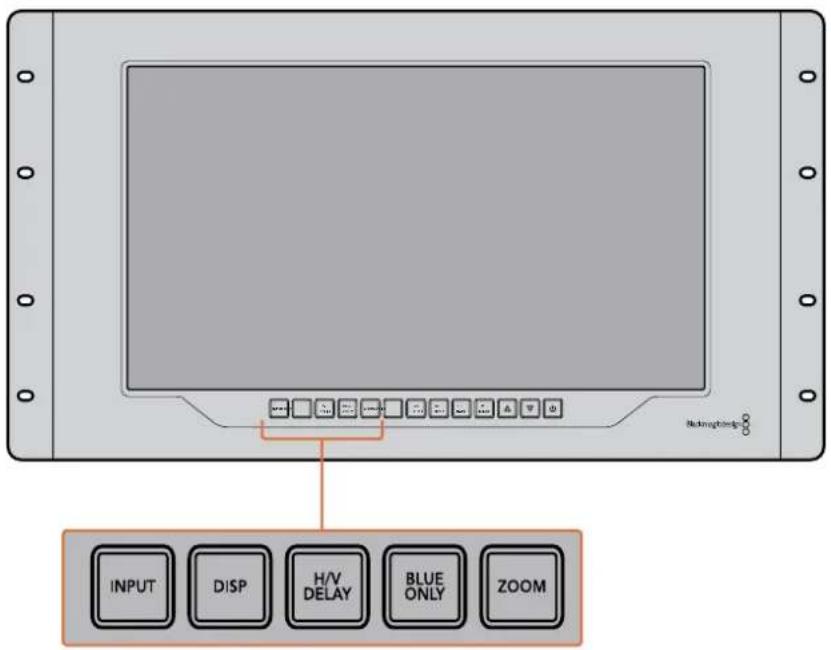
Das Bedienfeld verfügt über eine Reihe Tasten, mit denen Sie Einstellungen an Ihrem SmartView 4K im Handumdrehen ändern können.
INPUT
Mit dieser Taste durchlaufen Sie alle Videosignale, die über die 12G-SDI-Eingänge bzw. den optionalen SFP-Glasfaseranschluss an Ihren SmartView 4K gekoppelt sind. Liegt an einem Eingang kein Videosignal vor, zeigt der SmartView 4K für diesen Eingang schwarzen Bildinhalt an. Wenn Sie zwischen Eingängen hin und her schalten, werden in der linken oberen Monitorecke kurzzeitig Informationen zum Eingabeformat angezeigt.
DISP
Mit der DISP-Taste passen Sie die Helligkeit des LCDs Ihres SmartView 4K an. Stellen Sie die Helligkeit anhand der Aufwärts- und Abwärtspfeile nach Bedarf ein. Drücken Sie erneut auf DISP, um die Einstellung zu schließen.
H/V DELAY
Anhand der Taste H/V DELAY lässt sich das Vorhandensein eingebetteter Zusatzdaten in Ihrem SDI-Videosignal ruckzuck überprüfen. Beispiel: Drücken Sie die H/V-DELAY-Taste einmal, um horizontale Zusatzdaten anzuzeigen. Drücken Sie die Taste erneut, um vertikale Zusatzdaten anzuzeigen. Dabei handelt es sich oft um häufig verwendete Daten wie bspw. geschlossene Untertitel.
BLUE ONLY
Ist in einem digitalen Videosignal Bildrauschen vorhanden, tritt es am stärksten im blauen Kanal auf. Dieses Bildrauschen im blauen Kanal lässt sich anhand der BLUE-ONLY-Taste überprüfen. Daraufhin wird lediglich der blaue Kanal in Form eines Schwarzweißbilds angezeigt. Das Schwarzweißbild können Sie auch als Hilfe beim Kontrollieren der Kamerafokussierung verwenden.
ZOOM
Gestochen scharfe Bilder durch exakten Kamerafokus erzielen Sie mit der ZOOM-Taste. Drücken Sie die Taste einmal, um in das Bild hineinzuzoomen. Nun können Sie ganz klar sehen, ob ein Objekt scharf fokussiert ist. Drücken Sie die ZOOM-Taste erneut, um zur normalen Ansicht zurückzukehren.
PEAK
Der Kamerafokus lässt sich ganz leicht überprüfen, indem Sie die PEAK-Taste drücken und damit Focus Peaking aktivieren. Dadurch wird eine grüne Markierung um die schärfsten Bereiche Ihres Bilds herum eingeblendet. Es stehen zwei Schärfestufen für Peaking zur Verfügung. Wechseln Sie durch mehrmaliges Drücken zwischen den unterschiedlichen Einstellungen hin und her. Sobald die grünen Markierungen am stärksten sind, wissen Sie, dass Ihre Kamera fokussiert hat.
3D LUT 1 und 3D LUT 2
Mithilfe der LUT-Tasten können Sie Ihr Videobild mit LUTs anzeigen lassen. Das funktioniert sowohl mit LUTs, die Sie selbst in Blackmagic DaVinci Resolve erstellt haben, als auch mit branchenüblichen .cube-LUTs. Drücken Sie eine der LUT-Tasten, um die jeweilige LUT zu aktivieren. Drücken Sie die Taste erneut, um die LUT zu deaktivieren. Weitere Informationen zur Verwendung von 3D-LUTs auf dem SmartView 4K finden Sie im Abschnitt „3D-LUTs mit Blackmagic SmartView Setup laden“.
H MARK und V MARK
Mit den Tasten H MARK und V MARK können Sie Bildrandmarkierungen anzeigen und bearbeiten. Bildrandmarkierungen unterstützen Sie bei der Komposition von Einstellungen und helfen dabei, Informationen und Grafiken innerhalb des Schutzbereiches auf dem Bildschirm anzuzeigen. Je nach Größe des Fernsehers wird mal mehr und mal weniger von den Kantenbereichen des Videosignals wiedergegeben. Daher ist es praktisch, sich einen Schutzbereich anzeigen zu lassen. Beim Schutzbereich handelt es sich um den Bereich des Bildschirms, der immer sichtbar ist, unabhängig vom Modell des Fernsehers bzw. Monitors.
Um horizontale und vertikale Bildrandmarkierungen anzuzeigen, drücken Sie die entsprechende Taste, also H MARK oder V MARK. Wenn Sie die Markierung anpassen wollen, drücken Sie die jeweilige Taste erneut. Dadurch wird die entsprechende Markierung hervorgehoben. Mithilfe der Pfeiltasten lässt sich nun die Position der Markierungen anpassen. Ein erneutes Drücken der jeweiligen Taste bestätigt die neue Position. Mit einem weiteren Druck auf die Taste wird die Markierung deaktiviert.
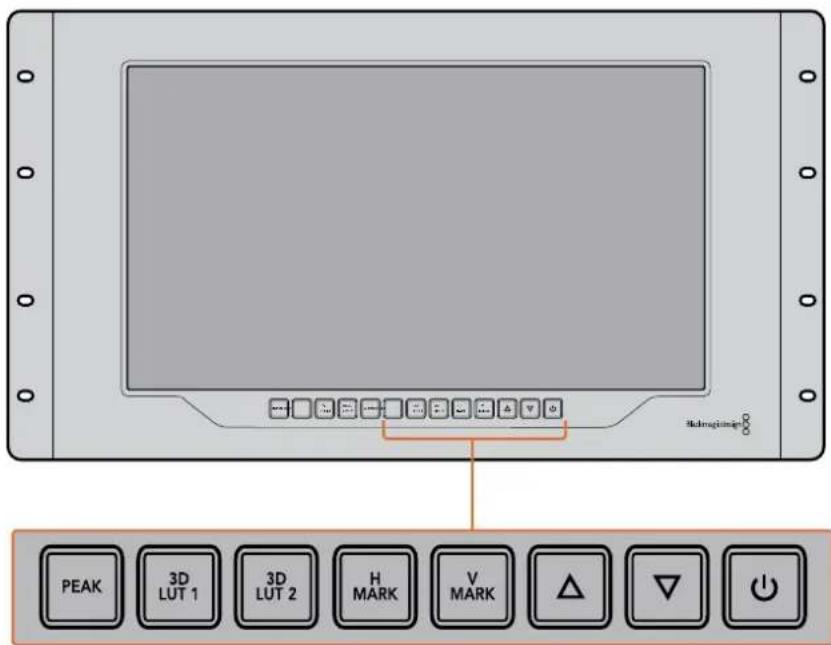
Pfeiltasten
Passen Sie Einstellungen wie bspw. die Display-Helligkeit oder Bildrandmarkierungen mithilfe der Auf- und Abwärtspfeiltasten an.
Ein-/Austaste
Drücken Sie die Ein- und Ausschalttaste einmal, um Ihren SmartView 4K einzuschalten. Drücken Sie sie erneut, um ihn auszuschalten.
3D-LUTs mit Blackmagic SmartView Setup laden
Mit dem SmartView 4K können Sie Ihr Video mit angewandten 3D-LUTs überprüfen. Somit haben Sie die Möglichkeit, Ihren SmartView 4K anhand von professionellen LUTs zu kalibrieren oder Ihr Video im angestrebten Look zu sichten. Darüber hinaus können Sie mit unterschiedlichen Looks herumexperimentieren. LUTs werden über die Blackmagic SmartView Setup Software auf den SmartView 4K geladen. Da der SmartView 4K branchenübliche LUT-Dateien mit der Erweiterung .cube unterstützt, können Sie sogar eigens in Blackmagic DaVinci Resolve erstellte LUTs verwenden. Details zur Erstellung von LUT-Dateien finden Sie im englischsprachigen DaVinci Resolve Handbuch.
So belegen Sie die Taste 3D LUT 1 mit einer 3D-LUT:
1 Starten Sie Blackmagic SmartView Setup.
2 Klicken Sie auf den „Load“-Button neben „Load LUT 1“. Es öffnet sich ein Fenster, das nach dem Pfad der zu ladenden LUT-Datei fragt. Wählen Sie die gewünschte .cube-LUT-Datei aus und öffnen Sie sie mit „Open“.
3 Um die soeben geladene LUT zu sichten, drücken Sie die Taste 3D LUT 1 auf dem SmartView 4K Bedienfeld. Drücken Sie die Taste erneut, um die LUT zu deaktivieren.
Folgen Sie denselben Schritten, um die Taste 3D LUT 2 mit einer LUT zu belegen.
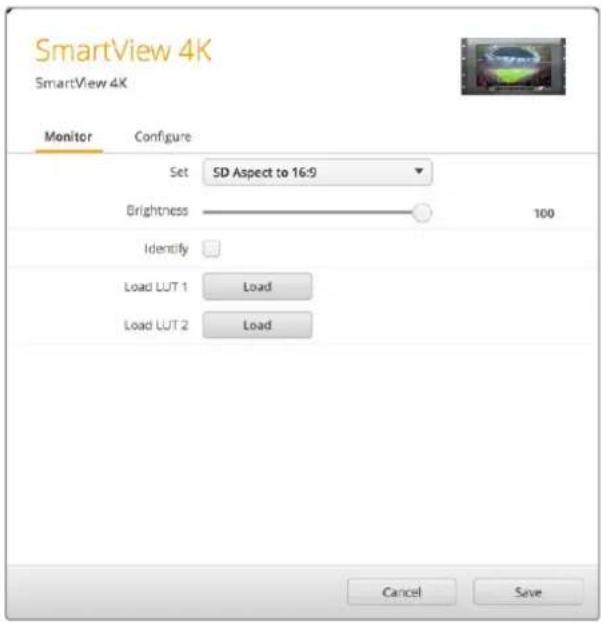
Laden Sie 3D-LUTs mithilfe von Blackmagic SmartView Setup auf Ihren SmartView 4K
Der SmartScope Duo 4K im Einsatz
Was ist der Blackmagic SmartScope?
Früher waren in der TV- und Postproduktion eingesetzte Messgeräte für Bild und Ton von Broadcastqualität unglaublich kostspielige Maßlösungen. Trotzdem konnte jeweils nur eine einzige Messanzeige auf einem winzigen Bildschirm angezeigt werden. Manche dieser Messgeräte sahen geradezu unattraktiv aus und machten vor Kunden keinen guten Eindruck.
Mit dem SmartScope Duo 4K bekommen Sie zusätzlich zur Bildkontrolle die Funktionen eines Waveform-Monitors. Behalten Sie so alle Aspekte Ihres Videosignals auf beiden Bildschirmen echtzeitbasiert im Auge. Jegliche Änderungen am Eingabesignal in Blackmagic SmartView Setup werden sofort auf dem SmartScope Duo 4K sichtbar. Jedes Eingabesignal kann über den Durchschleifausgang an einen beliebigen der beiden Monitore gesendet werden. So können Sie z. B. auf dem rechten Monitor ein Scope für das Videosignal des linken Monitors anzeigen.
Die Auswahl der jeweils auf dem SmartScope Duo 4K angezeigten Messanzeige wird in Blackmagic SmartView Setup ausgewählt. Wählen Sie Ihr Scope aus dem Drop-down-Menü „Display“ aus.
Auf den folgenden Seiten erfahren Sie, wie die einzelnen Messanzeigen anzuwenden sind, damit Sie einen Einblick bekommen, inwieweit die Anzeigen Ihnen helfen können.
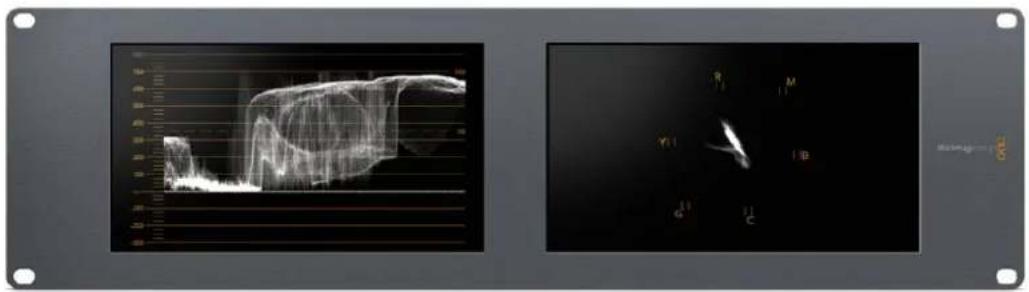
Mithilfe von Blackmagic SmartView Setup lassen sich jedem der beiden Monitore unterschiedliche Scopes zuweisen
Die Video-Monitoring-Anzeige
Die Video-Monitoring-Anzeige stellt das vom SmartScope empfangene Videobild dar und gibt Ihnen beim Monitoring eine praktische visuelle Referenz.
Liegt Ihr Eingabesignal in SD vor, können Sie im Drop-down-Menü „Set“ zwischen den Ansichtsmodi „SD Aspect to 4:3“ oder „SD Aspect to 16:9“ wählen. An der LCD-Helligkeit, den Kontrast- oder Sättigungseinstellungen vorgenommene Änderungen werden in der Ansicht sofort sichtbar. Bitte beachten Sie, dass sich diese Änderungen lediglich auf das Monitorbild auswirken, nicht auf das Videosignal. Aus diesem Grund können Änderungen hinsichtlich Sättigung oder Helligkeit in den Scopes nicht nachvollzogen werden.
Oft ist es hilfreich, einen Bildschirm als Video-Monitoring-Anzeige und den anderen als Scope zu nutzen. Verbinden Sie hierzu mit einem kurzen Kabel den SDI-Durchschleifausgang von Monitor 1 mit dem SDI-Eingang von Monitor 2.
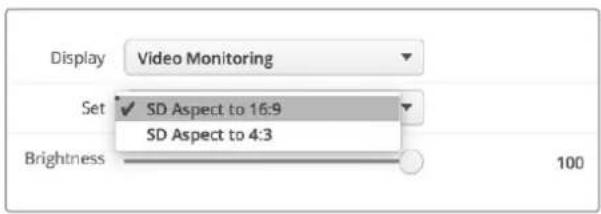
Lassen Sie sich SD-Video im 4:3-Pillarbox- oder 16:9-Breitbildformat anzeigen, indem Sie die gewünschte Option im „Set“-Menü in Blackmagic SmartView Setup wählen. Wählen Sie für anamorphotisches Video in Standard Definition „SD Aspect to 16:9“
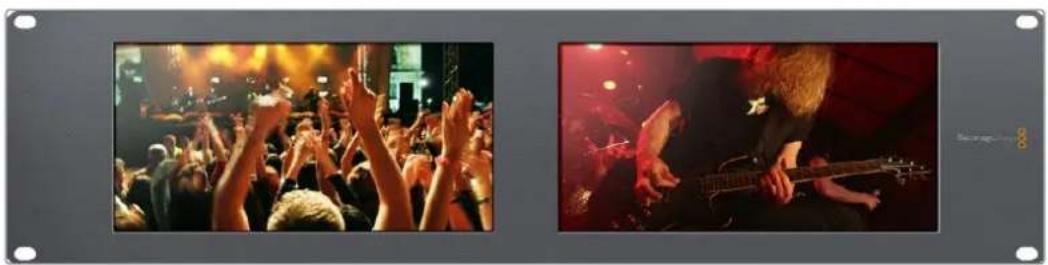
Die Video-Monitoring-Anzeige zeigt das Videosignal so an, wie es auf einem Fernseher oder Monitor erscheinen würde
Waveform-Anzeige
Die Waveform-Anzeige liefert eine digital kodierte Wellenform, die denen herkömmlicher Waveform-Monitore für Luminanz ähnelt. Sie wird genutzt, um die Luma- bzw. Helligkeitspegel Ihres Videosignals zu kontrollieren und anzupassen.
Herkömmliche Luminanz-Waveform-Monitore unterstützen nur analoges FBAS-Video in Standard Definition. Der Waveform-Monitor des SmartScope Duo 4K funktioniert hingegen auch in Ultra HD, HD und in SD. So sind Lumapegel auch beim Monitoring digitaler Videoformate in High Definition durchgängig und mühelos anpassbar.
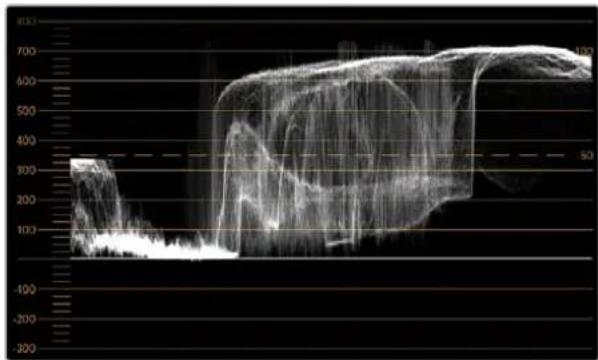
Wählen Sie in Blackmagic SmartView Setup im Drop-down-Menü „Display“ die Option „Waveform“ aus. Vergewissern Sie sich, dass die Schwarztöne im Kurvenverlauf nicht unter 0 % und die Weißtöne nicht über 100 % liegen. Andernfalls geraten Ihre Lumawerte in den unzulässigen Bereich.
Der Waveform-Monitor zeigt eine grafische Repräsentation des Videobilds an, die die Lumawerte entsprechend der Position innerhalb eines Bilds darstellt. Ist bspw. ein Teil des Himmels überbelichtet, sehen Sie dies in der Waveform-Anzeige in derselben horizontalen Position, in der sich die Überbelichtung auch im Einzelbild befindet.
Der Kurvenverlauf ändert sich je nach Bildinhalt. Wenn Sie kontrastreiche Videobilder kontrollieren, kann es sein, dass in den mittleren Graubereichen keine Werte vorhanden sind. Das Bild unten zeigt den Kurvenverlauf eines gleichmäßig belichteten Bilds an, mit einem dunklen Fleck auf der linken Seite und helleren Werten, die sich von der Mitte des Bilds zur rechten Seite hinziehen.
line
| Time | Value | |------|-------| | 0 | 100 | | 100 | 200 | | 200 | 300 | | 300 | 400 | | 400 | 500 | | 500 | 600 | | 600 | 700 |Ein Luminanzwerte darstellender Kurvenverlauf
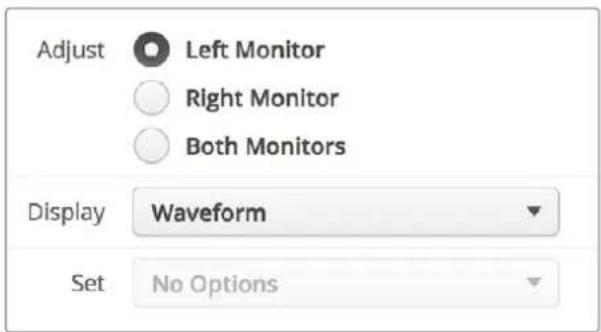
Wählen Sie in Blackmagic SmartView Setup in den „Display“-Einstellungen die Option „Waveform“ aus, um die Luminanzwerte Ihres Videosignals anzuzeigen
Vektorskop-Anzeige
Die Vektorskop-Anzeige veranschaulicht die in einem Videosignal enthaltenen Farben anhand eines Vektors. Wählen Sie je nach Norm der in Ihrer Sendeanstalt eingesetzten Farbbalken-Testsignale in Blackmagic SmartView Setup aus dem Drop-down-Menü „Set“ einfach die Option „100 %“ oder „75 %“.
Viele Benutzer glauben, dass sich mit einer Vektorskop-Anzeige unzulässige Pegel kontrollieren lassen. Das ist jedoch nicht richtig. Nicht konforme Farben prüft man mit der RGB-Parade-Anzeige. Für die Prüfung unzulässiger Pegel verbietet sich der Einsatz eines Vektorskops, da neben Chromawerten außerdem Helligkeitswerte nötig sind. Beispielsweise können Farbwerte in der Nähe des Weiß- oder Schwarzpunkts im Video nicht so stark gesättigt sein, wie die viel stärkeren Farben in den mittleren Farbbereichen. Da die Vektorskop-Anzeige ausschließlich Farben, aber keine Helligkeitswerte anzeigt, ist sie für die ausschließliche Prüfung unzulässiger Farben nicht geeignet.
Am besten eignet sich die Vektorskop-Anzeige, um die Farbpegel älterer, analoger Videobänder zu prüfen, deren Chromawerte anzupassen sind. Spielen Sie einfach das Farbbalken-Segment des Videobands ab und passen Sie dann die Chroma- und Farbtoneinstellungen an, sodass die Farben des Videos in die rechteckigen Boxen der Markierung fallen.
Die Vektorskop-Anzeige bietet sich auch für die Farbkorrektur an, weil leicht erkennbar ist, ob der Weißabgleich Ihres Videos stimmt oder ob es einen Farbstich hat. Sollte Ihr Video einen Farbstich haben, erscheint die Vektorskop-Darstellung nicht mittig und Sie sehen ggf. zwei Punkte in der Mitte. Normalerweise entsteht durch die Austastung im Videosignal ein Punkt in der Mitte des Vektorskops. Dem ist so, weil die Austastlücke aus schwarzem Bildinhalt besteht. Austastlücken geben einen nützlichen Anhaltspunkt und lassen schwarze Videobereiche ohne jegliche Farbinformationen erkennen.
Weist Ihr Video einen Farbstich auf, sollte zu beobachten sein, dass sich die Schattenwerte von den Farben und aus der Mitte entfernen. Der Verschiebungswinkel stellt den Grad des Farbstichs in Ihrem Video dar. Die Verschiebung ist in den weißen und den schwarzen Details Ihres Videos sichtbar. Aus diesem Grund ist die Vektorskop-Anzeige ein nützliches Werkzeug, um Farbstiche zu entfernen und den korrekten Weißabgleich wiederherzustellen.
Mithilfe der Vektorskop-Anzeige können Sie die Farben in Ihrem Video bis an die Grenzen ausreizen, ohne dabei den Schwarz- und Weißtönen versehentlich ungewollte Farbstiche zu verleihen. Der Weißabgleich lässt sich zwar ebenso mit der RGB-Parade wie mit dem Vektorskop prüfen, etwaige Probleme sind in der Vektorskop-Anzeige jedoch oftmals leichter erkennbar.
Für Farbkorrekturen an Bildmaterial mit Hautönen empfiehlt es sich, die Sättigung der warmen Farben auf dem Vektorskop entlang des feinen, diagonalen Strichs bei ca. 10 Uhr zu konzentrieren. Da die sogenannte Hauttonlinie sich nach der typischen Farbe von Blut an der Hautoberfläche richtet, gilt sie für alle Hautpigmentierungen. Deshalb gibt es keine bessere Methode, um die Hautfarbe Ihrer Darsteller natürlich erscheinen zu lassen.
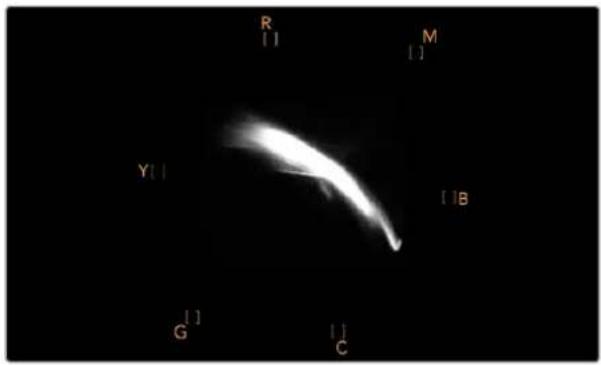
Vektorskop, das die Hauttonlinie nahe der 10-Uhr-Position anzeigt
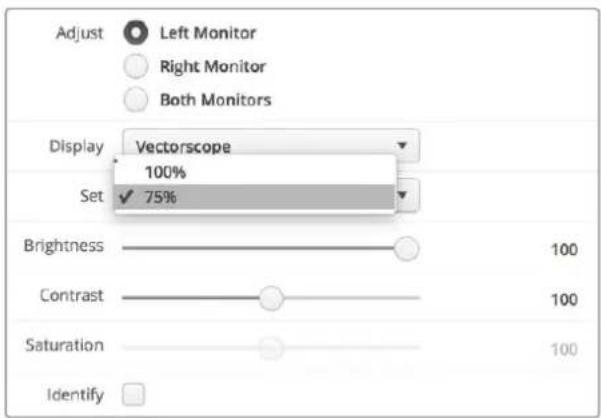
Stellen Sie Ihr Vektorskop auf ein Farbbalken-Testsignal von 100 % oder 75 % ein
Parade-Anzeige
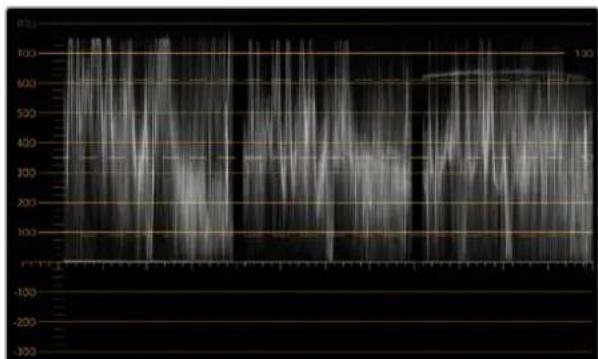
RGB- und YUV-Parade-Anzeigen eignen sich perfekt für die Farbkorrektur, zur Kontrolle unzulässiger Farben und zur Überprüfung von Pegeln.
Wählen Sie bei der Farbkorrektur in Blackmagic SmartView Setup im Drop-down-Menü „Display“ die Option „RGB Parade“ aus. Die RGB-Parade stellt die gesamte Höhe des roten, grünen und blauen Farbkanals dar. Die Kontrolle der Pegel eines jeden Farbkanals vereinfacht die Farbkorrektur und macht es leicht, die Farbbalance des Videosignals in den dunklen, mittleren und hellen Bereichen auszugleichen. Die RGB-Parade-Anzeige ermöglicht es Ihnen, gemeinsame Komponenten des roten, grünen und blauen Farbkanals zu identifizieren. Das erleichtert den Farbabgleich und das Entfernen unerwünschter Farbstiche.
Bei der Farbkorrektur ist es wichtig sicherzugehen, dass die Videopegel zwar voll ausschlagen, jedoch nicht abgeschnitten werden. Achten Sie beim Anheben des Videopegels darauf, dass er die obere RGB-Grenze nicht überschreitet, da dies zu nicht konformen Pegeln führt. Manche Geräte lassen Sie keine unzulässigen 100%-RGB-Pegel generieren, andere jedoch schon. Auf dem SmartScope Duo 4K können Sie auftretende unzulässige Videopegel sofort sehen.
Unzulässige Videopegel können ebenso in den Schwarz- wie auch in den Weißwerten vorkommen. In einigen Farbkorrektursystemen können die Schwarzwerte unter den Schwarzpunkt von 0 % gesenkt werden. Wenn Sie ungültige Schwarzwerte feststellen, heben Sie lediglich Lift oder Gain an. Prüfen Sie dabei jedoch die 100%-Marke des Gitternetzes und vergewissern Sie sich, dass das gesamte Videosignal nicht übermäßig geliftet wurde und nun ungültige Farben in den hellen Bereichen auftreten.
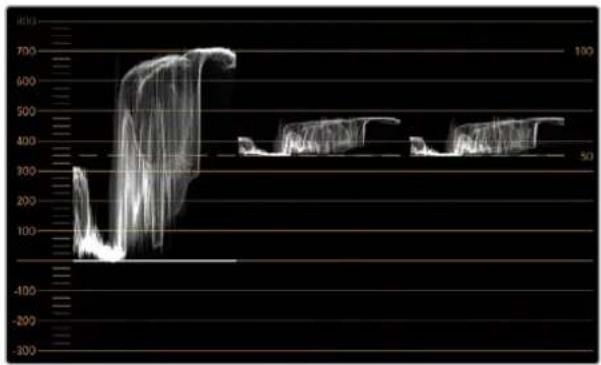
Um die YUV-Pegel zu überprüfen, wählen Sie im Drop-down-Menü „Display“ die Option „YUV Parade“ aus. Diese Ansicht ist hilfreich, weil die Lumawerte für die Helligkeit von den Chromawerten für Farben getrennt sind. Dies ist das gängige Format von Videosignalen bei Fernsehübertragungen. Der linke Kurvenverlauf bezieht sich auf die Lumainformationen, der zweite und dritte Kurvenverlauf auf die Chromainformationen. Die YUV-Parade eignet sich für die Kalibrierung der Chromawerte eines Videosignals gemäß eines Farbbalken-Testmusters, damit Farben akkurat repräsentiert und die übertragenen Signale von Fernsehern angezeigt werden können.
Die Farbkorrektur ist ein kontinuierlicher Anpassungsprozess, um atemberaubende Bilder zu schaffen und unzulässige Pegel zu vermeiden.
Terminologie zur Farbkorrektur
Blacks – Schwarzwerte im Videosignal
Mids – Grauwerte im Videosignal
Whites – Weißwerte im Videosignal
line
| Time | Value | |------|-------| | 0 | 100 | | 1 | 600 | | 2 | 400 | | 3 | 200 | | 4 | 100 | | 5 | 300 | | 6 | 500 | | 7 | 600 | | 8 | 700 | | 9 | 800 | | 10 | 900 | | 11 | 1000 | | 12 | 1100 | | 13 | 1200 | | 14 | 1300 | | 15 | 1400 | | 16 | 1500 | | 17 | 1600 | | 18 | 1700 | | 19 | 1800 | | 20 | 1900 | | 21 | 2000 | | 22 | 2100 | | 23 | 2200 | | 24 | 2300 | | 25 | 2400 | | 26 | 2500 | | 27 | 2600 | | 28 | 2700 | | 29 | 2800 | | 30 | 2900 | | 31 | 3000 | | 32 | 3100 | | 33 | 3200 | | 34 | 3300 | | 35 | 3400 | | 36 | 3500 | | 37 | 3600 | | 38 | 3700 | | 39 | 3800 | | 40 | 3900 | | 41 | 4000 | | 42 | 4100 | | 43 | 4200 | | 44 | 4300 | | 45 | 4400 | | 46 | 4500 | | 47 | 4600 | | 48 | 4700 | | 49 | 4800 | | 50 | 4900 | | 51 | 5000 | | 52 | 5100 | | 53 | 5200 | | 54 | 5300 | | 55 | 5400 | | 56 | 5500 | | 57 | 5600 | | 58 | 5700 | | 59 | 5800 | | 60 | 5900 | | 61 | 6000 | | 62 | 6100 | | 63 | 6200 | | 64 | 6300 | | 65 | 6400 | | 66 | 6500 | | 67 | 6600 | | 68 | 6700 | | 69 | 6800 | | 70 | 6900 | | 71 | 7000 | | 72 | 7100 | | 73 | 7200 | | 74 | 7300 | | 75 | 7400 | | 76 | 7500 | | 77 | 7600 | | 78 | 7700 | | 79 | 7800 | | 80 | 7900 | | Note: The actual values may vary due to the random nature of the data generation. The provided values are just an example.RGB-Parade-Ansicht
line
| Time | Value | |------|-------| | 0 | 300 | | 1 | 250 | | 2 | 200 | | 3 | 150 | | 4 | 100 | | 5 | 50 | | 6 | 0 | | 7 | -50 | | 8 | -100 | | 9 | -150 | | 10 | -200 | | 11 | -250 | | 12 | -300 | | 13 | -350 | | 14 | -400 | | 15 | -450 | | 16 | -500 | | 17 | -550 | | 18 | -600 | | 19 | -650 | | 20 | -700 | | 21 | -750 | | 22 | -800 | | 23 | -850 | | 24 | -900 | | 25 | -950 | | 26 | -1000 | | 27 | -1050 | | 28 | -1100 | | 29 | -1150 | | 30 | -1200 | | 31 | -1250 | | 32 | -1300 | | 33 | -1350 | | 34 | -1400 | | 35 | -1450 | | 36 | -1500 | | 37 | -1550 | | 38 | -1600 | | 39 | -1650 | | 40 | -1700 | | 41 | -1750 | | 42 | -1800 | | 43 | -1850 | | 44 | -1900 | | 45 | -1950 | | 46 | -2000 | | 47 | -2050 | | 48 | -2100 | | 49 | -2150 | | 50 | -2200 |YUV-Parade-Ansicht
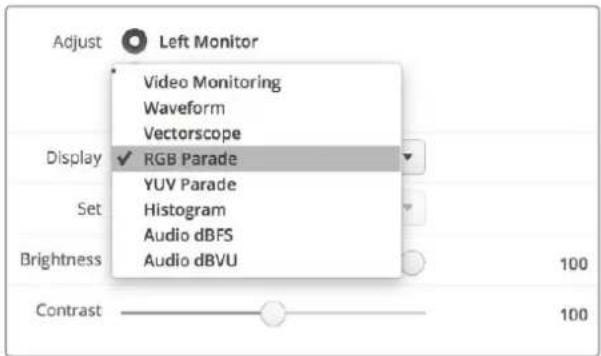
Wählen Sie in Blackmagic SmartView Setup im Drop-down-Menü „Display“ die Option „RGB Parade“ oder „YUV Parade“
Histogramm-Anzeige
Grafikdesigner und Kameraleute sind mit der Histogramm-Anzeige besonders vertraut. Die Histogramm-Anzeige stellt die Verteilung der weißen und schwarzen Bildinformationen dar und lässt Sie kontrollieren, wie nahe diese Details an die Überpegel in den hellen und dunklen Bereichen heranreichen, die abgeschnitten werden. Die Histogramm-Anzeige stellt auch dar, wie sich in den mittelhellen Bildpartien Ihres Videos, dem sogenannten Gamma-Bereich, vorgenommene Änderungen auswirken.
Schwarzwerte werden auf der linken Seite der Anzeige dargestellt und Weißwerte auf der rechten Seite. Normalerweise sollten alle Videosignale im Bereich der Intervalle von 0–100 % der Histogramm-Anzeige liegen. Videopegel unter 0 % oder über 100 % werden abgeschnitten. Während eines Drehs kann es zu übermäßigem Abschneiden von Videoüberpegeln, dem sogenannten Clipping, kommen. Für spätere Farbkorrekturen in kontrollierter Umgebung müssen die Details in den schwarzen und weißen Partien jedoch erhalten werden. Halten Sie Ihre Videopegel beim Filmen über der schwarzen und unter der weißen Clipping-Grenze. So haben Sie später ausreichend Spielraum bei der Farbanpassung, ohne dass die weißen und schwarzen Bereiche dabei zu kontrast- oder detailarm wirken.
Vielleicht beschließen Sie bei der Farbkorrektur, Ihr Video in die Überpegel ausschlagen zu lassen. In diesem Fall zeigt Ihnen das Histogramm den Clipping-Effekt im Video an und wie viel abgeschnitten wird. Einen ähnlichen Look mit geringeren Videoüberpegeln bei gleichzeitiger Beibehaltung von mehr Details können Sie sogar mit einer Gamma-Justage erzielen.
Zur Kontrolle unzulässiger Farbpegel ist ein Histogramm ungeeignet, es zeigt Ihnen aber unzulässige Schwarz- und Weißtöne an. Da das Histogramm keine Farben darstellt, kann die Histogramm-Anzeige den Anschein erwecken, als befänden sich die Pegel im gültigen Bereich, selbst wenn Ihr Video unzulässige Farben enthält. Vorzugsweise benutzt man auch hier die RGB-Parade, um unzulässige Pegel festzustellen, da sie sowohl die Farb- als auch die Helligkeitselemente des Videosignals anzeigt.
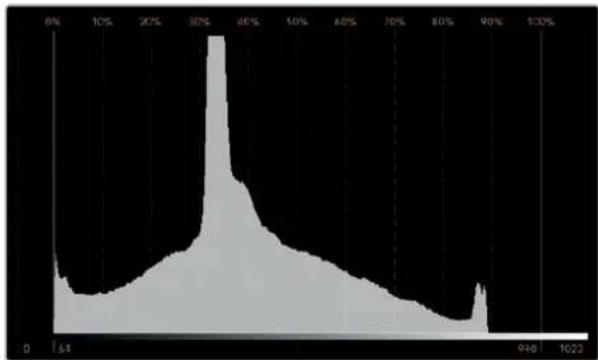
Die Histogramm-Anzeige stellt die Verteilung der Weiß- und Schwarzwerte dar
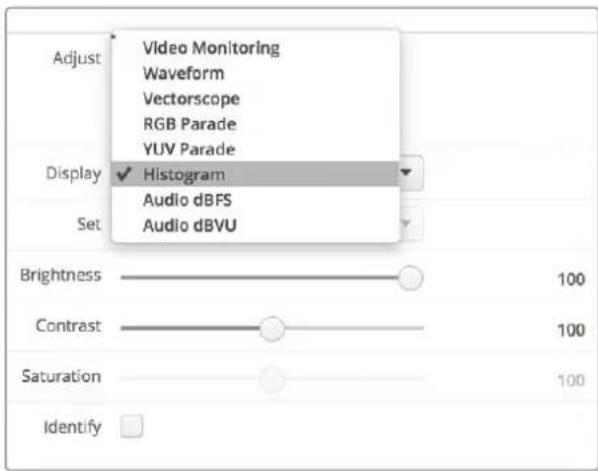
Wählen Sie in Blackmagic SmartView Setup im Drop-down-Menü „Display“ die Option „Histogram“ aus
Audiopegelmeter-Anzeige
Die Audiopegelmeter-Anzeige stellt die Audiopegel des eingebetteten Audios im SDI-Videosignal dar. Bis zu 16 Kanäle eingebettetes Audio werden aus dem Videosignal isoliert und im dBVU- oder dBFS-Format angezeigt.
Das bei älteren Geräten sehr gebräuchliche, benutzerfreundliche VU-Meter zeigt durchschnittliche Signalpegel an. Das VU ist gemäß der SMPTE-Empfehlung mit einem auf -20 dBFS eingestellten 1 kHz-Tontestsignal kalibriert.
Die bei modernen tontechnischen Digitalgeräten gebräuchliche Einheit dBFS (vollständige Dezibelskala) bezeichnet die Angabe des absoluten Tonpegels eines digitalen Audiosignals.
Das rechte Audio-Scope kann zwei Audiokanäle überwachen. Diese können aus dem Drop-down-Menü „Set“ ausgewählt werden, z. B. „Ch 1 & 2“, „Ch 3 & 4“ usw. Das Audio-Scope stellt Audio in einer X-Y-Ansicht dar. So ist sichtbar, ob es Probleme mit der Audiobalance oder falsche Phasenlagen gibt und ob eine Audiospur in Mono oder Stereo vorliegt. Mono sollte in einer vertikalen phasenkorrekten Linie erscheinen. Wird eine horizontale Linie angezeigt, so ist Ihr Audio phasenverkehrt und könnte beim Empfang nachgeschalteter Geräte ausgelöscht werden (d. h. Verlust von Audio). In großen Sendeanstalten, wo das Risiko falsch angeschlossener Kabel besteht, zählen Audiophasenfehler zu den häufigsten Pannen.
Bei der Überwachung von Stereosignalen fächert sich die Linie des rechten Audio-Scopes aus, was den Unterschied zwischen den linken und rechten Audiokanälen verbildlicht. Je mehr Stereoton in einer Audiospur enthalten ist, desto kreisförmiger erscheint die Anzeige. Enthält das Audio minimale Stereoinhalte, konzentriert sich die Anzeige stärker um die vertikale Achse.
Dialogton erscheint eher als vertikale Linie, wohingegen Musik mit viel Stereoinhalt das Scope aufgeblasen wirken lässt. Dem ist so, weil Monoaudio L+R ist und auf der vertikalen Achse angezeigt wird. Stereoinhalte sind hingegen L-R und werden auf der horizontalen Achse angezeigt, um den Stereounterschied wiederzugeben.
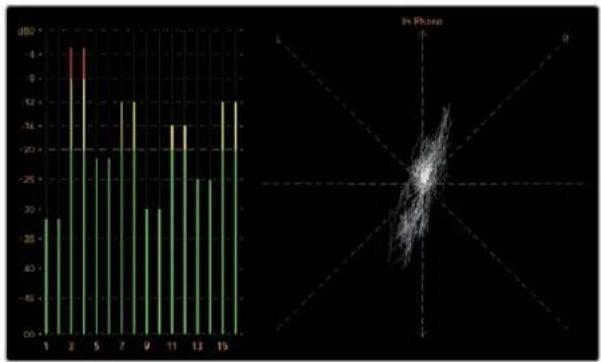
bar
| X-axis | Left Y-axis (dB) | Right Y-axis (dB) | |---|---|---| | 1 | -30 | 0 | | 2 | -4 | 0 | | 3 | -1 | 0 | | 4 | -1 | 0 | | 5 | -27 | 0 | | 6 | -12 | 0 | | 7 | -12 | 0 | | 8 | -30 | 0 | | 9 | -14 | 0 | | 10 | -25 | 0 | | 11 | -25 | 0 | | 12 | -12 | 0 | | 13 | -25 | 0 | | 14 | -12 | 0 | | 15 | -12 | 0 |Die Audiopegelmeter-Anzeige zeigt Spitzenpegel und Audiobalance an
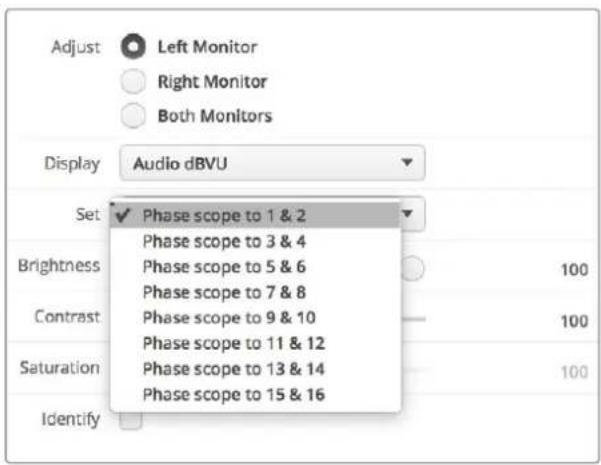
Wählen Sie im Drop-down-Menü „Set“ das zu kontrollierende Audiokanalpaar aus
Anschließen an ein Netzwerk
Wenn Sie einen SmartView oder SmartScope Monitor in ein Netzwerk einbinden, können Sie Monitoreinstellungen für mehrere Einheiten aus der Ferne ändern.
SmartView und SmartScope Monitore zeigen Video ohne vorherige Konfiguration an. Netzwerkeinstellungen müssen hingegen vor dem Einsatz vorgegeben werden. Die Netzwerkkonfiguration ist ausschließlich über eine direkte USB-Verbindung zum Computer möglich.
Direkte Ethernet-Verbindung
Über eine direkte Ethernet-Verbindung zu Ihrem Computer können Sie die Monitorkonfiguration aus der Ferne vornehmen. Hierfür ist kein Netzwerk-Switch erforderlich. Das ist praktisch, wenn die Installation und der Aufbau schnell gehen müssen. Zusätzliche Einheiten können über den aktiven Ethernet-Durchschleifausgang einer jeden Einheit in Reihe geschaltet werden. Dabei muss jede Einheit selbstständig mit Strom versorgt werden.
Wenn Sie mehrere Einheiten in Reihe schalten möchten, ohne IP-Adressen Ihres vorhandenen Studionetzwerks zu verwenden, oder wenn kein Netzwerk verfügbar ist, koppeln Sie die Einheiten einfach direkt an den Ethernet-Port Ihres Computers. Die Reihenschaltung von SmartView und SmartScope Einheiten per Ethernet geht blitzschnell, weil keine Kabel zum Netzwerk-Switch verlegt werden müssen.
Ethernet-Netzwerk-Switch
Um mehrere Einheiten in Ihr Studionetzwerk einzubinden, brauchen Sie lediglich einen SmartView oder SmartScope mit dem Netzwerk-Switch zu verbinden. Die übrigen Einheiten lassen sich über den aktiven Ethernet-Durchschleifausgang eines jeden Geräts in Reihe schalten. Es wird also nur ein einziger Port an Ihrem Netzwerk-Switch belegt. Das erspart Ihnen das Verlegen unzähliger Kabel zum Netzwerk-Switch. Bei einer Reihenschaltung muss jede Einheit selbstständig mit Strom versorgt werden.
Durch die Verbindung zu einem Netzwerk-Switch lassen sich die Einstellungen einer Einheit von jedem beliebigen Computer aus ändern. Sofern Ihr Netzwerk über einen Wireless Access Point verfügt, lassen sich mit einem Mac- oder Windows-Laptop Änderungen zudem über eine WLAN-Verbindung vornehmen.
Um einen SmartView oder SmartScope in ein lokales IP-Netzwerk einzubinden, führen Sie folgende Schritte aus.
1 Versorgen Sie Ihr Gerät über das mitgelieferte Netzteil mit Strom und schalten Sie es ein.
2 Schließen Sie die Einheit an einen Netzwerk-Switch oder über ein normgerechtes RJ45-Ethernet-Kabel direkt an einen Computer an.
Anschlussdiagramm für direkte Ethernet-Verbindungen
Sie können den Ethernet-Port eines Computers ohne Umwege über einen Netzwerk-Switch direkt mit Ihrer Einheit verbinden. Weitere Einheiten lassen sich dann miteinander verbinden. Das erspart Ihnen das Verlegen mehrerer Kabel zum Netzwerk-Switch. Jede Einheit muss selbstständig mit Strom versorgt werden.
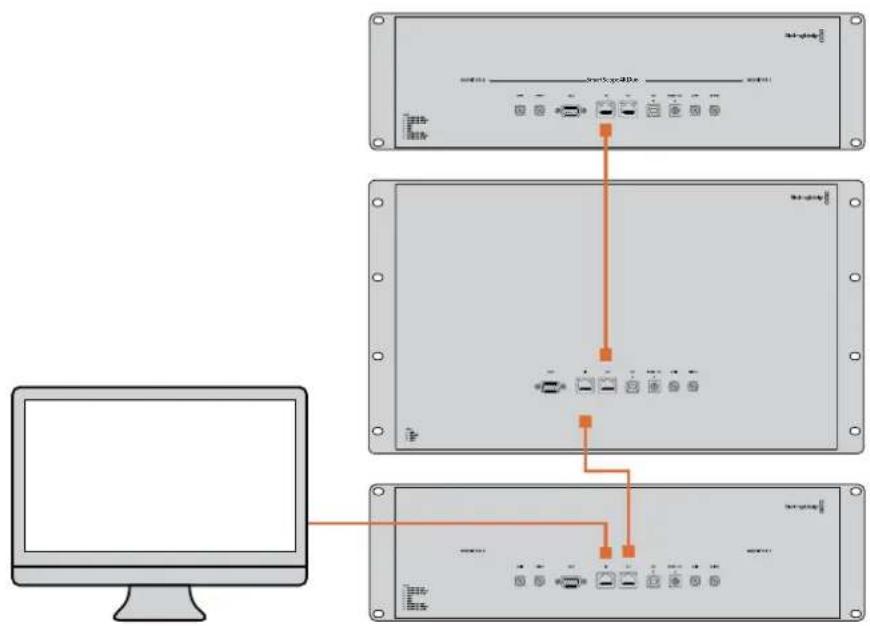
flowchart
graph TD
    A["Computer monitor"] --> B["Server Rack"]
    B --> C["Switch 1"]
    B --> D["Switch 2"]
    B --> E["Switch 3"]
    B --> F["Switch 4"]
    B --> G["Switch 5"]
    B --> H["Switch 6"]
    B --> I["Switch 7"]
    B --> J["Switch 8"]
Anschlussdiagramm für Ethernet-Netzwerk-Switches
Um mehrere Einheiten in Ihr vorhandenes Studionetzwerk einzubinden, brauchen Sie lediglich eine Einheit an Ihren Netzwerk-Switch anzuschließen. Die übrigen Einheiten lassen sich dann aneinanderreihen. Das erspart Ihnen das Verlegen mehrerer Kabel zum Netzwerk-Switch. Jede Einheit muss selbstständig mit Strom versorgt werden.
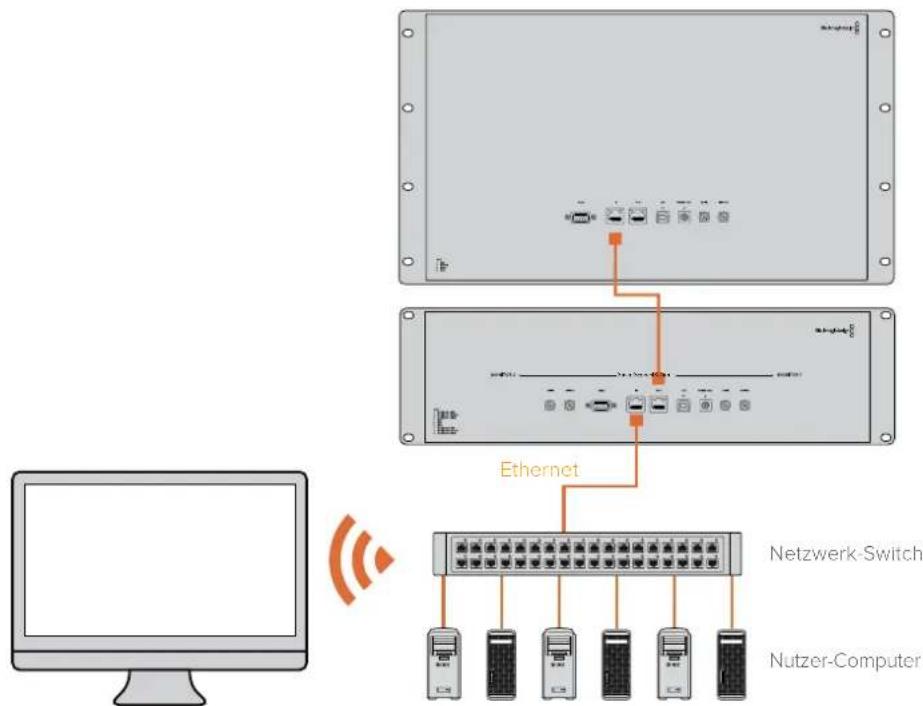
flowchart
graph TD
    A["Computer"] --> B["Network Switch"]
    B --> C["Nutzer-Computer"]
    B --> D["Client 1"]
    B --> E["Client 2"]
    B --> F["Client 3"]
    B --> G["Client 4"]
    B --> H["Client 5"]
    B --> I["Client 6"]
    B --> J["Client 7"]
    B --> K["Client 8"]
    B --> L["Ethernet"]
    L --> M["Server 1"]
    L --> N["Server 2"]
    L --> O["Server 3"]
    L --> P["Server 4"]
    L --> Q["Server 5"]
    L --> R["Server 6"]
    L --> S["Server 7"]
    L --> T["Server 8"]
Anpassen von Netzwerkeinstellungen
Netzwerkeinstellungen
Gerätename
Damit jede Einheit im Netzwerk individuell erkannt werden kann, ist es empfehlenswert, jedem SmartView oder SmartScope einen anderen Namen zuzuweisen, z. B. „Kamera 1 & 2“, „Multi-View-Ausgabe“, „4K-Feeds“ usw.
Vergewissern Sie sich, dass Ihr Monitor per Ethernet oder USB verbunden ist, damit Sie seinen Namen ändern können. Öffnen Sie Blackmagic SmartView Setup und klicken Sie anschließend auf das Einstellungs-Icon unter dem Monitornamen. Klicken Sie auf der Einstellungsseite auf „Configure“ und ändern Sie im Abschnitt „Details“ den Namen Ihres Monitors. Sollte die Software einen unzulässigen Namen erkennen, erscheint beim Tippen ein Warn-Icon neben dem Namen. Ist der Name zulässig, erscheint ein grünes Häkchen. Mit der Enter-Taste auf Ihrer Computertastatur bestätigen Sie die Namensänderung.
Netzwerkeinstellungen
Damit Sie in Blackmagic SmartView Setup Änderungen an den Netzwerkeinstellungen vornehmen können, muss Ihr Blackmagic Monitor per USB an einen Computer angeschlossen sein. Netzwerkeinstellungen lassen sich nicht über Ethernet vorgeben.
Standardmäßig wird dem SmartView oder SmartScope in Ihrem Netzwerk eine IP-Adresse über DHCP zugewiesen.
Sollte kein DHCP-Server vorhanden sein, haben Sie die Möglichkeit, die Funktion „Internetfreigabe“ auf macOS bzw. die Funktion „Internetverbindungsfreigabe“ (ICS) auf Windows 8.1 oder Windows 10 zu aktivieren. Darüber werden DHCP-Adressen an alle direkt verbundenen Einheiten zugewiesen. Die manuelle Zuweisung statischer IP-Adressen an einzelne Einheiten erübrigt sich damit. Sie können die Funktion auch dann nutzen, wenn Ihr Computer über keine Internetverbindung verfügt. Details zur Internetfreigabe finden Sie in der Hilfedokumentation zu macOS bzw. Windows 8.1 und 10.
Kann DHCP zur Konfiguration nicht verwendet werden, wählen Sie die Option „Static IP“. Fragen Sie Ihren Systemadministrator nach einer freien IP-Adresse. Dadurch verhindern Sie IP-Konflikte in Ihrem Netzwerk. Jede SmartView und SmartScope Einheit muss eine individuelle IP-Adresse sowie eine gemeinsame Subnetzmaske zugewiesen werden. Der Standardwert im „Gateway“-Feld kann beibehalten werden, es sei denn Sie möchten Ihre Einheiten an ein Netzwerk-Gateway wie einen Internet-Router anschließen.
Werden keine SmartView oder SmartScope Monitore im Netzwerk gefunden, wurden den Einheiten ggf. keine IP-Adressen via DHCP zugewiesen. In diesem Fall ist es notwendig, die Netzwerkeinstellungen einer jeden Einheit manuell zu konfigurieren.
1 Verbinden Sie einen Blackmagic SmartView oder SmartScope Monitor per USB mit Ihrem Computer und starten Sie Blackmagic SmartView Setup.
2 Der angeschlossene Monitor wird automatisch auf der Blackmagic SmartView Setup Homepage angezeigt. Neben seinem Namen erscheint ein USB-Icon.
3 Passen Sie die Netzwerkeinstellungen des Monitors an.
4 Wiederholen Sie diese Schritte für alle weiteren Einheiten, denen keine IP-Adresse via DHCP zugewiesen wurde.
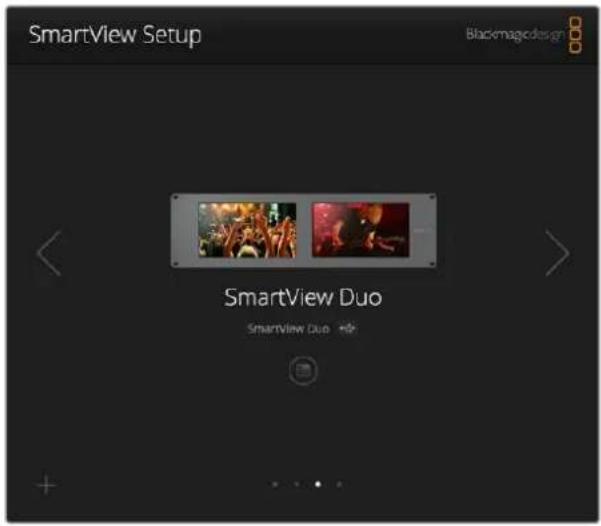
Das USB-Icon neben dem Monitornamen deutet darauf hln, dass der Monitor per USB mit Ihrem Computer verbunden ist. Eine USB-Verbindung muss hergestellt werden, damit die Netzwerkeinstellungen Ihres Blackmagic Monitors angepasst werden können
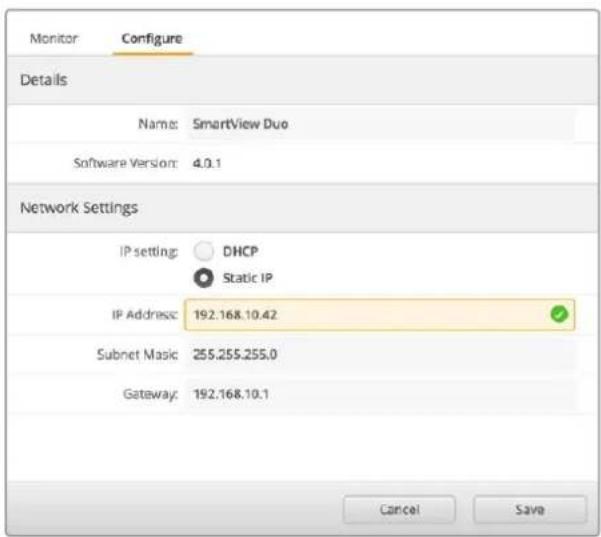
Für Netzwerkeinstellungen stehen die Optionen „DHCP“ oder „Static IP“ zur Verfügung und können ausschließlich via USB geändert werden
Hinzufügen eines Blackmagic Monitors
Wenn Sie die IP-Adresse eines SmartView oder SmartScope Duo 4K bereits kennen und diese nicht automatisch auf der Blackmagic SmartView Setup Homepage erscheint, können Sie den Monitor manuell hinzufügen. Das geht so:
1 Vergewissern Sie sich, dass Ihr Blackmagic Monitor per Ethernet verbunden ist. Um das Fenster „Add a Blackmagic Monitor“ zu öffnen, klicken Sie in der linken unteren Ecke auf das +-Icon.
2 Geben Sie die IP-Adresse des Monitors ein und klicken Sie auf „Add“.
3 Die Software verifiziert die Einheit nun und fügt sie zu den übrigen Blackmagic Monitoren auf der Blackmagic SmartView Setup Homepage hinzu. Klicken Sie auf den Rechtspfeil, um den neu hinzugefügten Monitor anzuzeigen.
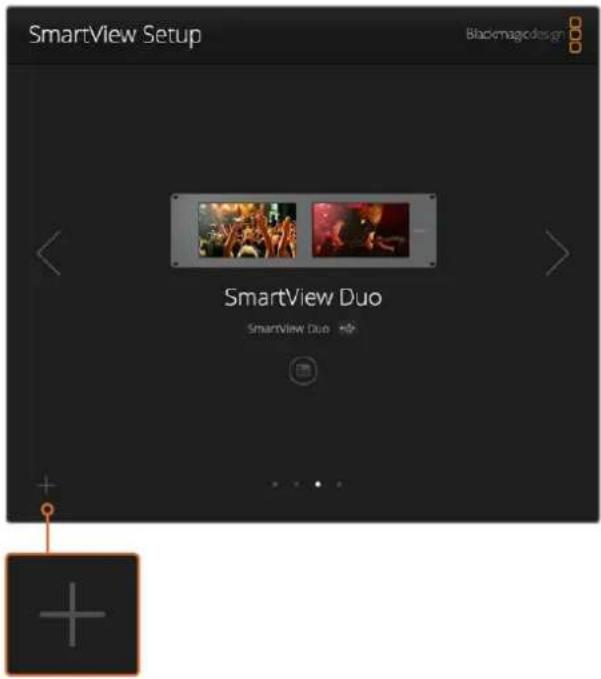
SmartView oder SmartScope Monitore können per Klick auf das +-Icon und Eingabe der Monitor-IP-Adresse manuell zur Liste der verbundenen Monitore hinzugefügt werden
Arbeiten mit Tally
Pinbelegung des Tally-Ports
Die Verwendung des Tally-Ports am SmartView oder SmartScope bleibt allein Ihnen überlassen. Überspringen Sie dieses Kapitel, wenn Sie die Tally-Funktion nicht nutzen wollen.
SmartView und SmartScope Monitore verfügen über verschiedenfarbige Tally-Umrandungen in den Farben Rot, Grün und Blau. Diese zeigen den Status eines Videosignals an, bspw. on air, Vorschau oder Aufzeichnung.
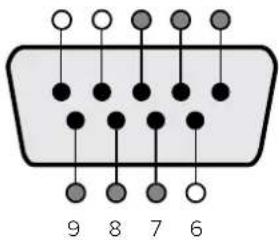
Der 9-polige D-Sub-Port empfängt Signale von Mischern und Automationssystemen. Informationen zur Verdrahtung des Tally-Ports für den Einsatz mit Ihrem Mischer oder Automationssystem finden Sie im beigefügten Anschlussdiagramm.
Eine Beschreibung zur Verdrahtung des 9-poligen D-Sub-Ports ist zudem auf jeder Einheit abgedruckt und zeigt die Pinbelegung für rote, grüne und blaue Tally-Umrandungen für jeden Monitor an.
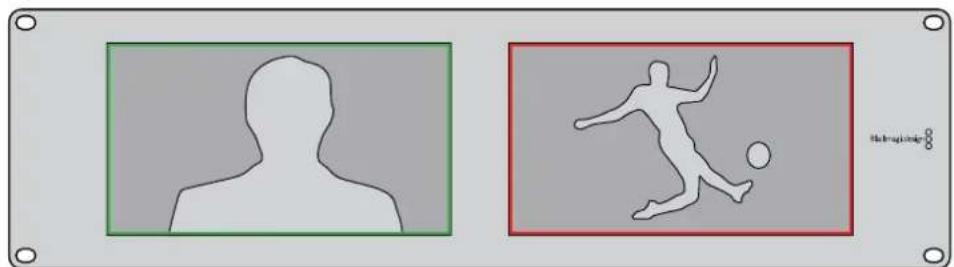
SmartView Duo mit grüner und roter Tally-Umrandung
SmartView Duo und SmartScope Duo 4K
Pinbelegung des Tally-Ports
Pin Funktion
| 1 Monitor 1 Rot |
| 2 Monitor 1 Grü |
| 3 Monitor 1 Blau |
4 Erdung
5 Erdung
6 Erdung
7 Monitor 2 Rot
8 Monitor 2 Grün
9 Monitor 2 Blau
54321
SmartView HD und SmartView 4K
Pinbelegung des Tally-Ports
Pin Funktion
| 1 Rot |
| 2 Grü |
| 3 Blau |
| 4 Erdu |
Optimieren des Betrachtungswinkels
Wenn SmartView Duo, SmartView HD oder SmartScope Monitore weit oben in einem Rack installiert werden, möchten Sie die LCDs ggf. physikalisch invertieren, um den Betrachtungswinkel zu optimieren. Wird eine Invertierung erkannt, richtet sich das LCD-Bild automatisch korrekt aus. Ein Pozidriv-Schraubendreher der Größe 02 wird benötigt, um die Blende vom Gerät zu lösen. Dieser Vorgang ist einfach, da die Rückseite des Gehäuses nicht geöffnet wird.
Im Folgenden wird beschrieben, wie das Gerät invertiert wird, während die korrekte Ausrichtung des Blackmagic Design Logos und der Blende beibehalten werden. Wie bereits erwähnt wird hierfür ein Pozidriv-Schraubendreher benötigt.
1 Entfernen Sie die oberen, unteren, linken und rechten Schrauben der Blende.
Der SmartView Duo und der SmartScope Duo 4K haben 10, der SmartView HD hat 18 Schrauben.
2 Entfernen Sie die Blende wie abgebildet von der Rückseite des Gehäuses.
3 Invertieren Sie die Rückseite des Gehäuses.
4 Setzen Sie die Blende auf die invertierte Rückseite des Gehäuses auf.
5 Setzen Sie die Schrauben wieder ein und ziehen Sie sie fest.
Ihr SmartView oder SmartScope ist nun bereit zur Montage weit oben im Rack. Ist der SmartView mit dem Rack verschraubt, bleibt auch dann der optimale Betrachtungswinkel erhalten, wenn der Monitor Stöße abbekommt, da er keine externen Regler oder Knöpfe hat, die sich lösen könnten.
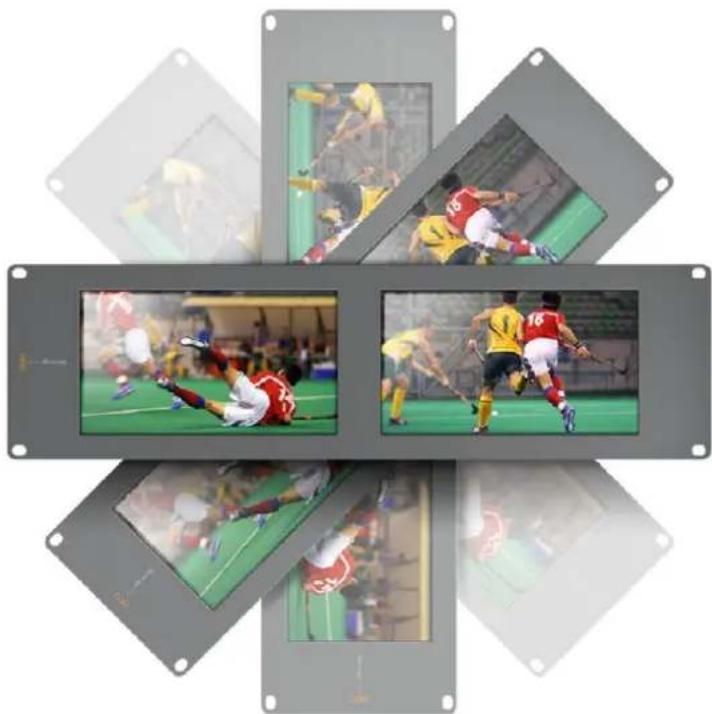
Bevor Sie den Monitor mit dem Rack verschrauben, ist es empfehlenswert, den optimalen Betrachtungswinkel zu überprüfen
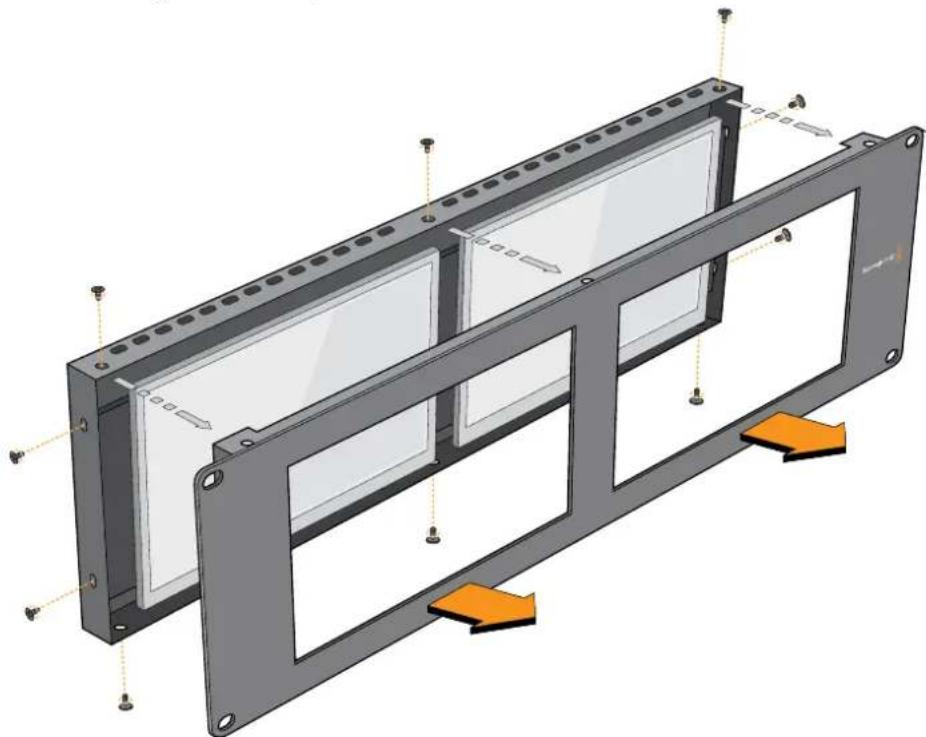
Entfernen Sie alle Schrauben, damit Sie die Blende vom hinteren Teil des Geräts abheben können
Informationen für Entwickler (Englisch)
Es gibt vier Möglichkeiten, sich Hilfe zu holen.
1 Holen Sie sich die neuesten Informationen im Blackmagic Design Support-Center unter www.blackmagicdesign.com/de/support.
2 Rufen Sie Ihren Blackmagic Design Händler an.
Ihr lokaler Händler verfügt über die aktuellsten Informationen von Blackmagic Design und sollte in der Lage sein, Ihnen sofort behilflich zu sein. Darüber hinaus empfehlen wir Ihnen, sich über die Support-Optionen Ihres Händlers zu informieren, da dieser Ihnen entsprechend Ihrer Workflow-Anforderungen unter die Arme greifen kann.
3 Oder kontaktieren Sie uns mit Ihren Fragen per E-Mail, indem Sie unter www.blackmagicdesign.com/de/support auf „Senden Sie uns eine E-Mail“ klicken.
4 Rufen Sie eine Blackmagic Design Support-Stelle an. Klicken Sie hierfür unten auf der Support-Seite auf „Finden Sie Ihr lokales Support-Team“.
Bitte stellen Sie uns so viele Informationen und Systemspezifikationen zur Verfügung wie Sie können, damit wir schnellstmöglich auf Ihr technisches Problem eingehen können.
Gesetzliche Vorschriften und Sicherheitshinweise
Gesetzliche Vorschriften
Entsorgung von elektrischen und elektronischen Geräten innerhalb der Europäischen Union

Das auf dem Produkt abgebildete Symbol weist darauf hin, dass dieses Gerät nicht zusammen mit anderen Abfallstoffen entsorgt werden darf. Altgeräte müssen daher zur Wiederverwertung an eine dafür vorgesehene Sammelstelle übergeben werden. Mülltrennung und Wiederverwertung von Altgeräten tragen zum nachhaltigen Umgang mit natürlichen Ressourcen bei. Gleichzeitig wird sichergestellt, dass die Wiederverwertung nicht zulasten der menschlichen Gesundheit und der Umwelt geht. Weitere Informationen zur Entsorgung von Altgeräten sowie zu den Standorten der zuständigen Sammelstellen erhalten Sie von Ihren örtlichen Müllentsorgungsbetrieben sowie vom Händler, bei dem Sie dieses Produkt erworben haben.

Dieses Gerät wurde geprüft und entspricht den Grenzwerten für Digitalgeräte der Klasse A gemäß Abschnitt 15 der FCC-Bestimmungen für Funkentstörung. Diese Grenzwerte dienen dem angemessenen Schutz vor schädlichen Störungen bei Betrieb des Geräts in einer kommerziellen Einrichtung. Geräte dieser Art erzeugen und verwenden Hochfrequenzen und können diese auch ausstrahlen. Bei Nichteinhaltung der Installations- und Gebrauchsvorschriften können sie zu Störungen beim Rundfunkempfang führen. Der Betrieb solcher Geräte im Wohnbereich führt mit großer Wahrscheinlichkeit zu Funkstörungen. In diesem Fall kann vom Betreiber verlangt werden, selbst für die Beseitigung solcher Störungen aufzukommen.
Der Betrieb unterliegt den folgenden zwei Bedingungen:
1 Dieses Gerät darf keine schädigenden Störungen hervorrufen.
2 Dieses Gerät muss alle Störungen annehmen, einschließlich Störungen, die einen unerwünschten Betrieb zur Folge haben.
Sicherheitshinweise
Dieses Gerät muss an ein vorschriftsmäßig geerdetes Stromnetz angeschlossen werden.
Um das Risiko eines elektrischen Schlages zu verringern, setzen Sie das Gerät weder Tropfen noch Spritzern aus.
Das Gerät eignet sich für den Einsatz in tropischen Gebieten mit einer Umgebungstemperatur von bis zu 40 °C.
Achten Sie auf eine ausreichende Luftzufuhr um das Gerät herum, sodass die Belüftung nicht eingeschränkt wird.
Achten Sie bei der Installation im Rack darauf, dass die Luftzufuhr nicht durch andere Geräte eingeschränkt wird.
Es befinden sich keine durch den Anwender zu wartenden Teile im Inneren des Gehäuses. Wenden Sie sich für die Wartung an ein Blackmagic Design Service Center in Ihrer Nähe.
Nicht in Höhen von über 2000 m über dem Meeresspiegel einsetzen.
Dieses Produkt bietet die Möglichkeit, ein Small-Form-Factor-Glasfasermodul (SFP) anzuschließen. Es dürfen nur SFP-Glasfasermodule der Laserklasse 1 eingesetzt werden.
Blackmagic Design empfiehlt die nachstehenden SFP-Module:
3G-SDI: PL-4F20-311C
6G-SDI; PL-8F10-311C

Warnhinweise für autorisiertes Wartungspersonal


Vergewissern Sie sich, dass die Verbindung zum Stromnetz vor Beginn der Wartung getrennt wurde.


Vorsicht – Doppelpol/Neutrale Sicherung
Die in diesem Gerät enthaltenen Außen- und Neutralleiter sind beide durch eine Sicherung geschützt. Daher ist das Gerät für den Anschluss an das IT-Energieverteilungssystem in Norwegen geeignet.
Garantie
12 Monate eingeschränkte Garantie
Für dieses Produkt gewährt die Firma Blackmagic Design eine Garantie auf Material- und Verarbeitungsfehler von 12 Monaten ab Kaufdatum. Sollte sich ein Produkt innerhalb dieser Garantiezeit als fehlerhaft erweisen, wird die Firma Blackmagic Design nach ihrem Ermessen das defekte Produkt entweder ohne Kostenerhebung für Teile und Arbeitszeit reparieren oder Ihnen das defekte Produkt ersetzen.
Zur Inanspruchnahme der Garantieleistungen müssen Sie als Kunde Blackmagic Design über den Defekt innerhalb der Garantiezeit in Kenntnis setzen und die entsprechenden Vorkehrungen für die Leistungserbringung treffen. Es obliegt dem Kunden, für die Verpackung und den bezahlten Versand des defekten Produkts an ein spezielles von Blackmagic Design benanntes Service Center zu sorgen und hierfür aufzukommen. Sämtliche Versandkosten, Versicherungen, Zölle, Steuern und sonstige Abgaben im Zusammenhang mit der Rücksendung von Waren an uns, ungeachtet des Grundes, sind vom Kunden zu tragen.
Diese Garantie gilt nicht für Mängel, Fehler oder Schäden, die durch unsachgemäße Handhabung oder unsachgemäße oder unzureichende Wartung und Pflege verursacht wurden. Blackmagic Design ist im Rahmen dieser Garantie nicht verpflichtet, die folgenden Serviceleistungen zu erbringen: a) Behebung von Schäden infolge von Versuchen Dritter, die Installation, Reparatur oder Wartung des Produkts vorzunehmen, b) Behebung von Schäden aufgrund von unsachgemäßer Handhabung oder Anschluss an nicht kompatible Geräte, c) Behebung von Schäden oder Störungen, die durch die Verwendung von nicht Blackmagic-Design-Ersatzteilen oder -Verbrauchsmaterialien entstanden sind, d) Service für ein Produkt, das verändert oder in andere Produkte integriert wurde, sofern eine solche Änderung oder Integration zu einer Erhöhung des Zeitaufwands oder zu Schwierigkeiten bei der Wartung des Produkts führt. ÜBER DIE IN DIESER GARANTIEERKLÄRUNG AUSDRÜCKLICH AUFGEFÜHRTEN ANSPRÜCHE HINAUS ÜBERNIMMT BLACKMAGIC DESIGN KEINE WEITEREN GARANTIEN, WEDER AUSDRÜCKLICH NOCH STILLSCHWEIGEND. DIE FIRMA BLACKMAGIC DESIGN UND IHRE HÄNDLER LEHNEN JEGLICHE STILLSCHWEIGENDEN GARANTIEN IN BEZUG AUF AUSSAGEN ZUR MARKTGÄNGIGKEIT UND GEBRAUCHSTAUGLICHKEIT FÜR EINEN BESTIMMTEN ZWECK AB. DIE VERANTWORTUNG VON BLACKMAGIC DESIGN, FEHLERHAFTE PRODUKTE ZU REPARIEREN ODER ZU ERSETZEN, IST DIE EINZIGE UND AUSSCHLIESSLICHE ABHILFE, DIE GEGENÜBER DEM KUNDEN FÜR ALLE INDIREKTEN, SPEZIELLEN, NEBEN- ODER FOLGESCHÄDEN ZUR VERFÜGUNG GESTELLT WIRD, UNABHÄNGIG DAVON, OB BLACKMAGIC DESIGN ODER DER HÄNDLER VON DER MÖGLICHKEIT SOLCHER SCHÄDEN ZUVOR IN KENNTNIS GESETZT WURDE. BLACKMAGIC DESIGN IST NICHT HAFTBAR FÜR JEGLICHE WIDERRECHTLICHE VERWENDUNG DER GERÄTE DURCH DEN KUNDEN. BLACKMAGIC HAFTET NICHT FÜR SCHÄDEN, DIE SICH AUS DER VERWENDUNG DES PRODUKTS ERGEBEN. NUTZUNG DES PRODUKTS AUF EIGENE GEFAHR.
© Copyright 2018 Blackmagic Design. Alle Rechte vorbehalten. „Blackmagic Design“, „DeckLink“, „HDLink“, „Workgroup Videohub“, „Multibridge Pro“, „Multibridge Extreme“, „Intensity“ und „Leading the creative video revolution“ sind eingetragene Warenzeichen in den USA und in anderen Ländern. Alle anderen Unternehmens- und Produktnamen sind möglicherweise Warenzeichen der jeweiligen Firmen, mit denen sie verbunden sind.
- Installations- und Bedienungsanleitung
- Blackmagic SmartView Setup im Einsatz 122
- Der SmartView 4K im Einsatz 125
- Der SmartScope Duo 4K im Einsatz 129
- Anschließen an ein Netzwerk 136
- Anpassen von Netzwerkeinstellungen 139
- Arbeiten mit Tally 141
- Optimieren des Betrachtungswinkels 142
- Informationen für Entwickler (Englisch) 144
- Hilfe 151
- Gesetzliche Vorschriften und Sicherheitshinweise 152
- Garantie 153
- Erste Schritte
- SmartView und SmartScope
- Anschließen von Videoquellen
- Bildmaterial auf dem Monitor sichten
- Reihenschaltung von Monitoren
- Anschließen Ihres Computers
- Installation unter macOS:
- Installation unter Windows:
- Blackmagic SmartView Setup im Einsatz
- Aktualisieren der Software
- Anpassen der Monitoreinstellungen
- Monitoreinstellungen
- Adjust
- Display
- Set
- Identify
- Der SmartView 4K im Einsatz
- Der Blackmagic SmartView 4K
- Bedientasten
- INPUT
- DISP
- H/V DELAY
- BLUE ONLY
- ZOOM
- PEAK
- 3D LUT 1 und 3D LUT 2
- H MARK und V MARK
- Pfeiltasten
- Ein-/Austaste
- 3D-LUTs mit Blackmagic SmartView Setup laden
- So belegen Sie die Taste 3D LUT 1 mit einer 3D-LUT:
- Der SmartScope Duo 4K im Einsatz
- Was ist der Blackmagic SmartScope?
- Die Video-Monitoring-Anzeige
- Waveform-Anzeige
- Vektorskop-Anzeige
- Parade-Anzeige
- Terminologie zur Farbkorrektur
- Histogramm-Anzeige
- Audiopegelmeter-Anzeige
- Anschließen an ein Netzwerk
- Direkte Ethernet-Verbindung
- Ethernet-Netzwerk-Switch
- Anschlussdiagramm für direkte Ethernet-Verbindungen
- Anschlussdiagramm für Ethernet-Netzwerk-Switches
- Anpassen von Netzwerkeinstellungen
- Netzwerkeinstellungen
- Gerätename
- Hinzufügen eines Blackmagic Monitors
- Arbeiten mit Tally
- Pinbelegung des Tally-Ports
- SmartView Duo und SmartScope Duo 4K
- SmartView HD und SmartView 4K
- Optimieren des Betrachtungswinkels
- Informationen für Entwickler (Englisch)
- Es gibt vier Möglichkeiten, sich Hilfe zu holen.
- Gesetzliche Vorschriften und Sicherheitshinweise
- Gesetzliche Vorschriften
- Entsorgung von elektrischen und elektronischen Geräten innerhalb der Europäischen Union
- Sicherheitshinweise
- Warnhinweise für autorisiertes Wartungspersonal
- Vorsicht – Doppelpol/Neutrale Sicherung
- Garantie
- Monate eingeschränkte Garantie
Marke : Blackmagic Design
Modell : SmartView Duo
Kategorie : Steuerbildschirm