
SmartView Duo - 제어 화면 Blackmagic Design - 무료 사용 설명서
기기 매뉴얼을 무료로 찾기 SmartView Duo Blackmagic Design PDF 형식.


| 제품 유형 | 래크 제어 모니터 2 x 8인치 |
| 브랜드 | Blackmagic Design |
| 모델 | SmartView Duo |
| 카테고리 | 방송 제작 모니터 |
| 화면 수 | 독립적인 LCD 화면 2개 |
| 화면 크기 | 화면당 8인치(대각선) |
| 래크 형식 | 3U 랙 유닛, 너비 19인치 |
| 두께 | 1인치 미만(약 2.5cm) |
| 무게 | 약 3.6kg |
| 전원 | AC 전원, IEC 커넥터; 최대 소비 전력 24W(옵션 DC 입력 지원) |
| 지원 비디오 형식 | SD, HD, 2K (3G-SDI) |
| 비디오 연결 | SDI 입력 2개(BNC), SDI 루프 출력 2개(BNC) |
| 네트워크 연결 | 원격 제어용 RJ45 이더넷, 이더넷 루프 |
| USB 연결 | 설정 및 업데이트용 USB 포트 |
| 주요 기능 | 각 화면 독립 영상 표시, 밝기/대비/채도 조절, 탈리(빨강/초록/파랑), SmartView Setup을 통한 펌웨어 업데이트 |
| 유지보수 및 청소 | 부드럽고 마른 천으로 청소; 액체 사용 금지; 통풍구 막지 않음 |
| 안전 | 보호 접지 콘센트에 연결; 습기에 노출 금지; 최대 고도 2000m; 최대 주변 온도 40°C |
| 부품 및 수리 가능성 | 인증된 서비스 센터에서만 수리; 사용자 수리 불가 부품; 12개월 보증 |
| 일반 정보 | Blackmagic SmartView Setup 소프트웨어(Windows/Mac)로 제어; 빠른 설정; 9핀 D-sub 탈리 포트를 통한 자동화 시스템 호환 |
자주 묻는 질문 - SmartView Duo Blackmagic Design
사용자 질문 SmartView Duo Blackmagic Design
0 질문 이 기기에 대해. 알고 있는 것에 답하거나 자신의 질문을 하세요.
이 기기에 대한 새로운 질문하기
기기 설명서 다운로드 제어 화면 무료 PDF 형식! 매뉴얼 찾기 SmartView Duo - Blackmagic Design 전자 기기를 다시 손에 넣으세요. 이 페이지에는 기기 사용에 필요한 모든 문서가 게시되어 있습니다. SmartView Duo 브랜드 Blackmagic Design.
사용 설명서 SmartView Duo Blackmagic Design
모두가 고화질의 비디오를 사용할 수 있도록 하여TV 산업을 진정한 창조 산업으로 발전시켜 나가려는 저희의 꿈에 동참할 수 있기를 희망합니다
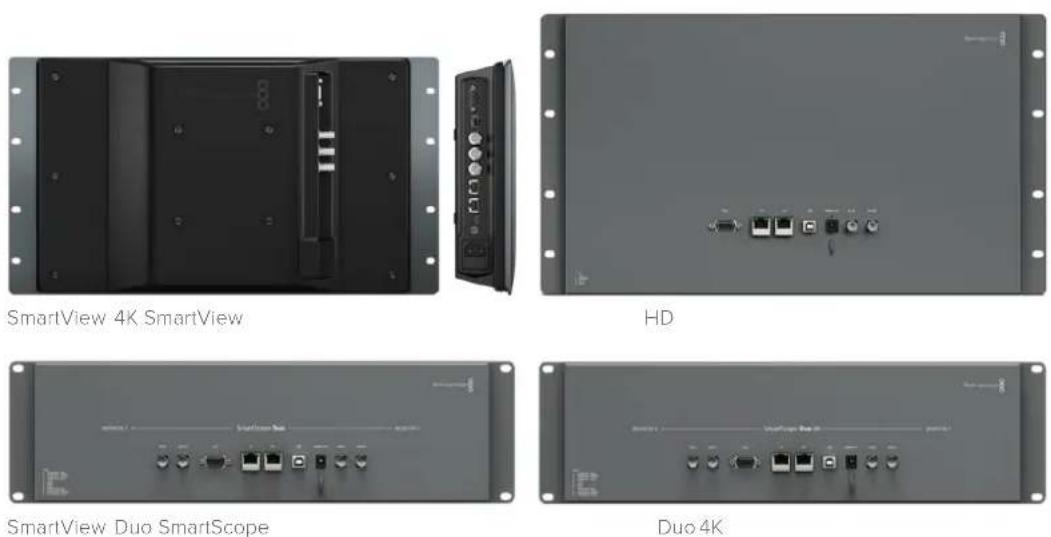
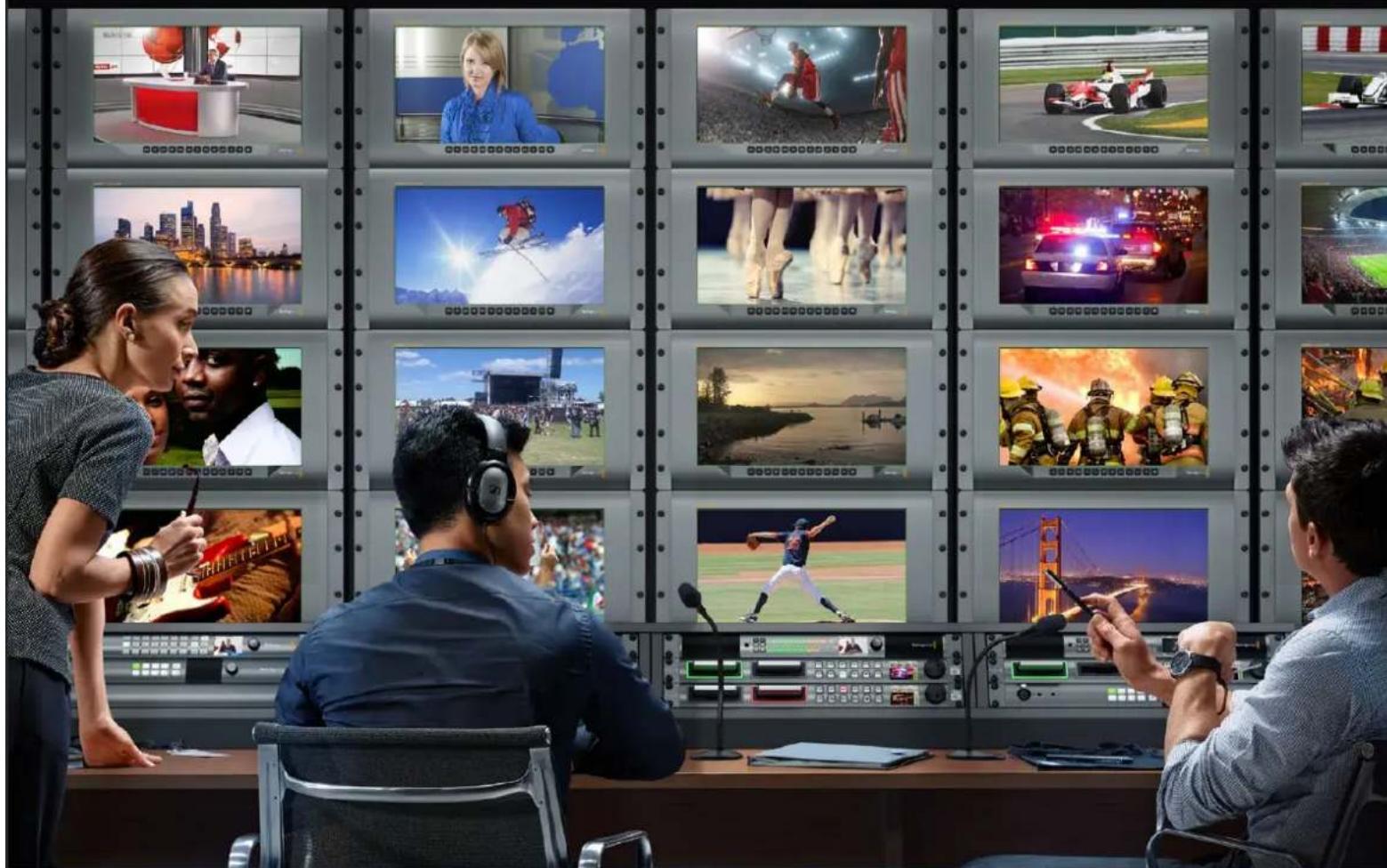
비디오 모니터링은 시설 어디에서나 필요합니다SmartView 4K는 기본 4K LCD를 탑재해 UHD 비디오를 풀 해상도로 확인할 수 있으며 두께가 얇은 6RU 크기의 하우징에 컨트롤 패널까지 탑재해 설정을 신속하게 변경할 수 있습니다SmartView HD는 6RU 크기의 략 하우징에 놀라운 17인치 LCD를 탑재했으며 두께는 1인치 미만입니다 SmartView Duo는 3RU 크기의 하우징에 완전히 독립적이고 아름다운 두 개의 8인치 LCD를 탑재했으며 두께는 1인치 미만입니다 SmartScope Duo 4K는 파형 스코프 기능을 지원하는 두 개의 개별 8인치 LCD를 탑재해 비디오 레벨을 실시간으로 확인할 수 있습니다 모든 SmartView 모니터는 3G-SDI를 통해 SD/HD/2K 비디오를 지원합니다. SmartScope Duo 4K와 SmartView 4K는 각각 6G-SDI 및 12G-SDI를 통해 UHD 4K 또한 지원합니다
비디오 모니터링은 구입하자마자 바로 사용할 수 있으며사용이 쉽고 직관적인 환경 설정 도구인 Blackmagic SmartView 설치 소프트웨어까지 제공됩니다
본 사용 설명서는 SmartView 또는 SmartScope의 설치와 관련된 모든 정보를 담고 있지만IP 주소나 컴퓨터 네트워크에 대한 지식이 부족할 경우에는 기술 지원을 요청하는 것이 좋습니다 SmartView와 SmartScope는 설치가 간단하지만 설치를 마친 후에 몇 가지 기술적 설정 사항을 적용해야 할 수도 있습니다
설치가 완료되기까지는 약5분 정도의 시간이 소요됩니다저희 웹사이트 (www.blackmagicdesign.com/kr)에 방문하여 고객 지원 페이지에서 최신 버전의 설명서와 SmartView 소프트웨어를 다운로드하세요 소프트웨어를 다운로드할 때 사용자 정보를 등록하시면,새로운 소프트웨어가 출시될 때마다 업데이트 소식을 받아보실 수 있습니다저희는 새로운 기능과 제품 개선을 위해서 끊임없이 노력하고 있으며 항상 고객 여러분의 의견을 기다립니다!
Grant Petty
Blackmagic Design의 CEO 그랜트 패티
목차
SmartView 및 SmartScope 소개 233
비디오 소스 연결하기 234
컴퓨터에 연결하기 234
Blackmagic SmartView Setup 소프트웨어 설치하기 235
Blackmagic SmartView Setup 소프트웨어 사용하기 236
소프트웨어 업데이트 236
모니터 설정 조정하기 236
SmartView 4K 사용하기 238
Blackmagic SmartView 4K 소개 239
컨트롤 패널 버튼 240
Blackmagic SmartView Setup을 사용해 3D LUT 로딩하기 242
SmartScope Duo 4K 사용하기 243
Blackmagic SmartScope이란? 243
비디오 모니터링(Video Monitoring) 디스플레이 243
파형(Waveform) 디스플레이 244
벡터 스코프(Vectorscope) 디스플레이 245
퍼레이드(Parade)디스플레이 247
히스토크(Histogram) 디스플레이 248
오디오 미터링 표시 249
네트워크에 연결하기 250
다이렉트 이더넷 250
이더넷 네트워크 스위치 251
네트워크 설정 조정하기 253
네트워크 설정 253
Blackmagic 모니터 추가하기 254
탈리 사용 255
탈리 포트 핀 연결 255
시야각 최적화하기 256
Blackmagic 2K Format – Overview 258
Blackmagic 2K Format – Vertical Timing Reference 259
Blackmagic 2K Format – Data Stream Format 260
Blackmagic SmartView Ethernet Protocol v1.3 261
지원 265
지원 받기 265
규제 사항 및 안전 정보 266
보증 267
시작하기
SmartView 및 SmartScope 소개
SmartView 모니터는 략 기반의 모니터링을 필요로 하는 모든 시설에서 사용하기에 완벽합니다 전원을 연결하여 SDI 소스를 연결해주기만 하면 곧바로 사용할 수 있습니다
SmartView 4K는 15.6인치 4K LCD를 탑재해 SD, HD, UHD 비디오를 원본 3840x2160 픽셀 해상도로 모니터링할 수 있습니다. 전면 컨트를 패널 버튼을 통해 입력 선택과 화면 밝기 조 spl루 채널 노이즈 확인, 블랭킹 정보 보기, 3D LUT 적용 등의 작업을 수월하게 진행할 수 있습니다
SmartView HD는 17인치 HD LCD 모니터를 탑재해 풀 해상도의HD 영상을 자신감 있게 모니터링할 수 있습니다
SmartView Duo는 서로 다른 비디오 신호를 동시에 디스플레이할 수 있는 두 개의 모니터를 탑재했습니다. 예를 들어, 한 모니터에서 RGB 4:4:4를 수신하는 동안 다른 모니터에서 YUV 4:2:2 신호를 디스플레이할 수 있습니다. 두 모니터에서 각각 NTSC와 PAL 신호를 디스플레이할 수 있습니다. 여러 가지 조합이 가능하지만 이들 모두 싱글 SDI 케이블을 각 모니터에 연결하는 것만큼이나 간단합니다.
SmartScope Duo 4K는 SmartView Duo의 모든 기능을 지원할 뿐 아니라 파형, 벡터 스크프, 인기스코프를 디스플레이하여 비디오 및 오디오 레벨을 실시간으로 모니터링할 수 있습니다 여기에 UHD 4K까지 완벽하게 지원합니다
SmartView 및 SmartScope 모니터의 모든 SDI 입력 연결은 2K 비디오를 포함한 SD, HD, 3G-SDI 자동 감지 기능을 지원합니다. SmartView 4K에서는 12G-SDI를 통해 2160p60 등의 UHD 포맷 또한 감지합니다. SmartScope Duo 4K에서는 6G-SDI를 통해 UHD 4K 비디오를 자동으로 감지합니다
한 대의 컴퓨터에서 여러 대의 SmartView 및 SmartScope 유닛의 설정을 원격으로 조절하려면 이들 모두 이더넷을 통해 연결하세요. 다시 말해, 설정을 변경할 때마다 컴퓨터 연결용 USB 케이블을 듣고 각 유닛 사이를 돌아다닐 필요가 없습니다
이제 사용 준비가 모두 완료되었습니다! 본 사용 설명서를 계속 읽으면서 SmartView 및 SmartScope 연결과 Blackmagic SmartView 설치 프로그램에서의 모니터 설정 환경 설정, 네트워크 연결에 관한 자세한 정보를 확인하세요

SmartView 및 SmartScope 모니터는 일반BNC 커넥터를 탑재해 스위처, 카메라, 캡처 카드, 데크, 디스크 레코더 등의 SDI 장비를 연결할 수 있습니다
살펴보기
비디오를 쉽게 디스플레이할 수 있습니다! 유닛 전원을 켜고 비디오 소스를 SDI 입력에 연결하기만 하면 됩니다. 전원을 연결해 소스를 연결하고 나면 비디오가 나오는 것을 바로 확인할 수 있습니다. SD, HD, 2K 신호는 SDI 입력 및 루프스루 출력 연결을 통해 자동 감지됩니다 SmartView 4K와 SmartScope Duo 4K에서는 UHD 4K까지 감지합니다.
유닛에 비디오가 전송되지 않으면 유효 신호가 전송될 때까지 전원을 절약하기 위해 배면광에 불이 들어오지 않습니다.
데이지 체이닝 모니터
각 SmartView 및 SmartScope 모니터에는 루프스루 출력frared 아니라 개별 SDI 입력이 탑재되어 있어 여러 대의 모니터를 함께 연결해 동일한 입력 신호를 디스플레이할 수 있습니다
첫 번째 유닛의 전원을 켜세요 비디오 소스 신호를 SDI 입력에 연결 하 세 뻑디오가 화면에 바로 나타납니다.
두 번째 유닛의 전원을 켜세요. SDI 케이블을 사용해 첫 번째 유닛의 루프스루 출력과 두 번째 유닛의 SDI 입력을 연결하세요.
원하는 유닛을 무제한으로 체인 연결할 수 있습니다
SmartScope Duo 4K를 사용해 파형을 모니터링하는 경우 모니테출력을 모니터 2로 루프 출력해 두 디스플레이 모두 동일한 입력 신호를 사용하게 할 수도 있습니다
비디오가 디스플레이되면 Blackmagic SmartView 설치 프로그램을 사용해 SmartScopeDuo 4K의 모니터 설정을 조정하거나 스크프를 선택할 수 있으며, Blackmagic SmartView 4K에 3D LUT을 로딩할 수도 있습니다
컴퓨터에 연결하기
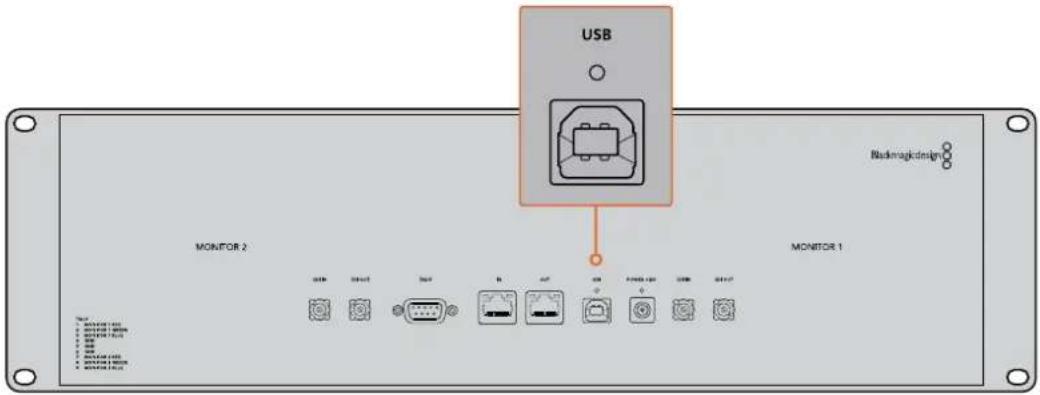
USB를 통해 컴퓨터와 SmartView 또는 SmartScope를 연결한 뒤, Blackmagic SmartView Setup 소프트웨어를 설치해 모니터 설정을 조정할 수 있습니다
USB 연결을 통해 Blackmagic Design 웹사이트에서 다운로드한 내부 소프트웨어를 업데이트할 수도 있습니다. 소프트웨어 업데이트는 새로운 기능과 새로운 하드웨어 호환생새로운 포맷 지원 기능 등을 제공합니다Blackmagic SmartView Setup 소프트웨어는 macOS와 Windows를 모두 지원합니다
Blackmagic SmartView Setup 소프트웨어 설치하기
Blackmagic SmartView Setup 소프트웨어는 macOS 최신 버전인 Sierra 및 High Sierra와, 최신 서비스 팩이 설치된 64 비트 버전의 Windows 8.1/10에서 운용됩니다. 원할 경우, Blackmagic SmartView Setup 소프트웨어를 네트워크에 연결된 여러 대의 컴퓨터에 설치할 수 있습니다
SmartView와 함께 제공되는 SD 카드에 소프트웨어 설치자가 포함되어 있지만
www.blackmagicdesign.com/kr/support에서 최신 버전의 소프트웨어를 다운받는 것이 좋습니다
macOS에 설치하는 방법
제품에 포함된 SD 카드나 다운로드한 디스크 이미지를 엘일 stall SmartView 아이콘을 더블 클릭하세요. 응용 프로그램 풀더에 SmartView 풀더가 생성되며, 여기엔 SmartView Setup 소프트웨어와 기존 버전 제거 프로그램, 본 사용 설명서 및 기타 SmartView 정보가 담긴 Documents 풀더가 포함되어 있습니다.
Windows에 설치하는 방법
Windows에서 제품에 포함된 SD 카드나 다운로드한 압축 파일을 열교stall SmartView 설치 프로그램을 더블 클릭하세요 화면에 나타나는 지시 사항에 따라 소프트웨어를 설치하세요.
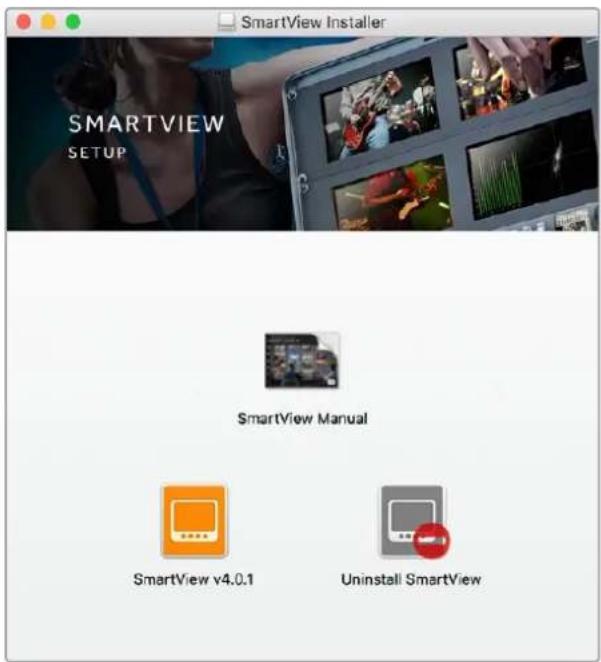
macOS에 설치하려면 제품과 함께 제공된 SD 카드나 다운로드 풀더에 있는 SmartView.dmg 파일을 실행한 뒤. Install SmartView 아이콘을 더블 클릭하세요
Blackmagic SmartView Setup 소프트웨어 사용하기
소프트웨어 업데이트
Blakmagic SmartView Setup 소프트웨어를 설치 및 실행한 뒤. 현재 연결된 모니터 이름 아래쪽에 있는 설정 아이콘을 클릭하세요 . SmartView 또는 SmartScope의 내부 소프트웨어를 업데이트하라는 메시지가 나타납니다. 다음 순서에 따라 업데이트를 진행하세요
1 USB나 이더넷을 통해 SmartView 또는 SmartScope를 컴퓨터와 연결한 뒤, Blackmagic SmartView Setup 소프트웨어를 실행하세요
2 메시지 창이 나타나면 간단히 Update를 클릭하세요. 업데이트가 완료되기 까지 5분 정도 소요됩니다
3 업데이트가 완료되면 [This SmartView has been updated]라는 메시지가 나타납니다.
4 [Close] 버튼을 누르세요.
내부 소프트웨어를 업데이트할 필요가 없는 경우 Blackmagic SmartView Setup 소프트웨어에서 모니터 설정 페이지가 열립니다
SmartView Setup 소프트웨어를 실행한 뒤 연결된 SmartView 또는 SmartScope 의 설정 아이콘을 열었을 때, 내부 소프트웨어 업데이트가 필요하면 해당 메시지가 나타납니다
업데이트가 완료되기까지5분 정도 소요됩니다.
모니터 설정 조정하기
Blackmagic SmartView Setup 소프트웨어를 실행하면USB나 이더넷을 통해 연결된 모듈SmartView 또는 SmartScope를 즉각 검색한 뒤해당 유닛을 SmartView Setup 홈페이지에 나타냅니다. 네트워크에 연결된Blackmagic 모니터가 한 대 이상일 경우 홈페이지 양쪽에 있는 죐우 화살표 아이콘을 사용해 조정하고자 하는 모니터를 선택하세요 .USB를 통해 Blackmagic 모니터를 연결한 경우, 모니터 이름 옆에 USB 아이콘이 나타납니다.
설정을 조정하려면 이더넷 또는 USB를 통해 연결된 모니터를 선택한 뒤, 해당 모니터 이름 아래 있는 설정 아이콘을 클릭하세요. 그러면 선택한 모니터의 설정 페이지가 열립니다. 원하는 설정으로 변경했다면 Save 버튼을 눌러 설정을 저장하고 SmartView Setup 시작 화면으로 돌아가세요
Blackmagic 모니터에서 사용 가능한 설정과 이를 적용하는 방법에 대한 정보는 다음 섹션에서 확인하실 수 있습니다. Blackmagic SmartView Setup 소프트웨어를 사용해 네트워크 설정을 조정하는 방법에 대한 자세한 정보는[네트워크 연결 조정하기 부분을 참고하세요
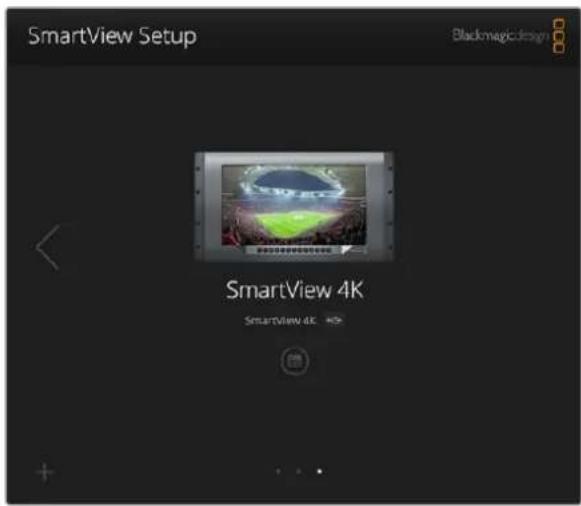
Blackmagic SmartView Setup 소프트웨어에서는 USB 또는 네트워크를 통해 연결된 모든 SmartView 및 SmartScope 유닛을 자동으로 검색합니다. 모니터의 내부 소프트웨어 업데이트 시 모니터가 USB 또는 이더넷을 통해 연결되어 있는지 반드시 확인하세요. 모니터 이름 옆에 USB 아이콘이 나타납니다.
모니터 설정
각 모니터의 설정 및 디스플레이 조정은 모니터재SB 또는 이더넷을 통해 연결되어 있는 경우에만 가능합니다. SmartView Setup 홈페이지에 있는 좌우 화살표 아이콘을 사용해 설정하고자 하는 모니터를 선택한 다음 모니터 이름 옆에 아래에 있는 설정 아이콘을 클릭하세요. 이 설정 페이지는 선택한 Blackmagic 모니터에서 지원하는 기능에 맞게 자동으로 커스터마이즈됩니다
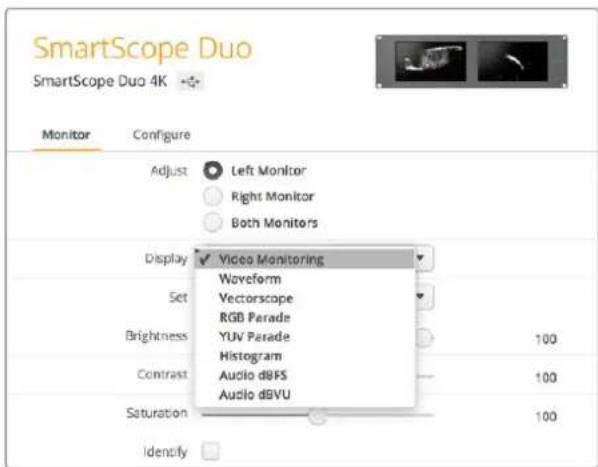
SmartScope의 경우, Display 드롭다운 메뉴에서 스코프 또는 비디오 모니터링 중 원하는 것을 선택할 수 있습니다
조정(Adjust)
SmartScope 또는 SmartView Duo를 사용할 경우, Left Monitor/Right Monitor/Both Monitors 중 하나를 골라 조정하고자 하는 모니터를 선택하세요. 두 모니터를 동시에 조정할 수도 있습니다 Both Monitors를 선택한 다음 밝기/콘트라스트 /채도를 변경할 경우, 해당 변경 사항이 SmartView Duo 및 SmartScope의 양쪽 모니터에 적용됩니다
디스플레이(Display)
SmartScope를 사용할 경우, Display 드룹다운 메뉴에 선택 가능한 스코프 옵션이 나타납니다 비디오 이미지를 확인하고자 할 경우엔Video Monitoring을 선택하세요
설정(Set)
SmartScope에서 SD 비디오를 사용할 경우, Set 드룹다운 메뉴를 통해 비디오 모니터링 디스플레이를 위한 4:3 또는 16:9 종횡비를 선택할 수 있습니다. Set 드룹다운 메뉴에서는 선택한 디스플레이를 위한 벡터 스코프, 오디오 dBFS, 오디오 dBVU 등의 추가 옵션을 제공합니다
- Video Monitoring: 비디오 이미지图标3 또는 16:9 종횡비 보기로 선택할 수 있습니다
- 와이드스크린 애너모델 비디오를 모니터링할 경우16:9 종횡비를 선택하세요 기존의 4:3 SD 비디오를 모니터링할 경우4:3 종횡비를 선택하세요
- Vectorscope: 입력을 기반으로 100% 또는 75% 컬러바 테스트 신호를 선택하세요
- Audio dBFS: 위상 모니터링에 사용할 오디오 채널을 선택하세요.
- Audio dBVU: 위상 모니터링에 사용할 오디오 채널을 선택하세요
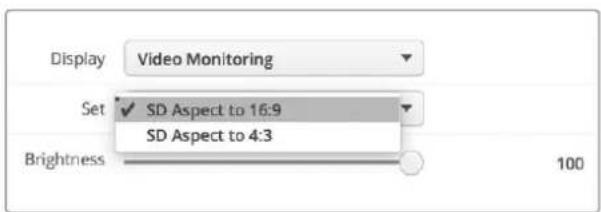
애너모픽 SD 비디오를 모니터링할 경우, [SD Aspect to 16:9]로 설정하세요
슬라이더를 조절해 밝기 콘트라스트,채도 설정을 적용하세요
모니터 테두리 표시
Identify 확인란을 활성화하면 Blackmagic SmartView Setup에서 선택한 모든 모니터에 흰색테두리가 나타납니다. 네트워크를 통해 여러 대의SmartView 및 SmartScope 유닛을 연결한 경우이 설정을 통해 선택된 모니터를 쉽게 식별할 수 있습니다
이 설정을 Both Monitors 설정과 함께 사용할 경우 SmartView Duo 또는 SmartScope Duo 4K의 모든 모니터에 흰색 테두리가 나타납니다
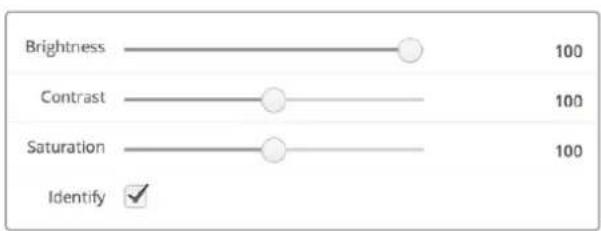
슬라이더를 좌/우로 드래그하여 대비, 채도 설정을 조절합니다 선택한 모니터를 시각적으로 확인하려면 Identify 설정을 확인하세요.
Blackmagic SmartView 4K 소개
SmartView 4K는 6RU 크기의 UHD 12G-SDI 방송용 모니터로 SD, HD, 그리고 최대 2160p60의 원본 UHD 비디오를 디스플레이합니다. 밖은 디스플레이와 넓은 시야각을 제공하는 SmartView 4K는 정확한 초점 및 색상 모니터링을 위해 크리스탈처럼 선명한 영상을 지원하며 거의 모든 비디오 포맷을 지원합니다.
스튜디오 및 야외 방송 환경을 위해 제작된SmartView 4K는 사용법이 광장히 간단합니다. 측면에 탑재된 커넥터와 VESA 지원 기능을 통해 협소한 공간뿔 아니라 벽이나 연접식 암에 설치할 수 있습니다. SmartView 4K는 내장 컨트롤 패널에서 운영할 수 있으며 전면 패널에 접근이 불가능한 경우 이더넷 연결을 통해 원격으로 제어할 수 있습니다
두 개의 멀티 레이트 12G-SDI 입력을 통해 두 SDI 소스 및 SMPTE 호환 SFP 모듈 소켓 중에서 선택할 수 있어 광섬유 SDI 모듈 추가 시 광섬유로 비디오를 연결할 수 있습니다2G-SDI 출력을 제공해 비디오 피드를 다른 장비에 전송할 수 있을 뿐 아니라 네트워크, 원격 제어, 루프 출력을 위한 두 개의 이더넷 커넥터를 통해 다른 모니터와 데이지 체인 방식으로 연결할 수 있습니다. 다른 커넥터로는 라이브 프로덕션용 탈리 입력과 내부 소프트웨어 업데이트USB 포트가 있습니다
Blackmagic SmartView Setup 소프트웨어를 사용해 .cube 확장자 형식의 표준 3DLUT이나 DaVinci Resolve에서 생성한 LUT을 로딩할 수도 있습니다. 3D LUT을 사용해 SmartView 4K를 카메라에 직접 연결하면 최종 그레이딩 작업 결과물에 최대한 가까운 클립 영상을 확인할 수 있습니다 2단계의 포커스 피킹을 통해 숫자의 포커스가 정확한지 확인할 수 있으며 ,AC/DC 전원 옵션을 지원해 SmartView 4K를 주전원에 연결해 사용하거나 야외 촬영 현장에서의 휴대성을 위해 외부 배터리에 연결할 수 있습니다
SmartView 4K는 휴대용 및 스튜디오 방송용 프로덕션 디스플레이를 위한 완벽한 모니터링 솔루션으로, 비디오 영상을 SD/HD/UHD 비디오를 원본 3840x2160 핑 셀 해 상 도 로 모니터링할 수 있습니다
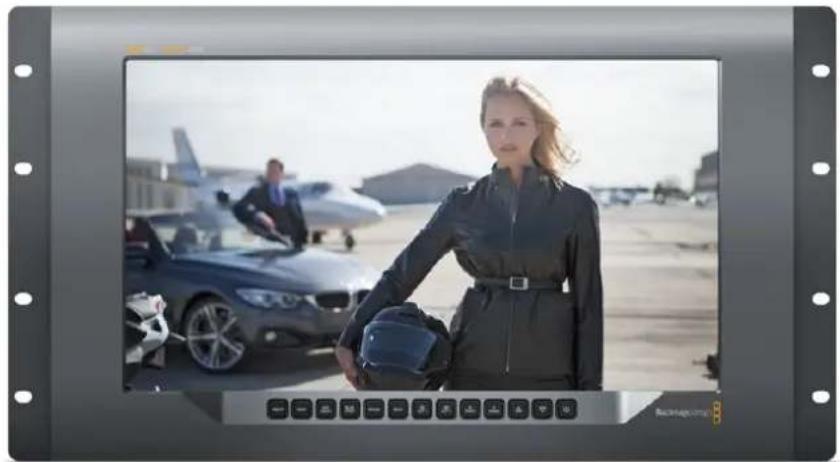
참고 DC 전원 입력을 통해 외부 전원을 연결할 경우 외부 전원에2V의 24 와트 전력 공급을 지원하는지 확인하세요
컨트롤 패널 버튼
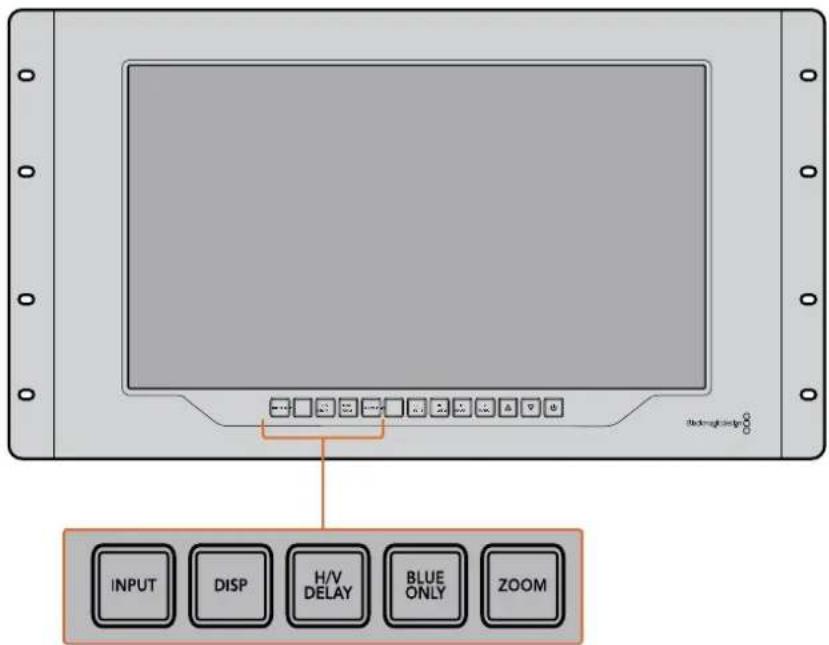
SmartView 4K 컨트롤 패널에는 여러개의 버튼이 탑재되어 있어 설정을 신속하게 변경 할 수 있습니다.
INPUT
이 버튼을 눌러 SmartView 4K의 두 12G-SDI 입력에 연결된 비디오 신호와 광섬유SFP 모듈 입력 간을 이동할 수 있습니다. 입력에 연결된 비디오가 없을 경우 해당 입력이SmartView 4K에서 검은 화면으로 나타납니다. 입력 간을 전환할 경우 연결된 입력의 포맷에 대한 정보가 모니터 좌측 하단에 잠시 동안 표시됩니다
DISP
DISP 버튼을 사용해 SmartView 4K의 LCD 밝기를 조정할 수 있습니다After/아래 화살표 버튼을 사용해 밝기를 조정하세요 DISP 버튼을 다시 누르면 설정 창이 사라집니다
H/V DELAY
H/V DELAY 버튼을 눌러 SDI 비디오 신호에 임베드된 보조 데이터를 신속하게 확인할 수 있습니다. 예를 들어, H/V DELAY 버튼을 한 번 누르면 수평 보조 데이터를 확인할 수 있습니다.H/V DELAY 버튼을 다시 한 번 누르면 폐쇄 자막과 같은 데이터에 자주 사용되는 수직 보조 데이터를 확인할 수 있습니다.
BLUE ONLY
디지털 비디오 신호에서 발생하는 노이즈의 대부분은 블루 채널 내에서 발생합니다. BLUE ONLY 버튼을 누르면 블루 채널의 노이즈를 쉽게 검사할 수 있습니다. 그러면 블루 채널 정보만 흑백으로 나타납니다. 흑백 이미지는 카메라 초점을 확인할 시에도 사용할 수 있습니다
ZOOM
ZOOM 버튼을 사용하면 선명한 카메라 초점을 얻을 수 있습니다이 버튼을 한 번 누르면 영상이 확대됩니다. 이제 피사체의 초점이 잘 맞는지 제대로 확인할 수 있습니다.ZOOM 버튼을 다시 누르면 일반 크기로 되돌아갑니다.
PEAK
PEAK 버튼을 눌러 포커스 피킹을 활성화하면 카메라 초점을 쉽게 확인할 수 있습니까경우 영상 속 가장 선명한 부분의 주변에 밖은 초록색 테두리가 나타납니다. PEAK 버튼을 연속해서 누르면 피킹 강도를2단계로 조절해가며 사용할 수 있습니다. 초록색 테두리가 뚜렷하게 나타나는 것은 카메라 초점이 잘 맞춰져 있음을 뜻합니다
3D LUT 1 및 3D LUT 2
LUT 버튼을 사용하면 Blackmagic DaVinci Resolve 또는 업계 표준 .cube LUT에서 생성된 커스팀 3D LUT 이미지를 확인할 수 있습니다. LUT을 활성화하려면 LUT 버튼을 한 번 누르세요 버튼을 다시 한 번 누르면 LUT이 비활성화됩니다. SmartView 4K에서 3D LUT을 사용하는 방법에 대한 자세한 정보는[Blackmagic SmartView Setup]을 사용해 3D LUT 로딩하기] 섹션을 참고하세요
H Mark 및 V Mark
H Mark 및 V Mark 버튼을 사용해 프레임 마커를 확인 및 편집할 수 있습니다. 프레임 마커를 통해 숫자을 합성하거나 화면 안전 영역 내의 주요 정보 또는 그래픽을 보존할 수 있습니다. TV 모델에 따라 비디오 신호의 가장자리가 조금씩 나타나기도 하기 때문에 간편하게안전 영역을 확인할 수 있습니다. 화면의 안전 영역은 영상 확인을 위해 사용하는 TV나 모니터 종류에 관계없이 항상 확인할 수 있는 영역입니다
H Mark 및 V Mark 버튼을 누르면 수평 및 수직 프레임 마커가 나타납니다각 버튼을 다시 한 번 누르면 각 가이드에 하이라이트가 적용되어 마커를 편집할 수 있습니다. 이 경우 위/아래 화살표를 사용해 마커의 위치를 편집할 수 있습니다이후 각 버튼을 다시 누르면 새로운 위치 설정이 완료됩니다. 버튼을 한 번 더 누르면 마커가 사라집니다
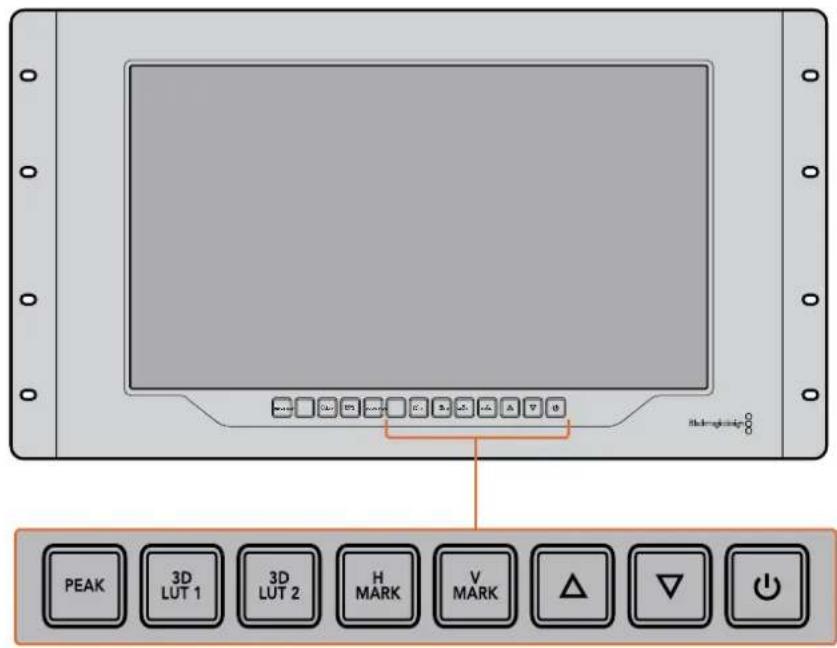
설정 편집 시 위/아래 화살표 버튼을 사용해 디스플레이 밝기를 조정하거나 프레임 마커 위치를 편집할 수 있습니다
전원
전원 버튼을 한 번 누르면SmartView 4K의 전원이 켜집니다. 버튼을 한 번 더 누르면 전원이 꺼집니다.
Blackmagic SmartView Setup을 사용해 3D LUT 로딩하기
SmartView 4K에서는 3D LUT을 사용해 비디오를 모니터링할 수 있습니다. 이를 통해 전문 보정 LUT으로 SmartView 4K를 보정하거나 최종 그레이징 작업을 마친 결과물과 가장 흡사한 영상을 확인할 수 있습니다. 3D LUT을 사용해 각기 다른 영상룩을 적용해볼 수도 있습니다. Blackmagic SmartView Setup 소프트웨어를 사용해 LUT을 SmartView 4K에 로딩할 수 있습니다. SmartView 4K는 .cube 파일 확장자 형식의 업계 표준 LUT을 지원하기 때문에Blackmagic DaVinci Resolve에서 생성된 커스럼LUT을 로딩할 수도 있습니다. LUT 파일 생성에 관한 자세한 정보는 DaVinci Resolve 설명서를 참고하세요
3D LUT 1에 3D LUT을 로딩하는 방법
Blackmagic SmartView Setup 소프트웨어를 실행하세요
Load LUT 1에 있는 Load 버튼을 누르세요 불러오려는 LUT 파일의 위치를 묻는 창이 나타납니다. 원하는 .cube LUT 파일을 선택한 뒤 Open 버튼을 누르세요
방금 로딩한 LUT 파일을 보려면 SmartView 4K 컨트롤 패널에 있는 3D LUT 1 버튼을 누르세요 이 버튼을 다시 누르면 LUT 기능이 해제됩니다
같은 과정을 반복해 LUT 파일을 3D LUT 2에 로딩할 수 있습니다
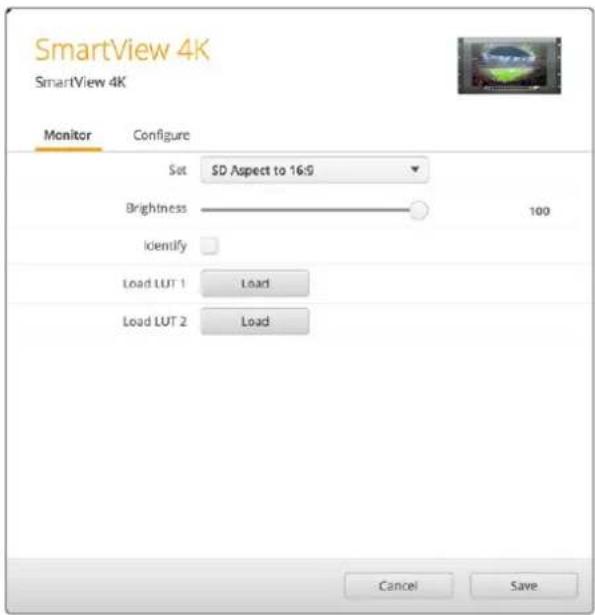
Blackmagic SmartView Setup을 사용하여 SmartView 4K에 3D LUT을 로딩하세요.
SmartScope Duo 4K 사용하기
Blackmagic SmartScope이란?
과거에는 방송 품질의 TV 스코프와 및 포스트 프로덕션 스코프는 상당히 값비싼 커스템 솔루션이었으며 작은 스크린에서 한 번에 하나의 스코프만 볼 수 있었습니다.일부 스코프는 미관상 보기 좋지 않아 고객에게 안 좋은 인상을 주기도 합니다
SmartScope Duo 4K는 추가 파형 모니터를 지원해 듀얼 모니터에서 비디오 신호의 모든 부분을 실시간으로 확인할 수 있습니다. Blackmagic SmartView Setup 소프트웨어에서 입력 신호에 적용한 모든 조정 사항은SmartScope Duo 4K에서 바로 확인할 수 있습니다. 게다가 SDI 루프 출력을 통해 각 입력 신호를 양쪽의 모니터 중 하나로 전송할 수 있습니다. 따라서 우측 모니터에는 좌측 모니터로 전송되는 신호를 위한 스코프가 나타납니다
SmartScope Duo 4K에 나타나는 스코프는 Blackmagic SmartView Setup 소프트웨어에서 선택할 수 있습니다. Display 드롭다운 메뉴에서 스코프를 선택하세요
아래 부분과 다음 몇 페이지에는 각 스코프 디스플레이를 사용하는 방법이 소개되어 있습니다. 이를 통해 각 디스플레이 작동법을 심도 있게 이해할 수 있습니다
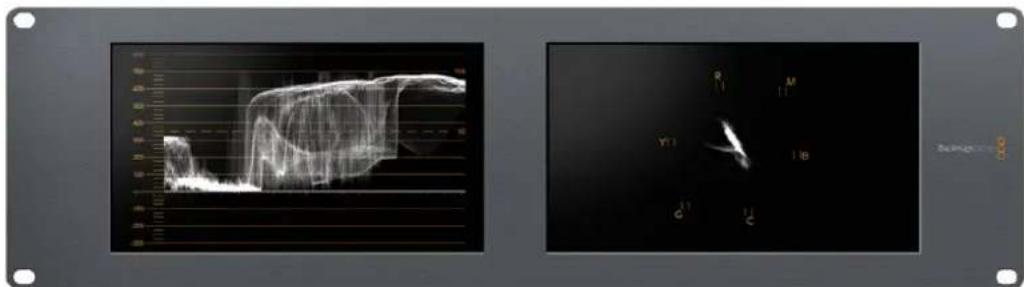
Blackmagic SmartView Setup 소프트웨어를 사용해 Blackmagic SmartScope Duo 4K의 각 모니터에 서로 다른 스코프가 나타나도록 손쉽게 설정할 수 있습니다.
비디오 모니터링(Video Monitoring) 디스플레이
비디오 모니터링(Video Monitoring)디스플레이는 SmartScope에서 수신되는 비디오를 확인할 수 있는 간편한 컨피던스 모니터입니다
SD 입력을 연결한 경우 Set 드롭박스 메뉴에서 종횡비를 4:3 필러박스 또는 16:9로 선택할 수 있습니다. 해당 뷰를 통해 LCD 밝기, 콘트라스트, 채도 설정에 적용된 모든 변경 사항을 바로 확인할 수 있습니다. 이러한 설정 변경은 비디오 신호가 아닌 모니터 상에서만 적용된다는 사실을 기억하세요. 따라서 채도 및 밝기 변화는 스크프에 어떠한 영향도 끼치지 않습니다
한 모니터를 비디오 모니터링(Video Monitoring)으로, 다른 하나를 스코프 보기로 설정해 두면 아주 유용합니다. 이를 위해 짧은 케이블을 사용하여 MONITOR 1의 SDI 루프 출력과 MONITOR 2의 SDI 입력을 연결하세요
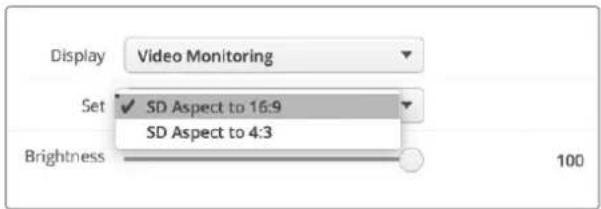
SD 비디오를4:3 필러 박스 또는 16:9 와이드스크린으로 보려면 Blackmagic SmartView Setup 소프트웨어의 Set 항목에서 원하는 중횡비를 선택하세요 애너모픽 SD 비디오를 모니터링할 경우 SD Aspect to 16:9로 설정하세요.
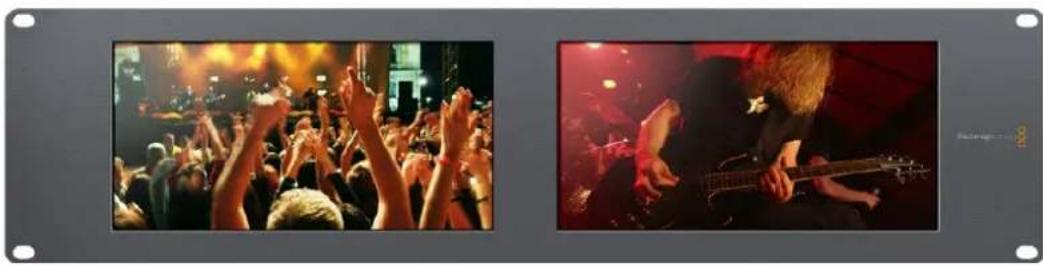
비디오 모니터링 디스플레이 설정을 통해TV 화면이나 모니터에 나타나는 것과 동일한 비디오 신호를 볼 수 있습니다.
파형(Waveform)디스플레이
파형 디스플레이는 일반 휘도 파형 모니터와 유사한 형태의 디지털 방식으로 인코딩된 파형을 제공합니다. 휘도 파형 모니터는 비디오 신호의 루마 또는 밝기 수준을 모니터링 및 조정하는 데 사용됩니다.
기존 휘도 파형 모니터는 컴포지트 아날로그SD 비디오만 지원하는 반면 SmartScope Duo 4K의 파형 보기는 SD뿐만 아니라 UHD 및 HD 또한 지원하므로 HD 디지털 비디오 포맷을 모니터링할 시에도 일관된 방식으로 루마 수준을 쉽게 조절할 수 있습니다
Blackmagic SmartView Setup 소프트웨어의 Display 드롭다운 메뉴에서 Waveform을 선택하세요. 방송 규정에 적합한 신호를 얻으려면 파형의 블랙 0%보다 낮고 화이트가 100%를 넘지 않도록 해야 합니다
파형 모니터는 이미지를 그래픽으로 표현한 것으로 프레임 내의 동일 위치에 해당하는 루마 값을 시각적으로 볼 수 있습니다. 예를 들어, 영상 속 하늘의 일부가 빛에 과다 노출되면 파형 디스플레이에서 프레임의 가로 위치에 나타나는 수치를 시각적으로 확인할 수 있습니다
파형은 영상에 따라 여러 가지 형태로 나타납니다. 콘트라스트가 높은 영상을 모니터링할 경우 미드 그레이 색상의 값이 나타나지 않을 수 있습니다. 다음 화면을 통해 빛에 고르게 노출되어 좌측의 어두운 부분과 프레임 우측의 밝은 부분이 나타난 이미지 파형을 확인할 수 있습니다
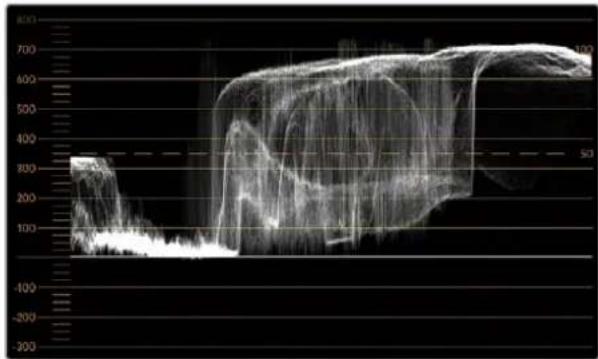
line
| Time | Value | |------|-------| | 300 | 300 | | 400 | 400 | | 500 | 500 | | 600 | 600 | | 700 | 700 |휘도 값을 보여주는 파형 디스플레이.
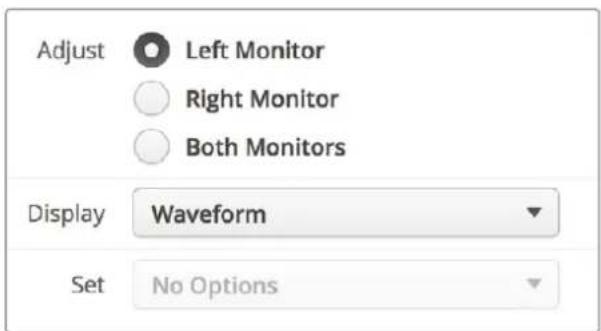
Blackmagic SmartView Setup 소프트웨어의 Display 항목에서 Waveform을 선택하면 비디오 신호의 루미넌스 값을 볼 수 있습니다
벡터 스크프(Vectorscope) 디스플레이
벡터 스코프(Vectorscope) 디스플레이는 벡터 보기를 사용하여 비디오 신호의 색을 나타냅니다 시설에서 사용하는 컬러바 테스트 신호의 표준에 따라 Blackmagic SmartView Setup 소프트웨어의 Set 드롭다운 메뉴를 100% 또는 75%로 선택하세요.
일부 사용자들은 벡터 스코프를 사용하여 방송 규정에 부적합한 수준의 색상을 확인할 수 있다고 생각하지만 이는 사실이 아닙니다 실제로는 퍼레이드 RGB 디스플레이를 사용해 규정 색상을 확인해야 합니다. 벡터 스코프로 방송 규정에 부적합한 수준을 확인할 수 없는 이유는 크로마와 휘도값이 둘 다 필요하기 때문입니다. 예를 들어, 비디오의 색상이 화이트 및 블랙 포인트에 가깝게 나타나면 채도를 높여서 미드 그레이로 사용하는 것은 불가능합니다 벡터 스코프 디스플레이는 휘도값을 배제한 색상만을 보여주기 때문에 이것만으로는 방송 규정 색상을 확인할 수가 없습니다.
벡터 스코프 디스플레이는 크로마 수준 조절이 필요한 구형 아날로그 비디오 테이프의 색상 수준을 확인할 때 사용하기 가장 적합한 도구입니다. 비디오 테이프의 컬러바 부분을 재생한 뒤 크로마와 휴 설정을 조절하여 눈금판에 있는 사각형 색상 상자의 비디오 색상을 설정합니다
벡터 스코프 디스플레이는 영상의 화이트 밸런스가 정확한지 또는 색상 집중 현상이 있는지를 확인할 수 있어 컬러 그레이딩에도 적합합니다 색상 집중 현상이 영상에서 발견되면 벡터 스코프 디스플레이는 중심에서 멀어지고 두 개의 중심점이 나타납니다. 일반적으로 비디오 신호의 블랭킹 구간은 벡터 스코프의 중심에 점으로 나타납니다. 그 이유는 비디오의 블랭킹 구간은 색상이 없는 검정 신호이기 때문입니다. 블랭킹 구간은 색상 정보가 없는 검정 신호 부분을 확인할 수 있는 기준점입니다.
비디오에 색상 집중 현상이 나타나는 경우 중심과 컬러박스에서 스코프가 멀어지는 것을 볼 수 있습니다. 중심에서 멀어진 정도가 비디오의 색상 집중 현상의 정도를 나타내어 비디오의/블랙 화이트 색상의 변화를 모두 확인할 수 있습니다. 이러한 벡터 스코프의 기능을 사용하여 색상 집중 현상을 없애고 정확한 화이트 밸런스를 유지할 수 있습니다
벡터 스코프 디스플레이를 통해 의도하지 않은 블랙/화이트의 색상 집중 현상 없이 영상의 색상을 한계 지점까지 끝어올릴 수 있습니다. 색 균형은 RGB 퍼레이드 디스플레이와 벡터 스코프 디스플레이로 모니터링이 가능하지만 벡터 스코프 디스플레이에서 색균형의 문제점을 더욱 쉽게 확인할 수 있습니다.
특히, 얼굴 피부톤을 색보정하는 경우 따뜻한 색을 위한 채도를 유지하려 멜터 스코프를 10시 방향으로 조절합니다. 이러한 색은 피부톤 라인'이라고 불리며 피부 표면에 혈색을 띠는 자연스러운 스킨 색상을 말합니다. 그러므로 피부톤 라인은 모든 피부색에 적용할 수 있으며 연기자의 피부톤을 자연스럽게 표현할 수 있는 가장 좋은 방법입니다
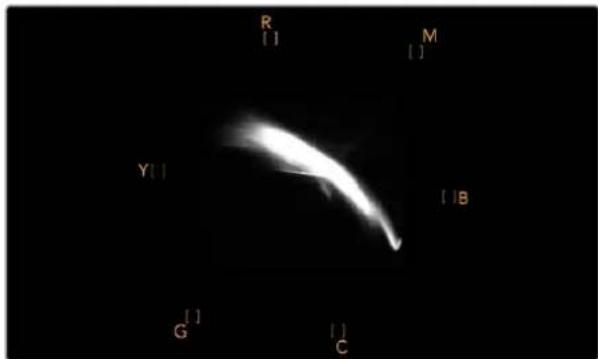
10시 방향으로 피부톤 라인을 보여주는 벡터 스코프 디스플레이
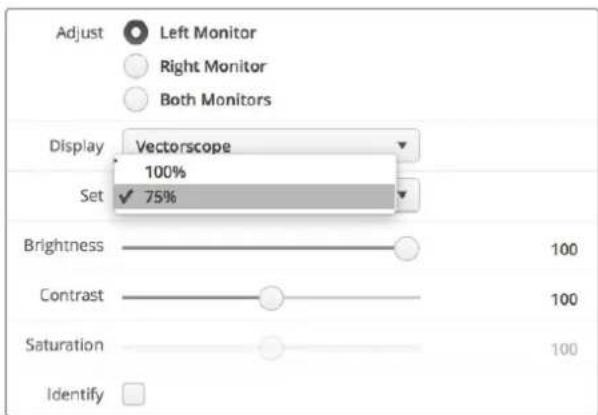
벡터 스코프를 100%또는 75%컬러바 테스트로 설정하세요
퍼레이드(Parade)디스플레이
RGB 및 YUV 퍼레이드 디스플 레이는 색보정 작업과 부적절한 컬러 및 레벨 확인에 사용하기 완벽합니다.
색보정 작업 시Blackmagic SmartView Setup 소프트웨어의 Display 드롭다운 메뉴에서 RGB Parade를 선택하세요. RGB 퍼레이드 뷰를 통해 전체 길이가 표시된 빨강, 초록, 파랑 색상의 채널이 개별적으로 표시됩니다. 각 컬러 채널의 레벨을 모니터링하여 색보정 작업을 간단히 진행할 수 있으며, 비디오의 블랙, 중간톤, 화이트 신호 색균형 또한 손쉽게 확인할 수 있습니다. RGB 퍼레이드 디스플레이를 통해 각 빨강, 초록, 파랑 채널의 디테일을 확인할 수 있어 색상 균형을 간단히 맞추고 원치 않는 색상 집중 현상을 제거할 수 있습니다
색보정 시 비디오 레벨이 최대로 올라가되 클리핑되지 않도록 하는 것이 중요합니다비디오 신호 레벨을 올리고 싶은 경우RGB 한도 범위를 넘거나 방송 규정 수준을 넘지 않도록 주의하세요.규정 수준인 100% RGB 레벨을 넘지 않는 기기가 있지만 그렇지 않은 기기도 있습니다. SmartScope Duo 4K를 통해 방송 규정 수준을 넘을 때마다 이를 즉시 확인할 수 있습니다
규정상 부적절한 비디오 레벨은 블랙 및 화이트 레벨에서도 나타날 수 있습니다일부 색보정 시스템에서는 블랙 포인트 0%이하의 블랙 레벨이 생성될 수도 있습니다. 규정상 부적절한 블랙 레벨을 발견할 시, Lift 또는 Gain의 값을 조절해 이를 제거할 수 있습니다. 이때 100%눈금 레벨을 확인하여 전체 비디오 신호가 규정 수준을 넘거나 부적절한 화이트 신호가 발생하지 않도록 주의하세요
YUV 레벨을 확인하려면 Display 드롭다운 메뉴에서YUV Parade를 선택하세요. 이 뿐는 TV 방송용 비디오 신호 형식이며 루마 (밝기) 값이 크로마(컬러) 값으로부터 분리되어 표시되기 때문에 유용합니다. 좌측 파형에는 루마 정보가 표시되며 두 번째 및 세 번째 파형에는 크로마 정보가 표시됩니다 . YUV 퍼레이드 뿐는 비디오 신호의 크로마 값을 컬러바테스트 패턴으로 조정하는데 유용합니다이를 통해 색상을 정확하게 나타낼 수 있으며V 세트에서 디스플레이할 수 있는 방송 신호를 얻을 수 있습니다.
색보정 작업은 방송 규정상 허용되는 범위에서 최고의 영상 이미지를 얻기 위해 영상을 지속적으로 조정하는 과정입니다.
색보정 용어
블랙-비디오신호의 블랙 레벨
미드톤-비디오신호의미드그레이레벨
화이트-비디오신호의화이트레벨
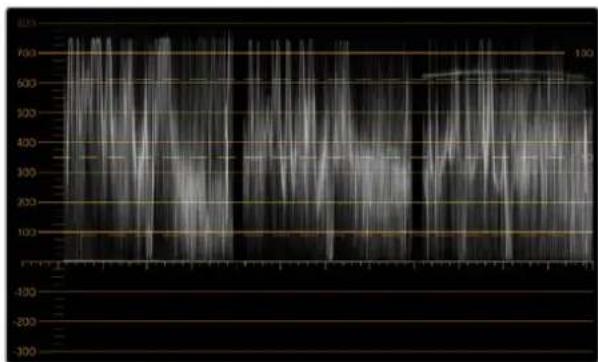
line
| Time Point | Value | | ---------- | ----- | | 1 | 700 | | 2 | 600 | | 3 | 500 | | 4 | 400 | | 5 | 300 | | 6 | 200 | | 7 | 100 | | 8 | 200 | | 9 | 300 | | 10 | 400 | | 11 | 500 | | 12 | 600 | | 13 | 700 | | 14 | 800 | | 15 | 900 | | 16 | 1000 | | 17 | 950 | | 18 | 900 | | 19 | 850 | | 20 | 800 | | 21 | 750 | | 22 | 700 | | 23 | 650 | | 24 | 600 | | 25 | 550 | | 26 | 500 | | 27 | 450 | | 28 | 400 | | 29 | 350 | | 30 | 300 | | 31 | 250 | | 32 | 200 | | 33 | 150 | | 34 | 100 | | 35 | 50 | | 36 | 25 | | 37 | 10 | | 38 | 5 | | 39 | 2 | | 40 | 1 | | 41 | 0.5 | | 42 | 0.2 | | 43 | 0.1 | | 44 | 0.05 | | 45 | 0.02 | | 46 | 0.01 | | 47 | 0.005 | | 48 | 0.002 | | 49 | 0.001 | | 50 | 0.0005| | 51 | 0.0002| | 52 | 0.0001| | 53 | 0.00005| | 54 | 0.00002| | 55 | 0.00001| | 56 | 0.000005| | 57 | 0.000002| | 58 | 0.000001| | 59 | 0.0000005| | 60 | 0.0000002| | 61 | 0.0000001| | 62 | 0.00000005| | 63 | 0.00000002| | 64 | 0.00000001| | 65 | 0.000000005| | 66 | 0.000000002| | 67 | 0.000000001| | 68 | 0.0000000005| | 69 | 0.0000000002| | 70 | 0.0000000001| | 71 | 0.00000000005| | 72 | 999.999999999| | 73 | 999.999999999| | 74 | 999.999999999| | 75 | 999.999999999| | 76 | 999.999999999| | 77 | 999.999999999| | 78 | 999.999999999| | 79 | 999.999999999| | 80 | 999.999999999| | 81 | 999.999999999| | 82 | 999.999999999| | 83 | 999.999999999| | 84 | 999.999999999| | 85 | 999.999999999| | 86 | 999.999999999| | 87 | 999.999999999| | 88 | 999.999999999| | 89 | 999.999999999| | 90 | 1 | | ... | ... | | ... | ... | | ... | ... | | ... | ... | | ... | ... | | ... | ... | | ... | ... | | ... | ... | | ... | ... | | ... | ... | | ... | ... | | ... | ... | | ... | ... | | ... | ... | | ... | ... |RGB 퍼레이드 뷰
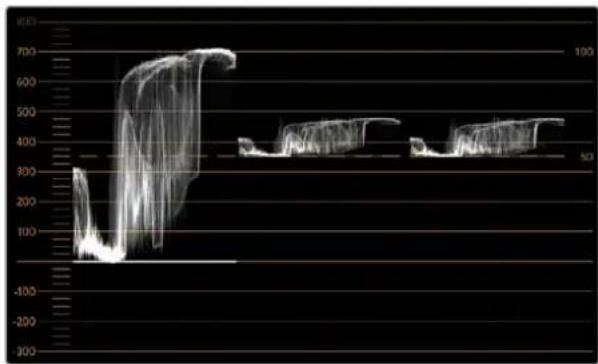
line
| Time | Value | |------|-------| | 1 | 300 | | 2 | 100 | | 3 | 50 | | 4 | 40 | | 5 | 45 | | 6 | 50 | | 7 | 60 | | 8 | 70 | | 9 | 65 | | 10 | 55 | | 11 | 45 | | 12 | 40 | | 13 | 45 | | 14 | 50 | | 15 | 55 | | 16 | 60 | | 17 | 65 | | 18 | 70 | | 19 | 65 | | 20 | 60 | | 21 | 55 | | 22 | 50 | | 23 | 45 | | 24 | 40 | | 25 | 45 | | 26 | 50 | | 27 | 55 | | 28 | 60 | | 29 | 65 | | 30 | 70 | | 31 | 65 | | 32 | 60 | | 33 | 55 | | 34 | 50 | | 35 | 45 | | 36 | 40 | | 37 | 45 | | 38 | 50 | | 39 | 55 | | 40 | 60 | | 41 | 65 | | 42 | 70 | | 43 | 65 | | 44 | 60 | | 45 | 55 | | 46 | 50 | | 47 | 45 | | 48 | 40 | | 49 | 45 | | 50 | 50 | | 51 | 55 | | 52 | 60 | | 53 | 65 | | 54 | 70 | | 55 | 65 | | 56 | 60 | | 57 | 55 | | 58 | 50 | | 59 | 45 | | 60 | 40 | | 61 | 45 | | 62 | 50 | | 63 | 55 | | 64 | 60 | | 65 | 65 | | 66 | 70 | | 67 | 65 | | 68 | 60 | | 69 | 55 | | 70 | 50 | | 71 | 45 | | 72 | 40 | | 73 | 45 | | 74 | 50 | | 75 | 55 | | 76 | 60 | | 77 | 65 | | 78 | 70 | | 79 | 65 | | 80 | 60 | | 81 | 55 | | 82 | 50 | | 83 | 45 | | 84 | 40 | | 85 | 45 | | 86 | 50 | | 87 | 55 | | 88 | 60 | | 89 | 65 | | 90 | 70 | | 91 | 65 | | 92 | 60 | | 93 | 55 | | 94 | 50 | | 95 | 45 | | 96 | 40 | | 97 | 45 | | 98 | 50 | | 99 | 55 | |100YUV 퍼레이드 뷰
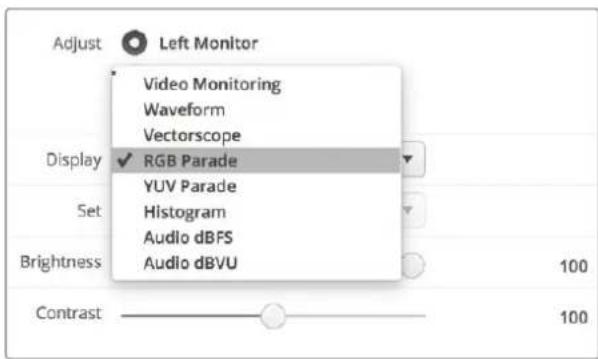
Blackmagic SmartView Setup 소프트웨어의 Display 드롭다운 메뉴에서 RGB Parade 및 YUV Parade를 선택하세요.
히스토큐램(Histogram) 디스플레이
히스토크램 디스플레이는 그래픽 디자이너와 카메라 운영자에게 가장 익숙한 디스플레이입니다 히스토크램 디스플레이는 화이트에서 블랙까지의 색상 분포 정보를 보여주며 비디오의 화이트 및 블랙 정보의 클리핑 여부를 모니터링할 수 있습니다. 히스토크램 디스플레이는 비디오에 적용된 감마 효과를 보여줍니다
블랙 비디오는 디스플레이 왼쪽에 그리고 화이트 비디오는 오른쪽에 나타납니다 . 일반적으로 모든 비디오는 히스토큐램 디스플레이의 0%와 100%사이에 나타납니다. 비디오가 0%미만이거나 100%를 초과하면 클리핑된 것을 의미합니다. 촬영 중에 비디오 클리핑 현상이 발생하면 곤란할 수 있습니다. 왜냐하면, 블랙/화이트의 디테일을 보존해야 나중에 통제된 환경에서 색보정 작업을 수행할 수 있기 때문입니다. 촬영 시 비디오를 0%이상의 블랙 클리핑 범위와 화이트 클리핑 범위 안으로 제한하면 나중에 더욱 자유롭게 색조정 작업을 할 수 있습니다
색보정 중에 비디오를 클리핑해야 하는 경우가 생길 수도 있습니다. 때러한 경우에 히스토큼 디스플레이에서 비디오의 클리핑 효과를 보고 얼마나 클리핑 되었는지를 확인할 수 있습니다. 약간의 클리핑 효과로 더 많은 디테일을 유지한 채 감마를 사용하면 비슷한 장면을 연출할 수 있습니다.
히스토큐램 디스플레이를 통해 부적절한 블랙 /화이트는 확인이 가능하지만, 방송 규정에 부적합한 수준을 확인할 수는 없습니다. 히스토큐램 디스플레이는 색상을 나타내지 않기 때문에 비디오에 포함된 부적절한 색상도 규정 범위 내의 수준으로 나타날 수가 있습니다. RGB 퍼레이드 디스플레이는 비디오 신호의 색상과 휘도를 모두 보여주기 때문에 방송 규정 수준을 확인하기에 가장 적합합니다.
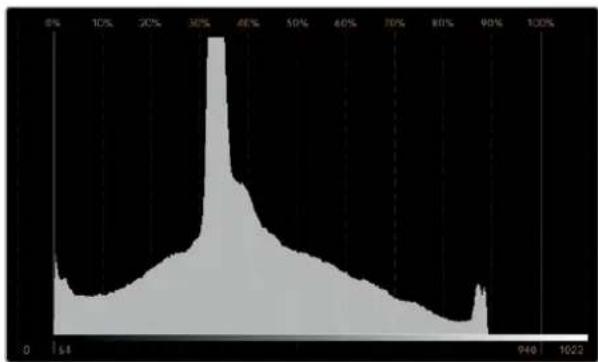
area
| X-Axis (%) | Y-Axis Value | |------------|--------------| | 0 | 6.4 | | 10 | 8 | | 20 | 10 | | 30 | 20 | | 40 | 30 | | 50 | 40 | | 60 | 50 | | 70 | 60 | | 80 | 70 | | 90 | 80 | | 100 | 90 | | 110 | 100 | | 120 | 102 |화이트 및 블랙의 분포 정도를 보여주는 히스토그램 디스플레이 설정
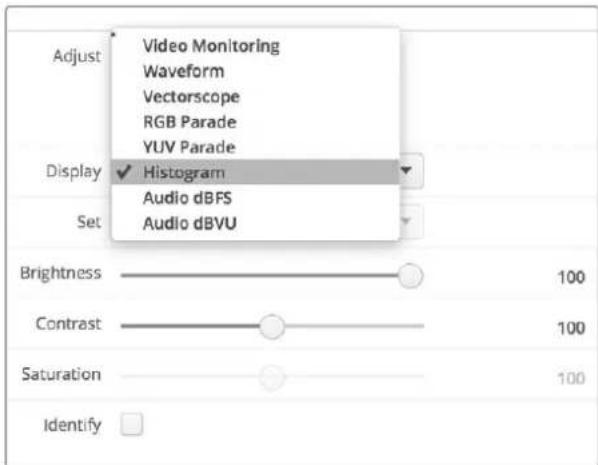
Blackmagic SmartView Setup 소프트웨어의 Display 드롭다운 메뉴에서 Histogram을 선택하세요.
오디오 미터링 표시
오디오 미터링 표시는 SDI 비디오 신호에 임베드된 오디오 수준을 나타bg 네대 16채널의 임베디드 오디오가 디임베드되어 dBVU 또는 dBFS 형식으로 표시됩니다
신호의 평균 레벨을 나타내는VU 미터는 사용이 편리하며 오래된 장비에서 주로 사용됩니다 .VU는 SMPTE 권장 신호인 -20 dBFS로 설정된1 kHz 톤의 테스트 신호를 사용합니다
dBFS는 본래 전체 디지털 오디오 신호를 측정하기 위한 단위로서 현대 디지털 기기에서 흔히 사용됩니다.
우측 오디오 스크프에서 2개의 오디오 채널을 모니터링할 수 있습니다.해당 채널은 Set 드롭다운 메뉴에서 선택할 수 있습니다.예) 채널1&2 또는 채널3 &4 등. 오디오 스크프는 X/Y축에 오디오를 나타내므로 오디오 밸런스 문제 및 위상 상태를 확인할 수 있고 오디오 트랙이 모노인지 또는 스테레오인지를 확인할 수 있습니다모노 오디오인 경우 하나의 수직선 In Phase 라인으로 나타납니다. 이 라인이 수평으로 나타나면 오디오가 ‘위상 반전’ 상태임을 나타내 때운스트림 장비에서 신호를 전송받을 시 오디오 손실과 같은 현상이 나타날 수 있습니다. 오디오 위상은 대형 시설에서 케이블이 제대로 연결되어 있지 않은 경우 가장 흔히 일어나는 오디오 결함 중 하나입니다.
스테레오 신호를 모니터링할 시에는 우측 오디오 스코프에서 신호 표시가 좌/우 오디오 채널의 차이에 따라 퍼져서 나타납니다. 오디오 트랙의 스테레오 사운드가 더욱 많을수록 신호 표시가 더욱 등글게 나타납니다. 오디오에 스테레오 콘텐츠가 적게 포함되어 있을수록 신호 표시는 수직선 주위에 더욱 집중됩니다
다이얼로그 오디오는 수직 라인으로 나타나는 경향이 있는 반면 스테레오 콘텐츠가 많이 포함된 음악은 스코프가 볼록하게 부풀어 나타납니다. 그 이유는 모노 오디오가 L+R이고 수직축에 나타나는 반면, 스테레오 콘텐츠는 L-R이며 가로축에 나타나 스테레오 간의 차이를 보여주기 때문입니다
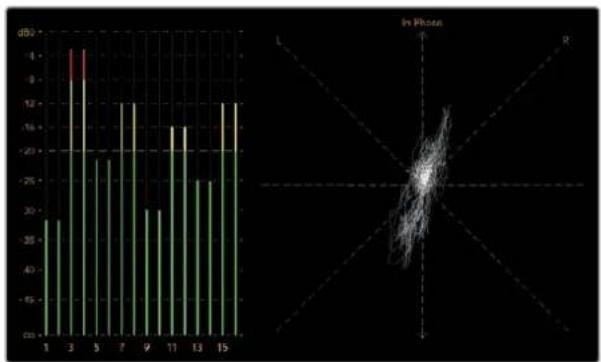
bar
| X-axis | Intensity (dB) | |---|---| | 1 | -30 | | 2 | -28 | | 3 | -4 | | 4 | -1 | | 5 | 4 | | 6 | -22 | | 7 | -12 | | 8 | -12 | | 9 | -30 | | 10 | -28 | | 11 | -16 | | 12 | -12 | | 13 | -25 | | 14 | -12 | | 15 | -12 |피크 레벨 및 오디오 밸런스를 보여주는 오디오 미터링 디스플레이
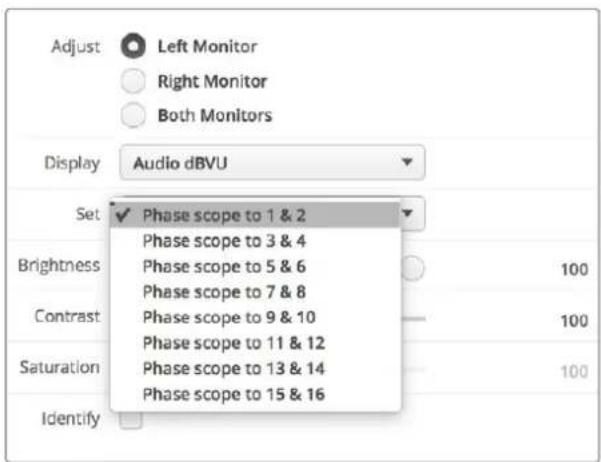
Set 드롭다운 메뉴에서 모니터링할 오디오 채널 조합을 선택하세요
네트워크에 연결하기
SmartView 또는 SmartScope 모니터를 네트워크에 연결해 여러 유닛의 모니터 설정을 원격으로 조정할 수 있습니다.
SmartView 및 SmartScope 모니터에서는 어떠한 환경 설정 없이도 비디오를 디스플레이할 수 있지만, 유닛을 배치하기 전에 네트워크 환경을 설정해야 합니다데네트워크 환경 설정 작업은 컴퓨터에 직접 연결된USB를 통해서만 가능합니다.
다이렉트 이더넷
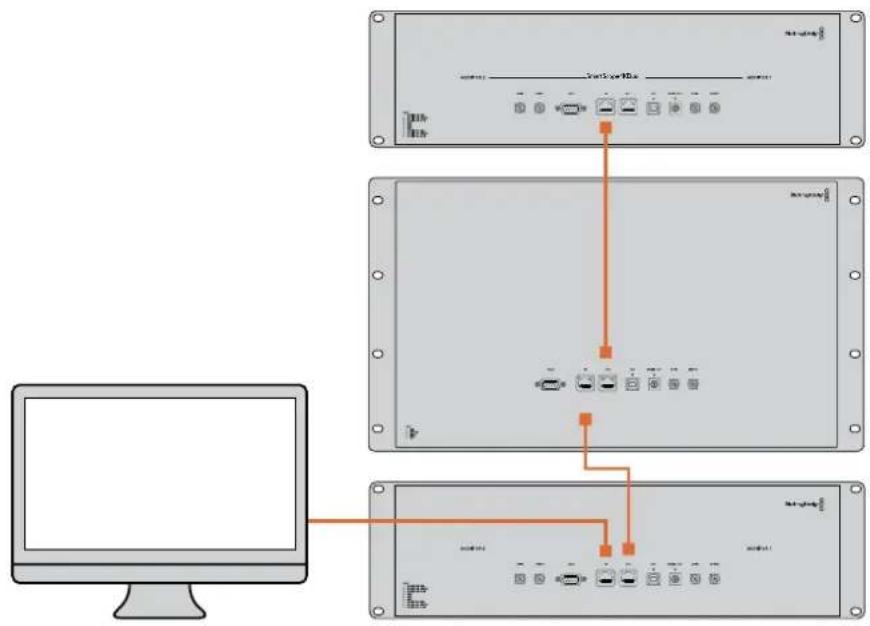
컴퓨터에 연결된 다이렉트 이더넷 연결을 통해 모니터 환경을 원격으로 설정할 수 있습니다해당 환경 설정엔 네트워크 스위치가 따로 필요 없기 때문에 신속한 설치 및 설정이 필요한 상황에
유용합니다. 각 유닛의 액티브 루프스루 이더넷 출력 포트를 사용해 추가 유닛을 데이지 체인 방식으로 연결할 수 있습니다. 데이지 체인 방식으로 연결된 모든 유닛의 전원을 반드시 연결하세요.
기존 스튜디오 네트워크의 IP 주소를 사용하지 않고 여러 대의 유닛을 연결하고자 하거나 기존 네트워크가 없는 경우에는 간단히 컴퓨터 이더넷 포트에 직접 연결하세요 . 네트워크 스위치 연결용 케이블을 따로 사용할 필요가 없기 때문에 이더넷을 통해 SmartView 및 SmartScope 유닛을 신속하게 연결할 수 있습니다
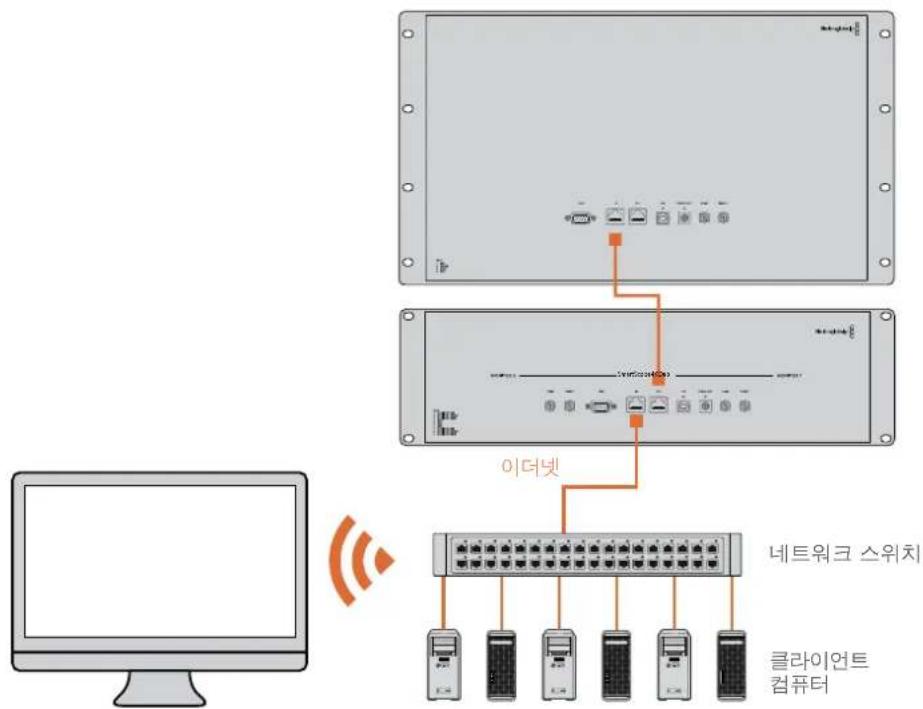
스튜디오 네트워크에 여러 대의 유닛을 연결하고자 할 경우 한 대와 SmartView 또는 SmartScope 를 네트워크 스위치에 연결한 다음 각 유닛의 액티브 루프스루 이더넷 출력 포트를 통해 나머지 유닛을 데이지 체인 방식으로 간단히 연결할 수 있기 때문에 스위치에 있는 포트는 하나만 사용하면 됩니다 . 덕분에 네트워크 스위치 뒷면에 여러 개의 케이블을 연결할 필요가 없습니다단, 데이지 체인 방식으로 연결된 모든 유닛의 전원을 연결해야 작동합니다
네트워크 스위치에 연결하면 네트워크 상의 모든 컴퓨터를 통해 유닛 설정을 변경할 수 있습니다 네트워크에 무선 중계 장치 (AP)가 설치되어 있는 경우 모둠Mac 또는 Windows 노트북 컴퓨터에서도 WiFi 연결을 통해 설정을 변경할 수 있습니다
SmartView 또는 SmartScope를 인근IP 기반 네트워크에 연결하려면 다음 단계를 따르세요
제품에 포함된 전원 공급 장치를 안전하게 연결한 다음 전원을 켜세요
표준 RJ45 이더넷 케이블로 유닛과 스위치를 연결하거나 컴퓨터에 직접 연결합니다
다이렉트 이더넷 연결 도면
네트워크 스위치를 사용하지 않고도 컴퓨터의 이더넷 포트를 유닛에 직접 연결할 수 있습니다. 추가 유닛을 데이지 체인 방식으로 서로 연결할 수 있어 네트워크 스위치 뒤에 여러 개의 케이블을 연결할 필요가 없습니다. 단, 모든 유닛의 전원을 반드시 연결하세요
flowchart
graph TD
    A["Computer monitor"] --> B["Server Rack"]
    B --> C["Data Port 1"]
    B --> D["Data Port 2"]
    B --> E["Data Port 3"]
    B --> F["Switch 1"]
    B --> G["Switch 2"]
    B --> H["Switch 3"]
이더넷 네트워크 스위치 연결 도면
스튜디오의 기존 네트워크에 여러 대의 유닛을 연결하고자 할 경우엔 유닛 한 대만 네트워크스위치에 연결하면 됩니다. 나머지 유닛을 데이지 체인 방식으로 서로 연결할 수 있어 네트워크스위치 뒤에 여러 개의 케이블을 연결할 필요가 없습니다. 단, 모든 유닛의 전원을 반드시 연결하세요.
flowchart
graph TD
    A["Computer"] --> B["Server Rack"]
    B --> C["Interface 1"]
    B --> D["Interface 2"]
    B --> E["Interface 3"]
    B --> F["Interface 4"]
    B --> G["Interface 5"]
    B --> H["Interface 6"]
    B --> I["Interface 7"]
    B --> J["Interface 8"]
    B --> K["Interface 9"]
    B --> L["Interface 10"]
    B --> M["Interface 11"]
    B --> N["Interface 12"]
    B --> O["Interface 13"]
    B --> P["Interface 14"]
    B --> Q["Interface 15"]
    B --> R["Interface 16"]
    B --> S["Interface 17"]
    B --> T["Interface 18"]
    B --> U["Interface 19"]
    B --> V["Interface 20"]
    B --> W["Interface 21"]
    B --> X["Interface 22"]
    B --> Y["Interface 23"]
    B --> Z["Interface 24"]
    B --> AA["Interface 25"]
    B --> AB["Interface 26"]
    B --> AC["Interface 27"]
    B --> AD["Interface 28"]
    B --> AE["Interface 29"]
    B --> AF["Interface 30"]
    B --> AG["Interface 31"]
    B --> AH["Interface 32"]
    B --> AI["Interface 33"]
    B --> AJ["Interface 34"]
    B --> AK["Interface 35"]
    B --> AL["Interface 36"]
    B --> AM["Interface 37"]
    B --> AN["Interface 38"]
    B --> AO["Interface 39"]
    B --> AP["Interface 40"]
    B --> AQ["Interface 41"]
    B --> AR["Interface 42"]
    B --> AS["Interface 43"]
    B --> AT["Interface 44"]
    B --> AU["Interface 45"]
    B --> AV["Interface 46"]
    B --> AW["Interface 47"]
    B --> AX["Interface 48"]
    B --> AY["Interface 49"]
    B --> AZ["Interface 50"]
네트워크 설정 조정하기
네트워크 설정
장치명
네트워크 상에서 각 SmartView 또는 SmartScope 유닛을 쉽게 확인할 수 있도록 모니터 이름을 변경하는 것이 좋습니다. 예) Field Cameras 1 & 2, Multi-View Output, 4K feeds 등.
모니터 이름을 변경하려면 먼저 모니터가 이더넷 또는USB를 통해 연결되어 있는지 확인하세요 Blackmagic SmartView Setup 소프트웨어를 실행한 뒤, 모니터 이름 아래쪽에 있는 설정 아이콘을 클릭하세요. 설정 페이지에서 Network를 클릭한 다음 Details 섹션에서 모니터 이름을 변경하세요. 소프트웨어에서 올바르지 않은 이름 입력이 감지될 경우 모니터 이름 옆에 경고 아이콘이 나타납니다. 적합한 이름일 경우 녹색 체크 표시가 나타납니다 컴퓨터 키보드의 return 키를 누르면 이름 변경이 완료됩니다
네트워크 설정
Blackmagic SmartView Setup 소프트웨어의 Network Settings 섹션을 변경하려면, Blackmagic 모니터와 컴퓨터를 USB로 연결해야 합니다. 이더넷 연결로는 네트워크 설정을 변경할 수 없습니다.
SmartView와 SmartScope에서는 DHCP를 사용해 네트워크에서IP 주소를 자동으로 엄을 수 있도록 기본 설정되어 있습니다
DHCP 서버가 없는 상황에서는 macOS의 인터넷 공유 기능이나 Windows 8.1 및 Windows 10의 인터넷 연결 공유(ICS) 기능을 활성화해 DHCP 주소를 직접 연결된 모든 유닛에 제공할 수 있습니다. 그러면 고정IP 주소를 각 유닛마다 수동으로 지정할 필요가 없습니다. 이 기능을 사용하면 컴퓨터가 인터넷에 연결되어 있지 않은 상황에서도DHCP 주소를 제공할 수 있습니다. 인터넷 공유에 대한 자세한 정보는 macOS와 Windows 8.1/10의 도움말 문서를 참고하세요
환경 설정에서 DHCP를 사용할 수 없는 경우, 고정 IP를 사용해 주소를 설정할 수 있습니다. 네트워크에서 IP 충돌이 일어나지 않도록 시스템 관리자에게 다른 IP 주소를 요청세요. 일반 서브넷 마스크뿐만 아니라 각 SmartView 및 SmartScope 유닛의 고유 IP 주소를 반드시 명시해야 합니다. 유닛을 인터넷 라우터와 같은 네트워크 게이트웨이에 연결하고자 하는 경우가 아니라pageway 필드에 있는 기본 설정값을 따로 변경할 필요가 없습니다
네트워크에 SmartView 및 SmartScope 모니터가 나타나지 않는다면 이는 DHCP를 통해 유닛으로 IP 주소가 전달되지 않았기 때문일 수 있습니다. 이런 경우엔 각 유닛의 네트워크 설정을 수동으로 적절히 조정해야 합니다
1 USB를 사용해 Blackmagic SmartView 또는 SmartScope 모니터와 컴퓨터를 연결한 다음 Blackmagic MultiView Setup 소프트웨어를 실행하세요
2 SmartView Setup 소프트웨어 시작 화면에 연결된 모니터가 자동으로 나타나며, 장비 이름 옆에 USB 아이콘이 나타납니다.
3 모니터의 네트워크 설정을 조정하세요.
4 DHCP를 통해 IP 주소를 받지 못한 다른 유닛에서도 이 단계를 반복하세요
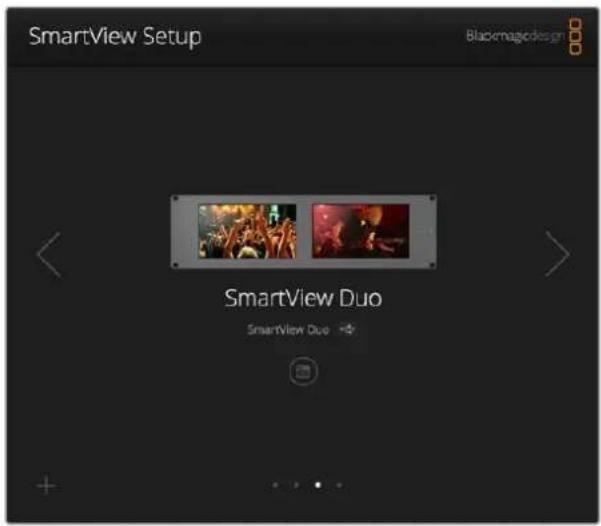
모니터 이름 옆에 나타난 USB 아이콘을 통해 모니터와 컴퓨터가 USB로 연결되었음을 확인할 수 있습니다 네트워크 설정을 조정하려면 Blackmagic 모니터를 USB로 연결하세요.
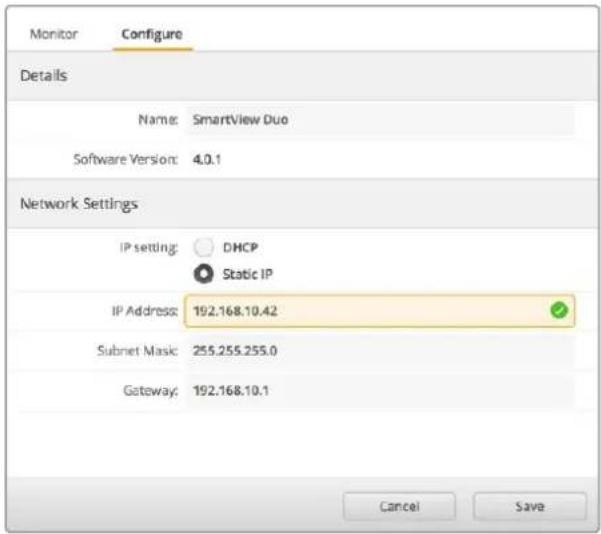
네트워크 설정은 DHCP 또는 Static IP로 설정할 수 있으며 오직 USB를 통해서만 변경할 수 있습니다
Blackmagic 모니터 추가하기
SmartView 또는 SmartScope Duo 4K의 IP 주소를 이미 알고 있지만 SmartView Setup 소프트웨어 시작 화면에 자동으로 나타나지 않을 경우 모니터를 수동으로 추가할 수 있습니다. 다음 순서에 따라 업데이트를 진행하세요
1 Blackmagic 모니터가 이더넷을 통해 연결되어 있는지 확인하-se-ex 하단에 있는 + 아이콘을 클릭하면 Add a Blackmagic Monitor라는 창이 나타납니다.
2 모니터의 IP 주소를 입력한 뒤 Add 버튼을 클릭하세요.
3 소프트웨어에서 유닛을 인식하고 나면SmartView Setup 시작 화면의 Blackmagic 모니터에 해당 유닛이 추가됩니다오른쪽 화살표 아이콘을 클릭하여 새롭게 추가된 모니터를 볼 수 있습니다
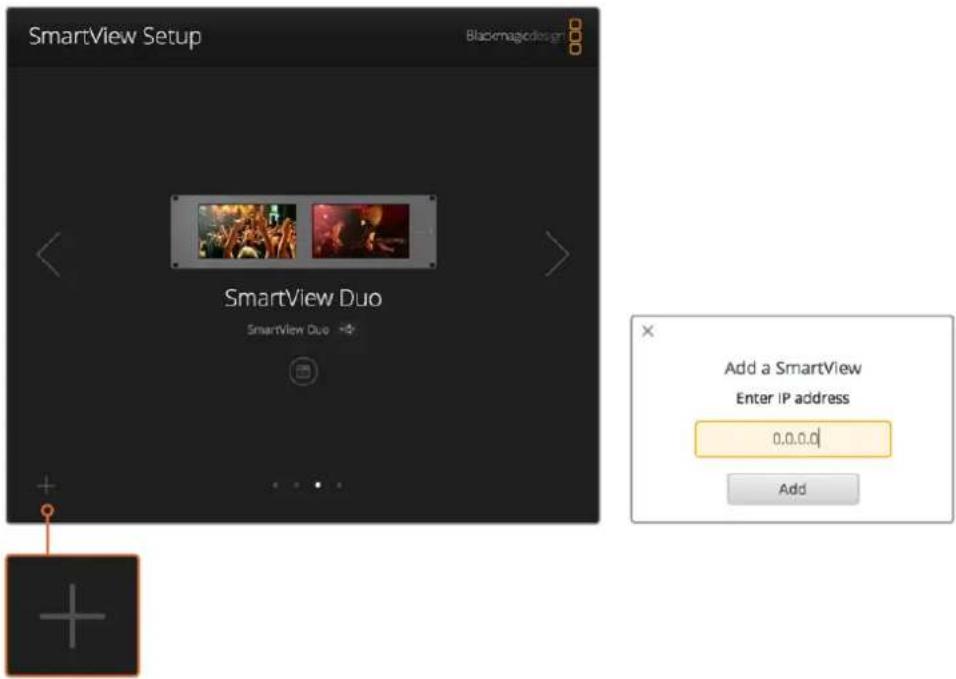
+아이콘을 클릭한 뒤 모니터의 IP 주소를 입력해 SmartView 또는 SmartScope 모니터를 연결된 모니터 목록에 수동으로 추가할 수 있습니다.
탈리 사용
탈리 포트 핀 연결
SmartView 또는 SmartScope 의 탈리 포트를 반드시 연결할 필요는 없습니다 탈리 기능을 사용하지 않을 경우엔 이 단계를 건너开了 수 있습니다
각 SmartView 또는 SmartScope 화면에는 빨간색녹색/파란색의 개별 탈리 보더가 나타나 현재 비디오 신호가 방송 중, 미리보기, 녹화 중임을 알 수 있습니다.
9핀 D-Sub 탈리 포트를 통해 스위처 및 자동화 시스템의 접점 폐쇄 신호를 연결할 수 있습니다 탈리 포트를 스위처 및 자동화 시스템과 함께 사용하기 위한 배선 관련 정보는 첨부된 탈리 핀 연결 배선 도면을 참고하세요
9핀 D-Sub 포트 배선 관련 상세 정보는 제품 뒷면에 프린트되어 있습니다. 이를 통해 개별 모니터에 빨간색/녹색/파란색 탈리 보더가 나타나게 하는 접점 폐쇄 관련 정보를 확인할 수 있습니다
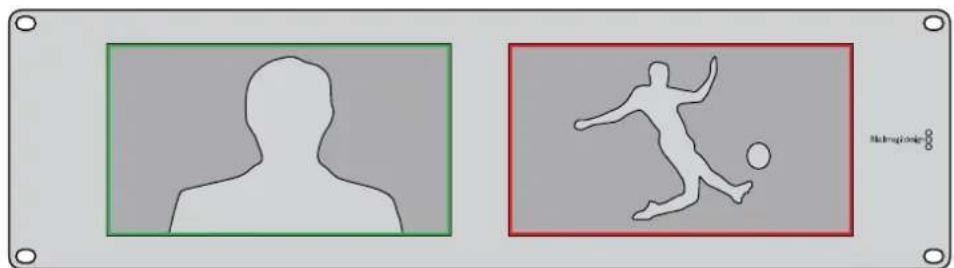
SmartView Duo에 나타난 녹색 및 빨간색 탈리 보더
SmartView Duo 및 SmartScope Duo 4K
탈리 핀 연결
핀 기능
| 1 모니터 | 1빨간색 |
| 2 | 모니터 1 녹색 |
| 3 | 모니터 1 파란색 |
| 4 | 접지 |
| 5 | 접지 |
| 6 | 접지 |
| 7 | 모니터 2 빨간색 |
| 8 | 모니터 2 녹색 |
| 9 | 모니터 2 파란색 |
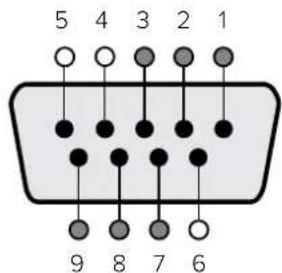
SmartView 탈리 포트
| 탈리 핀 연결 | |
| 핀 기능 | |
| 1 | 빨간색 |
| 2 | 초록색 |
| 3 | 파란색 |
| 4 | 접지 |
시야각 최적화하기
SmartView Duo, SmartView HD 또는 SmartScope 모니터를 장비랙의 높은 곳에 설치해야 할 경우 최적의 시야각을 위해 LCD 화면을 거꾸로 설치할 수도 있습니다 거꾸로 설치된 것이 감지될 경우 LCD 이미지가 자동으로 회전됩니다. 전면판을 뒤쪽 어셈블리로부터 분리하거나 재조립할 경우 02 크기의 Pozidriv 드라이버가 필요합니까는 뒷면 어셈블리를 분해할 필요가 없는 아주 간단한 과정입니다
다음은 전면판에 있는 Blackmagic Design 로고를 올바른 방향으로 유지한 채 유닛을 거꾸로 설치하는 방법에 대한 설명입니다02 크기의 Pozidriv 드라이버가 필요합니다.
1 전면판 상/하/좌/우에 있는 나사를 분리하세요 . SmartView Duo와 SmartScope Duo 4K에는 10개의 나사가, SmartView HD에는 18개의 나사가 있습니다
2 아래 그림에 나온 것처럼 전면판을 뒷면 어셈블리로부터 떼어냅니다.
3위아래가 바뀌도록 뒷면 어셈블리를 회전시키세요.
4 거꾸로 뒤집은 뒷면 어셈블리에 전면판을 재조립합니다.
5 새시에 나사를 다시 고정하세요.
이제 SmartView 또는 SmartScope를 장비랙 높은 곳에 설치할 준비가 완료되었습니다 장비랙에 고정하고 나면 SmartView에 충격이 가해지더라도 잘못 눌러지거나 느슨해질 만한 외부 노브 또는 조절 장치가 없기 때문에 언제나 최적의 시야각을 제공합니다
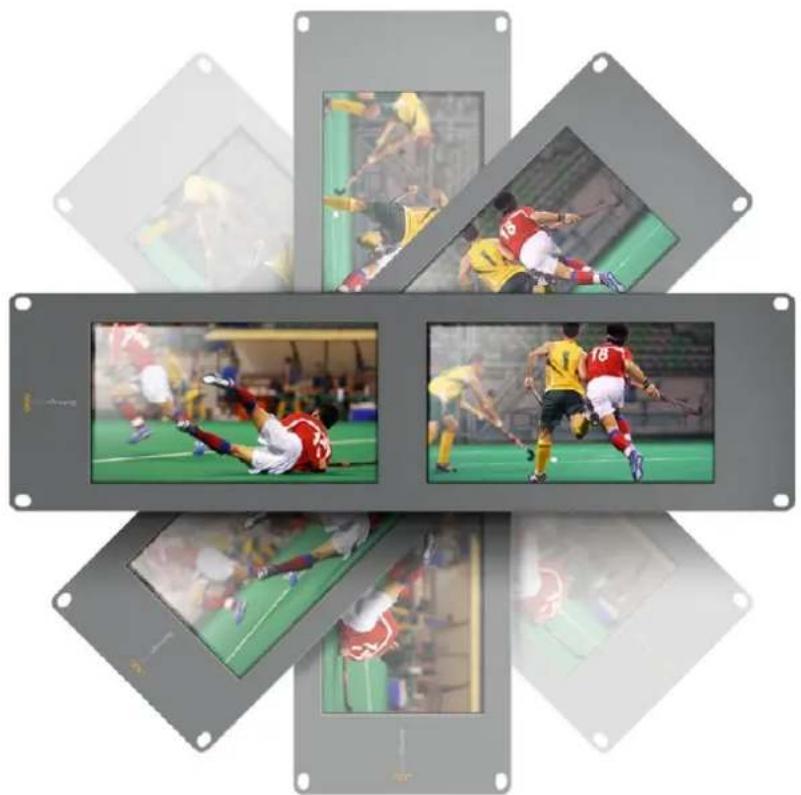
유닛을 장비랙 높은 곳에 고정하기 전에 화면 회전 기능을 테스트해 보는 것이 좋습니다
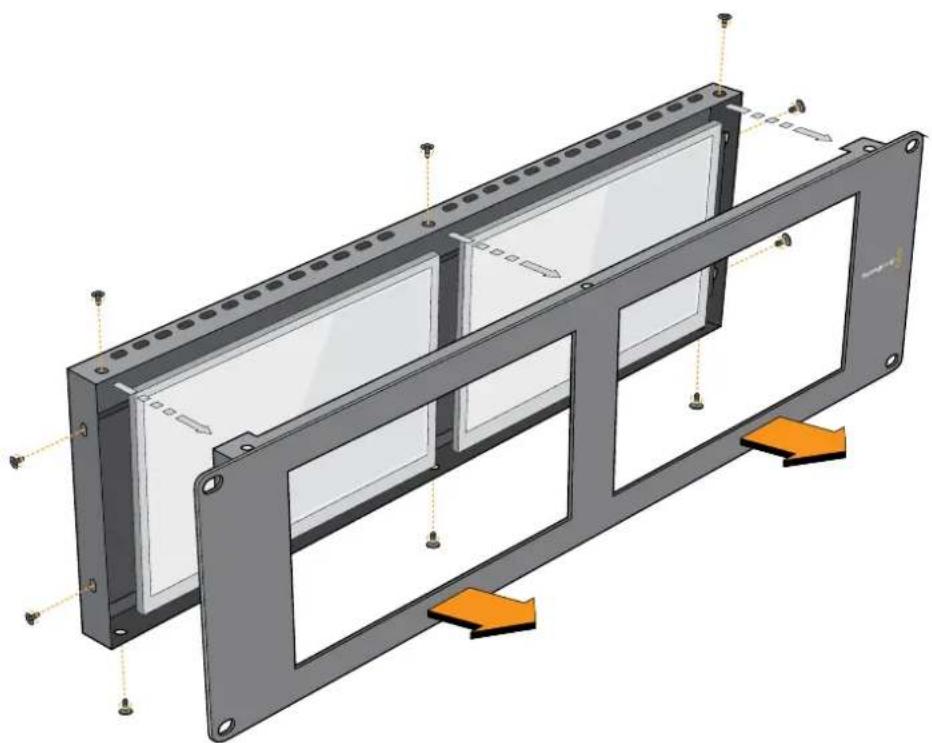
나사를 모두 제거한 다음 전면판을 뒷면 어셈블리로부터 떼어냅니다
Developer Information
도움이 필요한 경우 다음 네 가지 방법을 사용하세요
1 Blackmagic Design 고객 센터(www.blackmagicdesign.com/kr/support)를 방문하여 최신 지원 정보를 확인하세요
2 Blackmagic Design 리셀러에게 연락하세요
3 해당 지역의 리셀러로부터 Blackmagic Design의 최신 기술 업데이트를 즉각 지원받을 수 있습니다. 또한 리셀러는 워크플로에 필요한 여러 지원 방안을 제공하므로 리셀러로부터 지원받을 수 있는 부분에 관한 내용을 확인하시킬 권장합니다
4 또 다른 방법으로 www.blackmagicdesign.com/kr/support에 있는 ‘이메일 보내기’ 버튼을 클릭해 문의사항을 이메일로 보내실 수 있습니다
5 Blackmagic Design 지원 사무실로 연락하세요.고객 지원 페이지 하단에 있는 '지역별 고객 지원팀 찾기' 버튼을 클릭해 가까운 사무실을 검색할 수 있습니다
기술적인 문제 및 시스템 사양에 대한 정보를 최대한 자세히 알려주시면 가능한 한 신속하게 답변해드리겠습니다.
규제 사항 및 안전 정보
규제 사항

유럽 연합 국가 내의 전기 전자제품 폐기물 처리 기준
제품에 부착된 기호는 해당 제품을 다른 폐기물과 분리하여 폐기해야 함을 나타냅니다. 제품을 폐기하려면 반드시 재활용 지정 수거 장소에 폐기해야 합니다. 폐기물 제품을 분리수거 및 재활용으로 처리하는 것은 자연 자원을 보존하고 폐기물을 재활용하여 인간의 건강과 환경을 보호할 수 있는 방법입니다재활용을 위한 제품 폐기물 장소에 관한 자세한 정보는 해당 지역 시청의 재활용 센터 혹은 해당 제품을 구입한 상점에 문의하십시오

본 제품은 테스트 결과 FCC 규정 제15항에 따라 A급 디지털 기기 제한 사항을 준수하는 것으로 확인되었습니다. 해당 제한 사항은 본 제품을 상업적 환경에서 사용할 시 발생할 수 있는 유해 혼신 현상으로부터 충분한 보호를 제공하기 위함입니다. 이 제품은 무선 주파수를 생성 및 사용, 방출할 수 있습니다. 따라서 설명서의 안내에 따라 제품을 설치 및 사용하지 않을 시, 무선 통신을 방해하는 전파 혼신을 일으킬 수 있습니다. 해당 제품을 주거 지역에서 작동할 경우 유해 전파 혼신이 발생할 가능성이 있으며이 경우 사용자는 자체 비용으로 전파 혼신 문제를 해결해야 합니다
제품 작동은 다음 두 가지 조건을 전제로 합니다
본 기기는 유해 혼신을 일으키지 않습니다
본 기기는 원치 않는 동작을 유발할 수 있는 혼신을 포함한 수신되는 모든 혼신을 수용해야 합니다.
안전 정보
본 제품은 반드시 보호 접지가 되어있는 메인 콘센트에 연결해야 합니다
감전사고 위험을 줄이기 위해서 본 제품을 물이 튀거나 젖은 곳에 두지 마십시오
본 제품은 주위 온도가 최대 40°C인 열대 지역에서 사용하기 적합합니다
공기가 잘 통할 수 있도록 제품을 통풍이 잘되는 곳에 두어야 합니다
장비랙에 제품을 설치할 시,주변 장비가 제품 통풍에 방해가 되지 않도록 주의하세요
본 제품에는 사용자가 수리 가능한 부품이 포함되어 있지 않습니다. 제품 수리는 해당 지역
Blackmagic Design 서비스 센터에 문의하세요

최대 작동 고도는 해수면 기준2000m입니다.
해당 제품은 소형 송수신기 (SFP) 광섬유 모듈 연결을 지원합니다. 레이저 클라스 1 SFP 모듈 옵션만 사용할 수 있습니다
권장 Blackmagic Design SFP 모듈
3G-SDI: PL-4F20-311C
6G-SDI; PL-8F10-311C
공인 서비스 직원을 위한 경고


정비를 진행하기 전에 전원 코드 두 개를 모두 뽑으세요


주의 - 쌍극/중립 퓨즈
본 제품에 포함된 전원 장치의 선도체와 중성선에는 퓨즈가 있으므로 노르웨이의T 배전 시스템 연결에 적합합니다
보증
12개월 한정 보증
Blackmagic Design은 본 제품의 제조 및 재료에 어떠한 결함도 없음을 제품 구매일로부터2개월 동안 보증합니다. 만약 결함이 보증 기간 동안 발견될 경우 Blackmagic Design은 당사의 결정에 따라 무상 수리 또는 새로운 제품으로 교환해드립니다
구매 고객은 반드시 보증 기간이 만료되기 전에 결합 사실물blackmagic Design에 통지해야 적절한 보증 서비스를 제공받을 수 있습니다. 구매 고객은 지정된 Blackmagic Design 서비스 센터로 결합 제품을 포장 및 운송할 책임이 있으며, 운송 비용은 선불로 지급되어야 합니다! 또한 구매 고객은 또한 이유를 불문하고 제품 반송에 대한 운송료, 보험, 관세, 세금, 기타 비용을 부담할 책임이 있습니다.
이 보증은 부적절한 사용, 관리 및 취급으로 인한 파손, 고장, 결함에는 적용되지 않습니다. Blackmagic Design은 다음과 같은 경우에 보증 서비스를 제공할 의무가 없습니다.) Blackmagic Design 판매 대리인이 아닌 개인에 의해 발생한 제품 손상. b) 부적절한 사용 및 호환되지 않는 장비와의 연결로 인한 제품 손상. c) Blackmagic Design사의 부품 및 공급품이 아닌 것을 사용하여 발생한 손상 및 고장. d) 제품을 개조하거나 다른 제품과 통합하여 제품 작동 시간 증가 및 기능 저하가 발생한 경우 . BLACKMAGIC DESIGN에서 제공하는 제품 보증은 다른 모든 명시적 또는 목시적 보증을 대신합니다. BLACKMAGIC DESIGN사와 관련 판매 업체는 상품성 및 특정 목적의 적합성과 관련된 모든 목시적 보증을 부인합니다. BLACKMAGIC DESIGN의 결함 제품 수리 및 교환 관련에 대한 책임은 BLACKMAGIC DESIGN 또는 판매 업체에서 구매 고객에게 제공할 수 있는 관련 위험의 가능성에 대한 사전 통보의 여부와 관계없이 모든 간접적, 특별, 우발적, 결과적 손해에 대한 유일한 배상 수단입니다. BLACKMAGIC DESIGN은 고객이 장비를 불법적으로 사용하는 것에 대해서는 어떤 법적 책임도 지지 않습니다. BLACKMAGIC 은 본 제품의 사용으로 인해 발생하는 손해에 대해서는 어떤 법적 책임도 지지 않습니다.
Copyright 2018 Blackmagic Design. 모든 권리 보유: 'Blackmagic Design', 'DeckLink', 'HDLink', 'Workgroup Videohub', 'Multibridge Pro', 'Multibridge Extreme', 'Intensity', 'Leadingthe creative video revolution'은 모두 미국 및 기타 국가에 등록된 상표입니다. 다른 회사명 및 제품 이름은 관련 회사의 등록 상표일 수 있습니다.
- 목차
- 시작하기
- SmartView 및 SmartScope 소개
- 살펴보기
- 데이지 체이닝 모니터
- 컴퓨터에 연결하기
- Blackmagic SmartView Setup 소프트웨어 설치하기
- macOS에 설치하는 방법
- Windows에 설치하는 방법
- Blackmagic SmartView Setup 소프트웨어 사용하기
- 소프트웨어 업데이트
- 모니터 설정 조정하기
- 모니터 설정
- 조정(Adjust)
- 디스플레이(Display)
- 설정(Set)
- 모니터 테두리 표시
- Blackmagic SmartView 4K 소개
- 컨트롤 패널 버튼
- INPUT
- DISP
- H/V DELAY
- BLUE ONLY
- ZOOM
- PEAK
- 3D LUT 1 및 3D LUT 2
- H Mark 및 V Mark
- 전원
- Blackmagic SmartView Setup을 사용해 3D LUT 로딩하기
- 3D LUT 1에 3D LUT을 로딩하는 방법
- SmartScope Duo 4K 사용하기
- Blackmagic SmartScope이란?
- 비디오 모니터링(Video Monitoring) 디스플레이
- 파형(Waveform)디스플레이
- 벡터 스크프(Vectorscope) 디스플레이
- 퍼레이드(Parade)디스플레이
- 색보정 용어
- 히스토큐램(Histogram) 디스플레이
- 오디오 미터링 표시
- 네트워크에 연결하기
- 다이렉트 이더넷
- 다이렉트 이더넷 연결 도면
- 이더넷 네트워크 스위치 연결 도면
- 네트워크 설정 조정하기
- 네트워크 설정
- 장치명
- Blackmagic 모니터 추가하기
- 탈리 사용
- 탈리 포트 핀 연결
- 시야각 최적화하기
- Developer Information
- 규제 사항 및 안전 정보
- 규제 사항
- 유럽 연합 국가 내의 전기 전자제품 폐기물 처리 기준
- 안전 정보
- 공인 서비스 직원을 위한 경고
- 보증
- 12개월 한정 보증
브랜드 : Blackmagic Design
모델 : SmartView Duo
카테고리 : 제어 화면