
SmartView Duo - Écran de contrôle Blackmagic Design - Notice d'utilisation et mode d'emploi gratuit
Retrouvez gratuitement la notice de l'appareil SmartView Duo Blackmagic Design au format PDF.


| Type de produit | Écran de contrôle rack 2 x 8 pouces |
| Marque | Blackmagic Design |
| Modèle | SmartView Duo |
| Catégorie | Moniteur de production broadcast |
| Nombre d'écrans | 2 écrans LCD indépendants |
| Taille d'écran | 8 pouces (diagonale) par écran |
| Format rack | 3 unités de rack (3U), largeur 19 pouces |
| Épaisseur | Moins d'un pouce (environ 2,5 cm) |
| Poids | Environ 3,6 kg |
| Alimentation | Secteur AC, prise IEC ; consommation 24 W max (via DC en option) |
| Formats vidéo pris en charge | SD, HD, 2K via 3G-SDI |
| Connectivité vidéo | 2 entrées SDI (BNC), 2 sorties loop SDI (BNC) |
| Connectivité réseau | Ethernet RJ45 pour contrôle à distance, loop Ethernet |
| Connectivité USB | Port USB pour configuration et mise à jour |
| Fonctions principales | Affichage vidéo indépendant sur chaque écran, réglages luminosité/contraste/saturation, tally (rouge/vert/bleu), mise à jour firmware via SmartView Setup |
| Entretien et nettoyage | Nettoyer avec un chiffon doux et sec ; éviter les liquides ; ne pas obstruer la ventilation |
| Sécurité | Brancher sur prise avec conducteur de protection ; ne pas exposer à l'humidité ; altitude max 2000 m ; température ambiante max 40 °C |
| Pièces détachées et réparabilité | Réparation par centre agréé uniquement ; pas de pièces réparables par l'utilisateur ; garantie 12 mois |
| Informations générales | Contrôle via logiciel Blackmagic SmartView Setup (Windows/Mac) ; prise en main rapide ; compatible avec systèmes d'automatisation via port tally D-sub 9 broches |
FOIRE AUX QUESTIONS - SmartView Duo Blackmagic Design
Questions des utilisateurs sur SmartView Duo Blackmagic Design
0 question sur cet appareil. Repondez a celles que vous connaissez ou posez la votre.
Poser une nouvelle question sur cet appareil
Téléchargez la notice de votre Écran de contrôle au format PDF gratuitement ! Retrouvez votre notice SmartView Duo - Blackmagic Design et reprennez votre appareil électronique en main. Sur cette page sont publiés tous les documents nécessaires à l'utilisation de votre appareil SmartView Duo de la marque Blackmagic Design.
MODE D'EMPLOI SmartView Duo Blackmagic Design
Manuel d'utilisation et d'installation
Nous espérons que vous partagez le même rêve que nous : c'est-à-dire que l'industrie télévisuelle soit un lieu créatif qui permette à chacun d'avoir accès à la plus haute qualité vidéo qui soit.
Le monitoring vidéo est nécessaire dans tous les studios. Le SmartView 4K est doté d'un écran LCD 4K natif, vous pouvez ainsi visionner de la vidéo Ultra HD en pleine résolution. De plus, son boîtier de 6 unités de rack comprend un panneau de contrôle qui permet de modifier rapidement les paramètres. Le SmartView HD offre quant à lui un écran LCD de 17 pouces, dans un design de 6 unités de rack et de moins d'un pouce d'épaisseur. Le SmartView Duo intègre deux écrans LCD indépendants de 8 pouces dans un format de 3 unités de rack et de moins d'un pouce d'épaisseur. Enfin, le SmartScope Duo 4K comprend deux écrans LCD indépendants de 8 pouces ainsi qu'une fonction d'affichage de la forme d'onde, vous pouvez donc vérifier les niveaux de votre vidéo à la volée. Tous les moniteurs SmartView prennent en charge la vidéo SD, HD et 2K via 3G-SDI. Le SmartScope Duo 4K et le SmartView 4K supportent même l'Ultra HD 4K via 6G-SDI et 12G-SDI respectivement !
Ces solutions de monitoring vidéo ont été conçues pour fonctionner dès leur sortie de l'emballage. De plus, le logiciel Blackmagic SmartView Setup offre aux utilisateurs un outil de configuration simple et intuitif.
Ce manuel d'utilisation devrait contenir toutes les informations dont vous avez besoin pour la mise en route de votre SmartView ou SmartScope. Il vous est toutefois recommandé de faire appel à du personnel qualifié en cas de doute sur ce qu'est une adresse IP ou si vous souhaitez davantage d'informations sur les réseaux d'ordinateurs. Les produits SmartView et SmartScope sont faciles à installer. Il y a toutefois quelques préférences techniques qu'il vous faudra configurer après l'installation.
L'installation devrait vous prendre 5 minutes. Veuillez consulter notre site Internet www.blackmagicdesign.com/fr et notre page d'assistance pour télécharger les dernières mises à jour de ce manuel et du logiciel SmartView. Enfin, veuillez enregistrer votre équipement lors du téléchargement des mises à jour afin que nous puissions vous tenir informés de la sortie d'un nouveau logiciel. Nous travaillons constamment sur de nouvelles fonctionnalités et nous nous efforçons d'améliorer nos services en permanence : c'est pourquoi nous aimerions avoir votre avis !
Grant Petty
Grant Petty
PDG de Blackmagic Design
Sommaire
Découverte du SmartView et du SmartScope 81
Connecter des sources vidéo 82
Connecter un ordinateur 82
Installer le Blackmagic SmartView Setup 83
Utiliser le blackmagic smartview setup 84
Mise à jour du logiciel 84
Ajuster les paramètres du moniteur 84
Utiliser le smartview 4K 87
Découvrir le Blackmagic SmartView 4K 87
Boutons de contrôle 88
Charger des LUTs 3D à l'aide du Blackmagic SmartView Setup 90
Utiliser smartscope duo 4K 91
Qu'est-ce que le Blackmagic SmartScope ? 91
Affichage Vidéo Monitoring 91
Affichage Waveform 92
Affichage Vectorscope 93
Affichages Parade 95
Affichage Histogramme 96
Affichages des niveaux audio 97
Connexion à un réseau 98
Connexion Ethernet directe 99
Commutateur réseau Ethernet 99
Modifier les paramètres réseau 101
Paramètres réseau 101
Ajouter un moniteur Blackmagic 102
Utilisation du tally 103
Broches du port 103
Optimiser l'angle de vision 104
Blackmagic 2K Format – Aperçu 106
Blackmagic 2K Format – Vertical Timing Reference 107
Blackmagic 2K Format – Data Stream Format 108
Blackmagic SmartView Ethernet Protocol v1.3 109
Découverte du smartview et du smartscope
Les moniteurs SmartView sont des outils de choix pour les studios qui ont besoin d'une solution de monitoring sur rack. Pour les mettre en route, il suffit de les brancher à une source d'alimentation et de connecter une source SDI !
Le SmartView 4K possède un écran LCD 4K de 15,6 pouces, vous pouvez donc afficher de la vidéo SD, HD ou Ultra HD dans sa résolution native de 3840x2160. Les boutons situés sur la face avant de l'appareil vous permettent de sélectionner facilement les entrées, d'ajuster la luminosité de l'écran, de vérifier s'il y a du bruit dans le canal bleu, d'afficher les informations de blanking, d'appliquer des LUTs 3D et autres.
Le SmartView HD intègre un écran LCD HD de 17 pouces qui est parfait pour le monitoring en HD pleine résolution.
Le SmartView Duo dispose de deux moniteurs pour afficher simultanément différents signaux vidéo. Vous pouvez par exemple afficher un signal YUV 4:2:2 sur le premier moniteur et un signal RVB 4:4:4 sur le deuxième, ou encore un signal NTSC sur un moniteur et un signal PAL sur l'autre. Réalisez de nombreuses combinaisons, en connectant simplement un câble SDI à chaque moniteur !
SmartScope Duo 4K intègre les mêmes fonctionnalités que SmartView Duo, mais il permet également d'afficher la forme d'onde, le vecteurscope et d'autres scopes populaires pour le monitoring de la vidéo et de l'audio en temps réel. De plus, vous disposez d'une prise en charge intégrale de l'Ultra HD 4K !
Toutes les entrées SDI des moniteurs SmartView et SmartScope supportent la détection automatique de la SD, de la HD ou du 3G-SDI, y compris la vidéo 2K. Le SmartView 4K détecte également l'Ultra HD via 12G-SDI, notamment les formats tels que 2160p60. Le SmartScope Duo 4K, quant à lui, détecte automatiquement la vidéo Ultra HD 4K via 6G-SDI.
Si vous souhaitez ajuster à distance les paramètres de plusieurs appareils SmartView et SmartScope à partir d'un ordinateur, vous pouvez les relier ensemble via Ethernet. Ainsi, vous n'aurez pas besoin de brancher un ordinateur à chaque appareil via USB à chaque fois que vous devez ajuster des paramètres.
C'est tout ce que vous devez savoir pour commencer ! Veuillez lire ce qui suit pour obtenir de plus amples informations concernant la connexion du SmartView et du SmartScope, la configuration des paramètres du moniteur à l'aide du Blackmagic SmartView Setup et la connexion à un réseau.
Connecteur des sources vidéo
Les moniteurs SmartView et SmartScope intègrent des connecteurs BNC standard pour connecter des équipements SDI, tels que des mélangeurs, des caméras, des cartes d'acquisition et des enregistreurs.
Afficher une image
Afficher une image est un jeu d'enfant ! Il suffit de mettre l'appareil en marche et de connecter une source vidéo à une entrée SDI. Une fois l'appareil alimenté et connecté, la vidéo devrait s'afficher immédiatement. Les signaux SD, HD et 2K sont détectés automatiquement par l'entrée et la sortie en boucle SDI. Le SmartView 4K et le SmartScope Duo 4K détectent également l'Ultra HD 4K.
Lorsque l'appareil ne reçoit pas de vidéo, le rétro-éclairage s'éteint afin d'économiser de l'énergie jusqu'à ce qu'un signal valide soit reçu.
Relier les moniteurs en chaîne
Chaque moniteur SmartView et SmartScope possède sa propre entrée SDI indépendante ainsi qu'une sortie en boucle afin que vous puissiez relier plusieurs moniteurs en chaîne pour afficher le même signal d'entrée :
1. Alimentez l'appareil 1. Connectez une source vidéo à une entrée SDI. La vidéo devrait s'afficher immédiatement. 2. Alimentez l'appareil 2. Connectez un câble SDI entre la sortie en boucle de l'appareil 1 et l'entrée SDI de l'appareil 2.
Il n'y a pas de limite au nombre d'appareils que vous pouvez relier.
Si vous faites du monitoring de forme d'onde avec le SmartScope Duo 4K, vous souhaiterez sans doute relier la sortie du moniteur 1 au moniteur 2 afin que les deux écrans affichent le même signal d'entrée.
Une fois la vidéo affichée, vous pouvez ajuster les paramètres des moniteurs, ou sélectionner des scopes sur le SmartScope Duo 4K à l'aide du logiciel SmartView Setup. Vous pouvez également utiliser ce logiciel pour charger des LUTs 3D sur le Blackmagic SmartView 4K.
SmartView 4K SmartView HD
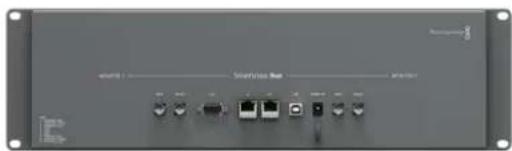
Connecter un ordinateur
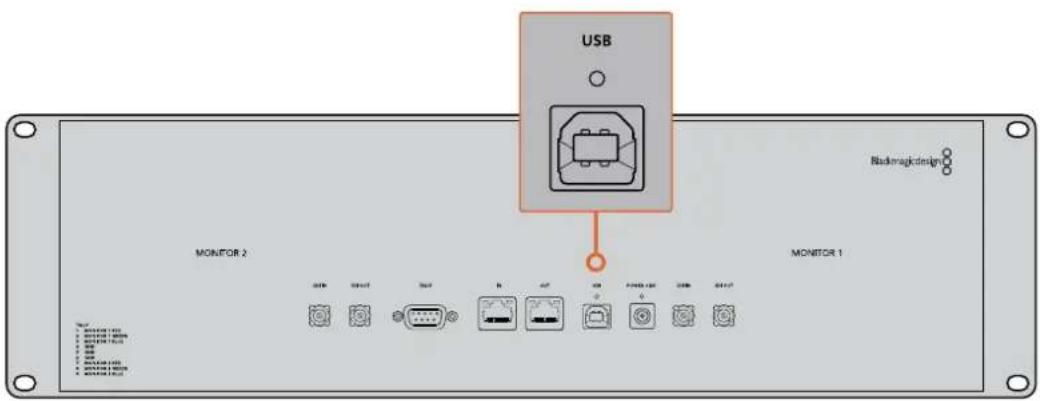
Configurez les paramètres du moniteur SmartView ou SmartScope en le connectant à votre ordinateur via USB et en installant le logiciel Blackmagic SmartView Setup.
La connexion USB permet également d'effectuer des mises à jour logicielles téléchargées sur le site Internet de Blackmagic Design. Ces mises à jour peuvent offrir de nouvelles fonctionnalités, une compatibilité avec du nouveau matériel ou une prise en charge de nouveaux formats. Le logiciel Blackmagic SmartView Setup peut être installé sur les ordinateurs macOS et Windows.
Le Blackmagic SmartView Setup est compatible avec les dernières versions Sierra et High Sierra de macOS, et avec les versions 64 bits de Windows 8.1 et Windows 10 si les derniers service pack sont installés. Si vous le souhaitez, le Blackmagic SmartView Setup peut être installé sur plusieurs ordinateurs en réseau.
La carte SD fournie avec le SmartView contient le programme d'installation du logiciel. Toutefois, nous vous conseillons de consulter le site www.blackmagicdesign.com/fr/support pour vous assurer que vous disposez de la dernière version.
Ouvrez la carte SD fournie, ou l'image disque téléchargée, et double-cliquez sur l'icône d'installation SmartView. Un dossier SmartView sera créé dans le dossier Applications. Il contiendra le logiciel SmartView Setup, un désinstalleur pour supprimer les anciennes versions lors des mises à jour, et un dossier documents contenant ce manuel et d'autres informations relatives à SmartView.
Installation sur windows :
Sur Windows, ouvrez la carte SD qui vous a été fournie, ou le fichier zip téléchargé, et double-cliquez sur le programme d'installation SmartView. Suivez les instructions à l'écran pour installer le logiciel.
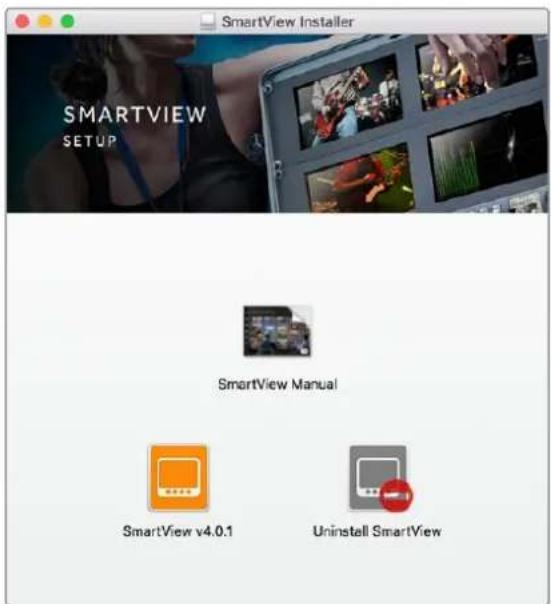
Pour installer le logiciel sur macOS, ouvrez le fichier SmartView.dmg sur la carte SD fournie, ou dans le dossier Downloads, puis double-cliquez sur l'icône d'installation SmartView.
Mise à jour du logiciel
Une fois que vous avez installé et ouvert le SmartView Setup, cliquez sur l'icône de paramétrage située sous le nom du moniteur. Une mise à jour du logiciel interne de votre SmartView ou SmartScope vous sera peut-être proposée. Pour ce faire :
1 Connectez votre SmartView ou SmartScope à un ordinateur via USB ou Ethernet, puis ouvrez le Blackmagic SmartView Setup. 2 Lorsque le message s'affiche, cliquez sur Update. La mise à jour peut prendre quelques minutes. 3 Le message : "This SmartView has been updated" (Ce SmartView a été mis à jour) devrait s'afficher à l'écran une fois la mise à jour effectuée. 4 Cliquez sur Close.
Si aucune mise à jour logicielle n'est requise, le Blackmagic SmartView Setup ouvrira la page de configuration de votre moniteur.
Lorsque vous lancez le SmartView Setup et que vous cliquez sur l'icône de paramétrage du SmartView ou SmartScope connecté, ce message apparaît si une mise à jour est requise.
La mise à jour prendra environ 5 minutes.
Ajuster les paramètres du moniteur
Une fois ouvert, l'utilitaire Blackmagic SmartView Setup cherche automatiquement les appareils SmartView ou SmartScope connectés via USB ou Ethernet, et les affiche sur la page d'accueil du SmartView Setup. Si plusieurs moniteurs Blackmagic sont connectés à votre réseau, cliquez sur les flèches situées sur les côtés gauche et droit de la page d'accueil pour sélectionner le moniteur que vous souhaitez ajuster. Si votre moniteur Blackmagic est connecté via USB, une icône USB apparaîtra à côté du nom du moniteur.
Pour ajuster des paramètres, sélectionnez le moniteur connecté via Ethernet ou USB, et cliquez sur l'icône de paramétrage située sous le nom du moniteur. La page de configuration du moniteur sélectionné s'ouvrira. Une fois que vous êtes satisfait des nouveaux paramètres, cliquez sur le bouton Save afin de sauvegarder les paramètres et de retourner sur la page d'accueil du SmartView Setup.
Consultez la section suivante pour obtenir plus d'informations concernant le réglage des paramètres des moniteurs Blackmagic. Pour obtenir plus d'informations sur la configuration des paramètres réseau à l'aide du Blackmagic SmartView Setup, consultez la section « Ajuster les paramètres réseau » de ce manuel.
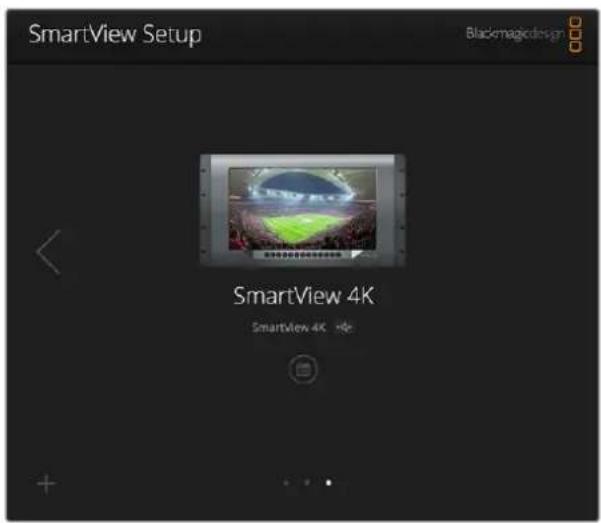
Le logiciel Blackmagic SmartView Setup recherche automatiquement les appareils SmartView et SmartScope connectés localement via USB ou sur un réseau. Lorsque vous mettez à jour le logiciel interne du moniteur, veillez à ce que le moniteur soit connecté via USB ou Ethernet. Une icône USB apparaîtra à côté du nom du moniteur.
Paramètres du moniteur
Pour ajuster les paramètres et les affichages de chaque moniteur, il faut les connecter via Ethernet ou USB. Sélectionnez le moniteur que vous souhaitez régler en cliquant sur les flèches gauche et droite de la page d'accueil du SmartView Setup, puis cliquez sur l'icône de paramétrage située sous le nom du moniteur. La page de configuration est automatiquement personnalisée afin de correspondre aux fonctionnalités offertes par le moniteur Blackmagic sélectionné.
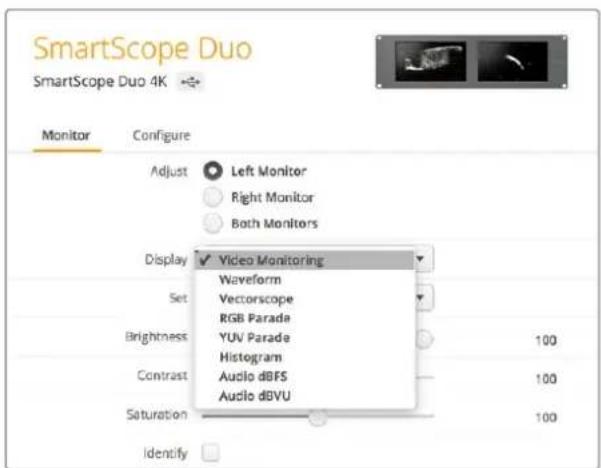
Sur SmartScope, vous pouvez choisir entre les scopes et le monitoring vidéo dans le menu déroulant Display.
Paramètre adjust
Lorsque vous utilisez un SmartScope ou un SmartView Duo, choisissez le(s) moniteur(s) que vous souhaitez ajuster en sélectionnant Left Monitor, Right Monitor ou Both Monitors. Lorsque le paramètre Both Monitors est activé, les ajustements de luminosité, de contraste et de saturation seront appliqués aux deux moniteurs de SmartView Duo et de SmartScope.
Paramètre display
Lorsque vous utilisez un SmartScope, le menu déroulant Display vous permet de sélectionner les scopes. Sélectionnez Video Monitoring si vous souhaitez uniquement afficher l'image vidéo.
Paramètre set
Sur le SmartScope, le menu déroulant Set vous permet de sélectionner un format 4:3 ou 16:9 pour le monitoring vidéo lorsque vous travaillez avec de la vidéo SD. Le menu déroulant Set offre des options supplémentaires pour l'affichage sélectionné, notamment vecteurscope, audio dBFS et audio dBVU.
• Video Monitoring : Choisissez d'afficher l'image vidéo au format 4:3 ou 16:9. Pour visionner de la vidéo SD au format large anamorphosé, choisissez 16:9. En revanche, pour visionner de la vidéo SD standard, choisissez 4:3. - Vectorscope : Choisissez si votre entrée repose sur une mire de barres couleurs de 100% ou de 75%. - Audio dBFS : Choisissez la paire de canaux audio pour le monitoring de la phase. - Audio dBVU : Choisissez la paire de canaux audio pour le monitoring de la phase.
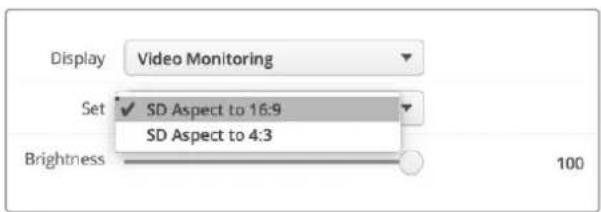
Pour visionner de la vidéo SD au format large anamorphosé, choisissez SD Aspect 16:9.
Paramètres brightness, contrast, saturation
Déplacez les curseurs pour ajuster la luminosité, le contraste et la saturation.
Lorsque la case Identify est cochée, les moniteurs sélectionnés dans le Blackmagic SmartView Setup afficheront une bordure blanche. Lorsque plusieurs appareils SmartView et SmartScope sont connectés sur un réseau, ce paramètre permet d'identifier facilement le moniteur sélectionné.
Lorsque ce paramètre est utilisé conjointement avec le paramètre Both Monitors, la bordure blanche s'affichera sur les deux moniteurs de SmartView Duo ou de SmartScope Duo 4K.
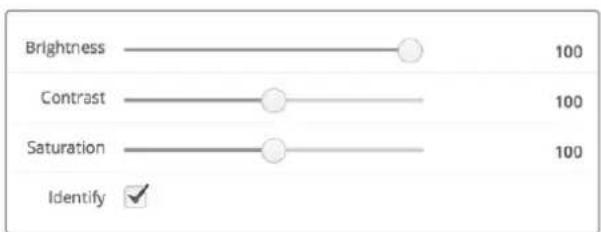
Déplacez les curseurs vers la gauche ou vers la droite pour ajuster la luminosité, le contraste et la saturation. Cochez la case Identify pour identifier le moniteur sélectionné.
Découvrir le blackmagic smartview 4K
Le SmartView 4K est un moniteur broadcast Ultra HD de 6 unités de rack, doté de connexions 12G-SDI permettant un affichage de la vidéo SD, HD et Ultra HD jusqu'à 2160p60. Avec son écran lumineux et son large angle de vision, le SmartView 4K offre une image nette aux couleurs vives pour une mise au point et un monitoring des couleurs précis. De plus, il prend en charge la plupart des formats vidéo.
Conçu pour une utilisation en studio et en extérieur, le SmartView 4K offre une excellente prise en main. Grâce à ses connexions sur la face latérale et sa prise en charge des normes VESA, l'appareil peut être installé dans des espaces restreints, sur un mur ou sur un bras articulé. Le SmartView 4K peut être contrôlé à l'aide du panneau de commande intégré, ou à distance via Ethernet lorsque le panneau avant n'est pas accessible.
Les deux entrées 12G-SDI multidébits vous permettent de choisir entre deux sources SDI, et grâce au logement pour module SFP conforme aux normes SMPTE, vous pouvez ajouter un module SDI fibre optique et connecter votre vidéo via fibre optique. Le SmartView 4K intègre également une sortie 12G-SDI pour acheminer votre vidéo vers d'autres équipements, deux connecteurs Ethernet pour la connexion en réseau, le contrôle à distance et une sortie en boucle permettant une liaison en cascade avec d'autres moniteurs. De plus, il est doté d'une entrée tally pour la production en direct et d'un port USB pour les mises à jour du logiciel interne.
Vous pouvez même charger des LUTs 3D conformes aux normes de l'industrie avec l'extension .cube ou des LUTs DaVinci Resolve à l'aide du Blackmagic SmartView Setup. En outre, les LUTs 3D vous permettent de connecter le SmartView 4K directement à la caméra et de visionner vos clips juste avant l'étalonnage final. Grâce aux deux niveaux de focus peaking, la mise au point de vos plans sera toujours impeccable. De plus, la prise en charge du courant alternatif et du courant continu vous permet de brancher l'appareil à une prise secteur ou à une batterie externe pour vous déplacer sur le plateau.
Le SmartView 4K est la solution de monitoring idéale pour la production broadcast en extérieur et en studio, car il affiche la vidéo en SD, HD et Ultra HD dans sa résolution native de 3840x2160.
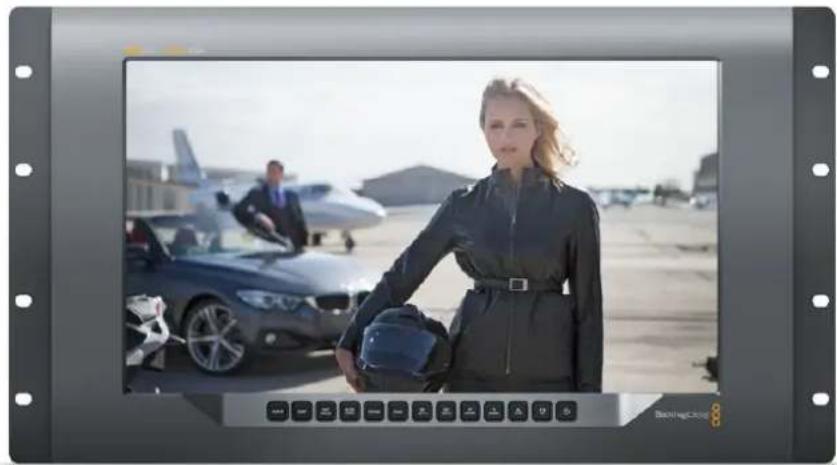
REMARQUE Lorsque vous connectez l'alimentation externe via l'entrée d'alimentation DC, veillez à ce que la sortie d'alimentation externe puisse prendre en charge 24 watts à 12 volts.
Boutons de contrôle
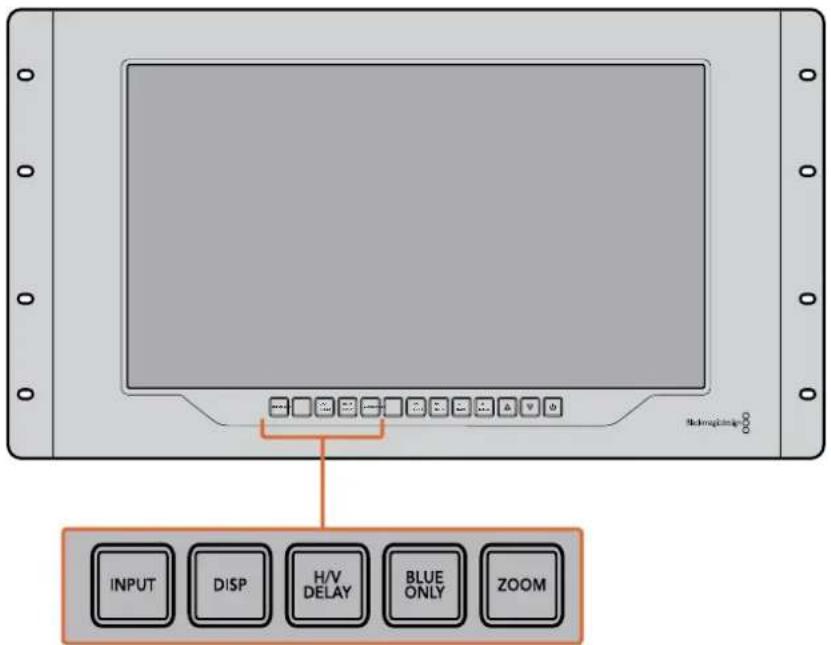
Le panneau de contrôle intègre une rangée de boutons pour ajuster rapidement les paramètres du SmartView 4K.
Bouton input
Appuyez sur ce bouton pour passer en revue tous les signaux vidéo connectés aux entrées 12G-SDI du SmartView 4K et à l'entrée du module SFP fibre optique en option. Lorsqu'aucune vidéo n'est connectée, l'entrée en question affiche un signal noir. Lorsque vous commutez entre les entrées, des informations concernant le format de l'entrée connectée s'affichent momentanément en haut à gauche du moniteur.
Bouton disp
Le bouton Disp permet de régler la luminosité de l'écran LCD du SmartView 4K. Ajustez la luminosité en appuyant sur les flèches haute et basse. Appuyez à nouveau sur le bouton Disp pour fermer ce paramètre.
Bouton h/v delay
Le bouton H/V Delay vous permet de confirmer rapidement la présence de données auxiliaires au sein du signal vidéo SDI. Par exemple, appuyez une fois sur le bouton H/V Delay pour visualiser les données auxiliaires horizontales. Appuyez à nouveau sur ce bouton pour afficher les données auxiliaires verticales, utilisées couramment pour le sous-titrage codé.
Si le signal vidéo numérique comporte du bruit, celui-ci est plus visible au sein du canal bleu. Vous pouvez donc facilement vérifier si le signal est bruité en appuyant sur le bouton Blue Only. Cette fonction affiche uniquement le canal bleu, représenté par une image en noir et blanc. Cette image en noir et blanc peut également être utilisée lorsque vous vérifiez la mise au point de la caméra.
Bouton zoom
Une façon d'obtenir une mise au point impeccable sur la caméra est d'utiliser le bouton Zoom. Appuyez une fois pour zoomer dans l'image. Vous pouvez ainsi facilement voir si un objet est net. Appuyez une nouvelle fois pour rétablir l'image.
Bouton peak
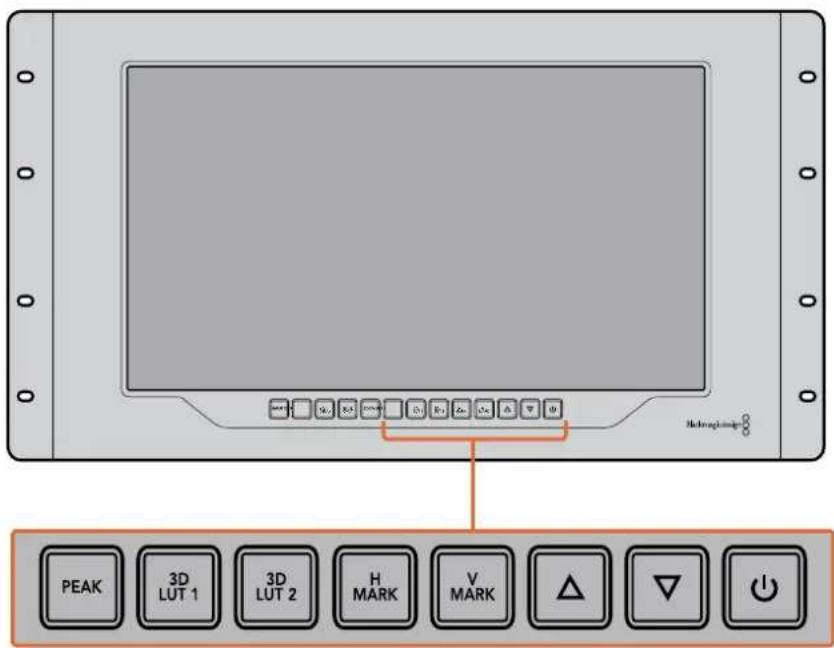
Appuyez sur le bouton Peak pour activer le focus peaking afin de vérifier facilement la mise au point de la caméra. Cette fonction affiche un contour vert autour des zones les plus nettes de l'image. Vous pouvez commuter entre deux niveaux de peaking en appuyant plusieurs fois sur ce bouton. Des contours verts très prononcés indiquent que l'image de la caméra est nette.
3D LUT 1 et 3D LUT 2
Les boutons LUT vous permettent de visualiser votre image à l'aide de LUTs 3D personnalisées générées dans DaVinci Resolve ou de LUTs .cube conformes aux normes de l'industrie. Appuyez sur un des boutons LUT pour activer la LUT en question. Touchez à nouveau pour la désactiver. Pour plus d'informations sur l'utilisation des LUTs 3D avec le SmartView 4K, consultez la section « Charger des LUTs 3D à l'aide du Blackmagic SmartView Setup ».
Boutons h mark et v mark
Vous pouvez visualiser et modifier les repères d'image à l'aide des boutons H Mark et V Mark. Les repères d'image facilitent la composition des plans et vous permettent de positionner des informations importantes ou des graphiques au sein de la zone de sécurité de l'écran. Comme la bordure du signal vidéo affichée à l'écran varie selon le téléviseur, il est donc utile de pouvoir visualiser la zone de sécurité. La zone de sécurité est la zone de l'écran qui est toujours visible, quel que soit le téléviseur ou le moniteur utilisé.
Pour afficher les repères d'image horizontaux et verticaux, appuyez sur les boutons H Mark et V Mark respectivement. Pour modifier les repères, appuyez à nouveau sur les mêmes boutons afin d'afficher les repères en surbrillance. Vous pourrez ainsi modifier la position des repères à l'aide des flèches haut et bas. Confirmez la nouvelle position des repères en appuyant à nouveau sur les mêmes boutons. Réappuyer une nouvelle fois sur ces boutons désactive les repères.
Flèches haut et bas
Utilisez les flèches haut et bas pour modifier un paramètre, par exemple pour ajuster la luminosité de l’écran ou la position des repères d’image.
Bouton de mise en marche
Appuyez une fois sur le bouton de mise en marche pour allumer le SmartView 4K. Appuyez à nouveau sur le même bouton pour l’éteindre.
Charger des lutS 3D à l'aide du blackmagic smartview setup
Le SmartView 4K vous permet de visualiser votre vidéo à l'aide de LUTs 3D. Ainsi, vous pouvez calibrer le SmartView 4K à l'aide de LUTs d'étalonnage professionnelles, ou visualiser la vidéo juste avant l'étalonnage final. Il est également possible d'utiliser les LUTs 3D pour créer différents rendus. Les LUTs sont chargées dans le SmartView 4K à l'aide du Blackmagic SmartView Setup, et comme le SmartView 4K prend en charge les fichiers LUT conformes aux normes de l'industrie dotés d'une extension .cube, vous pouvez même charger des LUTs personnalisées créées sur Blackmagic DaVinci Resolve. Veuillez consulter le manuel DaVinci Resolve pour obtenir de plus amples informations sur la création de fichiers LUT.
Charger une LUT 3D dans le 3D LUT 1 :
1 Ouvrez le Blackmagic SmartView Setup. 2 Appuyez sur le bouton Load LUT 1. Une fenêtre s'ouvre pour vous demander quel est l'emplacement du fichier LUT que vous souhaitez charger. Sélectionnez le fichier LUT. cube désiré, puis appuyez sur le bouton Open. 3 Pour visualiser la LUT que vous venez de charger, appuyez sur le bouton 3D LUT 1 du panneau de contrôle du SmartView 4K. Appuyez à nouveau sur ce bouton pour désactiver la LUT.
Suivez la même procédure pour charger un fichier LUT dans le 3D LUT 2.
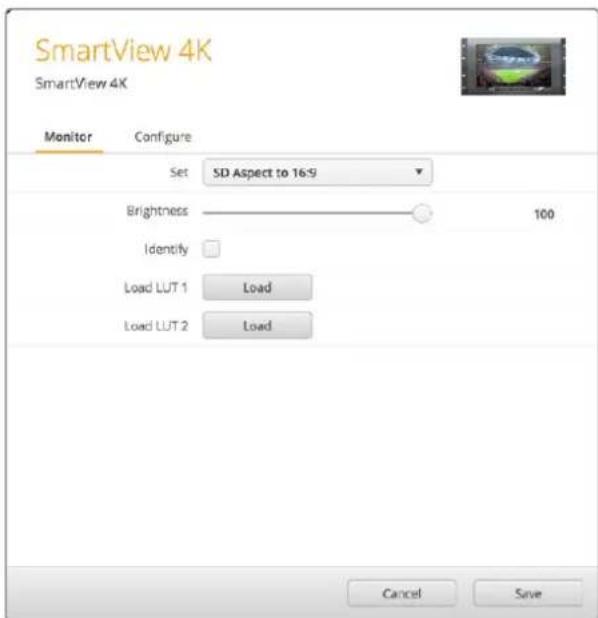
Utilisez le Blackmagic SmartView Setup pour charger des LUTs 3D sur le SmartView 4K.
Qu'est-ce que le blackmagic smartscope ?
Dans le passé, les scopes de télédiffusion et de postproduction coûtaient extrêmement cher et étaient peu pratiques, car on ne pouvait visualiser qu'un seul scope à la fois sur un écran minuscule. Certains scopes sont inesthétiques et il est donc préférable qu'ils ne soient pas visibles.
Grâce au SmartScope Duo 4K, vous disposez de moniteurs de forme d'onde qui vous permettent d'afficher tous les aspects de votre signal vidéo sur deux moniteurs en temps réel. Tous les ajustements apportés au signal d'entrée à l'aide du Blackmagic SmartView Setup sont immédiatement visibles sur le SmartScope Duo 4K. De plus, chaque signal d'entrée peut être envoyé sur le moniteur de votre choix via la sortie en boucle SDI. Vous pouvez ainsi utiliser le moniteur de droite pour afficher le scope du signal reçu par le moniteur de gauche.
Les scopes affichés sur le SmartScope Duo 4K sont sélectionnés dans le logiciel Blackmagic SmartView Setup. Choisissez le scope désiré dans le menu déroulant Display.
Consultez les pages suivantes pour obtenir des informations concernant l'utilisation de chaque scope afin que vous puissiez mieux comprendre l'aide qu'il peut vous apporter.
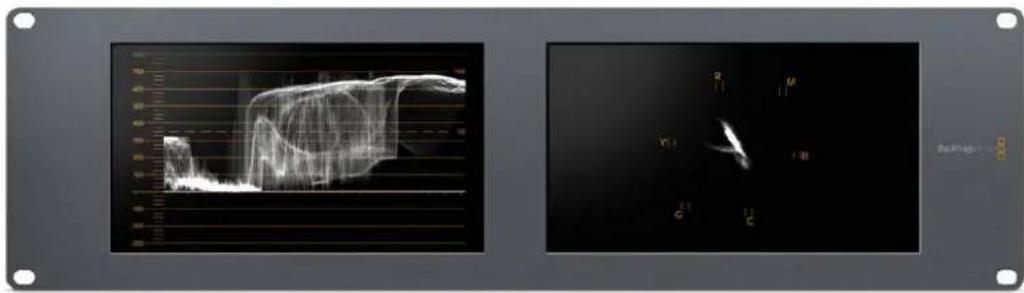
Il est facile de régler le Blackmagic SmartScope Duo 4K à l'aide du Blackmagic SmartView Setup pour qu'il affiche un scope différent sur chaque moniteur.
L'affichage Video Monitoring est un écran de contrôle très pratique qui vous permet de visualiser la vidéo reçue par SmartScope.
Si votre signal d'entrée est en SD, vous pouvez choisir entre un affichage 4:3 pillarbox ou 16:9 à partir du menu déroulant Set. Tous les changements apportés aux paramètres de luminosité, de contraste et de saturation de l'écran LCD sont immédiatement visibles sur cet affichage. Notez toutefois que ces changements n'affectent que le moniteur. Comme le signal vidéo reste inchangé, les scopes ne seront pas affectés par les ajustements de saturation et de luminosité.
Il est souvent utile de régler un moniteur sur Video Monitoring et l'autre sur un scope de votre choix. Pour ce faire, utilisez un petit câble pour connecter la sortie en boucle SDI du moniteur 1 à l'entrée SDI du moniteur 2.
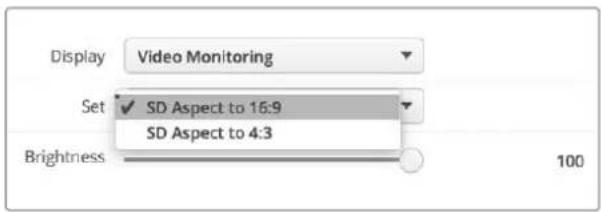
Vous pouvez visualiser la vidéo SD au format 4:3 pillarbox ou 16:9 écran large à partir de l'option Set du Blackmagic SmartView Setup. Pour visionner de la vidéo SD au format large anamorphosé, choisissez SD Aspect to 16:9.
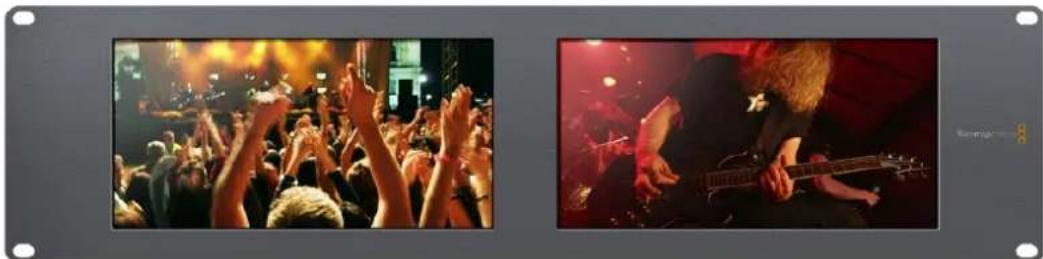
L'affichage Video Monitoring affiche le signal vidéo tel qu'il apparaîtrait sur un téléviseur ou un moniteur.
Affichage waveform
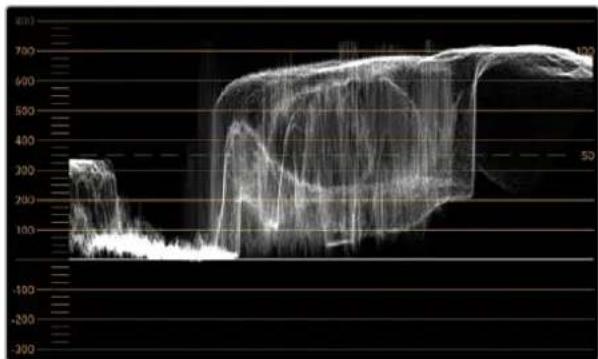
L'affichage Waveform affiche une forme d'onde encodée numériquement qui ressemble à celle des moniteurs de forme d'onde traditionnels. Il est utilisé pour contrôler et ajuster les niveaux de luminance (luminosité) du signal vidéo.
Les moniteurs de forme d'onde traditionnels ne prennent en charge que la vidéo analogique composite en définition standard. Toutefois, l'affichage Waveform du SmartScope Duo 4K prend également en charge la HD et l'Ultra HD. Vous disposez ainsi d'un moyen aisé d'ajuster les niveaux de luminance, même lorsque vous faites du monitoring sur des formats vidéo numériques en haute définition.
Sélectionnez Waveform dans le menu déroulant Display du Blackmagic SmartView Setup. Veillez à ce que le niveau des noirs de votre forme d'onde ne descende pas en dessous de 0% et que le niveau des blancs ne dépasse pas 100%, ce qui représenterait des valeurs de luminance illégales.
L'affichage de la forme d'onde est une représentation graphique de l'image. Elle indique la valeur de luminance correspondante à son emplacement dans l'image. Par exemple, si une zone du ciel est surexposée, vous le verrez au même emplacement horizontal sur la forme d'onde que dans l'image.
La forme d'onde apparaîtra différemment selon votre séquence. Si vous travaillez sur une vidéo avec un fort contraste, vous ne verrez aucune valeur dans les tons moyens. L'image ci-dessous affiche la forme d'onde d'une image bien exposée. Elle comprend une zone foncée à gauche, et des zones plus claires à partir du centre de l'image jusqu'à sa droite.
line
| Time | Value | |------|-------| | 0 | 300 | | 1 | 250 | | 2 | 200 | | 3 | 150 | | 4 | 100 | | 5 | 50 | | 6 | 0 | | 7 | -50 | | 8 | -100 | | 9 | -150 | | 10 | -200 | | 11 | -250 | | 12 | -300 | | 13 | -350 | | 14 | -400 | | 15 | -450 | | 16 | -500 | | 17 | -550 | | 18 | -600 | | 19 | -650 | | 20 | -700 | | 21 | -750 | | 22 | -800 | | 23 | -850 | | 24 | -900 | | 25 | -950 | | 26 | -1000 | | 27 | -1050 | | 28 | -1100 | | 29 | -1150 | | 30 | -1200 | | 31 | -1250 | | 32 | -1300 | | 33 | -1350 | | 34 | -1400 | | 35 | -1450 | | 36 | -1500 | | 37 | -1550 | | 38 | -1600 | | 39 | -1650 | | 40 | -1700 | | 41 | -1750 | | 42 | -1800 | | 43 | -1850 | | 44 | -1900 | | 45 | -1950 | | 46 | -2000 | | 47 | -2050 | | 48 | -2100 | | 49 | -2150 | | 50 | -2200 | | 51 | -2250 | | 52 | -2300 | | 53 | -2350 | | 54 | -2400 | | 55 | -2450 | | 56 | -2500 | | 57 | -2550 | | 58 | -2600 | | 59 | -2650 | | 60 | -2700 | | 61 | -2750 | | 62 | -2800 | | 63 | -2850 | | 64 | -2900 | | 65 | -2950 | | 66 | -3000 | | 67 | -3050 | | 68 | -3100 | | 69 | -3150 | | 70 | -3200 | | 71 | -3250 | | 72 | -3300 | | 73 | -3350 | | 74 | -3400 | | 75 | -3450 | | 76 | -3500 | | 77 | -3550 | | 78 | -3600 | | 79 | -3650 | | 80 | -3700 | | 81 | -3750 | | 82 | -3800 | | 83 | -3850 | | 84 | -3900 | | 85 | -3950 | | 86 | -4000 | | 87 | -4050 | | 88 | -4100 | | 89 | -4150 | | 90 | -4200 | | 91 | -4250 | | 92 | -4300 | | 93 | -4350 | | 94 | -4400 | | 95 | -4450 | | 96 | -4500 | | 97 | -4550 | | 98 | -4600 | | 99 | -4650 | | 100 | -4700 |L'affichage Waveform montre les valeurs de luminance.
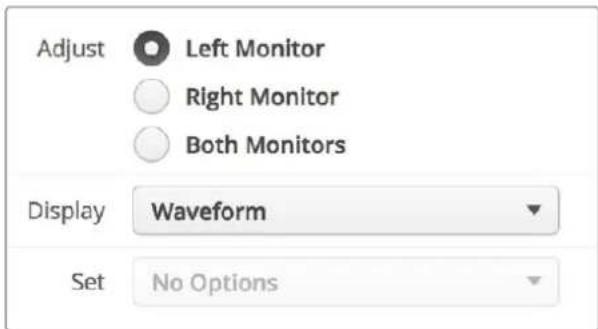
Sélectionnez Waveform dans les paramètres Display du Blackmagic SmartView Setup pour afficher les valeurs de luminance du signal vidéo,
Affichage vectorscope
Le vecteurscope utilise un vecteur pour indiquer les couleurs présentes dans le signal vidéo. Selon la norme de la mire de barres couleurs utilisée, sélectionnez 100% ou 75% dans le menu déroulant Set du Blackmagic SmartView Setup.
Certains pensent qu'il est possible d'utiliser un vecteurscope pour vérifier s'il y a des niveaux illégaux. En fait, c'est une idée fausse car c'est l'affichage Parade RGB qui permet de vérifier s'il y a des couleurs illégales. La raison pour laquelle vous ne pouvez pas utiliser un vecteurscope pour vérifier la présence de niveaux illégaux est que cela nécessite des valeurs de luminance et chromatiques. Par exemple, les couleurs dont la saturation est très basse ou très haute deviennent illégales beaucoup plus rapidement que les tons moyens. Comme l'affichage Vectorscope ne montre que les couleurs et n'indique pas les valeurs de luminance, il ne peut pas être utilisé pour vérifier s'il y a des couleurs illégales.
L'affichage Vectorscope est le meilleur outil pour contrôler les niveaux de couleur des anciennes bandes vidéo analogiques où il est nécessaire d'ajuster les niveaux chromatiques. Faites simplement une lecture du segment de la bande vidéo qui représente la mire et ajustez ensuite les paramètres Chroma et Hue (teinte) afin de régler les couleurs de la vidéo dans les carrés sur la graticule.
L'affichage Vectorscope est parfait pour l'étalonnage, car il vous permet de voir aisément si la balance des blancs de votre vidéo est correcte ou si la vidéo est teintée. Lorsque la vidéo est teintée, l'affichage Vectorscope est décentré, et il se peut que deux points centraux s'affichent. Normalement, le blanking du signal vidéo crée un point au centre du vecteurscope, car il représente une zone noire du signal vidéo. Le blanking constitue un bon point de référence pour reconnaître les zones de la vidéo qui ne comportent pas d'informations de couleur.
Si votre vidéo est teintée, les noirs du signal vont se décentrer. Plus vous éloignerez les points du centre, plus la teinte de votre vidéo sera prédominante. C'est pourquoi l'affichage Vectorscope est très efficace pour supprimer une teinte non désirée et rétablir une balance des blancs appropriée.
L'affichage Vectorscope vous permet d'accentuer au maximum les couleurs de votre vidéo tout en évitant d'ajouter accidentellement des teintes non désirées à vos tons foncés et à vos tons clairs. Bien que la balance des couleurs puisse être contrôlée sur les affichages Parade RGB et Vectorscope, les problèmes de balance des couleurs sont souvent plus faciles à repérer sur le Vectorscope.
Lorsque vous faites de la correction colorimétrique sur des séquences comportant de la peau humaine, particulièrement des visages, la balance devrait se situer sur une diagonale à environ 10 heures sur votre vecteurscope. Cette ligne correspond à la teinte de la peau et est basée sur la couleur du sang juste sous la surface de la peau. Elle est donc applicable à toutes les couleurs de peau et permet de donner une allure naturelle à vos personnages.
![R [ ] M [ ] Y[ ] [ ] B G C](/content/2026/05/811229/images/23ed007ad7312861fa42864730f2835f8528b8c1e9894b7137f801e41204521b.jpg)
Vecteurscope affichant la ligne correspondant à la teinte de la peau à la position de 10 heures.
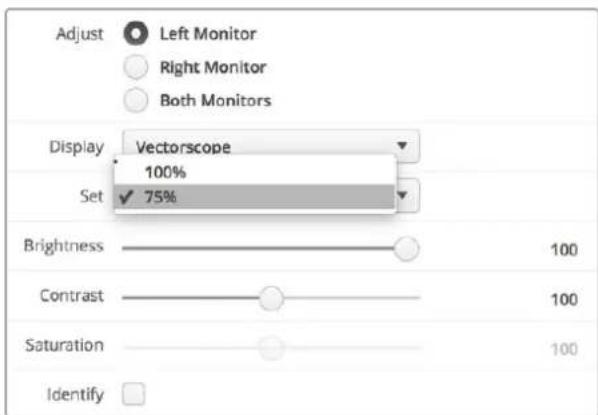
Réglez la mire de barres couleurs sur 100% ou sur 75%.
Affichages parade
Les affichages RGB et YUV Parade sont parfaits pour la correction colorimétrique, ainsi que pour vérifier les couleurs illégales et les niveaux des couleurs.
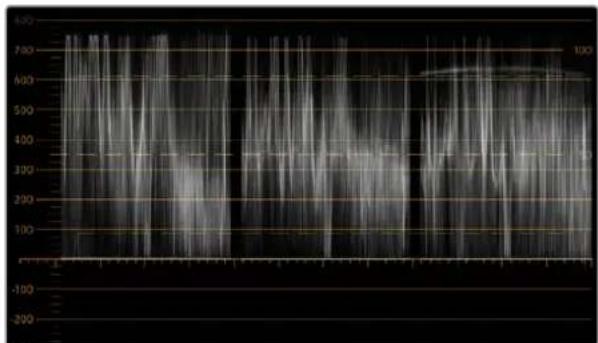
Lors de la correction colorimétrique, sélectionnez RBG Parade dans le menu déroulant Display du Blackmagic SmartView Setup. L'affichage RGB Parade affiche l'intégralité des canaux de couleur rouge, vert et bleu. Le contrôle des niveaux des canaux de couleur facilite la correction colorimétrique et la visualisation de la balance des couleurs dans les tons foncés, moyens et clairs du signal vidéo. L'affichage RGB Parade vous permet d'identifier les détails communs aux canaux rouge, vert et bleu. Vous pouvez ainsi facilement équilibrer les couleurs et supprimer les nuances de couleur indésirables.
Lors de la correction colorimétrique, il est important de veiller à ce que les niveaux vidéo ne soient pas écrêtés. Si vous souhaitez augmenter le niveau vidéo, assurez-vous qu'il ne dépasse pas la limite RGB supérieure, ou vous aurez affaire à des niveaux illégaux. En fonction des appareils que vous utilisez, certains vous permettront ou non de générer des niveaux RGB illégaux à 100%. Grâce au SmartScope Duo 4K, vous pouvez visualiser les niveaux illégaux dès qu'ils se produisent.
La vidéo illégale peut survenir dans les tons foncés ainsi que dans les tons clairs. Dans certains systèmes de correction colorimétrique, les niveaux des tons foncés peuvent être baissés au-dessous de la ligne 0%. Si vous remarquez des niveaux de tons foncés illégaux, ajoutez un peu de lift ou de gain pour les éliminer. Toutefois, il faudra contrôler que le signal vidéo n'est pas monté trop haut et n'a pas généré de couleurs illégaux dans les tons clairs.
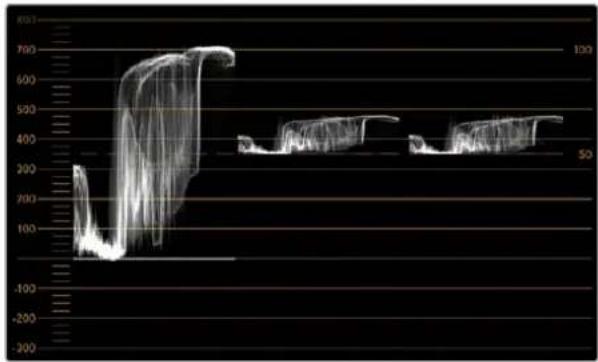
Pour vérifier les niveaux YUV, sélectionnez YUV Parade dans le menu déroulant Display. Cet affichage est utile, car il sépare les valeurs de luma (luminance) et de chroma (chrominance). C'est aussi le format utilisé pour la diffusion télévisuelle. La forme d'onde de gauche affiche les informations de luminance tandis que les deux autres formes d'onde affichent les informations de chrominance. L'affichage YUV Parade est utile pour calibrer les valeurs chromatiques du signal vidéo selon une mire de barres couleurs. Ainsi, les couleurs seront fidèlement représentées sur les téléviseurs.
La correction colorimétrique demande un réglage continu afin d'obtenir les meilleures images possibles sans générer de niveaux illégaux.
Terminologie relative à la correction colorimétrique
Noirs – Niveaux des noirs ou des tons foncés du signal vidéo.
Tons moyens – Niveaux des tons moyens du signal vidéo.
Blancs – Niveaux des blancs ou des tons clairs du signal vidéo.
line
| Time Point | Value | | ---------- | ----- | | 1 | 780 | | 2 | 760 | | 3 | 790 | | 4 | 770 | | 5 | 750 | | 6 | 730 | | 7 | 765 | | 8 | 745 | | 9 | 720 | | 10 | 755 | | 11 | 735 | | 12 | 760 | | 13 | 740 | | 14 | 725 | | 15 | 750 | | 16 | 730 | | 17 | 765 | | 18 | 745 | | 19 | 720 | | 20 | 755 | | 21 | 735 | | 22 | 760 | | 23 | 740 | | 24 | 725 | | 25 | 750 | | 26 | 730 | | 27 | 765 | | 28 | 745 | | 29 | 720 | | 30 | 755 | | 31 | 735 | | 32 | 760 | | 33 | 740 | | 34 | 725 | | 35 | 750 | | 36 | 730 | | 37 | 765 | | 38 | 745 | | 39 | 720 | | 40 | 755 | | 41 | 735 | | 42 | 760 | | 43 | 740 | | 44 | 725 | | 45 | 750 | | 46 | 730 | | 47 | 765 | | 48 | 745 | | 49 | 720 | | 50 | 755 | | 51 | 735 | | 52 | 760 | | 53 | 740 | | 54 | 725 | | 55 | 750 | | 56 | 730 | | 57 | 765 | | 58 | 745 | | 59 | 720 | | 60 | 755 | | 61 | 735 | | 62 | 760 | | 63 | 740 | | 64 | 725 | | 65 | 750 | | 66 | 730 | | 67 | 765 | | 68 | 745 | | 69 | 720 | | 70 | 755 | | 71 | 735 | | 72 | 760 | | 73 | 740 | | 74 | 725 | | 75 | 750 | | 76 | 730 | | 77 | 765 | | 78 | 745 | | 79 | 720 | | 80 | 755 | | 81 | 735 | | 82 | 760 | | 83 | 740 | | 84 | 725 | | 85 | 750 | | 86 | 730 | | 87 | 765 | | 88 | 745 | | 89 | 720 | | 90 | 755 | | 91 | 735 | | 92 | 760 | | 93 | 740 | | 94 | 725 | | 95 | 750 | | 96 | 730 | | 97 | 765 | | 98 | 745 | | 99 | 720 | |100 | - |Affichage RGB Parade
line
| Time | Value | |------|-------| | 0 | 200 | | 1 | 300 | | 2 | 400 | | 3 | 500 | | 4 | 600 | | 5 | 700 | | 6 | 800 | | 7 | 900 | | 8 | 1000 | | 9 | 950 | | 10 | 900 | | 11 | 850 | | 12 | 800 | | 13 | 750 | | 14 | 700 | | 15 | 650 | | 16 | 600 | | 17 | 550 | | 18 | 500 | | 19 | 450 | | 20 | 400 | | 21 | 350 | | 22 | 300 | | 23 | 250 | | 24 | 200 | | 25 | 150 | | 26 | 100 | | 27 | 50 | | 28 | 25 | | 29 | 10 | | 30 | 5 | | 31 | 2 | | 32 | 1 | | 33 | 0.5 | | 34 | 0.2 | | 35 | 0.1 | | 36 | 0.05 | | 37 | 0.02 | | 38 | 0.01 | | 39 | 0.005 | | 40 | 0.002 | | 41 | 0.001 | | 42 | 0.0005| | 43 | 0.0002| | 44 | 0.0001| | 45 | 0.00005| | 46 | 0.00002| | 47 | 0.00001| | 48 | 0.000005| | 49 | 0.000002| | 50 | 0.000001| | 51 | 0.0000005| | 52 | 0.0000002| | 53 | 0.0000001| | 54 | 0.00000005| | 55 | 0.00000002| | 56 | 0.00000001| | 57 | 0.000000005| | 58 | 0.000000002| | 59 | 0.000000001| | 60 | 0.0000000005| | 61 | 0.0000000002| | 62 | 0.0000000001| | 63 | 0.00000000005| | 64 | 0.00000000002| | 65 | 0.00000000001| | 66 | 0.0000000000 |Affichage YUV Parade
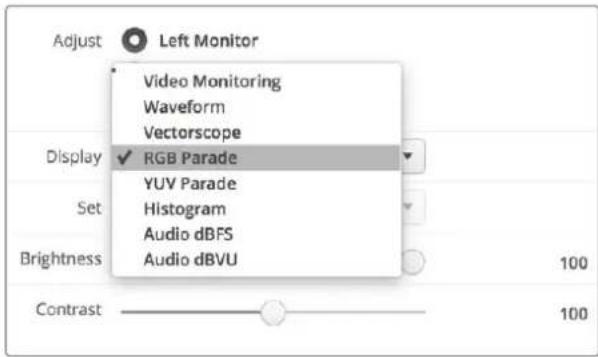
Choisissez entre RBG Parade et YUV Parade dans le menu déroulant Display du Blackmagic SmartView Setup.
Affichage histogramme
L'affichage Histogram est l'affichage le plus couramment utilisé par les graphistes et les cadreur.s. Il montre la distribution des tons clairs et foncés et vous permet de vérifier à quelle distance de la ligne d'écrêtage ils se trouvent. L'affichage Histogram vous permet également de visualiser les effets causés par les modifications de gamma dans votre vidéo.
Les tons sombres sont situés à gauche de l'affichage et les tons clairs se trouvent à droite. Toute la vidéo devrait normalement se trouver entre les lignes 0% et 100% de l'histogramme. Votre vidéo sera écrêtée si elle se situe en-dessous de 0% ou au-dessus de 100%. L'écrêtage vidéo est une chose à éviter à tout prix lors du tournage, car les détails des tons foncés et des tons clairs doivent être préservés si vous désirez par la suite effectuer de la correction colorimétrique en studio. Lors du tournage, gardez la vidéo au-dessus de la ligne d'écrêtage des tons foncés et au-dessous de celle des tons clairs. Cela vous donnera plus de liberté ultérieurement pour ajuster les couleurs sans que les tons clairs et foncés aient l'air uniformes et manquent de détails.
Pendant la phase de correction colorimétrique, vous pouvez décider d'écrêter la vidéo. Dans ce cas-là, l'affichage Histogram vous permettra de visualiser les effets de l'écrêtage sur la vidéo et vous indiquera ce qui a été écrêté. Vous pouvez également utiliser le gamma pour créer un rendu similaire, avec moins d'écrêtage et en conservant plus de détails.
L'affichage Histogram ne vous permet pas de vérifier s'il y a des niveaux de couleurs illégaux, mais il vous permet de visualiser les valeurs illégales dans les tons clairs et les tons foncés. Cet affichage ne montre pas les couleurs, c'est pourquoi, même s'il n'affiche que des niveaux légaux, votre vidéo peut quand même contenir des couleurs illégales. Comme mentionné précédemment, l'affichage RGB Parade est le meilleur moyen de vérifier la présence de niveaux illégaux, car il les affiche à la fois dans les éléments en couleurs et dans les éléments de luminance du signal vidéo.
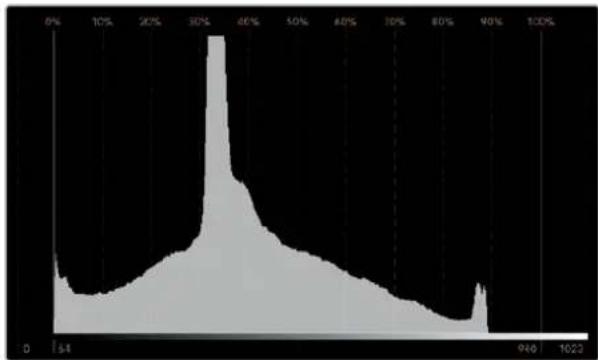
L'affichage Histogram montre la distribution des tons clairs et des tons foncés.
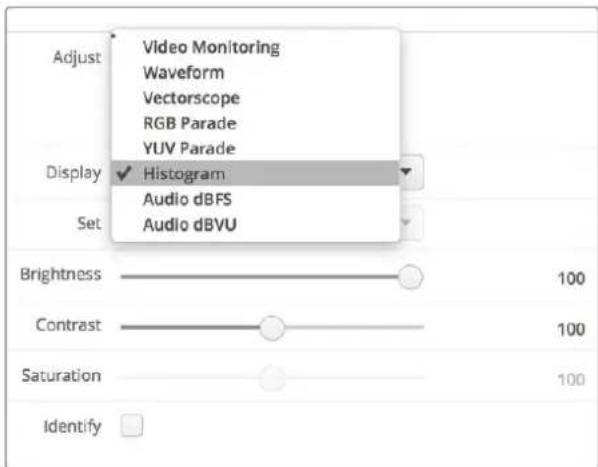
Sélectionnez Histogram dans le menu déroulant Display du Blackmagic SmartView Setup.
Affichages des niveaux audio
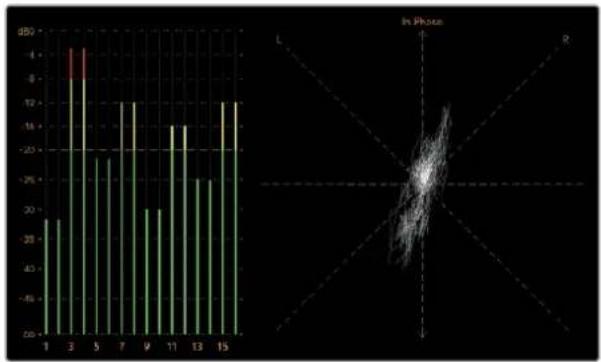
Les affichages des niveaux audio vous indiquent les niveaux de l'audio intégré au signal vidéo SDI. Jusqu'à 16 canaux d'audio intégré sont isolés puis affichés au format dBVU ou dBFS.
Le vumètre indique les niveaux moyens du signal, il est simple d'utilisation et très fréquemment utilisé sur du matériel plus ancien. Le standard VU est calibré à partir de la recommandation de la SMPTE suivante : une tonalité de test de 1 kHz est réglée à -20 dBFS.
Le dBFS est une mesure de l'ensemble du signal audio numérique. On le retrouve fréquemment sur le matériel numérique moderne.
Le scope audio de droite peut afficher deux canaux audio que vous pouvez sélectionner dans le menu déroulant Set, par ex. ch 1 & 2, ch 3 & 4 etc. Le scope audio présente l'audio en mode X-Y afin que vous puissiez voir les problèmes de balance audio et de déphasage. Il vous indique également si une piste audio est mono ou stéréo. L'audio mono devrait apparaître en tant que ligne unique, verticale et "en phase". Si la ligne est horizontale, votre audio est déphasé et il se peut qu'il soit annulé (perte d'audio) lorsqu'il est reçu par du matériel en aval. Les erreurs de phase audio sont les erreurs les plus courantes sur les grandes installations où les câbles ne sont pas toujours connectés convenablement.
Lors du monitoring de signaux stéréo, la ligne du scope audio de droite s'étend pour représenter la différence entre les canaux audio gauche et droit. Plus la piste audio contient de son stéréo, plus la ligne prendra une forme circulaire. Lorsque l'audio ne contient qu'un peu de contenu stéréo, l'affichage est concentré autour de l'axe vertical.
L'audio représentant du dialogue apparaît généralement en tant que ligne verticale, tandis que la musique qui contient du son stéréo renfle le scope. En effet, le son mono (L+R) s'affiche sur un axe vertical, alors que le son stéréo (L-R) s'affiche sur un axe horizontal.
bar
| X-axis | Left Y-axis (dB) | Right Y-axis (in Phases) | |---|---|---| | 1 | -28 | - | | 3 | -4 | - | | 5 | -20 | - | | 7 | -12 | - | | 9 | -30 | - | | 11 | -14 | - | | 13 | -26 | - | | 15 | -12 | - | L RAffichage des niveaux audio indiquant des niveaux de crête ainsi que la balance audio.
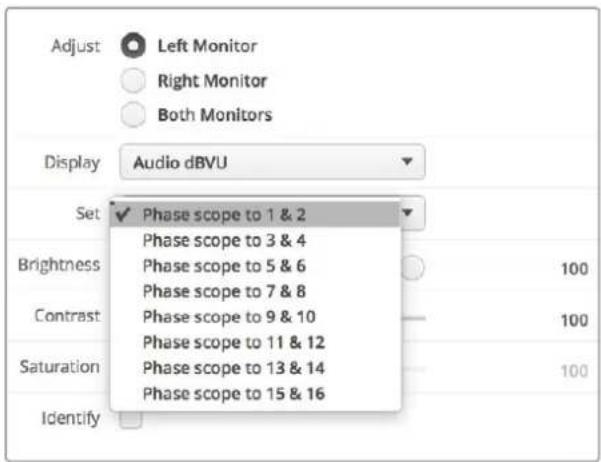
Affichage des niveaux audio indiquant des niveaux de crête ainsi que la balance audio.
Connexion à un réseau
Si vous souhaitez ajuster à distance les paramètres de plusieurs appareils SmartView et SmartScope, vous pouvez les connecter à un réseau.
Bien que les moniteurs SmartView et SmartScope affichent la vidéo sans devoir être configurés, il faudra quand même régler les paramètres réseau. La configuration réseau peut seulement être effectuée à l'aide d'une connexion USB directe à un ordinateur.
Connexion ethernet directe
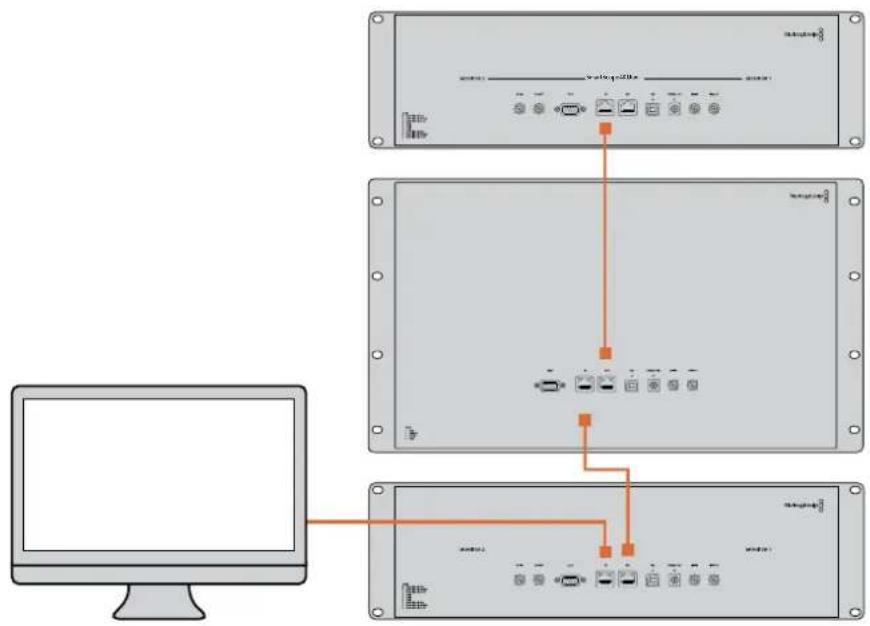
La configuration à distance du moniteur peut être effectuée à l'aide d'une connexion Ethernet directe à un ordinateur. Aucun commutateur réseau n'est requis, ce qui est pratique si vous devez installer rapidement votre équipement. Des appareils supplémentaires peuvent être reliés en chaîne à l'aide de la connexion Ethernet en boucle active de chaque appareil. Pour cela, tous les appareils de la chaîne doivent être alimentés.
Si vous souhaitez connecter plusieurs appareils sans utiliser les adresses IP de votre réseau, ou si vous n'avez pas de réseau, il suffit de les connecter directement au port Ethernet de votre ordinateur. C'est une manière rapide de connecter des appareils SmartView et SmartScope via Ethernet, car il n'est pas nécessaire de relier des câbles à un commutateur réseau.
Commutateur réseau ethernet
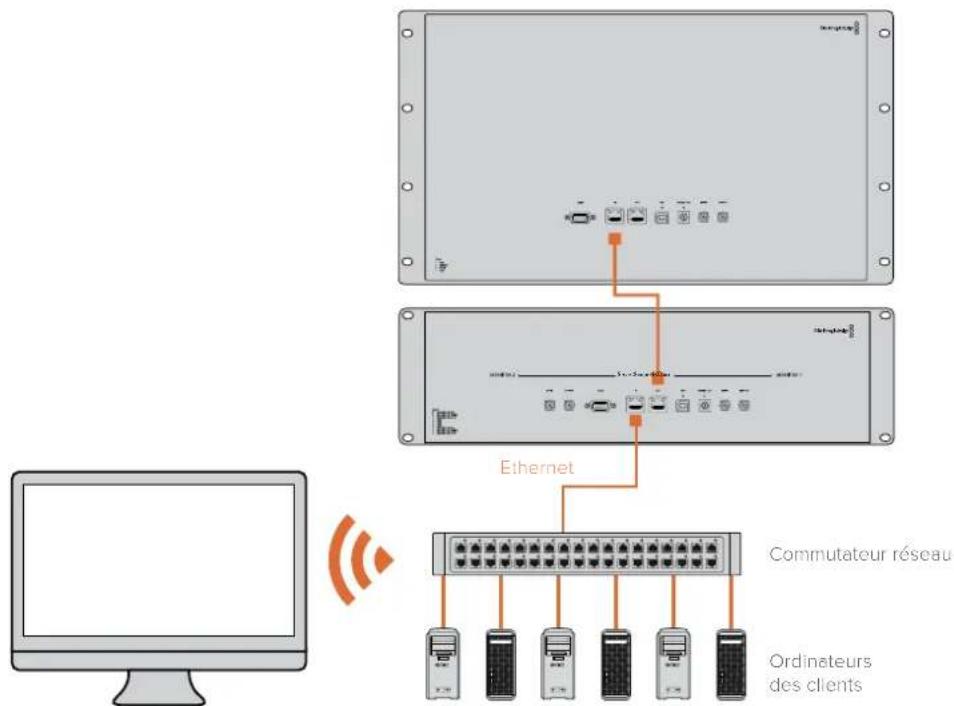
Si vous souhaitez connecter plusieurs appareils au réseau de votre studio, il suffit de brancher un appareil SmartView ou SmartScope au commutateur réseau. Les autres appareils peuvent être reliés en chaîne à l'aide de la connexion en boucle Ethernet active de chaque appareil afin de n'utiliser qu'un seul port de votre commutateur. Ainsi, vous n'aurez pas besoin de relier plusieurs câbles au commutateur réseau. Pour que cela fonctionne, tous les appareils de la chaîne doivent être alimentés.
Lorsque vous connectez des appareils à un commutateur réseau, vous pouvez modifier leurs paramètres à partir de tous les ordinateurs du réseau. Il est également possible de modifier des paramètres à partir d'un ordinateur portable Mac ou Windows via une connexion WiFi si votre réseau comprend un point d'accès wireless.
Suivez ces étapes pour connecter un SmartView ou un SmartScope à un réseau IP local.
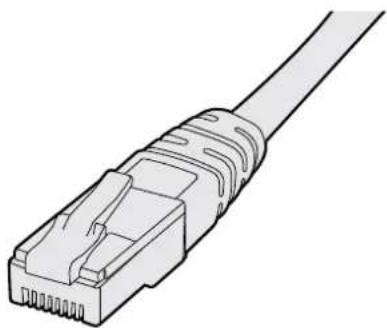
1. Connectez et alimentez l'appareil. 2. Connectez l'appareil à un commutateur réseau, ou directement à un ordinateur à l'aide d'un câble Ethernet RJ45 standard.
Schéma de connexion ethernet directe
Vous pouvez connecter le port Ethernet d'un ordinateur directement à l'appareil sans commutateur réseau. Les appareils supplémentaires peuvent être reliés en chaîne. Ainsi, vous n'aurez pas besoin de relier plusieurs câbles à un commutateur réseau. Tous les appareils de la chaîne doivent être alimentés.
flowchart
graph TD
    A["Computer monitor"] --> B["Server Rack"]
    B --> C["USB Port"]
    B --> D["Network Port"]
    B --> E["USB Port"]
    B --> F["Network Port"]
Schéma de connexion avec un commutateur réseau ethernet
Si vous souhaitez connecter plusieurs appareils au réseau de votre studio, il suffit de brancher un appareil au commutateur réseau. Les autres appareils peuvent être reliés en chaîne. Ainsi, vous n'aurez pas besoin de relier plusieurs câbles au commutateur réseau. Tous les appareils de la chaîne doivent être alimentés.
flowchart
graph TD
    A["Computer monitor"] --> B["Internet"]
    B --> C["Ethernet"]
    C --> D["Commuteur réseau"]
    D --> E["Ordinateurs des clients"]
    style A fill:#f9f,stroke:#333
    style B fill:#ccf,stroke:#333
    style C fill:#cfc,stroke:#333
    style D fill:#fcc,stroke:#333
    style E fill:#ffc,stroke:#333
Nom de l'appareil
Il est judicieux de modifier le nom de votre moniteur afin que chaque appareil SmartView ou SmartScope soit facile à identifier sur le réseau, par ex. « Caméras 1&2 », « Sortie Multi View », « Flux 4K » etc.
Lorsque vous changez le nom du moniteur, veillez à ce que le moniteur soit connecté via USB ou Ethernet. Lancez le Blackmagic SmartView Setup et cliquez sur l'icône de paramétrage situé sous le nom du moniteur. Dans la page de paramétrage, cliquez sur Network et modifiez le nom de votre moniteur dans la section Details. Si le nom choisi n'est pas valide, une icône d'avertissement apparaîtra à côté du nom. Si le nom est valide, une coche verte s'affichera. Appuyez sur la touche Retour de votre clavier pour confirmer le changement de nom.
Paramètres réseau
Pour apporter des changements aux paramètres réseau du Blackmagic SmartView Setup, votre moniteur Blackmagic doit être branché à un ordinateur via USB. Les paramètres réseau ne peuvent pas être modifiés via Ethernet.
Par défaut, le SmartView et le SmartScope utilisent le protocole DHCP pour obtenir automatiquement une adresse IP à partir du réseau.
Si vous ne possédez pas de serveur DHCP, vous pouvez activer la fonctionnalité Partage Internet de macOS, ou Partage de connexion Internet de Windows 8.1 ou Windows 10, afin de fournir des adresses DHCP aux appareils en liaison directe. Cela vous évitera de devoir attribuer manuellement des adresses IP statiques à chaque appareil. Vous pouvez utiliser cette fonctionnalité pour obtenir des adresses DHCP, même si votre ordinateur ne possède pas de connexion Internet. Le partage Internet est décrit dans les documents d'aide de macOS et de Windows 8.1 et 10.
Si le DHCP ne peut pas être utilisé dans votre configuration, choisissez une adresse IP statique. Veuillez demander une adresse IP disponible à votre administrateur système afin d'éviter de créer un conflit IP sur votre réseau. Vous devrez spécifier une adresse IP unique pour chaque appareil SmartView et SmartScope ainsi qu'un masque de sous-réseau commun. Il n'est pas nécessaire de changer la valeur par défaut du champ Passerelle à moins que vous ne souhaitiez connecter vos appareils à une passerelle réseau, telle qu'un routeur.
Si aucun moniteur SmartView ou SmartScope n'a été trouvé sur le réseau, il se peut que les appareils n'aient pas reçu d'adresse IP via DHCP. Il faudra donc configurer manuellement chaque appareil avec les paramètres réseau appropriés.
1. Connectez un moniteur SmartView ou SmartScope à votre ordinateur via USB et lancez le logiciel Blackmagic SmartView Setup. 2. Le moniteur connecté s'affiche automatiquement sur la page d'accueil du SmartView Setup. Une icône USB apparaît à côté de son nom. 3. Ajustez les paramètres réseau du moniteur. 4. Répétez ces étapes pour tous les appareils qui n'ont pas reçu d'adresse IP via DHCP.
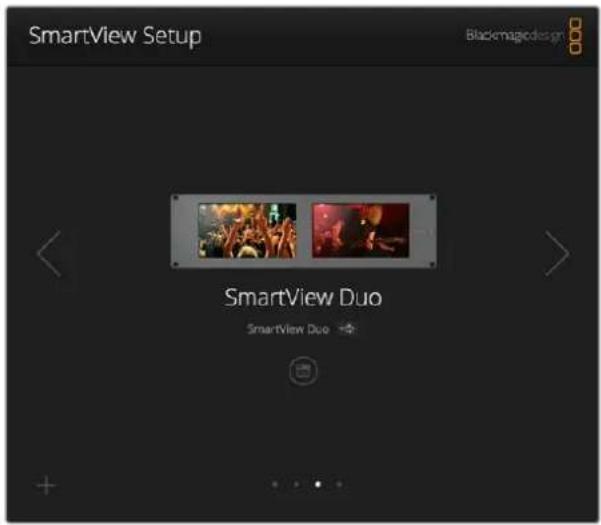
L'icône USB située à côté du nom du moniteur indique que le moniteur est connecté à votre ordinateur via USB. Pour modifier les paramètres réseau, votre moniteur Blackmagic doit être connecté via USB.
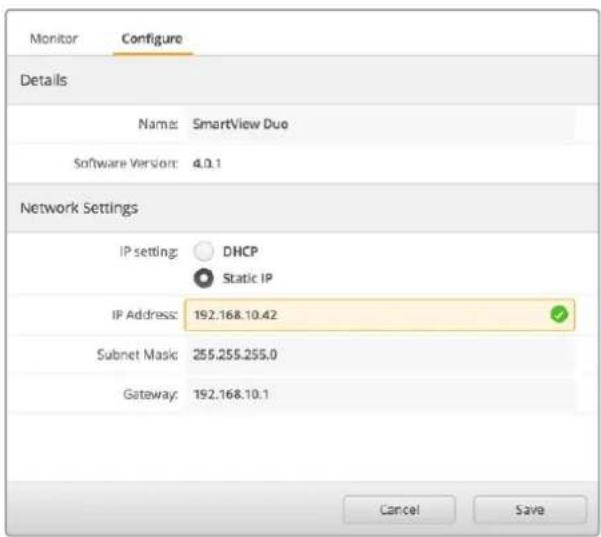
Les paramètres réseau peuvent être réglés afin d'utiliser une adresse IP DHCP ou statique. Ils ne peuvent être modifiés que via USB.
Ajouter un moniteur blackmagic
Si vous connaissez l'adresse IP d'un SmartView ou d'un SmartScope Duo 4K mais qu'elle n'apparaît pas automatiquement sur la page d'accueil du Blackmagic SmartView Setup, vous pouvez ajouter ce moniteur manuellement. Pour ce faire :
1 Veillez à ce que le moniteur soit connecté via Ethernet. Cliquez sur l'icône + située au coin gauche de la page d'accueil pour ouvrir la fenêtre permettant d'ajouter un moniteur Blackmagic. 2 Saisissez l'adresse IP du moniteur et cliquez sur Add. 3 Le logiciel vérifie la présence de l'appareil et l'ajoute aux moniteurs Blackmagic affichés sur la page d'accueil du SmartView Setup. Cliquez sur la flèche droite pour voir le moniteur que vous venez d'ajouter.
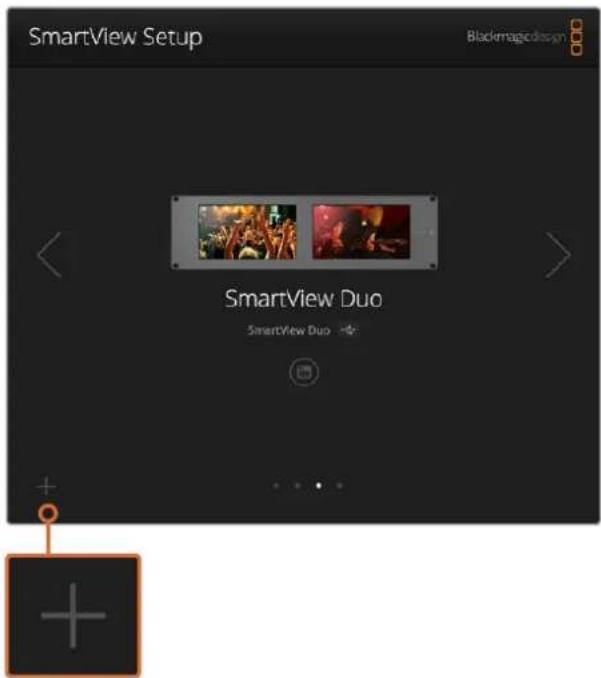
Vous pouvez ajouter manuellement un moniteur SmartView ou SmartScope à la liste des moniteurs connectés en cliquant sur l'icône + et en saisissant l'adresse IP du moniteur.
Broches du port tally
Il n'est pas nécessaire de connecter le port tally du SmartView ou du SmartScope. Vous pouvez donc ignorer cette section si vous ne souhaitez pas utiliser la fonctionnalité tally.
Chaque écran du SmartView ou du SmartScope intègre des bordures tally indépendantes rouges, vertes, ou bleues. Elles peuvent être utilisées pour indiquer l'état d'un signal vidéo, par exemple à l'antenne, en prévisualisation ou en cours d'enregistrement.
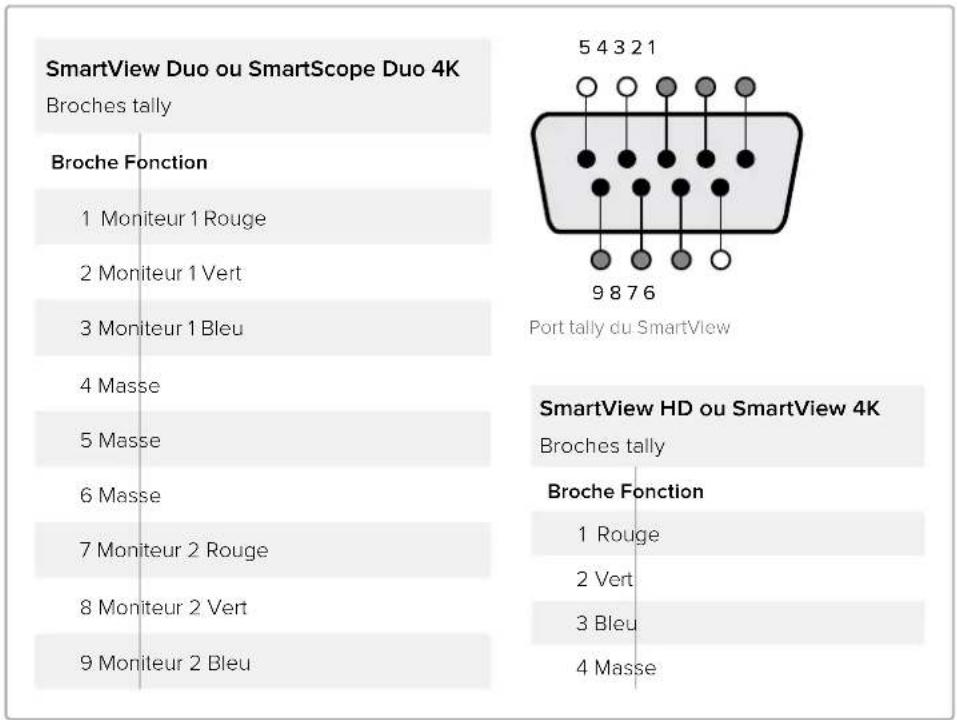
Le port tally D-sub à 9 broches accepte les signaux de fermeture de contact provenant de mélangeurs et de systèmes d'automatisation. Veuillez consulter le schéma de brochage tally ci-dessous pour obtenir des informations concernant le câblage du port tally afin de l'utiliser avec un mélangeur ou un système d'automatisation.
La description du câblage du port D à 9 broches est imprimée à l'arrière de l'appareil. Elle indique les fermetures de contact permettant d'afficher les bordures tally rouges, vertes ou bleues sur chaque moniteur.
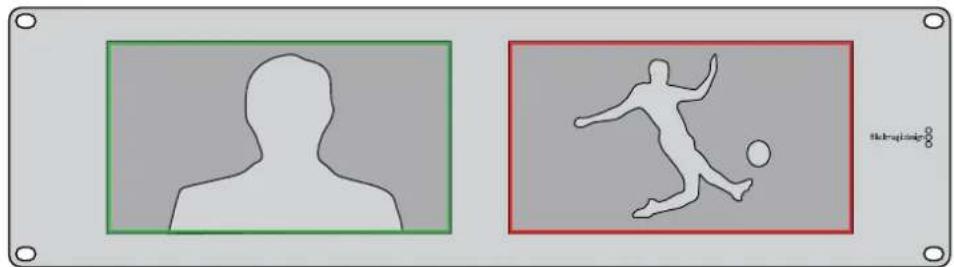
SmartView Duo affichant des bordures tally vertes et rouges.
other
| Type | Moniteur | Masse | |---|---|---| | Broche Fonction | 1 | 2 | | Broche Fonction | 2 | 3 | | Broche Fonction | 3 | 4 | | Broche Fonction | 5 | 6 | | Broche Fonction | 7 | 8 | | Broche Fonction | 9 | 10 | 54321 9876 Port tally du SmartView SmartView HD ou SmartView 4K Broches tally Broche Fonction 1 Rouge 2 Vert 3 Bleu 4 MasseOptimiser l'angle de vision
Si le SmartView Duo, le SmartView HD ou le SmartScope doivent être installés dans la partie supérieure d'un rack d'équipement, il se peut que vous souhaitiez inverser les écrans LCD pour obtenir un angle de vision optimal. En cas d'inversion, les images des écrans LCD prendront automatiquement l'orientation appropriée. Un tournevis Pozidriv 2 est requis pour déconnecter et reconnecter la plaque frontale de l'assemblage arrière. Cette procédure est simple et ne demande pas d'ouvrir l'assemblage arrière.
Les étapes suivantes décrivent comment inverser l'appareil tout en gardant le logo de Blackmagic Design dans le bon sens sur la plaque frontale. Un tournevis Pozidriv 2 est requis.
1 Retirez les vis situées sur le haut, le bas, le côté gauche et le côté droit de la plaque frontale. Le SmartView Duo et le SmartScope Duo 4K possèdent 10 vis, tandis que le SmartView HD en possède 18. 2 Séparez la plaque frontale de l'assemblage arrière comme illustré ci-dessous. 3 Retournez l'assemblage arrière. 4 Réintégrez la plaque frontale à l'assemblage arrière. 5 Revissez les vis dans le châssis.
Votre SmartView ou SmartScope est maintenant prêt à être installé dans la partie supérieure d'un rack. Une fois installé sur le rack, le SmartView affiche un angle de vision optimal même en cas de secousses, car il ne possède pas de molettes ou de commandes externes qui pourraient se dérégler ou se détacher.
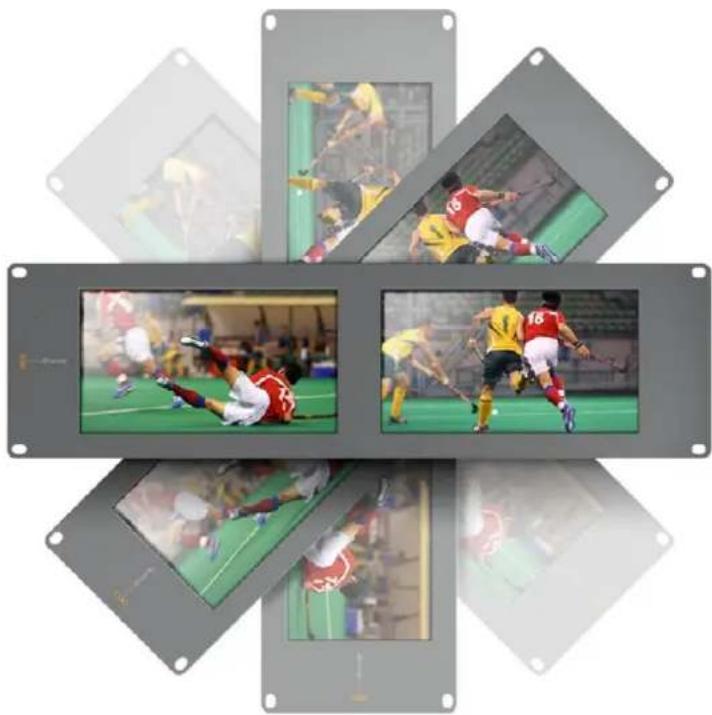
Il est judicieux de tester l'inversion afin de vérifier l'angle de vision optimal avant d'installer l'appareil sur le rack.
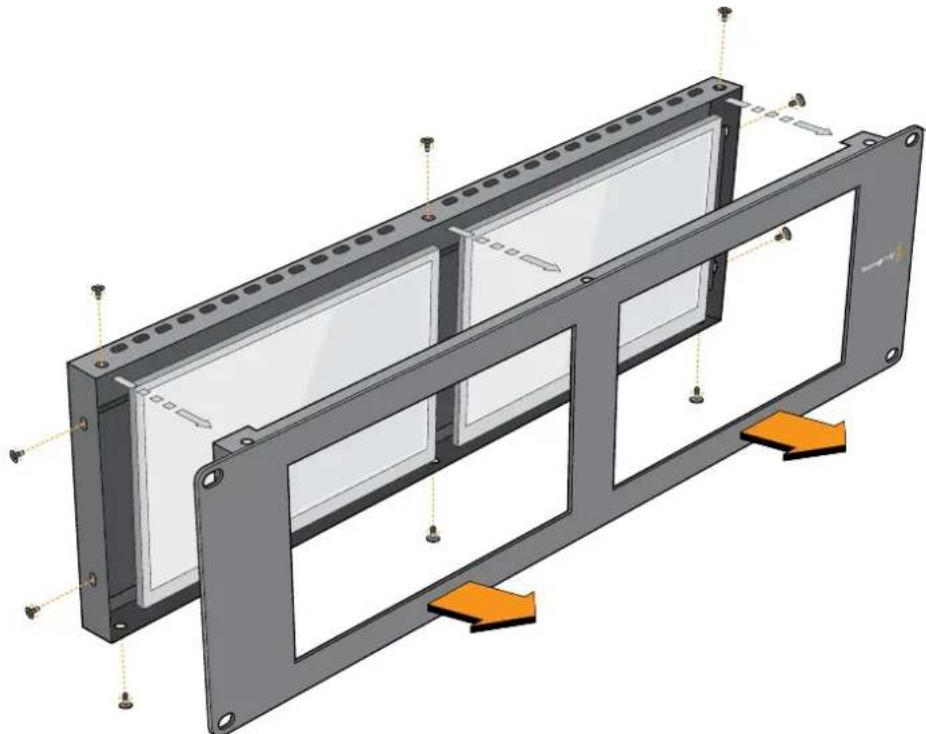
Retirez toutes les vis afin de séparer la plaque frontale de l'assemblage arrière.
Il y a quatre façons d'obtenir de l'assistance :
1 Consulter le centre d'assistance technique de Blackmagic Design à l'adresse www.blackmagicdesign.com/fr/support pour obtenir les dernières informations de support technique.
2 Contacter votre revendeur Blackmagic Design.
Votre revendeur possède les dernières mises à jour techniques de Blackmagic Design et devrait pouvoir vous aider immédiatement. Nous vous recommandons également de considérer les options de support offertes par votre revendeur, car il peut proposer une solution adaptée aux exigences de votre workflow.
3 Vous pouvez aussi nous envoyer un email à l'aide du bouton « Envoyer un email » de la page d'assistance : www.blackmagicdesign.com/fr/support
4 Contacter le service d'assistance de Blackmagic Design par téléphone. Vous pouvez trouver le centre d'assistance le plus proche de chez vous en cliquant sur le bouton « Trouver un support technique » sur la page d'assistance de Blackmagic Design.
Donnez-nous autant d'informations que possible concernant votre problème technique et les spécifications du système afin que nous puissions y répondre le plus rapidement possible.

Élimination des déchets d'équipements électriques et électroniques au sein de l'union européenne.
Le symbole imprimé sur ce produit indique qu’il ne doit pas être jeté avec les autres déchets. Cet appareil doit être déposé dans un point de collecte agréé pour être recyclé. La collecte individuelle et le recyclage de votre équipement permettront de préserver les ressources naturelles et garantiront un recyclage approprié afin d’éviter la contamination de l’environnement par des substances dangereuses pour la santé. Pour plus d’informations quant aux lieux d’éliminations des déchets d’équipements électriques, vous pouvez contacter votre mairie ou le service local de traitement des ordures ménagères.

Cet équipement a été testé et déclaré conforme aux limites imposées aux appareils numériques de classe A, en vertu du chapitre 15 des règles de la FCC. Ces limites ont pour objectif d'assurer une protection suffisante contre les interférences nuisibles lorsque l'équipement est utilisé dans un environnement commercial. Cet équipement génère, utilise et peut dégager de l'énergie de radiofréquence et, s'il n'est pas installé et utilisé conformément au manuel d'utilisation, peut provoquer un brouillage préjudiciable aux communications radio. L'utilisation de cet équipement en zone résidentielle est susceptible de provoquer des interférences nuisibles, auquel cas il sera demandé à l'utilisateur de corriger ces interférences à ses frais.
L'utilisation de cet appareil est soumise aux deux conditions suivantes :
1 Cet appareil ne doit pas causer d'interférences nuisibles. 2 Cet appareil doit accepter toute interférence reçue, notamment celles pouvant entraîner un dysfonctionnement.
Informations de sécurité
Cet appareil doit être connecté à une prise secteur équipée d'un conducteur de protection.
Afin de réduire le risque de décharge électrique, ne pas éclabousser ou renverser de liquide sur cet appareil.
Cet appareil peut être utilisé dans un climat tropical lorsque la température ambiante n'excède pas 40°C.
Veillez à ce que l'espace autour du produit soit suffisant afin de ne pas compromettre la ventilation.
Lorsque vous installez l'appareil sur rack, veillez à ce que la ventilation ne soit pas compromise par les autres équipements.
Les pièces de cet appareil ne sont pas réparables par l'opérateur. Toute réparation/opération d'entretien doit être effectuée par un centre de service Blackmagic Design.

Cet appareil ne peut être utilisé qu'à une altitude inférieure à 2000 mètres.
Vous pouvez connecter des modules SFP fibre optique à ce produit. Utilisez seulement des modules SFP équipés de lasers de classe 1.
Modules SFP Blackmagic Design recommandés:
3G-SDI: PL-4F20-311C
6G-SDI : PL-8F10-311C
Avertissement destiné aux techniciens agréés


Assurez-vous que le courant des deux prises est bien coupé avant toute opération d'entretien.


Attention - système de fusibles bipolaire/neutre
La source d'alimentation de cet appareil contient un fusible dans les conducteurs de ligne et neutre. Elle est compatible avec le système de distribution électrique/réseau de distribution d'électricité en Norvège.
Garantie limitée à 12 mois
Par la présente, Blackmagic Design garantit que ce produit sera exempt de défauts matériels et de fabrication pendant une durée de un an à compter de la date d'achat. Si un produit s'avère défectueux pendant la période de garantie, Blackmagic Design peut, à sa seule discrétion, réparer le produit défectueux sans frais pour les pièces et la main d'œuvre, ou le remplacer.
Pour se prévaloir du service offert en vertu de la présente garantie, il vous incombe d'informer Blackmagic Design de l'existence du défaut avant expiration de la période de garantie, et de prendre les mesures nécessaires pour l'exécution des dispositions de ce service. Le consommateur a la responsabilité de s'occuper de l'emballage et de l'expédition du produit défectueux au centre de service nommément désigné par Blackmagic Design, en frais de port prépayé. Il incombe au Consommateur de payer tous les frais de transport, d'assurance, droits de douane et taxes et toutes autres charges relatives aux produits qui nous auront été retournés et ce quelle que soit la raison.
La présente garantie ne saurait en aucun cas s'appliquer à des défauts, pannes ou dommages causés par une utilisation inappropriée ou un entretien inadéquat ou incorrect. Blackmagic Design n'a en aucun cas l'obligation de fournir un service en vertu de la présente garantie : a) pour réparer les dommages résultant de tentatives de réparations, d'installations ou tous services effectués par du personnel non qualifié par Blackmagic Design, b) pour réparer tout dommage résultant d'une utilisation inadéquate ou d'une connexion à du matériel incompatible, c) pour réparer tout dommage ou dysfonctionnement causé par l'utilisation de pièces ou de fournitures n'appartenant pas à la marque de Blackmagic Design, d) pour examiner un produit qui a été modifié ou intégré à d'autres produits quand l'impact d'une telle modification ou intégration augmente les délais ou la difficulté d'examiner ce produit. CETTE GARANTIE REMPLACE TOUTE GARANTIE EXPLICITE OU IMPLICITE. BLACKMAGIC DESIGN ET SES REVENDEURS DÉCLINENT EXPRESSÉMENT TOUTE GARANTIE IMPLICITE DE COMMERCIALISATION OU D'ADAPTATION DANS QUELQUE BUT QUE CE SOIT. LA RESPONSABILITÉ DE BLACKMAGIC DESIGN POUR RÉPARER OU REMPLACER UN PRODUIT S'AVÉRANT DÉFECTUEUX CONSTITUE LA TOTALITÉ ET LE SEUL RECOURS EXCLUSIF PRÉVU ET FOURNI AU CONSOMMATEUR POUR TOUT DOMMAGE INDIRECT, SPÉCIFIQUE, ACCIDENTEL OU CONSÉCUTIF, PEU IMPORTE QUE BLACKM MAGIC DESIGN OU SES REVENDEURS AIENT ÉTÉ INFORMÉS OU SE SOIENT RENDUS COMPTE AU PRÉALABLE DE L'ÉVENTUALITÉ DE CES DOMMAGES. BLACKMAGIC DESIGN NE PEUT ÊTRE TENU POUR RESPONSABLE DE TOUTE UTILISATION ILLICITE OU ABUSIVE DU MATÉRIEL PAR LE CONSOMMATEUR. BLACKMAGIC DESIGN N'EST PAS RESPONSABLE DES DOMMAGES RÉSULTANT DE L'UTILISATION DE CE PRODUIT. LE CONSOMMATEUR MANIPULE CE PRODUIT À SES SEULS RISQUES.
Copyright 2018 Blackmagic Design. Tous droits réservés. 'Blackmagic Design', 'DeckLink', 'HDLink', 'Workgroup Videohub', 'Multibridge Pro', 'Multibridge Extreme', 'Intensity' et 'Leading the creative video revolution' sont des marques déposées aux USA et dans d'autres pays. Tous les autres noms de société et de produits peuvent être des marques déposées de leurs sociétés respectives auxquelles ils sont associés.
- Manuel d'utilisation et d'installation
- Sommaire
- Utiliser le blackmagic smartview setup 84
- Utiliser le smartview 4K 87
- Utiliser smartscope duo 4K 91
- Connexion à un réseau 98
- Modifier les paramètres réseau 101
- Utilisation du tally 103
- Optimiser l'angle de vision 104
- Découverte du smartview et du smartscope
- Connecteur des sources vidéo
- Afficher une image
- Relier les moniteurs en chaîne
- Connecter un ordinateur
- Installation sur windows :
- Mise à jour du logiciel
- Ajuster les paramètres du moniteur
- Paramètres du moniteur
- Paramètre adjust
- Paramètre display
- Paramètre set
- Paramètres brightness, contrast, saturation
- Découvrir le blackmagic smartview 4K
- Boutons de contrôle
- Bouton input
- Bouton disp
- Bouton h/v delay
- Bouton zoom
- Bouton peak
- 3D LUT 1 et 3D LUT 2
- Boutons h mark et v mark
- Flèches haut et bas
- Bouton de mise en marche
- Charger des lutS 3D à l'aide du blackmagic smartview setup
- Charger une LUT 3D dans le 3D LUT 1 :
- Qu'est-ce que le blackmagic smartscope ?
- Affichage waveform
- Affichage vectorscope
- Affichages parade
- Terminologie relative à la correction colorimétrique
- Affichage histogramme
- Affichages des niveaux audio
- Connexion à un réseau
- Connexion ethernet directe
- Commutateur réseau ethernet
- Schéma de connexion ethernet directe
- Schéma de connexion avec un commutateur réseau ethernet
- Nom de l'appareil
- Paramètres réseau
- Ajouter un moniteur blackmagic
- Broches du port tally
- Optimiser l'angle de vision
- Il y a quatre façons d'obtenir de l'assistance :
- Élimination des déchets d'équipements électriques et électroniques au sein de l'union européenne.
- Informations de sécurité
- Avertissement destiné aux techniciens agréés
- Attention - système de fusibles bipolaire/neutre
- Garantie limitée à 12 mois
Marque : Blackmagic Design
Modèle : SmartView Duo
Catégorie : Écran de contrôle