
SmartView Duo - 控制屏幕 Blackmagic Design - 免费用户手册
免费查找设备手册 SmartView Duo Blackmagic Design PDF格式.


| 产品类型 | 机架式控制显示器 2 x 8英寸 |
| 品牌 | Blackmagic Design |
| 型号 | SmartView Duo |
| 类别 | 广播级生产监视器 |
| 屏幕数量 | 2个独立LCD屏幕 |
| 屏幕尺寸 | 每屏8英寸(对角线) |
| 机架格式 | 3个机架单元(3U),宽度19英寸 |
| 厚度 | 小于1英寸(约2.5厘米) |
| 重量 | 约3.6千克 |
| 电源 | 交流电源,IEC插座;最大功耗24瓦(可选直流供电) |
| 支持的视频格式 | SD、HD、2K通过3G-SDI |
| 视频连接 | 2个SDI输入(BNC),2个SDI环通输出(BNC) |
| 网络连接 | 以太网RJ45用于远程控制,以太网环通 |
| USB连接 | USB端口用于配置和升级 |
| 主要功能 | 每个屏幕独立视频显示,亮度/对比度/饱和度调节,Tally(红/绿/蓝),通过SmartView Setup进行固件升级 |
| 维护与清洁 | 用柔软的干布清洁;避免液体;不要堵塞通风口 |
| 安全 | 插入带有保护导体的插座;不要暴露在潮湿环境中;最高海拔2000米;最高环境温度40°C |
| 备件与可维修性 | 仅由授权中心维修;无用户可维修部件;12个月保修 |
| 一般信息 | 通过Blackmagic SmartView Setup软件控制(Windows/Mac);快速上手;通过D-sub 9针Tally端口与自动化系统兼容 |
常见问题 - SmartView Duo Blackmagic Design
用户关于以下问题的提问 SmartView Duo Blackmagic Design
0 问题 关于此设备。回答您知道的问题或提出自己的问题。
提出关于此设备的新问题
下载您的设备说明 控制屏幕 免费PDF格式!查找您的手册 SmartView Duo - Blackmagic Design 并重新掌握您的电子设备。本页发布了使用您的设备所需的所有文档。 SmartView Duo 品牌 Blackmagic Design.
用户手册 SmartView Duo Blackmagic Design
Blackmagic SmartView Setupの使用 46
ソフトウェア・アップデート 46
モニター 設 定の調整 46
SmartView 4Kの使用 49
Blackmagic SmartView Setupの使用
ソフトウェア・アップデート
我们的梦想是希望人人都能拥有最优质的视频设备,从而使电视业成为真正充满创意的行业。
视频监看是一件不可缺少的设备。 SmartView 4K配有原生4K LCD屏幕,让您能以全分辨率监看Ultra HD视频。此外,它的6RU精致机身还配备控制面板,能让您快速更改各项设置。SmartView HD配备一块17英寸的LCD大屏幕,以及厚度不到一英寸的6RU机身。SmartView Duo则配备两个完全独立的8英寸LCD屏幕,其3RU机身厚度也不到一英寸。SmartScope Duo 4K则拥有两块独立的8英寸LCD屏幕,可进行波形监看,让您能在繁忙工作时监看视频各项指标。所有SmartView监视器都配备3G-SDI接口,并支持SD、HD,以及2K视频。SmartScope Duo 4K和SmartView 4K还分别配备6G-SDI和12G-SDI接口,因此还能支持Ultra HD 4K影像!
视频监看设备的设计十分简洁,开箱即可投入使用。我们的Blackmagic SmartView Setup软件也可为用户们提供简单直观的配置工具。
本操作手册应涵盖您安装SmartView或SmartScope所需的一切信息。如果不明确 IP地址或不熟悉计算机网络设置,请向技术人员咨询相关事宜。SmartView和SmartScope安装步骤简单,安装完成后您只需设置几项技术偏好即可。
完成安装大约需要5分钟。请登陆我公司网站 www.blackmagicdesign.com/cn,点击支持页面下载SmartView软件以及本手册最新升级资料。最后,请您在下载软件更新时完成设备注册,以便我们在发布新软件时能第一时间通知您。我们不断致力于产品的功能开发和改进,因此我们热忱期待您的意见和建议!
Grant Petty
Grant Petty
Blackmagic Design首席执行官
目录
SmartView 和 SmartScope 产品简介 195
连接视频源 196
连接到计算机 196
安装Blackmagic SmartView Setup 197
使用Blackmagic SmartView Setup 198
软件更新 198
调整监视器设置 198
使用SmartView 4K 201
Blackmagic SmartView 4K简介 201
控制面板按钮 202
使用Blackmagic SmartView Setup加载3D LUT 204
使用SmartScope Duo 4K 205
什么是Blackmagic SmartScope? 205
视频监看显示 205
波形显示 206
矢量示波器 207
分量示波器 209
直方图显示 210
音频表显示 211
连接到网络 213
直接连接以太网 213
以太网交换机 213
调整网络设置 215
网络设置 215
添加一台Blackmagic监视器 216
使用Tally 217
Tally端口引脚连接 217
调整最佳监看角度 218
Developer Information 220
Blackmagic 2K Format – Overview 220
Blackmagic 2K Format – Vertical Timing Reference 221
Blackmagic 2K Format – Data Stream Format 222
Blackmagic SmartView Ethernet Protocol v1.3 223
帮助 227
监管告知与安全信息 228
保修 229
入门
SmartView和SmartScope产品简介
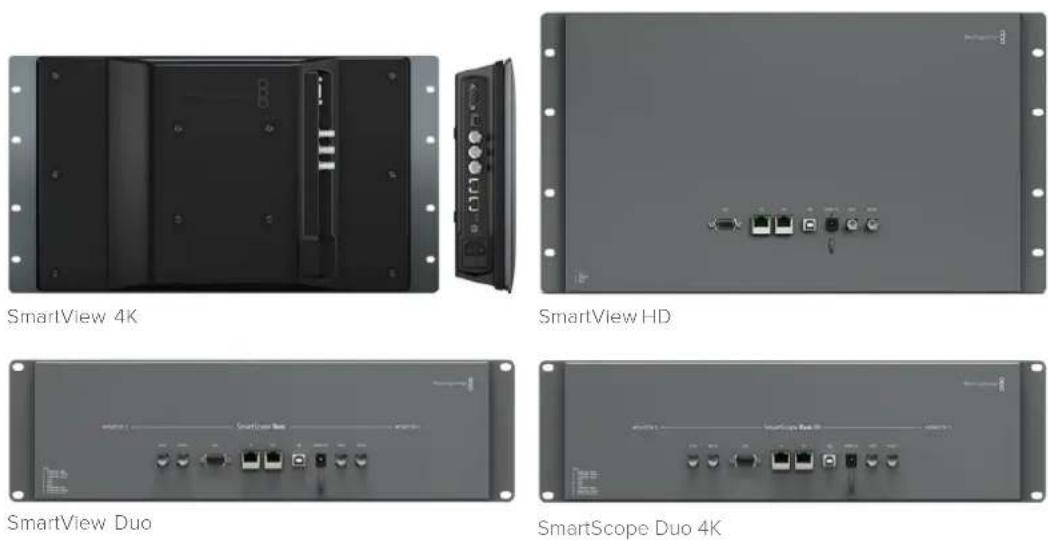
SmartView监视器可完美纳入各类机架式监看设备中。只需通过简单步骤连接电源和SDI视频源便可开始监看工作!
SmartView 4K配有一块15.6英寸4K LCD显示屏,能以原生3840x2160像素分辨率监看SD、HD或Ultra HD视频。此外,它还设有前面板控制按钮,能轻松选择输入,调节屏幕亮度、检查蓝色通道噪点,查看消隐信息,以及应用3D LUT等多项功能。
SmartView HD配有一块17英寸LCD显示屏,能以全分辨率提供精准的HD监看。
SmartView Duo配有两块监视屏,可同时显示不同视频信号。例如,一块显示屏可显V 4:2:2信号,而另一块则可接收RGB 4:4:4信号。或者一块显示NTSC制式,另一块显示PAL制式。各款设备可有各种不同组合,但都只需要单根SDI线缆分别连接各监视器即可!
SmartScope Duo 4K和SmartView Duo功能一样,但是前者还可实时显示波形、矢量图及其他常见波形,用于监测视音频的各项指标。此外,它还全面支持Ultra HD 4K!
SmartView 和 SmartScope 监视器上的所有 SD 输入接口都支持自动检测 SD、HD 或 3G-SDI,包括 2K 视频。SmartView 4K 还可检测包括通过 12G-SDI 输入的 2160p60 等 Ultra HD 信号。SmartScope Duo 4K 则可通过其 6G-SDI 接口自动检测 Ultra HD 4K 视频。
如果需要从计算机远程调整多台 SmartView 和 SmartScope 的各项设置,只需将设备连接到以太网即可。这意味着您无需亲自带着电脑和 USB 连接线反复去到机房将它们逐个进行调整了。
准备完毕后便可开始工作了!有关如何连接SmartView和SmartScope、如何通过Blackmagic SmartView Setup软件配置监视器设置以及如何连接网络的具体信息,请继续阅读接下来的章节。

SmartView 和 SmartScope 监视器都配有 BNC 接口,可连接的 \$DI 设备包括各类切换台、摄影机、采集卡、录机以及硬盘录机等。
获取画面
显示视频非常简单,只需开启设备,并将视频源连接到DI输入口即可。开启并连接到设备后,视频应可立即显示。SDI输入和环通输出接口可自动检测D、HD以及2K信号。SmartView 4K和SmartScope Duo 4K还可检测Ultra HD 4K信号。
当设备未接收到任何视频信号时,背光灯会关闭以节省电源,等接收到下一个信号时再次亮起。
菊链式连接监视器
每台SmartView和SmartScope监视器都具备其独立的SDI输入及环通输出,以便您通过菊链式将多台监视器连接在一起,显示相同输入信号:
1 开启 1号设备。将视频源连接到SDI输入口。视频应立即显示。
2 开启 2号设备。用SDI连接线从1号设备的环通输出口连接到2号设备的SDI输入口。
连接的设备数量并无限制。
使用SmartScope Duo 4K监看波形时,您可能需要将1号监视器环通输出到2号监视器,以便两台显示器都可以使用同一个输入信号。
视频显示后,您可以调整监视器设置,或使用Blackmagic SmartView Setup软件选择需要在SmartScope Duo 4K上显示的波形,该软件还可将DLUT加载到Blackmagic SmartView 4K上。
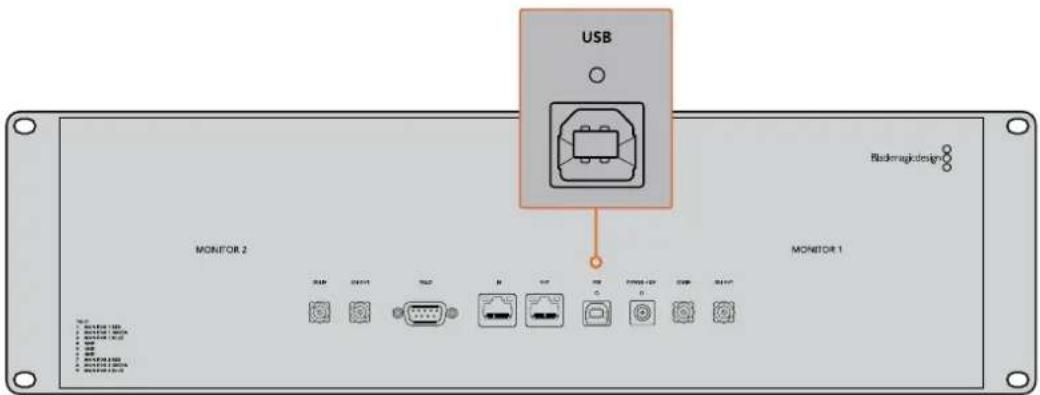
连接到计算机
通过USB连接到您的计算机并安装Blackmagic SmartView Setup软件后即可为SmartView或SmartScope监视器配置各项设置。
USB接口还可用于执行内部软件更新(软件可从Blackmagic Design网站下载)。软件更新后可获得更多新增功能、更大的硬件兼容力和更多格式支持。Blackmagic SmartView Setup软件支持macOS和Windows计算机。
安装Blackmagic SmartView Setup
Blackmagic SmartView Setup可在最新的Sierra和High Sierra版本macOS,以及安装了最新升级服务包的64位版本Windows 8.1和10系统上运行。如有需要Blackmagic SmartView Setup可安装在多台联网计算机上。
SmartView自带附有安装程序的SD卡,同时,我们仍推荐您访问公司网站www.blackmagicdesign.com/cn/support以确保您安装的是最新版本。
在macOS系统下安装:
打开自带的 SD卡后者下载的磁盘图像,然后双击安装SmartView图标。系统会在您的“应用程序”文件夹下创建一个名为“Smartview”的文件夹,当中含有 SmartView Setup 软件,一个卸载程序(更新时用于移除旧版本),以及一个含有本操作手册以及SmartView其他信息的文档文件夹。
在Windows系统下安装:
在Windows系统下,打开内附SD卡或点击下载后的压缩文件,然后双击SmartView安装程序。请根据屏幕提示完成软件安装。
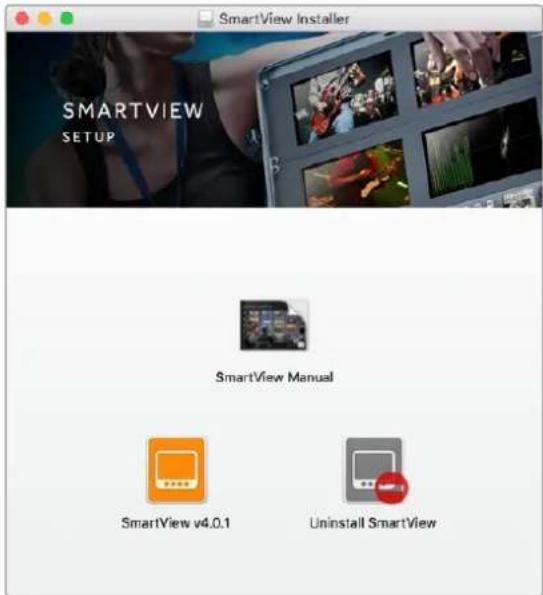
如果在 macOS系统下安装,请运行内附 SD卡或下载文件夹中的 SmartView.dmg 文件,然后双击SmartView安装图标
使用Blackmagic SmartView Setup
软件更新
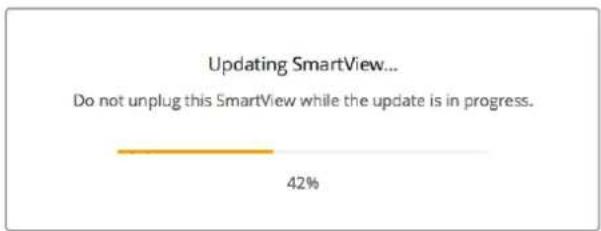
安装并运行Blackmagic SmartView Setup后,点击监视器名称下方的设置图标。该软件可能会提示您更新SmartView或SmartScope的内部软件。具体操作步骤如下:
1 通过 USB 接口或以太网将 SmartView 或 SmartScope 和计算机连接,然后运行 Blackmagic SmartView Setup。
2 弹出对话框之后, 点击 “ Update” (更新)。更新过程可能需要钟左右。
3 更新完成后会弹出 “ This SmartView has been updated”(SmartView已完成更新)消息,提示您更新已完成。
4 点击 “Close” (关闭)。
如果无需升级内部软件,Blackmagic SmartView Setup会打开监视器设置页面。
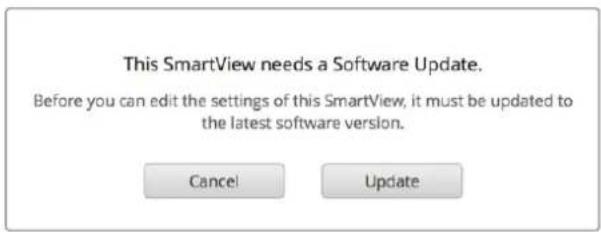
运行SmartView Setup并打开所连接SmartView或SmartScope的设置图标时,如果需要进行内部软件更新,系统会弹出以上信息。
Blackmagic SmartView Setup打开时会立即搜索任何通过USB或者以太网连接的SmartView或SmartScope设备,并在SmartView Setup软件主页上显示。如果您的网络中连接了多台blackmagic监视器,请点击主页两侧的左右箭头图标选择需要调整的监视器。如果您的blackmagic监视器是通过USB连接,那么监视器名称边上会显示一个USB图标。
调整设置时,请选择通过以太网或 USB 连接的监视器,然后点击监视器名称下方的设置图标。该操作将会打开您所选监视器的设置页面。设置妥善后,请点击 Save 按钮来保存您的设置并回到 SmartView Setup 主页。
更多关于Blackmagic监视器的可用设置及其应用的内容,请参考下文。更多关于使用 Blackmagic SmartView Setup配置网络设置的内容,请参考“调整网络设置”章节。
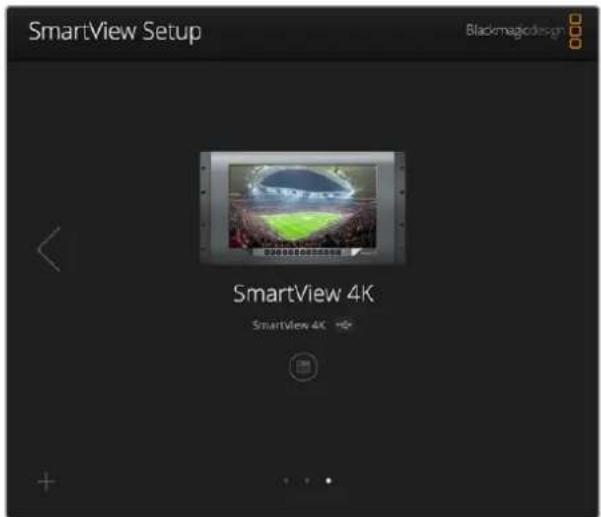
Blackmagic SmartView Setup会自动搜索通过USB或网络获得本地连接的SmartView和SmartScope设备。为您的监视器更新内部软件时,请确保监视器通过USB或以太网连接。监视器名称一旁会出现USB图标。
监视屏设置
要为每台监视器调整设置和显示,请务必通过以太网或JSB连接设备。点击SmartView Setup主页左右两侧的箭头图标来选择您想要设置的监视器,然后点击监视器名称下方的设置图标。设置页面将自动进行自定义调整,以便与您所选Blackmagic监视器所支持的功能相配套。
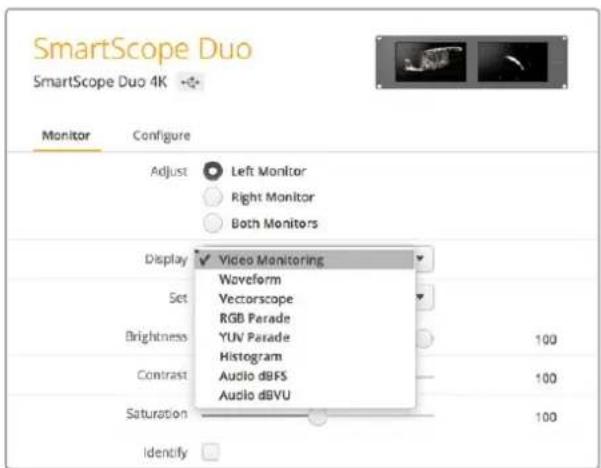
如使用SmartScope,您可以选择不同波形以及从“Display”(显示)下拉菜单中选择需要监看的视频。
Adjust (调整)
使用SmartScope或SmartView Duo时,请根据情况勾选“Left Monitor”左侧监视屏、“Right Monitor”(右侧监视屏)以及可进行同时调整的Both Monitors”(两侧监视屏)选项来选择想要调整的监视屏。启用“Both Monitors”设置之后,所有针对亮度、对比度以及饱和度所应用的调整会对SmartView Duo和SmartScope监视器同时生效。
Display (显示)
使用SmartScope时,“Display”(显示)下拉菜单可提供不同波形供您选择。如要监看视频画面,请选择“Video Monitoring”(视频监看)。
Set (设置)
使用SmartScope监视器时,“Set”(设置)下拉菜单可用来选择3或16:9宽高比用于视频监视器。“Set”下拉菜单可为选中显示器提供更多选项,如矢量图、音频BFS以及音频dBVU等。
- Video Monitoring(视频监看):视频画面监看可在4:3或16:9宽高比之间选择。
当监看宽屏变形标清视频时,请选择16:9宽高比。当监看传统4:3标清视频时,请选择4:3宽高比。 - Vectorscope(矢量示波器):请为您的输入选择100%或75%彩条测试信号。
- Audio dBFS (音频dBFS): 选择一对音频通道来监看相位。
- Audio dBVU (音频dBVU): 选择一对音频通道来监看相位。
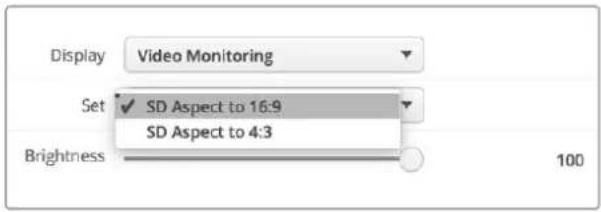
监看变形标清视频时,请设置为“SD Aspect to 16:9”。
Brightness (亮度)、Contrast (对比度) 及Saturation (饱和度)
调节滑块可应用不同的亮度、对比度以及饱和度设置。
识别监视器
启用 “Identify” (识别) 复选时,Blackmagic SmartView Setup 中的所有选定监视器均会显示白色边框。通过网络连接多台SmartView 和 SmartScope 设备时,使用这一设置后所选监视器可一目了然。
如果使用这一设置的同时结合使用“Both Monitors”两则监视屏选项那么 SmartView Duo或SmartScope Duo 4K的两块监视屏上会同时显示白色边框。
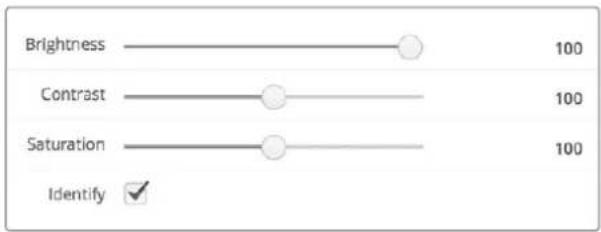
左右拖动滑块调节亮度、对比度以及饱和度设置。
检查 “Identify”(识别)设置,以便清楚查看到您所选择的监视器。
使用SmartView 4K
Blackmagic SmartView 4K简介
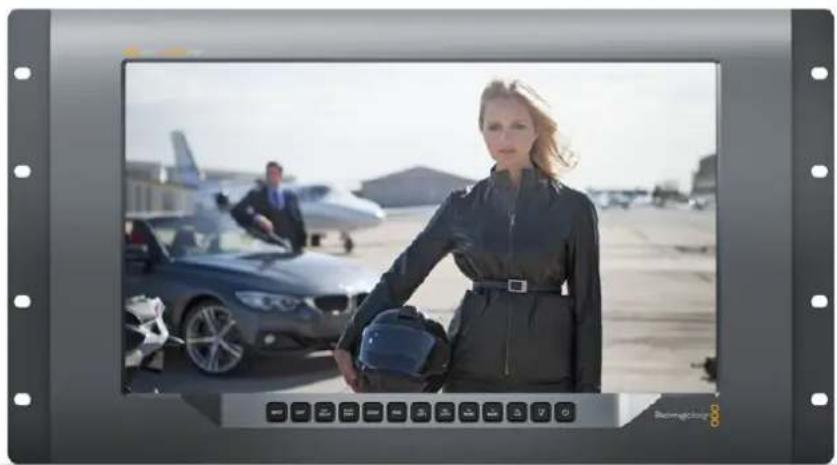
SmartView 4K是一款6RU大小的Ultra HD 12G-SDI广播级监视器,可显示 SD和HD影像,并可查看高达2160p60的Ultra HD视频。这款监视器拥有明亮的显示屏和超宽可视角度,画面生动清晰,能为您带来准确对焦和色彩监看,并支持几乎任何视频格式。
SmartView 4K专为演播厅和户外播出环境设计,使用极其便捷。它的两侧设有众多接口,并支持VESA安装标准,可安装在狭小空间,或固定于墙面以及显示器支架上。SmartView 4K可通过其内置的控制面板进行操控,当您无法触及前面板时,它也可通过以太网实现远程控制。
它设有两个多速率12G-SDI输入,可选择两个 SDI信号源;一个SMPTE兼容SFP模块槽,可用于添加光纤SDI模块从而通过光纤连接视频;一路12G-SDI输出,以便将视频信号连接到其他设备上;两个以太网接口,用于网络连接、远程控制以及和其他监视器通过菊链式连接在一起实现环通输出。其他接口还包括用于现场制作的 Tally 输入接口,以及用于内部软件更新的 USB端口。
您甚至可以使用 Blackmagic SmartView Setup 软件来加载带有 .cube 扩展名的行业标准 3D LUT 或 DaVinci Resolve 生成的 LUT! 有了 3D LUT, 您就可以将您的 SmartView 4K 直接连接到摄影机上,以尽可能接近调色成品的画面查看拍摄片段。SmartView 4K 拥有两个级别的峰值对焦设置, 可确保您的拍摄镜头完美对焦。此外, 它同时支持 C 和 DC 电源, 可提供不同电源连接选择, 让您直接连接主电源, 或连接外部电池, 在工作现场获得便携方案。
SmartView 4K是便携式以及演播室播出制作的完美监看方案,能以原生 3840 × 2160 像素分辨率显示SD、HD以及Ultra HD视频。
备注:如果通过DC电源输入连接了外部电源,请确保您的外部电源输出可提供4瓦12伏电源。
控制面板按钮
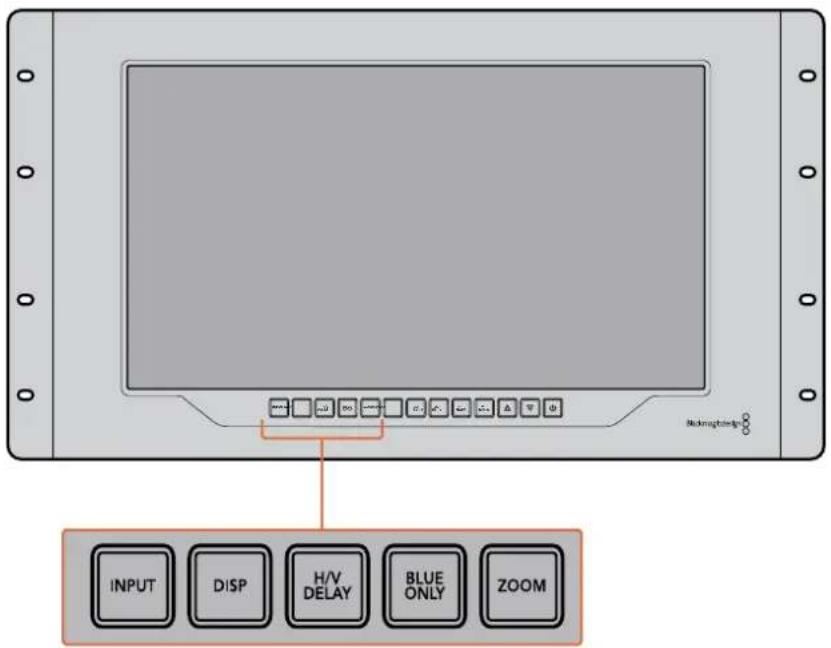
SmartView 4K的控制面板配有一排按钮,可快速调整监视器的设置。
Input (输入)
按此按钮可逐个浏览所有连接到SmartView 4K两路12G-SDI输入接口以及选配光纤SFP模块输入接口上的视频信号。如果某路输入接口上未连接任何视频,SmartView 4K将为该路输入显示为黑屏。在各路输入间切换时,所连接的输入信号格式信息将短暂显示在监视屏左上角。
DISP (显示)
“DISP”按钮可用来调整SmartView 4K监视器LCD屏幕的亮度设置。按向上和向下箭头按钮可调整亮度。再次按下“DISP”按钮可关闭该设置。
H/V DELAY (水平/垂直延迟)
按下“H/VDELAY”按钮可快速确认您的SDI视频信号中嵌入的辅助数据。举例说明,按H/VDELAY”按钮一次可查看水平辅助数据。再次按下“H/V DELAY”按钮可查看垂直辅助数据,该数据常用于隐藏式字幕等数据。
BLUE ONLY (纯蓝模式)
如果数字视频信号中出现噪点,蓝色通道可显著体现出这一信息。您可以按下BLUE ONLY”按钮通过蓝色通道来轻松检查噪点情况。这一模式可仅显示纯蓝通道,并以黑白图像的形式表现。这一黑白图像还可在检查摄影机对焦时起到辅助作用。
ZOOM(缩放)
使用 “ZOOM” 按钮可令摄影机获得清晰对焦。按此按钮一次可放大图像,以便清晰查看拍摄主体是否精准对焦。再次按下该按钮可回到正常查看大小。
PEAK (峰值)
按 “PEAK” 按钮可启用峰值对焦功能,轻松检查摄影机对焦。该功能可在画面中锐度最高的部分显示明亮的绿色边缘。峰值对焦强度共有两个级别,您可以连续按下 “PEAK” 按钮加以切换。当绿色边缘采用最强级别时,您可以确保摄影机对焦。
3D LUT 1和3D LUT 2
这两个LUT按钮可使用 Blackmagic DaVinci Resolve生成的自定义 3D LUT 或者行业标准 .cube LUT 查看画面。按其中一个LUT按钮一次可启用该 LUT。再次按下该按钮可禁用该UT。更多关于如何在 SmartView 4K上使用3D LUT的信息,请查阅“使用 Blackmagic SmartView Setup加载3D LUT”部分的内容。
H MARK (水平标记线) 和 V MARK (垂直标记线)
您可以使用“H MARK”和“V MARK”按钮来查看并编辑帧导栏。帧导栏能帮助您进行镜头取景和构图,还能将重要信息或图文保持在屏幕安全区。由于不同型号的电视机会显示更多或更少的视频信号边缘,因此查看安全区是一项非常有用的功能。安全区指的是不论使用何种型号的电视机或监视器,其屏幕中都能始终查看到的画面区域。
要查看水平和垂直帧导栏,可分别按“H MARK”和“V MARK”按钮。要编辑帧导栏,请再次按下相应的按钮使该帧导栏高亮显示即可。这样您就能使用上下箭头来编辑每个帧导栏标记的位置了。连续按下每个相应按钮将确认您编辑的新位置。再次按下相应按钮可关闭帧导栏标记。
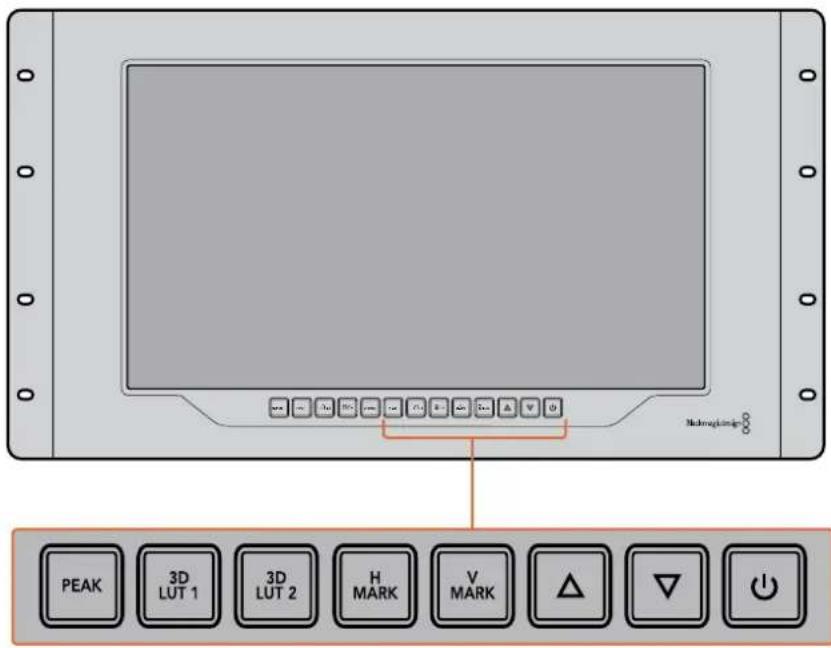
上下箭头按钮
当您编辑某项设置,例如调整显示器亮度或编辑帧导栏位置时,可使用上下箭头按钮。
功耗
按电源按钮一次可开启 SmartView 4K。再次按下可关闭设备。
使用Blackmagic SmartView Setup加载3D LUT
SmartView 4K可使用3D LUT来监看您的视频。这样能便于您使用专业的校准LUT来校准您的SmartView 4K,或者以尽可能接近最终调色成品的画面来查看您的视频。您还能使用3D LUT来尝试不同画面风格。LUT可通过Blackmagic SmartView Setup软件加载到SmartView 4K上。此外,由于SmartView 4K支持以cube作为文件扩展名的行业标准LUT文件,您甚至还能加载由Blackmagic DaVinci Resolve生成的自定义LUT。更多关于生成LUT文件的信息,请查阅DaVinciResolve操作手册。
将一个3D LUT加载到3D LUT 1:
1 运行 Blackmagic SmartView Setup。
2 按 “Load LUT1” 加载按钮。系统将弹出窗口询问您想要加载的 UT 文件的位置。选择相应的 .cube LUT 文件,然后按 “Open” 打开按钮。
3 要查看您刚才加载的 LUT, 可按SmartView 4K控制面板上的 “3D LUT 1” 按钮。再次按下该按钮可关闭相应LUT。
请使用相同步骤将一个 LUT 文件加载到 3D LUT 2 中。
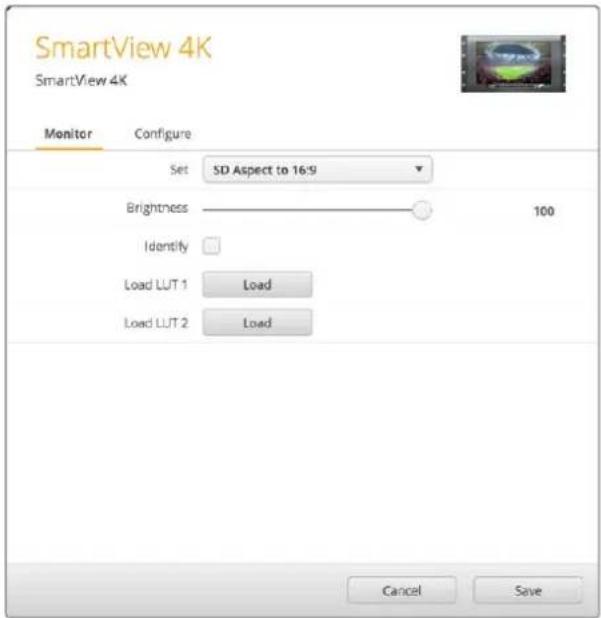
使用 Blackmagic SmartView Setup 在 SmartView 4K 上加载 3D LUT
使用SmartScope Duo 4K
什么是Blackmagic SmartScope?
以前,广播级电视机和后期制作示波器都是非常昂贵的自定义方案,而且它们一次只能监看一种波形,屏幕也十分狭小。有些示波器外形欠佳,无法向客户展示。
有了SmartScope Duo 4K,您可以再获得额外的波形监视器,通过两块监视屏实时监看视频信号的各类指标。您在Blackmagic SmartView Setup中对输入信号所做的任何调整都能立即通过SmartScope Duo 4K查看到。此外,每路输入信号都可经由DI环通输出到任意一个监视屏上,也就是说,您可以使用左边的监视屏接收信号,使用右边的监视屏显示该信号的波形。
SmartScope Duo 4K 所显示的波形可通过 Blackmagic SmartView Setup 软件选择。从 “Display”(显示)下拉菜单中选择需要监看的波形。
接下来的几页中,本手册会向您介绍各类波形的含义及用途,以便您进一步了解并对其加以充分利用。
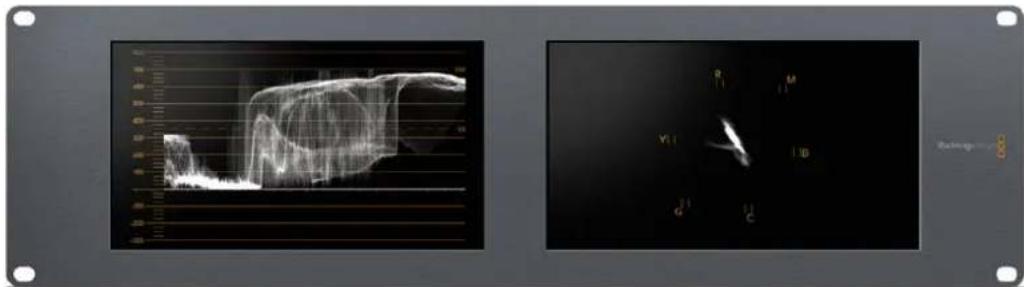
使用Blackmagic SmartView Setup软件可简单地将您的Blackmagic SmartScope Duo 4K设置成在每块显示屏上显示不同波形。
视频监看显示
Video Monitoring(视频监看)显示具有准确和便捷的特点,您可以监看到SmartScope接收到的视频。
如果输入信号是 SD, 那么在 “Set” (设置)下拉菜单中有4:9 Pillarbox” 或 “16:9” 两种显示模式可以选择。您对 LCD屏幕的 “Brightness” (亮度)、“Contrast” (对比度)或 “Saturation” (饱和度)所做的任何更改都会立即体现在画面上。请注意,这些设置改动只对监视屏有效,并不会影响视频信号。因此各类波形也不会因为改变了饱和度或亮度等而受到影响。
您还能将其中一个监视屏设置成 Video Monitoring”(视频监看),而另一个监视屏用于监看波形。要进行这一操作,请使用一根短连接线将 MONITOR 1”这一侧的 SDI OUT 环通输出接口连接 “MONITOR 2” 这一侧的 SDI IN 输入接口。
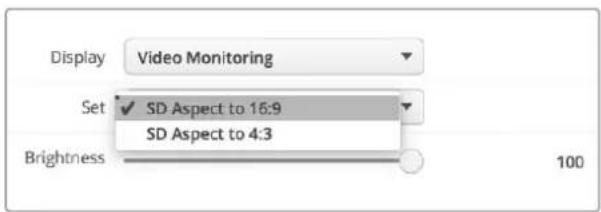
您可以在Blackmagic SmartView Setup软件的“Set”选项中进行选择,
从而以4:3左右加黑边或16:9宽屏模式来查看SD视频。
监看变形标清视频时,请设置为“SD Aspect to 16:9”。
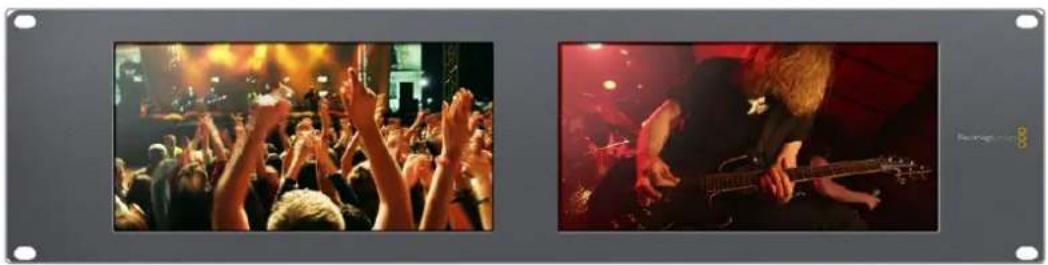
"Video Monitoring" (视频监看)显示设置能呈现电视机或监视器屏幕所显示的视频信号。
波形显示
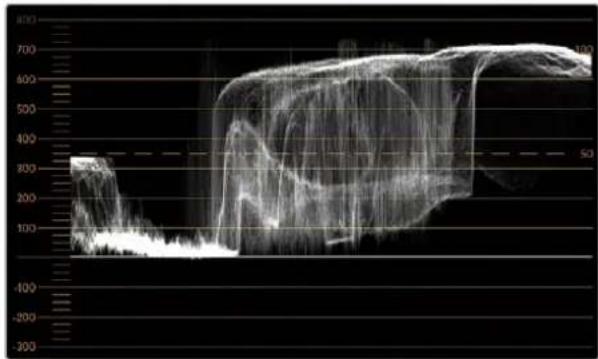
“Waveform”(波形)显示可提供和传统亮度波形监视器类似的数字编码波形,可用于监看和调整视频信号的亮度电平指标。
传统的亮度波形监视器只支持复合模拟标清视频。但是,SmartScope Duo 4K显示的波形视图支持Ultra HD、HD和ISD,因此即使您在监看高清数字视频格式时也可以轻松调整亮度电平从而确保一致。
从Blackmagic SmartView Setup软件的“Display”(显示)下拉菜单中选择波形。请务必确保波形中的黑色部分不低于0%,白色部分不高于100%,否则会存在非法亮度值。
波形监视器可将画面信息以图形的方式呈现出来,显示画面中相同位置所对应的亮度值。举例说明,如果图像中的天空部分出现过曝现象,那么波形图中的相同水平位置会相应体现出来。
不同的视频素材,其波形显示各有不同。如果您监看的视频具有高对比度,那么波形图中可能不会显示任何中灰色数值。下图所示的是曝光均匀的图像波形,该图左侧有一小块黑色区域,而较为明亮的部分则分布在画面中部到右部。
line
| Time | Value | |------|-------| | 0 | 300 | | 100 | 100 | | 200 | 50 | | 300 | 100 | | 400 | 400 | | 500 | 600 | | 600 | 700 | | 700 | 800 | | 800 | 900 | | 900 | 1000 | | 1000 | 1100 |波形视图可反映出亮度值
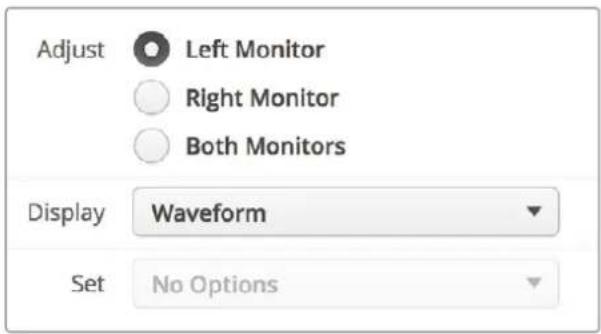
在Blackmagic SmartView Setup的“Display”显示
设置中选择“Waveform”(波形)选项来查看您视频信号中的亮度值信息。
矢量示波器
“Vectorscope”(矢量)示波器以矢量视图方式体现视频信号中的不同颜色。请根据设备所使用的彩条测试信号标准,从Blackmagic SmartView Setup的“Set”(设置)下拉菜单中相应选择0%或75%。
有些使用者认为矢量示波器可用来检查非法电平,这一认识是错误的。非法色彩需使用分量 RGB波形显示才能检查。因为您需要同时有色度和亮度两种信息才能检查非法电平,所以矢量示波器并不适用。例如,视频中接近黑场和白色的颜色饱和度没有浓艳的色彩饱和度高,这些色彩可在中性灰中使用。由于Vectorscope(矢量示波器)只显示颜色,并非亮度数值,因此无法用于专门检查非法色彩。
矢量示波器显示最适合用来检查老式模拟录像带中的色彩电平,以帮助您调整色度电平。请先播放录像带中彩条的部分,然后调整色度和色相设置,将视频的各个色彩限定在刻度线内的方格中。
此外,矢量示波器还十分适合进行调色时使用,因为它能直观地告诉您视频的白平衡设置是否正确,以及是否出现偏色。如果视频存在偏色现象,矢量示波器显示会从中间向外偏移,您可能会见到两个中心点。通常情况下,消隐的视频信号会在矢量示波器中心形成一个点,这是因为消隐的视频是不带任何色彩黑场视频。消隐可提供十分有用的参照点,有助于识别出无任何色彩信息的黑场视频区域。
如果您的视频存在偏色问题,就会发现矢量示波器中的暗部会偏离色彩并偏离中心。偏离的程度代表了视频中偏色的程度,您可以看到视频中亮部和暗部细节部分的偏离情况。因此 Vectorscope(矢量示波器)显示能移除偏色并重新得到恰当的白平衡值。
矢量示波器能让您使视频中的颜色看起来尽可能艳丽,但不会不小心在暗部和亮部造成不必要的偏色。虽然色彩平衡可通过 RGB 分量显示以及矢量示波器显示监看,但是通常后者较易发现色彩平衡问题。
当为素材中的肤色部分,尤其是人物面部进行调色时,请尽量将矢量示波器中的暖色调饱和度线条与指向十点钟方向的轴线对齐。这条轴线俗称Fleshtone Line”(肤色轴线),它是以皮肤表层下的血色为基准的。因此,肤色轴线可用于针对肤色瑕疵的校准,让演员的拥有自然肤色。
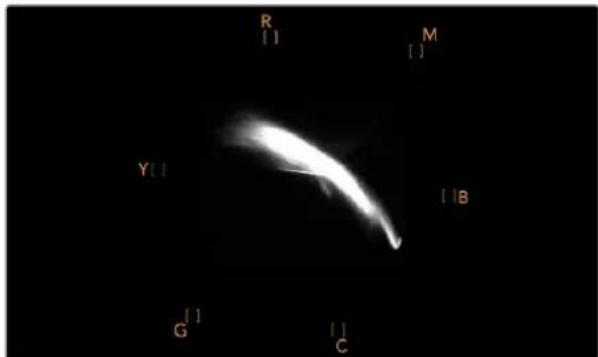
图中的矢量示波器显示出指向十点钟方向的“肤色轴线”。
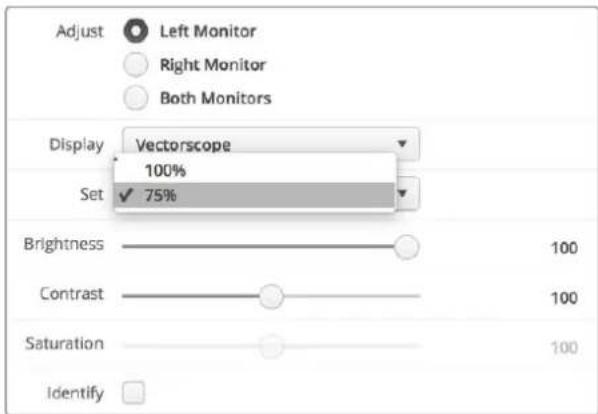
将“Vectorscope”(矢量示波器)设置为 100%或75%彩条测试信号。
分量示波器
RGB和YUV分量显示十分适合调色、检查非法色彩以及检查电平时使用。
调色时, 从Blackmagic SmartView Setup的“Display”显示下拉菜单中选择“RGB Parade”(RGB分量)。RGB Parade(RGB分量) 视图将单独显示红、绿、蓝色彩通道的全高图。能对每个通道进行单独监看使得调色变得简单直接, 而且也能更容易检查视频信号中暗部、中间调以及亮部的平衡。RGB Parade(RGB分量) 能让您注意到红、绿、蓝色彩通道中常见的各个细节, 从而更好地控制色彩平衡并移除偏色。
调色的时候有一点很重要,就是要确保视频的电平达到饱满但不出现限幅现象。如果您想要提高视频电平,请务必确保其不超过 RGB限度,否则会产生非法电平。虽然有些设备不允许生成非法的 100%RGB电平,但是还是有设备会依然允许生成非法电平的。SmartScope Duo 4K能在产生非法电平时予以即时反馈。
黑电平和白电平都有可能出现非法视频。有些调色系统可以把黑电平降低到 0% 黑场以下。如果发现非法黑电平,只需调高 “Lift” 或 “Gain” 即可消除非法黑电平,同时请检查 100% 刻度,以确保整体视频信号的亮部未超标并产生非法色彩。
若要检查YUV电平, 请在 “Display” 显示下拉菜单中选择 “ YUV Parade” (YUV分量)。这一视图非常有用, 因为它把 Luma (亮度值) 和 Chroma (色度值) 分开了, 这正是电视播出机构视频信号的格式。左边的波形表示亮度信息, 第二个和第三个波形显示色度信息 UV分量视图很适合将视频信号的色度值和彩条测试图案进行校准, 从而确保色彩准确性, 以便让播出信号可以在电视机上显示。
调色是不断调整颜色达到最佳图像效果,并保证不出现非法电平的过程。
调色术语
暗部 - 视频信号中的黑电平
中间调 - 视频信号中的中灰电平
亮部 - 视频信号中的白电平
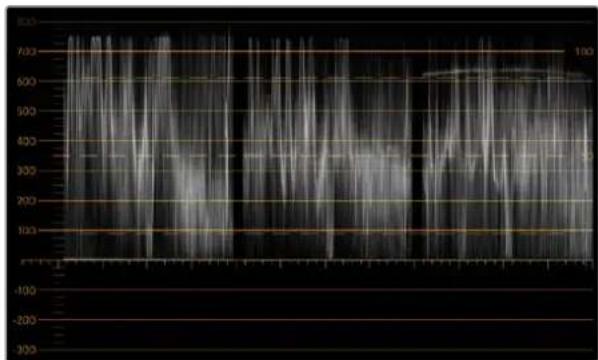
line
| Time | Value | |------|-------| | 0 | 100 | | 1 | 150 | | 2 | 200 | | 3 | 250 | | 4 | 300 | | 5 | 350 | | 6 | 400 | | 7 | 450 | | 8 | 500 | | 9 | 550 | | 10 | 600 | | 11 | 650 | | 12 | 700 | | 13 | 650 | | 14 | 600 | | 15 | 550 | | 16 | 500 | | 17 | 450 | | 18 | 400 | | 19 | 350 | | 20 | 300 | | 21 | 250 | | 22 | 200 | | 23 | 150 | | 24 | 100 | | 25 | 50 | | 26 | 0 | | 27 | -50 | | 28 | -100 | | 29 | -150 | | 30 | -200 | | 31 | -250 | | 32 | -300 | | 33 | -350 | | 34 | -400 | | 35 | -450 | | 36 | -500 | | 37 | -550 | | 38 | -600 | | 39 | -650 | | 40 | -700 | | 41 | -650 | | 42 | -600 | | 43 | -550 | | 44 | -500 | | 45 | -450 | | 46 | -400 | | 47 | -350 | | 48 | -300 | | 49 | -250 | | 50 | -200 | | 51 | -150 | | 52 | -100 | | 53 | -50 | | 54 | 0 | | 55 | 50 | | 56 | 100 | | 57 | 150 | | 58 | 200 | | 59 | 250 | | 60 | 300 | | 61 | 350 | | 62 | 400 | | 63 | 450 | | 64 | 500 | | 65 | 550 | | 66 | 600 | | 67 | 650 | | 68 | 700 | | 69 | 650 | | 70 | 600 | | 71 | 550 | | 72 | 500 | | 73 | 450 | | 74 | 400 | | 75 | 350 | | 76 | 300 | | 77 | 250 | | 78 | 200 | | 79 | 150 | | 80 | 100 | | 81 | 50 | | 82 | 0 | | 83 | -50 | | 84 | -100 | | 85 | -150 | | 86 | -200 | | 87 | -250 | | 88 | -300 | | 89 | -350 | | 90 | -400 | | 91 | -450 | | 92 | -500 | | 93 | -550 | | 94 | -600 | | 95 | -650 | | 96 | -700 | | 97 | -650 | | 98 | -600 | | 99 | -550 | | 100 | -50 |RGB 分量视图
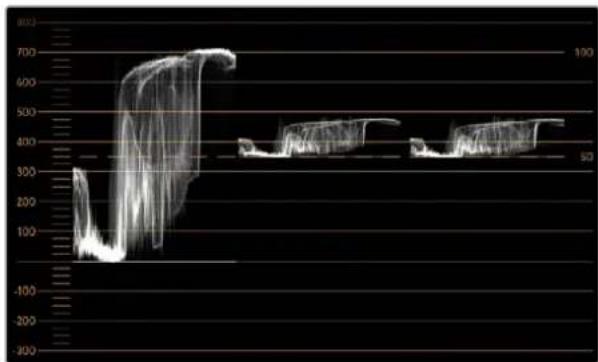
line
| Time | Value | |------|-------| | 0 | 300 | | 1 | 250 | | 2 | 200 | | 3 | 150 | | 4 | 100 | | 5 | 75 | | 6 | 50 | | 7 | 25 | | 8 | 10 | | 9 | 5 | | 10 | 2 | | 11 | 1 | | 12 | 0.5 | | 13 | 0.2 | | 14 | 0.1 | | 15 | 0.05 | | 16 | 0.02 | | 17 | 0.01 | | 18 | 0.005 | | 19 | 0.002 | | 20 | 0.001 | | 21 | 0.0005| | 22 | 0.0002| | 23 | 0.0001| | 24 | 0.00005| | 25 | 0.00002| | 26 | 0.00001| | 27 | 0.000005| | 28 | 0.000002| | 29 | 0.000001| | 30 | 0.0000005| | 31 | 0.0000002| | 32 | 0.0000001| | 33 | 0.00000005| | 34 | 0.00000002| | 35 | 0.00000001| | 36 | 0.000000005| | 37 | 0.000000002| | 38 | 0.000000001| | 39 | 0.0000000005| | 40 | 0.0000000002| | 41 | 0.0000000001| | 42 | 0.00000000005| | 43 | 0.00000000002| | 44 | 0.00000000001| | 45 | 0.000000000005| | 46 | 5 | | 47 | 2 | | 48 | 1 | | 49 | 1 | | 50 | 1 | | 51 | 1 | | 52 | 1 | | 53 | 1 | | 54 | 1 | | 55 | 1 | | 56 | 1 | | 57 | 1 | | 58 | 1 | | 59 | 1 | | 60 | 1 | | 61 | 1 | | 62 | 1 | | 63 | 1 | | 64 | 1 | | 65 | 1 | | 66 | 1 | | 67 | 1 | | 68 | 1 | | 69 | 1 | | 70 | 1 | | 71 | 1 | | 72 | 1 | | 73 | 1 | | 74 | 1 | | 75 | 1 | | 76 | 1 | | 77 | 1 | | 78 | 1 | | 79 | 1 | | 80 | 1 | | 81 | 1 | | 82 | 1 | | 83 | 1 | | 84 | 1 | | 85 | 1 | | 86 | 1 | | 87 | 1 | | 88 | 1 | | 89 | 1 | | 90 | 1 | | 91 | 1 | | 92 | 1 | | 93 | 1 | | 94 | 1 | | 95 | 1 | | 96 | 1 | | 97 | 1 | | 98 | 1 | | 99 | 1 | | 1 |YUV分量视图
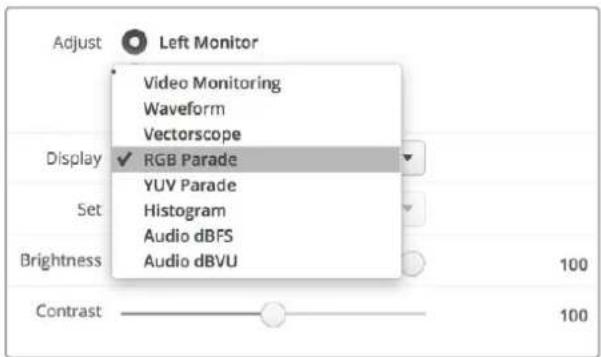
从Blackmagic SmartView Setup的“Display”(显示)下拉菜单中选择“RGB Parade”(RGB分量示波器)或“YUV Parade”(YUV分量示波器)。
直方图显示
“Histogram”(直方图)显示对于平面设计师以及摄影师来说并不陌生。直方图反映的是亮部和暗部信息的分布,让您能监看到视频中亮部和暗部细节接近被限幅的程度。直方图能让您直观地监测到视频中Gamma值的变化所产生的影响。
视频暗部显示在屏幕左侧,亮部显示在右侧。视频在直方图中的波形一般都介于0%到100%区间。视频的波形低于0%或超过100%的部分都会被限幅。拍摄时应尽量避免出现视频限幅,因为如果您之后需要进行较好的调色,那么画面中暗部和亮部的细节必须要同时保留。拍摄时,将视频波形控制在黑场裁切以上,白场裁切以下,这样才能在之后的调色环节获得最大限度的还原力,避免出现暗部和亮部模糊以及细节丢失的问题。
调色时,您可能需要对视频进行限幅,此时直方图可反映视频限幅后的效果及限幅的幅度。您甚至可使用Gamma曲线来达到类似效果,减少限幅的同时保留更多细节。
虽然直方图可用来观察暗部和亮部的非法信息,但是它不能用于监看非法电平。直方图并不显示颜色,因此即使您的视频中存在非法色彩,它也只显示合法电平RGB Parade(RGB分量示波器)才是最适合监看非法色彩电平的波形显示,因为它能反映视频信号中的色彩和亮度两种元素。
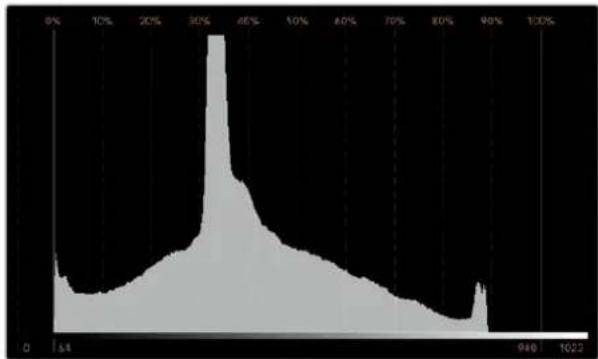
area
| X-Axis (%) | Y-Axis Value | |------------|--------------| | 0% | 64 | | 10% | 85 | | 20% | 95 | | 30% | 46 | | 40% | 50 | | 50% | 40 | | 60% | 30 | | 70% | 20 | | 80% | 15 | | 90% | 10 | | 100% | 5 |“Histogram”(直方图)设置可显示视频中亮部到暗部的信息分布。
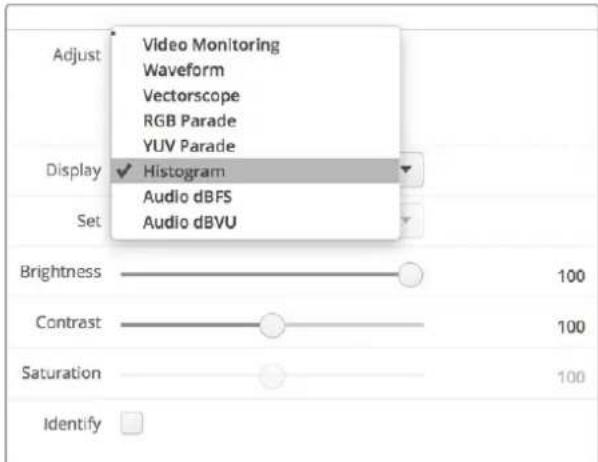
从Blackmagic SmartView Setup软件的“Display”显示下拉菜单中选择“Histogram”值方图显示。
音频表显示
“Audio”音频表显示可以告诉您SDI视频信号中嵌入音频的电平。共有多达16组嵌入式音频可被解嵌,并能以dBVU或dBFS格式显示。
VU表可显示平均信号电平,它使用方便,在老式设备中也较为常用。VU表依照SMPTE(电影电视工程师协会)建议的基准电平,将1kHz的声音测试信号校准为20 dBFS。
dBFS是衡量数字音频信号整体情况的必要工具,它在如今的数字设备中十分常见。
右侧的音频示波器可监看两个声道,您可通过“Set”下拉菜单中选择例如1号和2号声道、3号和4号声道等。音频示波器使用X-Y轴视图来表示,这样您便能清楚查看音频平衡、异相情况以及音频轨道是单声道还是立体声等。单声道音频表现为一条垂直的“in phase”(同相)直线。如果该直线显示为横向,这就表示您的音频出现out of phase”(异相),并有可能在发送到下游设备时出现音频抵消(即音频缺失)。音频相位问题在大型设备中经常出现,通常由错误连接线缆导致。
监测立体声信号时,右侧音频示波器线条会以扇形展开显示左右音频通道不同之处。音频轨道中含有的立体声越丰富,该线条的展开幅度就越趋向圆形。如果音频中包含的立体声内容为最小值,那么该示波器线条便会集中在纵坐标附近。
对话音频通常表现为一条竖线,而含有大量立体声的音乐音频会在音频表显示中呈现出扩张的形状。这是因为单声道音频是 L + R ,显示在纵坐标上,而立体声内容为 L - R ,显示在横坐标上,从而加以区分。
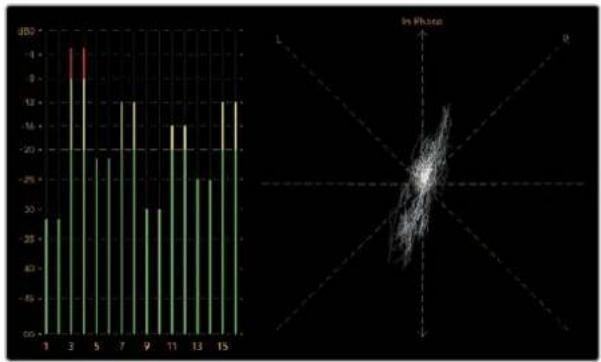
bar
| X-Axis | Value (dB) | |---|---| | 1 | -28 | | 2 | -4 | | 3 | -10 | | 4 | -10 | | 5 | -20 | | 6 | -20 | | 7 | -12 | | 8 | -30 | | 9 | -14 | | 10 | -14 | | 11 | -28 | | 12 | -28 | | 13 | -12 | | 14 | -12 | | 15 | -12 |音频表显示的峰值电平和音频平衡。
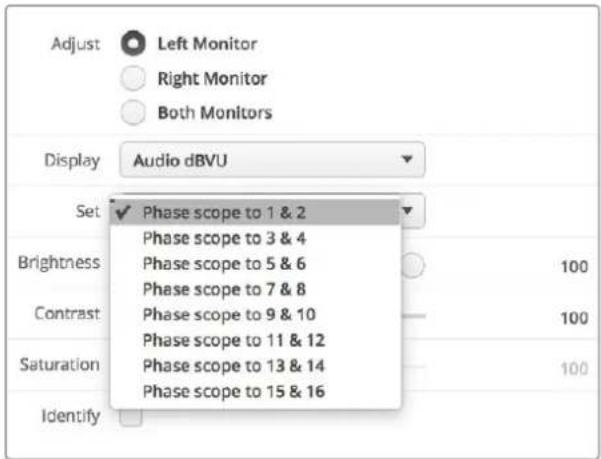
使用“Set”下拉菜单来选择需要监听的某一对音频通道。
连接到网络
将SmartView或SmartScope联网后,您可以遥控调整多台设备的监视器设置。
SmartView和SmartScope的监视器无需配置即可显示视频,但需要在部署之前设调整好网络设置。网络设置只能通过USB接口连接计算机才能配置。
直接连接以太网
将计算机直接连接到以太网之后便可远程控制监视器配置。进行这一配置无需网络切换,因此十分适合您进行快速安装和设置准备。如要连接更多设备,只需将各设备环通输出Ethernet OUT(以太网输出接口)以菊链式连接即可。请为联网的所有设备连接电源。
如果您想连接多台设备,但是不想使用现成的工作室网络P地址,或者您没有现成的网络,只需将它们直接连接到计算机上的以太网端口即可。这也是SmartView和SmartScope设备连接到以太网的最快方法,因为您不需要在网络交换机之间部署任何线缆。
如果您想要在工作室网络上连接多台设备,那么只需将一台 SmartView或SmartScope 连接至网络交换机,然后其余设备可通过开启的环通以太网输出端口相互菊链式连接,这样只需占用交换机上的一个端口,也无需在网络交换机上连接多条线缆了。请为所有设备连接电源,以便菊链正常运行。
连接至网络交换机的方式可让您在网络上任意一台计算机上对设备设置进行更改。如果您的网络设有无线连接,那么任意一台Mac或Windows笔记本电脑也都可通过WiFi无线网络来更改设置。
按照以下步骤可将SmartView或SmartScope连接至IP局域网:
1 确保设备连接电源并打开设备电源开关。
2 通过标准 RJ45以太网连接线将设备连接至网络交换机,或直接连至计算机。
直接连接以太网示意图
您可以无需经由网络交换机,直接将设备连接至计算机的以太网端口。其余设备可通过菊链式相连,因此无需在交换机上连接多条线缆。请务必为所有设备连接电源。
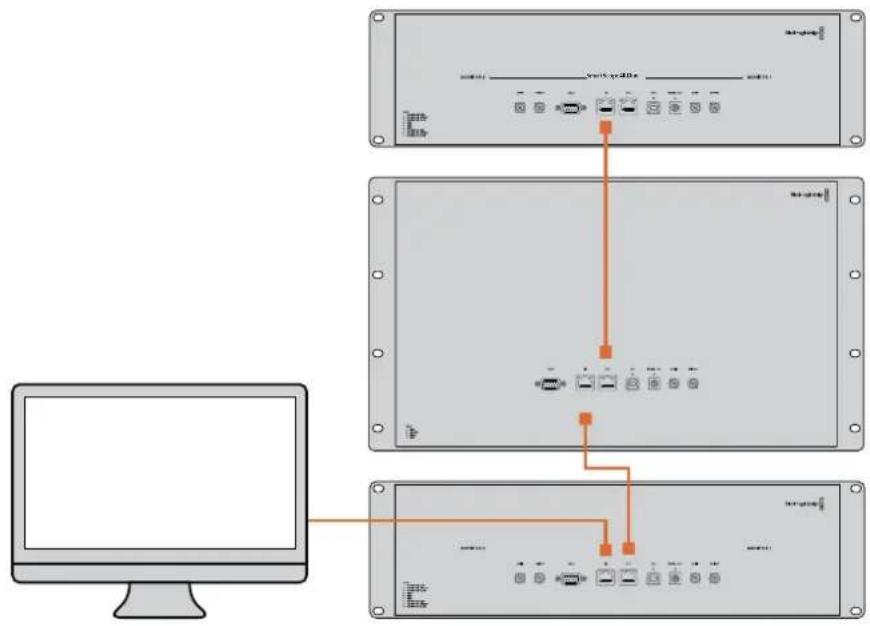
flowchart
graph TD
    A["Computer monitor"] --> B["Server Rack 1"]
    A --> C["Server Rack 2"]
    A --> D["Server Rack 3"]
    B --> E["Data Bus"]
    C --> F["Data Bus"]
    D --> G["Data Bus"]
    E --> H["Data Bus"]
    F --> I["Data Bus"]
    G --> J["Data Bus"]
以太网交换机连接示意图
如果您想要将多台设备连接到现有的工作室网络中,仅需要将一台设备连接到网络交换机即可。其余设备可通过菊链式相连,因此无需在交换机上连接多条线缆。请务必为所有设备连接电源。
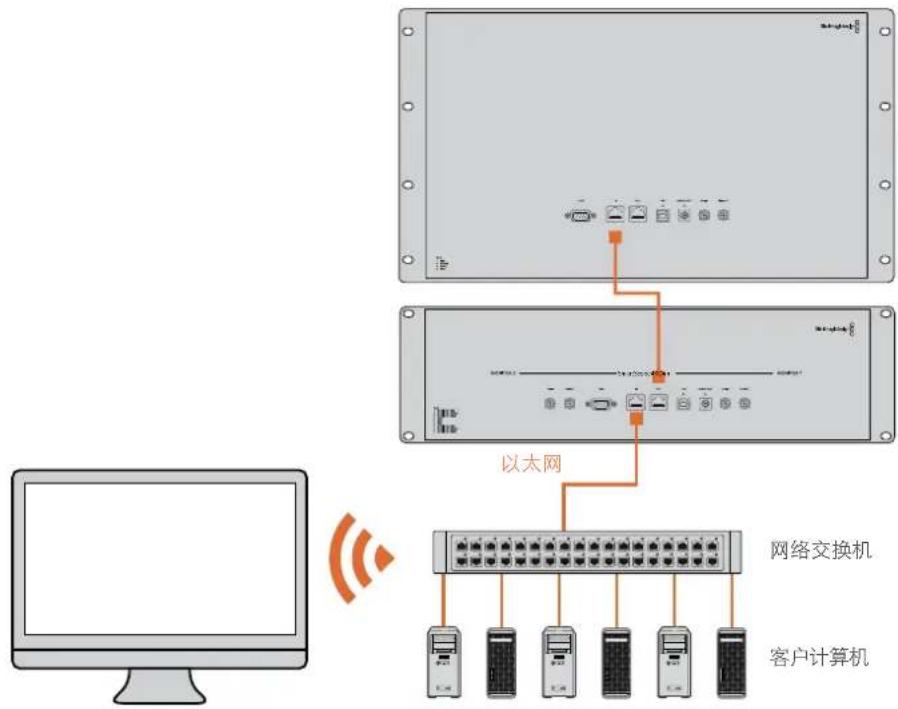
flowchart
graph TD
    A["客户端"] --> B["网络交换机"]
    B --> C["客户计算机"]
    B --> D["以太网"]
    D --> E["设备1"]
    D --> F["设备2"]
    D --> G["设备3"]
    D --> H["设备4"]
    D --> I["设备5"]
调整网络设置
网络设置
设备名称
建议您为监视器更改名称,这样能便于区分网络中的各台SmartView或SmartScope,例如“现场摄影机1和2”、“Multi-View输出”、“4K信号”等等。
请确保监视器已通过以太网或 USB 连接,这样才能更改监视器名称。运行 Blackmagic SmartView Setup 软件,并点击监视器名称下方的设置图标。在设置页面中,点击 “Network Settings”(网络设置),在 “Details”(详细信息)部分编辑您的监视器名称。若软件检测到名称无效,您正在输入的名称旁边将出现警告图标。若名称有效,将出现一个绿色的勾。在您的计算机键盘上按回车键以确定名称更改。
网络设置
您的Blackmagic监视器必须通过USB连接至计算机,才能在Blackmagic SmartView Setup中更改网络设置。网络设置不能通过以太网连接进行更改。
默认设置下,SmartView和SmartScope使用DHCP可自动从网络中获取IP地址。
没有DHCP服务器时,您可以开启 macOS系统的“互联网共享”功能,或 Windows 8.1或Windows 10 系统的“Internet连接”(ICS)功能,从而为任意一台直接连接的设备提供 DHCP 地址。这样可以避免为每台设备手动指派静态IP地址的步骤。您甚至可以在计算机没有网络连接的情况下,使用此方法来为设备提供 DHCP 地址。请阅读 macOS、Windows 8.1 和 10 的帮助信息获取有关网络共享的详细信息。
如配置中无法使用 DHCP,请使用“Static IP”静态 IP)配置其地址。请询问您的系统管理员获取一个空余IP地址,从而避免网络中的IP地址冲突。您需要为每台SmartView和SmartScope设定一个特有的IP地址,以及常用的子网掩码。除非您是有意将互联网路由器等设备连接至网络网关,否则无需更改“Gateway”网关栏中的默认值。
如果网络中无法找到SmartView或SmartScope监视器,可能是设备没有通过 DHCP接收到IP地址,此时您需要为每个设备手动配置合适的网络设置,步骤如下:
1 通过USB将Blackmagic SmartView或SmartScope连接至您的计算机,运行 Blackmagic SmartView Setup 软件。
2 您所连接的监视器将自动显示在 SmartView Setup软件主页中,其名称旁边将显示一个USB图标。
3 调整您的监视器网络设置。
4 为其余未通过 DHCP 接收到 IP 地址的所有设备重复以上步骤。
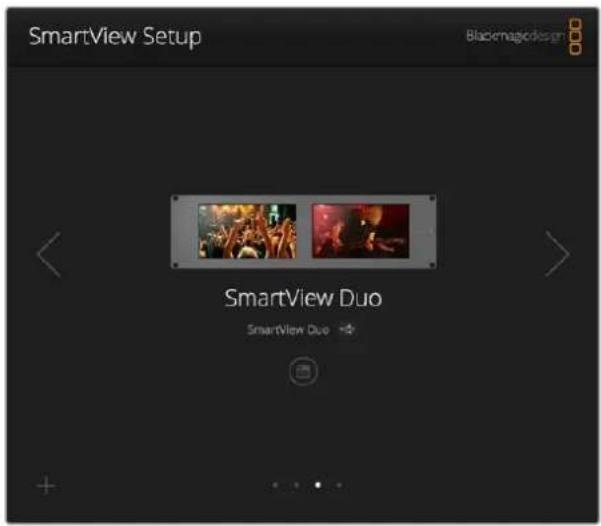
监视器名称旁边的USB图标代表了此监视器是通过USB连接至您的计算机。您的Blackmagic监视器需要通过USB连接才可调整网络设置。
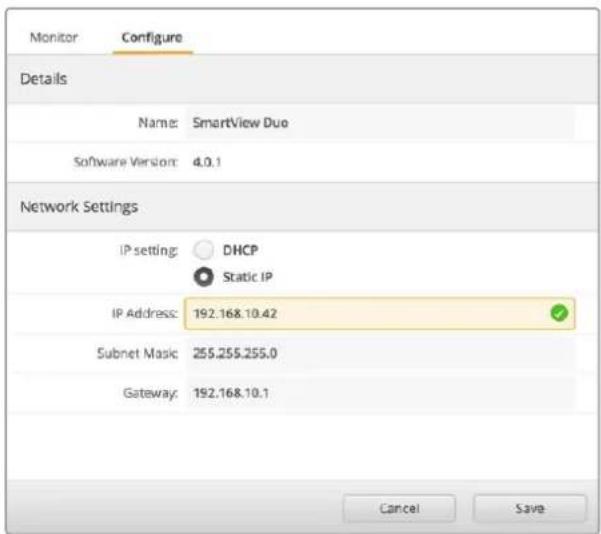
网络设置可使用 DHCP 或静态 IP 地址设置,且仅可通过 USB 连接进行更改。
添加一台Blackmagic监视器
如果您已知道SmartView或SmartScope Duo 4K的IP地址,但该地址未能自动显示在Blackmagic SmartView Setup软件的主页时,就需要手动添加监视器。具体操作步骤如下:
1 请确保您的 Blackmagic监视器通过以太网连接。在左下角点击“+”图标,打开“Add a Blackmagic Monitor”(添加 Blackmagic监视器)窗口。
2 键入监视器的 IP地址并点击 “Add” 添加。
3 软件将验证添加设备,并将其添加到 SmartView Setup主页所包含的 Blackmagic 监视器中。点击向右箭头图标可看到您最新添加的监视器。
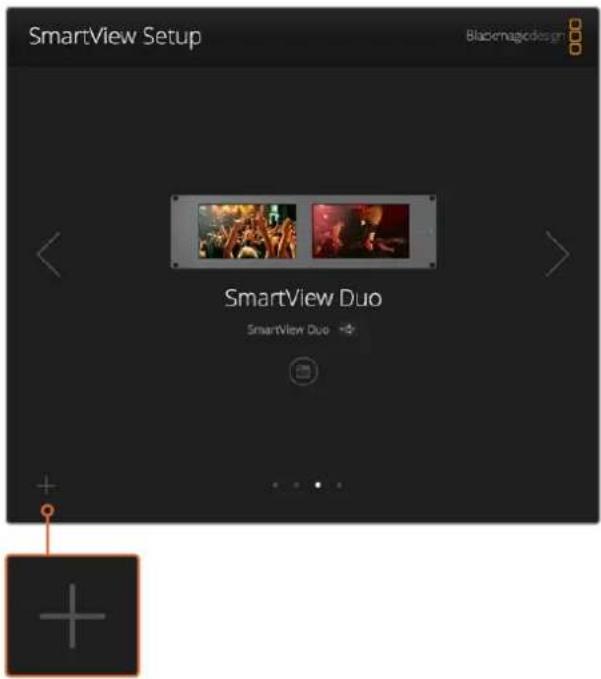
您可以点击“+”图标并键入该监视器的IP地址,从而手动将SmartView或SmartScope监视器添加到所连接监视器列表中。
使用Tally
Tally端口引脚连接
如果您不打算使用Tally功能,那就无需连接SmartView或SmartScope的Tally端口,因此可以跳过这部分内容。
每台SmartView和SmartScope的监视屏都可独立显示Tally边框,可显示红色、绿色或是蓝色,分别用来指示视频信号正在播出、预览或是记录的状态。
9针D-sub Tally 端口允许来自切换台和自动系统的触点闭合信号。使用您的切换台或自动系统时,请参考所附的 Tally 引脚连接图所提供的 Tally 端口配线图信息。
9针D端口配线信息印于设备的后侧,提供在每个独立监视屏上显示为红色、绿色或是蓝色边框的触点闭合信息。
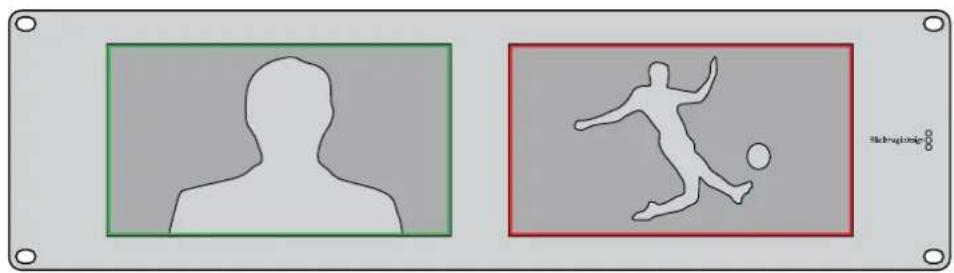
显示有绿色和红色 Tally 边框的 SmartView Duo。
| 1 监视屏 | 1 红色 |
| 2 | 监视屏1绿色 |
| 3 | 监视屏1蓝色 |
| 4 | 接地 |
| 5 | 接地 |
| 6 | 接地 |
| 7 | 监视屏2红色 |
| 8 | 监视屏2绿色 |
| 9 | 监视屏2蓝色 |
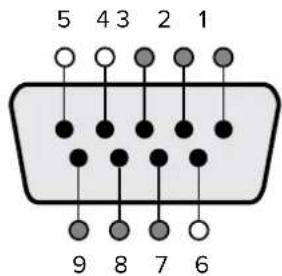
SmartView Tally 端口
SmartView HD和SmartView 4K
Tally 引脚连接图
引脚功能
| 1 | 红 |
| 2 | 绿色 |
| 3 | 蓝色 |
| 4 | 接地 |
调整最佳监看角度
如果在设备机架的高处安装 SmartView Duo、SmartView HD 或是 SmartScope 监视器,那么您可能想要反转 LCD 屏幕从而获得最佳的监看角度。当检测到屏幕翻转时 LCD 屏幕上的图像将自动反转到正确的角度。将设备前面板与后半部分分离并重新安装回原位,需要用到 ozidriv 2 号螺丝刀。这一步骤非常简单,不用打开设备后半部分的组装。
以下步骤介绍了设备如何反转安装设备,并同时让前面板上的ackmagic Design商标保持正确位置。此处需要用到Pozidriv 2号螺丝刀。
1 卸下前面板顶部、底部、左侧以及右侧的螺丝。SmartView Duo 和 SmartScope Duo 4K 设有 10 枚螺丝,SmartView HD 设有 18 枚螺丝。
2 如图所示,将前面板提起,使其与后半部分离。
3 将后半部分反转。
4 将前面板安装到已反转的后半部分设备上。
5 重新将螺丝固定到机身。
您的SmartView或SmartScope已准备就绪,可以安装到机架高处了。当安装到机架后,即使有任何颠簸,SmartView都可继续以最佳可视角度显示,因为没有任何可能导致出错或松动的外部旋钮或调整。
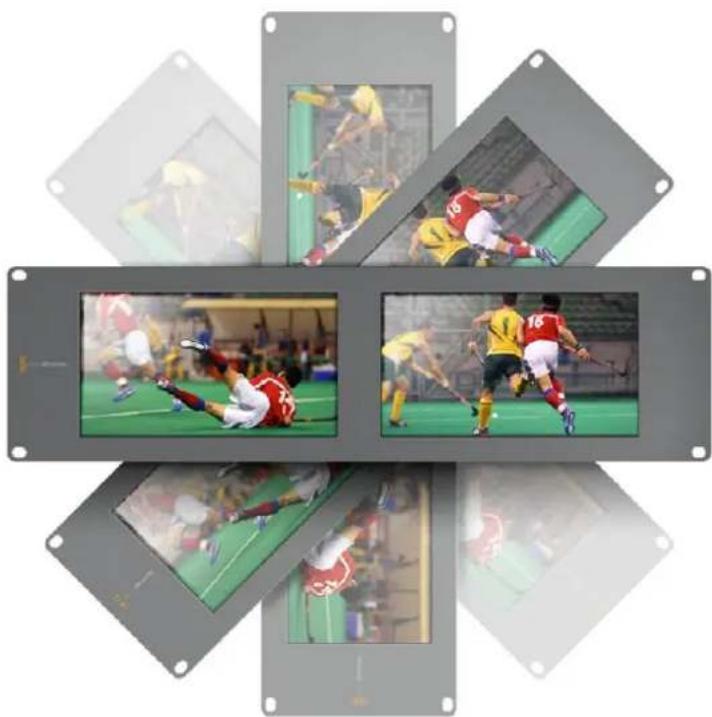
将设备安装在机架高处之前,请先进行一个反转测试来检查最佳可视角度。
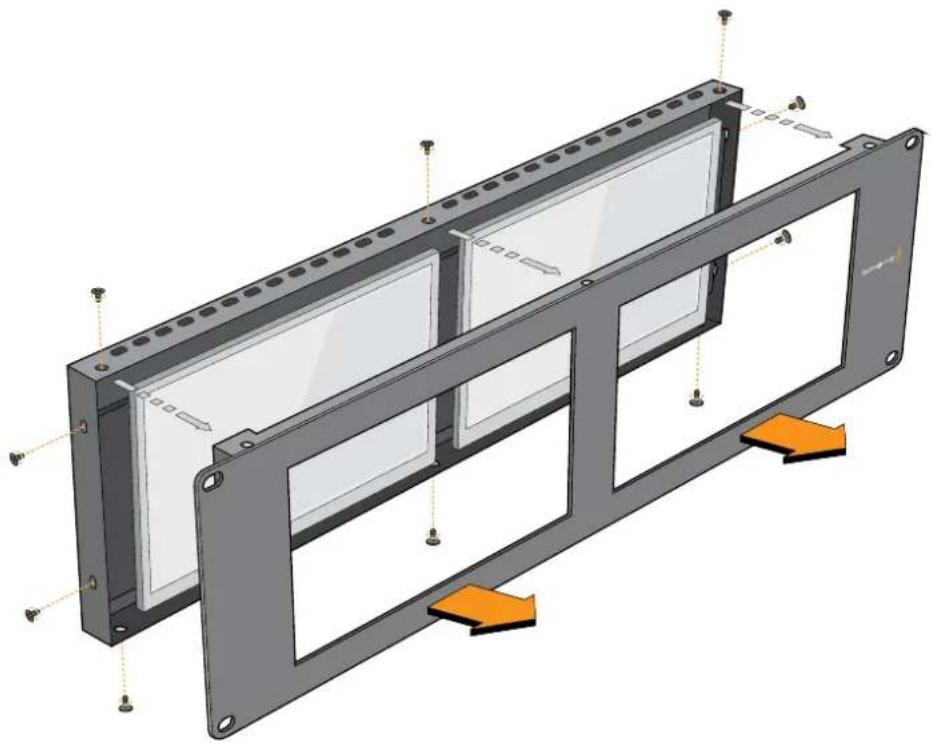
卸下所有螺丝,将前面板与设备后半部分离。
Developer Information
1 查看 Blackmagic Design支持中心网址 www.blackmagicdesign.com/cn/support获得致电Blackmagic Design经销商。
2 您所在地区的经销商拥有 Blackmagic Design 的最新技术信息,并能立即为您提供帮助。
3 我们同时建议您查看经销商所提供的支持选择,因为他们可以根据您的工作流程需要安排不同的支持计划。
4 您还可以通过 www.blackmagicdesign.com/cn/support网站里的“给我们发送电子邮件”按钮通过电子邮件向我们询问问题。
5 致电 Blackmagic Design 支持中心。您可以点击支持页面下方的“查找您所在地区的支持团队”按钮,找到距离您最近的支持中心获得帮助。
请尽可能详尽描述您所遇到的技术问题和系统规格,以便我们能尽快解答您的疑问。
监管告知与安全信息
监管告知
在欧盟范围内处置电子垃圾和电子设备的注意事项。

根据产品所附的提示标志,本设备不得与其它废弃材料共同处置。处置废弃设备时,必须交给指定收集点进行回收。对废弃设备进行单独收集并回收能够节省自然资源,且回收方式不会损害环境和人体健康。获取更多关于废弃设备回收点的信息,请联系您所在城市的回收站,或当时购买设备的经销商。

本设备经过测试,符合 FCC规则的第15部分对A类数字设备的限制。这些限制旨在为运行于商业环境中的设备提供合理保护,使其免受有害干扰的影响。本设备可生成、使用且辐射射频能量,如果未按照安装手册来安装和使用本设备,则可能导致对无线电通信的有害干扰。在住宅区运行本产品可能会产生有害干扰,在这种情况下将由用户自行承担消除干扰的费用。
必须满足以下条件后方可操作:
1 设备不会造成有害干扰。
2 设备必须能够承受任何干扰,包括可能导致意外操作的干扰。
安全信息
设备必须连接在配有保护地线的电源插座。
为了降低触电风险,请勿将设备放在会滴水或溅水的地方。
设备适合在环境温度低于 40^ C 的热带地区使用。
确保设备四周留有足够的空间,不受阻碍。
安装在机架上时,确保相邻设备不会阻碍通风。
设备内部没有操作人员可维护的零件。维修服务请联系当地 Blackmagic Design 服务中心。

请在海平面高度为 2000 米以下的地区使用。
本产品具备连接小型收发器(SFP)光纤模块的功能。仅使用 Laser Class1光纤SFP模块。
建议使用的Blackmagic Design SFP模块:
3G-SDI: PL-4F20-311C
6G-SDI; PL-8F10-311C
授权维修人员警告


请确保电源从插座拔出后方可进行维护。


注意-双极/中线熔断
设备电源配有火线和中性线,适合连接挪威的IT配电系统。
保修
12个月有限保修
Blackmagic Design保证本产品自购买之日起12个月内不会有材料和工艺上的缺陷。若本产品在保修期内出现质量问题,Blackmagic Design可选择为产品提供免费修理或更换零部件,或者更换缺陷产品。
为确保消费者有权享受本保修条款中的服务,如遇产品质量问题请务必在保修期内联系blackmagic Design并妥善安排保修事宜。消费者应将缺陷产品包装并运送到blackmagic Design的指定服务中心进行维修,运费由消费者承担并预先支付。若消费者因任何原因退货,所有运费、保险费、关税等各项税务以及其他费用均由消费者承担。
本保修条款不适用于任何因使用、维护不当或保养不周造成的缺陷、故障或损坏。根据本保修服务,Blackmagic Design的保修服务范围不包括以下内容:1. 对由非Blackmagic Design专门人员进行的安装、维修或保养所造成的损坏进行维修;2. 对因使用不当或连接到不兼容设备所造成的损坏进行维修,3. 对因使用了非Blackmagic Design生产的零部件所导致的损坏或故障进行维修,及4. 对经过改装或和其他产品进行组装的产品进行保养维修(因为产品经改装或组装后会增加保养维修所需时间或保养难度)。本保修条款由LACKMAGIC DESIGN提供,它可取代所有其他明示或隐含的保修。BLACKMAGIC DESIGN及其供应商对任何有关适销性及就特定用途的适用性等隐含保证不作任何担保。BLACKMAGIC DESIGN负责为消费者提供缺陷产品的维修或更换服务是完整和排他性补救措施,不论BLACKMAGIC DESIGN或其供应商是否事先获悉发生间接、特殊、偶然或必然损坏等损坏的可能性。若消费者对本设备进行非法使用BLACKMAGIC DESIGN概不负责。对因使用本产品造成的损失,BLACKMAGIC DESIGN概不负责。本产品的操作风险由用户自行承担。
Copyright 2018 Blackmagic Design 保留一切权利。“Blackmagic Design”、“DeckLink”、“HDLink”、“Workgroup Videohub”、“Multibridge Pro”、“Multibridge Extreme”、“Intensity”以及“Leading the creative video revolution”均为美国及其他国家的注册商标。所有其他公司名称及产品名称可能是其他所有者的注册商标。
- Blackmagic SmartView Setupの使用
- ソフトウェア・アップデート
- 目录
- 入门
- SmartView和SmartScope产品简介
- 获取画面
- 菊链式连接监视器
- 连接到计算机
- 安装Blackmagic SmartView Setup
- 在macOS系统下安装:
- 在Windows系统下安装:
- 使用Blackmagic SmartView Setup
- 软件更新
- 监视屏设置
- Adjust (调整)
- Display (显示)
- Set (设置)
- Brightness (亮度)、Contrast (对比度) 及Saturation (饱和度)
- 识别监视器
- 使用SmartView 4K
- Blackmagic SmartView 4K简介
- 控制面板按钮
- Input (输入)
- DISP (显示)
- H/V DELAY (水平/垂直延迟)
- BLUE ONLY (纯蓝模式)
- ZOOM(缩放)
- PEAK (峰值)
- 3D LUT 1和3D LUT 2
- H MARK (水平标记线) 和 V MARK (垂直标记线)
- 上下箭头按钮
- 功耗
- 使用Blackmagic SmartView Setup加载3D LUT
- 将一个3D LUT加载到3D LUT 1:
- 使用SmartScope Duo 4K
- 什么是Blackmagic SmartScope?
- 视频监看显示
- 波形显示
- 矢量示波器
- 分量示波器
- 调色术语
- 直方图显示
- 音频表显示
- 连接到网络
- 直接连接以太网
- 直接连接以太网示意图
- 以太网交换机连接示意图
- 调整网络设置
- 网络设置
- 设备名称
- 添加一台Blackmagic监视器
- 使用Tally
- Tally端口引脚连接
- SmartView HD和SmartView 4K
- 调整最佳监看角度
- Developer Information
- 监管告知与安全信息
- 监管告知
- 安全信息
- 授权维修人员警告
- 保修
- 12个月有限保修
品牌 : Blackmagic Design
型号 : SmartView Duo
类别 : 控制屏幕