
SmartView Duo - Kontrol Ekranı Blackmagic Design - Ücretsiz kullanım kılavuzu
Cihazın kılavuzunu ücretsiz bulun SmartView Duo Blackmagic Design PDF formatında.


| Ürün Türü | 2 x 8 inç Raf Tipi Kontrol Monitörü |
| Marka | Blackmagic Design |
| Model | SmartView Duo |
| Kategori | Yayın Prodüksiyon Monitörü |
| Ekran Sayısı | 2 bağımsız LCD ekran |
| Ekran Boyutu | Ekran başına 8 inç (çapraz) |
| Raf Formatı | 3 raf birimi (3U), 19 inç genişlik |
| Kalınlık | 1 inçten az (yaklaşık 2,5 cm) |
| Ağırlık | Yaklaşık 3,6 kg |
| Güç Kaynağı | AC şebeke, IEC priz; maks. 24 W tüketim (isteğe bağlı DC ile) |
| Desteklenen Video Formatları | SD, HD, 2K (3G-SDI üzerinden) |
| Video Bağlantısı | 2 SDI giriş (BNC), 2 SDI loop çıkış (BNC) |
| Ağ Bağlantısı | Uzaktan kontrol için Ethernet RJ45, Ethernet loop |
| USB Bağlantısı | Yapılandırma ve güncelleme için USB portu |
| Temel İşlevler | Her ekranda bağımsız video görüntüleme, parlaklık/kontrast/doygunluk ayarları, tally (kırmızı/yeşil/mavi), SmartView Setup ile firmware güncelleme |
| Bakım ve Temizlik | Yumuşak, kuru bir bezle temizleyin; sıvılardan kaçının; havalandırmayı engellemeyin |
| Güvenlik | Koruyucu iletkenli prize takın; neme maruz bırakmayın; maks. 2000 m rakım; maks. 40 °C ortam sıcaklığı |
| Yedek Parçalar ve Onarılabilirlik | Yalnızca yetkili servis tarafından onarım; kullanıcı tarafından onarılabilir parça yok; 12 ay garanti |
| Genel Bilgiler | Blackmagic SmartView Setup yazılımı ile kontrol (Windows/Mac); hızlı kullanım; D-sub 9 pin tally portu üzerinden otomasyon sistemleriyle uyumlu |
Sık sorulan sorular - SmartView Duo Blackmagic Design
Kullanıcıların soruları hakkında SmartView Duo Blackmagic Design
0 soru bu cihaz hakkında. Bildiklerinizi cevaplayın veya kendinizinki sorun.
Bu cihaz hakkında yeni bir soru sor
Cihazınız için talimatları indirin Kontrol Ekranı PDF formatında ücretsiz! Kılavuzunuzu bulun SmartView Duo - Blackmagic Design ve elektronik cihazınızı yeniden ele alın. Bu sayfada cihazınızın kullanımı için gerekli tüm belgeler yayınlanmaktadır. SmartView Duo markasının Blackmagic Design.
KULLANIM KILAVUZU SmartView Duo Blackmagic Design
Kurulum ve Kullanım Kılavuzu
Herkesin en yüksek kalitedeki videoya erişim sağlamasını mümkün kılarak, televizyon endüstrisinin tam anlamıyla yaratıcı bir endüstri olmasına ilişkin hayalimizi paylaştığınızı umuyoruz.
Video izleme imkanı, bir tesisin her yerinde gereklidir. SmartView 4K bir native 4K LCD'ye sahip olduğundan, Ultra HD videoyu tam çözünürlükte izleyebilirsiniz. Buna ek olarak, ayarları hızla değiştirmenize olanak veren bir kontrol paneli ile sık 6RU kasaya sahiptir. SmartView HD bir inçten daha az bir incelikte, inanılmaz 6RU rack kasada 17 inçlik bir LCD sunar. SmartView Duo; bir inçten daha ince olan 3RU rack kasada, birbirinden tamamen bağımsız iki adet zarif 8 inç LCD sunar. SmartScope Duo 4K, dalga şekli (waveform) skop işlevselliği olan, iki adet bağımsız 8 inç LCD içerldiginden, video seviyelerinizi anında izleyebilirsiniz. Tüm SmartView monotörleri, 3G-SDI yoluyla SD, HD ve 2K videoyu destekler. SmartScope Duo 4K ve SmartView 4K; sırasıyla 6G-SDI ve 12G-SDI aracılığıyla, Ultra HD 4K videoyu destekler.
Video izleme çözümlerimiz; kutudan çıktığı haliyle kullanılmaya hazır olarak tasarlanmıştır. Blackmagic SmartView kurulum yazılımımız, kullanıcıya kolay ve sezgisel bir yapılandırma aracı sunar.
Bu kullanım kılavuzu, SmartView ve SmartScope ürünlerinizin kurulumu için ihtiyacınız olan tüm bilgileri içerir. Ancak IP adresleri hakkında veya bilgisayar ağlarına ilişkin bilgi sahibi değişeniz, bir teknik asistandan yardım istemenizde yarar vardır. SmartView ve SmartScope ürünlerinin kurulumu kolaydır fakat, kurulumunu yaptıktan sonra ayarlamanız gerekebilecek bir kaç tane, kısmen teknik olan seçenekler bulunmaktadır.
Kurulumu tamamlamanızın aşağı yukarı 5 dakika sürmesini bekliyoruz. Lütfen www.blackmagicdesign.com/tr adresinden internet sitemizi ziyaret ederek, bu kılavuz ile SmartView yazılımının en son güncellemelerini indirmek için destek sayfasını tıklayınız. Son olarak, yeni güncellemeleri size duyurabilmemiz için, bilgisayarınıza yazılım güncellemeleri indirirken, ünitenizi sitemize kaydetmenizi rica ediyoruz. Sürekli yeni özellikler ve geliştirmeler için çaba içinde olduğumuzdan, yorumlarınızı almaktan mutluluk duyarız.
Grant Petty
Grant Petty
SmartView ve SmartScope ile Tanışın 385
Video Kaynaklarının Takılması 386
Bilgisayarınızın Takılması 386
Blackmagic SmartView Setup Yazılımının Yüklenilmesi 387
Blackmagic SmartView Setup Yazılımının Kullanımı 388
Yazılımin Güncellenmesi 388
Monitör Ayarlarının Değiştirilmesi 388
SmartView 4K'nın Kullanımı 391
Blackmagic SmartView 4K ile Tanışın 391
Kontrol Panel Butonları 392
Blackmagic SmartView Setup Kullanılarak
3D LUT'ların Yüklenmesi 394
SmartScope Duo 4K Kullanımı 395
Blackmagic SmartScope Nedir? 395
Video İzleme Ekranı 395
Waveform (Dalga Şekli) Ekranı 396
Vektörskop Ekranı 397
Parade Ekranı 399
Histogram Ekranı 400
Ses Göstergeleri Ekranı 401
Bir Ağa Bağlanırken 402
Doğrudan Ethernet Bağlantısı 403
Ethernet Ağ Anahtarı 403
Ağ Ayarlarının Değiştirilmesi 405
Ağ Ayarları 405
Bir Blackmagic Monitörünün İlave Edilmesi 406
Tally Özelliğinin Kullanılması 407
Tally Port Pin Bağlantıları 407
İzleme Açısının Optimize Edilmesi 408
Yazılım Geliştirici Bilgileri 410
Blackmagic 2K Formatı – Genel Tanıtım 410
Blackmagic 2K Format – Vertical Timing Reference (Dikey Zamanlama Referansi) 411
Blackmagic 2K Format – Data Stream Format 412
Blackmagic SmartView Ethernet Protocol v1.3 413
Yardım 417
Düzenleyici Bildirim ve Güvenlik Bilgileri 418
Garanti 419
Başlarken
SmartView ve SmartScope ile Tanışın
SmartView monotörleri; rack bazlı izleme kurulumuna ihtiyacı olan her tesis için idealdir. Kurulumunuzu yapıp ürünlerinizi kullanmaya başlamanız için yapmanız gereken tek şey, ürünleri güç kaynağına takmak ve bir SDI kaynağını bağlamaktır.
SmartView 4K, 15.6 inç 4K LCD ekrana sahip olduğundan SD, HD veya Ultra HD videoyu native 3840x2160 piksel çözünürlükte izleyebilirsiniz. Ön kontrol panel butonları sayesinde; girişleri kolayca seçebilir, ekran parlaklığını ayarlayabilir, mavi kanaldaki gürültü seviyesini gözden geçirebilir, blanking (karartma) bilgilerini izleyebilir, 3D LUT uygulayabilir ve daha fazlasını yapabilirsiniz.
SmartView HD; güvenle tam çözünürlüklü HD izleme için mükemmel bir 17 inç HD LCD ekrana sahiptir.
SmartView Duo farklı video sinyallerinin eşzamanlı sergilenmesi için iki monitöre sahiptir. Örneğin, monitörün biri bir YUV 4:2:2 sinyal sergileyebilirken diğeri RGB 4:4:4 sinyal alır. Monitörün biri NTSC gösterirken, diğeri PAL gösterebilir. Çok sayıda değişik kombinasyonlar oluşturulabilir ve monitörlerin her birine tek bir SDI kablo bağlamak kadar kolaydır.
SmartScope Duo 4K; SmartView Duo ile aynı özellikleri sahip olmakla birlikte, gerçek zamanlı olarak video ve ses seviyelerini izlemek üzere waveform, vektörskop ve başka popüler skopların görüntülenmesi için de kullanılabilir. Buna ek olarak, Ultra HD 4K için tam desteğe sahip oluyorsunuz.
SmartView ve SmartScope monitörleri üzerindeki tüm SDI giriş bağlantıları, 2K video dahil SD, HD veya 3G-SDI sinyallerinin otomatik tespitini destekler. SmartView 4K ayrıca; 12G-SDI aracılığıyla ayrıca, 2160p60 gibi formatlar dahil, Ultra HD'yi de tespit eder. SmartScope Duo 4K; 6G-SDI aracılığıyla, Ultra HD 4K videonun otomatik tespit özelliğine sahiptir.
Tek bir bilgisayardan, birden fazla SmartView ve SmartScope üniteleri için ayarları uzaktan değiştirmek istediğinizde, bunları Ethernet aracılığıyla birbirine bağlayabilirsiniz. Böylece, ayarları her değiştirmek istediğinizde, bir bilgisayar ve USB kablosu ile her bir üniteye koşturmak zorunda kalmazsınız.
Kullanmaya başlamak için yapmanız gerekenler bu kadar. SmartView ve SmartScope ürünlerini bağlamak, Blackmagic SmartView kurulum yazılımında monitor ayarlarını yapılandırmak ve bir ağa bağlanmak hakkında daha ayrıntılı bilgi için, kılavuzu okumaya devam edin.
Video Kaynaklarının Takılması
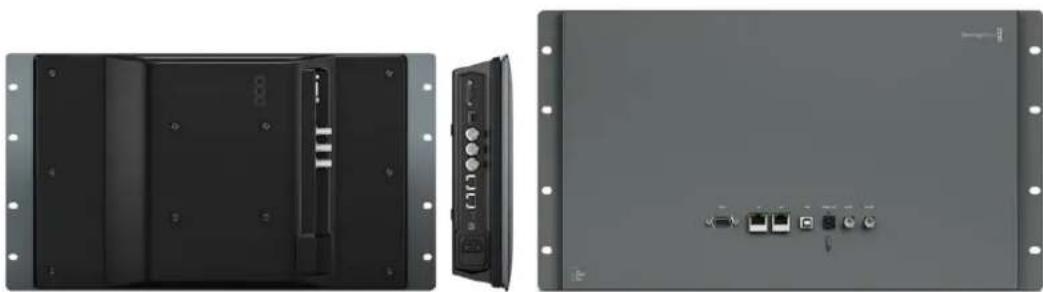
SmartView ve SmartScope monitörleri; switcher, kamera, video yakalama kartları, deck ve disk kaydediciler dahil, SDI ekipmanlara bağlanmaya yarayan standart BNC konektörler içerir.
Bir Görüntünün Elde Edilmesi
Videonuzu görüntülemek kolaydır! Yapmanız gereken tek şey, üniteyi çalıştırmak ve video kaynağınızı bir SDI girişine takmaktır. Çalıştırıldıktan ve bağlandıktan sonra, videonuz hemen görüntülenecektir. SD, HD ve 2K sinyaller, SDI giriş ve döngü (loop through) çıkış bağlantıları tarafından otomatik olarak algılanır. SmartView 4K ve SmartScope Duo 4K ayrıca Ultra HD 4K'yı da algılar.
Ünite tarafından herhangi bir video sinyali alınmadığında, arka lamba söner ve bir sonraki geçerli sinyal alınıncaya kadar güçten tasarruf yapılır.
Monitörlerin Birbirine Seri Bağlanması
Her bir SmartView ve SmartScope monitorünün bağımsız bir SDI girişi ve loop through çıkışı bulunduğundan, aynı giriş sinyalini görüntülemeleri için, birden fazla monitorü birbirine zincirleme bağlayabilirsiniz:
- üniteyi çalıştırın. SDI girişe bir video kaynağı bağlayın. Video anında görüntülenecektir.
- üniteyi çalıştırın. 1. ünitenin loop çıkışından bir SDI kablosunu, 2. ünite üzerindeki bir SDI girişe bağlayın.
Birbirine bağlayabileceğiniz ünite sayısında bir sınır yoktur.
SmartScope Duo 4K monitörünü kullanarak dalga şekli (waveform) izleme yapıyorsanız, her iki ekranın aynı giriş sinyalini kullanmaları için 1. monitörün çıkışını 2. monitöre loop yapmanız gerekecektir.
Artık videonuzu görüntüleyebildiğiniz için, monitor ayarlarını değiştirebilir, veya Blackmagic SmartView 4K üzerine 3D LUT yüklemek için de kullanabileceği, Blackmagic SmartView kurulum yazılımını kullanarak, SmartScope Duo 4K monitoründen skoplar seçibilirsiniz.
Bilgisayarınızın Takılması
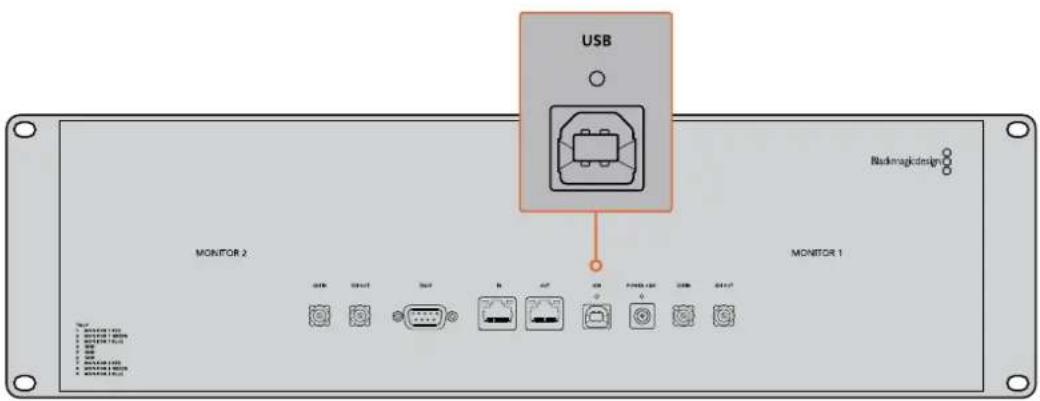
Bilgisayarınızı USB aracılığıyla bağlayarak ve Blackmagic SmartView kurulum yazılımını yükleyerek, SmartView veya SmartScope monitor ayarlarını yapılandırın.
USB bağlantısı ayrıca, Blackmagic Design internet sitesinden indireceğiniz dahili yazılım güncellemelerini uygulamak için de kullanılabilir. Yazılım güncellemeleri; yeni özellikler, yeni donanım ile uyumluluk ve yeni formatlar için destek sağlayabilir. Blackmagic SmartView kurulum yazılımı hem macOS hem de Windows bilgisayarlarında çalışır.
Blackmagic SmartView Setup Yazılımının Yüklenilmesi
Blackmagic SmartView kurulum yazılımı, macOS işletim sisteminin en son Sierra ve High Sierra sürümlerinde, ve en son servis paketleri yüklü Windows 8.1 ve 10'un 64-bit versiyonlarında çalışır. Arzu edilirse, Blackmagic SmartView kurulum yazılımı ağ üzerinde yüklü olan birden fazla bilgisayara yüklenebilir.
Yazılım yükleyici SmartView ile birlikte gelen SD kartı üzerindedir, ancak www.blackmagicdesign.com/tr/support adresine girmenizi ve en son sürüme sahip olduğunuzdan emin olmanızı öneriyoruz.
macOS sistemine yüklemek için:
Kutuda gelen SD kartını veya indirilen disk görüntü}sünü açın ve SmartView yükleme ikonu üzerine çift tıklayın. Uygulamalar dosyasında; SmartView setup yazılımı, güncelleme yaparken daha önceki sürümlerin silinmesi için bir program kaldırıcı ve bu kılavuz ile başka SmartView bilgilerinin bulunduğu, bir belge dosyası içeren SmartView dosyası oluşturulacaktır.
Windows sistemine yüklemek için:
Windows sisteminde, kutuda gelen SD kartını veya indirilen zip dosyasını açın ve SmartView yükleyici üzerine çift tıklayın. Yazılımı yüklemek için ekran üzerindeki komutları takip edin.
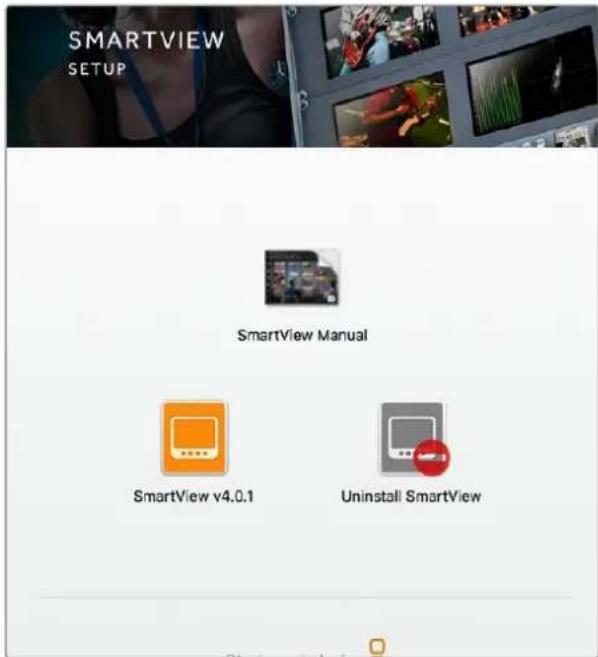
macOS sisteminde yüklemek için, kutuda gelen SD karındaki veya yüklenenler dosyasındaki SmartView.dmg dosyasını başlatın, sonra SmartView yükleme ikonu üzerine çift tiklayın
Blackmagic SmartView Setup Yazılımının Kullanımı
Yazılımlın Güncellenmesi
Blackmagic SmartView kurulum yazılımı yüklenip başlatıldığında, monitör adının altındaki ayarlar ikonunu tıklayın. SmartView veya SmartScope monotörünüzün dahili yazılımını güncellemeniz için bir komut istemi belirebilir. Bu güncellemeyi yapmak için:
1 USB veya Ethernet aracılığıyla SmartView veya SmartScope monitorünüzü bilgisayara bağlayın ve Blackmagic SmartView kurulum yazılımını başlatın.
2 Komut istemi belirince, ‘update’ (güncelle) üzerine tıklayın. Güncellemenin tamamlanması 5 dakika kadar sürebilir.
3 Güncellemenin bitiminde şöyle bir mesaj belirir: "SmartView güncellenmiştir."
4 'Close' (Kapat) üzerine tıklayın.
Eğer herhangi bir dahili yazılım güncellemesi gerekmiyorsa, Blackmagic SmartView kurulum yazılımı monitörünüzün ayarlar sayfasını açacaktır.
SmartView kurulum yazılımını başlatırken ve bağlı olan SmartView veya SmartScope monitorünüzün ayarlar ikonunu açarken, blir dahili yazılım güncellemesi gereklyorsa bu mesaj belirlr
Güncellemenin tamamlanması 5 dakika kadar sürer
Monitör Ayarlarının Değiştirilmesi
Başlatıldığında, Blackmagic SmartView kurulum yazılımı derhal, USB veya Ethernet aracılığıyla bağlı bulunan SmartView ya da SmartScope ünitelerini arar ve bunları SmartView kurulum anasayfasında görüntüler. Ağınıza bağlı bulunan birden fazla Blackmagic monitorü mevcutsa, ayarlamak istediğiniz monitorü seçmek için, anasayfanın her iki tarafındani sol ve sağ ok ikonlarına tıklayın. Blackmagic monitorünüz bir USB ile bağlı ise, monitor adının yanında bir USB ikonu belirecektir.
Ayarları değiştirmek için, Ethernet ve USB yoluyla bağlı olan monitörünüzü seçin ve monitor adı altındaki ayarlar ikonuna tıklayın. Bu işlem, seçili olan monitörünüzün ayarlar sayfasını açacaktır. Yaptığınız ayarlardan memnun kaldığınızda, bu ayarları kaydetmek ve SmartView kurulum anasayfasına geri dönmek için 'save' (kaydet) butonuna tıklayın.
Blackmagic monotörleri için mevcut olan ayarlar ve bunları nasıl uygulayacağını hakkında bilgi için bir sonraki bölüme bakın. Blackmagic SmartView kurulum yazılımını kullanarak ağ ayarlarını nasıl yapılandıracığınız hakkında bilgi için, “adjusting network settings” (ağ ayarlarının değiştirilmesi) bölümüne bakın.
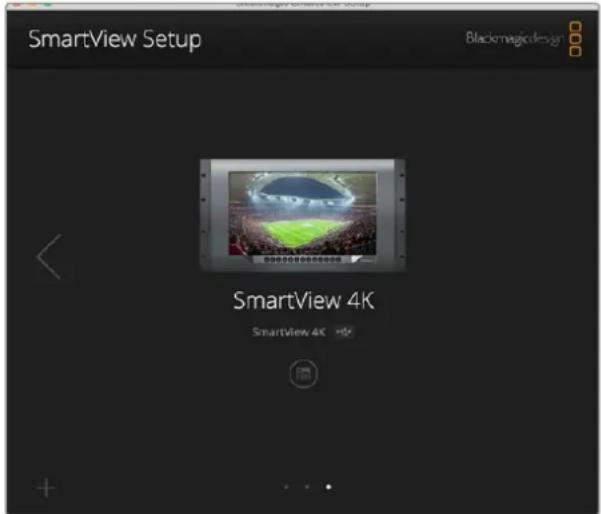
Blackmagic SmartView kurulum yazılımı, USB aracılığıyla veya bir ağ üzerinden, yerel olarak bağlı bulunan SmartView ve SmartScope ünitelerini otomatik olarak arar. Monitörünüzün dahili yazılımini güncellerken, monitörünüzün USB veya Ethernet ile bağlı olduğundan emin olun. Monitörünüzün adının yanında bir USB ikonu belirecektir.
Monitör Ayarları
Her bir monitör için, ayarları ve ekranları değiştirmek için, bunların Ethernet veya USB yoluyla bağlı olması gerekmektedir. SmartView kurulum anasayfasındaki sol ve sağ ok ikonlarını tıklayarak ayarlamak istediğiniz monitörü seçin, sonra monitör adının altındaki ayarlar ikonunu tıklayın. Seçili bulunan Blackmagic monotörünüz tarafından desteklenen özellikleri uygun olarak ayarlar sayfası otomatik olarak kişiselleştirilir.
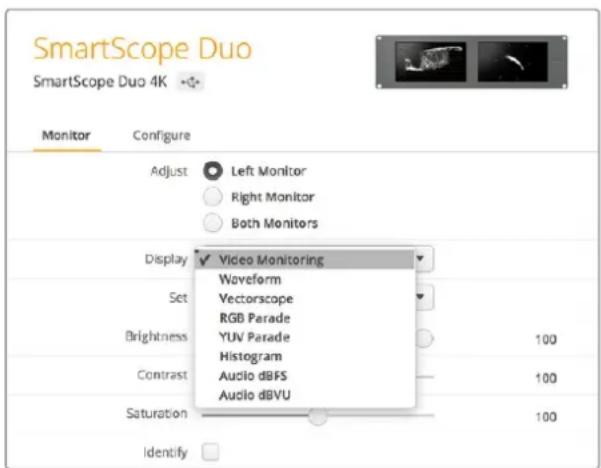
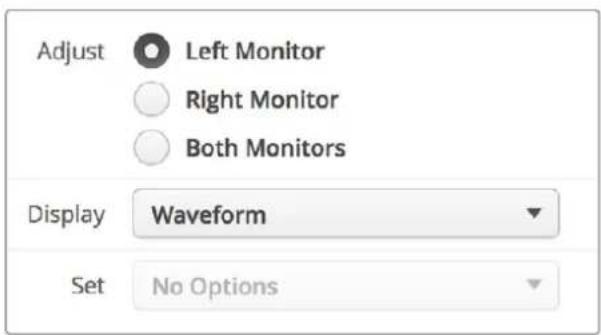
SmartScope ile aşağı açılan 'display' (ekran) menüsünden skop veya video izleme modu arasında seçim yapabilirsiniz.
Ayarlama (Adjust)
Bir SmartScope veya SmartView Duo kullanırken, 'left monitor' (sol ekran), 'right monitor' (sağ ekran) veya her ikisini aynı anda ayarlamak için 'both monitors' (her iki ekran) modları arasından ayarlamak istediğiniz monitörü seçin. 'Both monitors' ayarı etkinleştirildiğinde, SmartView Duo ve SmartScope üzerindeki her iki monitöre parlaklık, kontrast ve doygunluk ayarlarında yapılan değişiklikler uygulanacaktır.
Ekran (Display)
Bir SmartScope monitor kullanırken, aşağı açılan 'display' (ekran) menüsü, aralarından seçim yapabileceğiniz skoplar sunar. Video görüntü}sünü görmek isterseniz 'video monitoring' (video izleme) ayarını seçin.
Ayarları Kaydet (Set)
Bir SmartScope kullanırken; aşağı açılan 'set' (ayarları kaydet) menüsü, standart tanımlı video kullanırken video izleme ekranı için 4:3 veya 16:9 en boy oranını (aspect ratio) seçme imkanı sunuyor. Aşağı açılan 'Set' menüsü; vektörskop, ses dBFS ve ses dBVU dahil, seçili olan ekran için ek seçenekler sunar.
- Video İzleme: Video görüntü Sunü 4:3 veya 16:9 en boy oranlarıyla izlemek için seçin. Geniş ekran anamorfik standart tanımlı video izlerken, 16:9 en boy oranını seçin. Geleneksel 4:3 standart tanımlı video izlerken, 4:3 en boy oranını seçin.
- Vektörskop: Girişinizin renk çubuğu test sinyallerine %100'mü yoksa %75'mi bağlı olduğunu seçin.
- Ses dBFS: Fazı izlemek için ses kanalı çiftini seçin.
- Ses dBVU: Fazı izlemek için ses kanalı çiftini seçin.
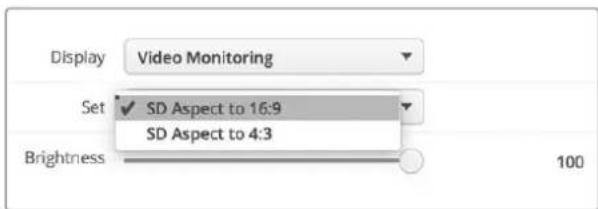
Anamorlik standart tanımlı video İzlerken "SD Aspect to 16:9" olarak ayarlayın
Parlaklık, Kontrast, Doygunluk
Parlaklık, kontrast ve doygunluk ayarlarını uygulamak için kaydırıcıları (slider) ayarlayın.
Monitörün Belirlenmesi
'Identify' (Belirle) onay kutusu etkinleştirildiğinde, Blackmagic SmartView kurulum yazılımında seçilen herhangi bir monitor beyaz bir çerçeve sergileyecektir. Bir ağ aracılığıyla birden fazla SmartView ve SmartScope ünitesi bağlı ise, bu ayar seçili monitorü görsel olarak tanımlamayı kolaylaştırır.
Bu ayar 'both monitors' ayarıyla birlikte kullanıldığında, beyaz çerçeve her iki SmartView Duo veya SmartScope Duo 4K monitörleri üzerinde sergilenir.
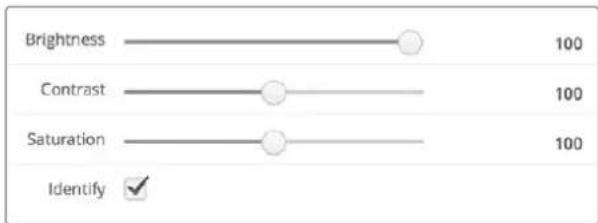
Parlaklık, kontrast ve doygunluk ayarlarını uygulamak için kaydırıcıları (slider) sola ve sağa sürükleyin. Seçili monitoredüzü tanımlamak için 'Identify' ayarını kontrol edin.
SmartView 4K'nın Kullanımı
Blackmagic SmartView 4K ile Tanışın
SmartView 4K; 2160p60 Ultra HD video'ya kadar SD, HD ve native izleme imkanı sunan, 6 RU ölçüde, Ultra HD 12G-SDI yayın monitorüdür. Parlak ekranı ve geniş izleme açısı ile SmartView 4K, doğru odak ve renk izleme imkanı için canlı ve net bir görüntü sağlar ve adeta her video formatını destekler.
Stüdyo ve stüdyo dışı yayın ortamları için tasarlanmış olan SmartView 4K monitorünün kullanımı inanılmaz derecede kolaydır. Yanlardan montajlı konnektörleri ve VESA desteği mevcuttur. Ünite, dar alanlara sığıdırılabilir veya bir duvara ya da eklemli kol üzerine monte edilebilir. SmartView 4K, dahili kontrol panel kullanılarak ya da ön panele erişim sağlayamadığınız durumlarda, Ethernet aracılığıyla uzaktan çalıştırılabilir.
İki adet çoklu hız 12G-SDI girişi, SDI kaynakları arasında seçim yapmanıza olanak sağlarken, optik fiber SDI modül ilave ederek videonuzu optik fiber yoluyla bağlayabilmeniz için bir SMPTE uyumlu SFP modül soketi mevcuttur. Video sinyalini başka ekipmanlara yönlendirebilmeniz için bir 12G-SDI çıkış bulunur. Bununla birlikte ağ oluşturmak için iki Ethernet konnektör, uzaktan kontrol özelliği ve başka monitörlere seri bağlantı için loop çıkışı mevcuttur. Diğer konnektörler arasında canlı yapım için bir tally girişi ve dahili yazılım güncellemeleri için de bir USB port bulunur.
Hatta Blackmagic SmartView kurulum yazılımını kullanarak .cube uzantılı endüstri standardı 3D LUT’lar veya DaVinci Resolve ile üretilen LUT’lar yüklenebilir. 3D LUT’lar ile SmartView 4K monitörünüzü kameranıza bağlayabilir ve kliplerinizi son derecelendirme kalitesine en yakın kalitede izleyebilirsiniz. İki seviyeli focus peaking özelliği, çekimlerinizin kusursuz odaklanmasını mümkün kılıyor. AC ve DC güç kaynağına destek ile, SmartView 4K monitörünüzü şebeke prizine veya sette taşınabilirlik için harici bir bataryaya takma esnekliğine sahipsiniz.
SmartView 4K videonuzu SD, HD ve native 3840x2160 piksel çözünürlüğü ile Ultra HD'de görüntüleyebilmesi sebebiyle, portatif ve stüdyo yayın produksiyonu için ideal izleme çözümüdür.
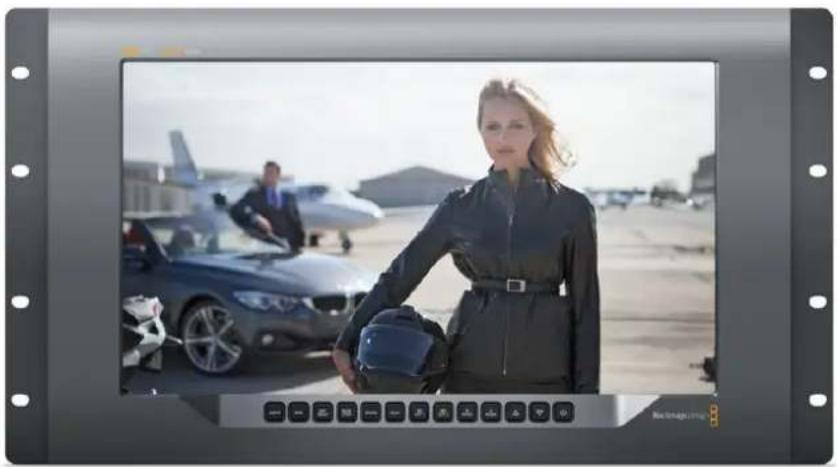
NOT DC güç girişi ile harici güç bağlanıyorsa, harici güç çıkışınızın 12 voltta 24 watt temin etme kapasitesine sahip olduğundan emin olun.
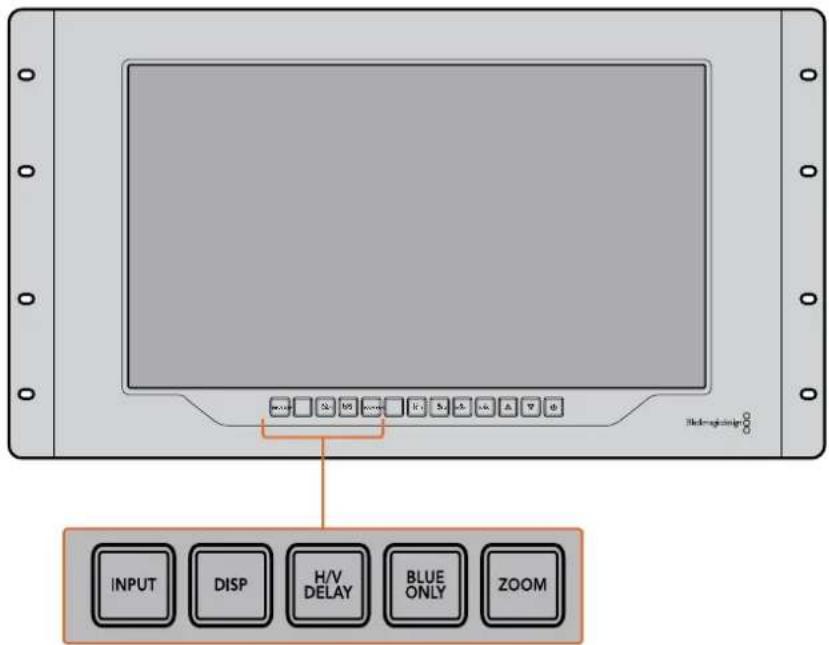
Kontrol Panel Butonları
Kontrol paneli, bir sıra butona sahip olduğundan, SmartView 4K monitoredrınız üzerindeki ayarları hızla değiştirebilirsiniz.
Giriş
Bu butona bastığınızda, SmartView 4K monitörünün iki adet 12G-SDI girişine bağlı olan video sinyalleri arasında dolaşım sağlanır. Bir girişte video bağlı bulunmuyorsa, SmartView 4K o giriş için siyah görüntüler. Girişler arasında geçiş yaparken, bağlı olan giriş formatınız hakkındaki bilgiler, monitörünüzün üst sol köşesinde anlık olarak sergilenir.
Disp
'Disp' butonu, SmartView 4K monitörünüzün LCD ekranının parlaklık ayarının değiştirilmesi için kullanılır. Yukarı ve aşağı ok butonlarını basarak parlaklığı ayarlayabilirsiniz. Bu ayarı kapatmak için 'disp' butonuna tekrar basın.
Yatay/Dikey (H/V) Gecikme
'H/V delay' butonuna bastığınızda, SDI video sinyalinizde yardımcı verinin gömülü olup olmadığını hızla doğrulayabilirsiniz. Örneğin, yatay yardımcı veriyi izlemek için H/V butonuna bir kez basın. Genellikle kapalı alt yazı gibi veriler için kullanılan dikey yardımcı veriyi izlemek için, H/V butonuna tekrar basın.
Yalnızca Mavi
Bir dijital video sinyalinde gürültü mevcutsa, mavi kanalda belirgin bir şekilde görünür. Mavi kanalınızda gürültü olup olmadığını kolayca kontrol etmeniz için, 'blue only' (yalnızca mavi) butonuna basın. Bu işlem siyah ve beyaz bir görüntü olarak temsil edilen yalnızca mavi kanalını görüntüler. Bu siyah beyaz görüntü ayrıca, kamera odağını gözden geçirirken de yardımcı olması amacıyla kullanılabilir.
Zoom
Net bir kamera odağı elde etmenin bir yöntemi, 'zoom' butonunu kullanmaktır. Görüntüyü büyütmek için bir kez basın. Bunu yaptığınızda bir nesnenin odakta olup olmadığını açıkça görebilirsiniz. Normal izleme boyutuna geri dönmek için tekrar zoom'u tıklayın.
Pik (Peak)
Focus peaking özelliğini etkinleşirmek için 'peak' butonunu tıklayarak kameranın odak ayarı kolaylıkla kontrol edilebilir. Bu, görüntüntüzdeki en keskin noktaların çevresinde parlak yeşil bir kenar çizgisi görüntüler. Peak butonuna tekrar basılmasıyla, aralarında seçim yapabileceğiniz iki adet peaking keskinliği seviyesi bulunmaktadır. Yeşil kenarları en keskin iken, kameranızın odakta olduğundan emin olabilirsiniz.
3D LUT 1 ve 3D LUT 2
LUT butonları, görüntü Blackmagic DaVinci Resolve'de üretilmiş veya özel 3D LUT'ları veya endüstri standardı .cube LUT'ları kullanarak izlemenize imkan tanır. LUT'u etkinleştirmek için LUT butonuna bir kez basın. LUT'u etkisizleştirmek için tekrar basın. 3D LUT'ların SmartView 4K ile kullanılması hakkında daha fazla bilgi için, 'Blackmagic SmartView Setup kullanılarak 3D LUT'ların Yüklenmesi' bölümüne bakın.
H Mark ve V Mark
'H Mark' ve 'V Mark' butonları kullanılarak, kare işaretleyicileri görüntülenebilir ve değiştirilebilir. Kare işaretleyicileri, görüntülerinizi oluşturmanıza veya önemli bilgi ya da grafiklerin, ekranın güvenli alanında kalmalarına yardımcı olur. Farklı televizyonlar video sinyallerinin kenarlarını biraz fazla veya biraz eksik görüntülediklerinden, güvenli alanı görebilmek açısından yararlıdır. Güvenli alan, görüntüyü izlemek için hangi televizyon veya monitor kullanılıyor olursa olsun, ekranın mutlaka görüntülenecek alanıdır.
Yatay ve dikey kare işaretleyicilerini görüntülemek için, H Mark ve V Mark butonlarına sırasıyla basınız. İşaretleyicilere değişiklik yapmak için, kılavuzların her birini vurgulamak üzere ilgili butonlara tekrar basın. Bu işlem, yukarı ve aşağı ok butonlarının kullanılmasıyla işaretleyicilerin konumlarını değiştirmenize olanak sağlıyor. Her bir butona tekrar basılması, yeni konumlarını doğrular. Tekrar bastığınızda, işaretleyiciler etkisizleştirilir.
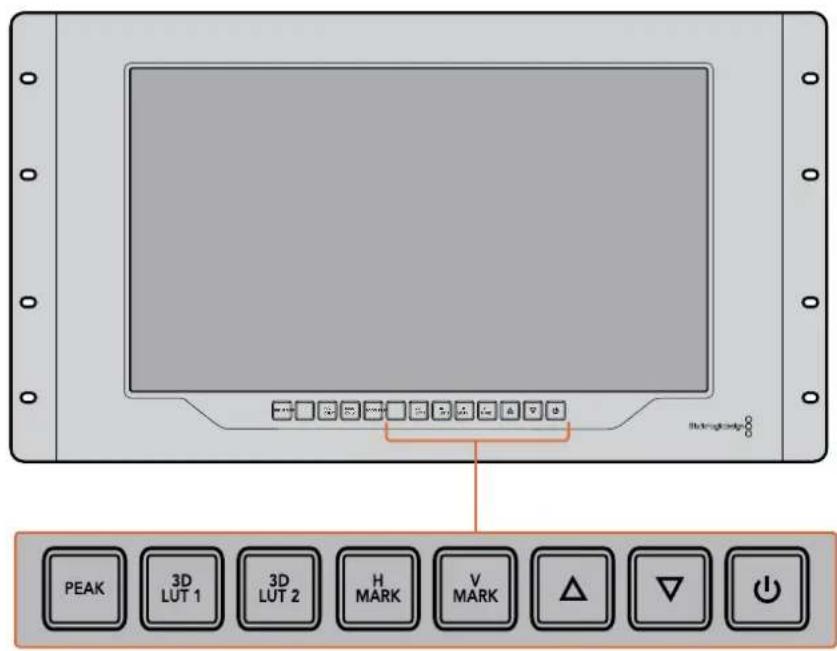
Yukarı ve Aşağı Ok Butonları
Bir ayarı değiştirirken yukarı ve aşağı ok butonlarını kullanın. Örneğin, ekran parlaklığını ayarlarken veya kare işaretleyicilerin konumlarını değiştirirken.
Güç
SmartView 4K'yi çalıştırmak için, güç butonuna bir kez basın. Kapatmak için tekrar basın.
Blackmagic SmartView Setup Kullanılarak 3D LUT'ların Yüklenmesi
SmartView 4K, 3D LUT'lar kullanılarak videonuzun izlenmesini sağlar. Bu özellik, profesyonel kalibrasyon LUT'ları kullanarak, SmartView 4K'nızı kalibre etmeniz veya videonuzu en son renk derecesine mümkün olduğunca yakın bir görüntüyle izlemeniz için seçenek sunar. 3D LUT'ları, farklı görünümleri denemek için de kullanabilirsiniz. LUT'lar, SmartView 4K'ya Blackmagic SmartView Setup kullanılarak yüklenir. SmartView 4K, .cube dosya uzantılı, endüstri standardı LUT dosyalarını desteklediğinden, Blackmagic DaVinci Resolve ile üretilen özel LUT'lar dahi yüklenebilir. LUT'ların oluşturulması hakkında daha fazla bilgi için DaVinci Resolve kullanım kılavuzuna bakınız.
3D LUT 1 içine bir 3D LUT yüklemek için:
1 Blackmagic SmartView Setup'ı başlatın.
2 'Load LUT 1' yükleme butonuna basın. Yüklemek istediğiniz LUT dosyasının yerini belirtmenizi isteyen bir pencere açılacaktır. Dilediğiniz .cube LUT dosyasını seçin, sonra 'open' (aç) butonuna basın.
3 Biraz önce yüklemiş olduğunuz LUT'u izlemek için SmartView 4K kontrol panelindeki 3D LUT 1 butonuna basın. LUT'u kapatmak için butona tekrar basın.
3D LUT 2'ye bir LUT dosyası yüklemek için aynı işlemi tekrarlayın.
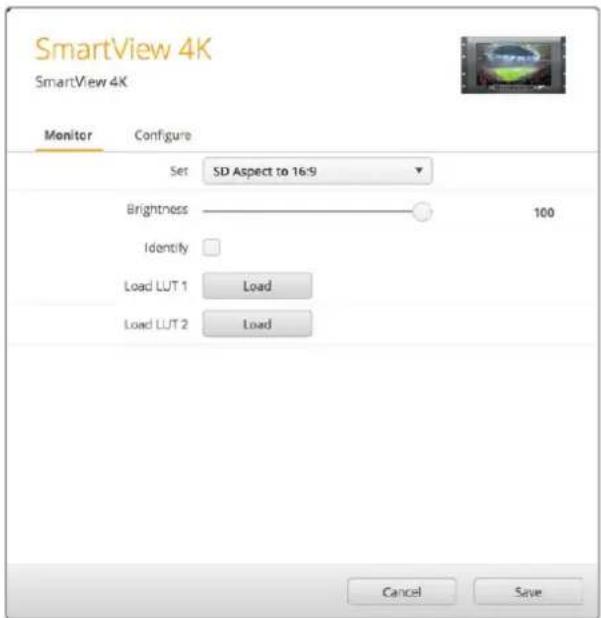
SmartView 4K üzerine 3D LUT yüklemek için Blackmagic SmartView Setupı kullanın.
SmartScope Duo 4K Kullanımı
Blackmagic SmartScope Nedir?
Daha önceleri, yayın kalitesinde televizyon ve post prodüksiyon skopları, inanılmaz derecede pahalı ve küçük bir ekranda sadece tek bir skopu gösterebilen özel çözümlerdi. Bazı skoplar kötü bir görünüme sahiptir ve müşterilerinizin de görmelerini istemeyeceğiniz niteliktedir.
SmartScope Duo 4K ile ayrıca waveform (dalga şekli) monitörlerine sahip oluyorsunuz. Bunlar, çift monitörlerinizde video sinyalinizin herhangi bir açısından gerçek zamanlı olarak izlemenizi sağlar. Blackmagic SmartView Setup yazılımında giriş sinyaline yaptığınız herhangi bir değişiklik anında SmartScope Duo 4K'da görülebiliyor. Buna ek olarak, her bir giriş sinyali monitörlerden herhangi birine SDI loop çıkışı yoluyla iletilebilir. Böylece, soldaki monitöre giden sinyalin skoplarını görüntülemek için, sağdaki monitörü kullanabilirsiniz.
SmartScope Duo 4K tarafından sergilenen göstergeler, Blackmagic SmartView kurulum yazılımında seçilir. Aşağı açılan 'display' (ekran) menüsünden skoplarınızi seçin.
Aşağıda ve devamındaki sayfalarda açıklanan bilgiler, her bir göstergenin, size ne şekilde yardımcı olabileceği hakkında daha kapsamlı bir bilgiye sahip olabilmeniz açısından, gösterge ekranlarının nasıl kullanıldığıncı açıklamaktadır.
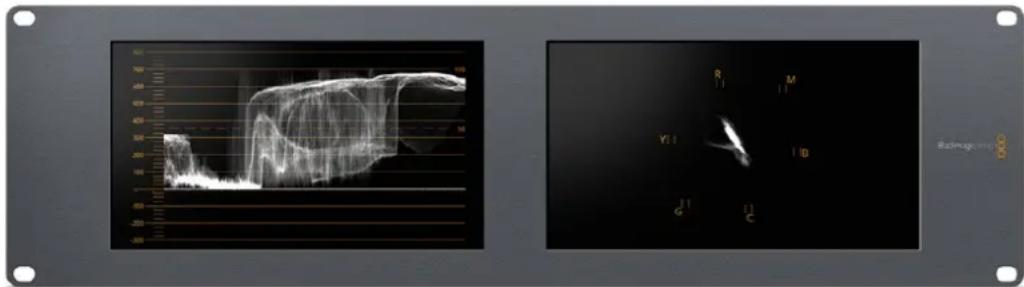
Blackmagic SmartView kurulum yazılımı kullanılarak her bir monitörde farklı bir göstergenin görüntülenmesi için, Blackmagic SmartScope Duo 4K'nın ayarlanması kolaydır.
Video İzleme Ekranı
Video İzleme ekranı, SmartScope'ye giden video sinyalini görerek, sonuçtan emin olmanızı sağlayan bir monotördür.
Eğer giriş sinyaliniz SD formatındaysa, aşağı açılan 'set' (ayarları kaydet) menüsünden 4:3 pillarbox veya 16:9'da görüntülemesi seçenekleri arasından bir seçim yapabilirsiniz. LCD ekranının parlaklık, kontrast veya doygunluk ayarlarına yapılan herhangi bir değişiklik, bu ekran penceresinde anında görünebilir. Aklınızda bulunsun ki, bu ayarların değiştirilmesi video sinyalini değil, sadece monitörü etkiler. Dolayısıyla, yapacağınız herhangi bir doygunluk veya parlaklık değişikliği göstergeleri etkilemeyecektir.
Monitörlerden birini 'video izleme' monitörü olarak ayarlayıp, bir diğerini de skop ekranı olarak ayarlamanız işinizi kolaylaştırabilir. Bunu yapmak için, 'monitör 1' SDI loop çıkışını 'monitör 2' SDI girişine bağlamak için kısa bir kablo kullanın.
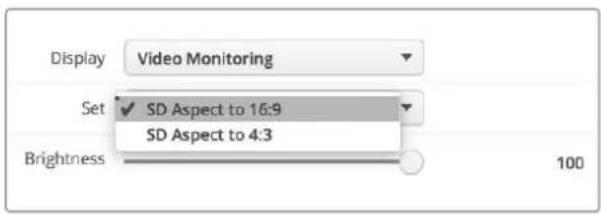
Blackmagic SmartView setup'daki 'set' menü seçeneklerinden seçerek, SD videoyu 4:3 pillar box veya 16:9 geniş ekran modunda izleyebilirsiniz. Anamorfik standart tanımlı video izlerken "SD Aspect to 16:9" olarak ayarlayın.
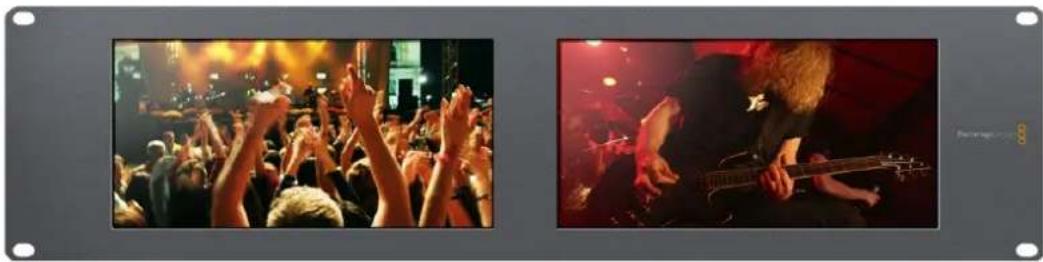
Video izleme ekran ayarı, video sinyalının bir televizyon ekranı veya monitörde, görüntüün normalde görüneceği haliyle gösteriyor.
Waveform (Dalga Şekli) Ekranı
Waveform ekranı, geleneksel parlaklık waveform monitörleri gibi dijital olarak kodlanmış bir waveform sunar, bu da video sinyalinin luma (parlaklık) seviyesinin izlenmesi ve düzeltilmesi için kullanılır.
Geleneksel parlaklık waveform monitörleri, yalnızca composite analog standart tanımlı videoyu destekliyorlardı. Ancak, SmartScope Duo 4K'nın waveform ekran penceresi Ultra HD ve HD'nın yanında SD formatında da çalışıyor. Böylelikle, yüksek çözünürlüklü dijital video formatlarını izlerken bile, luma seviyelerini düzeltmenin tutarlı ve kolay bir yöntemine sahip oluyorsunuz.
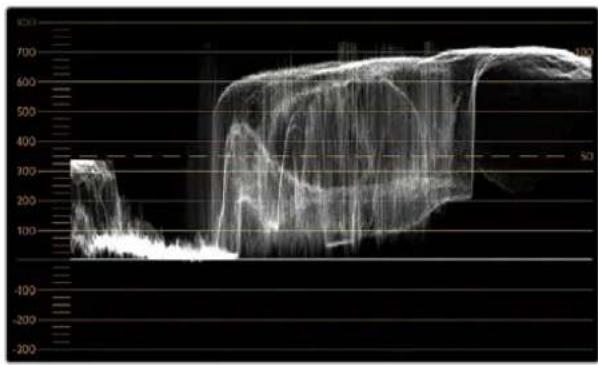
Blackmagic SmartView setup yazılımındaki aşağı açılan display (ekran) menüsünden, 'waveform' (dalga şekli) opsiyonunu seçin. Illegal (yayına uygun olmayan) luma değerlerine karşı önlem almak için, waveform göstergesindeki siyahlarının %0'ın altına düşmediğinden ve beyazların ise %100'ün üzerine çıkmadığından emin olun.
Waveform monitörü, görüntüün grafiksel bir temsilidir ve kare içinde bulunan luma değerlerine ilişkin aynı konumda olan luma değerlerini gösterir. Örneğin, gökyüzünün bir kısmı aşırı pozlanmışsa, waveform ekranında da, karede belirdiği aynı yatay konumda görünecektir.
Kamera çekimlerinize bağlı olarak, waveform göstergesi farklı görünecektir. Yüksek kontrast içeren bir video izlediğinizde, orta grilerdeki değerleri göremeyebilirsiniz. Aşağıdaki resim, solda koyu bir alan ve karenin ortasından sağa doğru daha parlak değerlere sahip, eşit bir şekilde pozlanmış bir görüntün din dalga şekli değerlerini göstermektedir.
line
| Time | Value | |------|-------| | 0 | 300 | | 100 | 100 | | 200 | 150 | | 300 | 200 | | 400 | 300 | | 500 | 400 | | 600 | 500 | | 700 | 600 |Parlaklık değerlerini gösteren waveform göstergesi
Blackmagic SmartView setup 'display' (ekran) ayarlarından 'waveform' opslyonunu seçerek, video sinyallınızdekl parlaklık değerlerini izleyebilirsiniz
Vektörskop Ekranı
Vektörskop ekranı bir video sinyalindeki renkleri göstermeye yarayan bir vektör görüntüleme modu kullanır. Tesisinizde kullanılan renk çubuğu test sinyallerinin standardına bağlı olarak, Blackmagic SmartView setup yazılımındaki aşağı açılan 'set' menüsünden %100 veya %75 opsiyonunu seçin.
Bazı insanlar vektörskopun illegal (yayına uygun olmayan) seviyelerin kontrolü için kullanıldığıni düşünürler ancak, bu doğru değildir. Tüm illegal renklerin kontrolü için Parade RGB ekranı kullanılmalıdır. Vektörskopu, illegal seviyeleri kontrol etmek için kullanamıyor olmanızın sebebi, hem chroma hem de parlaklık değerlerine gereksinim olmasıdır. Örneğin, videodaki beyaz veya siyah noktalara yakın renkler, orta grilerde kullanılabilen çok daha keskin renklerdeki kadar doygun olamazlar. Vektörskop ekranı, parlaklık değerlerini değil, sadece renkleri gösterdiğinden, sadece illegal renkleri kontrol etmek üzere kullanılamaz.
Vektörskop ekranı, chroma seviyelerinin düzeltilmesini gerektiren daha eski, analog video kasetlerindeki renk seviyelerini kontrol etmek için en iyi araçtır. Video kasetinin renk çubuğu bölümünü oynatın ve sonra, gratiküldeki (enlem boylam çizgisi) kare kutular kapsamında videonun renklerini ayarlamak üzer, chroma ve hue (renk tonu) ayarlarını düzeltin.
Vektörskop ekranı renk derecelendirme işlemleri için de mükemmeldir çünkü, videonuzun beyaz ayarının doğru olup olmadığını veya bir renk tonu olup olmadığını kolayca kontrol edebilirsiniz. Videonuzda bir renk tonu varsa, vektörskop ekranı merkezden sapar ve merkezinde iki nokta görünebilir. Normalde video sinyalindeki blanking (karartma) işlemi vektörskopun merkezinde bir nokta oluşturur. Bunun nedeni, videodaki kararmanın içinde hiç bir renk barındırmayan bir siyah olmasıdır. Blanking özelliği, renk bilgisi olmayan siyah video bölümlerini tespit etmekte faydalı bir referans noktası sağlıyor.
Videonuzda bir renk tonu mevcutsa, siyahların bulunduğu renkten ve merkezden sapmalarını gözlemleyebilirsiniz. Sapma oranı videonuzdaki renk tonunun miktarını belirler. Bu sapma videonuzun hem beyaz hem de siyah detaylarında görülebilir. Bu özellik, renk tonunun giderilmesinde ve doğru beyaz ayarın yapılmasında, vektörskopu değerli bir araç kılar.
Vektörskop ekranı, siyahlara veya beyazlara yanlışlıkla istenilmeyen renk tonları katmadan, videonuzdaki renklerin sınırlarını zorlamanızı sağlar. Renk dengesi, hem RGB parade hem de vektörskop görüntüsünde izlenebilirken, renk dengesindeki olası sorunlar genelde vektörskop görüntüsünde daha kolay görülebilir.
Özellikle yüz bölgesi olmak üzere, cilt tonu içeren çekimlerin renk düzeltmelerini yaparken, sıcak renk doygunluğunun değerini, vektörskop üzerinde saat 10'u gösteren bir açıda, eşit bir çizgide tutmanız gerekecektir. Bu "fleshtone line" (cilt rengi çizgisi) olarak adlandırılır ve cilt yüzeyinin altındaki kanın rengine bağlı olarak belirlenir. Fleshtone çizgisi her türlü cilt pigmentasyonu için uygulanabilir ve videonuzdaki kişilerin cilt tonlarının doğal görünmesini sağlamannın en iyi yoludur.
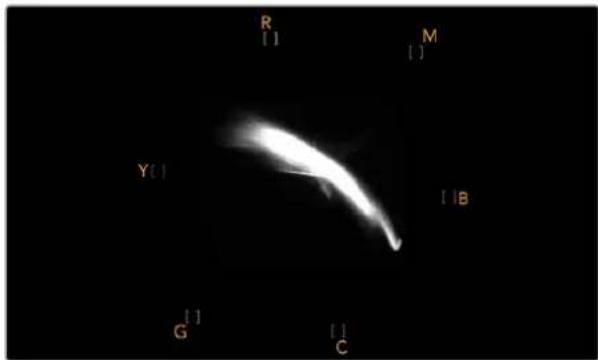
Saat 10'u gösteren bir konuma doğru eğilimli 'fleshtone çizgisini' gösteren bir vektörskop ekranı
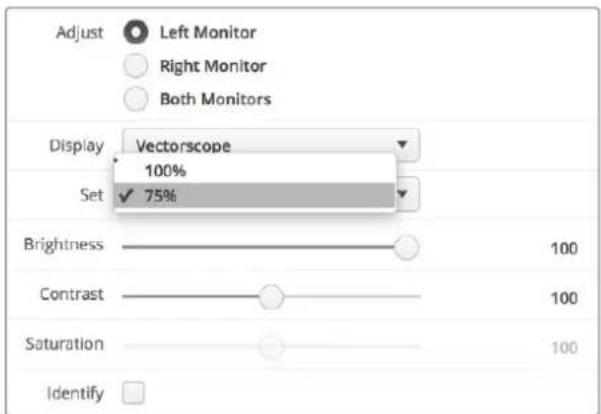
Vektörskopunuzu %100 veya %75 renk çubuğu test sinyallerine ayarlayın
Parade Ekranı
RGB ve YUV parade ekranları renk düzeltme, illegal (yayına uygun olmayan) renkleri kontrol etmek ve seviyeleri kontrol etmek için harikadır.
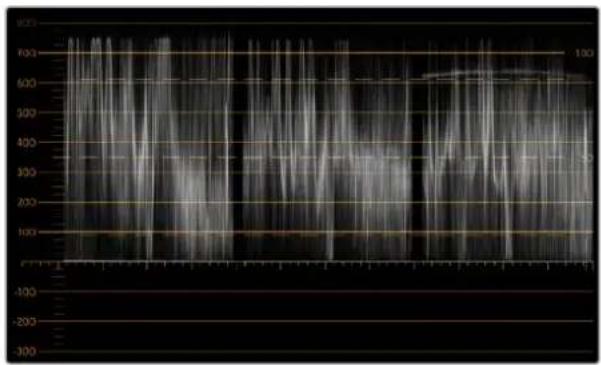
Renk düzeltme işlemi yaparken, Blackmagic SmartView kurulum yazılımındaki aşağı açılan 'display' (ekran) menüsünden RGB parade opsiyonunu seçin. RGB parade penceresi, münferit kırmızı, yeşil ve mavi renk kanallarının tam boyunu görüntüler. Renk kanallarının her birinin izlenmesi, renk düzeltme sürecini kolaylaştırıyor. Ayrıca, video sinyalindeki siyahların, orta tonların ve beyazların renk dengesini izlemek de kolaydır. RGB parade; kırmızı, yeşil ve mavi kanalları arasındaki ortak nitelikleri tespit etmenizi sağlayarak, arzu edilmeyen renk tonlarını gidermeyi ve renk dengesini ayarlamayı kolaylaştırır.
Renk düzeltme işlemleri yaparken, video seviyelerinin full olduğundan fakat clipping'e maruz kalmadığından emin olmanız önemlidir. Video seviyesini artırmak isterseniz, RGB sınırının üstüne çıkmadığından emin olunuz. Aksi takdirde, illegal seviyeler oluşacaktır. Bazı ekipmanlar illegal %100 seviyelere ulaşmanızı engellerken, başka ekipmanlarda böyle bir önlem yoktur. SmartScope Duo 4K illegal seviyeleri, oluştukları an görmenizi sağlar.
Illegal video seviyeleri siyah ve beyaz seviyelerinde de oluşabilir. Bazı renk düzeltme sistemlerinde, siyah seviyeleri %0 olan siyah noktasının altına indirilebilmektedir. Videonuzda illegal siyah seviyeler tespit ederseniz, bunları gidermek için biraz "lift" veya gain ilave etmeniz yeterlidir ancak, video sinyalinin tamamının lift işlemine maruz kalmadığından ve beyazlarda illegal renkler üretmediğinden emin olmak üzere %100 gratikül seviyesini kontrol edin.
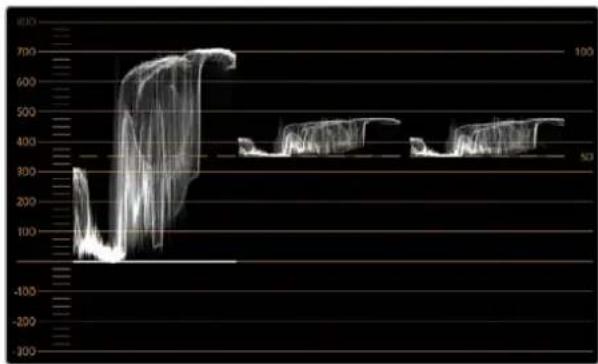
YUV seviyelerini kontrol etmek için, aşağı açılan 'display' menüsünden YUV parade ibaresini seçin. Bu görüntü penceresi faydalıdır çünkü luma (parlaklık) değerleri chroma (renk) değerlerinden ayrıştırılmıştır. Bu da, televizyon yayını için olan video sinyalleri formatıdır. Soldaki waveform luma bilgilerini ve ikinci ile üçüncü waveform'lar da chroma bilgilerini gösteriyor. YUV parade penceresi, bir video sinyalinin chroma değerlerini bir renk çubuğu test düzenine (pattern) kalibre etmek için faydalıdır. Böylelikle, renkler doğru bir nitelikte temsil edilir ve yayınlanan sinyal televizyon ekranlarında görüntülenebilir.
Renk düzeltme işlemi, illegal seviyeler oluşturmadan en iyi görünüme sahip görüntüler elde etmeye yarayan sonsuz bir ayarlama sürecidir.
Renk Düzeltme Terminolojisi
Blacks (Siyahlar) – Video sinyalindeki siyah seviyeleri Mids (Orta Tonlar)– Video sinyalindeki orta-gri seviyeleri Whites (Beyazlar) – Video sinyalindeki beyaz seviyeleri
line
| Time Point | Value | | ---------- | ----- | | 1 | 600 | | 2 | 300 | | 3 | 500 | | 4 | 200 | | 5 | 400 | | 6 | 600 | | 7 | 300 | | 8 | 500 | | 9 | 200 | | 10 | 400 | | 11 | 600 | | 12 | 300 | | 13 | 500 | | 14 | 200 | | 15 | 400 | | 16 | 600 | | 17 | 300 | | 18 | 500 | | 19 | 200 | | 20 | 400 | | 21 | 600 | | 22 | 300 | | 23 | 500 | | 24 | 200 | | 25 | 400 | | 26 | 600 | | 27 | 300 | | 28 | 500 | | 29 | 200 | | 30 | 400 | | 31 | 600 | | 32 | 300 | | 33 | 500 | | 34 | 200 | | 35 | 400 | | 36 | 600 | | 37 | 300 | | 38 | 500 | | 39 | 200 | | 40 | 400 | | 41 | 600 | | 42 | 300 | | 43 | 500 | | 44 | 200 | | 45 | 400 | | 46 | 600 | | 47 | 300 | | 48 | 500 | | 49 | 200 | | 50 | 400 | | 51 | 600 | | 52 | 300 | | 53 | 500 | | 54 | 200 | | 55 | 400 | | 56 | 600 | | 57 | 300 | | 58 | 500 | | 59 | 200 | | 60 | 400 | | 61 | 600 | | 62 | 300 | | 63 | 500 | | 64 | 200 | | 65 | 400 | | 66 | 600 | | 67 | 300 | | 68 | 500 | | 69 | 200 | | 70 | 400 | | 71 | 600 | | 72 | 300 | | 73 | 500 | | 74 | 200 | | 75 | 400 | | 76 | 600 | | 77 | 300 | | 78 | 500 | | 79 | 200 | | 80 | 400 | | 81 | 600 | | 82 | 300 | | 83 | 500 | | 84 | 200 | | 85 | 400 | | 86 | 600 | | 87 | 300 | | 88 | 500 | | 89 | 200 | | 90 | 400 | | 91 | 600 | | 92 | 300 | | 93 | 500 | | 94 | 200 | | 95 | 400 | | 96 | 600 | | 97 | 300 | | 98 | 500 | | 99 | 200 | | 100 | 400 |RGB parade görüntüleme
line
| Time | Value | |------|-------| | 1 | 300 | | 2 | 600 | | 3 | 700 | | 4 | 400 | | 5 | 400 | | 6 | 400 | | 7 | 400 | | 8 | 400 | | 9 | 400 | | 10 | 400 | | 11 | 400 | | 12 | 400 | | 13 | 400 | | 14 | 400 | | 15 | 400 | | 16 | 400 | | 17 | 400 | | 18 | 400 | | 19 | 400 | | 20 | 400 | | 21 | 400 | | 22 | 400 | | 23 | 400 | | 24 | 400 | | 25 | 400 | | 26 | 400 | | 27 | 400 | | 28 | 400 | | 29 | 400 | | 30 | 400 | | 31 | 400 | | 32 | 400 | | 33 | 400 | | 34 | 400 | | 35 | 400 | | 36 | 400 | | 37 | 400 | | 38 | 400 | | 39 | 400 | | 40 | 400 | | 41 | 400 | | 42 | 400 | | 43 | 400 | | 44 | 400 | | 45 | 400 | | 46 | 400 | | 47 | 400 | | 48 | 400 | | 49 | 400 | | 50 | 400 |YUV parade görüntüleme
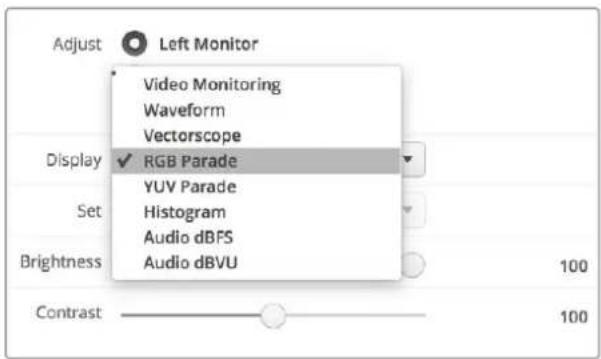
Blackmagic SmartView setup'taki aşağı açılan 'display' (ekran) menüsünden RGB parade İle YUV parade opsiyonları arasından seçin.
Histogram Ekranı
Grafik tasarımcıların ve kamera operatörlerinin en aşına oldukları ekran histogram penceresidir. Histogram, beyazdan siyaha doğru olan bilgilerin dağılımını gösterir ve görüntülerdeki ayrıntıların, videonun beyazlarında veya siyahlarında clipping'e maruz kalmaya ne kadar yakın olduğunu izleminizi sağlar. Histogram ekranı ayrıca, videodaki gamma değişikliklerinin etkilerini görmenizi sağlar.
Ekranın solu siyah videoyu gösterirken, sağ tarafı da beyazları göstermektedir. Videonun tamamı genelde histogram ekranının %0 ila %100 zaman aralıkları arasında bulunmalıdır. Videonuz %0'ın altına veya %100'ün üzerine geçtiği an clipping'e maruz kalır. Çekim sonrası kontrollü bir ortamda renk düzeltme işlemleri yapmak istediğiniz durumlarda, siyah ve beyazlardaki ayrıntıların mutlaka muhafaza edilmesi gerektiğinden, çekim yaparken videodaki görüntülerin clipping'e maruz kalması çok kötü bir sonuç doğurabilir. Çekim yaparken videoyu siyah klibin üzerinde ve beyaz klibin altında tutun. Böylelikle, beyazların ve siyahların mat ve ayrıntıdan yoksun görünmesini engelleyerek daha sonradan renkleri düzeltmek için daha fazla özgürlüğe sahip olursunuz.
Renk düzeltme yaparken, videonuza clipping işlemi uygulamak isteyebilirsiniz. Bu durumda, histogram ekranı clipping'in video üzerindeki etkisini ve clipping işlemine ne kadar maruz kaldığını gösterecektir. Clipping'e daha az maruz kalmış, daha fazla ayrıntı içeren benzer bir görünüm oluşturmak için gamma dahi kullanabilirsiniz.
Histogram ekranını illegal (yayına uygun olmayan) seviyeleri kontrol etmek için pek kullanamazsınız ancak, illegal siyahları ve beyazları görmek için kullanabilirsiniz. Histogram ekranı renkleri göstermediğinden, videonuz illegal renkler içermesine rağmen histogram legal (yayına uygun olan) seviyeleri gösteriyor gibi görünebilir. Bu durumda da RGB parade ekranı, illegal seviyeleri video sinyalinin hem renk hem de parlaklık öğelerinde yansıttığından, bunları kontrol etmenin en iyi yoludur.
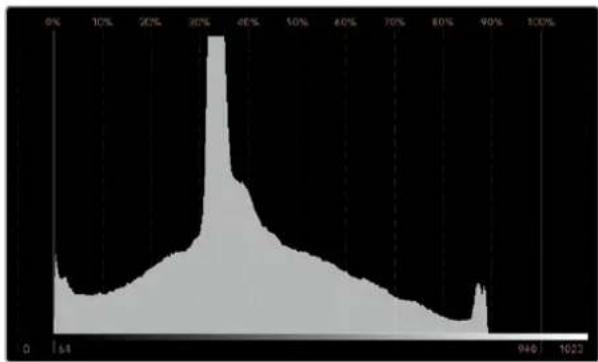
Histogram ekran ayarı, beyazlar ile siyahların dağılımını gösterir
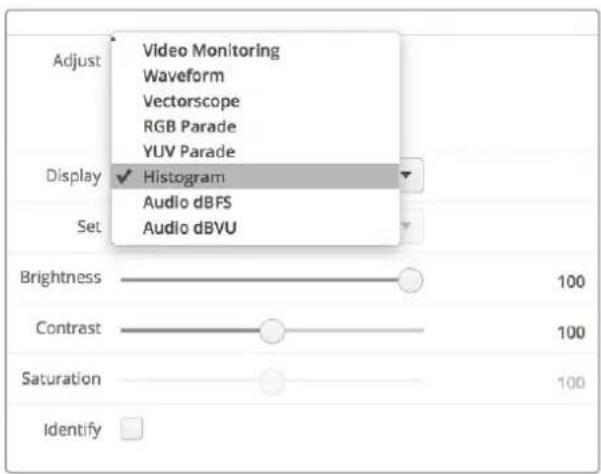
Blackmagic SmartView kurulum yazılımındaki aşağı açılan 'display' (ekran) menüsünden histogram opsiyonunu seçin.
Ses Göstergeleri Ekranı
Ses göstergeleri ekranı, SDI video sinyalinin gömülü (embedded) ses kayıtlarındaki ses seviyelerini gösterir. 16 kanala kadar gömülü (embedded) ses önce ayrıştırılır (de-embedded) sonra da, dBVU veya dBFS formatında görüntülenir.
VU sayı ortalama sinyal seviyesini gösterir, kullanımı kolaydır ve daha eski ekipmanlarda yaygındır. VU metre, SMPTE tarafından önerilen referans değeri olan ve -20 dBFS'ye ayarlı, 1 kHz test ton sinyaline kalibre edilir.
dBFS esasında genel dijital ses sinyalinin bir ölçeğidir ve modern dijital ekipmanlarda yaygındır.
Sağ taraftaki ses skopu iki ses kanalını izleyebiliyor. Bu kanalları aşağı açılan 'set' menüsünden seçebilirsiniz. Örneğin, kanal 1 & 2, kanal 3 & 4, vb. Ses skopu, sesi X-Y görüntüleme olarak sunar. Böylece, ses dengesindeki sorunları, faz dışı ses koşullarını ve bir ses kanalının mono mu yoksa stereo mu olduğunu görebilirsiniz. Mono ses tek bir dikey "in phase" (fazda) satır olarak belirecektir. Eğer çizgi yataysa, ses "faz dışı" demektir ve başka ekipmanlara iletildiğinde sıfırlanabilir (yani ses kaybı oluşabilir). Ses fazı, büyük tesislerde, kabloların yanlış bağlanması sonucu karşılaşılan en yaygın sorunlardan bir tanesidir.
Stereo sinyallerini izlerken, sol ve sağ ses kanalları arasındaki farkı temsil etmek üzere, sağ taraftaki ses skopun çizgisi dışa doğru yayılır. Ses kanalında ne kadar fazla stereo sesi bulunuyorsa, çizgi bir o kadar dairesel görünecektir. Eğer ses minimal seviyede stereo içerik bulunduruyorsa, bu durumda skop dikey ekseni çevresinde daha yoğun görünecektir.
Diyalog sesi genelde dikey bir çizgi olarak görünür. Oysa fazla miktarda stereo içeriğe sahip olan müzik, skopun dışa doğru yayılmasına sebep olur. Bunun sebebi mono sesin L+R olması ve dikey eksen üzerinde görüntülenmesidir. Halbuki, stereo içerik L-R'dir ve stereo farkı yansıtmak üzere yatay eksen üzerinde görüntülenir.
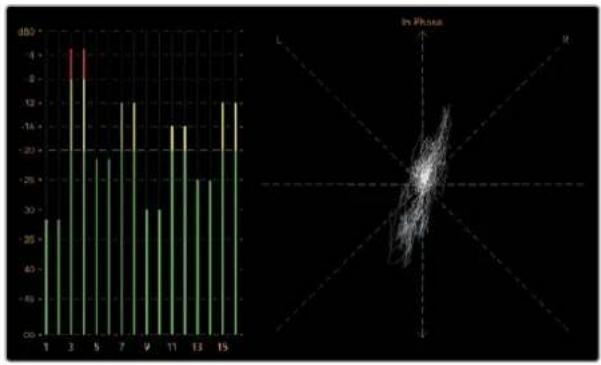
Pik seviyeleri ve ses dengesini gösteren ses gösterge ekranı
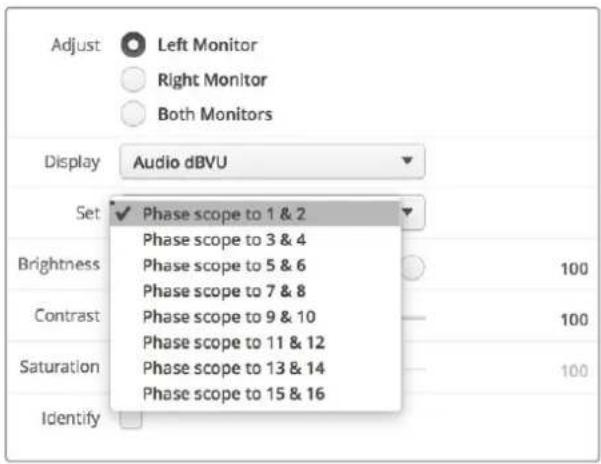
Aşağı açılan "Set" menüsünü kullanarak, izlemek İstediğiniz ses çiftini seçiniz.
Bir Ağa Bağlanırken
Bir SmartView veya SmartScope monitorünü bir ağa bağlayarak, birden fazla ünitenin ayarlarını uzaktan düzeltebilirsiniz.
SmartView ve SmartScope monitörleri herhangi bir yapılandırma gerektirmeden videoyu görüntüledikleri için, yapılması gereken herhangi bir ağ ayarı, etkinleştirilmeden önce yapılandırılmalıdır. Ağ yapılandırması yalnızca, bir bilgisayara doğrudan USB bağlantısıyla uygulanabilir.
Doğrudan Ethernet Bağlantısı
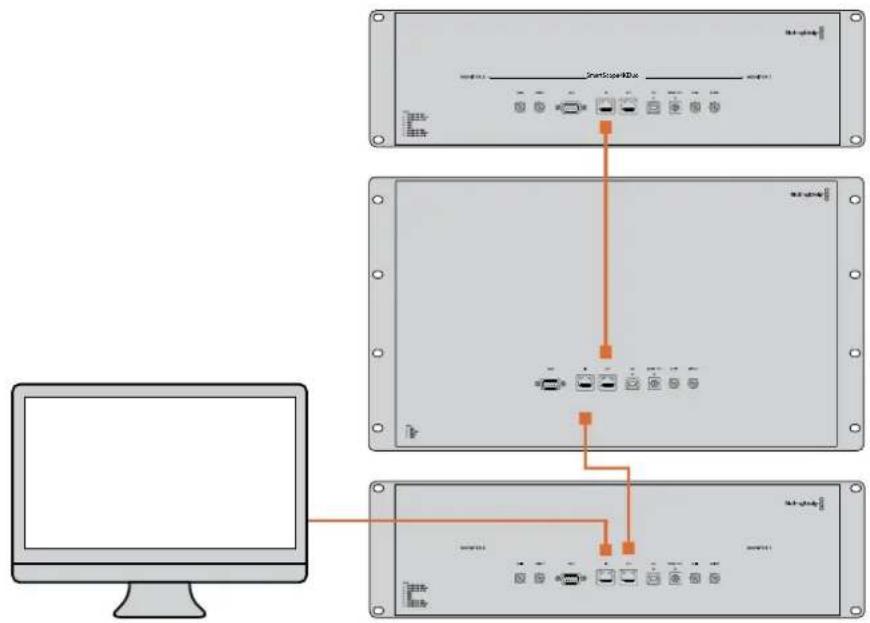
Bir monitörün uzaktan yapılandırılması, bilgisayarınıza yapılan direkt Ethernet bağlantısıyla uygulanabilir. Bu yapılandırmada herhangi bir ağ anahtarına gerek yoktur. Bu da, hızla kurulum ve düzenleme yapmanız gerektiği durumlarda harikadır. Her bir ünitenin üzerindeki aktif loop-through Ethernet çıkış portu kullanılarak, ek üniteler birbirine seri şekilde bağlanabilir. Zincirdeki tüm ünitelere güç beslemesi yapılmalıdır.
Mevcut stüdyo ağınızda bulunan IP adreslerini kullanmadan çok sayıda üniteyi bağlamak isterseniz veya mevcut bir ağınız yoksa, onları doğrudan bilgisayarınızdaki Ethernet portuna bağlayın. Bu yöntem ayrıca SmartView ve SmartScope ünitelerini Ethernet yoluyla bağlamanın hızlı bir yoludur çünkü, bir ağ anahtarına herhangi bir kablo uzatmanız gerekmemektedir.
Ethernet Ağ Anahtarı
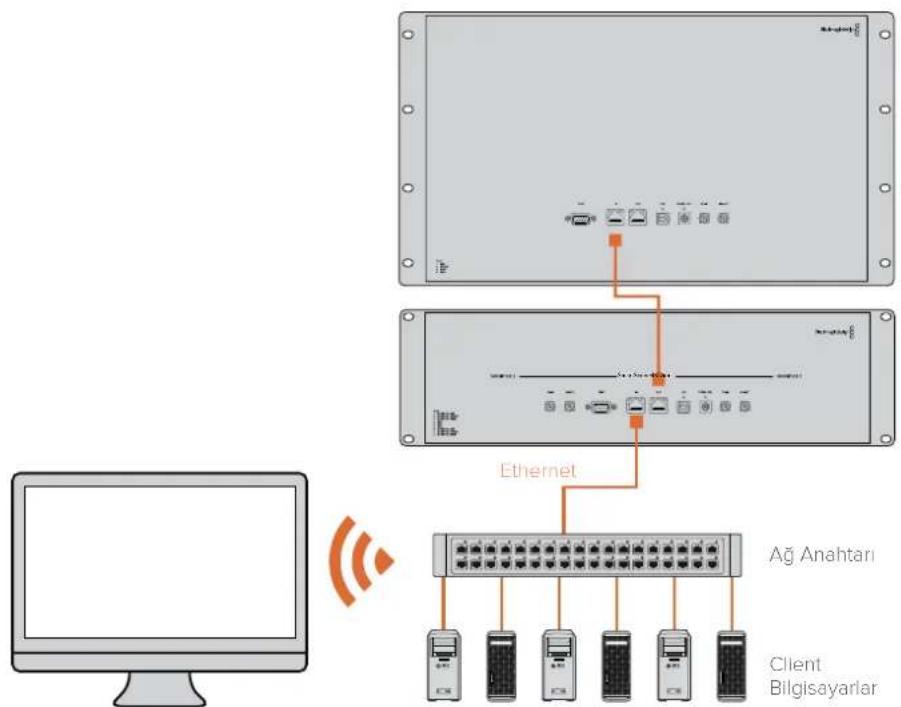
Stüdyonuzun ağına birkaç tane ünite bağlamak istiyorsanız, ağ anahtarına sadece bir SmartView veya SmartScope ünitesi bağlamanız yeterlidir. Diğerleri ise, her bir ünitenin üzerindeki aktif loop-through Ethernet çıkış portu kullanılarak birbirine seri şekilde bağlanabilirler. Böylelikle, anahtar (switch) üzerinde yalnızca tek bir port kullanılmış olur. Böylece, bir ağ anahtarına birden çok sayıda kablo uzatmanız gerekmeyecektir. Seri bağlantı (daisy-chaining) özelliğinin çalışması için tüm ünitelere güç sağlanmalıdır.
Bir ağ anahtarına bağlanmak, ağ üzerinde bulunan herhangi bir bilgisayarın, herhangi bir ünitenin ayarlarını değiştirmesine olanak sağlıyor. Ağıınız, kablosuz erişim noktası içeriyorsa, bir WiFi bağlantısı yoluyla herhangi bir Mac veya Windows dizüstü bilgisayarıyla da ayarlar değiştirilebilir.
Bir IP bazlı yerel alan ağına SmartView veya SmartScope ünitenizi bağlamak için, aşağıdaki basamakları uygulamanız gerekecektir.
1 Ünitenizle gelen güç kaynağını güvenli bir şekilde bağlayıp çalıştırın.
2 Üniteyi standart bir RJ45 Ethernet kablosu ile bir ağ anahtarına veya doğrudan bilgisayara bağlayın.
Doğrudan Ethernet Bağlantı Şeması
Bir ağ anahtarına gereksinim olmadan, bir bilgisayarın Ethernet portunu üniteye direkt bağlayabilirsiniz. Bir ağ anahtarına birden çok kablo uzatmanıza gereksinim kalmaması için, ek üniteler birbirine seri şekilde bağlanabilir. Tüm ünitelere güç sağlanmalıdır.
flowchart
graph TD
    A["Computer monitor"] --> B["Server Rack 1"]
    A --> C["Server Rack 2"]
    A --> D["Server Rack 3"]
    B --> E["Data Port 1"]
    C --> F["Data Port 2"]
    D --> G["Data Port 3"]
Ethernet Ağ Anahtarı Bağlantı Şeması
Stüdyonuzun mevcut ağına birçok ünite bağlamak istediğiniz takdirde, ağ anahtarına ünitelerin yalnızca bir tanesini bağlamanız gerekecektir. Bir ağ anahtarına birden çok kablo uzatmanıza gereksinim kalmaması için, diğerleri birbirine seri şekilde bağlanabilir. Tüm ünitelere güç sağlanmalıdır.
flowchart
graph TD
    A["Client Bilgisayarlar"] --> B["Ağ Anahtarı"]
    B --> C["Ethernet"]
    C --> D["Server with Ethernet"]
    style A fill:#f9f,stroke:#333
    style D fill:#ccf,stroke:#333
Ağ Ayarlarının Değiştirilmesi
Ağ Ayarları
Cihaz Adı
Her bir SmartView veya SmartScope ünitesinin ağ üzerinde kolayca ayırt edilebilmesi için, monitörünüzün adını değiştirmenizde yarar vardır. Örneğin, "Saha Kameraları 1 & 2", "Multi-View Çıkış", "4K sinyaller" vb.
Monitörünüzün adını değiştirmek için, monitörünüzün Ethernet veya USB ile bağlı olduğundan emin olun. Blackmagic SmartView kurulum yazılımını başlatın ve monitör adının altındaki ayarlar ikonunu tıklayın. Ayarlar sayfasında, 'network' ibaresini tıklayın ve 'details' (bilgiler) bölümünde bulunan monitör adını değiştirin. Yazılım, geçersiz bir ad tespit ederse, siz yeni adı tuşlarken, ad yanında bir uyarı ikonu belirecektir. Belirtilen ad geçersiz ise, yeşil bir işaret belirecektir. Ad değişikliğini teyit etmek için bilgisayar klavyesi üzerindeki 'return' sekmesine basın.
Ağ Ayarları
Blackmagic SmartView kurulum yazılımındaki ağ ayarları bölümüne değişiklikler yapmak için, Blackmagic monitorünüzün bilgisayara bir USB ile bağlı olması gerekmektedir. Ağ ayarları Ethernet aracılığıyla değiştirilemez.
Varsayılan ayarları olarak, SmartView ve SmartScope üniteleri ağınızdan otomatik olarak bir IP adresi atamak üzere DHCP protokolünü kullanır.
Bir DHCP sunucusunun olmadığı durumlarda, doğrudan bağlı olan ünitelere DHCP adresleri atamak için, macOS'in "internet paylaşımı" (internet sharing) özelliğini veya Windows 8.1 ya da Windows 10 sistemlerinin "internet bağlantı paylaşımı" (internet connection sharing) (ICS) özelliklerini etkinleştirmenizde yarar vardır. Böylelikle, her bir üniteye manuel olarak bir sabit IP adresi atama gereksinimi ortadan kalkar. Bilgisayarınızın bir internet bağlantısı olmasa dahi, DHCP adreslerini atamak için bu özelliği kullanabilirsiniz, macOS ile Windows 8.1 ve 10 sistemlerinin Yardım dokümantasyonlarında, internet paylaşımı hakkında ayrıntılı bilgi bulabilirsiniz.
Sisteminizin yapılandırmasında DHCP protokolü kullanılamıyorsa, adresi “sabit IP” kullanarak yapılandırmayı tercih edin. Ağınızda bir IP çakışmasına sebebiyet vermemek için, lütfen sistem yöneticinizden yedek bir IP adresi talep ediniz. Her bir SmartView ve SmartScope ünitesine, kendine özgü bir IP adresi ve ortak bir altağ maskesi belirlemeniz gerekecektir. Ünitelerinizi Internet yönlendiricisi gibi bir ağ geçidine bağlamayı düşündüğünüz durumlar hariç, “geçit” (gateway) alanındaki varsayılan değeri değiştirmenize gerek yoktur.
Ağ üzerinde herhangi bir SmartView veya SmartScope monitörü bulunamamışsa, ünitelere DHCP yoluyla bir IP adresi atanmamış olabilir. Bu durumda, her bir üniteyi uygun ağ ayarlarıyla manuel olarak yapılandırmanız gerekecektir.
1 USB kullanarak, Blackmagic SmartView veya SmartScope monitörünüzü bilgisayarınıza bağlayın ve Blackmagic SmartView kurulum yazılımını başlatın.
2 Bağlı olan monotörünüz SmartView Setup ana sayfasında otomatik olarak görüntülenecektir ve adının yanında bir USB ikonu belirecektir.
3 Monitörünüzün ağ ayarlarını düzeltin.
4 DHCP ile bir IP adresi atanmamış olan diğer üniteler için de bu basamakları tekrarlayın.
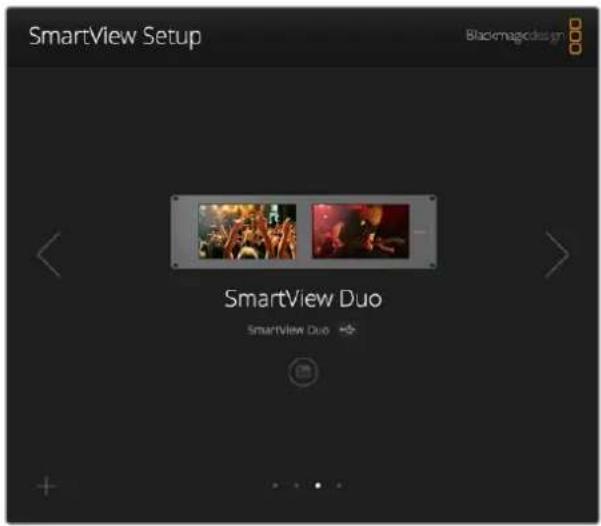
Monitörünüzün adının yanındaki USB ikonu, monitörün bilgisayariniza USB ile bağlı olduğunu gösterir. Ağ ayarlarını düzeltebilmeniz için, Blackmagic monotörünüzün USB ile bağlı olması gerekmektedir.
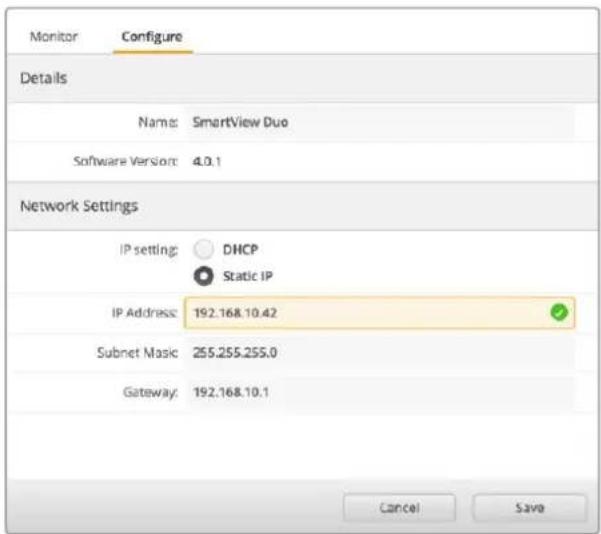
Ağ ayarları DHCP veya bir sabit IP adresi kullanmak üzere ayarlanabilir ve yalnızca USB yoluyla değiştirilebilir
Bir Blackmagic Monitörünün Ilave Edilmesi
Bir SmartView veya SmartScope Duo 4K ünitesinin IP adresini biliyor fakat bu adres Blackmagic SmartView kurulum yazılımında otomatik olarak belirmemişse, monitörü manuel olarak ilave edebilirsiniz. Bunu yapmak için:
1 Blackmagic monotörünüzün Ethernet yoluyla bağlı olduğundan emin olun. 'Add a Blackmagic monitor' (Bir Blackmagic monotörü ilave et) penceresini açmak için, sol alt köşedeki 'plus' (artı) ikonunu tıklayın.
2 Monitörün IP adresini tuşlayın ve 'add' (ilave et) üzerine tıklayın.
3 Yazılım, ünitenin varlığını doğrulayacaktır ve SmartView kurulum yazılımı ana sayfasında kayıtlı olan Blackmagic monitorlerine ekleyecektir. Yeni ilave ettiğiniz monitorünüzü görmek için sağ okunu tıklayınız.
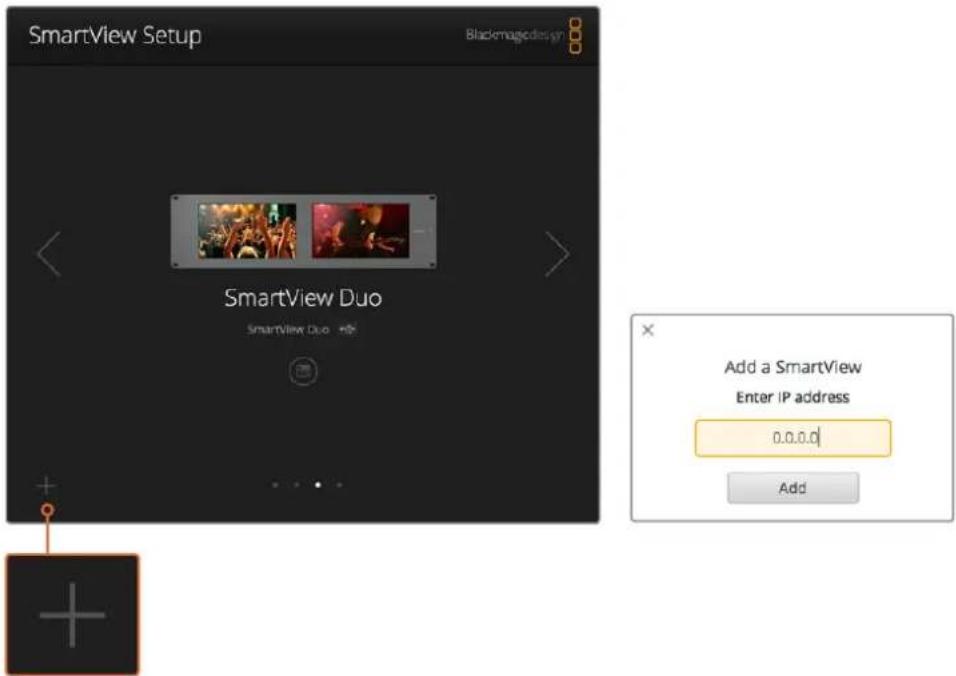
Bağlı olan monotörler listesine bir SmartView veya SmartScope monotörünü manuel olarak ilave etmek için, 'arti' ikonunu tıklayarak monitorün IP adresini girebilirsiniz.
Tally Özelliğinin Kullanılması
Tally Port Pin Bağlantıları
SmartView veya SmartScope ünitelerinin tally portunu bağlamanıza gerek yoktur ve tally özelliğini kullanmayı düşünmıyorsanız bu bölümü atlayabilirsiniz.
Her bir SmartView ve SmartScope ekranı, canlı yayında olma durumu, ön izleme ve kayıt özellikleri gibi, bir video sinyalinin durumunu belirtmek üzere kullanılabilecek ve kırmızı, yeşil veya mavi renklere sahip, bağımsız tally çerçeveleri içerir.
9-pin D-sub tally portu, switcher ve otomasyon sistemlerinden gelen kontak kapatma sinyallerini kabul eder. Switcher veya otomasyon sisteminizle kullanılmak üzere, tally portu bağlantısı hakkında bilgi için, ekteki tally pin bağlantıları şemasına bakınız.
9-pin D port bağlantı açıklaması ünitenin arkasında basılıdır. Bu açıklama, bağımsız monitörlerin her birinde kırmızı, yeşil veya mavi tally çerçeveleri görüntülemeye yarayan kontak kapatma konumlarını gösterir.
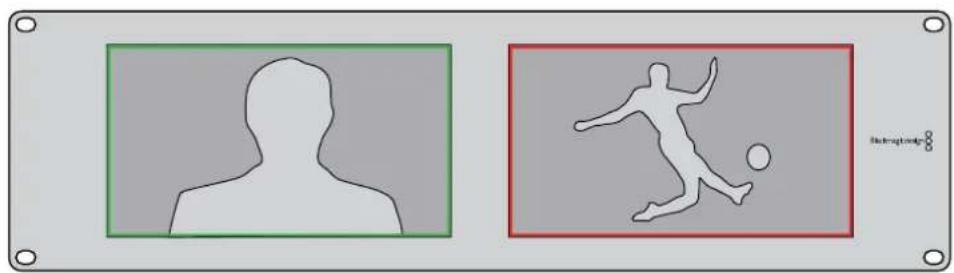
Yeşil ve kırmızı tally çerçeveleri gösteren SmartView Duo
Tally Pin Bağlantıları
Pin Fonksiyon
1 Monitör 1 Kirmizi
2 Monitör 1 Yeşil
3 Monitör 1 Mavi
Tally Pin Bağlantıları
Pin Fonksiyon
1 Kirmizi
2 Yeşil
3 Mavi
İzleme Açısının Optimize Edilmesi
SmartView Duo, SmartView HD veya SmartScope monitörleri bir ekipman rack'inde yüksekfe monte edilecekse, en iyi izleme açısını sağlamak üzere, LCD'leri ters çevirmenizde yarar vardır. LCD'ler tarafından çevrilme işlemi algılandığında, ekrandaki görüntüler otomatik olarak doğru yöne dönecektir. Arka montaj düzeninden koruyucu çerçeveyi çıkartmak ve tekrar takmak için, bir 02 büyüklüğünde pozidriv tornavida gerekecektir. Bu basit bir işlemdir ve arka montaj düzeninin açılmasını gerektirmemektedir.
Aşağıdaki uygulama, Blackmagic Design logosunu koruyucu çerçeve üzerinde doğru yönde tutarak üniteyi nasıl tersine çevirebileceğinizi açıklıyor. 02 boy numaralı pozidriv tornavida gerektirir.
1 Koruyucu çerçevenin üst, alt, sol ve sağ yüzlerindeki vidaları çıkartın. SmartView Duo ve SmartScope Duo 4K üniteleri üzerinde 10 adet vida bulunur ve SmartView HD üzerinde de 18 vida bulunur.
2 Resimde gösterildiği gibi, koruyucu çerçeveyi arka montaj düzeninden dışa doğru çekin.
3 Arka montaj düzenini tersine çevirin.
4 Tersine çevrilmiş arka montaj düzenindeki koruyucu çerçeveyi geri yerleştirin.
5 Kasanın vidalarını yerine takın.
SmartView veya SmartScope üniteniz artık yüksek bir rack'e kurulmaya hazırldır. Bir rack'e civatalandıktan sonra, SmartView ünitesi, yanlış kullanılabilecek veya gevşeyebilecek harici düğmelere sahip olmadığından ve ayar gerektirmediğinden, çarpma anında dahi en iyi izleme açısından görüntülemeye devam edecektir.
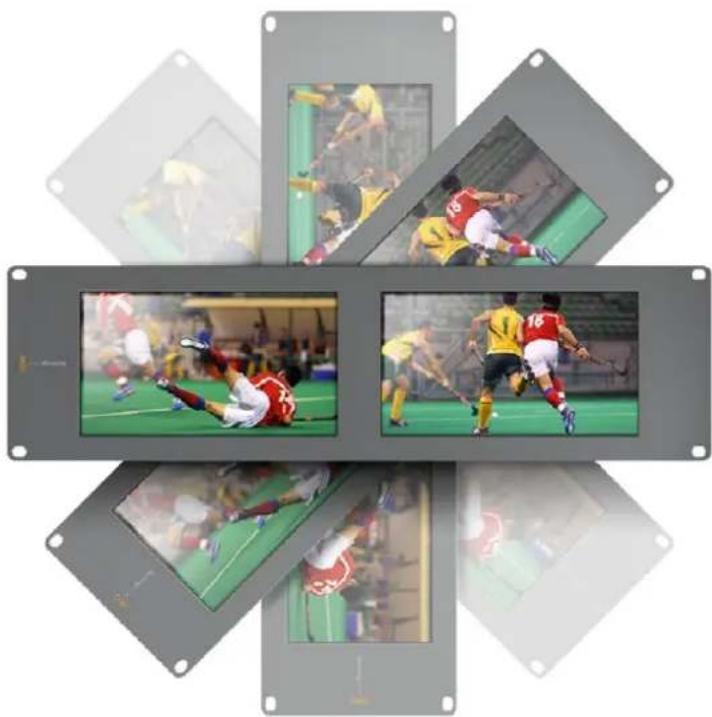
Ünitenizi yüksek bir rack'e civatalamadan önce, en uygun izleme açısını kontrol etmek amacıyla, ünlteyl ters çevlrerek bir deneme yapmanızda yarar vardır.
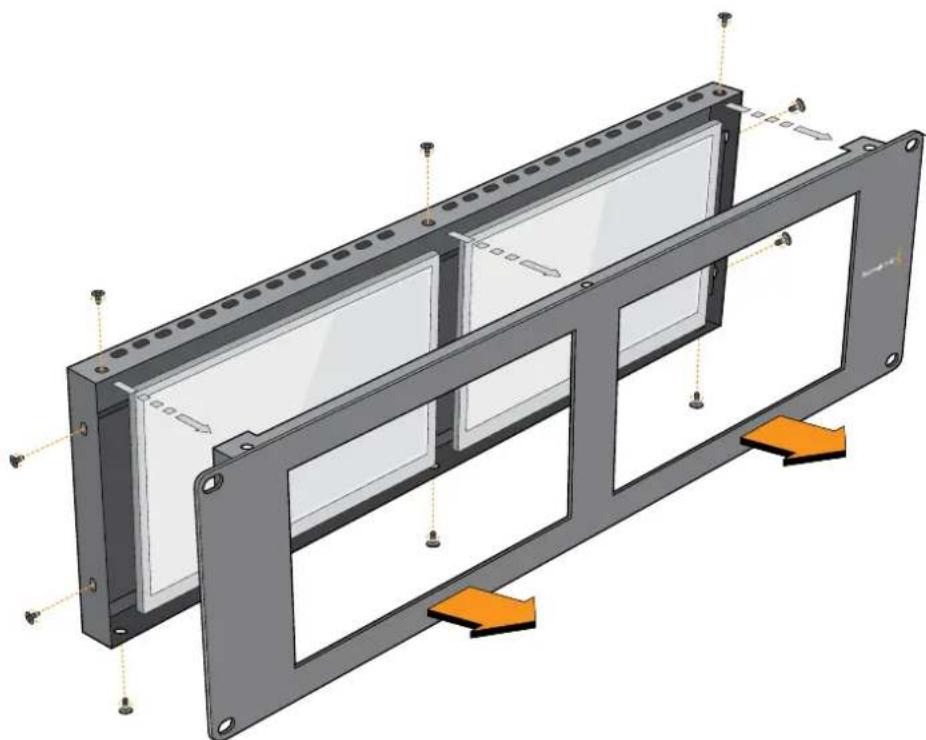
Koruyucu çerçeveyi arka montaj düzeninden dışa doğru kaldırmak için vidaların hepsini çıkartın.
Yazılım Geliştirici Bilgileri
Blackmagic Design Donanımları Kullanılarak Özel Yazılımların Geliştirilmesi
Blackmagic SmartView Ethernet Protocol, yazılım geliştiricilerinin kendi geliştirdikleri özel yazımlarla Blackmagic SmartView ve Blackmagic SmartScope ünitelerini uzaktan kontrol etmelerini mümkün kilar. Blackmagic SmartView Ethernet Protocol bir metin bazlı durum ve kontrol protokolüdür.
Ücretsiz SmartView Ethernet Protocol'ün İndirilmesi
Blackmagic SmartView Ethernet Protocol ücretsizdir. Bu SmartView & SmartScope kılavuzuna dahil edilmiştir ve http://www.blackmagicdesign.com/support/ adresinden indirilebilir.
Blackmagic Design Yazılım Geliştiriciler Listesine Dahil Olmak
Blackmagic Yazılım Geliştiricileri e-posta listesi, Blackmagic Design tarafından kullanılan teknolojilere ilişkin teknik sorular için tasarlanmıştır. Örnegin, QuickTime, Core Media, DirectShow, codecs, APIs, SDKs, vs. Ücretsiz olan bu liste, geliştiricilerin başka geliştiricilerle fikirlerini ve sorunlarını paylaşabileceği bir forumdur. Sunulan sorulara herhangi bir abone yanıt verebilir ve uygun olduğu durumlarda, Blackmagic Design mühendisleri de yanıt verebilirler. E-posta listesine abone olabileceğiz in link: http://lists.blackmagicdesign.com/mailman/listinfo/bmd-developer
Bazı durumlarda, internet alan adınızdan kurumunuzun video yazılımı geliştirdiği bariz şekilde anlaşılmıyorsa, geliştirmekte olduğunuz yazılım hakkında kısa bir tanım talep edebiliriz. Bu talebimizi lütfen yanlış anlamayınız çünkü, amacımız abonelik listemizi istenmeyen e-posta ve virüslerden korumaktır. Aynı zamanda, kullanıcıların yazılım geliştirmekle alakası olmayan sorular yöneltmelerini ve işçi bulma kurumlarının veya satıcıların, liste vasıtasıyla ürün reklamı yapmalarını önlemeyi amaçlıyoruz. Bu liste, sadece yazılım geliştiricileri içindir.
Blackmagic Design Yazılım Geliştiricilerine Yardım Hizmetiyle İrtibat
Geliştiricilere ilişkin veya listeye bağlı sorularınız olduğunda da, bizimle developer@blackmagicdesign.com adresinden irtibata geçebilirsiniz,

Blackmagic 2K Formatı – Genel Tanıtım
Blackmagic Design ürünleri, geleneksel HD-SDI videoun veri hızını ikiye katlayan 3G-SDI video teknolojisini destekler. Sinema filmi iş akışlarını kolaylaştırmak amaçlı olarak, 3G-SDI teknoloji sayesinde 2K film desteğini de ilave etmenin faydalı olacağını düşündük. Blackmagic Design kurgu sistemlerinin dünya çapındaki popularitesi sayesinde, artık binlerce insan, sinema film iş akışlarından yararlanabilir.
Bu bilgiler, ürün geliştiricilerinin native 2K SDI ekipman geliştirmeleri için bilmeleri gereken her şeyi içerir. Kuşkusuz ki, Blackmagic ürünlerinin hepsi güncellenebilmektedir. Bu nedenle, televizyon endüstrisi alternatif bir SDI-bazlı film standardını benimsese bile, biz o standart için de destek ekleyebilmekteyiz.
Kare Yapısı
- Saniyede 23.98, 24 veya 25 kare hızlarında, Progressive Segmented Frame (PsF) olarak aktarılmaktadır.
- Aktif video 2048 piksel genişliğinde ve 1556 satır derinliğindedir.
- Kare başına toplam satır sayısı : 1650
- Satır başına düşen aktif sözcük sayısı 1535. Her kelime, dört adet veri akışının her biri için 10-bit bir örnekten oluşmaktadır. Örneğin, toplam 40 bit olmak üzere. Blackmagic 2K Format - Data Stream Format başlıklı şemaya bakınız.
- Toplam aktif satır sayısı: 1556
- Her satırdaki toplam sözcük sayısı : 23.98/24Hz için 1875 ve 25Hz için 1800.
- Kare başına alan sayısı: her biri 2,825 satır
- 16-793 nolu (1. alan) ve 841-1618 nolu (2. alan) satırlarda bulunan aktif satır sayısı.
Aktarma Yapısı
- SMPTE 372M Dual Link eşleştirmeyi ve SMPTE 372M'yi tek bir 3 Gb/sn link'e eşleştirmeye yarayan SMPTE 425M-B desteğini baz alır.
- Zamanlama referans sinyalleri, satır numarası ve satır CRC ekleme işlemi yukarıdaki gibidir.
- Aktif video esnasında, 10-bit Kırmızı, Yeşil ve Mavi veri; aşağıdaki sekansta iletilir.
- Opsiyonel olan yardımcı veriler sanal arayüzün her ikisine de eklenir.
- Mevcut durumda, sadece ses verisi dahil edilmiştir: HD ses ekleme (SMPTE S299M) standardına uygun olarak ses veri paketleri ikinci veri akışında ve ses kontrol paketleri ise birinci veri akışında aktarılır.
- Data stream 1: Green_1, Green_2, Green_3, Green_5...Green_2047
- Data stream 2: Blue_1, Blue_2, Green_4, Blue_5...Green_2048.
Bu grafik, Zamanlama Referans Sinyali (Timing Reference Signal) kodları için; satır numarası ve Alan, Dikey ve Yatay bölüm bilgileri ile dikey zamanlama detaylarını gösterir.
| Field 1(1. alan) | Aktif | |||||||||||
| F10 0 0 0 | 0 0 0 | 0 0 0 | ||||||||||
| V1111110 | 0 0 0 | 11 | ||||||||||
| LINE #(SATIR NUMARASI) | 1650 | 1 | 2 | ... | 14 | 15 | 16 | ... | 792 | 793 | ... | 825 |
| Field 2(2. alan) | Aktif | |||||||||||
| F 0 | 11 | 11 | 11 | 11 | ||||||||
| V 11 | 11 | 10 | 0 | 0 | 11 | |||||||
| LINE #(SATIR NUMARASI) | 825 | 826 | 827 | ... | 839 | 840 | 841 | ... | 1617 | 1618 | ... | 1650 |
Blackmagic 2K Format – Data Stream Format
Bu grafik, yatay çizginin opsiyonel yardımcı veri bölümünün çevresindeki veri akışı formatlarını gösterir. Aklınızda bulunsun ki, aktif piksellerin her biri üç örneklik yer kaplar.
| Word#25 PsF | Word#23.98/24 PsF | Data Stream 4 | Data Stream 3 | Data Stream 2 | Data Stream 1 |
| 1795 | 1870 | R2042 | R2041 | B2041 | G2041 |
| 1796 | 1871 | R2043 | B2043 | B2042 | G2042 |
| 1797 | 1872 | R2044 | B2044 | G2044 | G2043 |
| 1798 | 1873 | R2046 | R2045 | B2045 | G2045 |
| 1799 | 1874 | R2047 | B2047 | B2046 | G2046 |
| 1800 | 1875 | R2048 | B2048 | G2048 | G2047 |
| 1 | 1 | EAV(3FFh) | EAV(3FFh) | EAV(3FFh) | EAV(3FFh) |
| 2 | 2 | EAV(000h) | EAV(000h) | EAV(000h) | EAV(000h) |
| 3 | 3 | EAV(000h) | EAV(000h) | EAV(000h) | EAV(000h) |
| 4 | 4 | EAV(XYZh) | EAV(XYZh) | EAV(XYZh) | EAV(XYZh) |
| 5 | 5 | LN0 | LN0 | LN0 | LN0 |
| 6 | 6 | LN1 | LN1 | LN1 | LN1 |
| 7 | 7 | CRC0 | CRC0 | CRC0 | CRC0 |
| 8 | 8 | CRC1 | CRC1 | CRC1 | CRC1 |
| 9 | 9 | 200 | 040 | ANC/Audio Data | ANC/Audio Data |
| ... | ... | ... | ... | ||
| 260 | 335 | 200 | 040 | ||
| 261 | 336 | SAV(3FFh) | SAV(3FFh) | SAV(3FFh) | SAV(3FFh) |
| 262 | 337 | SAV(000h) | SAV(000h) | SAV(000h) | SAV(000h) |
| 263 | 338 | SAV(000h) | SAV(000h) | SAV(000h) | SAV(000h) |
| 264 | 339 | SAV(XYZh) | SAV(XYZh) | SAV(XYZh) | SAV(XYZh) |
| 265 | 340 | R2 | R1 | B1 | G1 |
| 266 | 341 | R3 | B3 | B2 | G2 |
| 267 | 342 | R4 | B4 | G4 | G3 |
| 268 | 343 | R6 | R5 | B5 | G5 |
Blackmagic SmartView Ethernet Protocol v1.3
Özet
Blackmagic SmartView Ethernet Protocol, bir metin bazlı durum ve kontrol protokolüdür. Yapısal olarak Videohub protokolüne çok benzemektedir ve bir SmartView ya da SmartScope cihazı üzerindeki TCP port 9992'ye bağlanarak bu protokole erişim sağlanır.
Bağlantı kurulduğunda, SmartView veya SmartScope cihazı, cihazın eksiksiz bir dökümünü gönderir. İlk dökümden sonra, durum değişiklikleri eşzamanlı olmadan gönderilir.
Cihaz, bilgileri bloklar halinde iletir ve bu blokların tanımlayıcı bir başlığı, devamında da iki nokta üst üste bulunur. Bir blok birden fazla satırdan oluşabilir ve boş bir satır ile biter.
Gelecekteki protokol değişikliklerine karşı dayanıklı olabilmesi açısından, kullanıcılar izleyen boş satıra kadar, tanımadıkları blokları dikkate almamalıdırlar. Tanınan bloklar kapsamında, kullanıcılar tanımadıkları satırları dikkate almamalıdırlar.
Legend
carriage return
... and so on
Blackmagic SmartView Ethernet Protocol'ün 1.3 sürümü
SmartView 1.3 yazılımiyla piyasaya sunulmuştur.
Protokol Preamble (Başlama Eki)
SmartView Server (sunucusu) tarafından gönderilen ilk blok, her zaman için protokol başlama ekidir.
PROTOCOL PREAMBLE:
Version: 1.3
←
Sürüm (version) alanı protokol sürümünü belirtir. Protocol uyumlu bir şekilde değiştirildiğinde, minor sürüm numarası güncellenecektir. Uyumlu olmayan değişiklikler yapıldığında, asıl sürüm numarası güncellenecektir.
Cihaz Bilgileri
Bir sonraki blok, bağlı olan SmartView veya SmartScope cihazı hakkında genel bilgi içerir.
SMARTVIEW DEVICE:
Bu örnek, iki adet LCD'si bulunan bir SmartView Duo cihazının çıktısını gösteriyor. INVERTED uyarısı, LCD izleme açısından optimize edilmesi amacıyla, cihazın ters çevrilmiş bir şekilde montajlanıp montajlanmadığını belirtir.
Ağ Yapılandırması
Bir sonraki blok TCP/IP ağ yapılandırmasını gösterir:
NETWORK: ←
Dynamic IP: true←
Static address: 192.168.2.0
Static netm a s k: 255.255.255.0
Static gate w ay: 192.168.2.1
C u r r e n t a d d r e s s: 192.168.1.101
C u r r e n t n e t m a s k: 255.255.255.0
C u r r e n t g a t e w ay: 192.168.1.1
Önünde CURRENT ibaresi beliren ağ ayarları, aktif olan TCP/IP ayarlarını gösterir ve salt okunur modundadır. CURRENT ayarları, DYNAMIC IP uyarısına bağlı olarak, DHCP veya Static (Sabit) yapılandırmayı yansıtır.
Ağ Ayarlarının Değiştirilmesi
Ağ, DHCP veya bir sabit yapılandırmanın herhangi birini kullanmak üzere yapılandırılabilir. DHCP'yi etkinleştirmek için:
NETWORK: ←
Dynamic IP: true←
←
Sabit bir IP adresi oluşturmak için, tüm sabit parametreleri bildirin, dolayısıyla:
Önünde CURRENT ibaresi bulunan tüm parametreler salt okunur moddadır ve sabit veya dinamik ayarına bakmaksızın, aktif yapılandırmayı gösterir.
Cihazın adını veya ağ ayarlarından herhangi birini değiştirmek, IP bağlantısının düşmesine sebebiyet verecektir. Cihaz ağ iletişimini yeniden başlatacaktır ve ağ üzerinde yeni adını ilan edecektir.
Monitör Ayarlarının Değiştirilmesi
Her bir monitör için görüntüleme ayarları ayrı ayrı belirlenir. Parametrelerden biri veya daha fazlası aynı anda değiştirilebilir ve birden fazla ayar tek bir blok kapsamında sunulabilir.
Sayısal değerler için geçerli aralık 0 ila 255 arasıdır. CONTRAST ( kontrast) ve SATURATION (doygunluk) özellikleri sıfır merkezlidir. Böylelikle normal değeri 127'dir, öyle ki görüntülenen görüntü orijinaliyle aynıdır. Kanalların herhangi birinde 127'den daha yüksek olan bir değer, kontrast veya doygunluğun artmasına sebep olur. Aynı şekilde, 127'den daha düşük bir değer de bir artışa yol açacaktır.
Örneğin, parlaklığı %50'ye ayarlayarak görüntünün doygunluğunu Siyah & Beyaz'a getirmek için:
16:9'da SD Görüntüleme
Aşağıdaki komut, standart tanımlı video'nun 16:9'da görüntülenmesini sağlar:
MONITOR A:←
WidescreenSD: ON←
4:3'te SD Görüntüleme
Aşağıdaki komut, standart tanımlı video'nun 4:3'te görüntülenmesini sağlar:
MONITOR A:←
WidescreenSD: OFF←
Belirleme ve Tally Ayarları
'Identify' (Belirle) uyarısı geçicidir ve 15 saniyelik bir süre boyunca görüntüün tamamının çevresinde beyaz bir çerçeve sergilenmesini sağlar. Bu süreden sonra, yeniden ayarlanır. Bu özellik, içinde birden fazla ünitenin bulunduğu bir rack'e montajlandığı durumlarda, halı hazırda hangi monitörün yapılandırıldığı belirlemeyi amaçlar. Bu özelliği etkinleştirmek için:
MONITOR A:←
Identify: true
Buna göre, IDENTIFY çerçevesi diğer bütün çerçeve ayarlarını geçici olarak geçersiz kılar.
BORDER (çerçeve) özelliği, yazılım bazlı Tally özelliğinin renkli çerçevelerini ana renklerden birine ayarlamak için, pragmatik olarak kullanılabilir. RED (kırmızı), GREEN (yeşil), BLUE (mavi), WHITE (beyaz) veya NONE (Hiçbiri). Bu ayar, cihazın kendi üzerindeki DB-9 girişinde, elektrikli Tally sinyalleri tarafından geçersiz kılınabilir. Örneğin, yazılım bazlı Tally rengini yeşile ayarlamak için:
MONITOR B:←
Border: green←
Fiziksel bağlantısı olan tally, her zaman için yazılım bazlı olanını geçersiz kılacaktır. Eksiksiz durum raporu her zaman, mevcut olan geçerli çerçeveyi gösterecektir.
SmartScope Ayarları
SmartScope Duo 4K'da her bir monitör farklı bir skop görüntülemek üzere ayarlanabilir. Belirli skopları etkinleştirmek için gereken değerler aşağıdaki şekilde eşleştirilmiştir:
AudioDbfs
AudioDbvu
Histogram
ParadeRGB
ParadeYUV
Picture (Bu Video Monitor ile aynıdır)
Vector100
Vector75
WaveformLuma
Yukarıdaki örnekte, Monitör A, bir video monitörü olarak ayarlanmıştır.
16:9'da SD Görüntüleme
Standart tanımlı videoyu 16:9 formatında görüntülemek üzere Video Monitor (video monitorü) modunu ayarlamak için:
4:3'te SD Görüntüleme
Standart tanımlı videoyu 4:3 formatında görüntülemek üzere Video Monitor (video monitorü) modunu ayarlamak için:
SmartScope Duo 4K'nın monitörlerinden birini, ses göstergelerini görüntülemek üzere ayarlarken, ayrıca hangi kanalların gösterilmesini istediğinizi de seçebilirsiniz. Ses kanallarının seçiminde gerekli olan değerler, aşağıdaki şekilde eşleştirilmiştir:
0: 1 ve 2 numarali Kanallar
1: 3 ve 4 numarali Kanallar
2: 5 ve 6 numarali Kanallar
3: 7 ve 8 numarali Kanallar
4: 9 ve 10 numarali Kanallar
5: 11 ve 12 numarali Kanallar
6: 13 ve 14 numarali Kanallar
7: 15 ve 16 numarali Kanallar
MONITOR B:←
ScopeMode: AudioDbvu←
AudioChannel: 0←
←
Yukarıdaki örnekte, Monitör B, Ses Göstergesini Dbvu modunda görüntülemek üzere ve 1 ile 2 numaralı kanallar da, faz göstergesini görüntülemek üzere seçilmiştir.
SmartView 4K için LUT'ların Seçilmesi
SmartView 4K'yi kullanarak bir 3D LUT seçmek için:
Yardım almak için takip edeceğiniz dört adım vardır.
1 En güncel destek notları ve bilgileri için lütfen www.blackmagicdesign.com/tr/support adresinden, Blackmagic Design destek merkezine bakınız.
2 Blackmagic Design satıcınızı arayın.
3 Yerel satış bayiniz, Blackmagic Design'in en son teknik güncellemelerine sahiptir ve size anında yardım sunabilecektir. Ayrıca, satış bayinizin sunmuş olduğu destek seçeneklerini de gözden geçirmenizi öneriyoruz çünkü, iş akışı gereksinimlerinize bağlı olarak sizin için çeşitli destek düzenlemeleri yapabilirler.
4 Bir sonraki seçenek ise www.blackmagicdesign.com/tr/support adresinden erişim sağlayacağını, "send us an email" (bize elektronik posta gönderin) butonunu kullanarak, elektronik posta yoluyla bize sorularınızı iletmenizdir.
5 Bir Blackmagic Design destek ofisini arayın. Destek sayfasının altındaki "Find your local support team" (yerel destek ekibinizi bulun) butonunu tıklayarak, size en yakın olan ofisi bulabilirsiniz.
Sorununuza en kısa zamanda yanıt verebilmemiz açısından, teknik sorununuz ve sistem özellikleri hakkında, lütfen bize mümkün olduğunca fazla bilgi sağlayınız.
Düzenleyici Bildirim ve Güvenlik Bilgileri
Düzenleyici Uyarıları

Avrupa Birliği genelinde elektrikli ve elektronik ekipman atıklarının bertaraf edilmesi.
Ürün üzerindeki sembol, bu ekipmanın başka atık malzemelerle bertaraf edilmemesi şartını belirler. Atık ekipmanlarınızın bertaraf edilmesi için, geri dönüşümünü sağlamak üzere belirlenmiş toplama noktasına teslim edilmeleri gerekmektedir. Atık ekipmanlarınızın, bertaraf edilmek üzere ayrı olarak toplanması ve geri dönüşümü, doğal kaynakların korunmasına yardımcı olacaktır ve insan sağlığını ve çevreyi koruyucu bir şekilde geri dönüşümünü sağlayacaktır. Atık ekipmanlarınızı geri dönüşüm için nereye teslim edebileceğiniz konusunda daha fazla bilgi için, lütfen yerel belediyenizin geri dönüşüm şubesini ya da ürünü satın aldığınız satış bayisini arayınız.

Bu ekipman test edilmiş ve Federal İletişim Komisyonu (FCC) koşullarının 15. bölümü doğrultusunda A Sınıfı dijital cihazların sınırlarıyla uyumlu olduğu tespit edilmiştir. İlgili sınırlar, bu ekipman ticari bir ortamda çalıştırıldığında, zararlı müdahalelere karşı makul koruma sağlamaları amacıyla tasarlanmıştır. Bu ekipman radyo frekans enerjisi üretir, kullanır ve saçabilir ve talimatlar doğrultusunda kurulmadığı ve kullanılmadığı takdirde, radyo komünikasyonlarına zararlı müdahaleye yol açabilir. Bu ürünün bir yerleşim bölgesinde çalıştırılması, zararlı müdahaleye yol açabilir. Bu durumda, müdahalenin düzeltilmesi için ilgili maliyeti, kullanıcıının kendisi karşılamak zorunda kalacaktır.
Bu ürünün çalıştırılması aşağıdaki iki şarta bağlıdır:
1 Bu cihaz, zararlı müdahaleye sebebiyet vermemelidir.
2 Bu cihaz, istenmeyen işleme yol açan müdahaleler de dahil olmak üzere, maruz kaldığı her türlü müdahaleyi kabul etmelidir.
Güvenlik Bilgileri
Bu ekipman, koruyucu topraklama bağlantısı olan bir şebeke prizine takılmalıdır.
Elektrik çarpması riskine karşı, bu ekipman damlayan veya sıçrayan suya maruz bırakılmamalıdır.
Bu ekipman çevresel ısisı 40° C'ye kadar olan tropikal ortamlarda kullanılmaya uygundur.
Ürünün çevresinde yeterli hava akışını sağlayan boşluk bulunduğuna ve engellenmediğine dikkat ediniz.
Rafa montajlarken havalandırmanın, bitişik ekipmanlardan dolayı kısıtlanmadığından emin olunuz.
Ürünün içinde, kullanıcı tarafından tamir edilebilecek hiç bir parça bulunmamaktadır. Gerekli tamiratları yerel Blackmagic Design hizmet merkezine yönlendirin.

Deniz seviyesinden yüksekliğin 2000m'yi aşmadığı yerlerde kullanın.
Bu ürüne küçük ebatlı alıcı-verici (SFP) optik fiber modüller takılabilir. Yalnızca Lazer 1. sınıf optik SPF modüllerini kullanın.
Önerilen Blackmagic Design SFP modülleri:
3G-SDI: PL-4F20-311C
6G-SDI; PL-8F10-311C
Yetkili Servis Personeli için Uyarılar

Servis yapmadan önce her iki güç soketinden güç bağlantısını kesin!
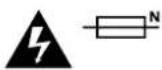
Dikkat - Double Pole/Neutral Fusing (İki Kutuplu/Nötr Sigorta)
Bu ekipmanda bulunan güç kaynağının hem hat iletkeninde hem de nötr iletkende elektrik sigortası bulunur ve Norveç'teki IT elektrik dağıtım sistemine bağlantı için uygundur.
Garanti
12 Ay Sınırlı Garanti
Blackmagic Design şirketi, bu ürünün satın alındığı tarihten itibaren malzeme ve işçilik bakımından 12 ay boyunca kusursuz ve arızası olacağını garanti eder. Gründe bu garanti süresi içinde bir arıza ve kusur söz konusu olursa Blackmagic Design, kendi seçimi doğrultusunda, ya arızalı ürünü parça ve işçilik bedeli talep etmeksizin tamir edecektir ya da arızalı ürünü, yenisiyle değiştirecektir.
Bu garanti kapsamı altında hizmetten yararlanmak için müşterilerimiz, Blackmagic Design'ı arızaya ilişkin garanti süresi sona ermeden bilgilendirmelidir ve söz konusu hizmetin sağlanması için uygun düzenlemeleri yapmalıdır. Blackmagic Design tarafından özel belirlenmiş ve yetkilendirilmiş bir hizmet merkezine, arızalı ürünün ambalajlanarak sevkiyatı, Müşterilerimizin sorumluluğudur ve sevkiyat ücretleri peşin ödenmiş olmalıdır. Herhangi bir sebepten dolayı bize iade edilen ürünlerin; tüm nakliye, sigorta, yasal bedel, vergi ve diğer tüm masrafların ödenmesi müşterinin sorumluluğu altındadır.
Bu garanti; yanlış kullanım ya da yanlış veya kusurlu tamir ve bakımdan kaynaklanan herhangi bir arızayı, bozukluğu ya da hasarı kapsamaz. Blackmagic Design burada açıklanan durumlarda, bu garanti kapsamında hizmet sağlamak zorunda değildir: a) Blackmagic Design temsilcileri haricindeki başka personelin ürünü kurma, tamir etme ya da bakımını yapma girişimlerinden kaynaklanan hasarın tamir edilmesi, b) uygun olmayan kullanım veya uyumlu olmayan ekipmanlara bağlanılmasından kaynaklanan hasarın tamir edilmesi, c) Blackmagic Design parçaları ya da malzemesi olmayan ürünlerin kullanımından kaynaklanan hasarın ya da arızanın tamir edilmesi ya da d) Modifiye veya başka ürünlerle entegre edilmiş bir ürünün; söz konusu modifikasyon ya da entegrasyonun gereken tamiratın süresini uzattığı ya da ürün bakımını zorlaştırdığı durumlarda, tamir edilmesi. BU GARANTİ, BLACKMAGIC DESIGN TARAFINDAN VERİLMİŞTİR VE AÇIK YA DA ZIMNİ, HERHANGİ BİR GARANTİNİN YERİNİ TUTAR. BLACKMAGIC DESIGN VE SATICILARI, ZIMNİ TİCARİ UYGUNLUK GARANTİSİNİ YA DA ÖZEL BİR AMACA UYGUNLUK GARANTİSİNİ KABUL ETMEZ. KUSURLU BİR ÜRÜNÜN TAMİRİ VEYA DEĞİŞTİRİLMESİ, BLACKMAGIC DESIGN'İN MÜŞTERİLERİNE SUNDUĞU TAM VE MÜNHASIR ÇÖZÜMDÜR. BLACKMAGIC DESIGN YA DA SATICILARININ OLABİLECEK HASARLAR HAKKINDA ÖNCEDEN BİLGİSİ OLMASINI GÖZETMEKSİZİN, ÜRÜNDE DOLAYLI, ÖZEL, TESADÜFİ YA DA NETİCE OLARAK ORTAYA ÇIKAN HERHANGİ BİR HASAR İÇİN, BLACKMAGIC DESIGN SORUMLU DEĞİLDİR. BLACKMAGIC DESIGN, MÜŞTERİLER TARAFINDAN EKİPMANIN YASAL OLMAYAN HERHANGİ BİR KULLANIMINDAN SORUMLU DEĞİLDİR. BLACKMAGIC DESIGN, BU ÜRÜNÜN KULLANIMINDAN KAYNAKLANAN HERHANGİ BİR HASARDAN SORUMLU DEĞİLDİR. BU ÜRÜNÜN ÇALIŞTIRILMASINDAN DOĞAN RİSK, KULLANICININ KENDİSİNE AİTTİR.
© Telif Hakki Saklıdır 2018 Blackmagic Design. Tüm Hakları Saklıdır. 'Blackmagic Design', 'DeckLink', 'HDLink', 'Workgroup Videohub', 'Multibridge Pro', 'Multibridge Extreme', 'Intensity' vo 'Loading the creative video revolution', ABD ve diğer ülkelerde tescil edilmiş ticari markalardır. Diğer tüm şirket ve ürün isimleri bağlantı oldukları ilgili şirketler/firmaların ticari markaları olabilir.
- Kurulum ve Kullanım Kılavuzu
- Başlarken
- SmartView ve SmartScope ile Tanışın
- Video Kaynaklarının Takılması
- Bir Görüntünün Elde Edilmesi
- Monitörlerin Birbirine Seri Bağlanması
- Bilgisayarınızın Takılması
- Blackmagic SmartView Setup Yazılımının Yüklenilmesi
- macOS sistemine yüklemek için:
- Windows sistemine yüklemek için:
- Blackmagic SmartView Setup Yazılımının Kullanımı
- Yazılımlın Güncellenmesi
- Monitör Ayarlarının Değiştirilmesi
- Monitör Ayarları
- Ayarlama (Adjust)
- Ekran (Display)
- Ayarları Kaydet (Set)
- Parlaklık, Kontrast, Doygunluk
- Monitörün Belirlenmesi
- SmartView 4K'nın Kullanımı
- Blackmagic SmartView 4K ile Tanışın
- Kontrol Panel Butonları
- Giriş
- Disp
- Yatay/Dikey (H/V) Gecikme
- Yalnızca Mavi
- Zoom
- Pik (Peak)
- 3D LUT 1 ve 3D LUT 2
- H Mark ve V Mark
- Yukarı ve Aşağı Ok Butonları
- Güç
- Blackmagic SmartView Setup Kullanılarak 3D LUT'ların Yüklenmesi
- 3D LUT 1 içine bir 3D LUT yüklemek için:
- SmartScope Duo 4K Kullanımı
- Blackmagic SmartScope Nedir?
- Video İzleme Ekranı
- Waveform (Dalga Şekli) Ekranı
- Vektörskop Ekranı
- Parade Ekranı
- Renk Düzeltme Terminolojisi
- Histogram Ekranı
- Ses Göstergeleri Ekranı
- Bir Ağa Bağlanırken
- Doğrudan Ethernet Bağlantısı
- Ethernet Ağ Anahtarı
- Doğrudan Ethernet Bağlantı Şeması
- Ethernet Ağ Anahtarı Bağlantı Şeması
- Ağ Ayarlarının Değiştirilmesi
- Ağ Ayarları
- Cihaz Adı
- Bir Blackmagic Monitörünün Ilave Edilmesi
- Tally Özelliğinin Kullanılması
- Tally Port Pin Bağlantıları
- İzleme Açısının Optimize Edilmesi
- Yazılım Geliştirici Bilgileri
- Blackmagic 2K Formatı – Genel Tanıtım
- Kare Yapısı
- Aktarma Yapısı
- Blackmagic 2K Format – Data Stream Format
- Blackmagic SmartView Ethernet Protocol v1.3
- Özet
- Legend
- Protokol Preamble (Başlama Eki)
- Cihaz Bilgileri
- Ağ Yapılandırması
- 16:9'da SD Görüntüleme
- 4:3'te SD Görüntüleme
- Belirleme ve Tally Ayarları
- SmartScope Ayarları
- SmartView 4K için LUT'ların Seçilmesi
- Yardım almak için takip edeceğiniz dört adım vardır.
- Düzenleyici Bildirim ve Güvenlik Bilgileri
- Düzenleyici Uyarıları
- Avrupa Birliği genelinde elektrikli ve elektronik ekipman atıklarının bertaraf edilmesi.
- Güvenlik Bilgileri
- Yetkili Servis Personeli için Uyarılar
- Garanti
- Ay Sınırlı Garanti
Marka : Blackmagic Design
Model : SmartView Duo
Kategori : Kontrol Ekranı