
SmartView Duo - Schermo di Controllo Blackmagic Design - Manuale utente e istruzioni gratuiti
Trova gratuitamente il manuale del dispositivo SmartView Duo Blackmagic Design in formato PDF.


| Tipo di prodotto | Schermo di controllo rack 2 x 8 pollici |
| Marca | Blackmagic Design |
| Modello | SmartView Duo |
| Categoria | Monitor di produzione broadcast |
| Numero di schermi | 2 schermi LCD indipendenti |
| Dimensione schermo | 8 pollici (diagonale) per schermo |
| Formato rack | 3 unità rack (3U), larghezza 19 pollici |
| Spessore | Meno di un pollice (circa 2,5 cm) |
| Peso | Circa 3,6 kg |
| Alimentazione | Alimentazione AC, connettore IEC; consumo 24 W max (via DC opzionale) |
| Formati video supportati | SD, HD, 2K via 3G-SDI |
| Connettività video | 2 ingressi SDI (BNC), 2 uscite loop SDI (BNC) |
| Connettività di rete | Ethernet RJ45 per controllo remoto, loop Ethernet |
| Connettività USB | Porta USB per configurazione e aggiornamento |
| Funzioni principali | Visualizzazione video indipendente su ciascun schermo, regolazioni luminosità/contrasto/saturazione, tally (rosso/verde/blu), aggiornamento firmware tramite SmartView Setup |
| Manutenzione e pulizia | Pulire con un panno morbido e asciutto; evitare liquidi; non ostruire la ventilazione |
| Sicurezza | Collegare a una presa con conduttore di protezione; non esporre a umidità; altitudine max 2000 m; temperatura ambiente max 40 °C |
| Ricambi e riparabilità | Riparazione solo presso centro autorizzato; nessuna parte riparabile dall'utente; garanzia 12 mesi |
| Informazioni generali | Controllo tramite software Blackmagic SmartView Setup (Windows/Mac); presa in mano rapida; compatibile con sistemi di automazione tramite porta tally D-sub 9 pin |
Domande frequenti - SmartView Duo Blackmagic Design
Domande degli utenti su SmartView Duo Blackmagic Design
0 domanda su questo apparecchio. Rispondi a quelle che conosci o fai la tua.
Fai una nuova domanda su questo apparecchio
Scarica le istruzioni per il tuo Schermo di Controllo in formato PDF gratuitamente! Trova il tuo manuale SmartView Duo - Blackmagic Design e riprendi in mano il tuo dispositivo elettronico. In questa pagina sono pubblicati tutti i documenti necessari per l'utilizzo del tuo dispositivo. SmartView Duo del marchio Blackmagic Design.
MANUALE UTENTE SmartView Duo Blackmagic Design
Manuale di istruzioni
Benvenuto e benvenuta
Il nostro obiettivo è dare a ciascuno l'opportunità di accedere a dispositivi video di massima qualità, stimolando così la creatività dell'industria televisiva.
Il monitoraggio video è indispensabile in qualsiasi postazione in studio. SmartView 4K racchiude un display LCD 4K per monitorare video Ultra HD a piena risoluzione in un comodo design di 6 unità di rack, e pulsanti di controllo per cambiare impostazioni rapidamente. SmartView HD offre un ampio display LCD da 17 pollici nello spazio di 6 unità di rack con spessore di appena 2,5 cm. Nello spazio di 3 unità di rack, SmartView Duo affianca due fantastici display LCD completamente indipendenti da 8 pollici con spessore di appena 2,5 cm. SmartScope Duo 4K è dotato di due display LCD indipendenti da 8 pollici per monitorare la forma d'onda dei livelli del video a colpo d'occhio. Tutti i monitor SmartView elaborano formati SD, HD e 2K video tramite 3G-SDI. SmartScope Duo 4K e SmartView 4K supportano l'Ultra HD 4K tramite rispettivamente connessioni 6G-SDI e 12G-SDI.
Abbiamo progettato questi dispositivi di monitoraggio video per l'utilizzo immediato. Configurali con il nostro software di installazione Blackmagic SmartView Setup, semplice e intuitivo.
Questo manuale di istruzioni contiene tutte le informazioni necessarie per installare SmartView o SmartScope. Se non hai molta dimestichezza con gli indirizzi IP e le reti di computer, ti consigliamo di rivolgerti a personale esperto per ottenere assistenza tecnica. SmartView e SmartScope sono facili da installare, ma potrebbe essere necessario selezionare diverse preferenze tecniche per configurarli.
L'installazione richiede circa 5 minuti. Visita la pagina Supporto del nostro sito web su www.blackmagicdesign.com/it per scaricare l'ultima versione del manuale e del software di SmartView. Una volta scaricati gli aggiornamenti, registra i tuoi dati personali per ricevere le notifiche sugli aggiornamenti software più recenti. Blackmagic è in costante stato di innovazione. Ti invitiamo a lasciare i tuoi preziosi suggerimenti per consentirci di migliorare prestazioni e funzionalità.
Grant Petty
Grant Petty
AD di Blackmagic Design
Indice
Operazioni preliminari 309
Aggiornare il software 312
Regolare le impostazioni del monitor 312
Utilizzare SmartView 4K 315
Introduzione 315
Pulsanti di controllo 316
Caricare LUT 3D con Blackmagic SmartView Setup 318
Utilizzare SmartScope Duo 4K 319
Che cos'è Blackmagic SmartScope? 319
Monitoraggio video 319
Forma d'onda 320
Vettorscopio 321
Allineamento RGB e YUV 323
Istogramma 324
Monitoraggio audio 325
Collegarsi ad una rete 326
Connessione ethernet diretta 327
Connessione ethernet con interruttore di rete 327
Regolare le impostazioni di rete 329
Impostazioni di rete 329
Aggiungere manualmente un monitor Blackmagic alla rete 330
Utilizzare la funzione tally 331
Connettori pin della porta tally 331
Ottlmizzare l'angolo di visuale 332
Informazioni per gli sviluppatori (English) 334
Blackmagic 2K Format – Overview 334
Blackmagic 2K Format – Vertical Timing Reference 335
Blackmagic 2K Format – Data Stream Format 336
Blackmagic SmartView Ethernet Protocol v1.3 337
Assistenza 341
Normative e sicurezza 342
Garanzia 343
Operazioni preliminari
I monitor SmartView sono perfetti per il monitoraggio su rack. Per iniziare basta collegare il cavo di alimentazione e connettere la fonte video SDI. La gamma SmartView e SmartScope consiste di quattro modelli.
SmartView 4K ha un display LCD 4K da 15,6" che permette di monitorare video SD, HD, o Ultra HD alla risoluzione nativa di 3840x2160 pixel. I pulsanti di controllo sottostanti consentono di selezionare facilmente gli ingressi, regolare la luminosità dello schermo, individuare il rumore nel canale del blu, visualizzare le informazioni nei bordi dell'immagine, applicare le LUT 3D e altro ancora.
SmartView HD ha un display LCD HD da 17" perfetto per il monitoraggio a piena risoluzione HD.
SmartView Duo è dotato di due monitor per visualizzare contemporaneamente segnali video diversi. Ad esempio mentre uno mostra un segnale YUV 4:2:2, l'altro mostra un segnale RGB 4:4:4; uno il formato NTSC e l'altro il PAL. Sono possibili numerose combinazioni, e basta connettere un singolo cavo SDI ad ogni monitor per visualizzarle.
SmartScope Duo 4K ha tutte le caratteristiche di SmartView Duo e in più visualizza anche la forma d'onda, il vetteroscopio, e altri visualizzatori di segnale comunemente usati per monitorare i livelli audio e video in tempo reale. Inoltre è perfettamente compatibile con il formato Ultra HD 4K.
Tutti gli ingressi dei monitor SmartView e SmartScope rilevano automaticamente i formati SD, HD o 3G-SDI, incluso il 2K. SmartView 4K rileva anche l'Ultra HD 2160p60 tramite 12G-SDI. SmartScope Duo 4K rileva automaticamente l'Ultra HD 4K tramite 6G-SDI.
Per modificare le impostazioni di più SmartView e SmartScope in modalità remota da un unico computer, connettili tra di loro tramite ethernet. In questo modo non è necessario collegare ogni singola unità a un computer con un cavo USB ogni volta che vuoi modificarne le impostazioni.
Sei arrivato alla fine della panoramica dei modelli SmartView e SmartScope. Continua a leggere il manuale per ulteriori informazioni su come connettere SmartView e SmartScope, configurare le impostazioni dei monitor con Blackmagic SmartView Setup, e collegarli ad una rete.
I monitor SmartView e SmartScope hanno in dotazione connettori BNC standard per collegare dispositivi SDI tra cui switcher, videocamere, schede di acquisizione, deck e registratori su disco.
Visualizzare le immagini
Visualizzare il video è semplicissimo: collega il dispositivo all'alimentazione e la fonte video a un ingresso SDI. A questo punto il video dovrebbe essere immediatamente visibile. I segnali SD, HD e 2K sono automaticamente rilevati dagli ingressi SDI e dalle uscite di loop. SmartView 4K e SmartScope Duo 4K rilevano anche l'Ultra HD 4K.
Quando l'unità non riceve alcun segnale video, la retroilluminazione si spegne, garantendo risparmio energetico fino all'arrivo di un nuovo segnale.
Collegamento a cascata dei monitor
Ogni monitor SmartView e SmartScope ospita ingressi SDI indipendenti e uscite di loop, per cui è possibile collegare diversi monitor a cascata di modo che visualizzino lo stesso segnale d'ingresso:
1 Accendi l'unità 1. Connetti una fonte video a un ingresso SDI. Il video dovrebbe apparire immediatamente.
2 Accendi l'unità 2. Connetti un cavo SDI da un'uscita di loop dell'unità 1 ad un ingresso SDI nell'unità 2.
Non c'è limite al numero di unità che si possono interconnettere.
Se stai effettuando il monitoraggio della forma d'onda mediante SmartScope Duo 4K, è consigliabile connettere l'uscita del monitor 1 al monitor 2 in modo che entrambi visualizzino lo stesso segnale d'ingresso.
Ora che il video è visibile, puoi regolare le impostazioni del monitor o selezionare i visualizzatori su SmartScope Duo 4K con il software di configurazione di Blackmagic SmartView Setup, utile anche per caricare LUT 3D su Blackmagic SmartView 4K.
La connessione USB può anche essere usata per rendere effettivi gli aggiornamenti software scaricati dal sito di Blackmagic Design. Gli aggiornamenti danno accesso alle nuove funzionalità e offrono il supporto per i dispositivi e i formati di prossima generazione. Il software di configurazione Blackmagic SmartView Setup è compatibile con i computer macOS e Windows.
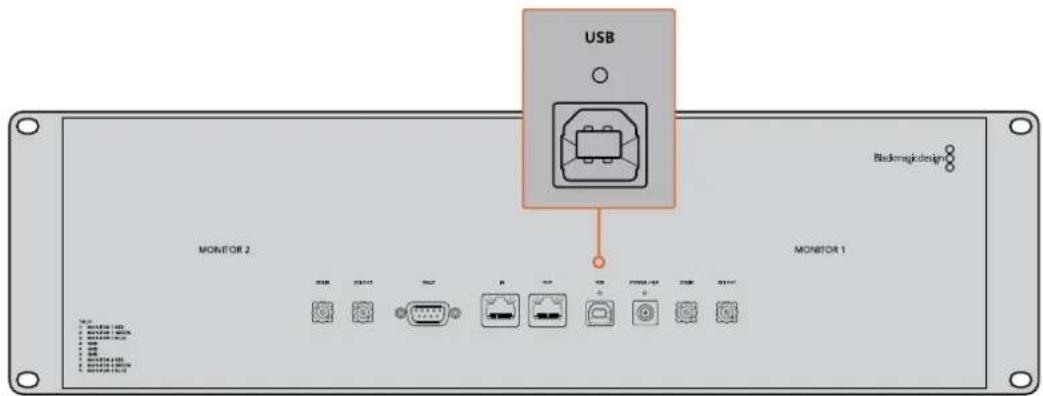
Installare Blackmagic SmartView Setup
Blackmagic SmartView Setup è compatibile con l'ultima versione di Sierra e High Sierra su macOS, e con le versioni a 64 bit su Windows 8.1 e 10 con gli ultimi service pack installati. Blackmagic SmartView Setup si può installare su più computer collegati in rete.
La scheda SD inclusa con SmartView contiene l'installer, ma suggeriamo di visitare il sito www.blackmagicdesign.com/it/support per ottenere la versione più recente.
Installazione su macOS:
Apri la scheda SD o l'immagine disco scaricata, e fai doppio clic sull'icona di installazione SmartView. Nella cartella delle applicazioni verrà creata una cartella SmartView che contiene il software SmartView Setup, un programma di disinstallazione per rimuovere le versioni precedenti quando si fa un aggiornamento, e una cartella documenti con questo manuale e altre informazioni su SmartView.
Installazione su Windows:
Apri la scheda SD o il file zip scaricato, e fai doppio clic sull'icona di installazione SmartView. Segui le istruzioni sullo schermo per completare l'installazione del software.
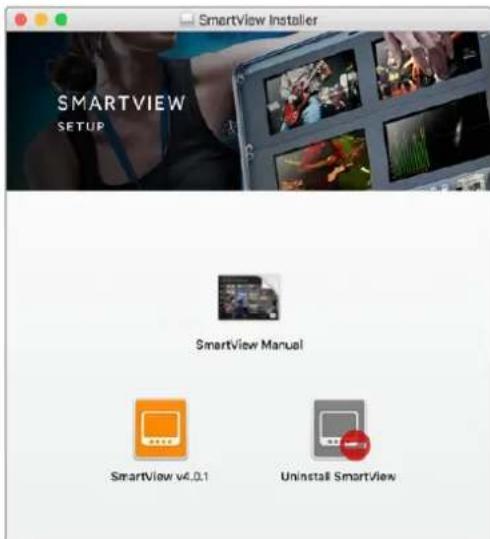
Per l'installazione su macOS, april il file SmartView.dmg contenuto nella scheda SD, o dalla cartella dei download, e fai doppio clic sull'icona di installazione di SmartView
Utilizzare Blackmagic SmartView Setup
Aggiornare il software
Dopo aver installato e avviato Blackmagic SmartView Setup, clicca sull'icona delle impostazioni sotto il nome del tuo monitor. Potrebbe suggerirti di aggiornare il software di SmartView o SmartScope. Per farlo:
1 Collega SmartView o SmartScope al computer tramite USB o ethernet e lancia Blackmagic SmartView Setup.
2 Apparirà un avviso: clicca su Update. Eseguire l'aggiornamento richiede circa 5 minuti.
3 L'avviso This Smartview has been updated (SmartView è stato aggiornato) dovrebbe apparire al termine dell'aggiornamento.
4 Clicca su Close.
Se il software interno è già aggiornato all'ultima versione, la pagina impostazioni di Blackmagic SmartView Setup appare sul monitor.
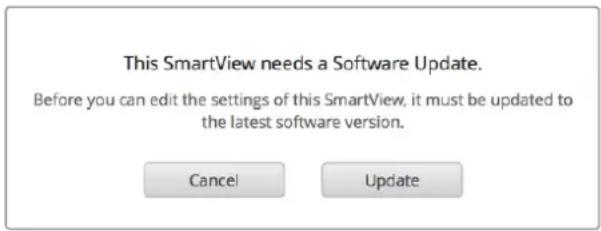
Quando lanci SmartView Setup e clicchi sull'icona delle impostazioni di SmartView o SmartScope, questo messaggio appare se è necessario aggiornare il software interno
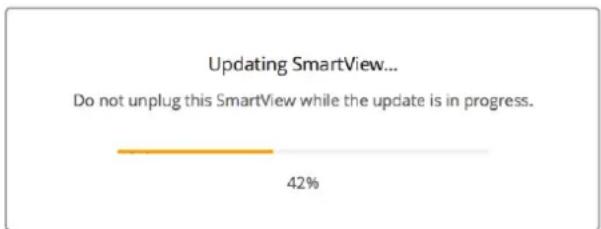
Eseguire l'aggiornamento richiede circa 5 minuti
Regolare le impostazioni del monitor
Una volta lanciato, Blackmagic SmartView Setup cerca immediatamente le unità SmartView o SmartScope collegate tramite USB o ethernet e le visualizza nella home. Se hai connesso più monitor Blackmagic alla rete, clicca sulle frecce destra e sinistra ai lati della home per selezionare quello che vuoi impostare. Se connesso tramite USB, un'icona USB appare a fianco al nome del monitor.
Per regolare le impostazioni, seleziona il monitor connesso via ethernet e USB e clicca sull'icona cartella sotto il nome del monitor. La pagina delle impostazioni del monitor selezionato si apre sullo schermo. Una volta regolati i parametri desiderati, clicca su Save per salvarli e tornare alla home di SmartView Setup.
Per informazioni sulle impostazioni disponibili per i monitor Blackmagic e su come applicarle, consulta la sezione successiva. Per informazioni su come configurare le impostazioni di rete utilizzando Blackmagic SmartView Setup, vai alla sezione “Regolare le impostazioni di rete”.
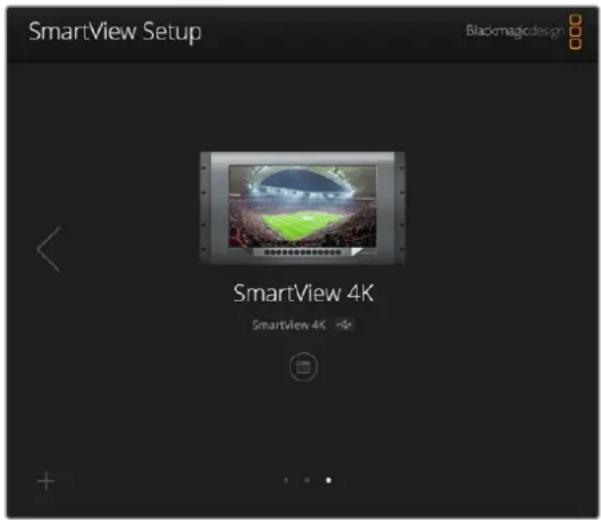
Blackmagic SmartView Setup cerca automaticamente le unità SmartView e SmartScope connesse via USB o in rete. Quando aggiorni il software interno del monitor assicurati che sia connesso tramite USB o ethernet. Un'icona USB appare di fianco al nome del monitor
Impostazioni del monitor
Per regolare le impostazioni e i visualizzatori di ogni monitor, è necessario che siano connessi tramite ethernet o USB. Seleziona il monitor che vuoi impostare cliccando sulle frecce sinistra e destra della home di SmartView Setup, quindi clicca sull'icona cartella sotto il nome del monitor interessato. La pagina delle impostazioni mostra automaticamente le opzioni relative al monitor Blackmagic selezionato.
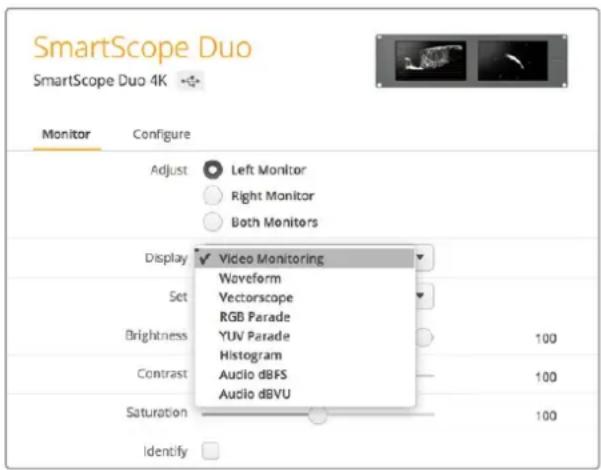
Quando usi uno SmartScope, la voce Display offre un menù a discesa per scegliere i visualizzatori tecnici o il video
Adjust
Quando usi SmartScope o SmartView Duo, scegli il monitor che vuoi regolare selezionando quello sinistro Left Monitor, quello destro Right Monitor, o entrambi Both Monitors allo stesso tempo. Quando è selezionata l'opzione Both Monitors, qualsiasi modifica alla luminosità, al contrasto e alla saturazione verrà applicata a entrambi i monitor su SmartView Duo e SmartScope.
Display
Quando usi uno SmartScope, la voce Display offre un menù a discesa per scegliere i visualizzatori. Se vuoi vedere solamente l'immagine del video, seleziona Video Monitoring.
Set
Quando usi SmartScope, il menù a discesa alla voce Set consente di selezionare i rapporti d'aspetto 4:3 o 16:9 per monitorare il video a definizione standard. Il menù a discesa fornisce ulteriori opzioni di visualizzazione, tra cui vettorscopio, audio dBFS e audio dBVU.
- Video Monitoring: scegli tra i rapporti d'aspetto 4:3 o 16:9 per visualizzare l'immagine del video.
Quando visualizzi video a definizione standard con formato anamorfico widescreen, scegli il rapporto d'aspetto 16:9. Quando visualizzi video a definizione standard con formato tradizionale 4:3, scegli il rapporto d'aspetto 4:3. - Vectorscope: seleziona se l'input è basato su segnali di test al 100% o al 75% delle barre colore.
- Audio dBFS: seleziona la coppia di canali audio per il monitoraggio di fase.
- Audio dBVU: seleziona la coppia di canali audio per il monitoraggio di fase.
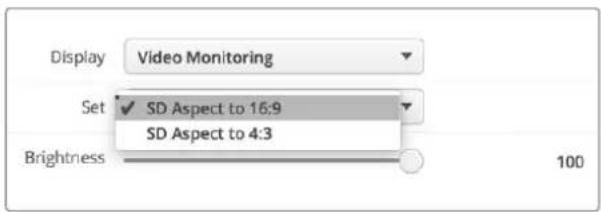
Scegli SD Aspect to 16:9 con video a definizione standard in formato anamorfico
Sposta gli slider per regolare le impostazioni di luminosità Brightness, contrasto Contrast e saturazione Saturation.
Identify
Quando la casella Identify è spuntata, ogni monitor selezionato da Blackmagic SmartView Setup mostra un bordo bianco. Se in rete sono connesse più unità SmartView e SmartScope, questa impostazione facilita l'identificazione visiva del monitor selezionato.
Se è utilizzata in concomitanza con l'impostazione Both Monitors, il bordo bianco appare sia su SmartView Duo che SmartScope Duo 4K.
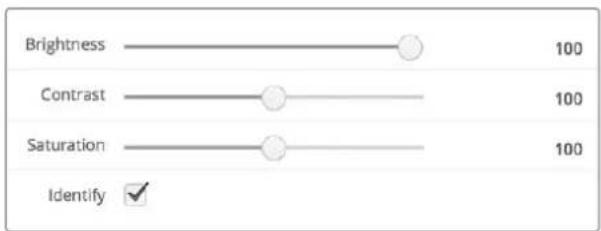
Sposta gli slider verso destra o sinistra per regolare luminosità, contrasto e saturazione. Spunta la casella Identify per facilitare l'identificazione visiva del monitor selezionato
Utilizzare SmartView 4K
Introduzione
SmartView 4K è un monitor broadcast Ultra HD 12G-SDI di 6 unità di rack che visualizza video SD, HD, e Ultra HD nativo fino al 2160p60. Con un display luminoso e un ampio angolo di visuale, offre immagini brillanti e nitidissime per il monitoraggio accurato della messa a fuoco e del colore, supportando virtualmente qualsiasi tipo di formato video.
Progettato per lo studio e la regia mobile, SmartView 4K è incredibilmente semplice da usare. Dotato di connettori laterali e fori di montaggio VESA, si può installare in spazi stretti, sulla parete, o su un braccio articolato. È operabile usando i pulsanti di controllo integrato o, se non hai accesso al pannello frontale, remotamente tramite ethernet.
Offre due ingressi 12G-SDI multirate che consentono di scegliere tra due sorgenti SDI, e un alloggiamento per fibra ottica SFP compatibile con lo standard SMPTE, per connettere il video tramite fibra. Trovano spazio anche un'uscita 12G-SDI per inviare il video ad altri dispositivi, e due porte ethernet per i collegamenti di rete, il controllo remoto, e il collegamento a cascata. Inoltre include un ingresso tally per la produzione dal vivo, e una porta USB per aggiornare il software interno.
Grazie al software Blackmagic SmartView Setup è possibile caricare LUT 3D professionali con estensione .cube o LUT generate in DaVinci Resolve. Una volta applicate le LUT 3D, puoi collegare SmartView 4K direttamente alla camera e vedere le clip nella versione che più si avvicina al look finale. Due livelli di focus peaking garantiscono riprese con una messa a fuoco perfetta, e gli ingressi di alimentazione AC e DC ti danno l'opzione di collegare SmartView 4K alla corrente. Oppure installa una batteria esterna per la massima mobilità sul set.
SmartView 4K è la soluzione di monitoraggio ideale per video SD, HD, e Ultra HD nella risoluzione nativa di 3840x2160 per le produzioni broadcast in studio o in esterna.
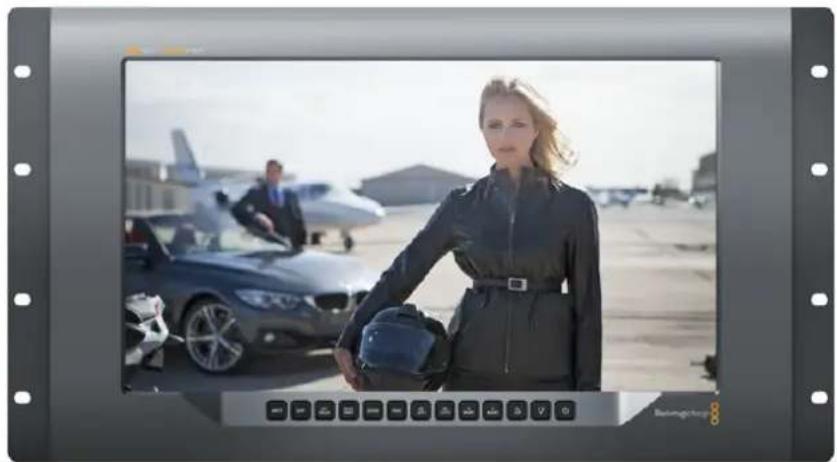
NOTA Se connetti il monitor a una fonte di alimentazione esterna tramite l'ingresso DC, assicurati che la fonte supporti 24 Watt a 12 Volt
Pulsanti di controllo
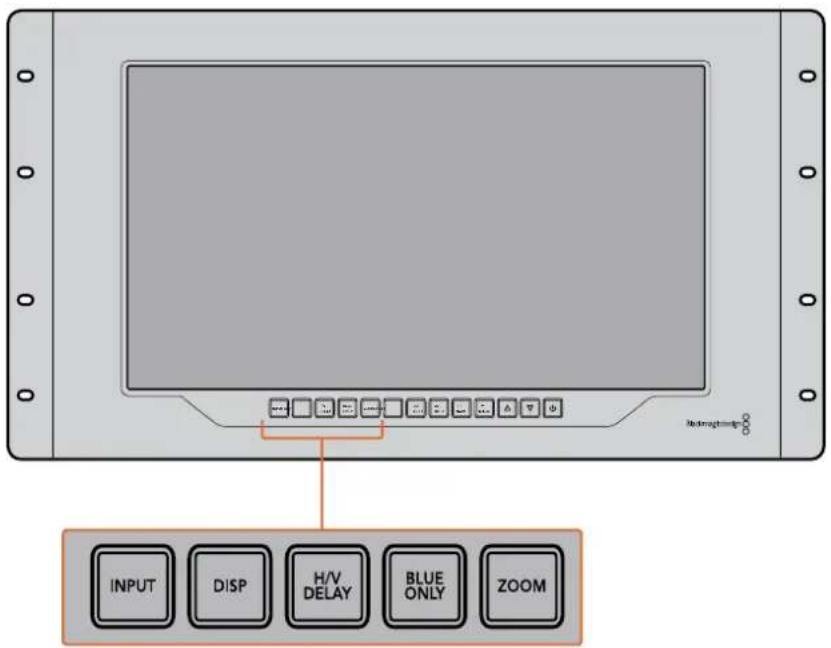
Una serie di pulsanti ti consentono di regolare rapidamente le impostazioni di SmartView 4K.
INPUT
Naviga tra i segnali video connessi ai due ingressi 12G-SDI e all'ingresso opzionale SFP per la fibra ottica. Se agli ingressi non è connesso nessun segnale, SmartView 4K mostra una schermata nera. Quando si passa da un ingresso all'altro, le informazioni sul formato di quello connesso vengono momentaneamente visualizzate nell'angolo in alto a sinistra del monitor.
DISP
Regola la luminosità dello schermo LCD di SmartView 4K. Aumenta o diminuisci i valori premendo i pulsanti freccia su e giù. Per chiudere questa impostazione premi di nuovo il pulsante DISP.
H/V DELAY
Conferma la presenza di dati ausiliari integrati nel segnale video SDI. Per esempio, premi H/V DELAY una volta per visualizzare i dati ausiliari orizzontali. Premilo di nuovo per visualizzare i dati ausiliari verticali, utilizzati comunemente per i sottotitoli chiusi.
BLUE ONLY
Se un segnale video digitale è affetto da rumore, è molto più visibile sul canale del blu. Premi BLU ONLY per verificare facilmente la presenza di rumore. Il monitor mostra il canale del blu con un'immagine in bianco e nero, utile anche per controllare la messa a fuoco della camera.
ZOOM
Per ottenere una messa a fuoco precisa delle immagini della camera basta usare il pulsante ZOOM. Premilo una volta per zoomare l'immagine, e vedere chiaramente se un oggetto è a fuoco. Premilo di nuovo per tornare alla visualizzazione normale.
PEAK
La messa a fuoco della camera si può tenere facilmente sotto controllo premendo questo pulsante. La funzione di focus peaking mostra un contorno verde sulle alle aree più nitide dell'immagine. Ci sono due livelli di intensità di peaking, che puoi esplorare premendo ciclicamente il pulsante PEAK. Quando i contorni verdi raggiungono la massima intensità, le immagini della camera sono a fuoco.
3D LUT 1e 3D LUT 2
Visualizza l'immagine con l'estetica delle LUT 3D personalizzate generate in DaVinci Resolve, o delle LUT di standard dell'industria .cube. Premi il pulsante LUT una volta per attivare la LUT. Premilo di nuovo per disattivarla. Per ulteriori informazioni su come adoperare le LUT 3D con SmartView 4K, consulta la sezione "Caricare LUT 3D con Blackmagic SmartView Setup".
H MARK e V MARK
Visualizza e modifica le guide di inquadratura. Le guide di inquadratura ti aiutano a comporre le riprese o a mantenere informazioni o grafica entro la safe area dello schermo. I margini del segnale video appaiono in misura diversa in base al modello di Tv, ecco perché è utile visualizzare la safe area. La safe area è una sezione dello schermo che è sempre visibile a prescindere dalla Tv o dal monitor adoperati.
Per vedere le guide di inquadratura orizzontali e verticali, premi rispettivamente i pulsanti H MARK e V MARK. Per modificare le guide, premi nuovamente i pulsanti rispettivi. Questo ti consente di riposizionare le guide utilizzando i pulsanti freccia su e giù. Conferma la nuova posizione premendo ciascun pulsante. Premili di nuovo per disattivare le guide.
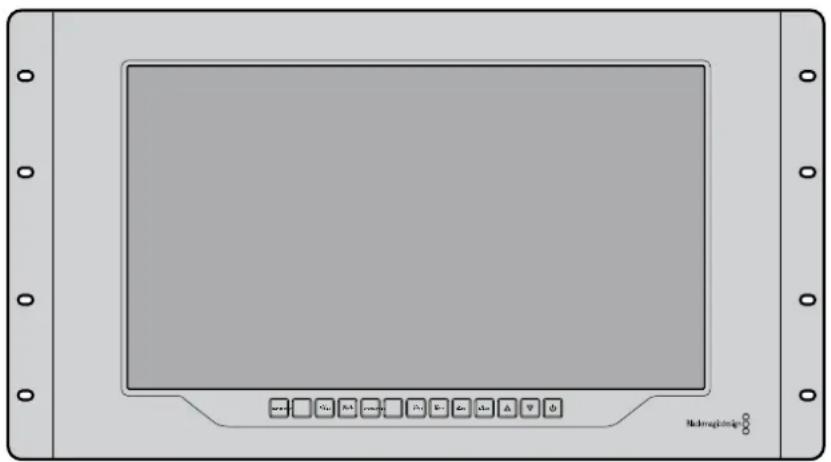
Usa i pulsanti freccia su e giù per regolare i valori delle impostazioni, ad esempio la luminosità o la posizione delle guide di inquadratura.
Accensione
Premilo una volta per accendere SmartView 4K, e premilo nuovamente per spegnerlo.
Caricare LUT 3D con Blackmagic SmartView Setup
SmartView 4K consente di monitorare il video attraverso delle LUT 3D. Questo ti permette di calibrare SmartView 4K mediante apposite LUT professionali, o di visualizzare le immagini nella versione che più si avvicina all'estetica finale. Le LUT 3D sono utili anche per sperimentare diversi look. Per caricare le LUT su SmartView 4K basta usare Blackmagic SmartView Setup. Inoltre poiché SmartView 4K supporta LUT professionali con estensione .cube, puoi anche caricare LUT personalizzate generate in DaVinci Resolve di Blackmagic. Per ulteriori informazioni su come generare file LUT, consulta il manuale di DaVinci Resolve.
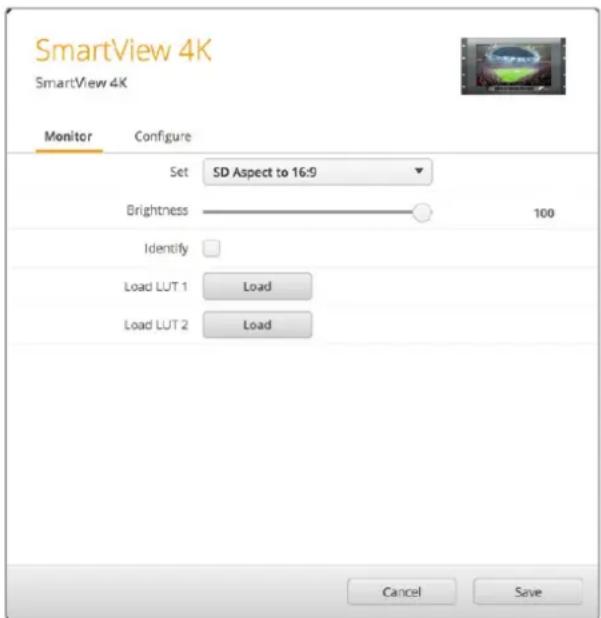
Per assegnare una LUT 3D al pulsante 3D LUT 1:
1 Lancia Blackmagic SmartView Setup.
2 Premi il pulsante Load alla voce Load LUT 1. Si aprirà una finestra che ti chiederà di indicare dove si trova il file della LUT che vuoi caricare. Seleziona il file .cube desiderato, e conferma con il pulsante Open.
3 Per vedere la LUT che hai appena caricato, premi il pulsante 3D LUT 1 sul pannello di SmartView 4K. Premi di nuovo lo stesso pulsante per disabilitarla.
Segui la stessa procedura per assegnare una LUT al pulsante 3D LUT 2.
Utilizzare SmartScope Duo 4K
Che cos'è Blackmagic SmartScope?
In passato i visualizzatori di segnale di qualità broadcast usati nell'industria televisiva in post produzione erano soluzioni su misura molto costose visualizzabili singolarmente su un piccolo schermo. Spesso hanno un design mediocre e non fanno una bella figura davanti ai clienti.
SmartScope Duo 4K include visualizzatori della forma d'onda per tenere sotto controllo ogni aspetto del segnale video su due monitor in tempo reale. Qualsiasi modifica apportata al segnale d'ingresso su Blackmagic SmartView Setup appare all'istante su SmartScope Duo 4K. Oltretutto, ogni segnale di ingresso può essere inviato ad entrambi i monitor attraverso l'uscita SDI di loop. Così facendo puoi usare il monitor destro per monitorare il segnale inviato al monitor sinistro.
I visualizzatori disponibili su SmartScope Duo 4K sono selezionabili su Blackmagic SmartView Setup dal menù a discesa alla voce Display.
Le sezioni seguenti approfondiscono il funzionamento di ciascun visualizzatore di segnale per aiutarti ad interpretare le informazioni.
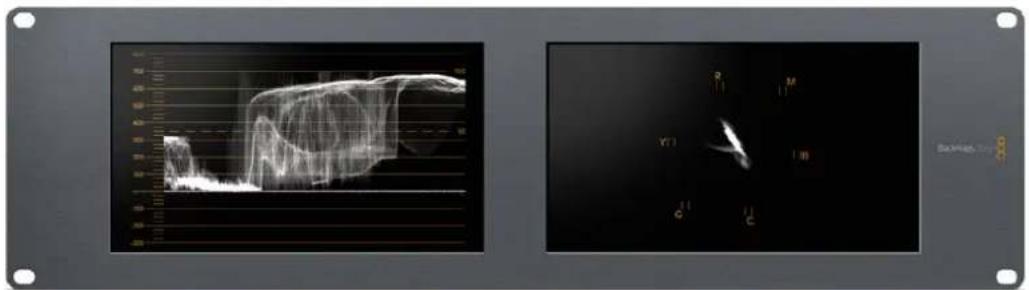
Accedi a Blackmagic SmartView Setup per scegliere i visualizzatori che vuoi monitorare sui due display di SmartScope Duo 4K
Monitoraggio video
La modalità Video Monitoring ti consente di visualizzare il video ricevuto da SmartScope.
Se il segnale d'ingresso è SD, nel menù a discesa alla voce Set puoi scegliere tra le opzioni pillarbox 4:3 o 16:9. Il video riflette all'istante qualsiasi modifica apportata alle impostazioni di luminosità, contrasto e saturazione dello schermo LCD. Queste impostazioni interessano solo il monitor, non il segnale video, pertanto i visualizzatori non rispondono ad eventuali modifiche.
Spesso è utile visualizzare il video su un monitor e monitorare i segnali sull'altro. Per farlo, connetti l'uscita di loop SDI di "Monitor 1" all'ingresso SDI di "Monitor 2".
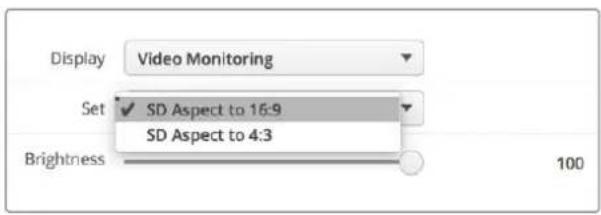
Accedi a Blackmagic SmartView Setup per selezionare tra pillarbox 4:3 e anamorfico 16:9 per il video SD. Scegli SD Aspect to 16:9 per il video a definizione standard in formato anamorfico
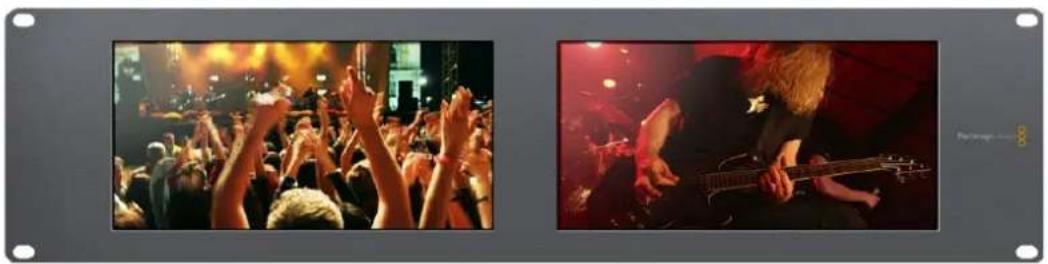
Scegli l'impostazione Video Monitoring per visualizzare le immagini come sullo schermo di una Tv
Forma d'onda
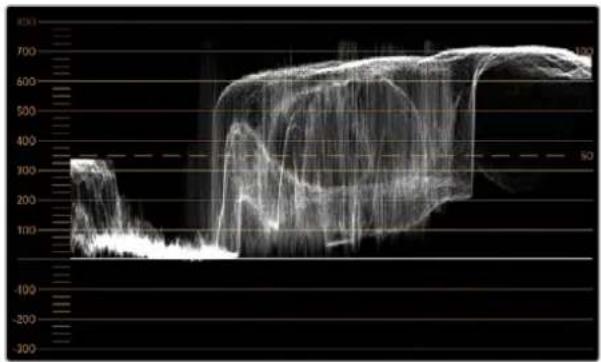
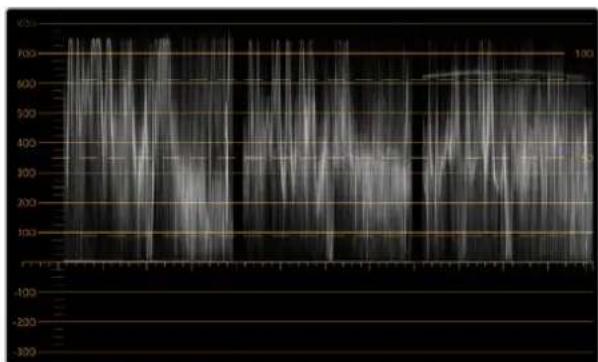
Questo visualizzatore mostra una forma d'onda con codifica digitale simile a quella della luminanza tradizionale, che serve per monitorare e regolare i livelli di luma (luminosità) del segnale video.
I tradizionali visualizzatori della forma d'onda della luminanza sono compatibili solo con video analogico composito a definizione standard. SmartScope Duo 4K invece ammette Ultra HD, HD, e SD, per cui regolare i livelli di luminanza, anche in fase di monitoraggio di formati video digitali ad alta definizione, è facile e costante.
Su Blackmagic SmartView Setup, seleziona Waveform dal menù a discesa alla voce Display. Quando monitori la forma d'onda, assicurarti che i neri non scendano al di sotto dello 0% e i bianchi non superino il 100% per mantenere i livelli entro la norma.
La forma d'onda è una rappresentazione grafica dell'immagine che mostra i valori di luminanza nella stessa posizione del relativo fotogramma. Per esempio, se una parte del cielo è sovraesposta, il problema è visibile nella stessa posizione orizzontale sulla forma d'onda, proprio come nel fotogramma.
La forma d'onda varia in base alle immagini. Per esempio se stai monitorando video ad alto contrasto, i valori del grigio medio potrebbero non essere visibili. L'esempio qui sotto mostra la forma d'onda di un'immagine esposta uniformemente, con un'area scura a sinistra e aree più luminose nella zona centrale e destra del fotogramma.
line
| Time | Value | |------|-------| | 0 | 100 | | 50 | 300 | | 100 | 400 | | 150 | 500 | | 200 | 600 | | 250 | 700 | | 300 | 800 | | 350 | 900 | | 400 | 1000 | | 450 | 1100 | | 500 | 1200 | | 550 | 1300 | | 600 | 1400 | | 650 | 1500 | | 700 | 1600 | | 750 | 1700 | | 800 | 1800 | | 850 | 1900 | | 900 | 2000 | | 950 | 2100 | | 1000 | 2200 | | 1050 | 2300 | | 1100 | 2400 | | 1150 | 2500 | | 1200 | 2600 | | 1250 | 2700 | | 1300 | 2800 | | 1350 | 2900 | | 1400 | 3000 | | 1450 | 3100 | | 1500 | 3200 | | 1550 | 3300 | | 1600 | 3400 | | 1650 | 3500 | | 1700 | 3600 | | 1750 | 3700 | | 1800 | 3800 | | 1850 | 3900 | | 1900 | 4000 | | 1950 | 4100 | | 2000 | 4200 | | 2050 | 4300 | | 2100 | 4400 | | 2150 | 4500 | | 2200 | 4600 | | 2250 | 4700 | | 2300 | 4800 | | 2350 | 4900 | | 2400 | 5000 | | 2450 | 5100 | | 2500 | 5200 | | 2550 | 5300 | | 2600 | 5400 | | 2650 | 5500 | | 2700 | 5600 | | 2750 | 5700 | | 2800 | 5800 | | 2850 | 5900 | | 2900 | 6000 | | 2950 | 6100 | | 3000 | 6200 | | 3050 | 6300 | | 3100 | 6400 | | 3150 | 6500 | | 3200 | 6600 | | 3250 | 6700 | | 3300 | 6800 | | 3350 | 6900 | | 3400 | 7000 | | ... (repeated) | ... (repeated) |La forma d'onda mostra i valori di luminanza
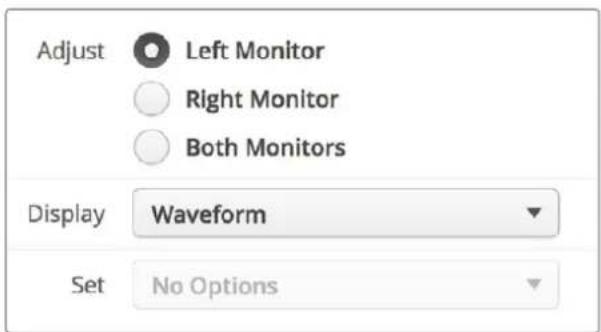
Seleziona Display > Waveform su Blackmagic SmartView Setup per monitorare la luminanza del segnale video
Vettorscopio
Il vettorscopio mostra i colori di un segnale video. A seconda degli standard delle barre colore dei segnali di test utilizzati dal tuo studio, seleziona 100% o 75% dal menù a discesa alla voce Set su Blackmagic SmartView Setup.
Nota che il vettorscopio non consente di controllare i livelli fuori norma. Per questo tipo di monitoraggio bisogna ricorrere all'allineamento RGB. La ragione per cui il vettorscopio non è adatto a controllare tali livelli è che per farlo sono necessari sia i valori di luminanza che di crominanza. Ad esempio, i colori vicino al bianco o al nero nel video non possono essere saturati come i colori molto più forti, utilizzabili nei grigi medi. Poiché il vettorscopio mostra solo i colori e non i valori di luminanza, non può essere adoperato unicamente per controllare i colori fuori norma.
Il vettorscopio è lo strumento migliore per controllare i livelli di colore delle vecchie videocassette analogiche dove è necessario regolare la crominanza. Basta riprodurre il segmento delle barre colore della videocassetta e regolare le impostazioni di crominanza e tonalità per configurare i colori del video all'interno dei riquadri nel reticolo.
Il vettorscopio è anche perfetto in fase di correzione colore per verificare che il bilanciamento del bianco sia corretto, o la presenza di una tinta di colore. Se il video ha una tinta colorata, la forma slitta dal centro del grafico e potrebbero apparire due punti centrali. Normalmente il blanking del segnale video crea un punto nel centro del vettorscopio perché il blanking del video è video nero senza alcun colore. Il blanking fornisce un punto di riferimento utile per riconoscere aree di video nero senza alcuna informazione sul colore.
Se il video ha una tinta colorata, i neri si spostano dal colore e dal centro. Il grado di spostamento rappresenta la quantità di tinta di colore presente nel video, ed è visibile nei dettagli bianchi e neri. Ecco perché il vettorscopio è uno strumento prezioso per rimuovere la tinta colorata e riacquistare il corretto bilanciamento del bianco.
Il vettorscopio ti consente di spingere i colori del video al limite, senza inavvertitamente compromettere i bianchi e i neri. Il bilanciamento del bianco si può monitorare sull'allineamento RGB e sul vettorscopio, ma quest'ultimo è particolarmente indicato per controllare il bilanciamento del colore.
Quando esegui la correzione colore dell'incarnato, soprattutto dei visi, è consigliabile mantenere la saturazione dei colori caldi sulla linea diagonale che va circa dal centro alle ore 10 sul vettorscopio. Questa linea è conosciuta come "fleshtone line" e si basa sul colore del sangue sottopelle. È utile per tutti i tipi di pigmentazione della pelle, ed è il miglior modo per ottenere tonalità realistiche e naturali.
![R [ ] M [ ] Y[ ] [ ]B G C](/content/2026/05/811229/images/7f6d13398c56448c6e916c74787220c67256142ca71570b7f07d4506e5cc5edc.jpg)
Il vettorscopio mostra la "fleshtone line" in direzione ore 10
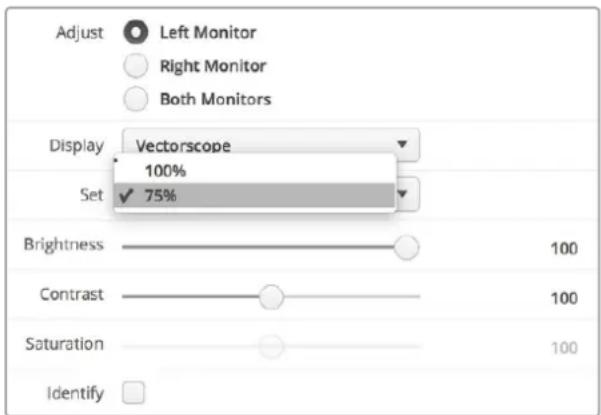
Imposta il vettorscopio su 100% o 75% per i segnali di test delle barre colore
Allineamento RGB e YUV
Gli allineamenti RGB e YUV sono ideali per controllare i livelli e mantenerli entro la norma.
Quando esegui la correzione colore, seleziona l'allineamento RGB RGB Parade dal menù a discesa alla voce Display su Blackmagic SmartView Setup. Questo visualizzatore mostra l'altezza totale dei canali del colore rosso, verde e blu. Monitorare i livelli di ogni canale di colore facilita la correzione colore e indica il bilanciamento del colore nei neri, nei mezzitoni e nei bianchi del segnale video. L'allineamento RGB ti consente di identificare i dettagli comuni nei canali del rosso, del verde e del blu, agevolando il bilanciamento del colore e la rimozione di tinte indesiderate.
Quando esegui la correzione colore, assicurati che i livelli video siano completi ma privi di clipping. Se vuoi aumentare i livelli del video, assicurati che non superino il limite RGB superiore per non andare fuori norma. Anche se alcuni dispositivi non generano livelli RGB 100% fuori norma, altri lo fanno. SmartScope Duo 4K permette di individuare i livelli fuori norma ogni volta che compaiono.
Il superamento della soglia consentita dalla norma potrebbe verificarsi anche con i livelli di bianco e di nero. In alcuni sistemi di correzione colore, i livelli di nero si possono abbassare al di sotto del punto nero dello 0%. Se i livelli di nero superano la soglia consentita, basta aumentare il lift o il gain per eliminarli, ma controlla il reticolo 100% per assicurarti che il segnale video non abbia generato colori fuori norma nei bianchi.
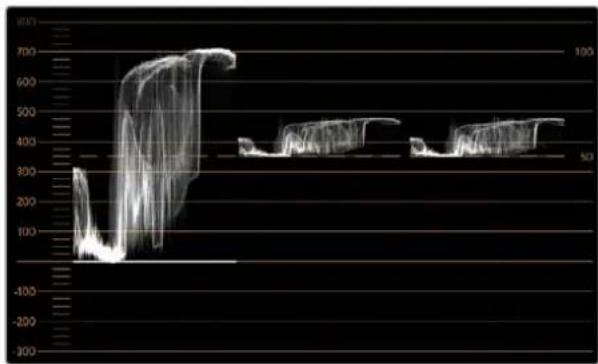
Per controllare i livelli YUV, seleziona YUV Parade dal menù a discesa alla voce Display. Questo visualizzatore separa i valori di luminanza da quelli di crominanza, ovvero il formato dei segnali video delle trasmissioni televisive. La rappresentazione grafica più a sinistra mostra le informazioni di luminanza mentre la seconda e la terza le informazioni di crominanza. L'allineamento YUV è utile per calibrare i valori di crominanza del segnale video secondo le barre colore di test, in modo che i colori siano rappresentati accuratamente e il segnale trasmesso visualizzabile su qualsiasi Tv.
La correzione colore è un processo costante di regolazione, volto ad ottenere le migliori immagini senza generare livelli fuori norma.
Terminologia correzione colore
Blacks – Livelli dei neri nel segnale video
Mids – Livelli del grigio medio nel segnale video
Whites – Livelli dei bianchi nel segnale video
line
| Time | Value | |------|-------| | 0 | 700 | | 1 | 650 | | 2 | 600 | | 3 | 550 | | 4 | 500 | | 5 | 450 | | 6 | 400 | | 7 | 350 | | 8 | 300 | | 9 | 250 | | 10 | 200 | | 11 | 150 | | 12 | 100 | | 13 | 50 | | 14 | 0 | | 15 | -50 | | 16 | -100 | | 17 | -150 | | 18 | -200 | | 19 | -250 | | 20 | -300 | | 21 | -350 | | 22 | -400 | | 23 | -450 | | 24 | -500 | | 25 | -550 | | 26 | -600 | | 27 | -650 | | 28 | -700 | | 29 | -750 | | 30 | -800 | | 31 | -850 | | 32 | -900 | | 33 | -950 | | 34 | -1000 | | 35 | -1050 | | 36 | -1100 | | 37 | -1150 | | 38 | -1200 | | 39 | -1250 | | 40 | -1300 | | 41 | -1350 | | 42 | -1400 | | 43 | -1450 | | 44 | -1500 | | 45 | -1550 | | 46 | -1600 | | 47 | -1650 | | 48 | -1700 | | 49 | -1750 | | 50 | -1800 | | 51 | -1850 | | 52 | -1900 | | 53 | -1950 | | 54 | -2000 | | 55 | -2050 | | 56 | -2100 | | 57 | -2150 | | 58 | -2200 | | 59 | -2250 | | 60 | -2300 | | 61 | -2350 | | 62 | -2400 | | 63 | -2450 | | 64 | -2500 | | 65 | -2550 | | 66 | -2600 | | 67 | -2650 | | 68 | -2700 | | 69 | -2750 | | 70 | -2800 | | 71 | -2850 | | 72 | -2900 | | 73 | -2950 | | 74 | -3000 | | 75 | -3050 | | 76 | -3100 | | 77 | -3150 | | 78 | -3200 | | 79 | -3250 | | 80 | -3300 | | 81 | -3350 | | 82 | -3400 | | 83 | -3450 | | 84 | -3500 | | 85 | -3550 | | 86 | -3600 | | 87 | -3650 | | 88 | -3700 | | 89 | -3750 | | 90 | -3800 | | 91 | -3850 | | 92 | -3900 | | 93 | -3950 | | 94 | -4000 | | 95 | -4050 | | 96 | -4100 | | 97 | -4150 | | 98 | -4200 | | 99 | -4250 | | 100 | -4300 |Allineamento RGB
line
| Time | Value (EUR) | |------|-------------| | 1 | 300 | | 2 | 100 | | 3 | 600 | | 4 | 700 | | 5 | 400 | | 6 | 400 | | 7 | 400 | | 8 | 400 | | 9 | 400 | | 10 | 400 | | 11 | 400 | | 12 | 400 | | 13 | 400 | | 14 | 400 | | 15 | 400 | | 16 | 400 | | 17 | 400 | | 18 | 400 | | 19 | 400 | | 20 | 400 | | 21 | 400 | | 22 | 400 | | 23 | 400 | | 24 | 400 | | 25 | 400 | | 26 | 400 | | 27 | 400 | | 28 | 400 | | 29 | 400 | | 30 | 400 | | 31 | 400 | | 32 | 400 | | 33 | 400 | | 34 | 400 | | 35 | 400 | | 36 | 400 | | 37 | 400 | | 38 | 400 | | 39 | 400 | | 40 | 400 | | 41 | 400 | | 42 | 400 | | 43 | 400 | | 44 | 400 | | 45 | 400 | | 46 | 400 | | 47 | 400 | | 48 | 400 | | 49 | 400 | | 50 | 400 | | 51 | 400 | | 52 | 400 |Allineamento YUV
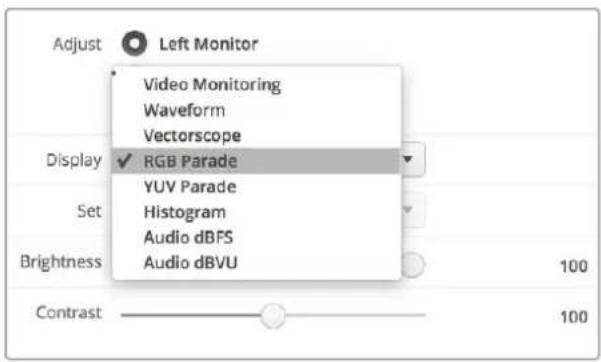
Seleziona RGB Parade o YUV Parade dal menù a discesa alla voce Display su Blackmagic SmartView Setup
Istogramma
L'istogramma è uno dei visualizzatori di segnale più usato dai grafici e dagli operatori di ripresa. Mostra la distribuzione delle informazioni dei bianchi e dei neri, aiutando a individuare i livelli a rischio di clipping, e gli effetti risultanti dai cambiamenti di gamma sulle immagini.
I neri del video sono visualizzati a sinistra del grafico, e i bianchi a destra. Solitamente ogni video dovrebbe trovarsi tra gli intervalli 0% e 100% dell'istogramma. Se il video va al di sotto dello 0% o al di sopra del 100%, è affetto da clipping. Eliminando le informazioni dei bianchi e dei neri, il clipping tende a limitare la flessibilità creativa della correzione colore in fase di post produzione. Quando giri, mantieni il video sopra la clip nera e sotto la clip bianca in modo da poter successivamente avere maggiore libertà di regolare i colori senza che i bianchi e i neri appaiano piatti o incompleti nei dettagli.
Se durante la correzione colore decidi di limitare volontariamente il segnale video, l'istogramma mostra gli effetti e la quantità di clipping. Per un risultato simile, ma con meno clipping e mantenendo maggiori dettagli, puoi regolare la gamma.
L'istogramma non è adatto a controllare i livelli fuori norma, ma consente di farlo per i bianchi e i neri. Questo strumento non mostra i colori, per cui anche se all'apparenza visualizza livelli nella norma, è possibile che il video contenga colori fuori norma. L'allineamento RGB è lo strumento migliore per monitorare i livelli fuori norma poiché li visualizza negli elementi sia del colore che della luminanza del segnale video.
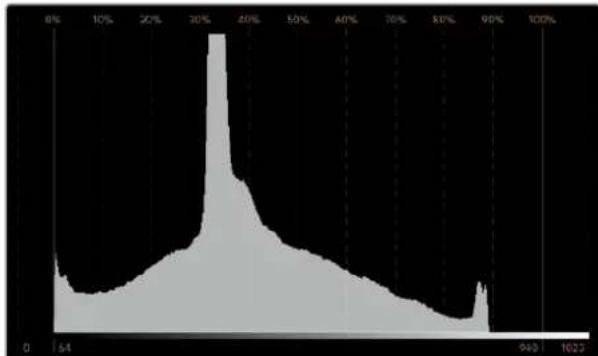
L'istogramma mostra la distribuzione dei bianchi e dei neri
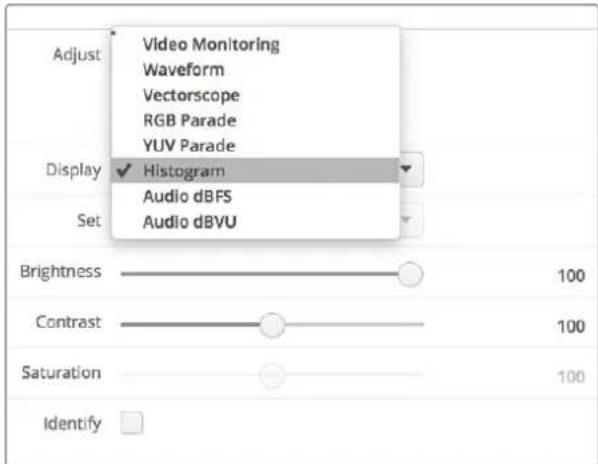
Seleziona Histogram dal menù a discesa alla voce Display su Blackmagic SmartView Setup
Monitoraggio audio
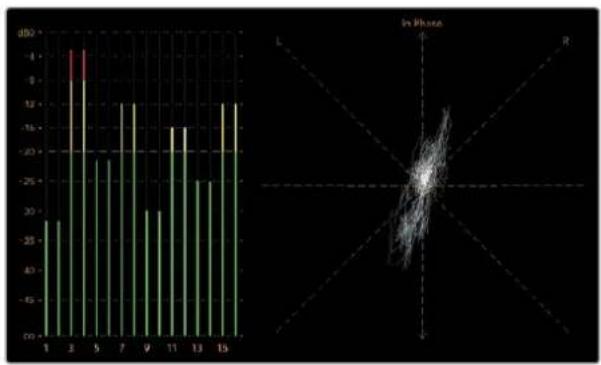
L'indicatore audio mostra i livelli dell'audio integrato nel segnale video SDI. Isola fino a 16 canali di audio integrato e li visualizza nel formato dBVU o dBFS.
L'indicatore VU mostra i livelli medi del segnale, è semplice da usare e molto comune nei dispositivi datati. Il VU è calibrato secondo la raccomandazione SMPTE di un segnale di test di tono di 1 kHz impostato su -20 dBFS.
Il dBFS è essenzialmente un indicatore del segnale audio digitale complessivo ed è comune nei moderni dispositivi digitali.
L'indicatore destro mostra coppie di canali audio, selezionabili dal menù a discesa alla voce Set, per esempio canale 1 e 2, 3 e 4, e così via. L'indicatore posiziona l'audio sugli assi X e Y e indica problemi di bilanciamento, condizioni di fuori fase, e se una traccia audio è mono o stereo. L'audio mono dovrebbe apparire come una singola linea verticale "in fase". Se la linea è orizzontale, l'audio è "fuori fase" e potrebbe scomparire (perdita di audio) quando viene ricevuto dai dispositivi a valle. La fase acustica è una delle falle più comuni nelle grandi strutture dove è probabile che i cavi non siano connessi correttamente.
Quando monitori i segnali stereo, la linea dell'indicatore di destra si affievolisce, a rappresentare la differenza tra i canali audio destro e sinistro. Maggiore è la quantità di suono stereo nella traccia audio e più circolare è la linea che appare. Se l'audio contiene una quantità minima di suono stereo, la forma del segnale appare concentrata intorno all'asse verticale.
I dialoghi tendono ad apparire come una linea verticale, mentre la musica ad alto contenuto stereofonico fa gonfiare la forma del segnale. Questo succede perché l'audio mono è L+R ed appare sull'asse verticale, mentre il contenuto stereo è L-R ed appare sull'asse orizzontale per indicarne la differenza.
bar
| X-Axis | Left Chart (dB) | Right Chart (arbitrary units) | |---|---|---| | 1 | -28 | 0 | | 2 | -4 | 0 | | 3 | -1 | 0 | | 4 | -1 | 0 | | 5 | -20 | 0 | | 6 | -12 | 0 | | 7 | -12 | 0 | | 8 | -30 | 0 | | 9 | -28 | 0 | | 10 | -16 | 0 | | 11 | -16 | 0 | | 12 | -25 | 0 | | 13 | -25 | 0 | | 14 | -12 | 0 | L RL'indicatore audio mostra il livello del picchi e il bilanciamento audio
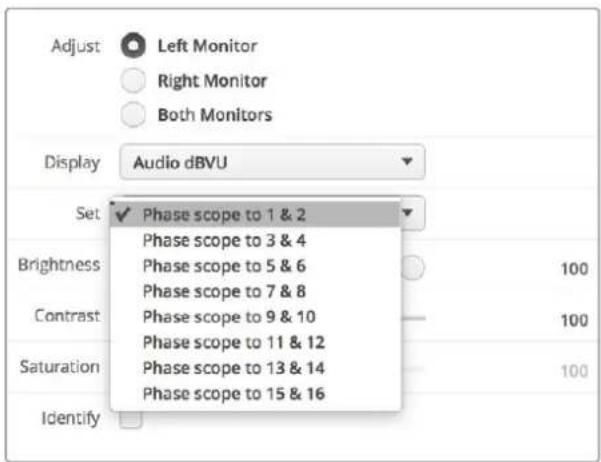
Seleziona la coppia di canali audio che vuol monitorare dal menù a discesa alla voce Set
Collegarsi ad una rete
Collegando un monitor SmartView o SmartScope ad una rete, puoi regolare le impostazioni di più unità remotamente.
Anche se i monitor SmartView e SmartScope visualizzano il video senza bisogno di configurazione, tutte le impostazioni di rete vanno impostate prima dell'utilizzo. Per configurare le impostazioni di rete è necessario collegare il dispositivo a un computer tramite USB.
Connessione ethernet diretta
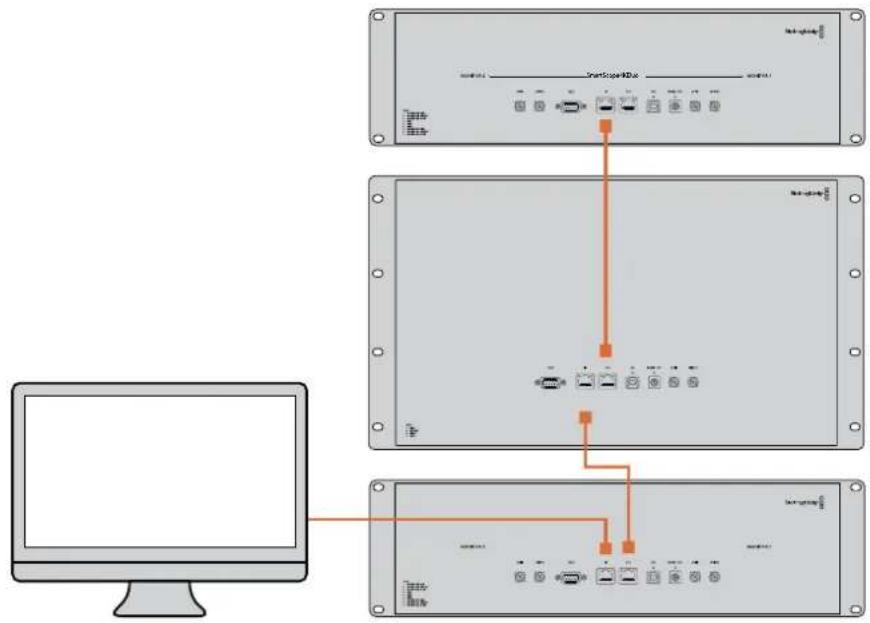
La configurazione remota del monitor può essere fatta mediante una connessione ethernet diretta al tuo computer. Non è necessario un interruttore di rete, velocizzando i tempi di installazione e impostazione. Unità aggiuntive possono essere collegate a cascata grazie alla porta ethernet di loop su ogni unità. Tutte le unità connesse devono essere collegate all'alimentazione.
Se vuoi connettere diverse unità senza usare gli indirizzi IP della rete del tuo studio, o se non hai già una rete, basta collegarle direttamente alla porta ethernet del tuo computer. Questo è un modo rapido per collegare anche SmartView e SmartScope tramite ethernet poiché non c'è bisogno di collegare cavi a interruttori di rete.
Connessione ethernet con interruttore di rete
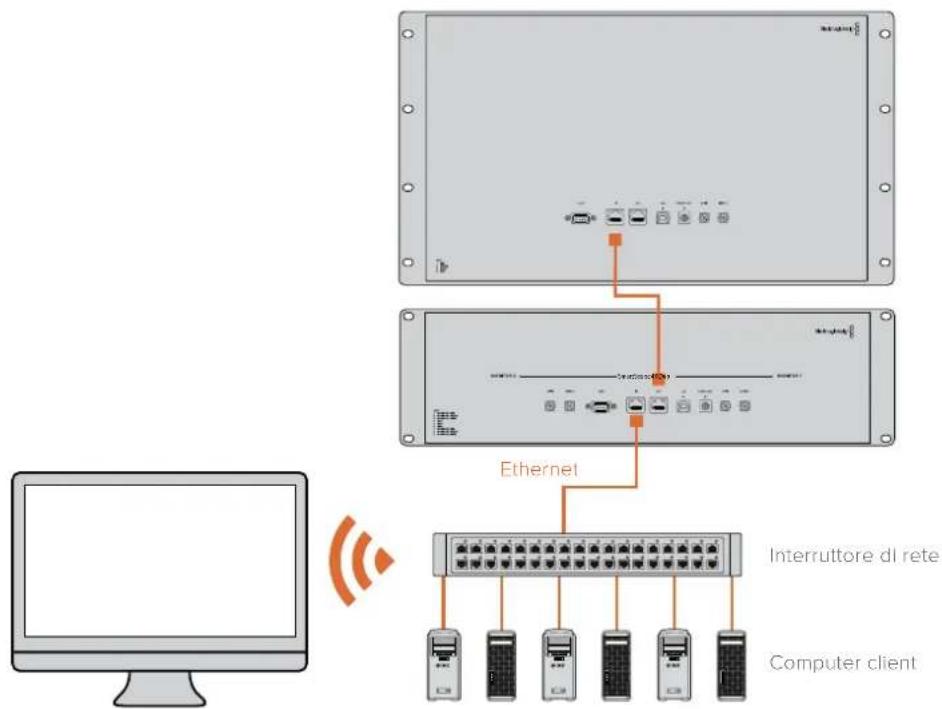
Se vuoi connettere più unità alla stessa rete, basta collegare solo uno SmartView o SmartScope all'interruttore di rete e collegare a cascata il resto dei monitor utilizzando la porta ethernet di loop di ciascuno. In questo modo è sufficiente una singola porta dell'interruttore, per un cablaggio semplice e ordinato. Tutte le unità devono essere collegate all'alimentazione.
Collegarsi ad un interruttore di rete consente di cambiare le impostazioni delle unità da qualsiasi computer in rete. I computer Mac o Windows permettono di farlo anche attraverso una connessione WiFi se la tua rete ha un punto d'accesso.
Per connettere SmartView o SmartScope ad una rete locale tramite IP, segui queste istruzioni:
1 Collega l'unità all'alimentazione.
2 Collega l'unità a un interruttore di rete, o direttamente al tuo computer, con un cavo ethernet RJ45 standard.
Diagramma di connessione ethernet diretta
Collega direttamente la porta ethernet di un computer all'unità, invece di ricorrere a un interruttore di rete. Unità aggiuntive si possono collegare a cascata, evitando di inserire numerosi cavi nell'interruttore di rete. Tutte le unità devono essere collegate all'alimentazione.
flowchart
graph TD
    A["Computer monitor"] --> B["Server Rack 1"]
    A --> C["Server Rack 2"]
    A --> D["Server Rack 3"]
    B --> E["Switch Interface"]
    C --> F["Switch Interface"]
    D --> G["Switch Interface"]
Diagramma di connessione ethernet con interruttore di rete
Se vuoi connettere diverse unità alla rete del tuo studio, basta collegarne una sola all'interruttore di rete. Le altre si possono collegare a cascata per cui non è necessario inserire numerosi cavi nell'interruttore di rete. Tutte le unità devono essere collegate all'alimentazione.
flowchart
graph TD
    A["Computer monitor"] --> B["Internet 1"]
    B --> C["Ethernet"]
    C --> D["Computer client"]
    style A fill:#f9f,stroke:#333
    style D fill:#ccf,stroke:#333
    note right of B: Interruttore dI rete
    note right of D: Computer client
Regolare le impostazioni di rete
Impostazioni di rete
Nome dispositivo
È consigliabile cambiare il nome del dispositivo in modo che ogni unità SmartView o SmartScope sia facile da identificare in una rete, per esempio. “Camera 1 e 2”, “Uscita multiview”, “Feed 4K” e così via.
Per cambiare il nome del dispositivo, assicurati che sia connesso tramite ethernet o USB. Lancia Blackmagic SmartView Setup e clicca sull'icona delle impostazioni sotto il nome del monitor desiderato. Nella pagina delle impostazioni, clicca su Network e cambia il nome del monitor nella sezione Details. Se il software rileva un nome invalido, un'icona di avvertenza appare vicino al nome. Se il nome è valido, appare una spunta verde. Premi Invio sulla tastiera per confermare il nuovo nome.
Impostazioni di rete
Per cambiare le impostazioni di rete su Blackmagic SmartView Setup, il monitor deve essere collegato al computer tramite USB, non via ethernet.
SmartView e SmartScope usano di default DHCP per ottenere automaticamente un indirizzo IP dalla tua rete.
In assenza di un server DHCP, puoi abilitare la funzione “internet sharing” su macOS, o “internet connection sharing” (ICS) su Windows 8.1 o Windows 10, per fornire gli indirizzi DHCP ad ogni unità connessa. In questo modo si evita di dover assegnare manualmente indirizzi IP statici ad ogni unità. Puoi usare questa funzione per fornire indirizzi DHCP anche se il tuo computer non ha una connessione internet. Consulta la sezione “Help” della documentazione di macOS e Windows 8.1 e 10 per informazioni dettagliate su internet sharing.
Se la tua configurazione non ammette DHCP, usa un indirizzo IP statico. Richiedi un indirizzo IP aggiuntivo al tuo amministratore di sistema per evitare un conflitto di IP nella rete. Per ogni unità SmartView e SmartScope sarà necessario specificare un indirizzo IP unico e una maschera di sottorete condivisa. Non è necessario cambiare i valori di default del gateway a meno che non si intenda connettere le unità ad una rete gateway, ad esempio un router internet.
Se la rete non rileva nessun monitor SmartView o SmartScope, è probabile che le unità non abbiano ricevuto gli indirizzi IP tramite DHCP ed è necessario configurare manualmente ogni unità con le impostazioni di rete appropriate.
1 Collega il monitor SmartView o SmartScope al computer tramite USB e lancia Blackmagic SmartView Setup.
2 Il monitor appare automaticamente nella home di Blackmagic SmartView Setup, affiancato da un'icona USB.
3 Regola le impostazioni di rete del monitor.
4 Ripeti lo stesso procedimento per tutte le unità che non hanno ricevuto un indirizzo IP tramite DHCP.
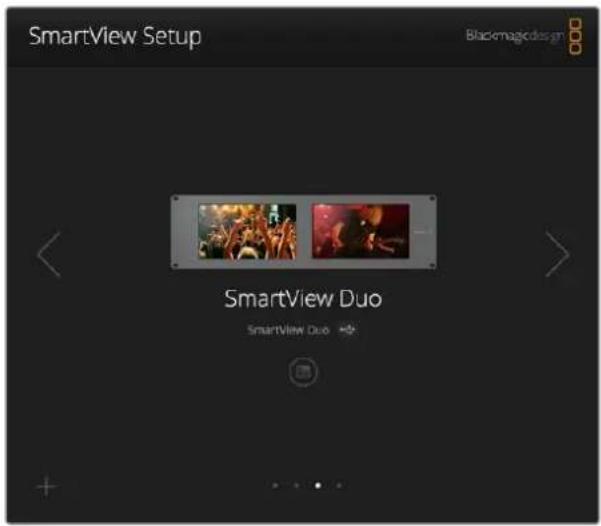
L'icona USB vicino al nome del monitor indica che l'unità è collegata al computer tramite USB. Per regolare le impostazioni di rete del monitor, è necessario connetterlo tramite USB
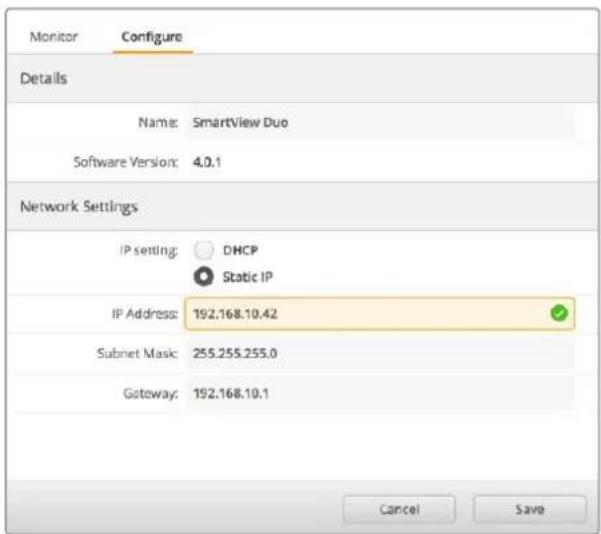
Le impostazioni di rete consentono di scegliere tra DHCP e un indirizzo IP statico e si possono cambiare solo tramite USB
Aggiungere manualmente un monitor Blackmagic alla rete
Se SmartView o SmartScope Duo 4K hanno già un indirizzo IP, ma non appare automaticamente nella home di Blackmagic SmartView Setup, aggiungi manualmente il monitor alla rete. Per farlo:
1 Assicurati che il monitor sia connesso tramite ethernet. Clicca sull'icona + in basso a sinistra per aprire la finestra Add a Blackmagic monitor.
2 Digita l'indirizzo IP del monitor e clicca su Add.
3 Il software ne verificherà la presenza e lo aggiungerà alla lista dei monitor connessi nella home di SmartView Setup. Clicca sulla freccia destra per vedere il monitor appena aggiunto.
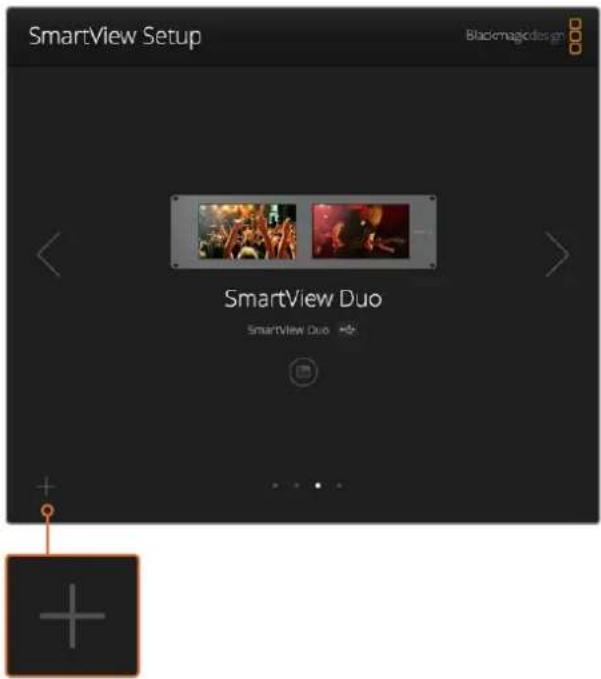
Aggiungi manualmente un monitor SmartView o SmartScope alla lista del monitor connessi cliccando sull'icona + e inserendo l'indirizzo IP
Utilizzare la funzione tally
Connettori pin della porta tally
SmartView e SmartScope dispongono di una porta tally. Se non intendi usare questa funzione, passa direttamente alla prossima sezione.
Lo schermo di SmartView e SmartScope mostra bordi tally indipendenti in rosso, verde o blu, a indicare il segnale in onda, l'anteprima, o la registrazione.
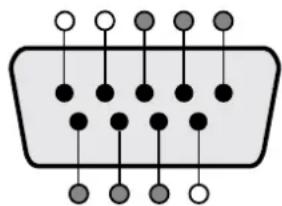
È possibile cablare i contatti della porta tally D-sub a 9 pin direttamente da switcher e sistemi di automazione. Per informazioni su come cablare la porta tally per l'utilizzo con switcher o sistemi di automazione, consulta la tabella qui sotto.
Sul retro dell'unità trovi la descrizione dei pin della porta D per visualizzare bordi tally rosso, verde e blu sui singoli monitor.
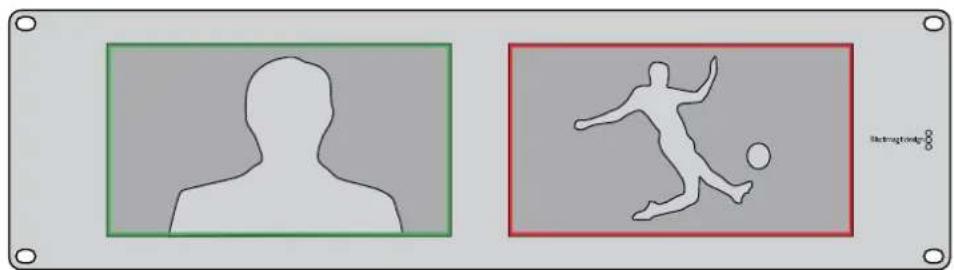
Configurazione tally
Pin Funzione
1 Monitor 1 Rosso
2 Monitor 1 Verde
3 Monitor 1 Blu
4 Ground
5 Ground
6 Ground
7 Monitor 2 Rosso
8 Monitor 2 Verde
9 Monitor 2 Blu
54321
natural_image
Pure electrical connector diagram without any text, numbers, or symbols9876
Porta tally di SmartView
SmartView HD e SmartView 4K
Configurazione tally
Pin Funzione
1 Rosso
2 Verde
3 Blu
4 Ground
Ottimizzare l'angolo di visuale
Se installi SmartView Duo, SmartView HD o SmartScope in alto su un rack, è consigliabile invertire fisicamente gli schermi LCD per ottenere un angolo di visuale ottimale. Le immagini sugli schermi LCD ruotano automaticamente nella posizione corretta in base al movimento rilevato. Per smontare e rimontare la placca dal retro del dispositivo è necessario un cacciavite Pozidriv 2. Si tratta di una procedura semplice che non richiede l'apertura del vano posteriore.
La istruzioni qui sotto spiegano come invertire l'unità mantenendo il logo Blackmagic Design nella direzione corretta sulla placca. È necessario un cacciavite Pozidriv 2.
1 Rimuovi le viti dal lato superiore, inferiore, destro e sinistro della placca. SmartView Duo e SmartScope Duo 4K hanno 10 viti; SmartView HD ne ha 18.
2 Solleva la placca dal retro del dispositivo come illustrato sotto.
3 Inverti il retro del dispositivo.
4 Reinserisci la placca sul retro del dispositivo invertito.
5 Reinserisci le viti precedentemente rimosse.
Ora puoi installare SmartView o SmartScope sul rack. Una volta avvitato sul rack, SmartView continua a visualizzare l'angolo ottimale anche se viene urtato poiché non ci sono manopole esterne o controlli esposti.
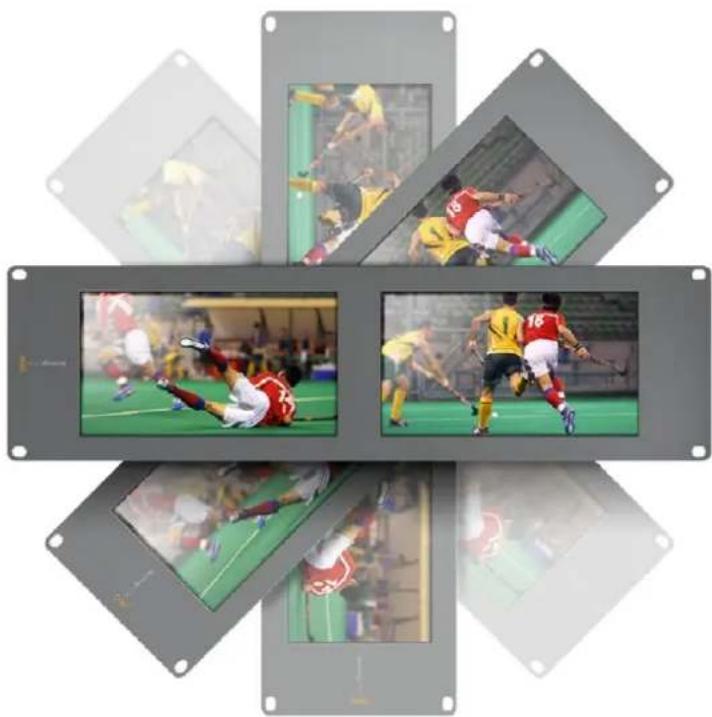
Prima di avvitare l'unità sul rack, è consigliabile eseguire un'inversione di prova per assicurarsi che l'angolo di visuale sia ottimale
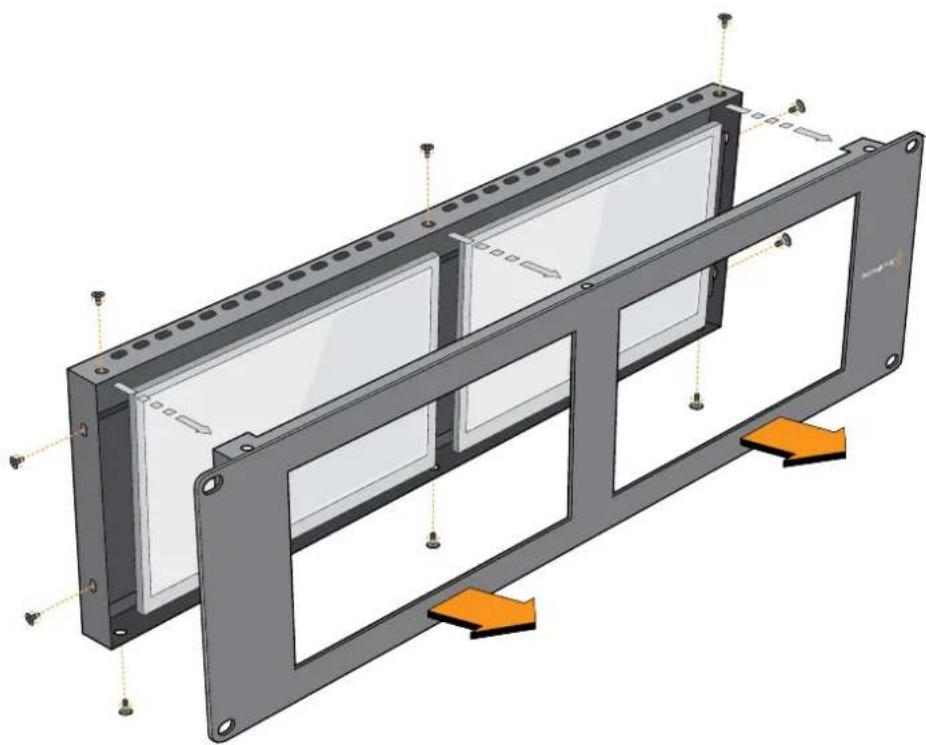
Rimuovi tutte le viti per sollevare la placca frontale dal retro del dispositivo
Informazioni per gli sviluppatori (English)
Ci sono quattro opzioni per ricevere assistenza
1 Visita www.blackmagicdesign.com/it/support per le note di supporto più recenti.
2 Contatta il tuo rivenditore Blackmagic Design per gli aggiornamenti tecnici Blackmagic Design più recenti e per ottenere assistenza immediata. I rivenditori ti forniscono opzioni di assistenza su misura in base alle esigenze del tuo flusso di lavoro.
3 Inviaci un'email con le tue domande cliccando su Invia una email sulla pagina www.blackmagicdesign.com/it/support
4 Chiama uno dei centri assistenza Blackmagic Design. Per trovare quello più vicino a te, clicca su Trova un team di supporto in basso alla pagina Supporto.
Ti preghiamo di fornirci informazioni dettagliate in merito ai problemi tecnici e alle specifiche di sistema per consentirci di risolvere il problema nel minor tempo possibile.
Normative e sicurezza
Indicazioni sulle normative
Smaltimento di apparecchiature elettriche e elettroniche nell'Unione Europea.

Questo simbolo indica che il prodotto non deve essere scartato insieme agli altri rifiuti, ma consegnato a uno degli appositi centri di raccolta e riciclaggio. La raccolta e lo smaltimento differenziato corretto di questo tipo di apparecchiatura evita lo spreco di risorse e contribuisce alla sostenibilità ambientale e umana. Per tutte le informazioni sui centri di raccolta e riciclaggio, contatta gli uffici del tuo comune di residenza o il punto vendita presso cui hai acquistato il prodotto.

Questo dispositivo è stato testato, e dichiarato conforme ai limiti relativi ai dispositivi digitali di Classe A, ai sensi dell'articolo 15 del regolamento FCC. Tali limiti sono stati stabiliti con lo scopo di fornire protezione ragionevole da interferenze dannose in ambienti commerciali. Questo apparecchio genera, usa e può irradiare energia a radiofrequenza e, se non è installato o usato in conformità alle istruzioni, può causare interferenze dannose che compromettono le comunicazioni radio. Operare questo prodotto in ambienti residenziali può causare interferenze dannose, nella cui evenienza l'utente dovrà porvi rimedio a proprie spese.
Il funzionamento è soggetto alle due condizioni seguenti:
1 Questo dispositivo non deve causare interferenze dannose.
2 Questo dispositivo deve accettare eventuali interferenze ricevute, incluse le interferenze che possono causare un funzionamento indesiderato.
Indicazioni di sicurezza
Questo dispositivo deve essere connesso a una presa di corrente con messa a terra.
Per ridurre il rischio di scosse elettriche, evitare di esporre il dispositivo a gocce o spruzzi.
Questo dispositivo è adatto all'uso nei luoghi tropicali con una temperatura ambiente non superiore ai 40°C.
Lasciare uno spazio adeguato intorno al prodotto per consentire sufficiente ventilazione.
Se il dispositivo è installato su rack, assicurarsi che i dispositivi adiacenti non ostacolino la ventilazione.
Le parti all'interno del dispositivo non sono riparabili dall'utente. Contattare il personale qualificato di un centro Blackmagic Design per le operazioni di manutenzione.
Usare il dispositivo a un'altitudine non superiore a 2000 m sopra il livello del mare.
Questo prodotto ospita una porta per connettere ricetrasmettitori ottici SFP. Usare solo moduli SFP Laser, Class 1.
Moduli SFP consigliati da Blackmagic Design:
3G-SDI: PL-4F20-311C
6G-SDI: PL-8F10-311C

Avvertenze per il personale autorizzato


Scollegare l'alimentazione da entrambe le prese prima di effettuare la manutenzione!


Attenzione - Fusione bipolare/neutra
L'alimentatore all'interno di questo dispositivo ha un fusibile nei conduttori di linea e di neutro, ed è idoneo alla connessione al sistema di distribuzione di energia IT in Norvegia.
Garanzia
Garanzia limitata di un anno
Blackmagic Design garantisce che questo prodotto è fornito privo di difetti nei materiali e nella manifattura per un periodo di un anno a partire dalla data d'acquisto. Durante il periodo di garanzia Blackmagic Design riparerà o, a sua scelta, sostituirà tutti i componenti che risultino difettosi esonerando il Cliente da costi aggiuntivi, purché i componenti vengano restituiti dal Cliente.
Per ottenere l'assistenza coperta dalla presente garanzia, il Cliente deve notificare Blackmagic Design del difetto entro il periodo di garanzia. Il Cliente è responsabile del costo di imballaggio e di spedizione del prodotto al centro di assistenza indicato da Blackmagic Design, con spese di spedizione prepagate. Il costo include spedizione, assicurazione, tasse, dogana, e altre spese pertinenti alla resa del prodotto a Blackmagic Design.
Questa garanzia perde di validità per danni causati da utilizzo improprio, o da manutenzione e cura inadeguate del prodotto. Blackmagic Design non ha obbligo di assistenza e riparazione sotto garanzia per danni al prodotto risultanti da: a) precedenti tentativi di installazione, riparazione o manutenzione da personale non autorizzato, ovvero al di fuori del personale Blackmagic Design, b) precedenti usi impropri o tentativi di connessione ad attrezzatura incompatibile al prodotto, c) precedente uso di parti o ricambi non originali Blackmagic Design, o d) precedenti modifiche o integrazione del prodotto ad altri prodotti, con il risultato di rendere la riparazione più difficoltà o di allungare le tempistiche di eventuali ispezioni atte alla riparazione. LA PRESENTE GARANZIA DI BLACKMAGIC DESIGN SOSTITUISCE QUALSIASI ALTRA GARANZIA, ESPLICITA O IMPLICITA. BLACKMAGIC DESIGN E I SUOI FORNITORI ESCLUDONO QUALSIASI ALTRA GARANZIA IMPLICITA DI COMMERCIABILITÀ O DI IDONEITÀ AD UN USO SPECIFICO. L'INTERA RESPONSABILITÀ DI BLACKMAGIC DESIGN E L'UNICO ESCLUSIVO RICORSO DELL'UTENTE PER QUALSIASI DANNO ARRECATO DI NATURA INDIRETTA, SPECIFICA, ACCIDENTALE O CONSEQUENZIALE, ANCHE QUALORA BLACKMAGIC DESIGN FOSSE STATA AVVERTITA DELLA POSSIBILITÀ DI TALI DANNI, È LA RIPARAZIONE O LA SOSTITUZIONE DEI PRODOTTI DIFETTOSI. BLACKMAGIC DESIGN NON SI ASSUME ALCUNA RESPONSABILITÀ PER QUALSIASI USO ILLEGALE DEL DISPOSITIVO DA PARTE DEL CLIENTE. BLACKMAGIC DESIGN NON SI ASSUME ALCUNA RESPONSABILITÀ PER DANNI DERIVANTI DALL'USO DI QUESTO PRODOTTO. IL CLIENTE UTILIZZA QUESTO PRODOTTO A PROPRIO RISCHIO.
Copyright 2018 Blackmagic Design. Tutti i diritti riservati. 'Blackmagic Design', 'DeckLink', 'HDLink', 'Workgroup Videohub', 'Multibridge Pro', 'Multibridge Extreme', 'Intensity' and 'Leading the creative video revolution' sono marchi registrati negli Stati Uniti e in altri Paesi. Altri nomi di prodotti e aziende qui contenuti possono essere marchi dei rispettivi proprietari.
- Manuale di istruzioni
- Benvenuto e benvenuta
- Indice
- Operazioni preliminari
- Visualizzare le immagini
- Collegamento a cascata dei monitor
- Installare Blackmagic SmartView Setup
- Installazione su macOS:
- Installazione su Windows:
- Utilizzare Blackmagic SmartView Setup
- Aggiornare il software
- Regolare le impostazioni del monitor
- Impostazioni del monitor
- Adjust
- Display
- Set
- Identify
- Utilizzare SmartView 4K
- Introduzione
- Pulsanti di controllo
- INPUT
- DISP
- H/V DELAY
- BLUE ONLY
- ZOOM
- PEAK
- 3D LUT 1e 3D LUT 2
- H MARK e V MARK
- Accensione
- Caricare LUT 3D con Blackmagic SmartView Setup
- Per assegnare una LUT 3D al pulsante 3D LUT 1:
- Utilizzare SmartScope Duo 4K
- Che cos'è Blackmagic SmartScope?
- Monitoraggio video
- Forma d'onda
- Vettorscopio
- Allineamento RGB e YUV
- Terminologia correzione colore
- Istogramma
- Monitoraggio audio
- Collegarsi ad una rete
- Connessione ethernet diretta
- Connessione ethernet con interruttore di rete
- Diagramma di connessione ethernet diretta
- Diagramma di connessione ethernet con interruttore di rete
- Regolare le impostazioni di rete
- Impostazioni di rete
- Nome dispositivo
- Aggiungere manualmente un monitor Blackmagic alla rete
- Utilizzare la funzione tally
- Connettori pin della porta tally
- SmartView HD e SmartView 4K
- Ottimizzare l'angolo di visuale
- Informazioni per gli sviluppatori (English)
- Ci sono quattro opzioni per ricevere assistenza
- Normative e sicurezza
- Indicazioni sulle normative
- Smaltimento di apparecchiature elettriche e elettroniche nell'Unione Europea.
- Indicazioni di sicurezza
- Avvertenze per il personale autorizzato
- Attenzione - Fusione bipolare/neutra
- Garanzia
- Garanzia limitata di un anno
Marca : Blackmagic Design
Modello : SmartView Duo
Categoria : Schermo di Controllo