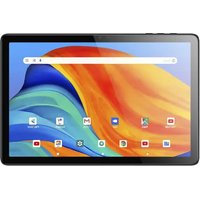
Nova - Tablet gráfica Prixton - Manual de utilização gratuito
Encontre gratuitamente o manual do aparelho Nova Prixton em formato PDF.


Perguntas dos utilizadores sobre Nova Prixton
0 pergunta sobre este aparelho. Responda às que conhece ou faça a sua.
Faça uma nova pergunta sobre este aparelho
Baixe as instruções para o seu Tablet gráfica em formato PDF gratuitamente! Encontre o seu manual Nova - Prixton e retome o controlo do seu dispositivo eletrónico. Nesta página estão publicados todos os documentos necessários para a utilização do seu dispositivo. Nova da marca Prixton.
MANUAL DE UTILIZADOR Nova Prixton
Dado que o software da tablet é atualizado regularmente, é possível que o manual do usuário não cubra todos os aspectos das novas funções. Gostaríamos que você tivesse uma experiência segura e agradável, então leia as seguintes instruções e avisos antes de usar sua tablet.
Carregue completamente a tablet antes do primeiro uso.
A tablet não é resistente à umidade nem à água, não a utilize perto de fontes de água. Evite usar a tablet em ambientes extremamente quentes, frios, poeirentos, úmidos ou molhados.
Não use álcool, solventes ou benzeno para limpar a superfície da tablet. Utilize apenas produtos de limpeza projetados para tablets de computador.
Não deixe cair nem bata a tablet contra uma superfície dura, pois a tela pode ser danificada ou quebrada.
Não utilize a tablet enquanto estiver dirigindo ou caminhando.
Ao usar fones de ouvido, se o volume estiver excessivamente alto, pode causar danos à audição. Ajuste o volume para um nível seguro e use moderadamente.
Não desconecte a tablet repentinamente durante atualizações, carga ou transferência de dados, pois isso pode resultar em erros no programa.
Não desmonte a tablet.
Não utilize acessórios que não sejam os especificados ou fornecidos pelo fabricante (como adaptador de energia, bateria, etc.).
O que há na caixa
natural_image
Empty rectangular frame with no text, numbers, or symbolsTablet
Manual de
Instruções
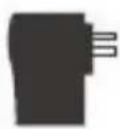
Carregador

Cabo USB

Pin
Resumo das funções
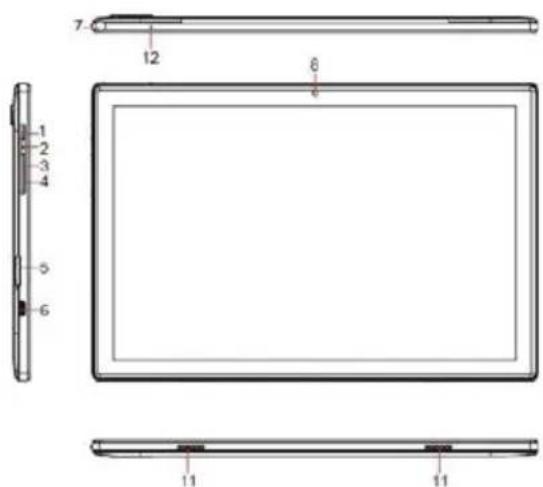
5.BANDEJA DE CARTÃO SIM / microSD
6.TIPO-C
Antes de usar, é recomendável instalar um cartão SIM (não incluído, para conectar à rede móvel através da rede celular 2G / 3G), um cartão de memória microSD (não incluído, para expandir a capacidade de armazenamento) e carregar a bateria.
Nota: Você pode instalar um cartão SIM e um cartão de memória a qualquer momento; não é necessário instalá-los antes de usar o tablet. A bandeja do cartão suporta 2 cartões SIM ou 1 cartão SIM e 1 cartão microSD.
Instalando o cartão SIM / microSD
Abra a bandeja do cartão SIM / microSD com o pino.
Coloque o cartão SIM e o cartão microSD na bandeja e, em seguida, feche a bandeja.
Aviso: o cartão SIM e o cartão microSD podem ser danificados facilmente se forem arranhados ou dobrados, então manuseie com cuidado ao inserir ou remover o cartão. Mantenha todos os cartões fora do alcance de crianças pequenas.
Carregando a bateria
O tablet vem parcialmente carregado; é recomendável carregá-lo completamente antes do primeiro uso. Conecte o cabo USB ao adaptador e insira a outra extremidade na porta de carregamento do tablet, depois conecte o adaptador CA a uma tomada. A carga completa da bateria levará até 4 horas.
Nota: Deixe o tablet em uma área bem ventilada durante o carregamento.
Aviso: Use apenas baterias e adaptadores de carregamento aprovados. Os acessórios são projetados para maximizar a vida útil da bateria; o uso de outros acessórios pode invalidar a garantia e causar danos.
Ligando
Mantenha pressionado o botão Liga / Desliga até que o tablet seja iniciado; o logotipo da Prixton indica que o tablet está sendo carregado. Em seguida, escolha seu idioma e toque em INICIAR para configurar o tablet, seguindo o guia e as instruções.
Desligando
Mantenha pressionado o botão Liga / Desliga até que o menu de opções do dispositivo apareça; toque em Desligar para desligar o tablet.
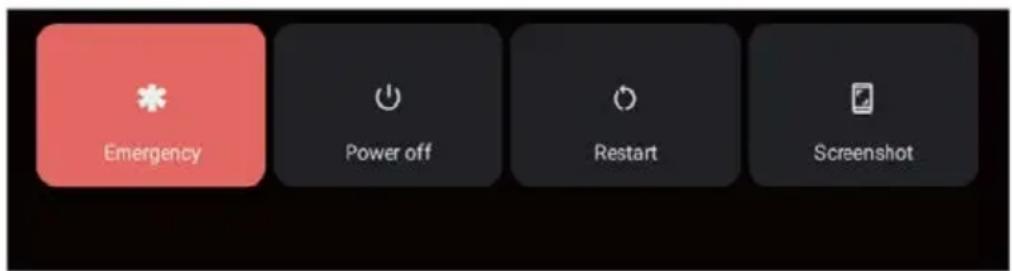
Emergência, Reinício e Captura de Tela
Mantenha pressionado o botão Liga / Desliga até que o menu de opções do dispositivo apareça. Toque em Emergência para fazer uma chamada de emergência, toque em Reiniciar para reiniciar o tablet, toque em Captura de Tela para capturar uma imagem da tela.
Dicas: você também pode capturar uma imagem da tela mantendo pressionados simultaneamente o botão Liga / Desliga e o botão de Volume - por 1 segundo.
Modo de Suspensão, Bloquear/Desbloquear o Tablet
Quando o tablet está ligado, você pode desligar a tela para economizar energia. Pressione o botão Liga/Desliga uma vez para desligar a tela e bloquear o tablet; pressione novamente para ligar a tela e deslize para cima para abrir.
Conceitos Básicos da Tela Sensível ao Toque
Toque na tela uma vez para ativar ou abrir algo.
Mantenha pressionado para mover um aplicativo arrastando.
Zoom: toque duas vezes rapidamente para ampliar uma página da web, uma imagem ou um mapa. Algumas aplicações permitem que você amplie e diminua tocando na tela com dois dedos e afastando-os.
Toque em uma localização específica na tela onde deseja inserir texto; o teclado na tela será exibido.
Tela Inicial
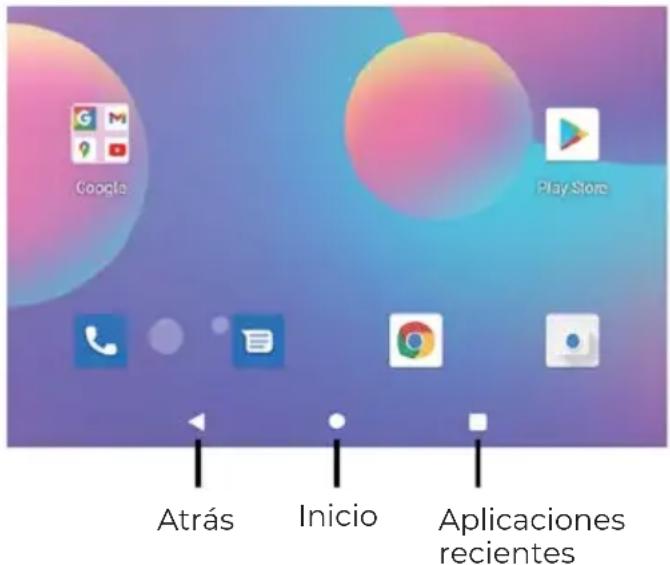
Configurações de Início e Papéis de Parede
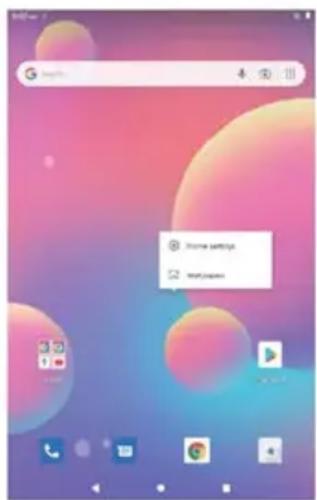
Toque e segure o dedo no espaço em branco da tela inicial, um menu suspenso será exibido.
Toque em Configurações de Início para habilitar/desabilitar os pontos de notificação, Dar uma olhada, Adicionar ícones de aplicativos à tela inicial, Mostrar o aplicativo do Google, Loop da tela inicial, configurar a opção de ação ao deslizar, Mostrar o número de pontos de notificação, a tela inicial, a grade da área de trabalho e o ícone dinâmico.
Toque em Papéis de Parede para alterar o papel de parede atual dos papéis de parede ou fotos padrão.
Configurações Rápidas
Deslize para baixo para revelar notificações e configurações rápidas.
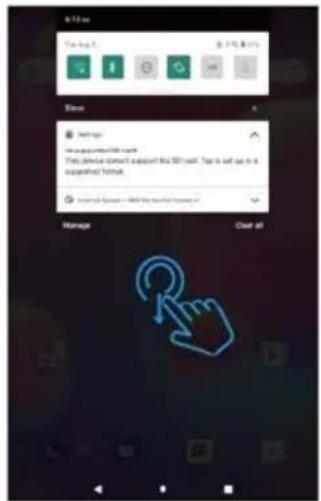
Ativar/Desativar a Conexão de Rede Wi-Fi.

Ativar/Desativar a Conexão Bluetooth.

No molestar: apenas recebe notificações de pessoas e aplicativos importantes.

Rotación automática: ativa/desativa a rotação automática da tela.

Compartilhamento Próximo: Ativar/Desativar o recurso de compartilhamento próximo.

Deslize para baixo para exibir configurações mais rápidas.
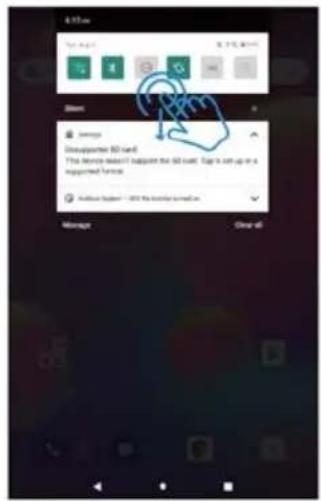
Brilho da tela: para ajustar o brilho da tela.

Lanterna

Dados móveis: ativa ou desativa os dados móveis.

Modo avião: ativa/desativa todas as conexões de rede sem fio.

Gravação de tela: ativa/desativa a gravação de tela.

Editar: para editar as opções de configuração rápida.

Configuração detalhada: para entrar nas configurações detalhadas.
Sugestões: você também pode deslizar para cima para abrir a lista de aplicativos na tela inicial, e então tocar em Configurações para acessar as configurações detalhadas.
Configurações detalhadas
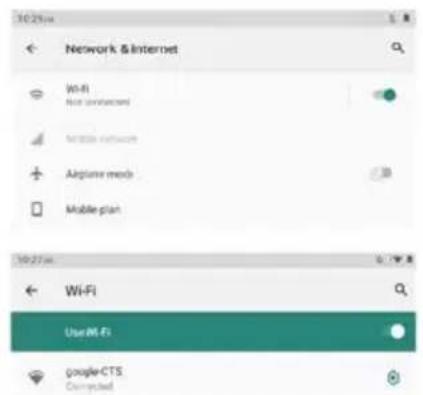
Wi-Fi: ative/desative a conexão Wi-Fi, toque para se conectar à rede Wi-Fi, selecione o nome da sua Wi-Fi e insira a senha para se conectar.
Dados móveis: ativar/desativar a rede móvel (o cartão SIM deve estar instalado antecipadamente).
Modo avião: ativa/desativa todas as conexões de rede sem fio.
Plano de dados móveis: para configurar o plano móvel.
Ponto de acesso e ancoragem de rede: para configurar o ponto de acesso Wi-Fi, ancoragem USB, ancoragem Bluetooth e ancoragem Ethernet.
Avançado: para economia de dados, VPN e DNS privado.
USB: para configurar a conexão USB com o computador: apenas carga, transferência de arquivos, câmera, MIDI, unidade virtual USB.
Emparelhar novo dispositivo: para verificar todos os dispositivos Bluetooth disponíveis e tocar no nome do dispositivo para pareá-lo com o tablet.
Preferências de conexão: ativar/desativar a conexão Bluetooth, verificar ou adicionar o serviço de impressão, verificar arquivos recebidos via Bluetooth, compartilhar arquivos com dispositivos próximos.
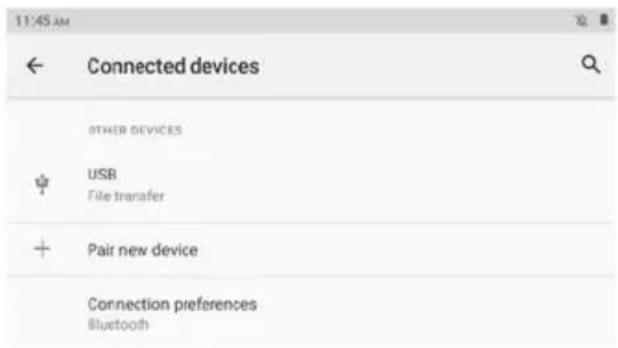
Sugestões: Apenas carregar: Somente para carregar o tablet. Dispositivo de mídia (MTP): Para a transferência de arquivos entre o tablet e o computador. Câmara (PTP): Apenas para transferência de fotos entre o tablet e o computador. MIDI: Reproduz um instrumento MIDI no tablet. Unidade virtual USB: Ative a unidade virtual USB.
Aplicativos e notificações
Consulte a lista de aplicativos recentemente abertos. Conversas: Aqui serão exibidas as conversas prioritárias e modificadas. Notificações: Para verificar o histórico de notificações, bolhas e aquelas enviadas recentemente.
Tiempo de tela: Para acessar o painel de tempo de tela, notificações recebidas e horários abertos. Avançado: Para configurar aplicativos padrão do navegador, identificador de chamadas e filtro de spam, assistente digital, aplicativo de início, aplicativo de telefone, aplicativo de SMS e links de abertura, configurar o gerenciador de permissões, alertas de emergência sem fio, acesso a aplicativos especiais.
Bateria
Economia de bateria: Ativar/desativar a economia de bateria, definir um horário, desativar quando carregado. Gerenciador de bateria: Ativar/desativar a detecção quando os aplicativos consomem a bateria. Modo ultra economia: Ativar/desativar o modo ultra economia de energia. Percentual de bateria: Ativar/desativar para mostrar a porcentagem de bateria na barra de status. Configurações de bateria do aplicativo: Otimizador de espera do aplicativo, Fechar o aplicativo após o bloqueio da tela, Gerenciamento de inicialização automática, Aplicativos que consomem muita energia.
Monitor
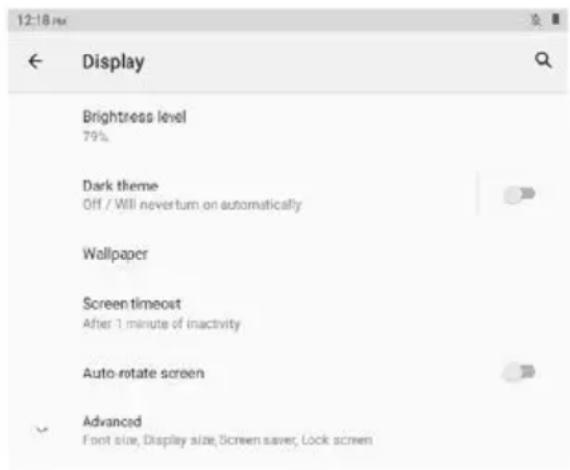
Nível de brilho: Ajusta o nível de brilho da tela. Tema escuro: Ativar/desativar o tema escuro. Papel de parede: Altera o papel de parede. Tempo de espera da tela: Define o tempo de espera da tela. Rotação automática da tela: Liga/desliga a rotação automática da tela. Avançado: Define o tamanho da fonte, tamanho da tela, protetor de tela e tela de bloqueio.
Configure a hora e repita os dias para o ligamento / desligamento programado.
Som
Configure os volumes de mídia, chamadas, toques, notificações e alarmes, modo Não Perturbe, sons padrão.
Armazenamento
Visualize e gerencie o armazenamento.
Privacidade
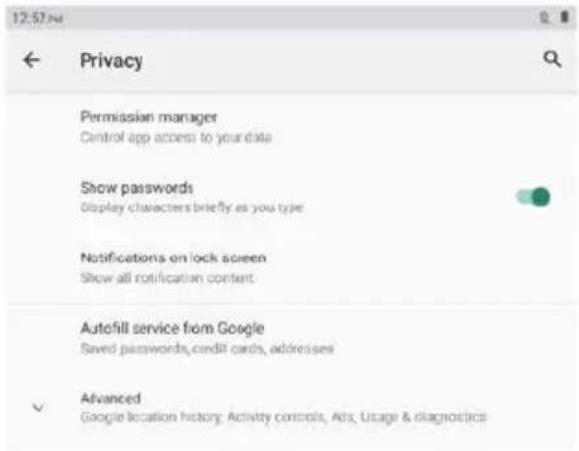
Estabeleça permissões de aplicativos, exiba senhas, notificações na tela de bloqueio, serviço de preenchimento automático do Google.
Ativar/desativar o serviço de localização para aplicativos específicos.
Segurança
Verificar o estado de segurança, configurar o modo de bloqueio de tela (deslizar/padrão/pin/senha), desbloqueio facial, bloqueio inteligente, aplicativos de gerenciamento do dispositivo (Ativar/desativar Encontrar meu dispositivo).
Contas
Adicionar e gerenciar contas de usuário no tablet, ligar/desligar a sincronização automática de dados do aplicativo.
Acessibilidade
Configurar o leitor de tela, tela, controles de interação, áudio e texto na tela, texto de alto contraste e configurações avançadas (correção de cor, inversão de cor, acesso direto desde a tela de bloqueio).
Bem-estar digital e controles parentais
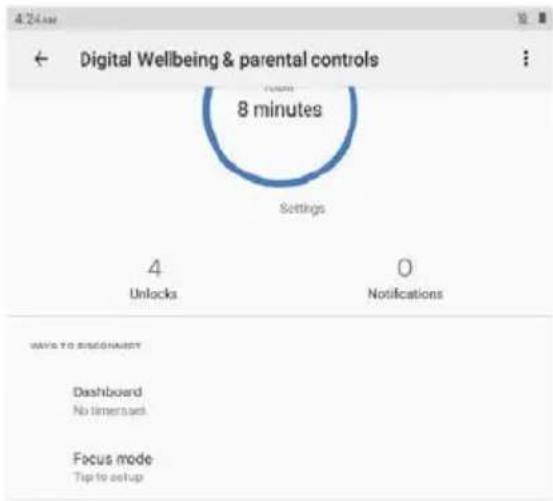
Estabelecer formas de se desconectar, reduzir interrupções, adicionar restrições de conteúdo e definir outros limites para ajudar a criança a equilibrar o tempo na frente da tela.
Faça login na conta do Google, configure os serviços do Google neste tablet.
Sistema
Configure idiomas e entrada, gestos, data e hora, backup e configurações avançadas. (Opções de redefinição e sistema atualizado).
Sobre o tablet
Consulte as informações sobre este tablet.
Gestão de Aplicativos
Baixar Aplicativo
Toque na Play Store na tela inicial.
Faça login na sua conta do Google, pesquise e baixe o aplicativo que você precisa.
Mover Aplicativo
Mantenha pressionado o aplicativo e, em seguida, arraste-o para o local desejado.
Mantenha pressionado um aplicativo, arraste-o para outro aplicativo e uma pasta de aplicativos será criada. Toque na pasta para editar o nome e, em seguida, você pode arrastar os aplicativos favoritos para dentro dela.
Remover Aplicativo da Tela Inicial
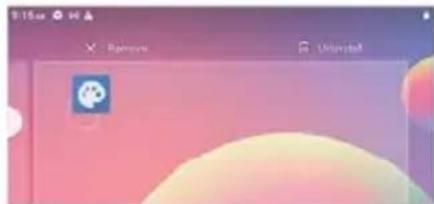
Mantenha pressionado o aplicativo e, em seguida, arraste-o para o ícone "X Remover" para excluí-lo da tela inicial.
Desinstalar Aplicativo
Mantenha pressionado o aplicativo e, em seguida, arraste-o para "Desinstalar" para removê-lo do dispositivo.
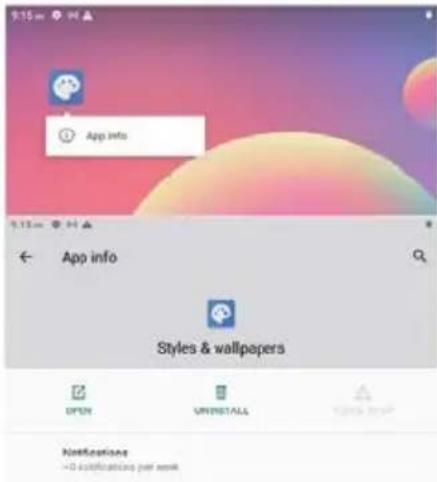
Sugestões: você também pode tocar e manter pressionado o aplicativo, tocar em Informações do aplicativo e, em seguida, tocar em desinstalar para remover o aplicativo.
Conexão a um cartão de memória microSD
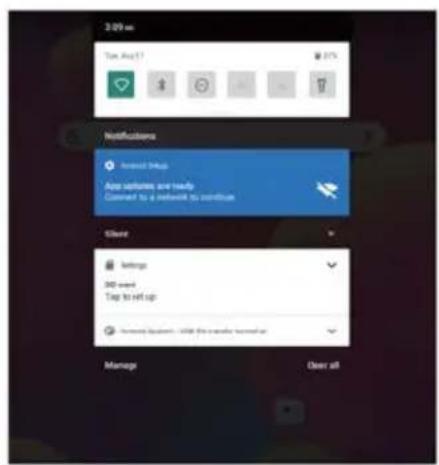
Abra a bandeja do cartão SIM/microSD com o pino, insira o cartão microSD na bandeja e depois feche a bandeja. Deslize para baixo para abrir as configurações rápidas na tela inicial, toque para configurar o cartão microSD.
Sugestões: você também pode tocar em Configurações - Armazenamento - Cartão SD para configurar o cartão microSD.
Especificação
| Tela de | 10.1" |
| Resolução | 1280 x 800 IPS HD |
| Sistema operacional | Android 11 Go |
| CPU | Quatro núcleos, 4 x 1.3GHz |
| GPU | Mali-T820, up to 600MHz |
| RAM | 4GB |
| Armazenamento | 64GB |
| Bateria | 6000mAh |
| Material da carcaça | Metal |
| Câmera frontal | 2MP |
| Câmara traseira | 5MP |
| Áudio | Altifalantes duplos |
| Portos | tipo C, ranhura SIM / microSD, tomada para auscultadores |
| Wi-Fi | 2.4G |
| Suporte de rede celular | 2G/3G |
| Bluetooth | BT 4.2 |
| Alimentação eléctrica | DC 5V/2A |
| Dimensão | 241.6*160.4*8.9mm |
Informação de conformidade
A marca nominativa Bluetooth®, a marca figurativa ("Design B estilizado") e a marca de combinação (marca nominativa Bluetooth e "Design B") são marcas registradas e são propriedade exclusiva da Bluetooth SIG.
Wi-Fi é uma marca registrada da Wireless Fidelity Alliance, Inc.
microSD™ e o logotipo de microSD são marcas registradas da SD Card Association.
Google, o logotipo do Google, Android, o logotipo do Android, Google Play, Gmail, Google Mail, Google Maps, Google Music, Google Hangouts, Picasa, Play Kiosco, YouTube e outras marcas são marcas comerciais da Google Inc.
Política de garantia
Em cumprimento do estabelecido no Decreto-Lei n.º 84/2021 https://dre.pt/dre/detalhe/decreto-lei/84-2021-172938301, colocamos à disposição dos interessados toda a informação necessária para poder exercer todos os direitos de desistir de acordo com as normas contidas nesta lei, dando por cumpridos os requisitos que a lei exige ao vendedor no contrato de venda.
As características técnicas e eléctricas que aqui se indicam podem ser válidas para outras unidades semelhantes às nossas e poderão ser trocadas sem aviso prévio com o objetivo de oferecer um equipamento melhor.
Declaração De Conformidade Simplificada
Pela presente, a La Trastienda Digital SL, na qualidade de proprietária da marca comercial Prixton, com sede no Avenida Cervantes 49, módulo 25, Basauri 48970, Bizkaia, declara que o tipo de equipamento radioelétrico que de seguida se expõe:
| MARCA | MODELO DESCRIÇÃO | CATEGORIA | |
| Prixton | NOVA | Tablet 10" 4G 4/64GB Octa Core | Computers |
Está em conformidade com a Diretiva 2014/53/UE do Parlamento Europeu e do Conselho de 16 de abril de 2014.
O texto completo da declaração UE de conformidade pode ser consultado no seguinte endereço Web:
www.prixton.com
LA TRASTIENDA DIGITAL