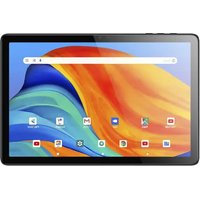
Nova - Tableta gráfica Prixton - Manual de uso y guía de instrucciones gratis
Encuentra gratis el manual del aparato Nova Prixton en formato PDF.


Preguntas de los usuarios sobre Nova Prixton
0 pregunta sobre este aparato. Responde a las que conoces o haz la tuya.
Hacer una nueva pregunta sobre este aparato
Descarga las instrucciones para tu Tableta gráfica en formato PDF gratis! Encuentra tus instrucciones Nova - Prixton y toma tu dispositivo electrónico nuevamente en la mano. En esta página están publicados todos los documentos necesarios para el uso de su dispositivo. Nova de la marca Prixton.
MANUAL DE USUARIO Nova Prixton
Dado que el software de la tableta se actualiza con regularidad, es posible que el manual del usuario no cubra todos los aspectos de las nuevas funciones.
Nos gustaría que tuvieras una experiencia segura y agradable, lee el siguiendo las instrucciones y avisos antes de usar su tableta.
- Cargue completamente la tableta antes del primer uso.
- La tableta no es resistente a la humedad ni al agua, no la use cerca de fuentes de agua.
- Evite el uso de la tableta en ambientes extremadamente calientes, fríos, polvorientos, húmedos o mojados.
- No utilice alcohol, disolventes o benceno para limpiar la superficie de la tableta. Utilice únicamente productos de limpieza diseñados para tabletas informáticas.
- No deje caer ni golpee la tableta contra una superficie dura o la pantalla podría quedar dañado o agrietado.
- No utilice la tableta mientras conduce o camina.
- Mientras usa auriculares, si el volumen es excesivamente alto, puede causar daños auditivos. Ajuste el volumen a un nivel seguro y con un uso moderado.
- No desconecte la tableta repentinamente cuando actualice, cargue o descargue datos, esto puede provocar errores en el programa.
- No desmonte la tableta.
- No utilice otros accesorios que no sean los especificados o proporcionados por el fabricante (como el adaptador de corriente, la batería, etc.).
Qué hay en la caja
natural_image
Empty rectangular frame with no text, numbers, or symbolsTableta
Manual de instrucciones
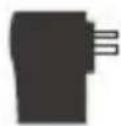
Cargador
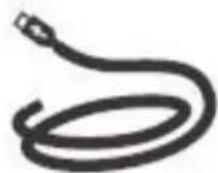
Cable USB
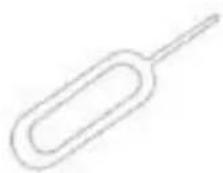
Pin
Resumen de funciones
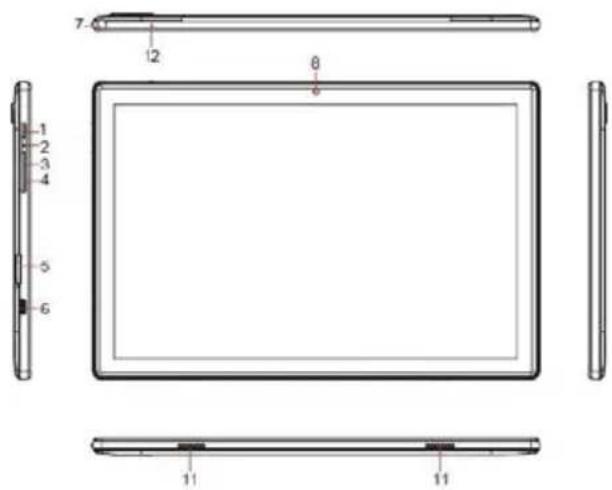
Antes de su uso, se recomienda instalar una tarjeta SIM (no incluida, para conectar la red móvil a través de la red celular 2G / 3G), tarjeta de memoria microSD (no incluida, para ampliar la capacidad de almacenamiento) y cargar la batería.
Nota: Se puede instalar una tarjeta SIM y una tarjeta de memoria en cualquier momento, no es necesario instalarlas antes de usar la tableta. La bandeja de la tarjeta admite 2 tarjetas SIM o 1 tarjeta SIM y 1 tarjeta microSD.
Instale la tarjeta SIM / microSD
Abra la bandeja de la tarjeta SIM / microSD con el alfiler.
Coloque la tarjeta SIM y la tarjeta microSD en la bandeja, luego cierre la bandeja.
Advertencia: la tarjeta SIM y la tarjeta microSD pueden dañarse fácilmente si se rayan o se doblan, así que tenga cuidado al manipular, insertar o retirar la tarjeta. Mantenga todas las tarjetas fuera del alcance de los niños pequeños.
Carga la batería
La tableta viene parcialmente cargada, se recomienda cargarla completamente antes del primer uso. Conecte el cable USB al adaptador e inserte el otro extremo en el puerto de carga de la tableta, luego conecte el adaptador de CA a una toma de corriente. La carga completa de la batería tardará hasta 4 horas.
Nota: deje la tableta en un área bien ventilada mientras se carga.
Advertencia: Utilice únicamente baterías y adaptadores de carga aprobados. Los accesorios están diseñados para maximizar la vida útil de la batería; el uso de otros accesorios puede invalidar la garantía y causar daños.
Encendiendo
Mantenga presionado el botón Encendido / Bloqueo hasta que la tableta se inicie, el logotipo de Prixton indica que la tableta se está cargando, luego elija su idioma y toque INICIAR para configurar la tableta siguiendo la guía y las indicaciones.
Apagando
Mantenga presionado el botón Encender / Bloquear hasta que aparezca el menú de opciones del dispositivo, toque Apagar para apagar la tableta.
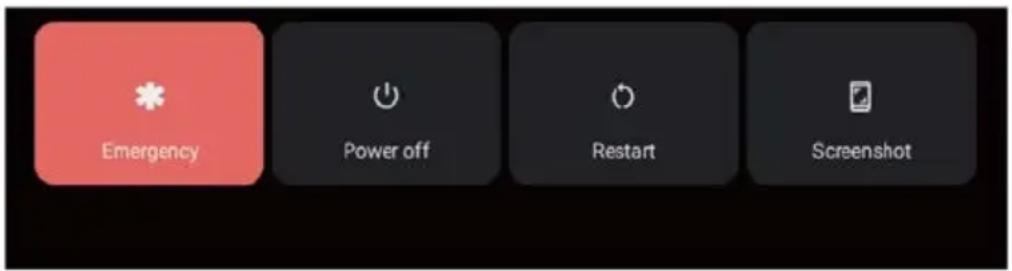
Emergencia, reinicio y captura de pantalla
Mantenga presionado el botón Encender / Bloquear hasta que aparezca el menú de opciones del dispositivo, toque Emergencia para hacer una llamada de emergencia,toque Reiniciar para reiniciar la tableta, toque Captura de pantalla para capturar una captura de pantalla.
Sugerencias: también puede capturar una captura de pantalla manteniendo presionado el botón Encendido / Bloqueo y el botón Volumen - al mismo tiempo durante 1 segundo.
Modo de suspensión, bloquear / desbloquear tableta
Cuando la tableta está encendida, puede apagar la pantalla para ahorrar energía, presione el Botón de encendido / bloqueo una vez para apagar la pantalla y bloquear la tableta, presiónelo nuevamente para encender la pantalla y deslice hacia arriba para abrir.
Conceptos básicos de la pantalla táctil
Toque la pantalla una vez para activar o abrir algo.
Mantén presionado para mover una aplicación arrastrándola.
Zoom: toca dos veces rápidamente para acercar una página web, una imagen o un mapa. Algunas aplicaciones te permiten acercar y alejar tocando la pantalla con dos dedos y pellizcándolos.
Toque una ubicación específica en la pantalla donde le gustaría ingresar texto, aparecerá el teclado en pantalla.
Pantalla de inicio
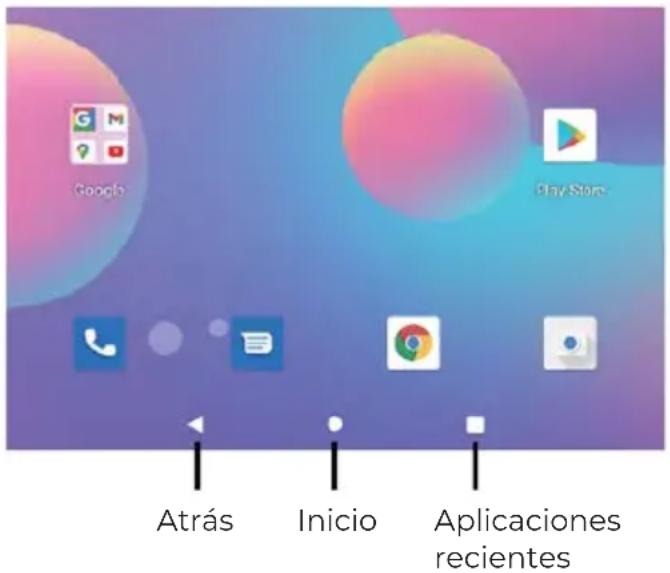
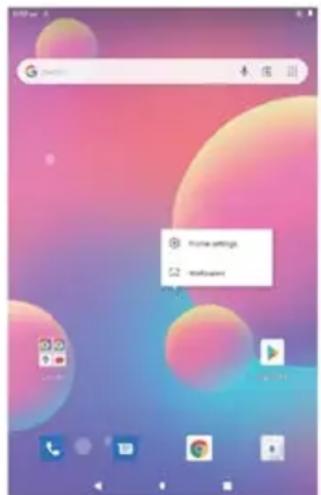
Configuración de inicio y fondos de pantalla
Toque y mantenga el dedo en el espacio en blanco de la pantalla de inicio, se mostrará un menú emergente.
Toque Configuración de inicio para habilitar / deshabilitar los puntos de notificación, De un vistazo, Agregar íconos de aplicaciones a la pantalla de inicio, Mostrar la aplicación de Google, bucle de la pantalla de inicio, establecer la opción de acción desplegable, Mostrar el número de puntos de notificación, la pantalla de inicio, la cuadrícula del escritorio y el ícono dinámico.
Toque Fondos de pantalla para cambiar el fondo de pantalla actual de los fondos de pantalla o fotos predeterminados.
Ajustes rápidos
Desliza hacia abajo para revelar notificaciones y configuraciones rápidas
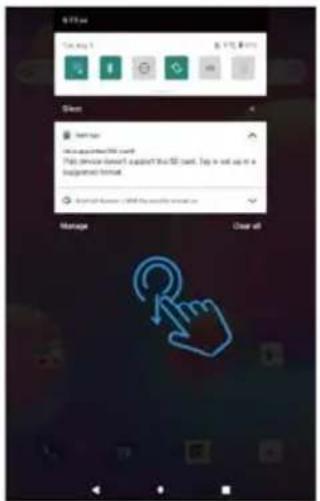
Activar / desactivar la conexión de red Wi-Fi.

Activar / desactivar la conexión Bluetooth.

No molestar: solo recibe notificaciones de personas y aplicaciones importantes.

Rotación automática: enciende / apaga la rotación automática de la pantalla.

Compartir cercano Activar / desactivar el recurso compartido cercano.

Ahorro de batería: activa / desactiva el ahorro de batería.
Desliza hacia abajo para mostrar configuraciones más rápidas
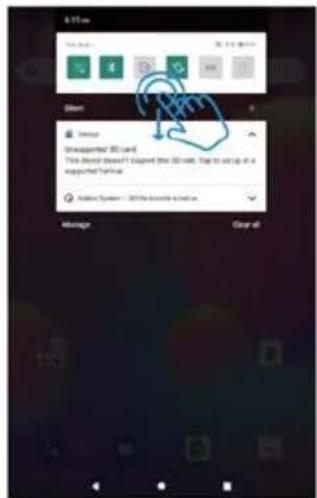
Brillo de la pantalla: para ajustar el brillo de la pantalla.

Linterna.

Datos móviles: activa o desactiva los datos móviles.

Modo avión: enciende / apaga todas las conexiones de red inalámbrica.

Registro de pantalla: activa / desactiva el registro de pantalla.

Editar: para editar las opciones de configuración rápida.

Configuración detallada: para ingresar a la configuración detallada.
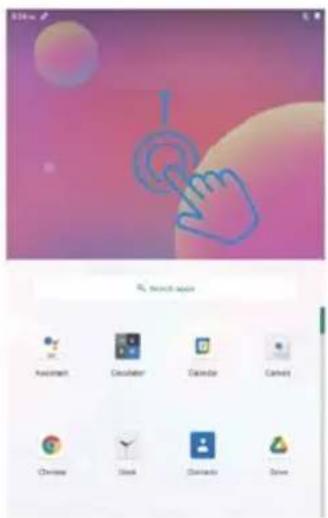
Sugerencias: también puede deslizar hacia arriba para abrir la lista de aplicaciones en la pantalla de inicio, luego tocar Configuración para ingresar configuraciones detalladas.
Configuraciones detalladas
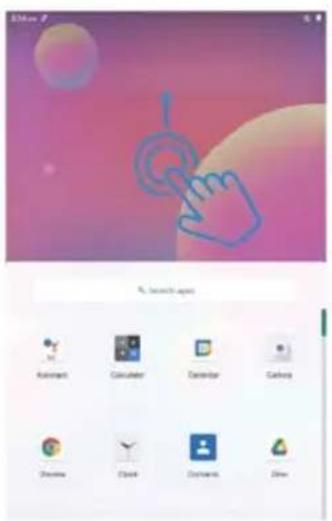
Desliza hacia arriba para abrir la lista de aplicaciones.
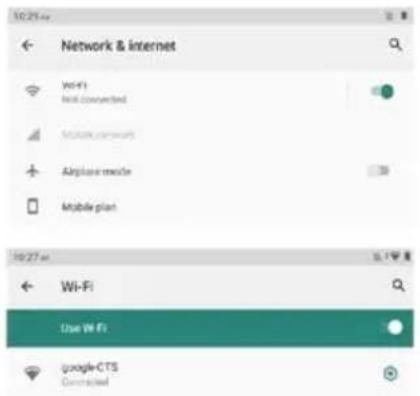
Wi-Fi: habilite / deshabilite la conexión Wi-Fi, toque para conectarse a la red Wi-Fi, seleccione su nombre de Wi-Fi e ingrese la contraseña para conectarse.
Red móvil: habilitar / deshabilitar la red móvil (la tarjeta SIM se instalará en avance).
Modo avión: activa / desactiva todas las conexiones de red inalámbrica.
Plan móvil: para configurar el plan móvil.
Hotspot y anclaje a red: para configurar el punto de acceso Wi-Fi, anclaje a red USB, anclaje a red Bluetooth y anclaje a red Ethernet.
Avanzado: para ahorro de datos, VPN y DNS privado.
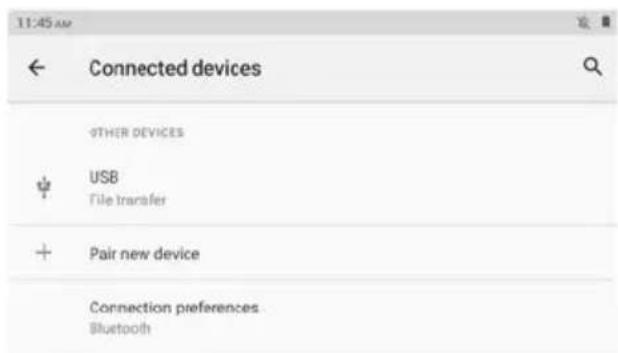
Dispositivos conectados
USB: para configurar la conexión USB a la computadora: solo carga, transferencia de archivos, cámara, MIDI, unidad virtual USB.
Emparejar nuevo dispositivo: para verificar todos los dispositivos Bluetooth disponibles y toque el nombre del dispositivo para emparejarlo con la tableta.
Preferencia de conexión: habilite / deshabilite la conexión Bluetooth, verifique o agregue el servicio de impresión, verifique los archivos recibidos a través de Bluetooth, comparta archivos con dispositivos cercanos.
Sugerencias: solo cargar: solo para cargar la tableta.
Dispositivo multimedia (MTP): para la transferencia de archivos entre la tableta y la computadora.
Cámara (PTP): solo para transferencia de fotos entre la tableta y la computadora. MIDI: reproduce un instrumento MIDI en la tableta.
Unidad virtual USB: habilite la unidad virtual USB.
Aplicaciones y notificaciones
Consulte la lista de aplicaciones abiertas recientemente.
Conversaciones: aquí aparecerán las conversaciones prioritarias y modificadas.
Notificaciones: para consultar el historial de notificaciones, las burbujas y las enviadas recientemente.
Tiempo de pantalla: para consultar el panel de tiempo de pantalla, las notificaciones recibidas y los horarios abiertos.
Avanzado: para configurar aplicaciones predeterminadas de navegador, identificador de llamadas y correo no deseado, asistente digital, aplicación de inicio, aplicación de teléfono, aplicación de SMS y enlaces de apertura, configurar el administrador de permisos, alertas de emergencia inalámbricas, acceso a aplicaciones especiales.
Batería
Ahorro de batería: active / desactive el ahorro de batería, establezca un horario, apáguelo cuando esté cargado.
Administrador de batería: activa / desactiva la detección cuando las aplicaciones agotan la batería.
Modo ultra ahorro: habilita / deshabilita el modo ultra ahorro de energía.
Porcentaje de batería: active / desactive para mostrar el porcentaje de batería en la barra de estado.
Configuración de la batería de la aplicación: Optimizador de espera de la aplicación, Cerrar la aplicación después del bloqueo de pantalla, Gestión de inicio automático, Aplicaciones que consumen mucha energía.
Monitor
Nivel de brillo: ajusta el nivel de brillo de la pantalla.
Tema oscuro: activar / desactivar el tema oscuro
Fondo de pantalla: cambia el fondo de pantalla
Tiempo de espera de la pantalla: establezca el tiempo de espera de la pantalla
Pantalla de rotación automática: enciende / apaga la pantalla de rotación automática
Avanzado: establece el tamaño de la fuente, el tamaño de la pantalla, el protector de pantalla y la pantalla de bloqueo.

Encendido / apagado programado
Configure la hora y repita los días de encendido / apagado programados.
Sonido
Configure los volúmenes de medios, llamadas, timbres y notificaciones y alarma, No molestar, sonidos predeterminados
Almacenamiento
Ver y administrar el almacenamiento.
Intimidad
Establezca permisos de aplicaciones, muestre contraseña, notificaciones en la pantalla de bloqueo, servicio de autocompletar de Google.
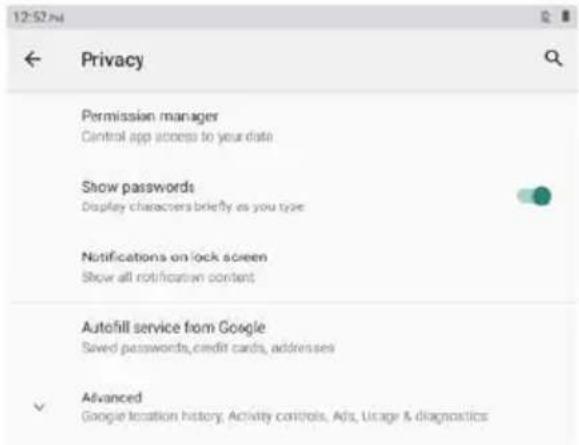
Activar / desactivar el servicio de ubicación para determinadas aplicaciones.
Seguridad
Verifique el estado de seguridad, configure el modo de bloqueo de pantalla (deslizar / patrón / pin / contraseña), desbloqueo facial, bloqueo inteligente, aplicaciones de administración del dispositivo (Activar / desactivar buscar mi dispositivo).
Cuentas
Agregue y administre cuentas de usuario en la tableta, encienda / apague la sincroni- zación automática de datos de la aplicación.
Accesibilidad
Configure el lector de pantalla, pantalla, controles de interacción, audio y texto en pantalla, texto de alto contraste y avanzado (corrección de color, inversión de color, acceso directo desde la pantalla de bloqueo).
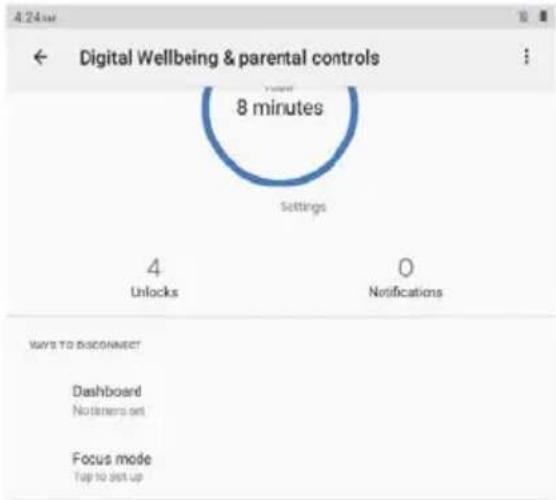
Bienestar digital y controles parentales
Establezca las formas de desconectarse, reducir las interrupciones, agregar restricciones de contenido y establecer otros límites para ayudar al niño a equilibrar el tiempo frente a la pantalla.
Inicie sesión en la cuenta de Google, configure los servicios de Google en esta tableta.
Sistema
Configure idiomas y entrada, gestos, fecha y hora, copia de seguridad y avanzado. (Restablecer opciones y sistema actualizado).
Acerca de la tableta
Consulta la información sobre esta tableta.
Gestión de aplicaciones
Descargar aplicación
Toque Play Store en la pantalla de inicio.
Inicie sesión en su cuenta de Google, busque y descargue la aplicación que necesita.
Mover aplicación
Mantenga presionada la aplicación, luego arrástrela al lugar deseado.
Crear carpeta de aplicaciones
Mantenga presionada una aplicación, arrástrela a otra aplicación, se creará una carpeta de aplicaciones, toque la carpeta para editar el nombre de la carpeta, luego puede arrastrar las aplicaciones favoritas a esta carpeta.
Eliminar la aplicación de la pantalla de inicio
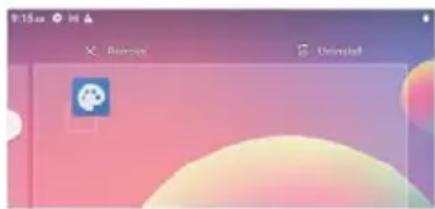
Mantenga presionada la aplicación, luego arrástrela a X Eliminar para eliminarla de la pantalla de inicio.
Desinstalar aplicación
Mantenga presionada la aplicación, luego arrástrela a Desinstalar para desinstalarla.
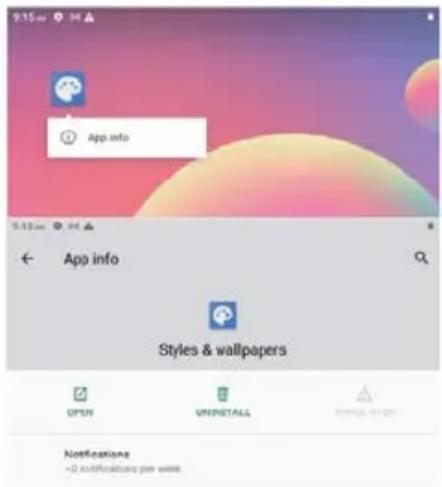
Sugerencias: también puede tocar y mantener presionada la aplicación, toque Información de la aplicación y luego toque desinstalar para desinstalar la aplicación.
Conexión a una tarjeta de memoria microSD
Abra la bandeja de la tarjeta SIM / microSD con el alfiler, coloque la tarjeta microSD en la bandeja y luego cierre la bandeja.
Deslice hacia abajo para abrir la configuración rápida en la pantalla de inicio, toque para configurar la tarjeta microSD.
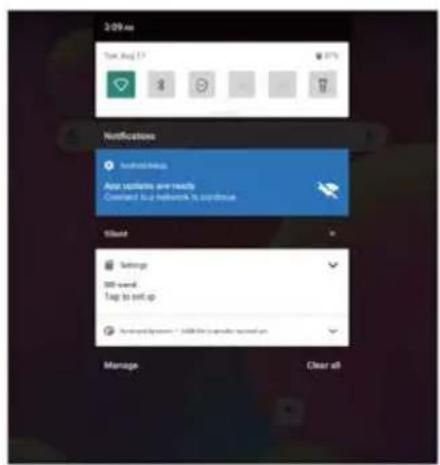
Sugerencias: también puede tocar Configuración - Almacenamiento - Tarjeta SD para configurar la tarjeta microSD.
Especificación
| Pantalla de | 10.1" |
| Resolución | 1280 x 800 IPS HD |
| Sistema operativo | Android 11 Go |
| CPU | Cuatro nucleos, 4 x 1.3GHz |
| GPU | Mali-T820, up to 600MHz |
| RAM | 4GB |
| Almacenamiento | 64GB |
| Batería | 6000mAh |
| Material de la carcasa | Metal |
| Cámara frontal | 2MP |
| Cámara trasera | 5MP |
| Audio | Altavoces duales |
| Puertos | tipo C, ranura SIM / microSD, conector para auriculares |
| Wi-Fi | 2.4G |
| Soporte de red celular | 2G/3G |
| Bluetooth | BT 4.2 |
| Fuente de alimentación | DC 5V/2A |
| Dimensión | 241.6*160.4*8.9mm |
Información de cumplimiento
La marca denominativa Bluetooth®, la marca de figura ("Diseño B estilizado") y la marca de combinación (marca denominativa Bluetooth y "Diseño B") son marcas comerciales registradas y son propiedad exclusiva de Bluetooth SIG.
Wi-Fi es una marca comercial registrada de Wireless Fidelity Alliance, Inc. microSD™ y el logotipo de microSD son marcas comerciales de SD Card Association. Google, el logotipo de Google, Android, el logotipo de Android, Google Play, Gmail, Google Mail, Google Maps, Google Music, Google Hangouts, Picasa, Play Kiosco, YouTube y otras marcas son marcas comerciales de Google Inc
Política de garantía
En cumplimiento de lo establecido a tal efecto por el Real Decreto Legislativo 03/2014, de 27 de marzo, se pone a disposición de los interesados, accediendo a www.prixton.com, cuanta información sea necesaria para ejercer los derechos de desistimiento atendiendo a los supuestos que recoge dicha ley, dando por cumplidas las exigencias que esta demanda de la parte vendedora en el contrato de venta.
Las características técnicas y eléctricas que aquí se brindan corresponden a unidades típicas y podrían cambiarse sin previo aviso con el fin de proveer un mejor equipo.
Declaración UE De Conformidad Simplificada
Por la presente, La Trastienda Digital SL como propietaria de la marca comercial Prixton, ubicada en Avenida Cervantes 49, módulo 25, Basauri 48970, Bizkaia, declara que el tipo de equipo radioeléctrico que a continuación se expone:
| MARCA | MODELO DESCRIPCIÓN | CATEGORÍA |
| Prixton | NOVA | Tablet 10" 4G 4/64GBOcta CoreInformática |
Es conforme con la Directiva 2014/53/UE del Parlamento Europeo y del consejo de 16 de abril de 2014.
El texto completo de la declaración UE de conformidad está disponible en la dirección de Internet siguiente:
www.prixton.com LA TRASTIENDA DIGITAL
7.CONECTOR DE FONES DE OUVIDO
8.CÂMERA FRONTAL
9.FLASH
10.CÂMERA TRASEIRA
11.ALTO-FALANTE
12.MICROFONE
Iniciando
Economia de bateria: ativa/desativa a economía de bateria
Deslize para cima para abrir a lista de aplicativos.