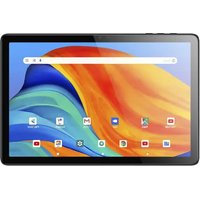
Nova - Grafiktablett Prixton - Kostenlose Bedienungsanleitung
Finden Sie kostenlos die Bedienungsanleitung des Geräts Nova Prixton als PDF.


| Produkttyp | Grafiktablett |
| Marke | Prixton |
| Modell | Nova |
| Abmessungen | 241,6 x 160,4 x 8,9 mm |
| Gewicht | Ca. 500 g |
| Bildschirm | 10,1 Zoll IPS HD, Auflösung 1280 x 800 |
| Betriebssystem | Android 11 Go |
| Prozessor | Quad-core 4 x 1,3 GHz |
| RAM-Speicher | 4 GB |
| Interner Speicher | 64 GB |
| Akku | 6000 mAh, Akkulaufzeit bis zu 4 Stunden bei voller Ladung |
| Stromversorgung | Netzadapter 5V/2A (USB Typ-C) |
| Frontkamera | 2 MP |
| Rückkamera | 5 MP |
| Konnektivität | Wi-Fi 2,4 GHz, Bluetooth 4.2, 2G/3G (SIM-Karte) |
| Anschlüsse | USB Typ-C, 3,5 mm Kopfhöreranschluss, SIM/microSD-Slot |
| Lautsprecher | Doppelt |
| Gehäusematerial | Metall |
| Hauptfunktionen | Internetsurfen, Android-Apps, Multimedia, Notizen, Zeichnen |
| Pflege und Reinigung | Verwenden Sie ein weiches Tuch und für Tablets geeignete Reinigungsmittel. Vermeiden Sie Alkohol, Verdünner, Benzol. |
| Sicherheit | Nicht Wasser aussetzen, nicht zerlegen, nur zugelassenes Prixton-Zubehör verwenden, nicht fallen lassen. |
| Ersatzteile und Reparierbarkeit | Kontaktieren Sie den Prixton-Kundendienst über die Website www.prixton.com |
| Allgemeine Informationen | Garantie gemäß den gesetzlichen Bestimmungen des Kauf landes. EU-Konformitätserklärung verfügbar auf www.prixton.com |
Häufig gestellte Fragen - Nova Prixton
Benutzerfragen zu Nova Prixton
0 Frage zu diesem Gerät. Beantworten Sie die, die Sie kennen, oder stellen Sie Ihre eigene.
Eine neue Frage zu diesem Gerät stellen
Laden Sie die Anleitung für Ihr Grafiktablett kostenlos im PDF-Format! Finden Sie Ihr Handbuch Nova - Prixton und nehmen Sie Ihr elektronisches Gerät wieder in die Hand. Auf dieser Seite sind alle Dokumente veröffentlicht, die für die Verwendung Ihres Geräts notwendig sind. Nova von der Marke Prixton.
BEDIENUNGSANLEITUNG Nova Prixton
Da die Tablet-Software regelmäßig aktualisiert wird, deckt das Benutzer handbuch möglicherweise nicht alle Aspekte der neuen Funktionen ab.
Wir möchten, dass Sie ein sicheres und angenehmes Erlebnis haben, lesen Sie bitte die folgenden Anweisungen und Hinweise, bevor Sie Ihr Tablet verwenden.
- Bitte laden Sie das Tablet vor dem ersten Gebrauch vollständig auf.
- Das Tablet ist nicht feuchtigkeits-/wasserbeständig, bitte verwenden Sie es nicht in der Nähe von Wasserquellen.
- Vermeiden Sie die Verwendung des Tablets in extrem heißen, kalten, staubigen, feuchten oder nassen Umgebungen.
- Verwenden Sie keinen Alkohol, Verdünner oder Benzol, um die Oberfläche des Tablets zu reinigen. Verwenden Sie nur Reinigungsprodukte, die für
Computer-Tablet-Geräte entwickelt wurden.
- Lassen Sie das Tablet nicht fallen oder schlagen Sie es nicht gegen eine harte
Oberfläche, da sonst der Bildschirm beschädigt oder gerissen werden kann. - Verwenden Sie das Tablet nicht beim Autofahren oder Gehen.
- Wenn Sie Kopfhörer verwenden, kann eine zu hohe Lautstärke zu Gehörschäden führen. Bitte stellen Sie die Lautstärke auf ein sicheres Niveau und eine mäßige Nutzung ein.
- Trennen Sie das Tablet beim Aktualisieren, Hoch- oder Herunterladen von Daten nicht plötzlich, da dies zu Programmfehlern führen kann.
- Zerlegen Sie das Tablet nicht.
- Verwenden Sie kein anderes Zubehör als das vom Hersteller angegebene oder bereitgestellte (wie Netzteil, Akku usw).
Was ist in der Box

- POWER/LOCK
- ZURÜCKSETZEN
- LAUTSTÄRKE +
- LAUTSTÄRKE -
5.microSD-Karten steckplatz - TYP-C
7.KOPFHÖRERBUCHSE
8. FRONTKAMERA
9.Blinken
10. RÜCKKAMERA
11.LAUTSPRECHER
12. MIC
Bekommen Gestartet
Vor der Verwendung wird empfohlen, eine SIM-Karte (nicht im Lieferumfang enthalten, um das Mobilfunknetz über das 2G/3G-Mobilfunknetz zu verbinden), eine microSD-Speicherkarte (nicht im Lieferumfang enthalten, um die Speicherkapazität zu erweitern) zu installieren und den Akku aufzuladen.
Hinweis: Eine SIM-Karte und eine Speicherkarte können jederzeit installiert werden, es ist nicht erforderlich, diese vor der Verwendung des Tablets zu installieren.
Das Kartenfach unterstützt 2 SIM-Karten oder 1 SIM-Karte und 1 microSD-Karte.
Installieren Sie die SIM/microSD-Karte
Öffnen Sie das SIM-/microSD-Kartenfach mit dem pin.
Legen Sie die SIM-Karte und die microSD-Karte in das Tablett in und schließen Sie das Tablett.
Warnung: Die SIM-Karte und die microSD-Karte können durch Kratzen oder Verbiegen leicht beschädigt werden. Seien Sie also beim Umgang mit der Karte, beim Einsetzen oder Entfernen der Karte vorsichtig. Bewahren Sie alle Karten außerhalb der Reichweite von kleinen Kindern auf.
Lade die Batterie auf
Das Tablet wird teilweise aufgeladen geliefert, es wird empfohlen, es vor dem ersten Gebrauch vollständig aufzuladen. Schließen Sie das USB-Kabel an den Adapter an, stecken Sie das andere Ende in den Ladeanschluss des Tablets und dann steck die AC Adapter in eine Wandsteckdose. Es dauert bis zu 4 Stunden, um den Akku vollständig aufzuladen.
Hinweis: Bitte lassen Sie das Tablet während des Ladevorgangs in einem gut belüfteten Bereich.
Warnung: Verwenden Sie nur von Prixton zugelassene Ladeadapter und Akkus.
Prixton-Zubehör wurde entwickelt, um die Batterielebensdauer zu maximieren. Die Verwendung anderer Zubehörteile kann zum Erlöschen der Garantie und zu Schäden führen.
Einschalten
Halten Sie die Ein-/Aus-/Sperrtaste gedrückt, bis das Tablet hochfährt. Das Prixton-Logo zeigt an, dass das Tablet wird geladen. Wählen Sie dann Ihre Sprache aus und tippen Sie auf START, um das Tablet gemäß der Anleitung und den Anweisungen einzurichten.
Ausschalten
Halten Sie die Ein-/Aus-/Sperrtaste gedrückt, bis das Optionsmenü des Geräts angezeigt wird, tippen Sie auf Ausschalten, um das Tablet auszuschalten.
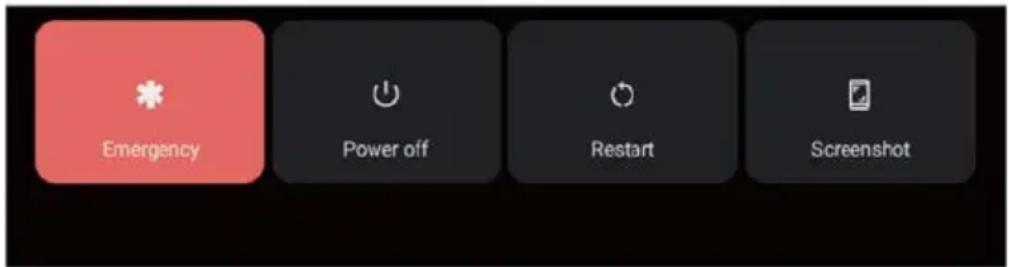
Notfall, Neustart und Screenshot
Halten Sie die Ein-/Aus-/Sperrtaste gedrückt, bis das Geräteoptionsmenü angezeigt wird, tippen Sie auf Notruf, um einen Notruf zu tätigen, tippen Sie auf Neustart, um das Tablet neu zu starten, tippen Sie auf Screenshot, um einen Screenshot zu erstellen.
Tipps: Sie können auch einen Screenshot aufnehmen, indem Sie die Ein-/Aus-/Sperrtaste und die Lautstärke - taste gleichzeitig 1 Sekunde lang gedrückt halten.
Schlafmodus, Tablet sperren/entsperren
Wenn das Tablet eingeschaltet ist, können Sie den Bildschirm ausschalten, um Energie zu sparen, die Ein-/Aus-/Sperrtaste einmal drücken, um den Bildschirm auszuschalten und das Tablet zu sperren, erneut drücken, um den Bildschirm einzuschalten, und zum Öffnen nach oben wischen.
Touchscreen-Grundlagen
Tippen Sie einmal auf den Bildschirm, um etwas zu aktivieren oder zu öffnen. Berühren und halten Sie, um eine App durch Ziehen zu verschieben.
Zoomen: Doppeltippen Sie schnell, um eine Webseite, ein Bild oder eine Karte zu vergrößern. Bei einigen Apps können Sie hinein- und herauszoomen, indem Sie den Bildschirm mit zwei Fingern berühren und sie zusammenziehen.
Tippen Sie auf eine bestimmte Stelle auf dem Bildschirm, an der Sie Text eingeben möchten. Die Bildschirm tastatur wird angezeigt.
Pantalla de inicio
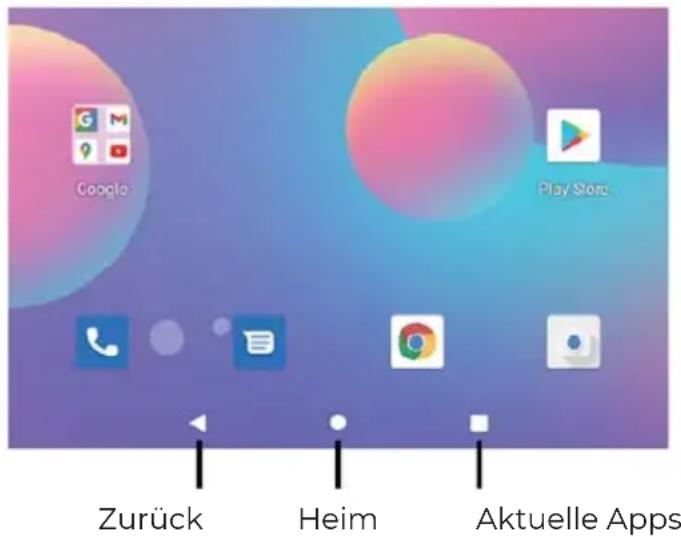
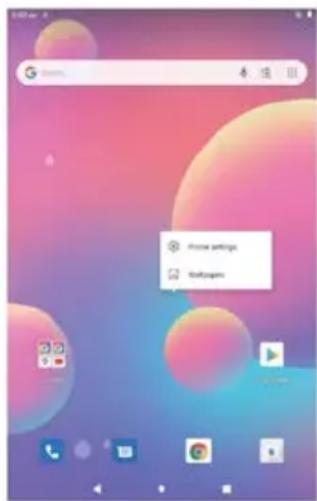
Home-Einstellungen und Hintergrundbilder
Tippen und halten Sie Ihren Finger auf eine leere Stelle des Startbildschirms, ein Popup-Menü wird angezeigt.
Tippen Sie auf Home-Einstellungen, um Benachrichtigung punkte zu aktivieren/deaktivieren, Auf einen Blick, App-Symbole zum Startbildschirm hinzufügen, Google-App anzeigen, Startbildschirm schleife, Pulldown-Aktionsoption einstellen, Benachrichtigung punkte nummer anzeigen, Startbildschirm,
Desktop-Raster und dynamisches Symbol. Tippen Sie auf Hintergrundbilder, um das aktuelle Hintergrundbild von den Standard hintergründen oder Fotos zu ändern.
Tippen Sie auf Hintergrundbilder, um das aktuelle Hintergrundbild von den Standard hintergründen oder Fotos zu ändern.
Schnelleinstellungen
Nach unten schieben, um Benachrichtigungen und Schnelleinstellungen anzuzeigen.
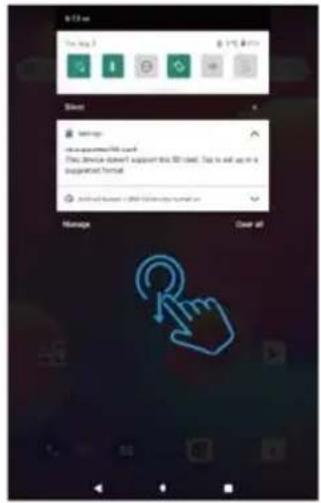
Aktivieren/Deaktivieren der Wi-Fi-Netzwerkverbindung.

Aktivieren/Deaktivieren Bluetooth-Verbindung.

Bitte nicht stören: Lassen Sie sich nur von wichtigen Personen und Apps benachrichtigen.

Automatisch drehen: Automatisches Drehen des Bildschirms ein-/ausschalten.

Freigabe in der Nähe: Freigabe in der Nähe aktivieren/deaktivieren.

Energiesparmodus: Schaltet den Energiesparmodus ein/aus.
Nach unten schieben, um weitere Schnelleinstellungen anzuzeigen
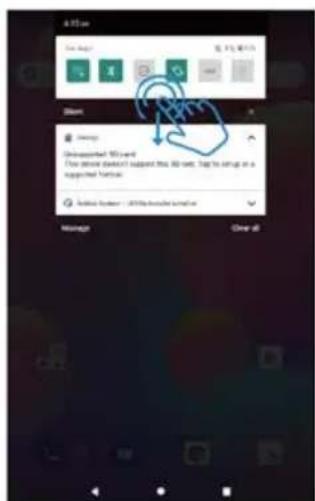
Bildschirm helligkeit: Zum Anpassen der Bildschirm helligkeit.

Taschenlampe.

Mobile Daten: Mobile Daten ein-/ausschalten.

Flugzeug-modus: Schalten Sie alle drahtlosen Netzwerkver bindungen ein/aus.

Bildschirm Aufzeichnen: Bildschirm Aufzeichnen ein-/ausschalten.

Bearbeiten: Zum Bearbeiten von Schnelleinstellungsoptionen.

Detaillierte Einstellung: Um detaillierte Einstellungen einzugeben.
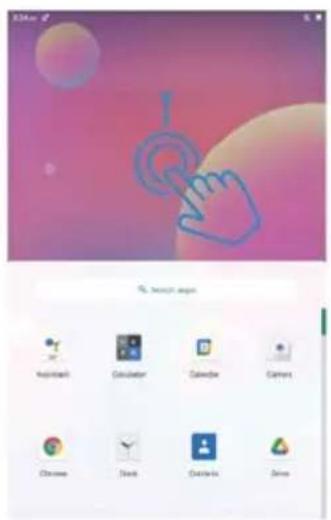
Tipps: Sie können auch nach oben wischen, um die App-Liste auf dem Startbildschirm zu öffnen, und dann auf Einstellungen tippen, um detaillierte Einstellungen einzugeben.
Detaillierte Einstellungen
Nach oben schieben, um die App-Liste zu öffnen
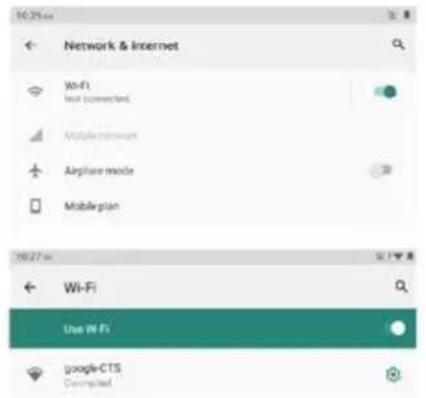
Wi-Fi: Wi-Fi-Verbindung aktivieren/deaktivieren, tippen, um eine Verbindung zum Wi-Fi-Netzwerk herzustellen, wählen Sie Ihren Wi-Fi-Namen und geben Sie das Passwort ein, um eine Verbindung herzustellen.
Mobilfunknetz: Mobilfunknetz aktivieren/deaktivieren (SIM-Karte muss im Voraus installiert werden).
Flugzeugmodus: Schalten Sie alle drahtlosen Netzwerk Verbindung ein/aus. Mobiltarif:
Um den Mobiltarif festzulegen.
Hotspot & Tethering: Zum Einstellen von WLAN-Hotspot, USB-Tethering,
Bluetooth-Tethering und Ethernet-Tethering.
Erweitert: Zu Data Saver, VPN und Private DNS.
USB: Einstellen USB-Computer verbindung: nur laden, Datei übertragung, Kamera, MIDI, virtuelles USB-Laufwerk.
Neues Gerät koppeln: Um alle verfügbaren Bluetooth-Geräte zu überprüfen, und tippen Sie auf den Gerätenamen, um es mit dem Tablet zu koppeln.
Verbindungs präferenz: Bluetooth-Verbindung aktivieren/deaktivieren, Druckdienst prüfen oder hinzufügen, über Bluetooth empfangene Dateien prüfen, Dateien mit Geräten in der Nähe teilen.
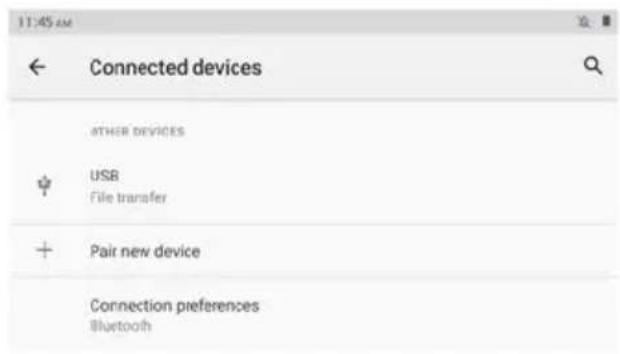
Tipps: Nur laden: Zum Aufladen des Tablets nur.
Mediengerät (MTP): Für die Datei übertragung zwischen Tablet und Computer. Kamera (PTP): Nur für die Foto übertragung zwischen Tablet und Computer. MIDI: MIDI-Instrument auf dem Tablet spielen.
Virtuelles USB-Laufwerk: Aktivieren Sie das virtuelle USB-Laufwerk.
Apps & Benachrichtigungen
Überprüfen Sie die Liste der zuletzt geöffneten Apps.
Konversationen: Hier werden vorrangige und geänderte Konversationen angezeigt.
Benachrichtigungen: Um den Benachrichtigung geschichte, die Blasen und die kürzlich gesendeten Nachrichten zu überprüfen.
Bildschirmzeit: Um das Dashboard der Bildschirmzeit, der empfangenen.
Benachrichtigungen und der geöffneten Zeiten zu überprüfen.
Erweitert: Um Standard-Apps für Browser, Anrufer-ID und Spam, digitalen Assistenten, Home-App, Telefon-App, SMS-App und das Öffnen von Links festzulegen, legen Sie den Berechtigung Manager, drahtlose Notfall warnungen und den speziellen App-Zugriff fest.
Batterie
Batterie Sparer: Batterie Sparer ein-/ausschalten, Zeitplan festlegen, beim Aufladen ausschalten.
Battery Manager: ein-/ausschalten Sie die Erkennung, wenn Apps den Akku entladen. Ultra-Sparmodus: Ultra-Energiesparmodus aktivieren/deaktivieren.
Batterieprozentsatz: Aktivieren/Deaktivieren, um den Batterieprozentsatz in der Statusleiste anzuzeigen.
App-Akkueinstellung: App-Standby-Optimierer, App nach Bildschirmsperre schließen, Autostart-Verwaltung, stromintensive Apps.
Anzeigen
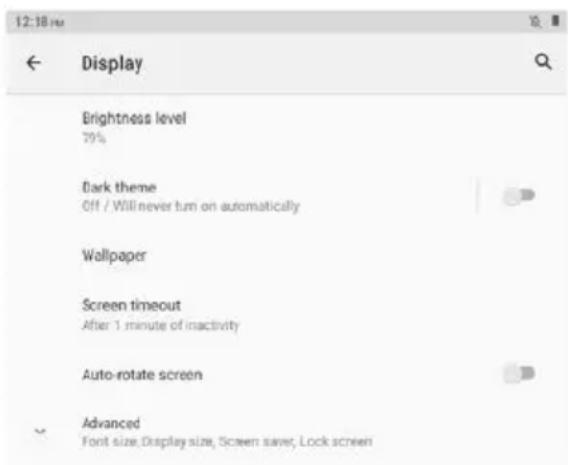
Helligkeitsstufe: Passen Sie die Helligkeit des Bildschirms an.
Dunkles Thema: Dunkles Thema ein-/ausschalten.
Hintergrundbild: Ändern Sie das Hintergrundbild.
Bildschirm-Timeout: Stellen Sie das Bildschirm-Timeout ein.
Bildschirm automatisch drehen: Bildschirm automatisch drehen ein-/ausschalten.
Erweitert: Stellen Sie Schriftgröße, Anzeigegröße, Bildschirm Sparer und Bildschirm sperren.
Geplantes Ein-/Ausschalten
Stellen Sie die Uhrzeit ein und wiederholen Sie die Tage für das geplante Ein-/Ausschalten.
Klang
Stellen Sie die Lautstärke von Medien, Anrufen, Klingeltönen und Benachrichtigungen sowie Wecker, Nicht stören und Standardtönen ein.
Lagerung
Speicher anzeigen und verwalten.
Privatsphäre
App-Berechtigungen festlegen, Passwörter anzeigen, Benachrichtigungen auf dem Sperrbildschirm, Autofill-Dienst von Google.
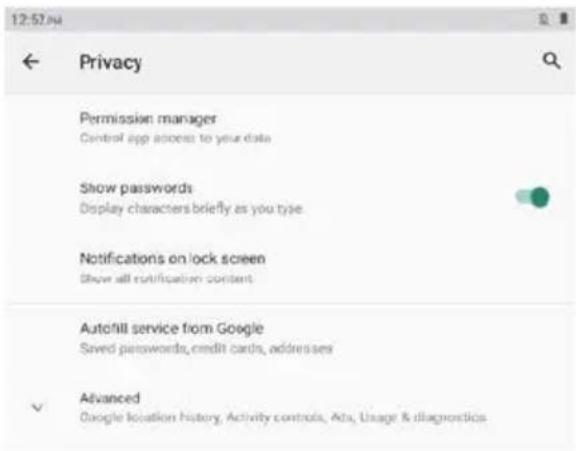
Aktivieren/deaktivieren Sie den Standortdienst für bestimmte Apps.
Sicherheit
Sicherheitsstatus überprüfen, Bildschirmsperr modus einstellen (Wischen/Muster/Pin/Passwort), Gesichts Entsperrung, Smart Lock, Geräteverwaltungs-Apps (Mein Gerät suchen ein-/ausschalten).
Konten
Fügen Sie Benutzerkonten auf dem Tablet hinzu und verwalten Sie sie, aktivieren/deaktivieren Sie die automatische Synchronisierung von App-Daten.
Barrierefreiheit
Stellen Sie Screenreader, Display, Interaktion Steuerung, Audio und Bildschirmtext, Text mit hohem Kontrast und Erweitert (Farbkorrektur, Farbumkehrung, Verknüpfung vom Sperrbildschirm) ein.
Digitales Wohlbefinden & Kindersicherung
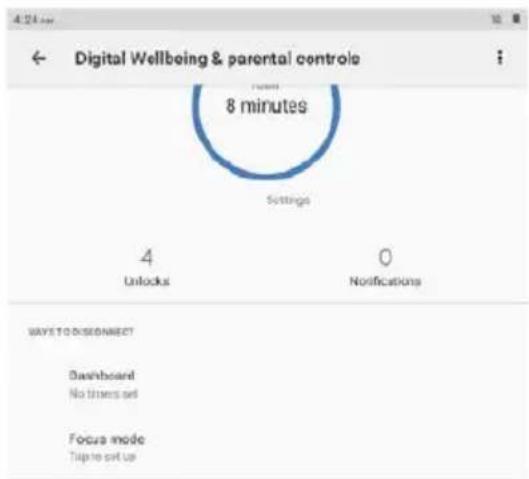
Legen Sie die Möglichkeiten zum Trennen der Verbindung fest, reduzieren Sie Unterbrechungen, fügen Sie Inhalt Einschränkungen hinzu und legen Sie andere Grenzen fest, um die Bildschirmzeit des Kindes auszugleichen.
Melden Sie sich im Google-Konto an, richten Sie die Google-Dienste auf diesem Tablet ein.
Melden Sie sich im Google-Konto an, richten Sie die Google-Dienste auf diesem Tablet ein.
Stellen Sie Sprachen und Eingabe, Gesten, Datum und Uhrzeit, Backup und Erweitert ein. (Optionen zurücksetzen und System aktualisiert).
Über Tablet
Überprüfen Sie die Informationen zu diesem Tablet.
APP-Verwaltung
Lade App herunter
Tippen Sie auf dem Startbildschirm auf Play Store.
Melden Sie sich in Ihrem Google-Konto an, suchen Sie die gewünschte App und laden Sie sie herunter.
App verschieben
Tippen und halten Sie die App und ziehen Sie sie dann an die gewünschte Stelle.
App-Ordner erstellen
Tippen und halten Sie eine App, ziehen Sie sie in eine andere App, ein App-Ordner wird erstellt. Tippen Sie auf den Ordner, um den Ordnernamen zu bearbeiten, dann können Sie Lieblings-Apps in diesen Ordner ziehen.
App vom Startbildschirm entfernen
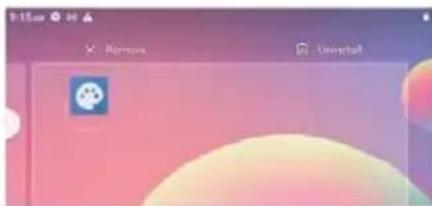
Tippen und halten Sie die App und ziehen Sie sie dann auf X Entfernen, um sie vom Startbildschirm zu entfernen.
App deinstallieren
Tippen und halten Sie die App und ziehen Sie sie dann auf Deinstallieren, um sie zu deinstallieren.
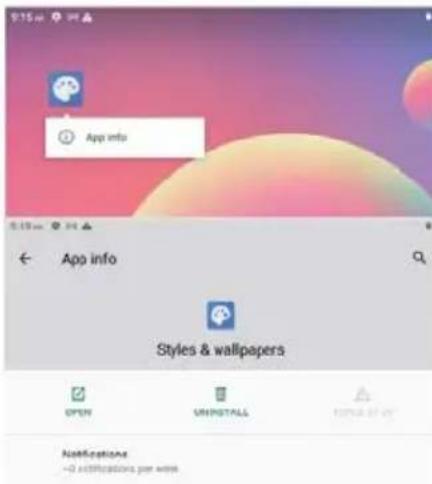
Tipps: Sie können auch auf die App tippen und halten, auf App-Info tippen und dann auf Deinstallieren tippen, um die App zu deinstallieren.
Anschließen an microSD-Speicherkarte
Öffnen Sie das SIM-/microSD-Kartenfach mit dem Stift, legen Sie die microSD-Karte in das Fach ein und schließen Sie das Fach.
Nach unten schieben, um die Schnelleinstellung auf dem Startbildschirm zu öffnen, tippen Sie auf, um die microSD-Karte einzurichten.
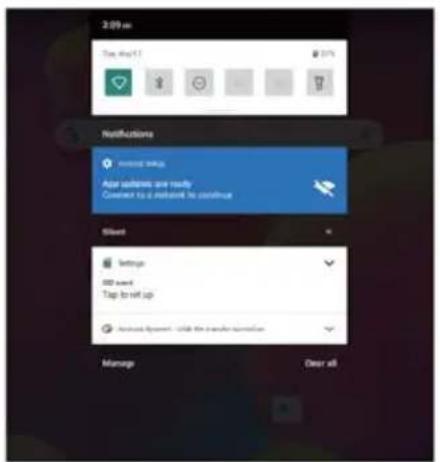
Tipps: Sie können auch auf Einstellungen -- Speicher -- SD-Karte tippen, um die microSD-Karte einzurichten.
Spezifikation
| Anzeige | 10.1" |
| Auflösung | 1280 x 800 IPS HD |
| Betriebssystem | Android 11 Go |
| CPU | Quad-Core, 4 x 1,3 GHz |
| GPU | Mali-T820, bis zu 600MHz |
| RAM | 4GB |
| Speicher | 64GB |
| Batterie | 6000mAh |
| Gehäuse material | Metal |
| Front kamera | 2MP |
| Rückfahr kamera | 5MP |
| Audio | Dual-Lautsprecher |
| Häfen | Typ C, SIM-/microSD-Steckplatz, Kopfhöreranschluss |
| WLAN | Unterstützung 2.4G |
| Mobilfunknetz | Unterstützung 2G/3G |
| Bluetooth | BT 4.2 |
| Energieversorgung | DC 5V/2A |
| Abmessungen | 241.6*160.4*8.9mm |
Compliance-Informationen
Die Bluetooth®-Wortmarke, die Bildmarke (stilisiert "B Design") und die
Kombinationsmarke (Bluetooth-Wortmarke und "B Design") sind eingetragene Marken und sind vollständig Eigentum der Bluetooth SIG.
Wi-Fi ist eine eingetragene Marke der Wireless Fidelity Alliance, Inc.
microSD™ und das microSD-Logo sind Warenzeichen der SD Card Association.
Google, das Google-Logo, Android, das Android-Logo, Google Play, Gmail, Google Mail, Google Maps, Google Music, Google Hangouts, Picasa, Play Kiosk, YouTube und andere Marken sind Marken von Google Inc.
Garantiepolitik
Dieses Produkt entspricht dem im Land des Kaufs geltenden Gewährleistungsrecht. Wenn Sie ein Problem haben, das nicht gelöst werden kann, müssen Sie auf das Internet www.prixton.com zugreifen und auf die Kontaktoption klicken, um uns Ihr Unterstützungsformular zu senden.
Die elektrischen und technischen Eigenschaften, die hier genannt wurden, entsprechen typischen Geräten und können ohne Vorankündigung geändert werden, um ein besseres Gerät anzubieten.
Vereinfachte EU-einverständniserklärung
La Trastienda Digital SL als Inhaber der Handelsmarke Prixton, mit dem Standort Avenida Cervantes 49, módulo 25, Basauri 48970, Bizkaia, erklärt hiermit, dass das im Folgenden detaillierte radioelektrische Gerät:
| MARKE | MODEL BESCHREIBUNG | KATEGORIE | |
| Prixton NOVA | Tablet 10” 4G 4/64GB Octa Core | Computers | |
der EU-Richtlinie 2014/53/UE des Europaparlaments und –rats vom 16. April 2014 entspricht.
Der komplette Text der EU-Einverständniserklärung kann unter dem folgenden Link abgerufen werden:
www.prixton.com LA TRASTIENDA DIGITAL
- BEKOMMEN GESTARTET
- INSTALLIEREN SIE DIE SIM/MICROSD-KARTE
- LADE DIE BATTERIE AUF
- EINSCHALTEN
- AUSSCHALTEN
- NOTFALL, NEUSTART UND SCREENSHOT
- SCHLAFMODUS, TABLET SPERREN/ENTSPERREN
- TOUCHSCREEN-GRUNDLAGEN
- PANTALLA DE INICIO
- HOME-EINSTELLUNGEN UND HINTERGRUNDBILDER
- SCHNELLEINSTELLUNGEN
- DETAILLIERTE EINSTELLUNGEN
- APPS & BENACHRICHTIGUNGEN
- BATTERIE
- ANZEIGEN
- GEPLANTES EIN-/AUSSCHALTEN
- KLANG
- LAGERUNG
- PRIVATSPHÄRE
- SICHERHEIT
- KONTEN
- BARRIEREFREIHEIT
- DIGITALES WOHLBEFINDEN & KINDERSICHERUNG
- MELDEN SIE SICH IM GOOGLE-KONTO AN, RICHTEN SIE DIE GOOGLE-DIENSTE AUF DIESEM TABLET EIN
- ÜBER TABLET
- APP-VERWALTUNG
- LADE APP HERUNTER
- APP VERSCHIEBEN
- APP-ORDNER ERSTELLEN
- APP VOM STARTBILDSCHIRM ENTFERNEN
- APP DEINSTALLIEREN
- ANSCHLIESSEN AN MICROSD-SPEICHERKARTE
- COMPLIANCE-INFORMATIONEN
- GARANTIEPOLITIK
- VEREINFACHTE EU-EINVERSTÄNDNISERKLÄRUNG
Marke : Prixton
Modell : Nova
Kategorie : Grafiktablett