Nova - Tekentablet Prixton - Gratis gebruiksaanwijzing en handleiding
Vind de handleiding van het apparaat gratis Nova Prixton in PDF-formaat.


Gebruikersvragen over Nova Prixton
0 vraag over dit apparaat. Beantwoord die u kent of stel uw eigen vraag.
Stel een nieuwe vraag over dit apparaat
Download de handleiding voor uw Tekentablet in PDF-formaat gratis! Vind uw handleiding Nova - Prixton en neem uw elektronisch apparaat weer in handen. Op deze pagina staan alle documenten die nodig zijn voor het gebruik van uw apparaat. Nova van het merk Prixton.
GEBRUIKSAANWIJZING Nova Prixton
Aangezien de tabletsoftware regelmatig wordt bijgewerkt, behandelt de gebruikershandleiding mogelijk niet alle aspecten van nieuwe functies.
We willen dat u een veilige en plezierige ervaring hebt, lees daarom de volgende instructies en mededelingen voordat u uw tablet gebruikt.
Laad de tablet volledig op voordat u deze voor de eerste keer gebruikt.
De tablet is niet bestand tegen vocht/water, gebruik deze daarom niet in de buurt van waterbronnen.
Vermijd het gebruik van de tablet in extreem hete, koude, stoffige, vochtige of natte omgevingen.
Gebruik geen alcohol, thinner of benzine om het oppervlak van de tablet te reinigen.
Gebruik alleen reinigingsproducten die zijn ontworpen voor computer/tabletapparaten.
Laat de tablet niet vallen of sla deze niet tegen een hard oppervlak, anders kan het scherm beschadigd of gebroken raken.
Gebruik de tablet niet tijdens het rijden of lopen.
Bij het gebruik van oordopjes kan overmatig volume gehoorschade veroorzaken. Pas het volume aan naar een veilig niveau en gebruik het met mate.
Koppel de tablet niet plotseling los tijdens het bijwerken, uploaden of downloaden van gegevens, dit kan leiden tot programmastoringen.
Demonteer de tablet niet.
Gebruik geen andere accessoires dan die zijn gespecificeerd of geleverd door de fabrikant (zoals de voedingsadapter, batterij, enz.).
Wat zit er in de doos
natural_image
Empty rectangular frame with no text, numbers, or symbolsTablet

Gebruikershand
leiding
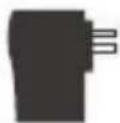
Oplader

USB-kabel

Pin
Functieoverzicht
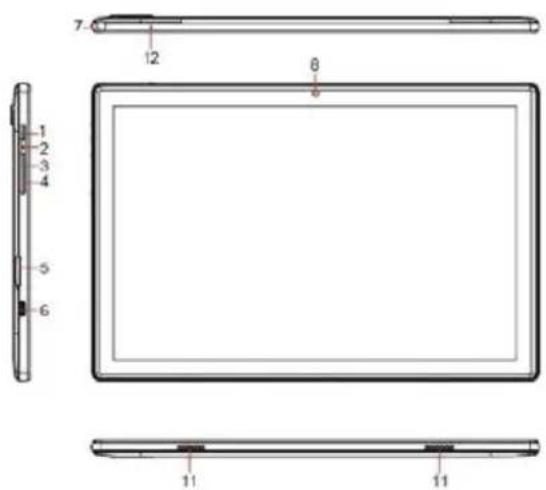
6.TYPE-C (waarschijnlijk een USB
Type-C-aansluiting)
7.HOOFDTELEFOON AANSLUITING
8.VOORSTE CAMERA
9.FLITSER
10.ACHTERSTE CAMERA
11.LUIDSPREKER
12.MICROFOON
Aan de slag
Voordat u begint, wordt het aanbevolen om een SIM-kaart te installeren (niet inbegrepen, om verbinding te maken met het mobiele netwerk via 2G/3G mobiele netwerken), een microSD-geheugenkaart (niet inbegrepen, om de opslagcapaciteit uit te breiden) en de batterij op te laden.
Opmerking: Een SIM-kaart en geheugenkaart kunnen op elk moment worden geïnstalleerd. Het is niet nodig om ze vooraf te installeren voordat u de tablet gaat gebruiken. De kaarthouder ondersteunt 2 SIM-kaarten of 1 SIM-kaart en 1 microSD-kaart.
SIM/microSD-kaart installeren
Open de SIM/microSD-kaartlade met de pin.
Plaats de SIM-kaart en microSD-kaart in de lade en sluit vervolgens de lade.
Waarschuwing: De SIM-kaart en microSD-kaart kunnen gemakkelijk worden beschadigd door krassen of buigen, wees dus voorzichtig bij het hanteren, invoegen of verwijderen van de kaart. Houd alle kaarten buiten het bereik van kleine kinderen.
Batterij opladen
De tablet wordt gedeeltelijk opgeladen geleverd. Het wordt aanbevolen om het volledig op te laden voordat u het voor de eerste keer gebruikt. Sluit de USB-kabel aan op de adapter en steek het andere uiteinde in de oplaadpoort van de tablet. Steek vervolgens de adapter in een stopcontact. Het duurt tot 4 uur om de batterij volledig op te laden.
Opmerking: Laat de tablet in een goed geventileerde ruimte terwijl deze wordt opgeladen.
Waarschuwing: Gebruik alleen door Prixton goedgekeurde oplaadadapters en batterijen.
Prixton-accessoires zijn ontworpen om de levensduur van de batterij te maximaliseren.
Het gebruik van andere accessoires kan uw garantie ongeldig maken en schade veroorzaken.
Inschakelen
Houd de Aan/Uit/Vergrendel-knop ingedrukt totdat de tablet wordt opgestart. Het Prixton-logo geeft aan dat de tablet wordt geladen. Kies vervolgens uw taal en tik op START om de tablet in te stellen volgens de gids en instructies.
Uitschakelen
Houd de Aan/Uit/Vergrendel-knop ingedrukt totdat het menu met apparaatopties wordt weergegeven. Tik op Uitschakelen om de tablet uit te schakelen.
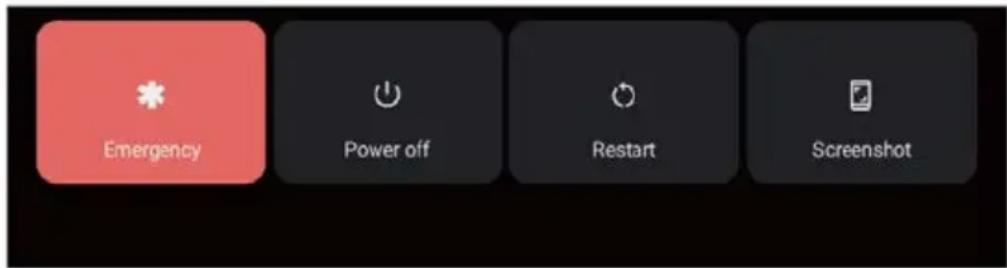
Houd de Aan/Uit/Vergrendel-knop ingedrukt totdat het menu met apparaatopties wordt weergegeven. Tik op Noodgeval om een noodoproep te doen, tik op Herstart om de tablet opnieuw op te starten, tik op Screenshot om een schermafbeelding te maken.
Tips: U kunt ook een schermafbeelding maken door de Aan/Uit/Vergrendel-knop en de Volume - knop tegelijkertijd 1 seconde ingedrukt te houden.
Slaapstand, Tablet Vergrendelen/Ontgrendelen
Wanneer de tablet is ingeschakeld, kunt u het scherm uitschakelen om energie te besparen. Druk eenmaal op de Aan/Uit/Vergrendel-knop om het scherm uit te schakelen en de tablet te vergrendelen. Druk er nogmaals op om het scherm in te schakelen en veeg omhoog om te ontgrendelen.
Basisfuncties van het aanraakscherm
Tik eenmaal op het scherm om iets te activeren of te openen.
Tik en houd vast om een app te verplaatsen door te slepen.
Zoomen: Dubbeltik snel om in te zoomen op een webpagina, foto of kaart. Sommige apps staan toe dat u in- en uitzoomt door het scherm aan te raken met twee vingers en ze samen te knijpen.
Tik op een specifieke locatie op het scherm waar u tekst wilt invoeren; het on-screen toetsenbord verschijnt.
Startscherm
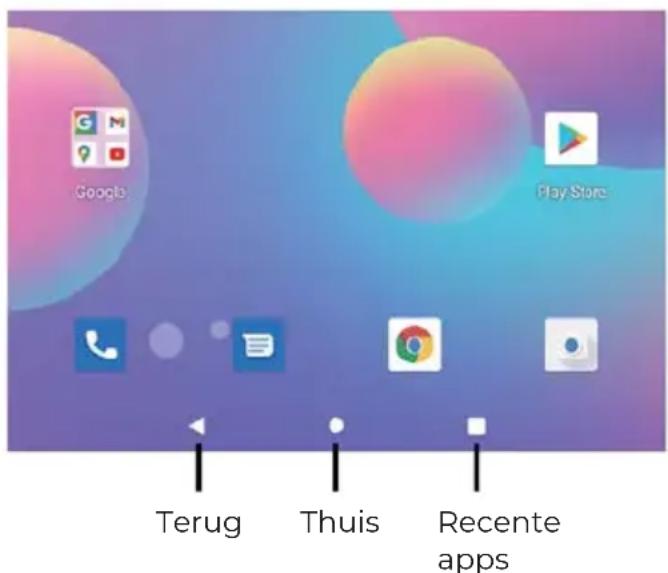
Thuisinstellingen en Achtergronden
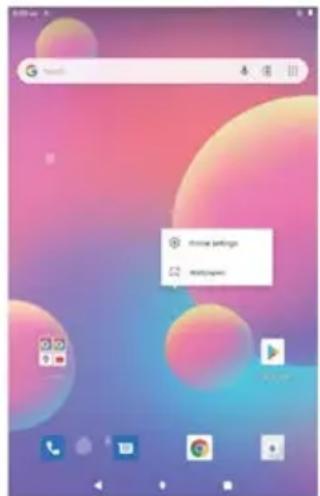
Tik en houd je vinger op een lege plek op het startscherm, er wordt een pop-upmenu weergegeven.
Tik op Thuisinstellingen om meldingspuntjes in te schakelen/uitschakelen, Snel overzicht, App-pictogrammen aan startscherm toevoegen, Google App weergeven, Startscherm lus, instellen van de optie Omlaag trekken, Meldingspuntjesaantal weergeven, Startscherm, Bureaubladraster en Dynamisch pictogram.
Tik op Achtergronden om de huidige achtergrond te wijzigen van standaardachtergronden of foto's.
Snelle instellingen
Veeg omlaag om meldingen en snelle instellingen te onthullen.
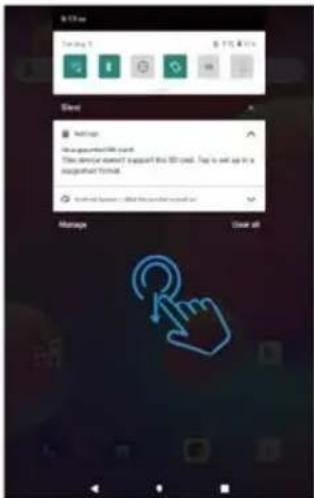
Inschakelen/Uitschakelen van Wi-Fi-netwerkverbinding.

Inschakelen/Uitschakelen van Bluetooth-verbinding.

Niet storen: Alleen meldingen ontvangen van belangrijke personen en apps.

Automatisch roteren: Schakel het automatisch roteren van het scherm in/uit.

Nearby Share: In-/uitschakelen van Nearby Share.

Batterijbesparing: Schakel de batterijbesparingsmodus in/uit.
Omlaag vegen om meer snelle instellingen weer te geven.
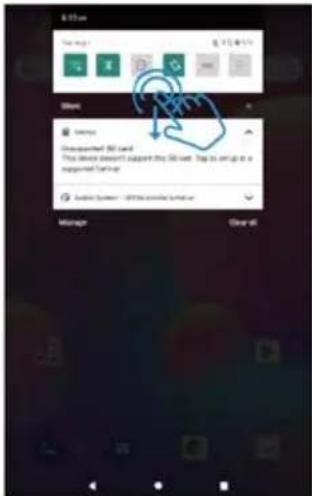
Schermhelderheid: Om de schermhelderheid aan te passen.

Zaklamp.

Mobiele gegevens: Mobiele gegevens in-/uitschakelen.

Vliegtuigmodus: Alle draadloze netwerkverbindingen in-/uitschakelen.

Schermopname: Schakel schermopname in/uit.

Bewerken: Om snelle instellingsopties te bewerken.

Gedetailleerde instellingen: Om gedetailleerde instellingen in te voeren.
Tips: Je kunt ook omhoog vegen om de lijst met apps op het startscherm te openen, tik vervolgens op Instellingen om gedetailleerde instellingen binnen te gaan.
Gedetailleerde instellingen
Veeg omhoog om de lijst met apps te openen.
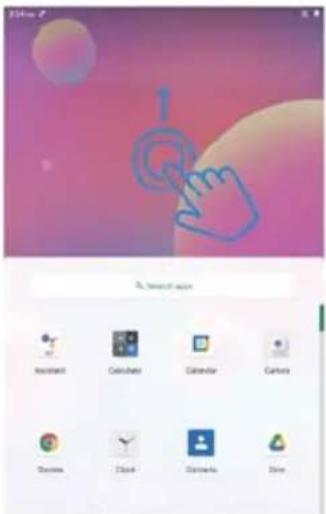
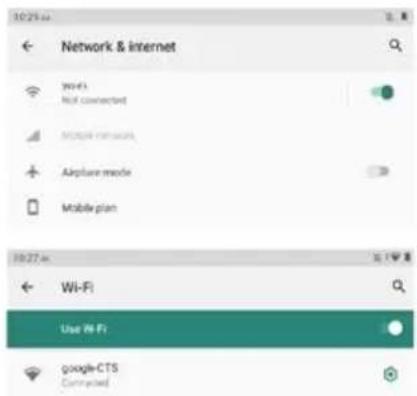
Wi-Fi: Wi-Fi-verbinding in-/uitschakelen, tik om verbinding te maken met een
Wi-Fi-netwerk, selecteer je Wi-Fi-naam en voer het wachtwoord in om verbinding te maken.
Mobiel netwerk: Mobiel netwerk in-/uitschakelen (SIM-kaart moet vooraf zijn geïnstalleerd).
Vliegtuigmodus: Alle draadloze netwerkverbindingen in-/uitschakelen.
Mobiel abonnement: Om het mobiele abonnement in te stellen.
Hotspot en tethering: Om Wi-Fi-hotspot, USB-tethering, Bluetooth-tethering en Ethernet-tethering in te stellen.
Geavanceerd: Voor gegevensbesparing, VPN en privé-DNS.
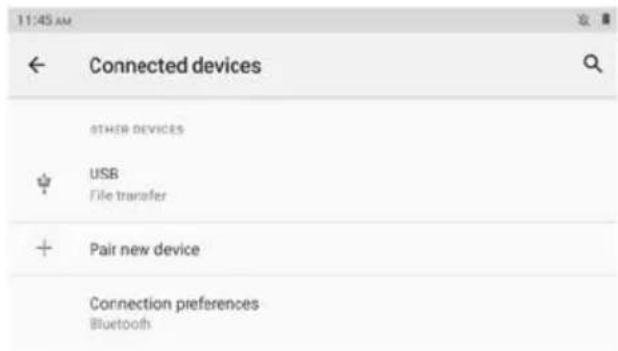
Aangesloten apparaten
USB: USB-computerverbinding instellen: alleen opladen, bestandsoverdracht, camera, MIDI, virtuele USB-drive.
Nieuw apparaat koppelen: Alle beschikbare Bluetooth-apparaten controleren en op de naam van het apparaat tikken om het met de tablet te koppelen.
Verbindingsvoorkeur: Bluetooth-verbinding in-/uitschakelen, printservice controleren of toevoegen, bestanden ontvangen via Bluetooth controleren, bestanden delen met nabijgelegen apparaten.
Mediatoestel (MTP): Voor bestandsoverdracht tussen tablet en computer.
Camera (PTP): Alleen voor foto-overdracht tussen tablet en computer.
MIDI: Speel MIDI-instrument op de tablet.
USB virtuele schijf: USB virtuele schijf inschakelen.
Apps en meldingen
Bekijk de lijst met recent geopende apps.
Gesprekken: Prioritaire en gewijzigde gesprekken verschijnen hier.
Meldingen: Om de meldingsgeschiedenis, bubbels en recent verzonden meldingen te controleren.
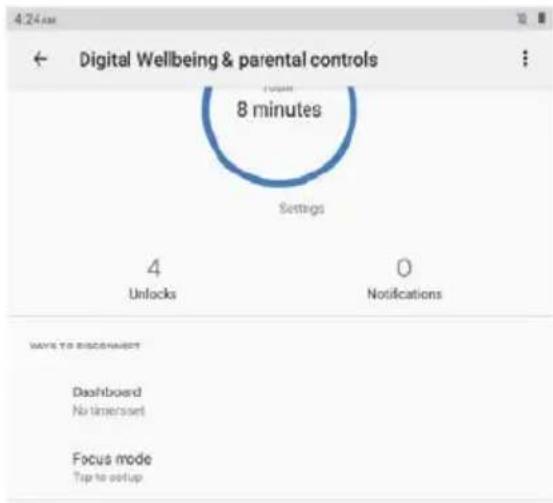
Schermtijd: Om het dashboard van schermtijd, ontvangen meldingen en het aantal keren dat het scherm is geopend te controleren.
Geavanceerd: Stel standaard-apps in voor browser, beller-ID en spam, digitale assistent, thuisscherm, telefoon-app, sms-app en het openen van links.
Stel machtigingsbeheer in, draadloze noodwaarschuwingen, speciale app-toegang.
Batterij
Batterijbesparing: Schakel batterijbesparing in/uit, stel een schema in, schakel uit wanneer opgeladen.
Batterijbeheer: Detectie van apps die de batterij leegtrekken in-/uitschakelen.
Ultrabesparingsmodus: Ultrazuinige modus in-/uitschakelen.
Batterijpercentage: Batterijpercentage in-/uitschakelen in de statusbalk.
App-batterij-instelling: Optimalisatie van de stand-by van apps, app sluiten na vergrendeling van het scherm, automatisch opstartbeheer, energie-intensieve apps.
Display
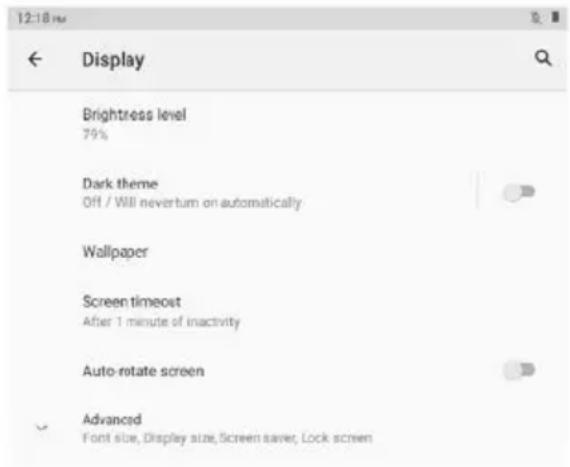
Helderheidsniveau: Pas het helderheidsniveau van het scherm aan.
Donker thema: Schakel het donkere thema in/uit.
Achtergrond: Verander de achtergrond.
Schermtimeout: Stel de schermtimeout in.
Automatisch roteren scherm: Schakel automatisch roteren van het scherm in/uit.
Geavanceerd: Stel de lettergrootte, weergavegrootte, schermbeveiliging en vergrendelscherm in.
Gepland in-/uitschakelen
Stel de tijd en herhaaldagen in voor gepland in-/uitschakelen.
Geluid
Stel het volume in voor media, gesprek, beltoon en meldingen, en alarmen. Niet storen-modus instellen, standaardgeluiden.
Opslag
Bekijk en beheer opslagruimte.
Privacy
Stel app-machtigingen in, toon wachtwoorden, meldingen op het vergrendelscherm, autofill-service van Google.
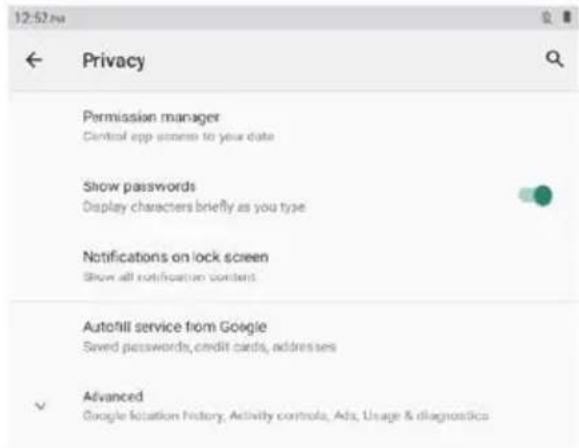
Schakel de locatieservice in/uit voor bepaalde apps.
Beveiliging
Slimme vergrendeling, apparaatbeheer-apps (Vind mijn apparaat in-/uitschakelen).
Accounts
Gebruikersaccounts toevoegen en beheren op de tablet, automatische synchronisatie van app-gegevens in-/uitschakelen.
Toegankelijkheid
Stel schermlezer, weergave, interactiebedieningen, audio en on-screen tekst, hoog contrast tekst en geavanceerd (kleurcorrectie, kleurinversie, snelkoppeling vanaf het vergrendelscherm) in.
Digitale welzijn en ouderlijk toezicht
Stel manieren in om te ontkoppelen, onderbrekingen te verminderen, inhoudsbeperkingen toe te voegen en andere limieten in te stellen om kinderen te helpen een evenwichtige schermtijd te behouden.
Meld je aan bij een Google-account, stel Google-services in op deze tablet.
Systeem
Stel talen en invoer, gebaren, datum en tijd, back-up en geavanceerd in. (Opnieuw instellen en systeemupdates).
Over de tablet
Controleer de informatie over deze tablet.
App-beheer
App downloaden
Tik op Play Store op het startscherm.
Meld je aan bij je Google-account, zoek de app die je nodig hebt en download deze.
App verplaatsen
Tik en houd de app vast, sleep deze vervolgens naar de gewenste plek.
App-map maken
Tik en houd een app vast, sleep deze naar een andere app. Er wordt een app-map gemaakt. Tik op de map om de mapnaam te bewerken. Sleep vervolgens favoriete apps naar deze map.
App verwijderen van startscherm
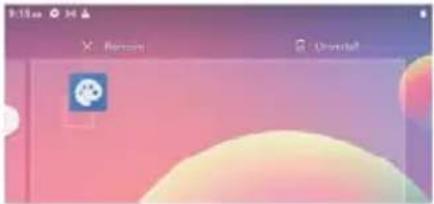
Tik en houd de app vast, sleep deze vervolgens naar het X-pictogram om deze van het startscherm te verwijderen.
App verwijderen
Tik en houd de app vast, sleep deze vervolgens naar "Verwijderen" om deze te verwijderen.
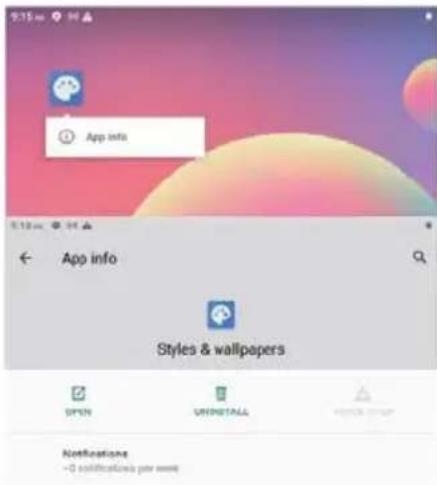
Tips: Je kunt ook op de app tikken en vasthouden, vervolgens op "App-info" tikken en daarna op "Deïnstalleren" tikken om de app te verwijderen.
Verbinden met microSD-geheugenkaart
Open de SIM/microSD-kaartlade met de pin.
Plaats de microSD-kaart in de lade en sluit vervolgens de lade.
Veeg omlaag om de snelle instellingen op het startscherm te openen.
Tik om de microSD-kaart in te stellen.
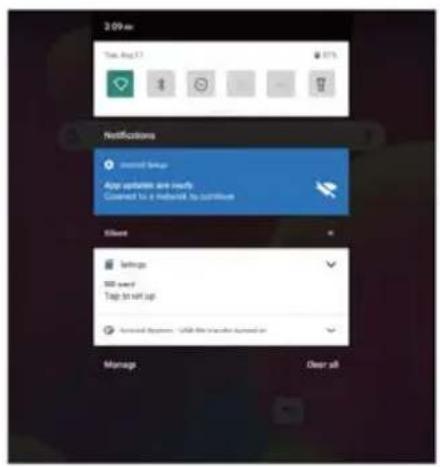
Tips: Je kunt ook naar Instellingen gaan, vervolgens naar Opslag en SD-kaart om de microSD-kaart in te stellen.
Especificatie
| Scherm | 10.1" |
| Resolutie | 1280 x 800 IPS HD |
| Besturingssysteem | Android 11 Go |
| CPU | Quad-core, 4 x 1.3GHz |
| GPU | Mali-T820, up to 600MHz |
| RAM | 4GB |
| Opslag | 64GB |
| Batterij | 6000mAh |
| Behuizingsmateriaal | Metal |
| Voorste camera | 2MP |
| Achterste camera | 5MP |
| Audio | Dubbele luidsprekers |
| Poorten | Type C, SIM/microSD-sleuf, Hoofdtelefoonaansluiting, Dubbele luidsprekers. |
| Wi-Fi | Ondersteuning 2.4G |
| Mobiel netwerk | Ondersteuning 2G/3G |
| Bluetooth | BT 4.2 |
| Voeding | DC 5V/2A |
| Afmeting | 9.5 x 6.3 x 0.35 inch |
Informatie over naleving
Het Bluetooth®-woordmerk, beeldmerk (gestileerd "B-ontwerp") en combinatiemerk (Bluetooth-woordmerk en "B-ontwerp") zijn geregistreerde handelsmerken en zijn volledig eigendom van Bluetooth SIG.
Wi-Fi is een geregistreerd handelsmerk van de Wireless Fidelity Alliance, Inc. microSD™ en het microSD-logo zijn handelsmerken van de SD Card Association. Google, het Google-logo, Android, het Android-logo, Google Play, Gmail, Google Mail, Google Maps, Google Music, Google Hangouts, Picasa, Play Newsstand, YouTube en andere merken zijn handelsmerken van Google Inc.
Garantie beleid
Dit product voldoet aan de in het land van aankoop geldende garantiewetgeving. Als u een probleem hebt dat u niet kunt oplossen, moet u naar www.prixton.com gaan en op de contactoptie klikken om ons uw assistentieformulier toe te sturen. Deze technische en elektrische specificaties kunnen te allen tijde en zonder voorafgaande kennisgeving worden gewijzigd om het apparaat nog te verbeteren.
Vereenvoudigde EU-conformiteitsverklaring
Hierbij verklaart La Trastienda Digital SL, als eigenaar van het handelsmerk Prixton, en gevestigd in het Avenida Cervantes 49, módulo 25, Basauri 48970, Bizkaia, dat de radioapparatuur die hierna wordt beschreven:
| MERK MODEL BESCHRIJVING | CATEGORIE | ||
| Prixton NOVA | Tablet 10" 4G 4/64GB Octa Core | Computers | |
Strookt met Richtlijn 2014/53/EU van het Europees Parlement en de Raad van 16 april 2014.
De volledige tekst van de EU-conformiteitsverklaring is te vinden op de volgende internetsite: www.prixton.com
LA TRASTIENDA DIGITAL