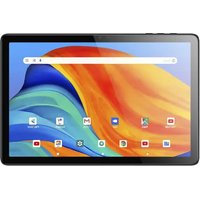
Nova - Tavoletta grafica Prixton - Manuale utente e istruzioni gratuiti
Trova gratuitamente il manuale del dispositivo Nova Prixton in formato PDF.


Domande degli utenti su Nova Prixton
0 domanda su questo apparecchio. Rispondi a quelle che conosci o fai la tua.
Fai una nuova domanda su questo apparecchio
Scarica le istruzioni per il tuo Tavoletta grafica in formato PDF gratuitamente! Trova il tuo manuale Nova - Prixton e riprendi in mano il tuo dispositivo elettronico. In questa pagina sono pubblicati tutti i documenti necessari per l'utilizzo del tuo dispositivo. Nova del marchio Prixton.
MANUALE UTENTE Nova Prixton
Poiché il software del tablet si aggiorna regolarmente, il manuale dell'utente potrebbe non coprire tutti gli aspetti delle nuove funzionalità.
Vorremmo che tu vivessi un'esperienza sicura e piacevole, leggi il seguendo le istruzioni e gli avvisi prima di utilizzare il tablet.
- Si prega di caricare completamente il tablet prima del primo utilizzo.
- Il tablet non è resistente all'umidità/acqua, si prega di non usarlo vicino a fonti d'acqua.
- Evitare di utilizzare il tablet in ambienti estremamente caldi, freddi, polverosi, umidi o bagnati.
- Non utilizzare alcol, diluenti o benzene per pulire la superficie del tablet. Utilizzare solo prodotti per la pulizia progettati per i dispositivi tablet del computer.
- Non far cadere o urtare il tablet contro una superficie dura, altrimenti lo schermo potrebbe essere danneggiato o rotto.
- Non utilizzare il tablet mentre si guida o si cammina.
- Durante l'utilizzo degli auricolari, se il volume è eccessivamente alto può causare danni all'udito. Si prega di regolare il volume a un livello sicuro e un uso moderato.
- Non scollegare il tablet improvvisamente durante l'aggiornamento, il caricamento o il download dei dati, ciò potrebbe causare errori di programma.
- Non smontare il tablet.
- Non utilizzare altri accessori se non specificati o forniti dal produttore (come l'adattatore di alimentazione, la batteria, ecc.).
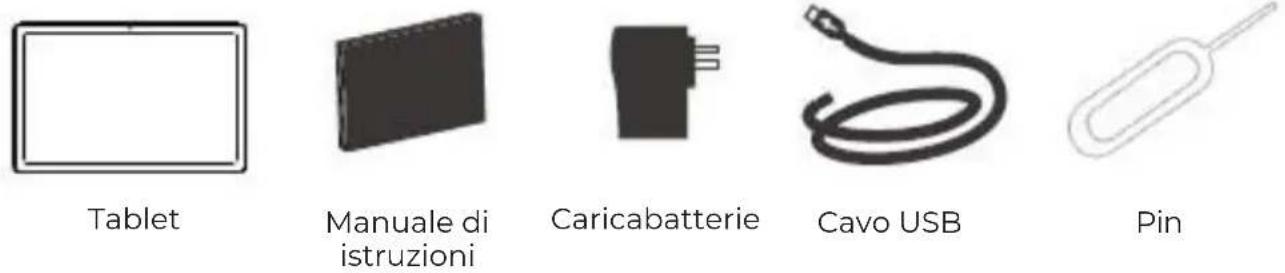
Cosa c'è nella scatola
Panoramica delle funzioni
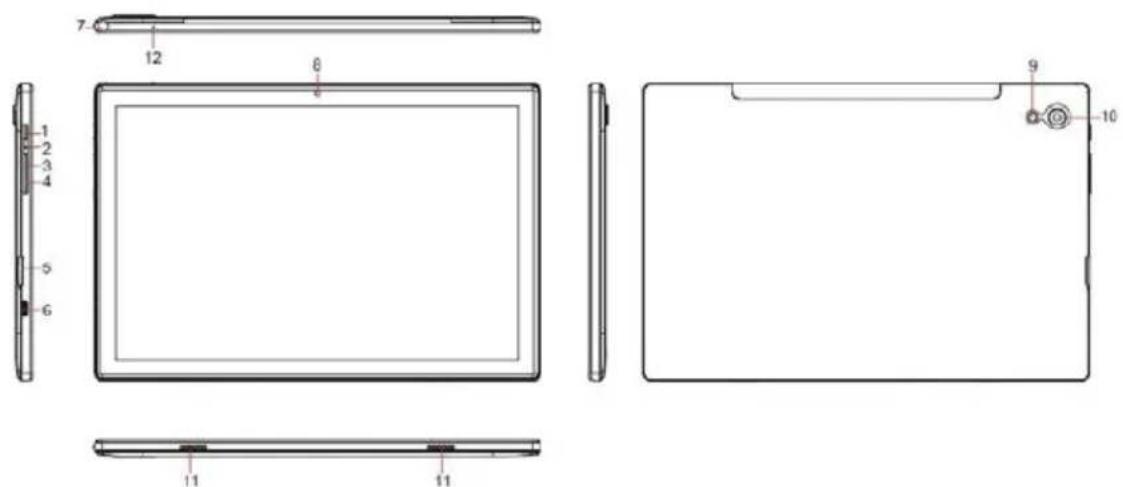
1.ACCENSIONE/BLOCCO
- RESET
3.VOLUME +
4.VOLUME -
5.VASSOIO SCHEDA SIM/microSD
6.TIPO-C
- PRESA PER AURICOLARI
8.FOTOCAMERA ANTERIORE
-
FLASH
-
FOTOCAMERA POSTERIORE
-
ALTOPARLANTE
-
MIC
Iniziare
Prima dell'uso, si consiglia di installare una scheda SIM (non inclusa, per collegare la rete mobile tramite rete cellulare 2G/3G), una scheda di memoria microSD (non inclusa, per espandere la capacità di archiviazione) e caricare la batteria.
Nota: una scheda SIM e una scheda di memoria possono essere installate in qualsiasi momento, non è necessario installarle prima di utilizzare il tablet. Il vassoio della scheda supporta 2 schede SIM o 1 scheda SIM e 1 scheda microSD.
Installa la SIM/scheda microSD
Apri il vassoio della scheda SIM/microSD con il pin.
Posiziona la scheda SIM e la scheda microSD nel vassoio, quindi chiudi il vassoio.
Avvertenza: la scheda SIM e la scheda microSD possono essere facilmente danneggiate graffiando o piegando, quindi prestare attenzione quando si maneggia, si inserisce o si rimuove la scheda. Tieni tutte le carte fuori dalla portata dei bambini piccoli.
Caricare la batteria
Il tablet viene fornito parzialmente carico, si consiglia di caricarlo completamente prima del primo utilizzo. Collegare il cavo USB all'adattatore e inserire l'altra estremità nella porta di ricarica del tablet, quindi collegare l'adattatore CA a una presa a muro. Ci vorranno fino a 4 ore per caricare completamente la batteria.
Nota: lasciare il tablet in un'area ben ventilata durante la ricarica.
Avvertenza: utilizzare solo batterie e adattatori di ricarica approvati da Prixton. Gli accessori Prixton sono progettati per massimizzare la durata della batteria, l'utilizzo di altri accessori potrebbe invalidare la garanzia e causare danni.
Accendere
Tieni premuto il pulsante di accensione/blocco finché il tablet non si avvia, il logo Prixton indica che il tablet si sta caricando, quindi scegli la lingua e tocca START per configurare il tablet seguendo la guida e le istruzioni.
Spegnendo
Tenere premuto il pulsante di accensione/blocco finché non viene visualizzato il menu delle opzioni del dispositivo, toccare Spegni per spegnere il tablet.
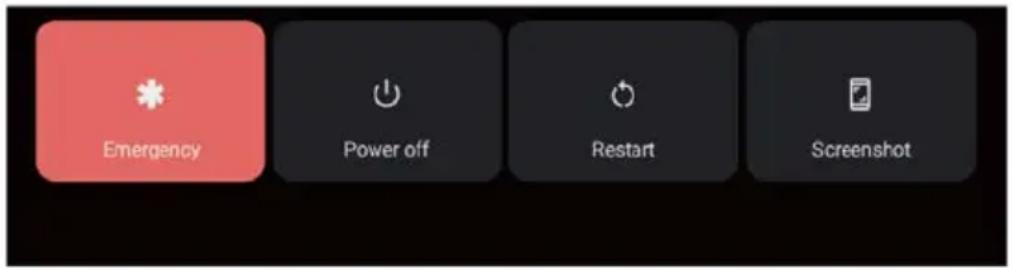
Emergenza, Riavvio e Screenshot
Tieni premuto il pulsante di accensione/blocco finché non viene visualizzato il menu delle opzioni del dispositivo, tocca Emergenza per effettuare una chiamata di emergenza, tocca Riavvia per riavviare il tablet, tocca Schermata per acquisire uno screenshot.
Suggerimenti: puoi anche acquisire uno screenshot tenendo premuti contemporaneamente il pulsante di accensione/blocco e il pulsante Volume - per 1 secondo.
Modalità sospensione, blocco/sblocco tablet
Quando il tablet è acceso, puoi spegnere lo schermo per risparmiare energia, premi il tasto Pulsante di accensione/blocco una volta per spegnere lo schermo e bloccare il tablet, premerlo di nuovo per accendere lo schermo e scorrere verso l'alto per aprire.
Nozioni di base sul touch screen
Tocca lo schermo una volta per attivare o aprire qualcosa.
Tocca e tieni premuto per spostare un'app trascinandola.
Zoom: tocca due volte rapidamente per ingrandire una pagina web, un'immagine o una mappa. Alcune app ti consentono di ingrandire e rimpicciolire toccando lo schermo con due dita e avvicinandole.
Tocca una posizione specifica sullo schermo in cui desideri inserire il testo, verrà visualizzata la tastiera su schermo.
Schermo di casa
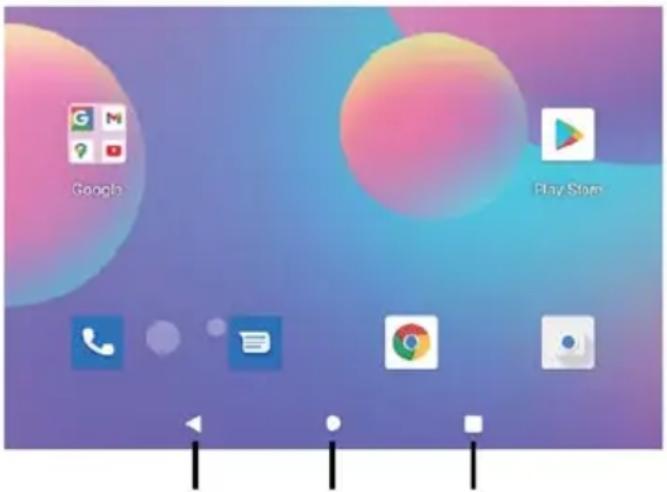
Indietro Accoglienza App recenti
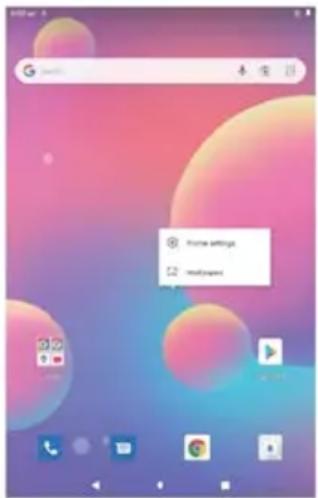
Impostazioni casa e sfondi
Tocca e tieni premuto il dito su uno spazio vuoto della schermata iniziale, verrà visualizzato un menu a comparsa.
Tocca Impostazioni Home per abilitare/disabilitare i punti di notifica, A colpo d'occhio, Aggiungi icone app alla schermata Home, Mostra app Google, Ciclo schermata Home, imposta Opzione azione a discesa, Mostra numero punti di notifica, Schermata Home, Griglia desktop e Icona dinamica.
Tocca Sfondi per cambiare lo sfondo corrente da sfondi o foto predefiniti.
Scorri verso il basso per visualizzare le notifiche e le impostazioni rapide
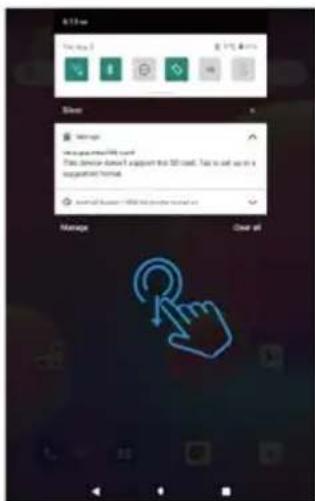
Abilita/Disabilita la connessione di rete Wi-Fi.
Abilita/Disabilita la connessione Bluetooth.
Non disturbare: ricevi notifiche solo da persone e app importanti.
Rotazione automatica: attiva/disattiva la rotazione automatica dello schermo.
Condivisione nelle vicinanze Attiva/disattiva la condivisione nelle vicinanze.
Risparmio batteria: attiva/disattiva il risparmio energetico.
Scorri verso il basso per mostrare impostazioni più rapide
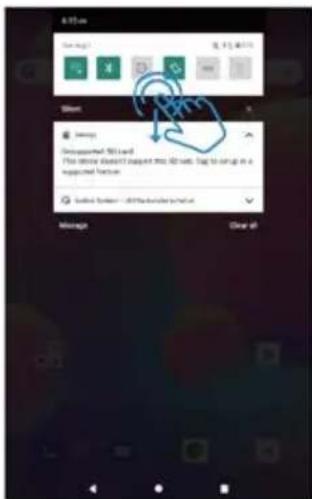
Luminosità schermo: per regolare la luminosità dello schermo.

Torcia elettrica.

Dati mobili: attiva/disattiva i dati mobili.

Modalità aereo: attiva/disattiva tutte le connessioni di rete wireless.

Registrazione schermo: attiva/disattiva la registrazione dello schermo.

Modifica: per modificare le opzioni di impostazione rapida.

Impostazioni dettagliate: per inserire le impostazioni dettagliate.
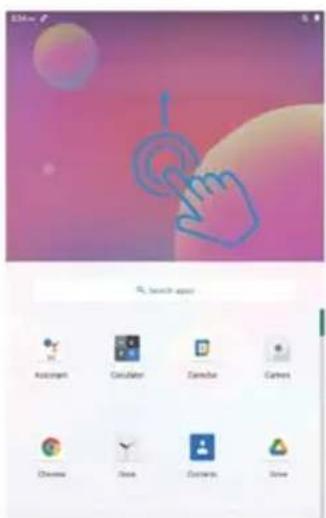
Suggerimenti: puoi anche scorrere verso l'alto per aprire l'elenco delle app nella schermata iniziale, quindi toccare Impostazioni per accedere alle impostazioni dettagliate.
Impostazioni dettagliate
Scorri verso l'alto per aprire l'elenco delle app.
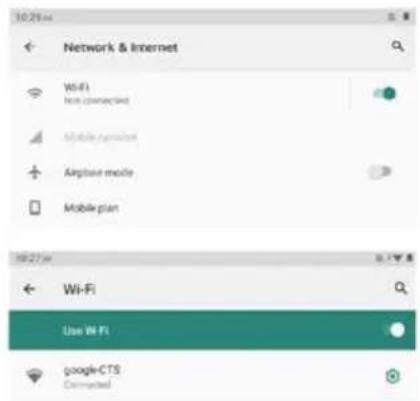
Wi-Fi: abilita/disabilita la connessione Wi-Fi, tocca per connetterti alla rete Wi-Fi, seleziona il tuo nome Wi-Fi e inserisci la password per connetterlo.
Rete mobile: Abilita/Disabilita rete mobile (la scheda SIM deve essere installata in progredire).
Modalità aereo: attiva/disattiva tutte le connessioni di rete wireless.
Piano mobile: per impostare il piano mobile.
Hotspot e tethering: per impostare hotspot Wi-Fi, tethering USB, tethering Bluetooth e tethering Ethernet.
Avanzato: a Data Saver, VPN e DNS privato.
Dispositivi connessi
USB: per impostare la connessione USB al computer: solo carica, trasferimento file, fotocamera, MIDI, unità virtuale USB.
Associa nuovo dispositivo: per controllare tutti i dispositivi Bluetooth disponibili e toccare il nome del dispositivo per accoppiarlo con il tablet.
Preferenze di connessione: abilita/disabilita la connessione Bluetooth, controlla o aggiungi il servizio di stampa, controlla i file ricevuti tramite Bluetooth, condividi i file con i dispositivi vicini.
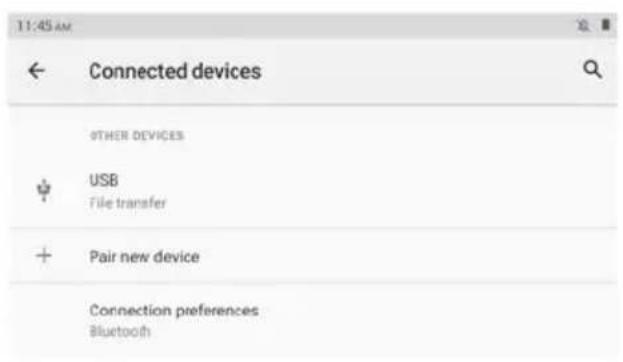
Suggerimenti: Solo carica: solo per caricare il tablet.
Dispositivo multimediale (MTP): per il trasferimento di file tra tablet e computer. Fotocamera (PTP): solo per il trasferimento di foto tra tablet e computer. MIDI: suona lo strumento MIDI sul tablet.
Unità virtuale USB: Abilita l'unità virtuale USB.
App e notifiche
Controlla l'elenco delle app aperte di recente.
Conversazioni: qui verranno visualizzate le conversazioni prioritarie e modificate. Notifiche: per controllare la cronologia delle notifiche, le bolle e le notifiche inviate di recente.
Screen time: per controllare la dashboard del tempo sullo schermo, la notifica ricevuta e gli orari di apertura.
Avanzate: per impostare le app predefinite del browser, ID chiamante e spam, assistente digitale, app per la casa, app per telefono, app per SMS e collegamenti di apertura, impostare il gestore delle autorizzazioni, avvisi di emergenza wireless, accesso speciale all'app.
Batteria
Risparmio batteria: attiva/disattiva il risparmio energetico, imposta un programma, disattiva quando è carico.
Gestione batteria: attiva/disattiva il rilevamento quando le app scaricano la batteria.
Modalità ultra risparmio: Abilita/Disabilita la modalità ultra risparmio energetico.
Percentuale batteria: Abilita/Disabilita per mostrare la percentuale della batteria nella barra di stato.
Impostazione della batteria dell'app: ottimizzatore di standby dell'app, chiusura dell'app dopo il blocco dello schermo, gestione dell'avvio automatico, app ad alto consumo energetico.
Schermo
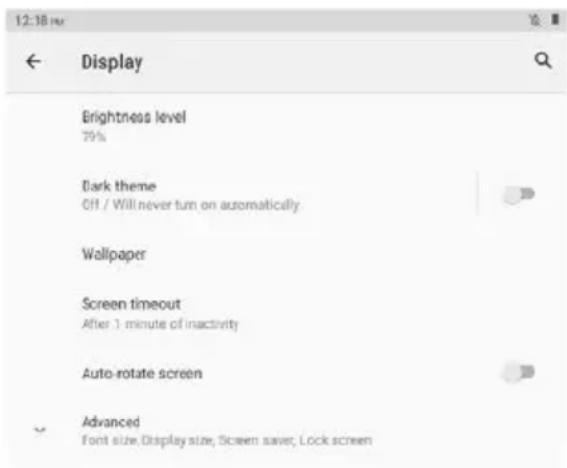
Livello di luminosità: regola il livello di luminosità dello schermo.
Tema scuro: attiva/disattiva il tema scuro.
Sfondo: cambia lo sfondo.
Timeout schermo: imposta il timeout dello schermo.
Rotazione automatica dello schermo: attiva/disattiva la rotazione automatica dello schermo.
Avanzate: imposta la dimensione del carattere, la dimensione del display, il salvaschermo e la schermata di blocco.
Accensione/spegnimento programmati
Impostare l'ora e ripetere i giorni di accensione/spegnimento programmati.
Suono
Imposta i volumi di media, chiamate, suonerie e notifiche e sveglia, Non disturbare, suoni predefiniti.
Magazzinaggio
Visualizza e gestisci l'archiviazione.
Privacy
Imposta i permessi delle app, mostra le password, le notifiche sulla schermata di blocco, il servizio di riempimento automatico di Google.
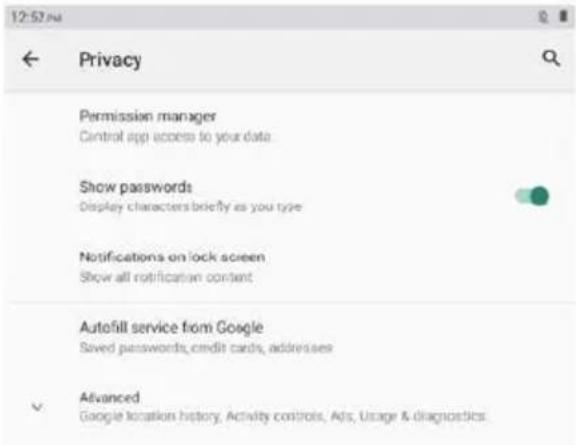
Attiva/disattiva il servizio di localizzazione per determinate app.
Sicurezza
Controlla lo stato di sicurezza, imposta la modalità di blocco dello schermo (scorri/sequenza/pin/password), sblocco con il volto, blocco intelligente, app di amministrazione del dispositivo (attiva/disattiva trova il mio dispositivo).
Conti
Aggiungi e gestisci gli account utente sul tablet, attiva/disattiva la sincronizzazione automatica dei dati dell'app.
Accessibilità
Imposta screen reader, Display, controlli di interazione, audio e testo su schermo, testo ad alto contrasto e avanzato (correzione del colore, inversione del colore, collegamento dalla schermata di blocco).
Benessere digitale e controllo parentale
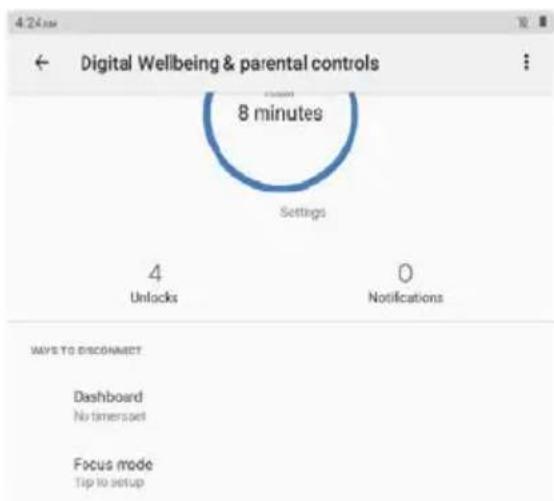
Imposta i modi per disconnetterti, riduci le interruzioni, aggiungi restrizioni sui contenuti e imposta altri limiti per aiutare i bambini a bilanciare il tempo davanti allo schermo.
Accedi all'account Google,imposta i servizi Google su questo tablet.
Sistema
Imposta lingue e input, Gesti, Data e ora, Backup e Avanzate. (Ripristina opzioni e sistema aggiornato).
Informazioni sul tablet
Controlla le informazioni su questo tablet.
Gestione APP
Scarica l'app
Tocca Play Store nella schermata iniziale.
Accedi al tuo account Google, cerca e scarica l'app che ti serve
Sposta l'app
Tocca e tieni premuta l'app, quindi trascinala nella posizione desiderata.
Crea cartella app
Tocca e tieni premuta un'app, trascinala su un'altra app, verrà creata una cartella di app, tocca la cartella per modificare il nome della cartella, quindi puoi trascinare le app preferite in questa cartella.
Rimuovi l'app dalla schermata principale
Tocca e tieni premuta l'app, quindi trascinala su X Rimuovi per rimuoverla dalla schermata principale.
Disinstalla app
Tocca e tieni premuta l'app, quindi trascinala su Disinstalla per disinstallarla.
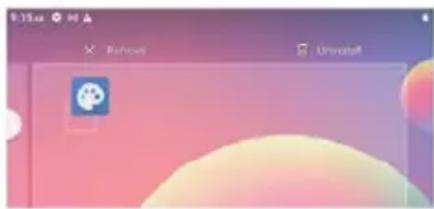
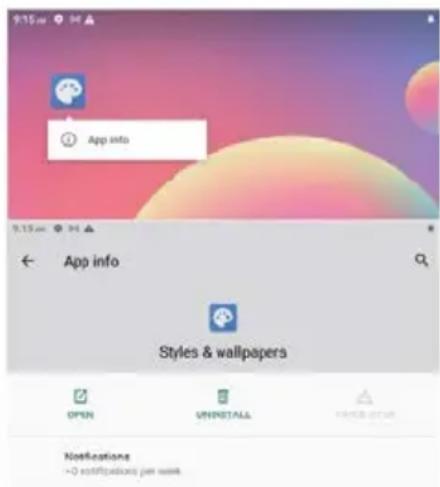
Suggerimenti: puoi anche toccare e tenere premuta l'app, toccare Informazioni app, quindi toccare Disinstalla per disinstallare l'app.
Collegamento alla scheda di memoria microSD
Apri il vassoio della scheda SIM/microSD con il perno, posiziona la scheda microSD nel vassoio, quindi chiudi il vassoio.
Scorri verso il basso per aprire l'impostazione rapida sulla schermata iniziale, tocca per configurare la scheda microSD.
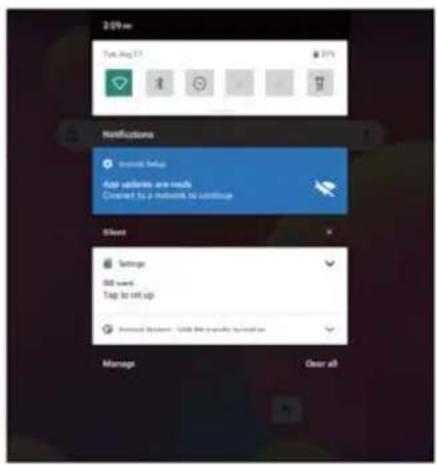
Suggerimenti: puoi anche toccare Impostazioni -- Memoria -- Scheda SD per configurare la scheda microSD.
Specifiche
| Visualizza | 10.1" |
| Risoluzione | 1280 x 800 IPS HD |
| Sistema operativo | Android 11 Go |
| CPU | Quad-core, 4 x 1.3GHz |
| GPU | Mali-T820, up to 600MHz |
| RAM | 4GB |
| Memoria | 64GB |
| Batteria | 6000mAh |
| Materiale della custodia | Metallo |
| Fotocamera frontale | 2MP |
| Fotocamera posteriore | 5MP |
| Audio | Doppio altoparlante |
| Porte | Tipo C, slot SIM/microSD, jack per cuffie |
| Supporto Wi-Fi | 2.4G |
| Supporto rete cellulare | 2G/3G |
| Bluetooth | BT 4.2 |
| Alimentazione CC | 5V/2A |
| Dimensioni | 241.6*160.4*8.9mm |
Informazioni sulla conformità
Il marchio denominativo Bluetooth®, il marchio figurativo (stilizzato "B Design") e il marchio combinato (marchio denominativo Bluetooth e "B Design") sono marchi registrati e sono interamente di proprietà di Bluetooth SIG.
Wi-Fi è un marchio registrato di Wireless Fidelity Alliance, Inc.
microSD™ e il logo microSD sono marchi di fabbrica della SD Card Association.
Google, il logo Google, Android, il logo Android, Google Play, Gmail, Google Mail, Google Maps, Google Music, Google Hangouts, Picasa, Play Edicola, YouTube e altri marchi sono marchi di Google Inc.
Politica di garanzia
Questo prodotto è conforme alla legge di garanzia vigente nel suo paese di acquisto. Quando hai un problema che non puoi risolvere, devi accedere al sito www.prixton.com e fare clic sull` opzione di contatto per inviarci il tuo modulo di assistenza.
Le caratteristiche tecniche ed elettriche qui riportate corrispondono alle unità tipiche e possono essere modificate senza preavviso per migliorare le qualità del dispositivo.
Dichiarazione Di Conformità Ue Semplificata
Con la presente, La Trastienda Digital SL come proprietaria del marchio commerciale Prixton, situata presso Avenida Cervantes 49, módulo 25, Basauri 48970, Bizkaia, dichiara che il tipo di apparecchiatura radioelettrica che si mostra qui di seguito:
| MARCA | MODELLO DESCRIZIONE | CATEGORIA | |
| Prixton | NOVA | Tablet 10” 4G 4/64GB Octa Core | Computers |
È conforme alla Direttiva 2014/53/UE del Parlamento Europeo e della commissione del 16 aprile 2014.
Il testo completo della dichiarazione di conformità UE è disponibile a questo indirizzo web: www.prixton.com
LA TRASTIENDA DIGITAL