Xplorer DV900 - Fotocamera Prixton - Manuale utente e istruzioni gratuiti
Trova gratuitamente il manuale del dispositivo Xplorer DV900 Prixton in formato PDF.


| Tipo di prodotto | Action Cam 4K / Fotocamera digitale |
| Marca | Prixton |
| Modello | Xplorer DV900 |
| Risoluzione video | 4K (3840x2160) |
| Risoluzione foto | Fino a 20 MP (stima) |
| Zoom digitale | Sì, avanti e indietro |
| Schermo | Sì, integrato |
| Wi-Fi integrato | Sì, per connessione all'app Zero Cam |
| App mobile | Zero Cam (Android 6.0+, iOS 8.0+) |
| Archiviazione | Scheda Micro SD fino a 128 GB (classe 10 consigliata) |
| Batteria | Litio-ione ricaricabile, autonomia ~60 min in registrazione |
| Alimentazione | 5V/1-2A tramite USB Tipo-C (adattatore non incluso) |
| Tempo di ricarica | Circa 2 ore |
| Lingue del menu | Francese, inglese, tedesco, spagnolo, italiano, portoghese, ecc. |
| Modalità di scatto | Foto, video, raffica, time-lapse, rallentatore, loop, video+foto |
| Manutenzione | Pulire con un panno morbido, conservare in un luogo asciutto, scaricare la batteria prima di conservazione prolungata |
| Sicurezza | Non esporre all'umidità, non cortocircuitare la batteria, non smontare |
| Garanzia | Conforme alla legislazione del paese di acquisto |
| Accessori inclusi | Batteria, cavo USB, manuale |
Domande frequenti - Xplorer DV900 Prixton
Domande degli utenti su Xplorer DV900 Prixton
0 domanda su questo apparecchio. Rispondi a quelle che conosci o fai la tua.
Fai una nuova domanda su questo apparecchio
Scarica le istruzioni per il tuo Fotocamera in formato PDF gratuitamente! Trova il tuo manuale Xplorer DV900 - Prixton e riprendi in mano il tuo dispositivo elettronico. In questa pagina sono pubblicati tutti i documenti necessari per l'utilizzo del tuo dispositivo. Xplorer DV900 del marchio Prixton.
MANUALE UTENTE Xplorer DV900 Prixton
Per ridurre il rischio di incendio o scosse elettriche,
Non esporre l'unità alla pioggia o all'umidità.
Non posizionare oggetti contenenti liquidi, come vasi, sull'apparecchio.
Non esporre le batterie a temperature eccessive come la luce solare, il fuoco o simili.
Non ingerire le batterie, rischio di ustioni chimiche.
Tenere le batterie nuove e usate lontano dalla portata dei bambini. Se il vano batteria non si chiude correttamente, interrompere l'uso del prodotto e tenerlo lontano dai bambini.
Se si pensa che le batterie possano essere state inghiottite o inserite in qualsiasi parte del corpo, cercare immediatamente assistenza medica.
ATTENZIONE
Se la batteria viene maneggiata in modo improprio, il pacco batteria potrebbe esplodere, causare un incendio o addirittura ustioni chimiche. Osservare le seguenti precauzioni.
Non smontare.
Non schiacciare e non esporre il pacco batteria a shock o forze come martellamenti, cadute o calpestamenti.
Non cortocircuitare e non consentire che oggetti metallici vengano a contatto con i terminali della batteria.
Non esporre a temperature elevate superiori a 60°C (140°F), come alla luce diretta del sole o in un'auto parcheggiata al sole.
Non incenerire né smaltire nel fuoco.
Non maneggiare batterie al litio danneggiate o che perdono.
Tenere il pacco batteria fuori dalla portata dei bambini.
Tenere il pacco batteria asciutto.
Sostituire la batteria solo con il tipo specificato. In caso contrario, potrebbero verificarsi esplosioni, incendi o lesioni.
Smaltire le batterie usate secondo le istruzioni.
Utilizzare una presa a muro vicina (presa a muro) quando si utilizza l'adattatore CA/caricabatterie.
In caso di malfunzionamento, scollegare immediatamente la spina dalla presa a muro per disconnettersi dalla fonte di alimentazione. Se si utilizza il prodotto con una lampada di carica, notare che il prodotto non è disconnesso dalla fonte di alimentazione anche quando la lampada si spegne.
Non utilizzare l'adattatore CA/caricabatterie in uno spazio stretto, come tra una parete e i mobili.
Se l'elettricità statica o l'elettromagnetismo causano l'interruzione del trasferimento dei dati (errore), riavviare l'applicazione o scollegare e ricollegare il cavo di comunicazione (USB, ecc.).
Informazioni sulla fotocamera Requisiti di sistema
Gli utenti possono trasferire video e foto sui computer con i seguenti requisiti di sistema: 2GB di RAM
40GB di memoria disco disponibile o superiore
Interfaccia USB standard
GPU da 1GB o superiore
Risoluzione di 1920x1080 pixel o superiore
Parti e controlli
Vista posteriore
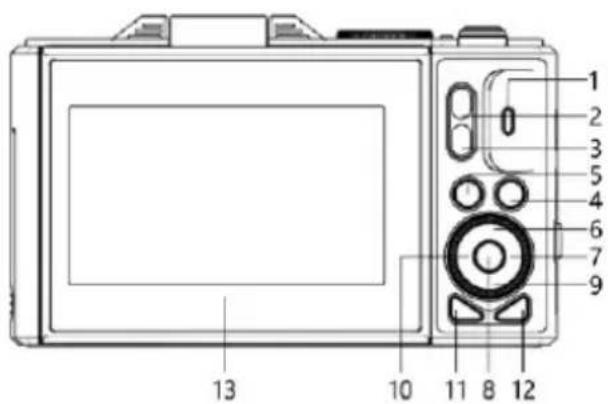
- Luce indicatore di carica/lavoro
- Zoom digitale avanti
- Zoom digitale indietro
- Pulsante elimina
- Pulsante di riproduzione
- Pulsante su/pulsante scorciatoia per luce di riempimento
- Pulsante destro
- Pulsante OK
Vista frontale
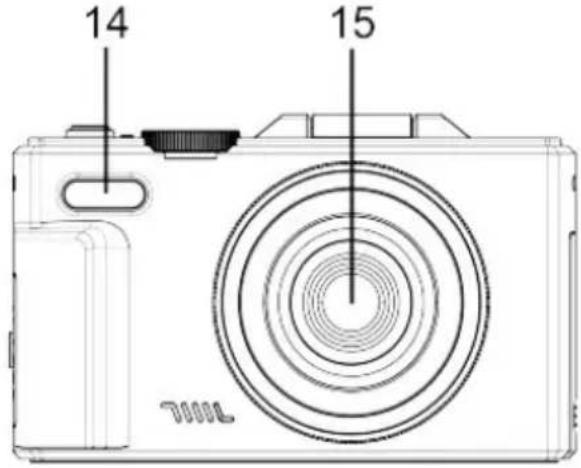
-
Pulsante giù/pulsante elimina
-
Pulsante sinistro
-
Pulsante DISP
-
Pulsante Menu
-
Schermo di visualizzazione
-
Luce di riempimento
-
Obiettivo
Vista superiore
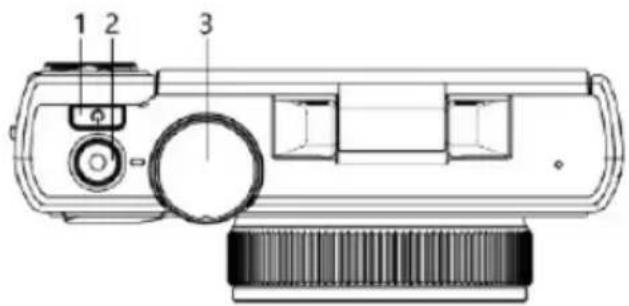
-
Pulsante POWER
-
Pulsante foto
Vista inferiore
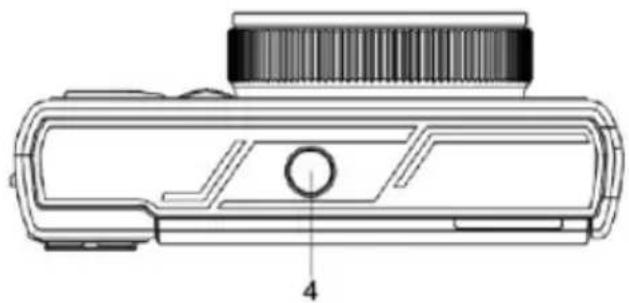
-
Commutatore del modello
-
Foro per treppiede
Vista laterale sinistra
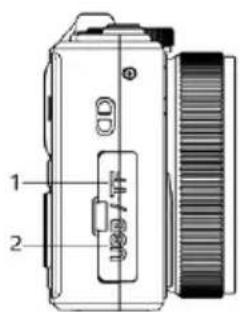
Vista laterale destra
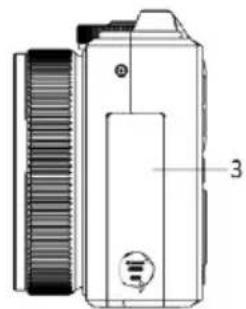
-
Slot per scheda di memoria
-
Interfaccia USB Type-C
-
Vano batteria
-
Slot per scheda di memoria
- Interfaccia USB Type-C
- Vano batteria
| Pulsanti/Indicatori | Funzioni |
| Accensione | Accensione/spegnimento |
| Foto | Scattare foto |
| Mettere in pausa la registrazione | |
| Modalità rotella | Cambiare modalità di scatto |
| T | Zoom digitale avanti |
| W | Zoom digitale indietro |
| Spia luminosa | Spia luminosa di funzionamento/carica |
| Pulsante di riproduzione | Aprire/Uscire dalla riproduzione multimediale |
| Pulsante di eliminazione | Eliminare foto/video |
| Su | Verso l'alto |
| Accendere/spegnere la luce di riempimento | |
| Destra | Verso destra |
| Giù | Verso il basso |
| Eliminare foto/video | |
| Sinistra | Verso sinistra |
| OK | Confermare |
| DISP | Accendere/spegnere lo schermo |
| MENU | Aprire/chiudere il menu delle impostazioni |
| USB | Cavo di ricarica USB |
| Collegare il computer con un cavo USB |
Ricarica della batteria
- Spegni la fotocamera, apri il coperchio del vano batteria e inserisci la batteria nella direzione indicata nella figura seguente, quindi chiudi il coperchio del vano batteria.
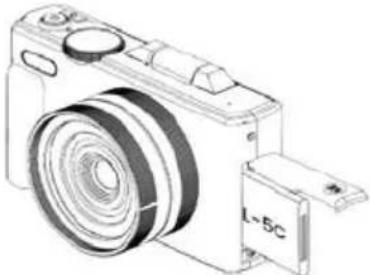
- Puoi utilizzare il cavo USB fornito per caricare la fotocamera tramite un adattatore (5V/1A\~5V/2A).
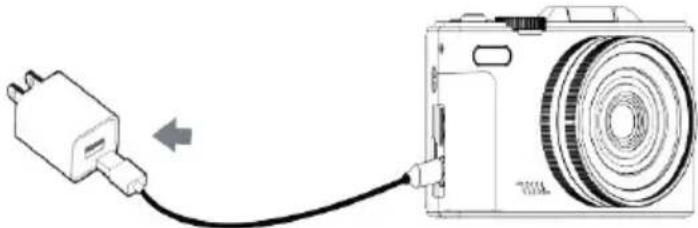
L'indicatore di carica si accenderà in rosso quando la batteria è in carica.
L'indicatore di carica si spegnerà automaticamente quando la batteria è completamente carica.
Di solito, ci vogliono circa 2 ore per una carica completa della batteria.
Quando la batteria è completamente carica, l'autonomia è di circa 60 minuti per la registrazione.
Accensione/spegnimento della fotocamera
Premi il pulsante di accensione, la fotocamera si accenderà automaticamente.
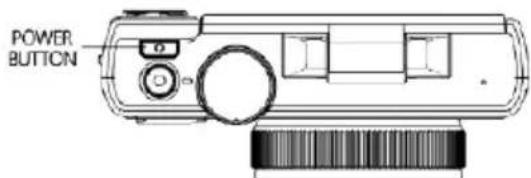
Per spegnere la fotocamera, tieni premuto il pulsante di accensione per 3 secondi.
Nota: Quando accendi la fotocamera per la prima volta, devi tenere premuto il pulsante di accensione per accenderla.
Quando non c'è batteria nel vano batteria, dopo aver inserito la batteria, devi tenere premuto il pulsante di accensione per accendere la fotocamera.
Impostare la fotocamera
Puoi personalizzare le impostazioni della fotocamera.
Dopo aver acceso la fotocamera, premi il pulsante Menu per aprire le impostazioni del menu.
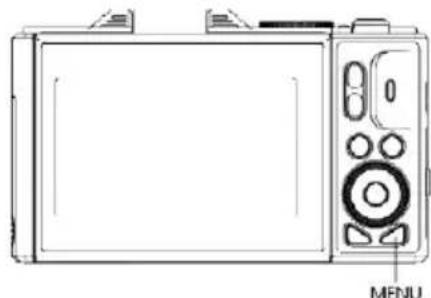
Impostazioni del Menu
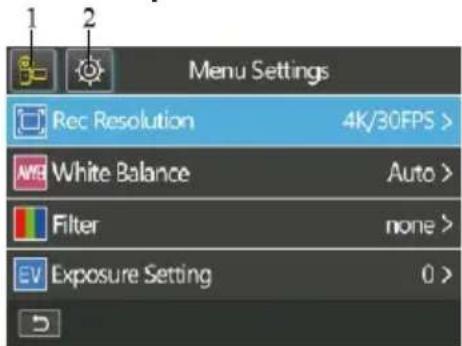
-
Sottomenu per la modalità corrente
-
Impostazioni di sistema
| Sottomenù | Contenuto del menu |
| Rotazione dell'immagine | Accensione / spegnimento |
| Icona di visualizzazione | Accensione / spegnimento |
| Modalità di messa a fuoco video | Autofocus / Messa a fuoco manuale / Messa a fuoco fissa |
| Wi-Fi | Accensione / spegnimento |
| Frequenza della sorgente luminosa | Auto/50Hz/60Hz |
| Indicatore LED | Encendido / apagado |
| Protezione automatica dello schermo | Spegnimento / 30s / 1 min / 2 min |
| Spegnimento automatico | Spegnimento / 3 min / 5 min / 10 min |
| Luminosità dello schermo | Alto / Medio / Basso |
| Indicazioni dei tasti | Alto / Medio / Basso / Spegnere |
| Musica di avvio | Accensione / spegnimento |
| Lingua | Spagnolo, inglese, tedesco, francese, italiano, portoghese, cinese, giapponese,coreano, tailandese, russo |
| Formato orario | YYYY/MM/DD MM/DD/YYYY DD/MM/YYYY |
| Impostazione dell'orario | Ore, minuti, secondi |
| Impostazione della data | Anno, mese, giorno |
| Formato | Formato della scheda Micro SD / Annulla |
| Informazioni sul dispositivo | Modello del prodotto e numero di versione |
| Ripristino alle impostazioni di fabbrica | Conferma / Spegni |
Inserimento e formattazione della scheda di memoria
Si consiglia una scheda di memoria di classe 10 o superiore per un utilizzo normale. Inserisci la scheda di memoria nello slot per schede di memoria fino a sentire un "clic".
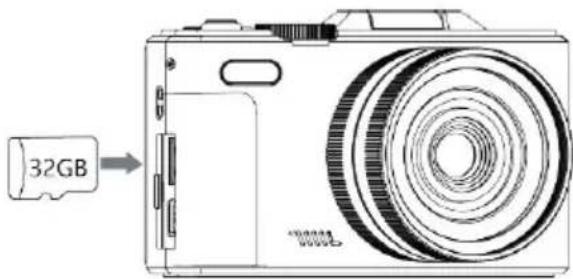
Inserisci la scheda di memoria nella direzione mostrata nel diagramma, prestando attenzione ai bordi e agli angoli.
Per rimuovere la scheda di memoria: Premi la scheda di memoria e verrà espulsa automaticamente.
Formattare la scheda di memoria
Si consiglia di formattare la scheda di memoria prima del primo utilizzo.
Per formattare la scheda di memoria, premi il pulsante Menu per aprire il sistema del menu. Poi premi il pulsante sinistro o destro per passare alle impostazioni di sistema. Premi Su o Giù per trovare "Formatta" e premi OK per accedere al sottomenu. Seleziona "Formatta" per formattare la scheda di memoria.
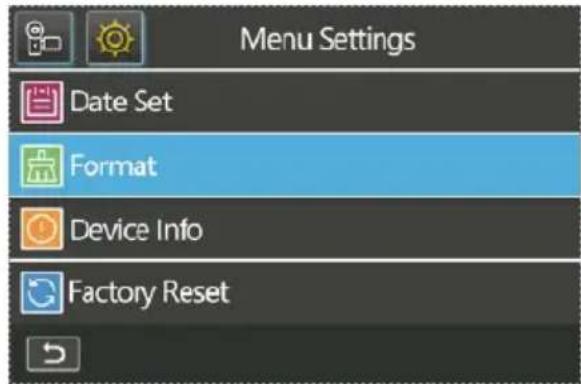
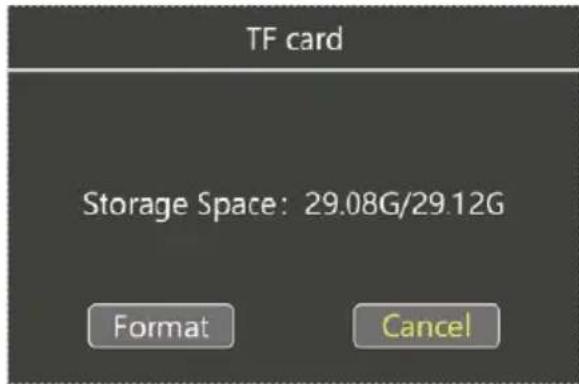
Nota: Se la scheda di memoria non è formattata nel formato nativo, apparirà un messaggio sullo schermo: "File system non supportato, desideri formattare?" Procedi con la formattazione della scheda di memoria seguendo le operazioni sopra descritte. La formattazione della scheda di memoria cancellerà tutti i dati memorizzati e i dati saranno irrecuperabili. Salva i tuoi dati importanti su un PC prima di formattare.
Utilizzare la fotocamera
Dopo che la fotocamera è accesa, la modalità predefinita è la modalità di registrazione video.
flowchart
graph TD
    A["Start"] --> B["Step 1"]
    B --> C["Step 2"]
    C --> D["Step 3"]
    D --> E["Step 4"]
    E --> F["Step 5"]
    F --> G["Step 6"]
    G --> H["Step 7"]
    H --> I["Step 8"]
    I --> J["End"]
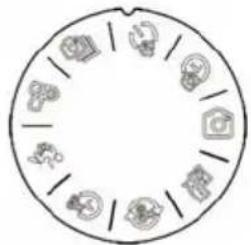
Ruota il selettore della modalità per scegliere la modalità desiderata.
| Icona | Modalità | Illustrazioni |
 | Foto | Scatto di foto normale |
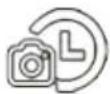 | Auto | Ciclo automatico di scatto foto dopo un numero specifico di secondi |
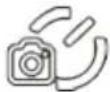 | Timer | Scatta una foto dopo alcuni secondi |
 | Raffica | Scatta più foto consecutive |
 | Video | Registrazione video normale |
 | Rallentatore | Rallentatore |
 | Time-lapse | Comprimi il tempo per registrare un video |
 | Loop | Registrazione in loop |
 | Video+foto | Durante la registrazione video, puoi catturare una singola foto in base all'intervallo di cattura impostato |
Nota: La fotocamera supporta la possibilità di impostare il menu corrispondente in base alla modalità selezionata.
Dopo aver scelto la modalità desiderata, premi il pulsante Menu per aprire il menu e seleziona le impostazioni desiderate, se necessario.
Premi il pulsante foto per scattare una foto, che verrà automaticamente salvata nella scheda di memoria.
In modalità di registrazione video, premi il pulsante foto per avviare la registrazione, quindi premi di nuovo per terminare la registrazione. Puoi anche premere il pulsante di accensione per mettere in pausa/continuare la registrazione durante la registrazione.
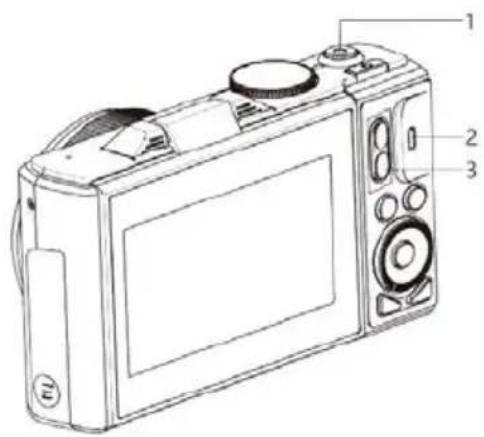
- Pulsante foto (pulsante di avvio/fermo registrazione video)
Premi per avviare la registrazione, poi premi di nuovo per terminare la registrazione.
- Indicatore luminoso
L'indicatore di lavoro lampeggia durante la registrazione.
- Pulsante zoom digitale
Pulsante T per zoom digitale in avanti / Pulsante W per zoom digitale indietro.
Funzione di messa a fuoco
Questa funzione include 3 modalità di messa a fuoco: autofocus, manuale, messa a fuoco fissa. Premi il pulsante Menu per aprire il menu, poi premi il pulsante sinistro/destro per passare alle impostazioni di sistema. Premi il pulsante su/giù per trovare "Modalità di messa a fuoco video", quindi premi il pulsante OK per entrare nella modalità di messa a fuoco. Seleziona la modalità desiderata.
Autofocus completo
In questa modalità, basta tenere la fotocamera ferma durante lo scatto di foto o video, e la fotocamera si concentrerà automaticamente. Una volta completata la messa a fuoco, premi il pulsante di scatto.
Messa a fuoco manuale
In questa modalità, quando scatti una foto o registri un video, premi a metà il pulsante foto e il riquadro di messa a fuoco apparirà sul display fino a quando la fotocamera non avrà messo a fuoco chiaramente. Poi premi completamente il pulsante foto per scattare la foto più nitida o avviare la registrazione con l'immagine più chiara.
Messa a fuoco fissa
In questa modalità, quando scatti una foto o registri un video, devi premere il pulsante di scatto a metà per mettere a fuoco, e lo schermo mostrerà chiaramente l'immagine dell'oggetto inquadrato. Poi premi completamente il pulsante di scatto. Se rilasci il pulsante di scatto per scattare foto o registrare video, l'immagine sarà sfocata.
Luce di riempimento
In modalità video, premendo il pulsante su puoi attivare o disattivare rapidamente la luce di riempimento. In modalità foto, la luce di riempimento ha tre modalità di lampeggio e premendo il pulsante su puoi passare rapidamente tra le tre modalità.
| No flash |
| Auto flash |
| Mandatory flash |
Nota: Quando la luce di riempimento è in modalità di lampeggio automatico, lampeggia solo quando si scattano foto in un ambiente relativamente buio. Quando viene attivata la modalità di flash forzato, la luce di riempimento rimarrà sempre accesa.
Riproduzione
Premi il pulsante di riproduzione per accedere alla libreria multimediale. Seleziona il file video o foto che desideri visualizzare, quindi premi il pulsante OK per aprire il file corrispondente e visualizzare il video o l'immagine memorizzata nella scheda di memoria della fotocamera.
Numero attuale/numero totale delle immagini
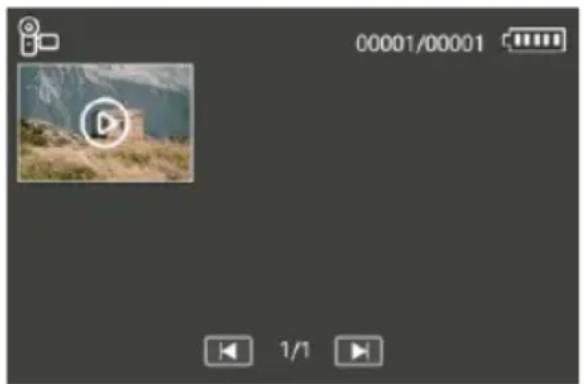
Figura 1: Riproduzione video
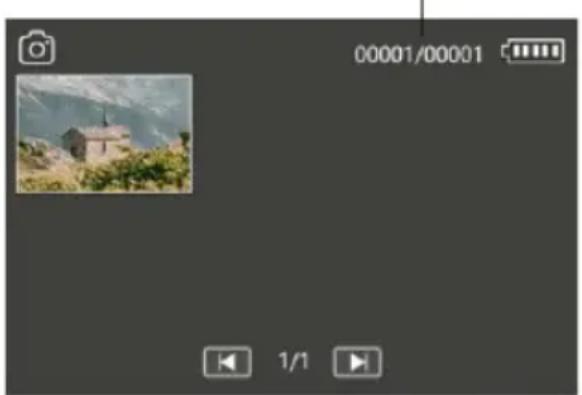
Figura 2: Riproduzione foto
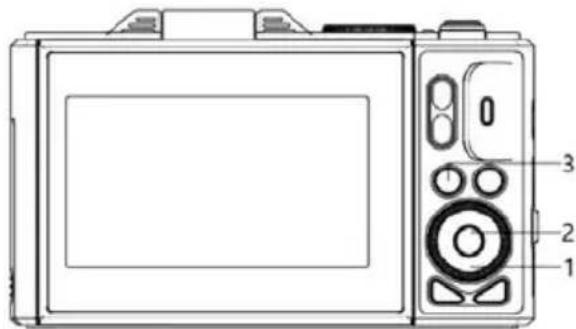
Premi il pulsante giù per eliminare una foto / video Nota: Una volta eliminato, non può essere recuperato.
Premi il pulsante OK per avviare/pausare la riproduzione del video.
Premi il pulsante di riproduzione per uscire dalla riproduzione del video/foto.
Collegamento al computer
- Collega la porta USB Type-C della fotocamera alla porta USB del computer utilizzando il cavo USB fornito.
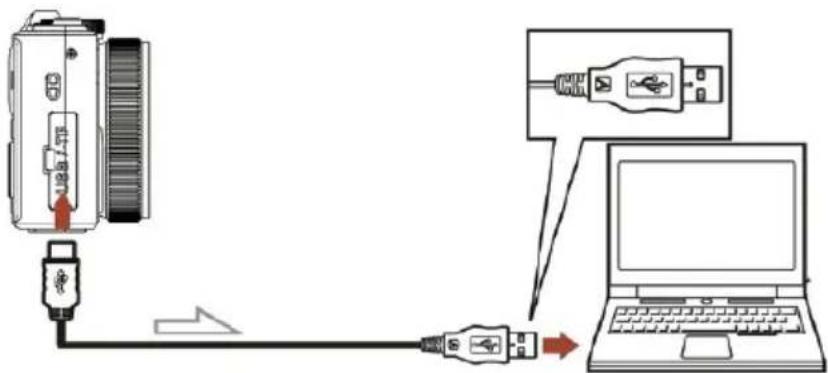
- La fotocamera si accenderà automaticamente e sullo schermo verranno visualizzate le opzioni disponibili.
Premi il pulsante Su/Giù per selezionare l'opzione desiderata, quindi premi il pulsante OK per confermare l'opzione.
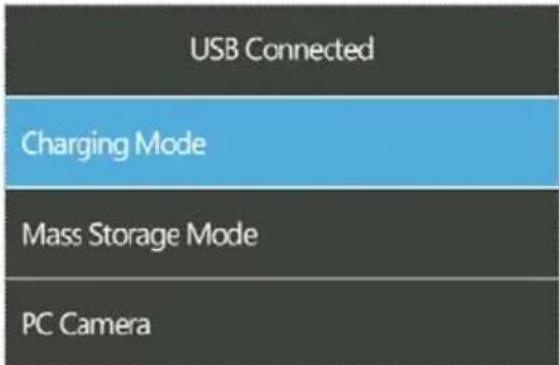
Modalità di ricarica
Seleziona la modalità di ricarica, la fotocamera supporta la funzione di registrazione normale. Spegnere la fotocamera consentirà una ricarica completa più rapida rispetto al mantenerla accesa.
Modalità di archiviazione di massa
Seleziona "Modalità di archiviazione" e il computer mostrerà l'unità della scheda di memoria della fotocamera. Puoi trasferire i file dalla memoria al computer.
Collegamento all'app Zero CAM
L'utilizzo del Wi-Fi integrato della fotocamera ti consente di controllare la fotocamera (scattare foto/video) e di scaricare facilmente foto/video dalla fotocamera al tuo smartphone.
Scarica l'app e collega la rete Wi-Fi della fotocamera
Dopo aver acceso la fotocamera, premi il pulsante Menu per entrare nel menu, quindi premi il pulsante sinistro/destro per passare alle impostazioni di sistema. Premi il pulsante su/giù per trovare il sottomenu "Hotspot wireless" e premi il pulsante M per attivare il Wi-Fi.
Successivamente, l'ID Wi-Fi e il codice password verranno visualizzati sullo schermo della fotocamera. Usa il tuo telefono per scansionare il codice QR sullo schermo della fotocamera per scaricare l'app.
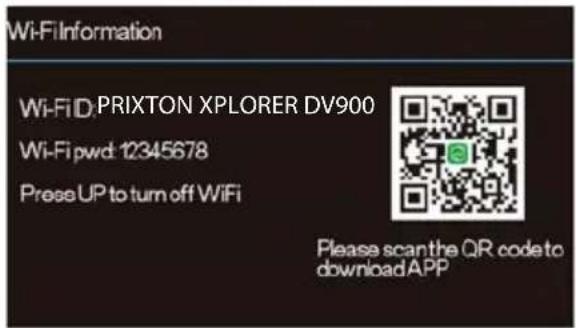
Sul tuo smartphone, vai su Impostazioni > WLAN e seleziona PRIXTON XPLORER DV900, quindi inserisci la password mostrata sullo schermo della fotocamera.
Nota: Il Wi-Fi della fotocamera non può accedere ai social network, è utilizzato solo per collegare lo smartphone alla fotocamera.
Requisiti di sistema (per lo smartphone):
Android 6.0 o superiore
iOS 8.0 o superiore
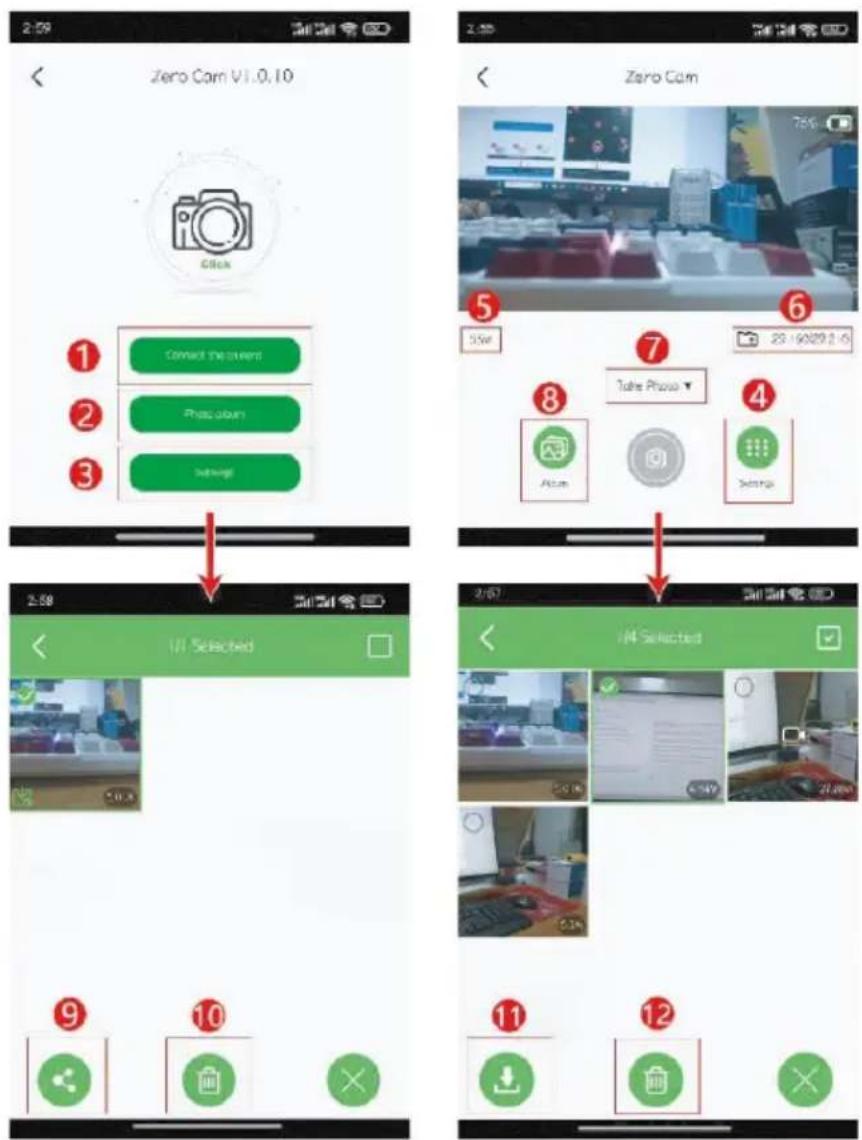
Clicca nell'app per visualizzare l'anteprima live e controllare la fotocamera.
Visualizza le immagini/video scaricati sul tuo smartphone tramite l'app.
Impostazioni di sistema.
Impostazioni della fotocamera.
Risoluzione corrente.
Spazio di archiviazione rimanente della scheda di memoria.
Imposta la modalità di scatto della fotocamera.
Visualizza le immagini/video salvati sulla fotocamera.
Condividi le immagini/video scaricati dall'app sul tuo smartphone con i social.
Elimina le immagini/video scaricati dall'app sul tuo smartphone.
Scarica le immagini/video dalla fotocamera al tuo smartphone.
Elimina le immagini/video dalla fotocamera.
Risoluzione dei problemi
Se riscontri problemi con la fotocamera, consulta questa sezione.
1. La fotocamera non si accende dopo aver installato la batteria:
La batteria è scarica, sostituiscila con una nuova o ricarica la batteria.
La batteria è installata in modo errato, controlla che la batteria sia installata correttamente.
Il foglio isolante della batteria non è stato rimosso.
2. La batteria non si ricarica:
Se la luce rossa dell'indicatore di carica lampeggia, significa che la batteria non è correttamente inserita o il contatto è difettoso. Rimuovi e reinserisci la batteria finché la luce dell'indicatore non si accende (l'indicatore si spegne quando la batteria è completamente carica).
Se la luce dell'indicatore di carica è spenta e il caricatore non è collegato correttamente, verifica che il caricatore sia collegato correttamente.
Se la temperatura ambiente è inferiore ai 10°C, potrebbe verificarsi una ricarica lenta o impossibile.
3. La fotocamera si blocca:
Premere rapidamente ogni pulsante della fotocamera potrebbe causare il blocco della fotocamera. Dopo il blocco, rimuovi la batteria e riavvia la fotocamera.
Suggerimento: Quando la fotocamera è in registrazione o in scatto, evita di premere rapidamente i pulsanti. In circostanze normali, la fotocamera visualizzerà un'icona di attesa.
4. La scheda di memoria non viene riconosciuta:
Verifica che la scheda di memoria sia compatibile con Micro SD (classe 10), con una capacità massima di 128GB.
Verifica che la scheda di memoria sia inserita correttamente.
Quando la scheda di memoria viene utilizzata per la prima volta sulla fotocamera, si consiglia di formattarla prima.
Note aggiuntive
Non inserire alcun oggetto nello slot se non la scheda di memoria.
Dopo che la fotocamera è accesa, l'immagine potrebbe apparire instabile per alcuni secondi, ma questo non è un difetto.
A causa delle proprietà ottiche dell'obiettivo, potrebbe esserci dispersione dei colori (aumento dell'abberrazione cromatica) ai bordi dell'immagine. Questo non è un difetto della fotocamera.
È normale che la scheda di memoria si riscaldi dopo un lungo periodo di utilizzo.
È normale che lo schermo della fotocamera si riscaldi dopo un lungo periodo di utilizzo.
Politica di garanzia
Questo prodotto è conforme alla legge di garanzia vigente nel suo paese di acquisto. Quando hai un problema che non puoi risolvere, devi accedere al sito www.prixton.com e fare clic sull` opzione di contatto per inviarci il tuo modulo di assistenza.
Le caratteristiche tecniche ed elettriche qui riportate corrispondono alle unità tipiche e possono essere modificate senza preavviso per migliorare le qualità del dispositivo.
Dichiarazione Di Conformità Ue Semplificata
Con la presente, La Trastienda Digital SL come proprietaria del marchio commerciale Prixton, situata presso Avenida Cervantes 49, módulo 25, Basauri 48970, Bizkaia, dichiara che il tipo di apparecchiatura radioelettrica che si mostra qui di seguito:
| MARCA | MODELLO DESCRIZIONE | CATEGORIA | |
| Prixton | XPLORERDV900 | ACTION CAM 4K | Leisure |
È conforme alla Direttiva 2014/53/UE del Parlamento Europeo e della commissione del 16 aprile 2014.
Il testo completo della dichiarazione di conformità UE è disponibile a questo indirizzo web: www.prixton.com
LA TRASTIENDA DIGITAL