Xplorer DV900 - Kamera Prixton - Kostenlose Bedienungsanleitung
Finden Sie kostenlos die Bedienungsanleitung des Geräts Xplorer DV900 Prixton als PDF.


| Produkttyp | Action Cam 4K / Digitalkamera |
| Marke | Prixton |
| Modell | Xplorer DV900 |
| Videoauflösung | 4K (3840x2160) |
| Fotoauflösung | Bis zu 20 MP (Schätzung) |
| Digitalzoom | Ja, vor- und rückwärts |
| Bildschirm | Ja, integriert |
| Integriertes Wi-Fi | Ja, für Verbindung mit der Zero Cam App |
| Mobile App | Zero Cam (Android 6.0+, iOS 8.0+) |
| Speicher | Micro-SD-Karte bis 128 GB (Klasse 10 empfohlen) |
| Akku | Lithium-Ionen wiederaufladbar, Akkulaufzeit ~60 Min. bei Aufnahme |
| Stromversorgung | 5V/1-2A über USB Typ-C (Adapter nicht im Lieferumfang) |
| Ladezeit | ca. 2 Stunden |
| Menüsprachen | Französisch, Englisch, Deutsch, Spanisch, Italienisch, Portugiesisch, usw. |
| Aufnahmemodi | Foto, Video, Serienaufnahme, Zeitraffer, Zeitlupe, Schleife, Video+Foto |
| Pflege | Mit einem weichen Tuch reinigen, an einem trockenen Ort aufbewahren, Akku vor längerer Lagerung entladen |
| Sicherheit | Nicht Feuchtigkeit aussetzen, Akku nicht kurzschließen, nicht zerlegen |
| Garantie | Entspricht der Gesetzgebung des Kauflandes |
| Mitgeliefertes Zubehör | Akku, USB-Kabel, Anleitung |
Häufig gestellte Fragen - Xplorer DV900 Prixton
Benutzerfragen zu Xplorer DV900 Prixton
0 Frage zu diesem Gerät. Beantworten Sie die, die Sie kennen, oder stellen Sie Ihre eigene.
Eine neue Frage zu diesem Gerät stellen
Laden Sie die Anleitung für Ihr Kamera kostenlos im PDF-Format! Finden Sie Ihr Handbuch Xplorer DV900 - Prixton und nehmen Sie Ihr elektronisches Gerät wieder in die Hand. Auf dieser Seite sind alle Dokumente veröffentlicht, die für die Verwendung Ihres Geräts notwendig sind. Xplorer DV900 von der Marke Prixton.
BEDIENUNGSANLEITUNG Xplorer DV900 Prixton
Um das Risiko von Brand oder Stromschlag zu verringern:
Setzen Sie das Gerät nicht Regen oder Feuchtigkeit aus.
Stellen Sie keine mit Flüssigkeiten gefüllten Objekte, wie Vasen, auf das Gerät.
Setzen Sie die Batterien keiner übermäßigen Hitze wie Sonnenlicht, Feuer oder ähnlichem aus.
Vermeiden Sie das Verschlucken von Batterien oder das Risiko von chemischen
Verbrennungen.
Halten Sie neue und benutzte Batterien von Kindern fern. Wenn das Batteriefach nicht sicher schließt, hören Sie auf, das Produkt zu verwenden, und halten Sie es von Kindern fern.
Wenn Sie glauben, dass Batterien verschluckt oder in einen Körperteil eingeführt wurden, suchen Sie sofort ärztliche Hilfe auf.
VORSICHT
Wenn die Batterie unsachgemäß behandelt wird, kann der Akku platzen, ein Feuer verursachen oder chemische Verbrennungen hervorrufen. Beachten Sie die folgenden Vorsichtsmaßnahmen:
Zerlegen Sie den Akku nicht.
Zerstören Sie ihn nicht und setzen Sie ihn keinem Schock oder Druck aus, wie zum Beispiel Hämmern, Fallenlassen oder Drauftreten.
Kurzschließen Sie den Akku nicht und lassen Sie keine Metallobjekte mit den
Batteriekontakten in Kontakt kommen.
Setzen Sie den Akku keiner Temperatur über 60°C (140°F) aus, wie sie durch direkte
Sonneneinstrahlung oder in einem geparkten Auto auftreten kann.
Verbrennen oder entsorgen Sie den Akku nicht im Feuer.
Handhaben Sie beschädigte oder auslaufende Lithium-Ionen-Batterien nicht.
Halten Sie den Akku von kleinen Kindern fern.
Halten Sie den Akku trocken.
Ersetzen Sie den Akku nur durch den angegebenen Typ. Andernfalls kann es zu Explosionen, Bränden oder Verletzungen kommen.
Entsorgen Sie verbrauchte Batterien gemäß den Anweisungen.
Verwenden Sie eine nahegelegene Wandsteckdose, wenn Sie den AC-Adapter/Akkuladegerät verwenden.
Wenn ein Fehler auftritt, trennen Sie den Stecker sofort von der Steckdose, um die
Stromversorgung zu unterbrechen. Wenn Sie das Produkt mit einer Ladekontrollleuchte verwenden, beachten Sie, dass das Produkt auch dann noch mit der Stromquelle verbunden ist, wenn das Licht ausgeschaltet wird.
Verwenden Sie den AC-Adapter/Akkuladegerät nicht in engen Räumen, wie zwischen einer Wand und Möbeln.
Wenn statische Elektrizität oder Elektromagnetismus dazu führen, dass die
Datenübertragung mitten im Vorgang unterbrochen wird (z. B. bei einer fairen Verbindung), starten Sie die Anwendung neu oder trennen Sie das Kommunikationskabel (USB usw.) und schließen Sie es erneut an.
Zur Kamera
Systemanforderungen
Benutzer können Videos und Fotos mit den folgenden Systemanforderungen auf Computer übertragen:
2 GB RAM
40 GB freier Festplattenspeicher
Standard-USB-Schnittstelle
1 GB GPU oder höher
1920x1080 Pixel oder höhere Auflösung
Teile und Steuerungen
Rückansicht
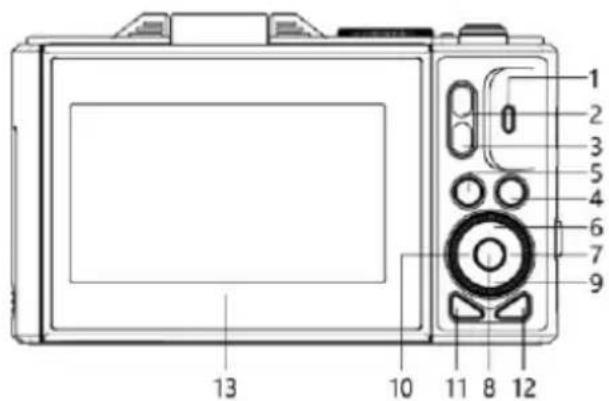
- Lade-/Arbeitsanzeigeleuchte
- Digitaler Zoom ein
- Digitaler Zoom aus
- Löschtaste
- Wiedergabetaste
- Auf-Taste/Shortcut-Taste für Fülllicht
- Rechtstaste
- OK-Taste
Vorderansicht
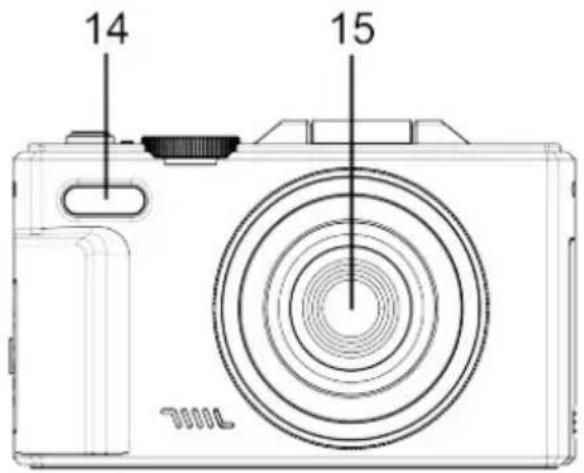
- Ab-Taste/Löschtaste
- Linkstaste
- DISP-Taste
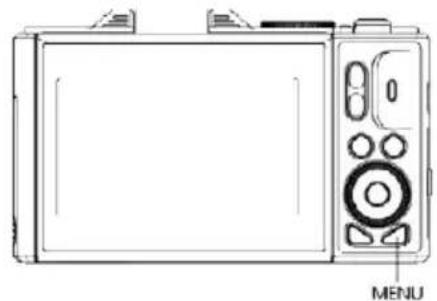
- Menü-Taste
- Display-Bildschirm
- Fülllicht
- Objektiv
Obenansicht

-
POWER-Taste
-
Fototaste
Unteransicht
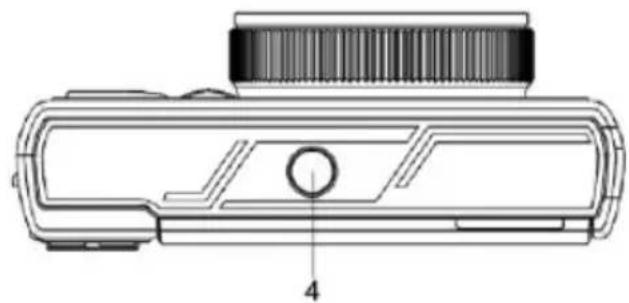
-
Moduswahlrad
-
Stativloch
Linke Seitenansicht
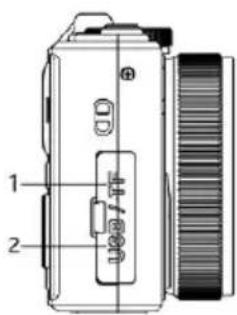
Rechte Seitenansicht
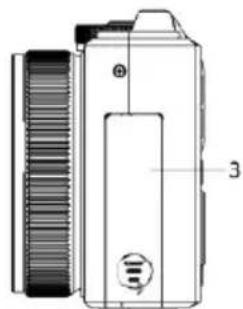
- Steckplatz für Speicherkarten
- USB-Typ-C-Schnittstelle
- Batteriefach
| Schaltflächen/Anzeigen | Funktionen |
| Einschalten | Ein/Aus |
| Foto | Fotos aufnehmen |
| Aufnahme pausieren | |
| Moduswahlrad | Aufnahmemodus wechseln |
| T | Digitalzoom hinein |
| W | Digitalzoom hinaus |
| Anzeigelicht | Betriebs-/Ladekontrollleuchte |
| Wiedergabetaste | Wiedergabe starten/verlassen |
| Löschen-Taste | Foto/Video löschen |
| Oben | Nach oben |
| Fülllicht ein-/ausschalten | |
| Rechts | Nach rechts |
| Unten | Nach unten |
| Foto/Video löschen | |
| Links | Nach links |
| OK | Bestätigen |
| DISP | Bildschirm ein-/ausschalten |
| MENU | Einstellungsmenü öffnen/schließen |
| USB | USB-Ladekabel |
| Mit USB-Kabel an Computer anschließen |
Akku aufladen
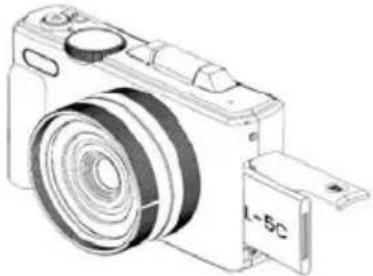
- Schalten Sie die Kamera aus, öffnen Sie das Batteriefach und setzen Sie den Akku in der im folgenden Bild gezeigten Richtung ein. Schließen Sie anschließend das Batteriefach.
- Sie können das mitgelieferte USB-Kabel verwenden, um Ihre Kamera über einen Adapter (5V/1A\~5V/2A) aufzuladen.
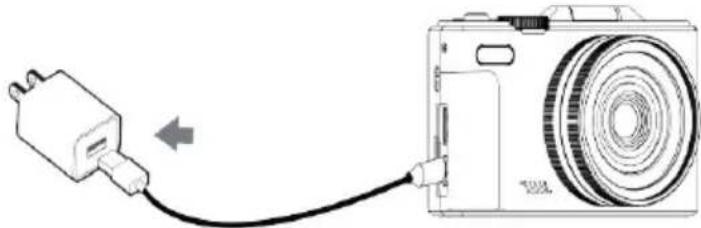
Die Ladeanzeige leuchtet rot, wenn der Akku geladen wird.
Die Ladeanzeige schaltet sich automatisch aus, wenn der Akku vollständig aufgeladen ist. Normalerweise dauert es etwa 2 Stunden, um den Akku vollständig aufzuladen.
Wenn der Akku vollständig aufgeladen ist, beträgt die Akkulaufzeit etwa 60 Minuten für die Aufnahme.
Kamera ein-/ausschalten
Drücken Sie die Power-Taste, die Kamera wird automatisch eingeschaltet.
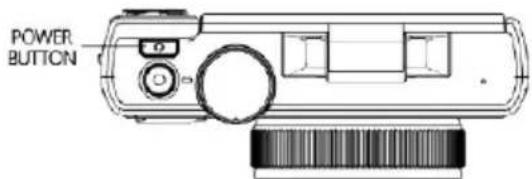
Um die Kamera auszuschalten, drücken und halten Sie die Power-Taste 3 Sekunden lang. Hinweis: Wenn Sie die Kamera zum ersten Mal einschalten, müssen Sie die Power-Taste gedrückt halten, um sie einzuschalten.
Wenn sich keine Batterie im Batteriefach befindet, müssen Sie die Power-Taste gedrückt halten, um die Kamera einzuschalten, nachdem Sie die Batterie eingelegt haben.
Kamera einstellen
Sie können benutzerdefinierte Einstellungen für die Kamera vornehmen. Nachdem die Kamera eingeschaltet ist, drücken Sie die Menü-Taste, um die Menüeinstellungen zu öffnen.
- Untermenü für den aktuellen Modus
- Systemeinstellungen
| Untermenü | Menüinhalt |
| Bilddrehung | Ein/Aus |
| Anzeige-Symbol | Ein/Aus |
| Video-Fokusmodus | Autofokus / Manueller Fokus / Fester Fokus |
| Wi-Fi | Ein/Aus |
| Frequenz der Lichtquelle | Auto/50Hz/60Hz |
| LED-Anzeige | Ein/Aus |
| Automatischer Bildschirmschutz | Ausschalten / 30s /1 min /2 min |
| Automatische Abschaltung | Ausschalten / 3min /5 min /10 min |
| Bildschirmhelligkeit | Hoch / Mittel / Niedrig |
| Tastenanzeige | Hoch / Mittel / Niedrig / Aus |
| Startmusik | Ein/Aus |
| Sprache | Spanisch, Englisch, Deutsch, Französisch, Italienisch, Portugiesisch, Chinesisch, Japanisch, Koreanisch, Thailändisch, Russisch |
| Zeitformat | YYYY/MM/DD MM/DD/YYYY DD/MM/YYYY |
| Zeiteinstellung | Stunden, Minuten, Sekunden |
| Datumseinstellung | Jahr, Monat, Tag |
| Format | Micro-SD-Kartenformat / Abbrechen |
| Geräteinformationen | Produktmodell und Versionsnummer |
| Werkseinstellungen wiederherstellen | Bestätigen / Ausschalten |
Speicherkarte einlegen und formatieren
Es wird eine Speicherkarte der Klasse 10 oder höher für den normalen Gebrauch empfohlen. Setzen Sie die Speicherkarte in den SD-Kartenslot ein, bis Sie ein „Klick“ hören.
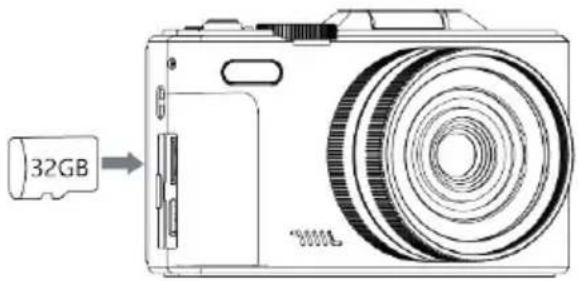
Setzen Sie die Speicherkarte in die Richtung ein, die im Diagramm gezeigt wird, und achten Sie auf die Kanten und Ecken.
Um die Speicherkarte zu entfernen: Drücken Sie die Speicherkarte hinein, und sie wird automatisch herauskommen.
Speicherkarte formatieren
Es wird empfohlen, die Speicherkarte vor der ersten Verwendung zu formatieren. Um die Speicherkarte zu formatieren, drücken Sie die Menü-Taste, um das Menü-System zu öffnen. Drücken Sie dann die Links- oder Rechtstaste, um zu den Systemeinstellungen zu wechseln. Drücken Sie die Aufwärts- oder Abwärtstaste, um „Format“ zu finden, und drücken Sie OK, um das Untermenü zu öffnen. Wählen Sie „Format“, um die Speicherkarte zu formatieren.
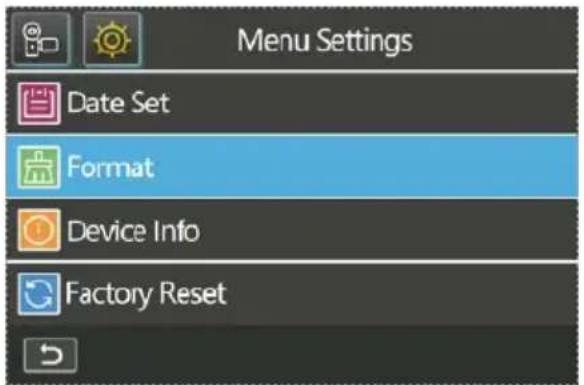
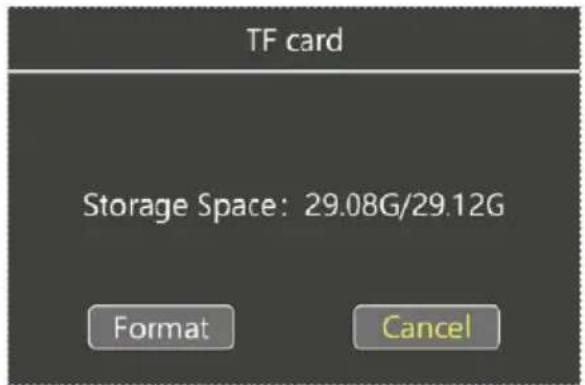
Hinweis: Wenn die Speicherkarte nicht im nativen Format ist, erscheint auf dem Bildschirm eine Aufforderung: „Nicht unterstütztes Dateisystem, möchten Sie formatieren?“ Bitte formatieren Sie die Speicherkarte gemäß der oben beschriebenen Vorgehensweise.
Das Formatieren der Speicherkarte löscht alle darauf gespeicherten Daten, und diese sind nicht wiederherstellbar. Sichern Sie Ihre wichtigen Daten auf dem PC, bevor Sie die Karte formatieren.
Kamera verwenden
Nachdem die Kamera eingeschaltet wurde, befindet sie sich standardmäßig im Videomodus.

Drehen Sie das Moduswahlrad, um den gewünschten Modus auszuwählen.
| Symbol | Modus | Illustrationen |
 | Foto | Normale Fotoaufnahme |
 | Auto | Automatischer Fotocycle nach einer bestimmten Anzahl von Sekunden |
 | Timer | Macht ein Foto nach einigen Sekunden |
 | Serienaufnahme | Nimmt mehrere aufeinanderfolgende Fotos auf |
 | Video | Normale Videoaufnahme |
 | Zeitlupe | Zeitlupe |
 | Zeitraffer | Komprimiert die Zeit, um ein Video aufzunehmen |
 | Schleife | Aufnahme in Schleife |
 | Video+foto | Während der Videoaufnahme kannst du ein einzelnes Foto gemäß dem festgelegten Aufnahmeintervall machen |
Hinweis: Die Kamera unterstützt das Einstellen des entsprechenden Modusmenüs in verschiedenen Modi.
Nachdem der gewünschte Modus ausgewählt wurde, drücken Sie die Menü-Taste, um das Menü zu öffnen, und wählen Sie die gewünschte Einstellung, falls gewünscht.
Drücken Sie die Fototaste, um ein Foto zu machen, und das Foto wird automatisch auf der Speicherkarte gespeichert.
Im Videomodus drücken Sie die Fototaste, um die Aufnahme zu starten, und drücken Sie erneut, um die Aufnahme zu beenden. Sie können auch die Power-Taste drücken, um die Aufnahme zu pausieren/fortzusetzen.
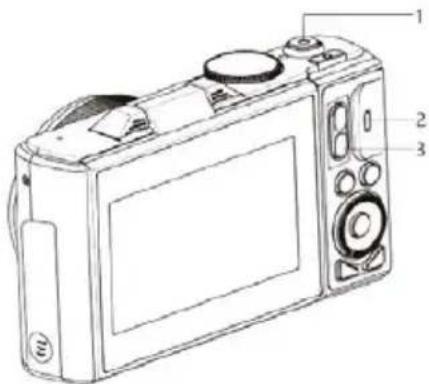
Fototaste (Video-Start/Stopp-Taste)
Drücken Sie die Taste, um die Aufnahme zu starten, und erneut, um die Aufnahme zu beenden.
Anzeigeleuchte
Die Arbeitsanzeigeleuchte blinkt während der Aufnahme.
Digitalzoom-Taste
T-Taste: Digitalzoom vergrößern / W-Taste: Digitalzoom verkleinern.
Fokusfunktion
Diese Funktion umfasst 3 Fokusmodi: Automatischer Fokus / Manueller Fokus / Fester Fokus. Drücken Sie die Menü-Taste, um das Menü zu öffnen. Drücken Sie anschließend die Links-/Rechts-Taste, um zu den Systemeinstellungen zu wechseln. Drücken Sie die Hoch-/Runter-Taste, um „Video-Fokus-Modus“ zu finden, und drücken Sie die OK-Taste, um den Fokusmodus aufzurufen. Wählen Sie den gewünschten Modus aus.
Vollautomatischer Fokus
In diesem Modus müssen Sie die Kamera lediglich ruhig halten, während Sie Fotos oder Videos aufnehmen. Die Kamera fokussiert automatisch. Drücken Sie anschließend die Auslösetaste, um die Aufnahme zu machen.
Manueller Fokus
In diesem Modus erscheint beim Fotografieren oder Filmen ein Fokusrahmen auf dem Display, wenn Sie die Fototaste halb gedrückt halten. Sobald die Kamera klar fokussiert, drücken Sie die Fototaste ganz durch, um das schärfste Foto aufzunehmen oder mit der klarsten Bildqualität zu filmen.
Fester Fokus
In diesem Modus müssen Sie die Fototaste halb gedrückt halten, um zu fokussieren. Das Bild des Objekts wird deutlich auf dem Bildschirm angezeigt. Drücken Sie anschließend die Fototaste ganz durch, um das Foto aufzunehmen oder die Aufnahme zu starten. Wenn Sie die Fototaste loslassen, bevor Sie die Aufnahme starten, werden die Bilder und Videos unscharf.
Aufhelllicht
Im Videomodus: Durch Drücken der Hoch-Taste können Sie das Aufhelllicht schnell ein- oder ausschalten. Im Fotomodus: Das Aufhelllicht verfügt über drei Blitzmodi. Mit der Hoch-Taste können Sie schnell zwischen den drei Modi wechseln.
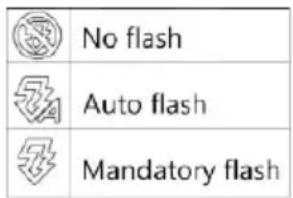
Hinweis:
Wenn das Aufhelllicht im Automatik-Blitzmodus eingestellt ist, leuchtet es nur beim Fotografieren in einer relativ dunklen Umgebung auf. Im Erzwungener-Blitzmodus bleibt das Aufhelllicht dauerhaft eingeschaltet.
Wiedergabe
Drücken Sie die Wiedergabe-Taste, um die Medienbibliothek aufzurufen. Wählen Sie die gewünschte Video- oder Fotodatei aus und drücken Sie die OK-Taste, um die entsprechende Datei zu öffnen und die in der Kameraspeicherkarte gespeicherten Videos oder Bilder anzusehen.
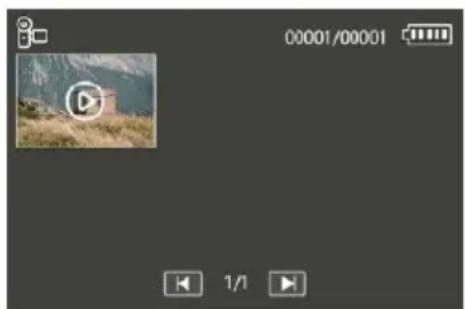
Abbildung 1: Videowiedergabe
Aktuelle/Gesamtanzahl der Bilder
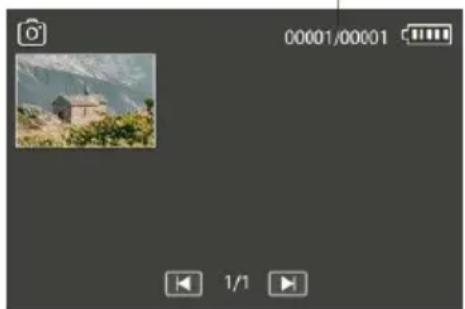
Abbildung 2: Fotowiedergabe
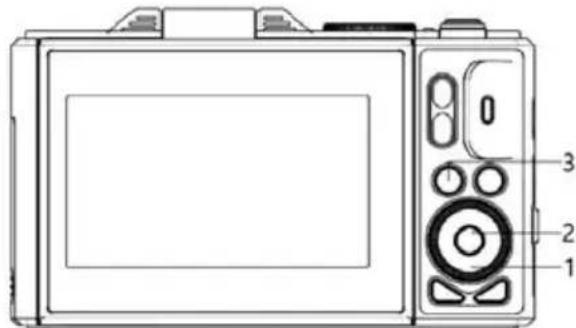
Drücken Sie die Runter-Taste, um ein Foto/Video zu löschen.
Hinweis: Einmal gelöscht, kann es nicht wiederhergestellt werden.
Drücken Sie die OK-Taste, um das Video abzuspielen/zu pausieren.
Drücken Sie die Wiedergabe-Taste, um die Video-/Foto-Wiedergabe zu beenden.
Mit dem Computer verbinden
- Verbinden Sie den USB-Typ-C-Anschluss der Kamera mit dem USB-Anschluss des Computers mithilfe des mitgelieferten USB-Kabels.
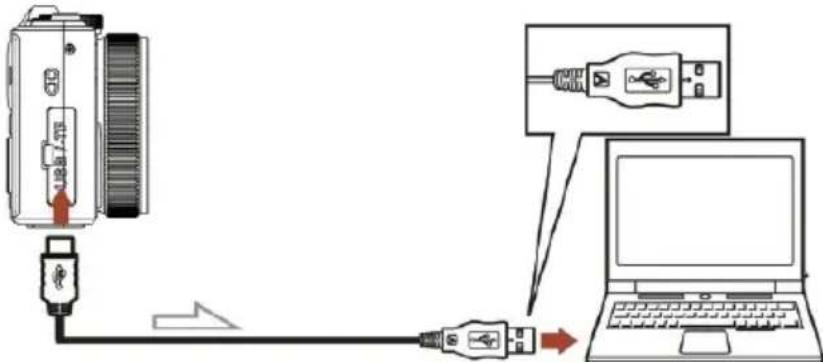
- Die Kamera wird automatisch eingeschaltet und der Bildschirm zeigt die verfügbaren Optionen an.
Drücken Sie die Hoch/Runter-Taste, um die gewünschte Option auszuwählen, und drücken Sie dann die OK-Taste, um die Auswahl zu bestätigen.
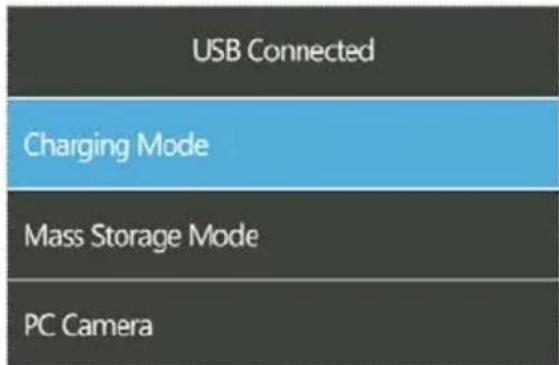
Wählen Sie den Lademodus. Die Kamera unterstützt die Funktion, normal weiterzuaufnehmen. Wenn die Kamera ausgeschaltet ist, wird sie schneller aufgeladen als wenn sie eingeschaltet bleibt.
Massenspeichermodus
Wählen Sie „Speichermodus“ und der Computer zeigt das Speicherkartenlaufwerk der Kamera an. Sie können Dateien vom Speicher auf den Computer übertragen.
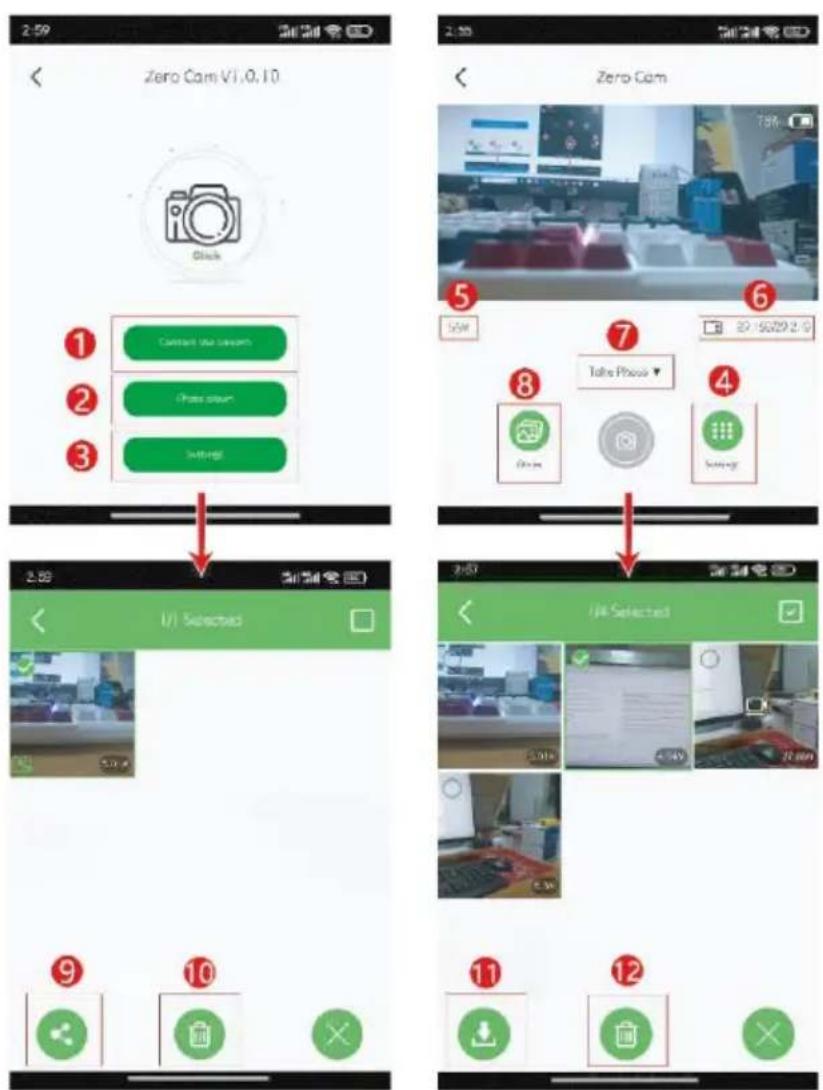
Mit der Zero CAM App verbinden
Durch die Verwendung des eingebauten Wi-Fi der Kamera können Sie die Kamera steuern (Fotos/Videos aufnehmen) und Fotos/Videos einfach von der Kamera auf Ihr Smartphone herunterladen.
App herunterladen und mit dem Wi-Fi-Netzwerk der Kamera verbinden
Nachdem die Kamera eingeschaltet ist, drücken Sie die Menü-Taste, um das Menü zu öffnen. Drücken Sie dann die Links/Rechts-Taste, um zu den Systemeinstellungen zu wechseln. Drücken Sie die Hoch/Runter-Taste, um das Untermenü „Drahtloser Hotspot“ zu finden, und drücken Sie die M-Taste, um Wi-Fi einzuschalten. Anschließend werden die Wi-Fi-ID und das Passwort auf dem Kamerabildschirm angezeigt.
Verwenden Sie Ihr Telefon, um den QR-Code auf dem Kamerabildschirm zu scannen und die
App herunterzuladen.
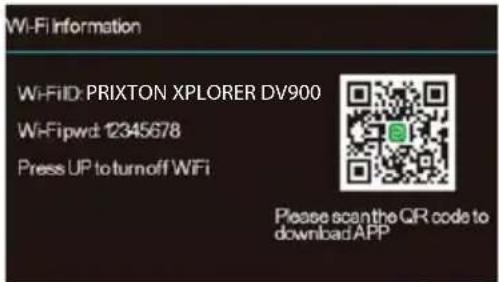
Auf Ihrem Smartphone gehen Sie zu Einstellungen > WLAN > PRIXTON XPLORER DV900 und geben Sie das Passwort gemäß dem Kamerabildschirm ein.
Hinweis: Das Wi-Fi der Kamera kann nicht auf soziale Netzwerke zugreifen, sondern dient nur dazu, dass Smartphones auf die Kamera zugreifen können.
Systemanforderungen (für Smartphones):
Android 6.0 oder höher
iOS 8.0 oder höher
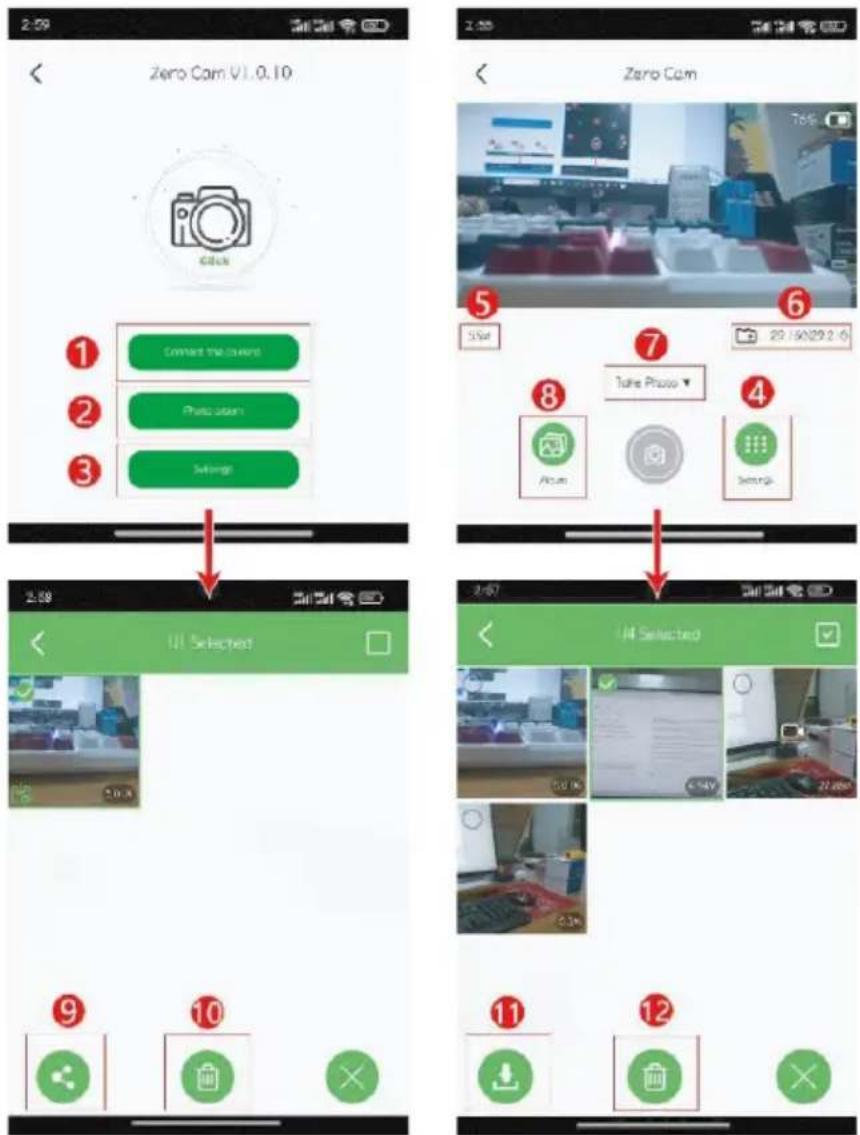
Klicken Sie in der APP, um die Live-Ansicht anzuzeigen und die Kamera zu steuern.
Sehen Sie sich die Bilder/Videos an, die über die App auf Ihr Smartphone heruntergeladen wurden.
Systemeinstellungen
Kameraeinstellungen
Aktuelle Auflösung
Der verbleibende Speicherplatz der Speicherkarte
Legen Sie den Aufnahmemodus der Kamera fest
Sehen Sie sich die Bilder/Videos an, die auf der Kamera gespeichert sind
Teilen Sie Bilder/Videos, die über die App auf Ihr Smartphone heruntergeladen wurden, mit sozialen Netzwerken
Löschen Sie Bilder/Videos, die über die App auf Ihr Smartphone heruntergeladen wurden
Laden Sie Bilder/Videos von der Kamera auf Ihr Smartphone herunter
Löschen Sie Bilder/Videos von der Kamera
Kamera-Reinigung und Wartung
Wenn Sie die Kamera längere Zeit nicht verwenden, nehmen Sie den Kamera-Akku heraus und lagern Sie ihn in einer staubfreien, trockenen Umgebung mit einer Temperatur von höchstens 30°C.
Um die Lebensdauer des Akkus zu verlängern, entladen Sie ihn bitte vollständig, bevor Sie ihn lagern.
Entladen Sie den Akku nach vollständiger Aufladung mindestens einmal alle 3 Monate vollständig.
Wenn sich Staub oder Schmutz auf dem Objektiv oder dem Bildschirm befindet, wischen Sie es vorsichtig mit einem sauberen, weichen Objektiv-Reinigungstuch ab.
Da diese Kamera ein Präzisionsinstrument ist, werfen Sie sie bitte nicht herunter und vermeiden Sie starke Stöße oder Vibrationen.
Fehlerbehebung
Wenn Sie auf Probleme mit der Kamera stoßen, beachten Sie bitte diesen Abschnitt.
1.Die Kamera lässt sich nach dem Einsetzen des Akkus nicht einschalten
Der Akku hat zu wenig Ladeleistung. Ersetzen Sie den Akku durch einen neuen oder laden Sie den Akku auf.
Der Akku wurde verkehrt eingesetzt. Bitte überprüfen Sie, ob der Akku korrekt eingesetzt wurde.
Das Isolierpapier des Akkus wurde nicht entfernt.
2. Der Akku wird nicht aufgeladen
Wenn die rote Ladeanzeige blinkt, ist der Akku nicht richtig eingesetzt oder der Kontakt ist schlecht. Bitte setzen Sie den Akku erneut ein, bis die Anzeige leuchtet (die Anzeige geht aus, wenn der Akku vollständig aufgeladen ist).
Wenn das Ladeanzeige-Licht aus ist, wurde das Ladegerät nicht korrekt angeschlossen. Bitte überprüfen Sie, ob das Ladegerät normal angeschlossen ist.
Die Umgebungstemperatur liegt unter 10°C, was zu einer langsamen Ladegeschwindigkeit oder zum Ausbleiben des Ladevorgangs führen kann.
3. Die Kamera stürzt ab
Schnelles Drücken jeder Taste der Kamera kann dazu führen, dass die Kamera einfriert. Nach dem Absturz ziehen Sie den Akku ab und starten die Kamera neu.
Tipp: Wenn die Kamera aufnimmt oder ein Foto macht, drücken Sie die Tasten nicht zu schnell.
Unter normalen Umständen zeigt die Kamera ein Warte-Symbol an.
4. Die Speicherkarte wird nicht erkannt
Bitte überprüfen Sie, ob die Speicherkarte mit Micro SD Karten (Class 10) kompatibel ist und eine maximale Kapazität von 128 GB nicht überschreitet.
Überprüfen Sie, ob die Speicherkarte verkehrt eingesetzt wurde.
Wenn die Speicherkarte zum ersten Mal in der Kamera verwendet wird, wird empfohlen, sie zunächst zu formatieren.
Zusätzliche Hinweise
Setzen Sie kein anderes Objekt in den Slot ein, außer der Speicherkarte.
Nachdem die Kamera eingeschaltet wurde, kann das Bild für einige Sekunden instabil erscheinen, aber dies ist kein Fehler.
Aufgrund der optischen Eigenschaften des Objektivs kann es am Rand des Bildes zu Farbverzerrungen (Vergrößerung der chromatischen Aberration) kommen. Dies ist kein Fehler der Kamera.
Es ist normal, dass die Speicherkarte nach längerem Gebrauch warm wird.
Es ist normal, dass der Bildschirm der Kamera nach längerem Gebrauch warm wird.
Garantiepolitik
Dieses Produkt entspricht dem im Land des Kaufs geltenden Gewährleistungsrecht. Wenn Sie ein Problem haben, das nicht gelöst werden kann, müssen Sie auf das Internet www.prixton.com zugreifen und auf die Kontaktoption klicken, um uns Ihr Unterstützungsformular zu senden.
Die elektrischen und technischen Eigenschaften, die hier genannt wurden, entsprechen typischen Geräten und können ohne Vorankündigung geändert werden, um ein besseres Gerät anzubieten.
Vereinfachte EU-einverständniserklärung
La Trastienda Digital SL als Inhaber der Handelsmarke Prixton, mit dem Standort Avenida Cervantes 49, módulo 25, Basauri 48970, Bizkaia, erklärt hiermit, dass das im Folgenden detaillierte radioelektrische Gerät:
| MARKE | MODEL BESCHREIBUNG | KATEGORIE | |
| Prixton | XPLORERDV900 | ACTION CAM 4K | Leisure |
der EU-Richtlinie 2014/53/UE des Europaparlaments und –rats vom 16. April 2014 entspricht.
Der komplette Text der EU-Einverständniserklärung kann unter dem folgenden Link abgerufen werden:
www.prixton.com LA TRASTIENDA DIGITAL
AVISO
Volledig automatische focus
iOS 8.0 of hoger vereist