
Xplorer DV900 - Cámara Prixton - Manual de uso y guía de instrucciones gratis
Encuentra gratis el manual del aparato Xplorer DV900 Prixton en formato PDF.


| Tipo de producto | Action Cam 4K / Cámara digital |
| Marca | Prixton |
| Modelo | Xplorer DV900 |
| Resolución de video | 4K (3840x2160) |
| Resolución de foto | Hasta 20 MP (estimado) |
| Zoom digital | Sí, adelante y atrás |
| Pantalla | Sí, integrada |
| Wi-Fi integrado | Sí, para conexión con la aplicación Zero Cam |
| Aplicación móvil | Zero Cam (Android 6.0+, iOS 8.0+) |
| Almacenamiento | Tarjeta Micro SD hasta 128 GB (clase 10 recomendada) |
| Batería | Litio-ion recargable, autonomía ~60 min en grabación |
| Alimentación | 5V/1-2A mediante USB Tipo C (adaptador no incluido) |
| Tiempo de carga | Aproximadamente 2 horas |
| Idiomas del menú | Francés, inglés, alemán, español, italiano, portugués, etc. |
| Modos de captura | Foto, video, ráfaga, time-lapse, cámara lenta, bucle, video+foto |
| Mantenimiento | Limpiar con paño suave, almacenar en lugar seco, descargar la batería antes de almacenamiento prolongado |
| Seguridad | No exponer a la humedad, no cortocircuitar la batería, no desmontar |
| Garantía | Conforme a la legislación del país de compra |
| Accesorios incluidos | Batería, cable USB, manual |
Preguntas frecuentes - Xplorer DV900 Prixton
Preguntas de los usuarios sobre Xplorer DV900 Prixton
0 pregunta sobre este aparato. Responde a las que conoces o haz la tuya.
Hacer una nueva pregunta sobre este aparato
Descarga las instrucciones para tu Cámara en formato PDF gratis! Encuentra tus instrucciones Xplorer DV900 - Prixton y toma tu dispositivo electrónico nuevamente en la mano. En esta página están publicados todos los documentos necesarios para el uso de su dispositivo. Xplorer DV900 de la marca Prixton.
MANUAL DE USUARIO Xplorer DV900 Prixton
Para reducir el riesgo de incendio o descarga eléctrica:
No exponga la unidad a la lluvia o la humedad.
No coloque objetos llenos de líquidos, como jarrones, sobre el aparato.
No exponga las baterías a calor excesivo, como luz solar directa, fuego o similares.
No ingiera químicos de la batería; esto puede provocar quemaduras internas.
Mantenga las baterías nuevas y usadas fuera del alcance de los niños. Si el compartimento de la batería no cierra correctamente, deje de usar el producto y manténgalo lejos de los niños.
Si sospecha que las baterías han sido ingeridas o colocadas dentro de alguna parte del cuerpo, busque atención médica de inmediato.
PRECAUCIÓN
Si las baterías se manejan incorrectamente, pueden explotar, causar incendios o incluso quemaduras químicas. Observe las siguientes precauciones:
No desarme las baterías.
No aplaste ni someta el paquete de baterías a golpes o fuerzas, como martillazos, caídas o pisadas.
No provoque cortocircuitos ni permita que objetos metálicos entren en contacto con los terminales de las baterías.
No exponga las baterías a temperaturas superiores a 60°C (140°F), como luz solar directa o dentro de un auto estacionado al sol.
No incinere ni deseche las baterías en el fuego.
No manipule baterías de iones de litio dañadas o con fugas.
Mantenga el paquete de baterías fuera del alcance de niños pequeños.
Mantenga las baterías secas.
Reemplace las baterías solo con el tipo especificado. De lo contrario, podrían causar explosiones, incendios o lesiones.
Deseche las baterías usadas según las instrucciones.
Use un enchufe de pared cercano al utilizar el adaptador de corriente/cargador de baterías.
En caso de mal funcionamiento, desconecte el enchufe de inmediato para aislar la fuente de energía. Si usa el producto con una lámpara de carga, tenga en cuenta que el producto no se desconecta de la fuente de alimentación incluso cuando la lámpara se apaga.
No utilice el adaptador de corriente/cargador de baterías en espacios estrechos, como entre una pared y muebles.
Si la electricidad estática o el electromagnetismo interrumpen la transferencia de datos, reinicie la aplicación o desconecte y vuelva a conectar el cable de comunicación (USB, etc.).
Sobre la cámara
Requisitos del sistema
Los usuarios pueden transferir videos y fotos a computadoras con los siguientes requisitos:
2 GB de RAM.
40 GB o más de memoria disponible en disco.
Interfaz USB estándar.
GPU de 1 GB o superior.
Resolución de 1920x1080 píxeles o superior.
Partes y controles
Vista trasera
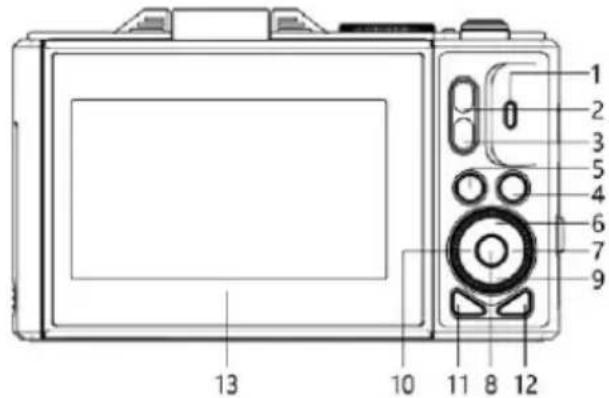
- Luz indicadora de carga/funcionamiento
- Zoom digital (acercar)
- Zoom digital (alejar)
- Botón de eliminar
- Botón de reproducción
- Botón de subir/atajo para la luz de relleno
- Botón derecho
- Botón OK
Vista superior
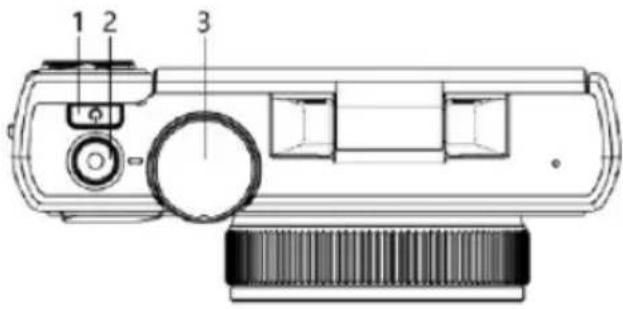
- Botón de encendido (POWER)
- Botón de fotografía
Vista lateral izquierda
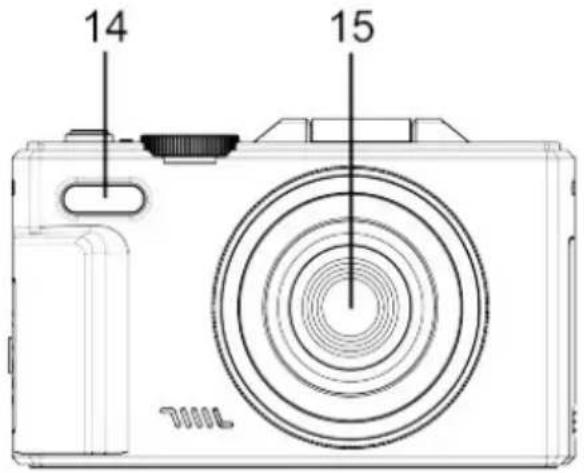
Vista frontal
- Botón de bajar/Botón de eliminar
- Botón izquierdo
- Botón DISP
- Botón de menú
- Pantalla de visualización
- Luz de relleno
- Lente
Vista inferior
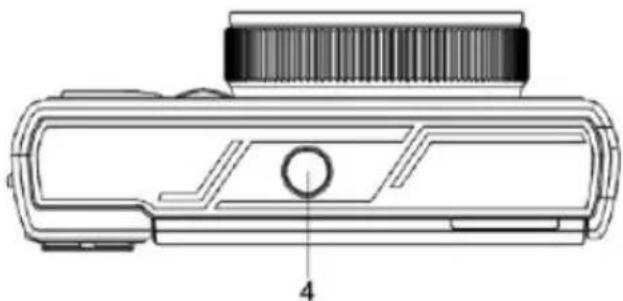
- Dial de modo
- Agujero para trípode
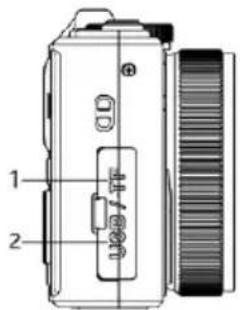
Vista lateral derecha
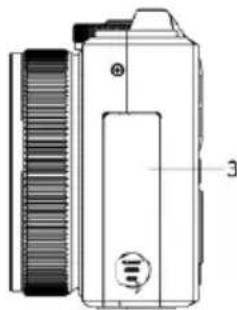
- Ranura para tarjeta de memoria
- Interfaz USB tipo C
- Compartimento de la batería
| Botones/Indicadores | Funciones |
| Encendido | Encendido / apagado |
| Foto | Sacar fotos |
| Pausar grabación | |
| Modo dial | Cambiar el modo de disparo |
| T | Zoom digital hacia adentro |
| W | Zoom digital hacia afuera |
| Luz indicadora | Luz indicadora de funcionamiento / carga |
| Botón de reproducción | Abrir / Salir de la reproducción de medios |
| Botón de eliminar | Eliminar foto / video |
| Arriba | Hacia arriba |
| Encender / apagar la luz de relleno | |
| Derecha | Hacia la derecha |
| Abajo | Hacia abajo |
| Eliminar foto / video | |
| Izquierda | Hacia la izquierda |
| OK | Confirmar |
| DISP | Encender / apagar pantalla |
| MENU | Abrir / cerrar menu de ajustes |
| USB | Cable de carga USB |
| Conectar ordenador con cable USB |
Cargando la batería
1.Apaga tu cámara, abre la tapa de la batería e inserta la batería en la dirección mostrada en la siguiente imagen, luego cierra la tapa de la batería.
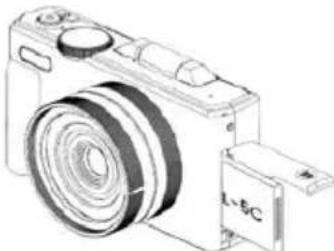
- Puedes usar el cable USB suministrado para cargar tu cámara a través de un adaptador (5V/1A \~ 5V/2A).
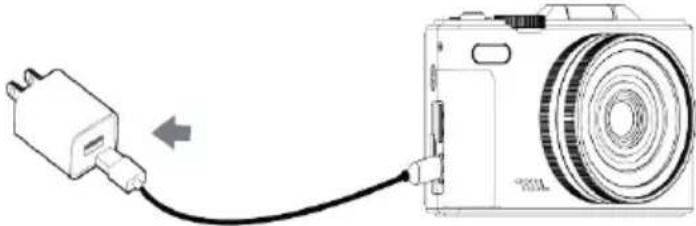
La luz indicadora de carga se encenderá en rojo cuando la batería esté en proceso de carga. La luz indicadora de carga se apagará automáticamente cuando la batería esté completamente cargada.
Normalmente, se tarda alrededor de 2 horas en cargar completamente la batería.
Cuando la batería esté completamente cargada, su duración será de aproximadamente 60 minutos para grabar.
Encender/apagar la cámara
Presiona el botón de encendido, la cámara se encenderá automáticamente.
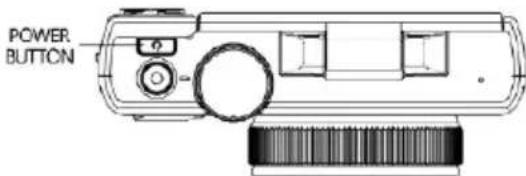
Para apagar la cámara, mantén presionado el botón de encendido durante 3 segundos. Nota: Cuando enciendas la cámara por primera vez, necesitas mantener presionado el botón de encendido para encenderla. Cuando no haya batería en el compartimento de la batería, deberás mantener presionado el botón de encendido para encender la cámara después de colocar la batería.
Configurar la cámara
Puedes realizar ajustes personalizados de la cámara. Después de encender la cámara, presiona el botón de menú para abrir la configuración del menú.
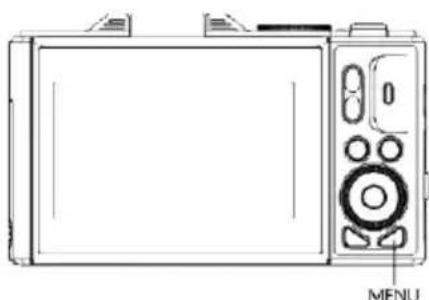
- Submenú para el modo actual
- Configuración del sistema
| Submenú | Contenido del menu |
| Rotación de la imagen | Encendido / apagado |
| Icono de visualización | Encendido / apagado |
| Modo de enfoque de video | Autoenfoque / Enfoque manual / Enfoque fijo |
| Wi-Fi | Encendido / apagado |
| Frecuencia de la fuente de luz | Auto/50Hz/60Hz |
| Indicador LED | Encendido / apagado |
| Protector de pantalla automático | Apagado / 30s /1 min /2 min |
| Apagado automático | Apagado / 3min /5 min /10 min |
| Brillo de pantalla | Alto / Medio / Bajo |
| Indicaciones del botón | Alto / Medio / Bajo / Apagado |
| Música de inicio | Encendido / apagado |
| Idioma | Español, inglés, alemán, francés, italiano, portugués, chino, japones,coreano, tailandés, ruso |
| Formato de hora | YYYY/MM/DD MM/DD/YYYYDD/MM/YYYY |
| Configuración de hora | Horas, minutos, segundos |
| Configuración de fecha | Año, mes, día |
| Formato | Formato de tarjeta Micro SD / Cancelar |
| Información de dispositivo | Modelo del producto y número de versión |
| Restablecimiento de fabrica | Confirmar / Apagar |
Insertar y formatear la tarjeta de memoria
Se recomienda una tarjeta de memoria de clase 10 o superior para un uso normal.
Inserta la tarjeta de memoria en la ranura de la tarjeta de memoria hasta que escuches un "clic".

Inserta la tarjeta de memoria en la dirección mostrada en el diagrama, prestando atención a los bordes y esquinas.
Para quitar la tarjeta de memoria: Empuja la tarjeta de memoria hacia adentro y esta saldrá automáticamente.
Formatear la tarjeta de memoria
Se recomienda formatear la tarjeta de memoria antes del primer uso.
Para formatear la tarjeta de memoria, presiona el botón de menú para abrir el sistema de menú. Luego, presiona el botón izquierdo o derecho para cambiar a la configuración del sistema. Presiona Arriba o Abajo para encontrar "Formatear" y presiona OK para acceder al submenú. Selecciona "Formatear" para formatear la tarjeta de memoria.
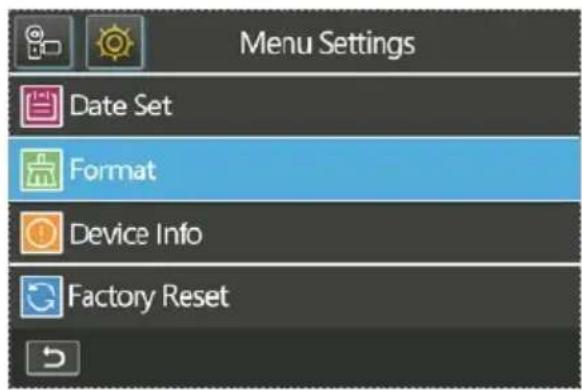
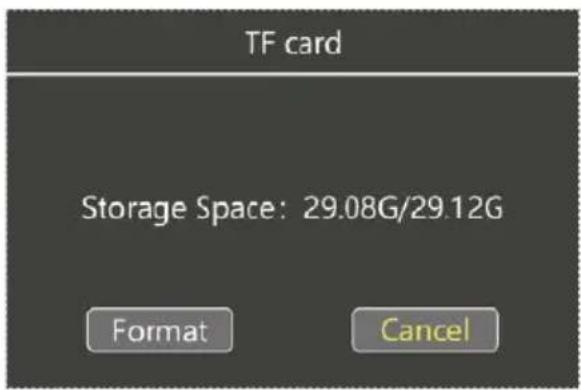
Nota: Si la tarjeta de memoria no está formateada en un formato compatible, aparecerá un mensaje en la pantalla: "Sistema de archivos no compatible, ¿desea formatear?". Por favor, formatea la tarjeta de memoria siguiendo la operación anterior.
Formatear la tarjeta de memoria eliminará todos los datos almacenados en ella y los datos serán irrecuperables. Guarda tus datos importantes en el PC antes de formatear.
Uso de la cámara
Después de encender la cámara, por defecto se activa el modo de grabación de video.
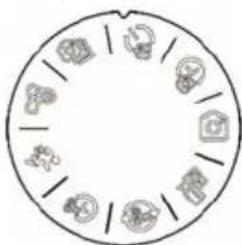
Gira el dial de modo para seleccionar el modo deseado.
| Icono | Modo | Ilustraciones |
 | Foto | Toma de fotos normal |
 | Auto | Ciclo automático de toma de fotos tras un número específico de segundos |
 | Temporizador | Toma una foto tras unos segundos |
 | Ráfaga | Toma varias fotos sucesivas |
 | Video | Grabación de video normal |
 | Slow motion | Cámara lenta |
 | Time-lapse | Comprime el tiempo para grabar video |
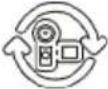 | Loop | Grabar en bucle |
 | Video+foto | Durante la grabación del video, puedes capturar una foto individual según el intervalo de captura establecido |
Nota: La cámara permite configurar el menú correspondiente en diferentes modos.
Después de seleccionar el modo deseado, presiona el botón de menú para abrir el menú y selecciona la configuración que desees.
Presiona el botón de foto para tomar una foto, y la foto se guardará automáticamente en la tarjeta de memoria.
En el modo de grabación de video, presiona el botón de foto para comenzar a grabar y luego presiona nuevamente para detener la grabación. También puedes presionar el botón de encendido para pausar/reanudar la grabación mientras está en curso.
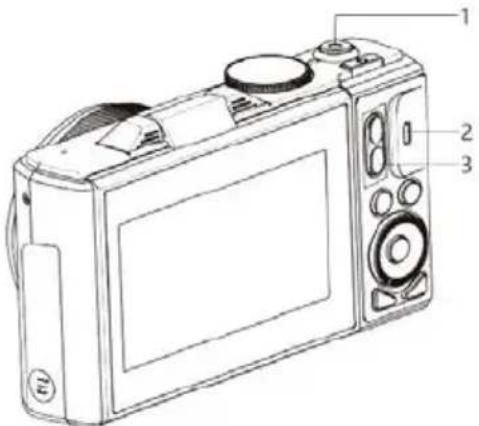
Botón de foto (botón de inicio/detención de video) Presiona para comenzar a grabar, luego presiona nuevamente para detener la grabación.
Luz indicadora
La luz indicadora de funcionamiento parpadea durante la grabación.
Botón de zoom digital
El botón T realiza el zoom digital para acercar / El botón W realiza el zoom digital para alejar.
Función de enfoque
Esta función incluye 3 modos de enfoque: enfoque automático, enfoque manual y enfoque fijo. Presiona el botón de menú para abrir el menú, luego presiona los botones izquierdo/derecho para cambiar a la configuración del sistema, presiona los botones arriba/abajo para encontrar "Modo de enfoque de video", presiona el botón OK para ingresar al modo de enfoque. Selecciona el modo que necesites.
Enfoque automático
En este modo, solo necesitas mantener la cámara estable al tomar fotos o grabar videos, y la cámara se enfocará automáticamente. Una vez que haya hecho el enfoque, presiona el botón de captura.
Enfoque manual
En este modo, al tomar una foto o grabar un video, presiona ligeramente el botón de foto y el marco de enfoque aparecerá en la pantalla hasta que la cámara enfoque claramente. Luego, presiona el botón de foto completamente hacia abajo para tomar la foto más clara o comenzar a grabar con la imagen más nítida.
Enfoque fijo
En este modo, necesitas presionar el botón de captura a la mitad para enfocar al tomar fotos o grabar videos, y la pantalla mostrará claramente la imagen del objeto que estás capturando. Luego, presiona el botón de captura hasta el final. Si sueltas el botón de captura al tomar fotos o grabar videos, las fotos y videos no estarán claros.
Luz de relleno
En el modo de video, presionar el botón de arriba puede encender o apagar rápidamente la luz de relleno. En el modo de foto, la luz de relleno tiene tres modos de destello, y presionar el botón de arriba puede cambiar rápidamente entre los tres modos.
| No flash |
| Auto flash |
| Mandatory flash |
Nota: Cuando la luz de relleno está en modo de flash automático, solo destellará al tomar fotos en un entorno relativamente oscuro. Cuando se cambia al modo de flash forzado, la luz de relleno permanecerá siempre encendida.
Reproducción
Presiona el botón de reproducción para ingresar a la biblioteca de medios. Selecciona el archivo de video o foto que deseas ver, luego presiona el botón OK para ingresar al archivo correspondiente y visualizar el video o la imagen almacenada en la tarjeta de memoria de la cámara. Número actual / total de imágenes
Número actual / total de imágenes
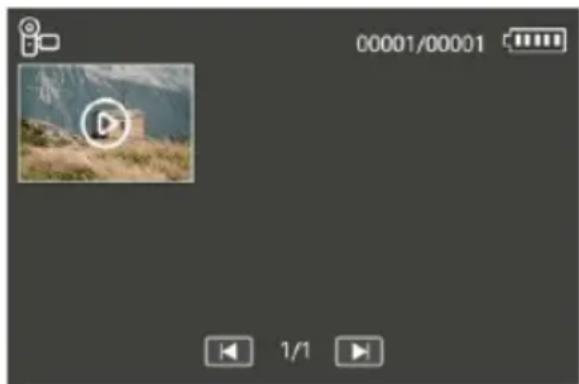
Figura 1: Reproducción de video
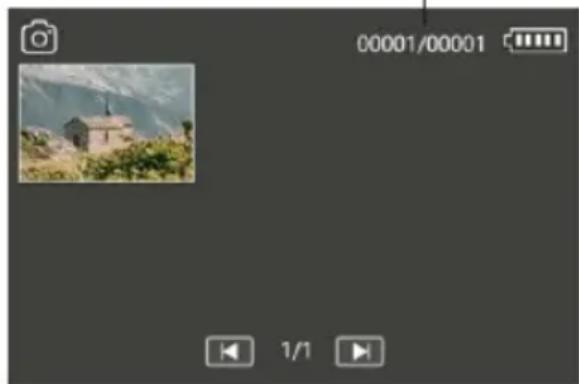
Figura 2: Reproducción de foto
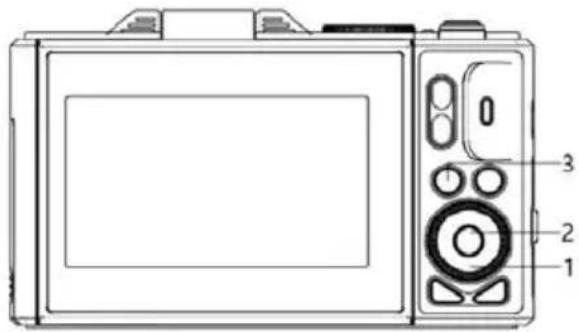
Presiona el botón hacia abajo para eliminar una foto / video.
Nota: Una vez eliminados, no se pueden recuperar.
Presiona el botón OK para reproducir / pausar el video.
Presiona el botón de reproducción para salir de la reproducción de video/foto.
Conectar a la computadora
Conecta el puerto USB Type-C de la cámara al puerto USB de la computadora utilizando el cable USB suministrado.
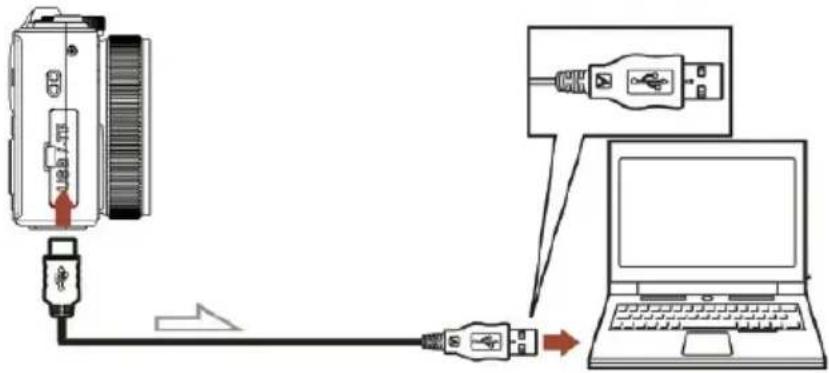
La cámara se encenderá automáticamente y la pantalla mostrará las opciones disponibles. Presiona el botón Arriba/Abajo para seleccionar la opción deseada, luego presiona el botón OK para confirmar la opción.

Selecciona el modo de carga. La cámara admite la función de grabación normalmente mientras se está cargando.
Apagar la cámara permitirá que se cargue más rápido que si se mantiene encendida.
Modo de almacenamiento masivo
Selecciona "Modo de almacenamiento" y la computadora mostrará la unidad de la tarjeta de memoria de la cámara. Puedes transferir archivos desde el almacenamiento a la computadora.
Conectar a la aplicación Zero CAM
Usar el Wi-Fi integrado de la cámara te permite operar la cámara (tomar fotos/videos) y descargar fácilmente fotos/videos desde la cámara a tu smartphone.
Descarga la aplicación y conecta la red Wi-Fi de la cámara.
Después de encender la cámara, presiona el botón de menú para ingresar al menú, luego presiona los botones izquierdo/derecho para cambiar a la configuración del sistema.
Luego, presiona los botones arriba/abajo para encontrar el submenú "Punto de acceso inalámbrico" y presiona el botón M para encender el Wi-Fi.
A continuación, se mostrarán el ID de Wi-Fi y el código de contraseña en la pantalla de la cámara.
Usa tu teléfono para escanear el código QR en la pantalla de la cámara para descargar la aplicación.
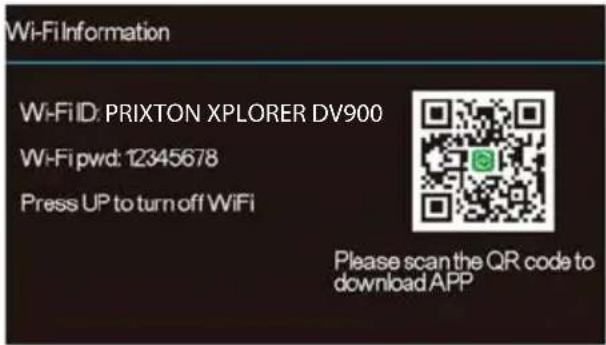
En tu smartphone, ve a Configuración > WLAN > PRIXTON XPLORER DV900 e ingresa la contraseña según la pantalla de la cámara.
Nota: El Wi-Fi de la cámara no puede acceder a redes sociales, solo permite que los smartphones se conecten a la cámara.
Requisitos del sistema (para el smartphone):
Se requiere Android 6.0 o superior.
Se requiere iOS 8.0 o superior.
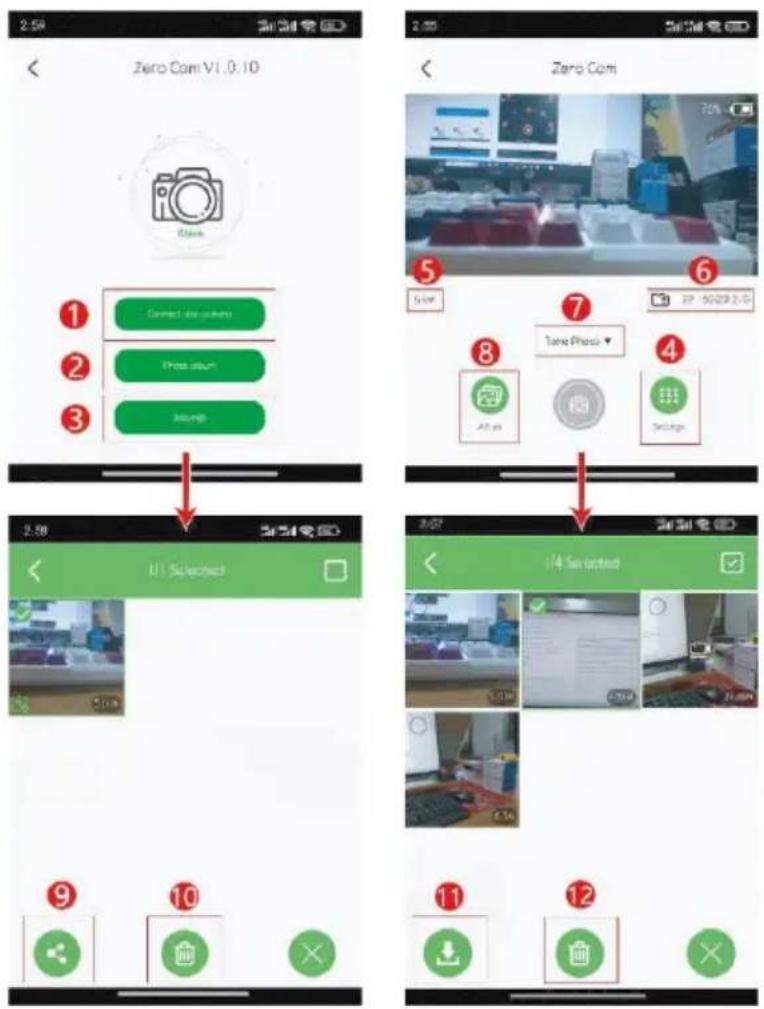
Haz clic a través de la APP para ver la vista en vivo y operar la cámara.
Ver las imágenes/videos descargados a tu smartphone desde la app.
Configuración del sistema.
Configuración de la cámara.
Resolución actual.
Espacio de almacenamiento restante de la tarjeta de memoria.
Establecer el modo de disparo de la cámara.
Ver las imágenes/videos guardados en la cámara.
Compartir imágenes/videos descargados desde la app a tu smartphone en redes sociales.
Eliminar imágenes/videos descargados desde la app a tu smartphone.
Descargar imágenes/videos desde la cámara a tu smartphone.
Eliminar imágenes/videos de la cámara.
Limpieza y mantenimiento de la cámara
Si no vas a usar la cámara durante un largo periodo de tiempo, retira la batería y colócala en un ambiente seco y libre de polvo, con una temperatura que no supere los 30°C.
Para extender la vida útil de la batería, por favor descarga completamente la batería antes de almacenarla.
Descarga completamente la batería al menos una vez cada 3 meses después de que haya sido completamente cargada.
Si hay polvo o suciedad en el lente o la pantalla, límpialos suavemente con un paño limpio y suave para lentes.
Como esta cámara es un instrumento de precisión, no la dejes caer ni sufra impactos o vibraciones fuertes.
Solución de problemas
Si encuentras problemas con la cámara, por favor consulta esta sección.
La cámara no se enciende después de instalar la batería
1.1. La batería tiene poca carga, por favor reemplaza la batería por una nueva o carga la batería.
1.2. La batería está instalada al revés, asegúrate de que la batería esté instalada correctamente.
1.3. No se ha retirado el papel aislante de la batería.
La batería no carga
2.1. Si la luz roja del indicador de carga parpadea, la batería no está correctamente colocada o el contacto es deficiente. Reinstala la batería hasta que la luz indicadora se encienda (la luz se apaga cuando la batería está completamente cargada).
2.2. Si la luz indicadora de carga está apagada, el cargador no está bien conectado. Por favor, revisa si el cargador está correctamente conectado.
2.3. La temperatura ambiente es inferior a 10°C, lo que puede hacer que la carga sea más lenta o que no se cargue.
La cámara se congela
Al presionar rápidamente cada botón de la cámara, puede causar que la cámara se congele. Después de que se congele, desconecta la batería y reinicia la cámara.
Consejo: Cuando la cámara esté grabando o tomando fotos, no presiones rápidamente los botones. En condiciones normales, la cámara mostrará un ícono de espera.
La tarjeta de memoria no es reconocida
4.1. Por favor, verifica si la tarjeta de memoria es una Micro SD (clase 10) y que su capacidad no exceda los 128GB.
4.2. Revisa si la tarjeta de memoria está insertada al revés.
4.3. Cuando uses la tarjeta de memoria por primera vez en la cámara, se recomienda formatearla antes de usarla.
Notas adicionales
No inserte ningún objeto en el puerto, excepto la tarjeta de memoria.
Después de encender la cámara, es posible que la imagen aparezca inestable durante unos segundos, pero esto no es un fallo.
Debido a las propiedades ópticas del lente, puede haber dispersión de color (aumento de la aberración cromática) en los bordes de la imagen. Esto no es un fallo de la cámara.
Es normal que la tarjeta de memoria se caliente después de un uso prolongado.
Es normal que la pantalla de la cámara se caliente después de un uso prolongado.
Política de garantía
En cumplimiento de lo establecido a tal efecto por el Real Decreto Legislativo 03/2014, de 27 de marzo, se pone a disposición de los interesados, accediendo a www.prixton.com, cuanta información sea necesaria para ejercer los derechos de desistimiento atendiendo a los supuestos que recoge dicha ley, dando por cumplidas las exigencias que esta demanda de la parte vendedora en el contrato de venta.
Las características técnicas y eléctricas que aquí se brindan corresponden a unidades típicas y podrían cambiarse sin previo aviso con el fin de proveer un mejor equipo.
Declaración UE De Conformidad Simplificada
Por la presente, La Trastienda Digital SL como propietaria de la marca comercial Prixton, ubicada en Avenida Cervantes 49, módulo 25, Basauri 48970, Bizkaia, declara que el tipo de equipo radioeléctrico que a continuación se expone:
| MARCA | MODELO DESCRIPCIÓN | CATEGORÍA | |
| Prixton | XPLORER DV900 | ACTION CAM 4K | Ocio |
Es conforme con la Directiva 2014/53/UE del Parlamento Europeo y del consejo de 16 de abril de 2014.
El texto completo de la declaración UE de conformidad está disponible en la dirección de Internet siguiente:
www.prixton.com LA TRASTIENDA DIGITAL
WARNING
-
Disco de modelo
-
Furo para tripé