
Linker C16 - Smartphone Prixton - Manual de uso y guía de instrucciones gratis
Encuentra gratis el manual del aparato Linker C16 Prixton en formato PDF.


| Tipo de producto | Teléfono inteligente |
| Marca | Prixton |
| Modelo | Linker C16 |
| Pantalla | Pantalla táctil |
| Tarjetas SIM | Dual SIM (SIM1 arriba, SIM2 abajo) |
| Tarjeta de memoria | Ranura para tarjeta T-Flash |
| Conectividad | Wi-Fi, Bluetooth, GPS |
| Cámara | Cámara dual de gran definición |
| Batería | Recargable (cargador incluido) |
| Almacenamiento interno | Sí (con capacidad de ampliación mediante tarjeta SD) |
| Métodos de desbloqueo | Patrón, PIN, contraseña |
| Funciones principales | Llamadas, SMS/MMS, correo electrónico, cámara, vídeo, galería, reproductor de música, calculadora, administrador de archivos, reloj, alarma, búsqueda |
| Garantía | 2 años desde la fecha de compra |
| Documentación | Manual de usuario en PDF (32 páginas) |
| Soporte | Web: www.prixton.com, Teléfono: 902 540 140 |
Preguntas frecuentes - Linker C16 Prixton
Preguntas de los usuarios sobre Linker C16 Prixton
0 pregunta sobre este aparato. Responde a las que conoces o haz la tuya.
Hacer una nueva pregunta sobre este aparato
Descarga las instrucciones para tu Smartphone en formato PDF gratis! Encuentra tus instrucciones Linker C16 - Prixton y toma tu dispositivo electrónico nuevamente en la mano. En esta página están publicados todos los documentos necesarios para el uso de su dispositivo. Linker C16 de la marca Prixton.
MANUAL DE USUARIO Linker C16 Prixton
Móvil Linker C16 Prixton
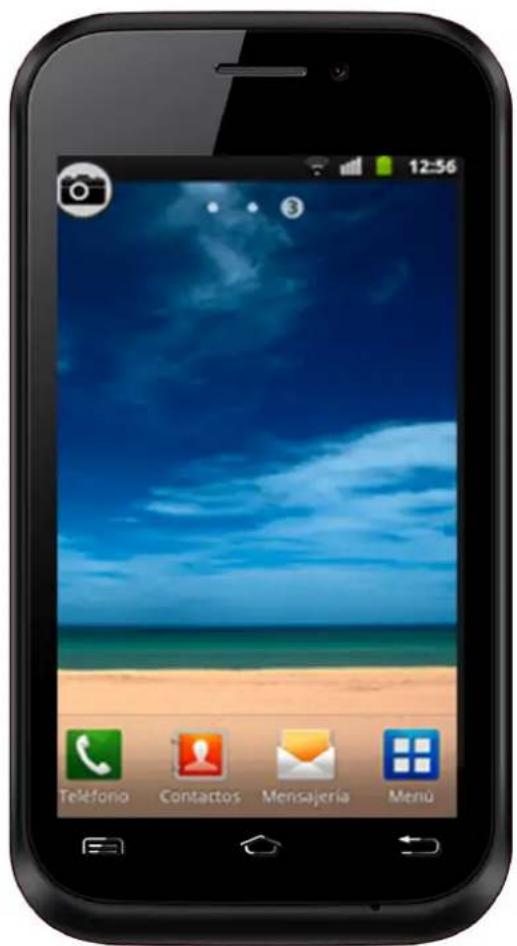

Antes del primer uso de su terminal manténgalo durante 8 horas seguidas apagado y cargando continuamente sin usarlo. Esto ayudará a alargar la vida de su batería.
1. Apariencia y uso
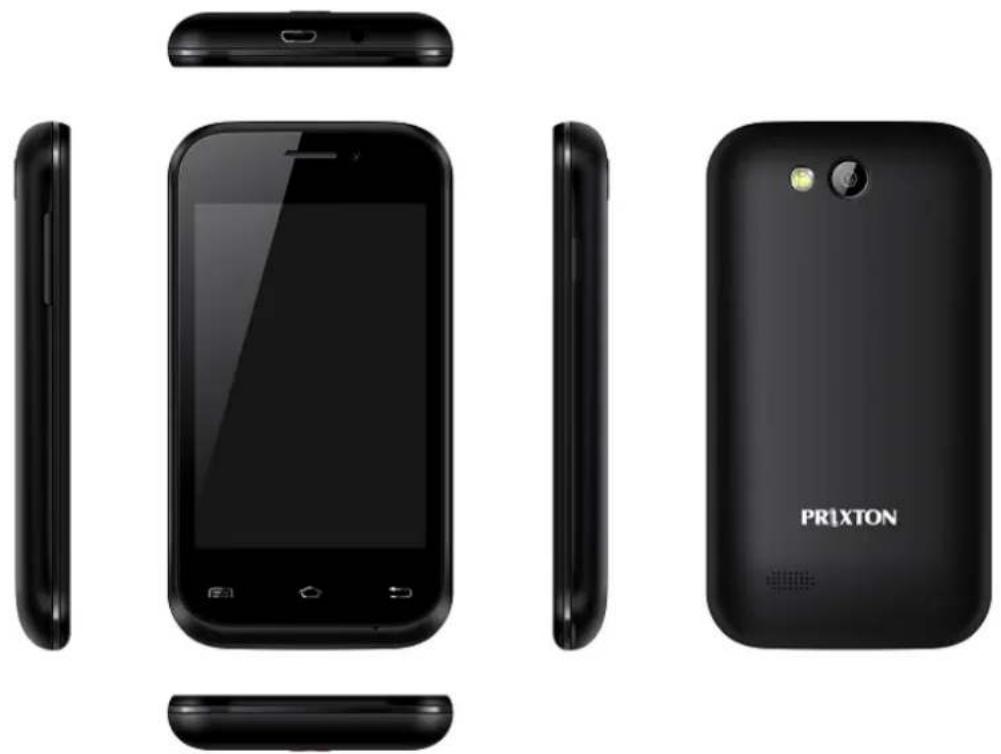
1.1 Descripción de la función de los botones
| Botón | Función |
| Botón de encendido | ● Cuando esté apagado, pulse prolongadamente para encender.● Cuando esté encendido y en modo de espera, pulse prolongadamente para acceder al menú de opciones del teléfono.Mediante este menú se puede activar el modo Silencio, el modo Avión, reiniciar, y apagar el teléfono.● Cuando el teléfono está encendido, con una pulsación corta se activa el modo dormido. En modo dormido, con una pulsación corta se reactiva el teléfono. |
| Botón Inicio | ● Desde cualquier menú, permite volver a la pantalla de inicio.● Pulse prolongadamente para abrir un listado de los programas utilizados recientemente. |
| Botón Menú | Aparecerá un menú emergente con las opciones. |
| Botón Volver | Con una pulsación corta, vuelve al último menú. Con una pulsación larga, accede a la función de bloqueo de pantalla. (Encontrará instrucciones detalladas más adelante) |
| Botón de volumen | Ajusta el volumen. |
1.1.1 Iconos (Los iconos pueden variar sin AVISO previo)
| Icono | Significado |
| [28DX] | Intensidad de la señal de Internet |
 | Conexión GPRS |
 | Indicador de carga de la batería |
 | Indicador de que la batería se está cargando. |
 | Modo vibración activado |
 | Modo Vuelo Activado |
 | Tiene correo electrónico nuevo |
 | Llamadas perdidas |
 | El móvil está en silencio |
 | El móvil está reproduciendo música |
 | El móvil está conectado mediante USB |
 | Hay una alarma configurada. |
 | Auriculares conectados. |
 | Tiene un MMS nuevo |
 | Tiene un SMS nuevo |
 | Hay una llamada en curso. |
ADVERTENCIA: En este manual, “pulsación corta” significa una pulsación, e inmediatamente soltar un botón determinado. Por “pulsación larga” se entiende una pulsación de al menos dos segundos de duración.
1.2 Batería
1.2.1 Extracción e instalación de la batería.
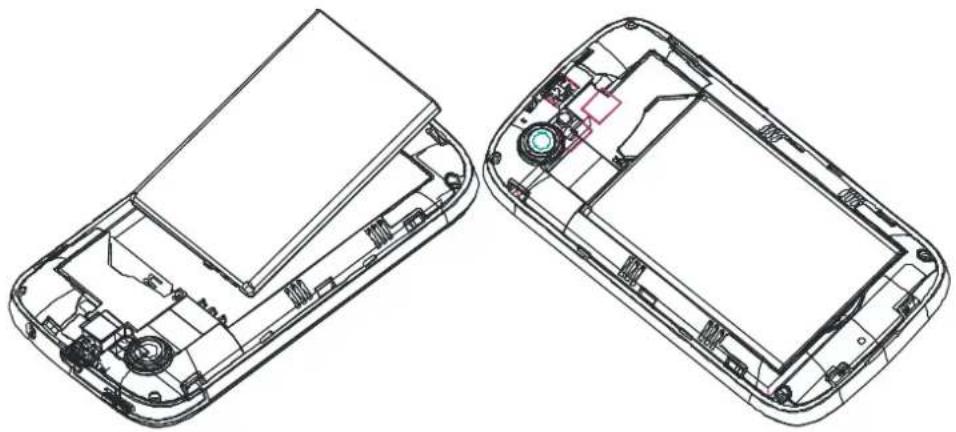
Para extraer la batería siga las siguientes instrucciones.
1 Empuje la cubierta de la batería hacia la parte inferior del teléfono;
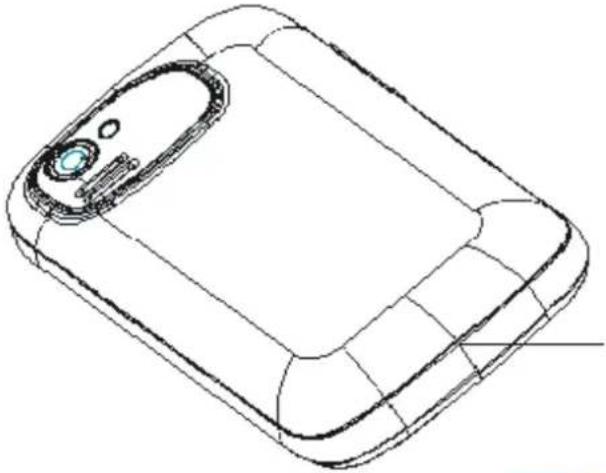
2 Levante la parte inferior de la batería, libere la batería del Smart-Phone.
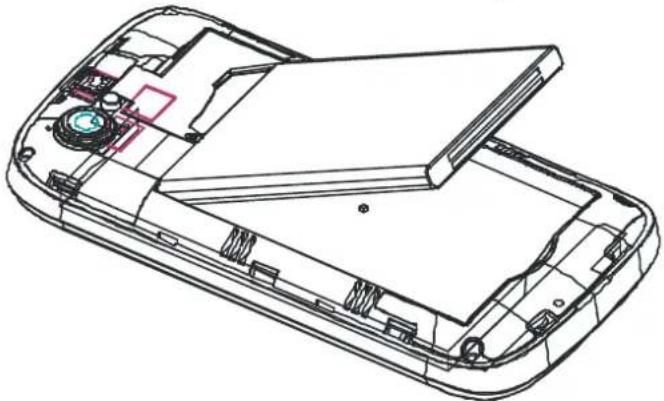
■ Para instalar la batería, siga los siguientes pasos:
1 Ponga en contacto la conexión metálica de la batería con la parte metálica del compartimento. Empuje la batería hasta encajarla.
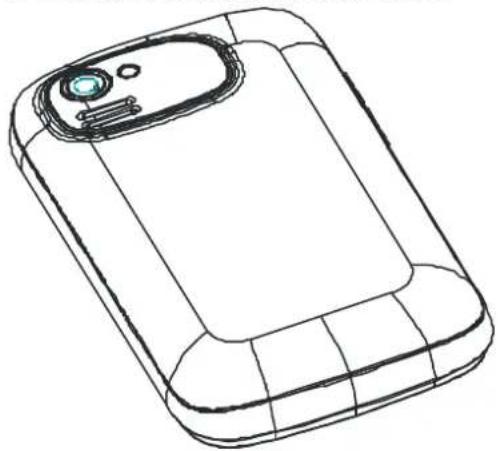
2 Coloque la cubierta de la batería.
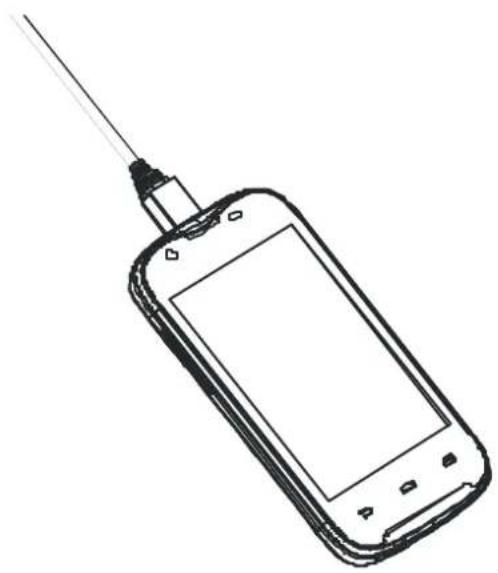
1.2.2 Carga de la batería
Enchufe el conector del cargador al teléfono, después enchufe el cargador a una toma de corriente.
1.3 Conexión a la red telefónica
1.3.1 Tarjeta SIM
Antes de poder usar el teléfono, deberá insertar una tarjeta SIM (Subscriber Identity Module) válida, proporcionada por su operador.
Advertencia: En el momento de introducir o extraer la tarjeta SIM, el teléfono debe estar apagado. Para evitar daños a la tarjeta SIM, asegúrese de que el teléfono no está conectado a la red eléctrica en el momento de insertar o extraer la tarjeta.
1.3.2 Inserción de la tarjeta SIM
El conector metálico de la tarjeta SIM es muy fácil de rallar. Manipule la tarjeta SIM con mucho cuidado.
■ Apague el teléfono, retire la batería y desenchufe cualquier fuente de alimentación externa.
■ Inserte la tarjeta SIM en la ranura adecuada.
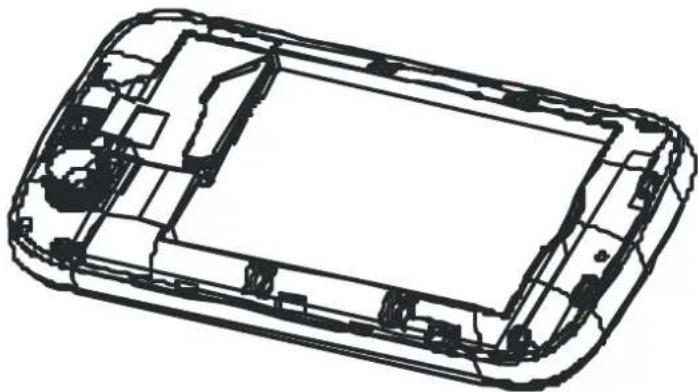
Para retirar la tarjeta SIM, apague el teléfono, retire la batería y después la tarjeta SIM.

*La SIM 1 mira hacia arriba, la SIM 2 hacia abajo.
1.3.3 Inserción de la tarjeta de memoria
■ Apague el teléfono, retire la batería y desenchufe cualquier fuente de alimentación externa.
■ Inserte la tarjeta T-FLASH en la ranura para tarjetas T-FLASH.
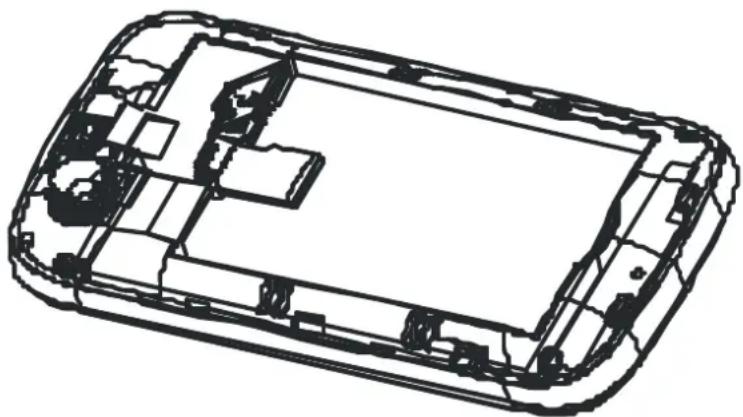
■ Cuando necesite retirar la tarjeta de memoria, apague el teléfono, retire la batería y retire la tarjeta de memoria.
1.3.4 Encendido y apagado del teléfono
Para encender o apagar el teléfono, pulse prolongadamente el botón de encendido.
1.3.5 Desbloqueo de la tarjeta SIM
Para evitar un uso ilegítimo del teléfono, su tarjeta SIM está protegida por un código PIN (Número de Identificación Personal).
1.4 Control de la pantalla táctil
Puede llevar a cabo diferentes operaciones para controlar su teléfono mediante el interfaz táctil:
■ Pulsar: puede seleccionar aplicaciones o realizar acciones pulsando la pantalla.
■ Deslizar: Puede pasar de una pantalla a otra, o desplazar las páginas arriba y abajo, o moverse por una pantalla deslizando el dedo por la misma.
■ Pulsación larga: En algunas aplicaciones puede acceder a un menú de
opciones mediante una pulsación larga. Al hacer una pulsación larga en un icono de una aplicación, accederá al menú para añadir accesos directos en la pantalla de inicio.
- Arrastrar: Algunas aplicaciones le permiten arrastrar objetos de un lado a otro de la pantalla para llevar a cabo determinadas operaciones.
Giro de la pantalla: puede girar la pantalla para ver los contenidos en modo horizontal en algunas aplicaciones y funciones, como la entrada de textos o la navegación por Internet, etc.
1.5 Pantalla principal
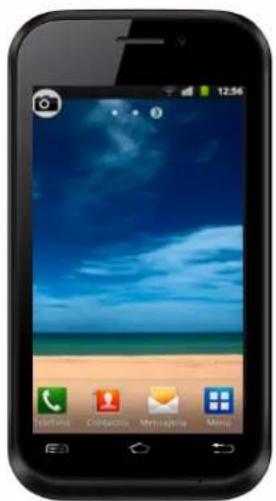
Al encender el teléfono y desbloquear la pantalla, ésta mostrará la pantalla principal.
1.5.1 Extensiones de la pantalla principal.
Las extensiones de la pantalla principal se utilizan para almacenar más accesos directos, widgets o carpetas. Puede acceder a la extensión de la pantalla principal deslizándose horizontalmente desde la pantalla principal.
1.5.2 Establecer fondo de pantalla
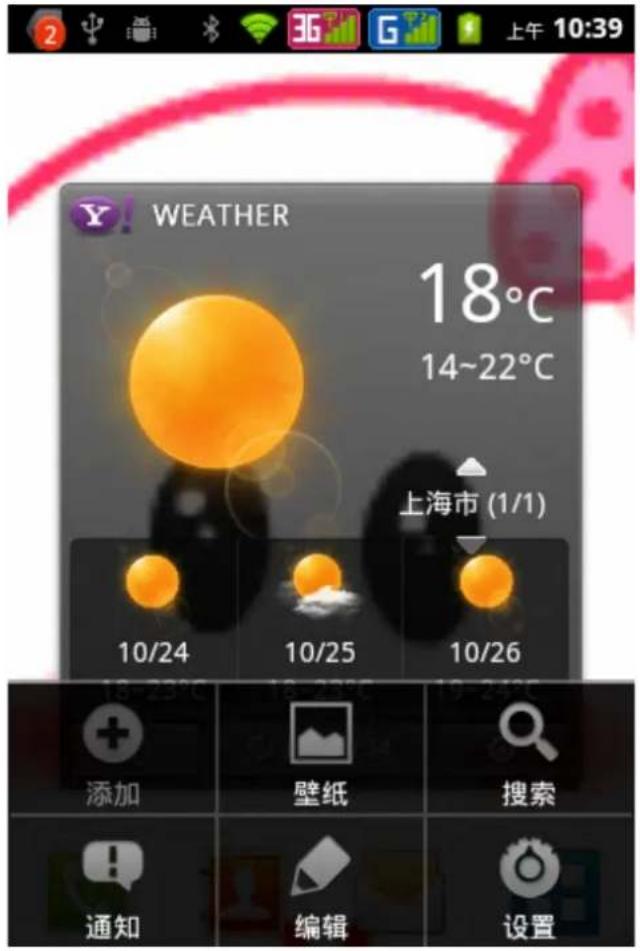
1.5.3 Añadir elementos a la pantalla principal
- Pulse el botón Inicio para regresar a la pantalla principal.
- Pulse el botón Menú y seleccione Añadir. Si la pantalla actual está llena, la opción Añadir será de color gris.
- Navegue por el menú de categorías para localizar la aplicación que desea añadir.
- Seleccione la aplicación deseada para terminar de añadir el elemento.
1.5.4 Eliminar elementos de la pantalla principal
- Pulse el botón Inicio para acceder a la pantalla principal.
- Pulse prolongadamente el elemento que desea borrar hasta que vea en la parte
superior de la pantalla el icono
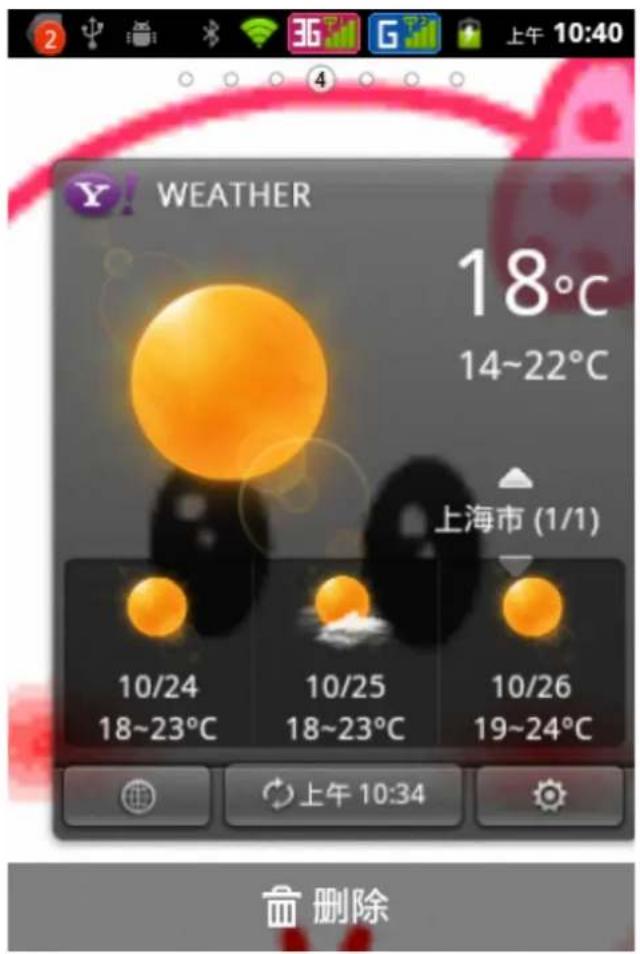
- Arrastre el elemento hasta el icono para eliminarlo
2 Menú funciones
2.1 Contactos
Puede utilizar su agenda telefónica para almacenar información de contactos.
También puede utilizarla para ver esta información y gestionarla.
ADVERTENCIA: La tarjeta SIM tiene un número limitado de contactos que puede almacenar.
2.2 Mensajes
Esta función le permite enviar y recibir mensajes SMS y MMS.
2.3 Ver todas las aplicaciones
Acceda a la pantalla de inicio con el botón Inicio. Pulsando en podrá ver todas las aplicaciones del teléfono:
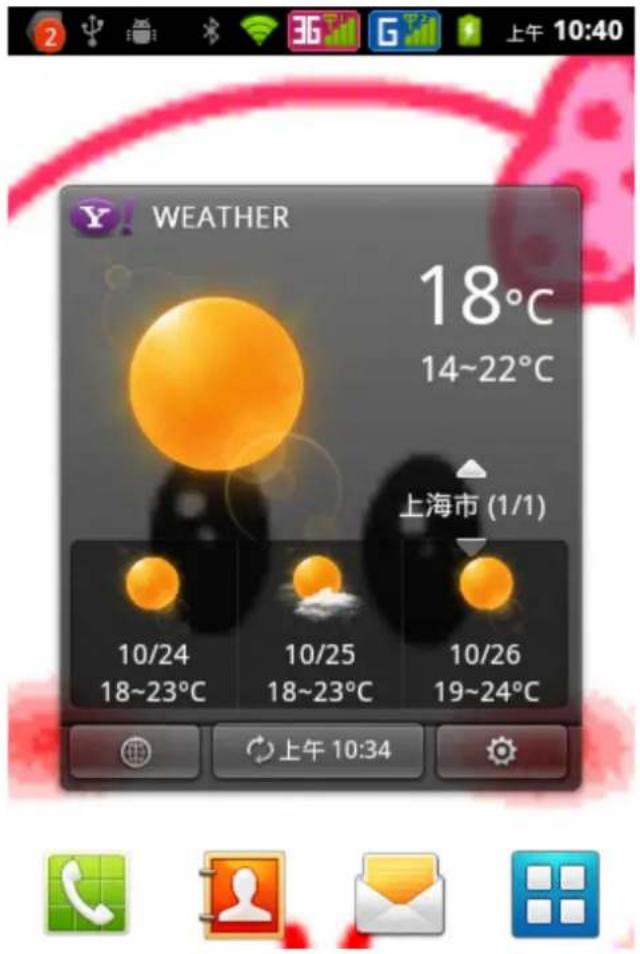
Desde el menú de aplicaciones, pulse para cambiar a la pantalla principal.
2.4 Función de llamada
2.4.1 Llamada
Introduzca el número de teléfono, incluyendo el prefijo, seleccione una de las tarjetas SIM, e inicie la llamada.
2.4.1.1 Llamada rápida
En la pantalla de llamada, pulse el número correspondiente al teléfono asignado en favoritos para la función de llamada rápida (2 \~ 9).
2.4.1.2 Llamada desde los contactos
- Desde la pantalla de inicio, pulse sobre el icono para abrir la lista de contactos.
- Pulse la tecla Menú y luego Buscar para buscar un contacto de la lista.
- Pulse sobre el contacto, seleccione la tarjeta SIM y realice la llamada.
2.4.1.3 Llamada desde el registro de llamadas
Puede realizar llamadas desde la pantalla del registro de llamadas, donde aparecerán los números que se han utilizado recientemente.
2.4.1.4 Llamada desde un mensaje
- Desde la pantalla de inicio, pulse para abrir los mensajes.
- Busque el mensaje o conversación deseado y pulse sobre ella para abrirla.
- Pulse sobre el mensaje deseado. Si el mensaje contiene más de un número, pulsando la tecla Menú, aparecerán las diferentes opciones. Pulse el icono para llamar.
2.4.1.5 Llamadas de emergencia
Tanto si hay una tarjeta SIM en el teléfono como si no, puede pedir ayuda llamando al teléfono de emergencia (112).
2.4.1.6 Contestar una llamada
Cuando reciba una llamada, pulse el botón Answer (Contestar) para contestar la llamada.
2.4.1.7 Rechazar / Finalizar una llamada
Cuando reciba una llamada, pulse el botón Reject (Rechazar) para rechazarla.
Durante una llamada, pulse el botón End (Finalizar) para finalizar la llamada en curso.
2.4.1.8 Opciones de llamada
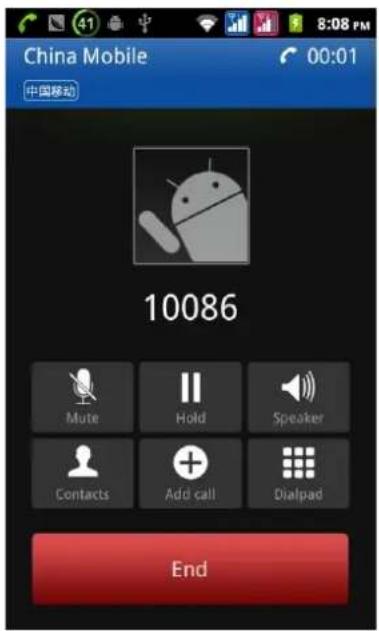
Durante una llamada, dispone de siguientes opciones:
■ Silenciar
■ Poner en espera
■ Quitar de espera*
■ Altavoz
■ Contactos
■ Añadir llamada
■ Teclado numérico
■ Finalizar la llamada
2.5 Utilización de la memoria del teléfono como disco USB
Para trasferir música, fotos, u otros archivos desde el ordenador a su tarjeta de memoria, debe habilitar su tarjeta de memoria para ello.
2.5.1 Activación del almacenamiento USB
- Utilice el cable USB para conectar el teléfono al ordenador. En la pantalla aparecerá un icono notificando que se ha conectado.
- Abra el panel de notificaciones.
- En el panel de notificaciones, pulse sobre "USB conectado" y después "Activar almacenamiento USB".
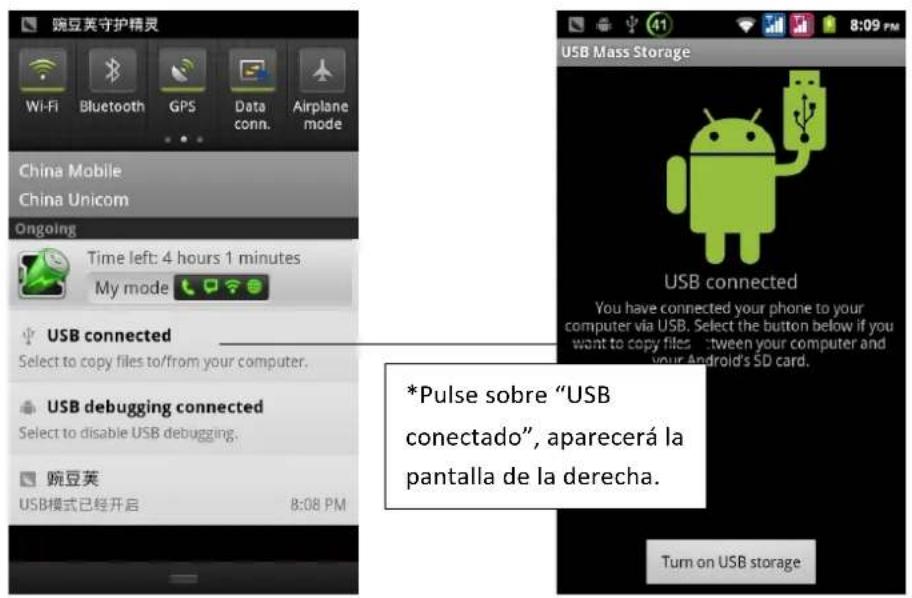
ADVERTENCIA: Mientras el teléfono esté conectado al ordenador mediante USB, no podrá identificar las TARJETAS DE MEMORIA. Algunas aplicaciones del teléfono, como la cámara de fotos, dejarán de funcionar.
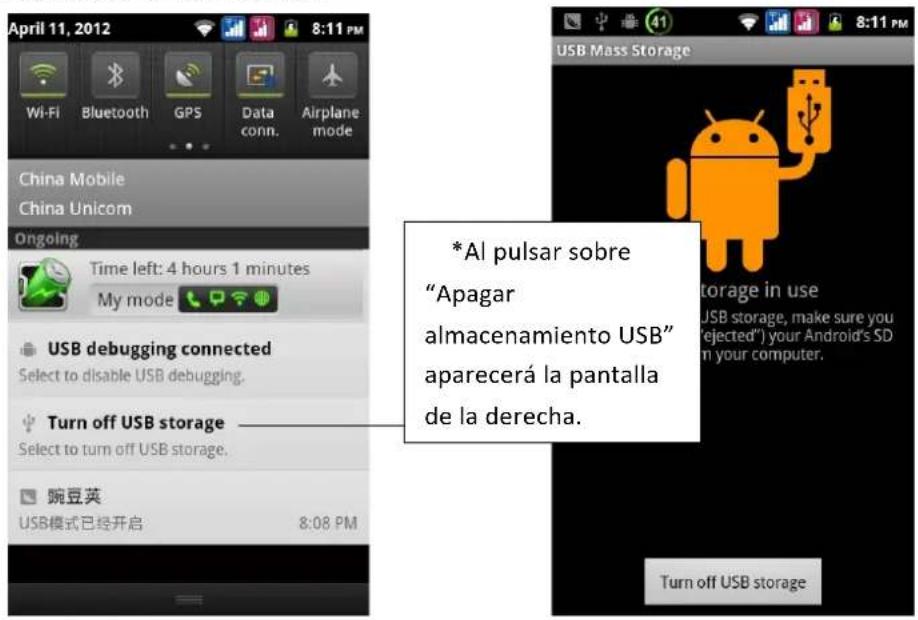
2.5.2 Desactivación del almacenamiento USB.
Siga los mismos pasos que para activar el almacenamiento, tal y como se muestra en la imagen a continuación.
El alcance de la conexión mediante WIFI es de hasta 50 metros. Para utilizar esta característica, necesitará conectarse a un punto de acceso WIFI.
ADVERTENCIA: La disponibilidad de cobertura de la señal WLAN dependerá en gran medida de la infraestructura de acceso y la configuración de las estructuras que la rodean.
2.6.1 Configuración WLAN y conexión a una red WIFI
-
Pulse el botón Inicio -> Ajustes-> Redes y redes inalámbricas.
-
Seleccione la opción WLAN para abrir la configuración Wi-Fi. El teléfono buscará automáticamente las redes disponibles
- Pulse la configuración Wi-Fi. Se mostrará una lista con las redes disponibles, indicando su nombre y su configuración de seguridad (abierta, o cifrada con WEP o WPA/WPA2). Si la conexión Wi-Fi está activada y hay redes disponibles pero no se ha
conectado a ninguna, aparecerá el icono la barra de estado.
- Pulse sobre la red a la que quiera conectarse. Si la conexión está abierta, el teléfono se conectará automáticamente. Si la red está cifrada con WEP o WPA/WPA2, le solicitará la clave correspondiente.
ADVERTENCIA: Cuando el teléfono está conectado a una red inalámbrica, se
mostrará en la barra de estado el icono WLAN
2.7 Bluetooth
2.7.1 Activar Bluetooth y configurar el teléfono para que pueda ser detectado
-
Pulse el botón de Inicio ( home ) -> Ajustes.
-
Pulse "Redes y redes inalámbricas" y seleccione "Bluetooth" para acceder a la configuración del mismo. El teléfono buscará automáticamente otros dispositivos con el
Bluetooth activado. Una vez encendido el Bluetooth del teléfono, aparecerá el icono

en la barra de notificaciones. Si pulsa la opción “Buscar dispositivos”, el teléfono buscará otros dispositivos dentro del radio de alcance.
- Al pulsar en Ajustes de Bluetooth, todos los dispositivos accesibles aparecerán en la lista de dispositivos.
3 Métodos de introducción de texto
3.1 Introducción al teclado virtual en pantalla
Este teléfono admite varios métodos de introducción de texto. Puede seleccionarlos en función del idioma activado.
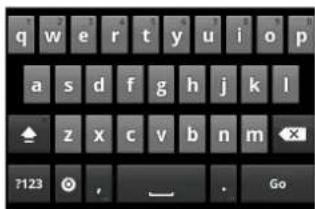
3.1.1 Método de Google
Teclado en inglés:
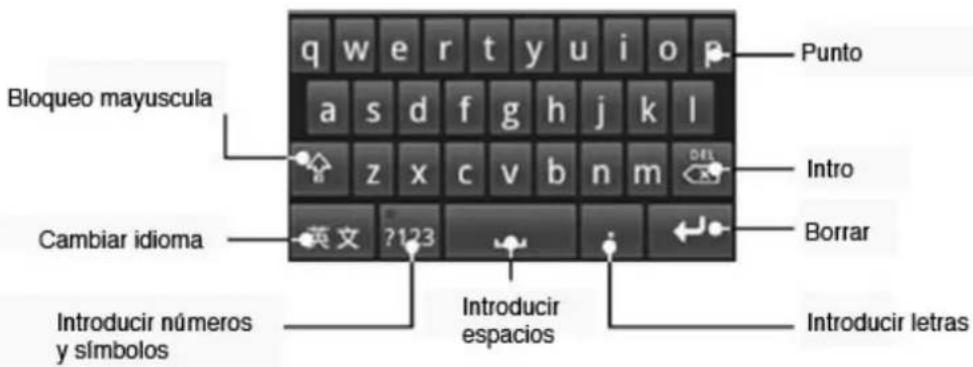
4 Aplicaciones
En el menú principal, o desde un menú secundario, pulse en la aplicación deseada para abrirla.
■ Desde cualquier menú, en circunstancias normales, pulse la tecla Inicio para regresar a la pantalla principal.
4.1 Marcación
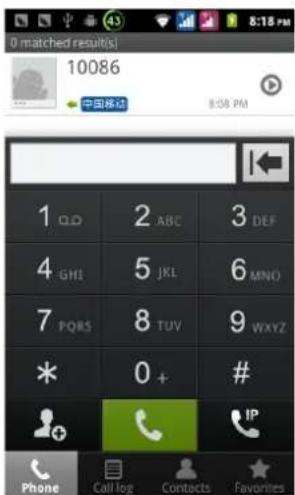
Pulse en las teclas numéricas para introducir un número. Pulse el botón para borrar un carácter. Pulse prolongadamente el botón para borrar todos los caracteres. Pulse el botón para iniciar la llamada al número introducido. Pulse
el botón para añadir el número a un contacto existente, o guardar un contacto
nuevo en el teléfono, la tarjeta SIM1 o SIM2. Pulse el botón para hacer la
llamada sobre IP; pulse el botón Call log para acceder al registro de llamadas.


Pulse el botón Contacts para acceder a sus contactos. Pulsando el botón
se mostrarán los números marcados como favoritos. Nótese que el botón no tiene ninguna función en esta pantalla.
4.2 Contactos
Al pulsar el botón Contactos del teléfono se accede a la agenda del mismo. Desde aquí podrá ver y administrar sus contactos.
4.2.1 Ver contactos
Pulse el icono y después el botón Contactos para acceder a la pantalla de Contactos. Éstos aparecerán en una lista ordenada alfabéticamente. Pulse el contacto deseado para ver los detalles del mismo.
NOTA: En esta pantalla, puede pulsar el icono con una estrella para marcar o desmarcar este contacto como favorito.
4.2.2 Buscar
Contactos->Menú->Buscar da acceso a la pantalla de búsqueda de contactos. Los resultados de su búsqueda aparecerán bajo la caja de búsqueda si el nombre del contacto coincide total o parcialmente con la cadena de búsqueda introducida. Pulse sobre los resultados de la búsqueda para ver los detalles del contacto.
4.2.3 Nuevo contacto
Contactos-> Tecla Menú, o pulse el botón + -> nuevo contacto. Aparecerá la pantalla de introducción de nuevos contactos. Rellene los campos con información como el nombre, número de teléfono, dirección, etc. Para añadir más campos, pulse el botón

. Introduzca la información y pulse "terminar" para acabar.
4.3 Correo electrónico
Introduzca la dirección de correo electrónico y la contraseña, seleccione un protocolo de comunicación y una cuenta de datos (deberá editar la configuración de conexión inalámbrica o de la tarjeta SIM). Tendrá que configurar las direcciones de los servidores de correo entrante y saliente, edite el nombre de usuario si es necesario (se generará uno automáticamente). Guarde la configuración. Entre en la aplicación de correo electrónico para enviar y recibir emails.
Nota: Cada cuenta de correo puede utilizar diferentes configuraciones (protocolos, etc.).
Si no se configura la conexión correctamente, no podrá enviar ni recibir correos electrónicos.
4.3.1 Abrir la aplicación de correo electrónico
Pulse el botón de la aplicación en el panel principal del menú.
4.3.2 Configuración de una cuenta de correo.
Pulse el icono “Email” y acceda a la pantalla de ajustes de cuentas de correo electrónico. Pulse la flecha en la esquina superior izquierda de la pantalla. Salga de la pantalla de ajustes y vuelva a la pantalla principal. Introduzca la dirección de correo electrónico y la contraseña, y pulse “conectar”. Un mensaje informará de que la cuenta de correo ha sido configurada y se puede utilizar. Introduzca un nombre para la cuenta y el nombre que verán los destinatarios de sus correos, y luego pulse “Terminar”.
Si necesita configurar otra cuenta de correo, pulse el botón "Menú" y "Añadir cuenta". Introduzca la dirección de correo electrónico y la contraseña. Alternativamente puede usar el botón "+ Añadir cuenta" en la esquina superior izquierda). Cuando haya más de una cuenta de correo configurada, puede seleccionar una de ellas para que los correos se envíen desde ella por defecto.
4.3.3 Escribir y enviar correos electrónicos
- Pulse el botón Menú ->e-mail.
- En la bandeja de entrada de la cuenta de correo, pulse el botón "componer".
- Introduzca la dirección del destinatario en el campo "To". Mientras escribe, se mostrarán direcciones coincidentes, si aparece la que desea, pulse sobre ella, o termine de introducirla manualmente. Si quiere enviar un email a varios destinatarios, utilice el símbolo “;” para separar las direcciones.
- Introduzca un asunto para el correo electrónico.
- Escriba el cuerpo del mensaje.
- Pulse "Enviar" para enviar el correo.
4.4 Mensajes
Pulse en "mensajes" para enviar SMS y MMS o ver los que ha recibido.
4.4.1 Enviar SMS
- Mensajes->Escribir mensaje nuevo.
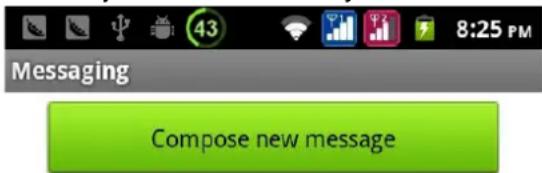

10658258 (1/1)
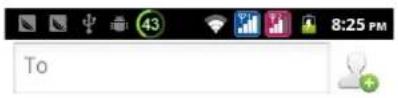
- En el campo destinatario, introduzca el número del mismo. También puede pulsar el icono -para seleccionar uno entre sus contactos.
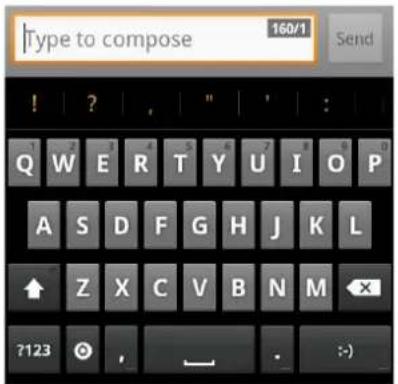
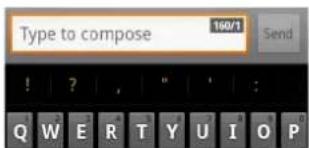
- Pulse el recuadro para escribir, introduzca el contenido del mensaje.
- Pulse enviar.
- Seleccione una tarjeta SIM.
4.4.2 Enviar MMS
- Mensajes → Escribir mensaje nuevo.
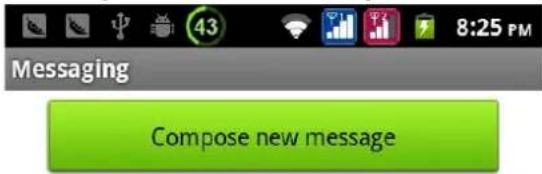

10658258 (1/1)
- En el campo destinatario, introduzca el número del mismo. También puede pulsar el icono para seleccionar uno entre sus contactos.
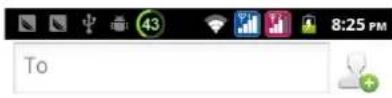
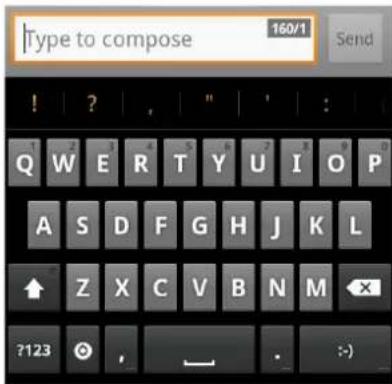
- Pulse el botón Menú → Añadir asunto, Introduzca un asunto.
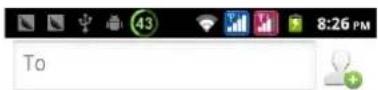
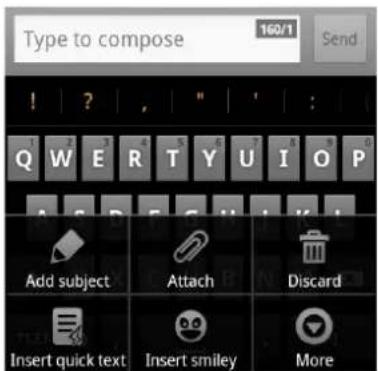
Consejo: Al añadir un asunto o un adjunto, los SMS se convertirán automáticamente en MMS. Del mismo modo, al eliminarlos, el MMS se convertirá en un mensaje de texto normal.
-
Pulse el recuadro para escribir, introduzca el contenido del mensaje.
-
Pulse el botón Menú → Adjuntar. Seleccione el archivo que desee: fotos, vídeo o ficheros de audio. También tiene la posibilidad de capturar en el momento una foto, vídeo, o grabación de audio, y configurarlos como diapositivas dentro del mensaje MMS.
-
Pulse "Enviar".
4.4.3 Pantalla de información y conversaciones
4.4.3.1 Contestar a un mensaje
- De la pantalla de conversaciones, seleccione una a la que desee contestar.

- Pulse en el cuadro de texto, introduzca la contestación.
4.4.3.2 Eliminar un mensaje
-
Pulse en la conversación de SMS sobre la que quiera eliminar un mensaje (o la conversación entera).
-
Pulse el botón Menú → Eliminar mensaje.
-
Opciones que aparecen al pulsar Menú. Pulse en Borrar.
Consejo: Desde la pantalla principal de SMS, al pulsar Menú → Borrar, podrá elegir una conversación, y el sistema ofrecerá la posibilidad de eliminarla entera, o sólo los mensajes que usted elija.
4.5 Ajustes
4.5.1 Gestión de las SIM
■ Información de la SIM: Puede elegir si una SIM está habilitada o deshabilitada.
■ Por defecto: Las llamadas de voz, mensajes y datos usarán la tarjeta SIM por defecto.
■ Ajustes generales: Ajuste la configuración de roaming y contactos de la SIM.
4.5.2 Redes y redes inalámbricas
■ Modo avión: Deshabilita todas las conexiones inalámbricas.
■ Wi-Fi: seleccione encendido o apagado.
■ Ajustes Wi-Fi: Configuración y administración de puntos de acceso, etc.
■ Ajustes Wi-Fi Direct: Configuración y administración de WLAN Direct.
■ Bluetooth: Abrir/Cerrar Bluetooth.
■ Ajustes Bluetooth: Administrar las conexiones, el nombre del dispositivo, emparejamientos, etc.
■ Tethering y punto de acceso portátil: Permite disponer de una conexión a Internet portátil mediante la conexión USB o compartiendo la conexión mediante WLAN.
■ Ajustes de VPN: Configure y administre su red privada virtual.
■ Redes Móviles: Compruebe el uso de datos móviles, establecer un nombre del punto de acceso o gestione los operadores de red.
■ Preferencias de trasferencia GPRS: Permite compartir su conexión de datos a través del cable USB.
4.5.3 Ajustes de llamada
■ Llamadas de voz
■ Llamadas sobre IP
■ Otros ajustes:
4.5.4 Perfiles de audio
■ General
■ Silencio
■ Reunión
■ Aire Libre
4.5.5 Pantalla
■ Fondo de pantalla: Configurar el fondo de pantalla del teléfono
■ Brillo: Ajustar el brillo de la pantalla
■ Auto rotación de la pantalla: Configurar la rotación automática de la pantalla.
■ Animación: Ajustes para las animaciones en pantalla.
■ Temporizador de la pantalla: Ajustar el tiempo que tarda la pantalla en apagarse automáticamente.
4.5.6 Localización
- Utilizar redes inalámbricas: Las aplicaciones pueden utilizar las redes
disponibles para determinar la posición.
- Utilizar satélites GPS: Localización exacta hasta el nivel de calle.
Asistencia EPO al GPS: Utilización de materiales auxiliares para el GPS (EPO) para acelerar el posicionamiento por GPS.
■ Ajustes EPP: Ver la configuración EPO modificada.
■ A-GPS: Usar datos auxiliares para acelerar el posicionamiento.
■ A-GPS: Ver los ajustes de A-GPS modificados.
4.5.7 Seguridad
■ Desbloqueo de pantalla: Utilizar un patrón, PIN o contraseña para desbloquear la pantalla.
■ Bloqueo de la SIM: Activar el bloqueo por PIN y cambiar el PIN de la SIM.
■ Contraseñas: Configurar la entrada de contraseñas para ver los caracteres.
■ Administración de dispositivos: Añadir o eliminar dispositivos.
■ Almacenamiento de credenciales: Permite a las aplicaciones accede a certificados de seguridad y otros documentos.
■ Instalar desde la tarjeta SD: Utilizar certificados de seguridad desde la tarjeta SD.
■ Establecer contraseña: Establecer o modificar contraseña para documentos.
■ Reiniciar almacenamiento: Eliminar todos los contenidos y reiniciar las contraseña.
4.5.8 Aplicaciones
■ Fuentes desconocidas: Permite instalar aplicaciones de proveedores externos al Market.
■ Administrar aplicaciones: Permite gestionar y eliminar las aplicaciones instaladas.
■ Servicios en ejecución: Comprobar y controlar los servicios actualmente en ejecución.
■ Uso del almacenamiento: Comprobar el espacio disponible para aplicaciones.
■ Uso de la batería: Comprobar el consumo de batería.
■ Desarrollo: Permite configurar opciones para el desarrollo de aplicaciones, como la depuración USB, o ajustes de simulación.
4.5.9 Cuentas y sincronización
- Datos en segundo plano: Permite a las aplicaciones sincronizarse, enviar y recibir datos.
■ Auto-sync: Las aplicaciones se actualizarán automáticamente.
4.5.10 Privacidad
■ Restablecer los datos de fábrica: Eliminar todos los datos del teléfono móvil.
4.5.11 Almacenamiento
■ Tarjeta SD: Comprobar el espacio total y disponible de la tarjeta SD.
■ Montar tarjeta SD: Tras insertar la tarjeta SD, es necesario montarla para verla.
■ Borrar tarjeta SD: Borrar todos los datos de la tarjeta SD.
■ Almacenamiento interno: Mostrar el espacio disponible en la memoria del teléfono.
4.5.12 Idioma y teclado
■ Ajustes de idioma: Seleccionar el idioma y el diccionario del usuario.
■ Ajustes de teclado: Seleccionar el teclado de Android u otros métodos de teclado.
■ Sistema de entrada: Seleccionar un método de entrada de texto.
4.5.13 Entrada y salida de voz
■ Ajustes texto-voz: Ajustes de texto-voz y ejemplos de la funcionalidad.
■ Ajustes predeterminados: Volver al motor por defecto, datos de voz, velocidad del habla e idioma.
■ Motores: Ajustes del motor Pico TTS.
4.5.14 Accesibilidad
Accesibilidad: Ajustar a habilitada/deshabilitada.
Terminar llamadas con el botón de encendido: Al pulsar el botón de encendido, se terminará la llamada en curso. No se bloqueará la pantalla.
Arranque rápido: Ajustar a habilitado/deshabilitado.
4.5.15 Fecha y hora
■ Automático: Utiliza la red para determinar la hora y fecha.
■ Ajustar fecha: Editar manualmente la fecha.
■ Seleccionar zona horaria: Seleccionar manualmente la zona horaria.
■ Ajustar hora: Ajustar manualmente la hora actual.
■ Formato 24 horas: Habilitar/deshabilitar.
■ Seleccionar formato de fecha: Seleccionar el formato preferido para la fecha.
4.5.16 Encendido y apagado planificado
Permite planificar el encendido y apagado del teléfono a una hora establecida por el usuario, para una única fecha o días repetidos.
4.5.17 Sobre el teléfono
■ Actualizaciones del sistema
■ Estado: Comprobar el estado actual del teléfono.
■ Sobre la batería: Comprobar el nivel de consume de la batería.
■ Información legal: Contiene la licencia de uso de código abierto.
■ Sobre la versión: Muestra el modelo del teléfono.
4.6 Cámara
4.7 Cámara
Su teléfono móvil dispone de una cámara dual de gran definición, que puede utilizar para tomar fotografías en cualquier momento y lugar. El teléfono le permite guardar dichas fotografías para usarlas como fondo de pantalla, o compartirlas con sus amigos y contactos vía MMS o correo electrónico.
4.7.1 Grabadora de vídeo
El teléfono permite la grabación de video. La longitud de la grabación vendrá delimitada por la memoria disponible.
4.8 Descargas
Muestra todos los contenidos descargados desde el navegador del teléfono. Ofrece además la posibilidad de seleccionar archivos para eliminar o borrarlos todos.
4.9 Galería
Pulse sobre “Galería” para accede a la misma. En ella encontrará todas las fotos y videos en la tarjeta SD. También podrá reproducir los vídeos con el reproductor.
4.9.1 Fotos
4.9.1.1 Abrir las fotos
- Pulse sobre la carpeta que contiene las fotos.
- Pulse sobre la foto para verla.
4.9.2 Reproductor de vídeo
4.9.2.1 Abrir el reproductor de vídeo
- Pulse sobre la carpeta que contiene el vídeo.
- Pulse sobre el video que desea ver. Elija un reproductor, dispone de "MoboPlayer", "Movies" y "Video Player".
4.9.2.2 Reproducir el vídeo
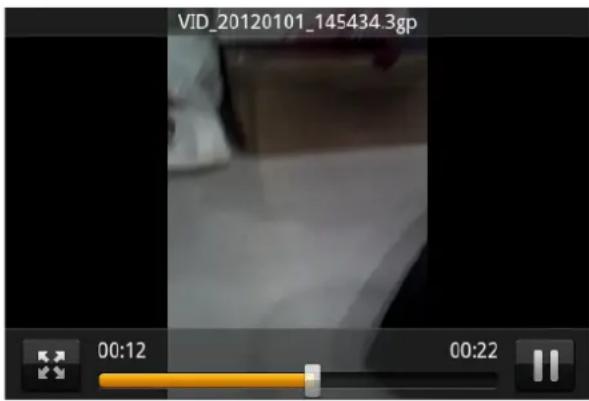
- Elija el vídeo que quiere reproducir y pulse "Abrir".
- En la pantalla de reproducción, pulse para pausar el vídeo, para reproducirlo. Pulse el botón para elegir un modo de reproducción (pantalla completa).
4.10 Reloj en la pantalla principal
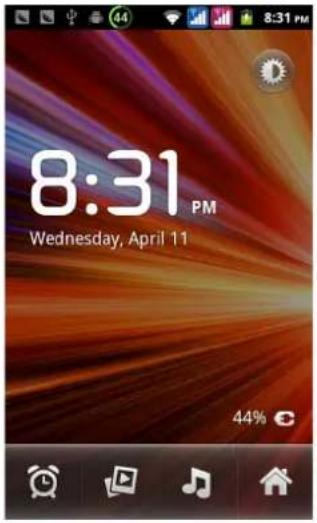
-
Pulse el botón para cambiar el modo de visualización.
-
Pulse el botón para ajustar la alarma. Pulse en la alarma predeterminada o pulse sobre "Añadir alarma" o en el botón Menú -> Añadir alarma. Ajuste la hora de la alarma, las repeticiones y el resto de información necesaria. Una vez terminado, puede pulsar el botón Menú -> borrar alarma/ver alarmas para eliminar o editar las alarmas.
-
Pulse el icono para arrancar la reproducción automática de fotografías.
-
Pulse el icono para acceder al reproductor de música.
-
Pulse el icono para regresar al menú principal.
4.11 Administrador de archivos
En el menú principal, pulse sobre el administrador de archivos para acceder a la aplicación y al listado de archivos. Desde aquí podrá crear nuevas carpetas, además de copiar, ver, cortar, eliminar, renombrar, compartir, y visualizar los detalles de las existentes.
4.12 Calculadora
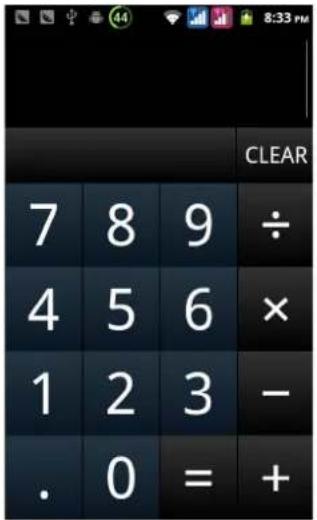
La calculadora dispone de cuatro funciones básicas para cálculos matemáticos simples.
4.13 Buscar
La herramienta de búsqueda ayuda al usuario a encontrar fácilmente contenidos en el teléfono. Escriba lo que está buscando en el recuadro de texto, pulse buscar y recibirá los resultados de la búsqueda.
Pulse el botón de la esquina superior izquierda para seleccionar la funcionalidad de búsqueda. Puede elegir entre realizar una búsqueda con Google o buscar entre sus aplicaciones o contactos de la agenda.
4.14 Gestión de las aplicaciones
Desde la gestión de aplicaciones puede ver también el espacio libre y los servicios en ejecución. Puede elegir entre ver las aplicaciones descargadas, todas las instaladas, las que se encuentran en la tarjeta SD o las que están ejecutándose en ese momento. Pulse sobre un programa para ver sus detalles o detenerlo.
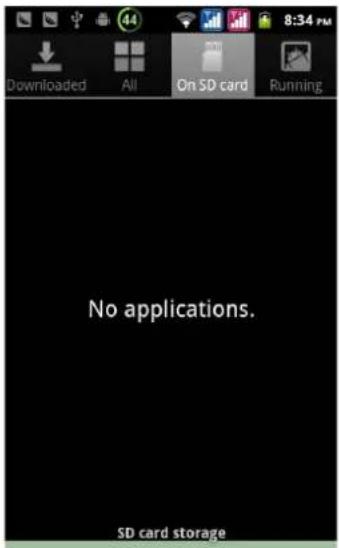
- Descargadas: Muestra todas las aplicaciones que se han descargado.
- Todas: Muestra todas las aplicaciones del teléfono.
- En la tarjeta SD: Muestra todas las aplicaciones que hay en la tarjeta SD.
- Ejecutándose: Muestra los procesos actualmente en ejecución.
4.15 Fondo de pantalla en vídeo
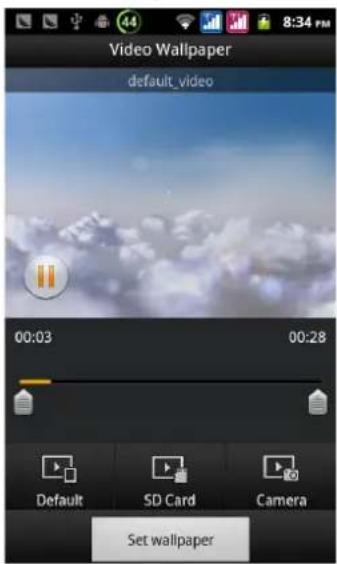
- Pulse el icono para pausar el vídeo actual...
- Pulse el icono para reproducir el vídeo actual.
- Por defecto: Compruebe los vídeos predeterminados.
- Tarjeta SD: Seleccione un vídeo de su tarjeta SD para utilizar como fondo de pantalla.
- Cámara: Grabe su propio vídeo para utilizar como fondo de pantalla.
- Establecer como fondo: Establece el vídeo actual como fondo de pantalla.
4.16 Herramientas de la SIM
Muestra los operadores de las SIM instaladas. Pulse sobre el operador de red para
ver una lista con los servicios de valor añadido que ofrece el mismo. Si el operador no ofrece estos servicios, esta opción estará desactivada.
5 Solución de problemas
Si detecta un comportamiento inusual del teléfono, consulte la siguiente tabla.
| Problemas frecuentes | Causa | Solución |
| Cobertura pobre | Uso del teléfono en zonas con cobertura p o b r e , c o m o c edificios altos o en sótanos donde las ondas de radio no pueden ser transmitidas. | Trate de evite dichas áreas. |
| Uso del teléfono en momentos de saturación de la red, como horas punta, dificultando la comunicación. | Trate de evitar dichos momentos. | |
| Debido a la distancia a la estación base de su operador. | Solicite un mapa de servicio de su operador de red. | |
| Eco o ruidos | Debido a un repetidor de red deficiente en una zona | Cuelgue la llamada y vuelva a llamar. Si cambia el repetidor, la comunicación puede ser mayor. |
| Algunas regiones tienen líneas de baja calidad | ||
| El tiempo de espera de la batería se ha acortado | Relacionado con la falta de red. | Apague temporalmente el teléfono mientras esté en una zona de mala cobertura. |
| Es necesario cambiar las baterías | Remplace las baterías | |
| Cuando no se recibe una señal, el teléfono transmite datos buscando una estación base, utilizando gran cantidad de energía en el proceso y acortando el tiempo de espera. | Desplácese a una zona de mejor cobertura o apague temporalmente su teléfono hasta que se encuentre en una zona con mejor cobertura. | |
| El teléfono no se enciende | La batería está agotada. | Compruebe el estado de la batería o recárguela. |
| Error de la SIM | La tarjeta SIM está dañada. | Contacte con su proveedor de servicio. |
| La tarjeta SIM no está colocada correctamente. | Confirme que la tarjeta SIM está correctamente colocada en su ranura. | |
| El conector de la SIM está sucio. | Limpie el conector metálico de la SIM con un paño limpio. | |
| El teléfono no | Tarjeta SIM caducada. | Contacte con su proveedor de servicio. |
| se conecta a la red | Fuera de la zona de cobertura GSM. | Consulte a su proveedor de servicio sobre el área de cobertura. |
| Poca cobertura. | Desplácese a una zona con mejor cobertura. | |
| No se pueden realizar llamadas | Está usando la función de barra de llamada | Cancele la función de barra de llamada. |
| Está usando la función de marcación fija. | Cancele el ajuste de marcación fija. | |
| Número PIN incorrecto | Ha introducido un PIN incorrecto tres veces. | Contacte con su proveedor de servicio. |
| El teléfono no carga. | La batería o el cargador están dañados. | Remplace la batería o el cargador. |
| La temperatura ambiente es inferior a -10o superior a 55. | Cambie la temperatura ambiente. | |
| Mal contacto | Compruebe que los enchufes y conectores están conectados correctamente. | |
| No se pueden añadir registros a la agenda telefónica | No queda espacio disponible para almacenar más contactos en la agenda. | Elimine algunos registros de la agenda telefónica. |
| No es posible utilizar algunas funciones | Su proveedor de servicio no soporta estas funciones o usted no las ha solicitado. | Contacte con su proveedor de servicio. |
| No es posible configurar 3G | La APN configurada en el móvil para su compañía de teléfonos necesita ser ajustada | Acceda a la web prixton.com y busque este producto.Encontrará una tabla que le ayudará a configurar la APN correctamente. Además esta misma tabla se adjunta en la última página de este manual.Si sigue sin funcionar llame a su operador de telefonía. |
Este producto dispone de una garantía de 2 años desde la fecha de compra.
Cuando tenga algún problema que no pueda solucionar deberá acceder a la web www.prixton.com y pinchar en la opción contacto para hacernos llegar su consulta o llamar al 902 540 140. A través de email intentarán solucionar su problema en primera instancia. Si no es posible y persiste su problema, se tramitará la garantía en cumplimiento con la ley vigente. La Garantía no será válida cuando:
- El número de serie haya sido modificado o resulte ilegible.
- El producto haya sido manipulado por personal no autorizado.
- El producto haya sufrido daños procedentes de un mal uso o negligencia, así como por daños producidos de su almacenamiento y transporte.
- En caso de fuerza mayor.
| CERTIFICADO DE GARANTÍA |
| MODELO: Movil Linker C16 Prixton |
| DirecciónLa Trastienda DigitalParque Tecnológico Edif. 105 1a Planta48170 Zamudio. Vizcaya902 540 140DESISTIMIENTOEn cumplimiento de lo establecido a tal efecto por el Real Decreto Legislativo 1/2007, de 16 de noviembre, se pone a disposición de los interesados, accediendo awww.prixton.com, cuanta información sea necesaria para ejercer los derechos de desistimiento atendiendo a los supuestos que recoge dicha ley, dando por cumplidas las exigencias que esta demanda de la parte vendedora en el contrato de venta.Acceda a la Webwww.prixton.comy registre su producto utilizando el N° de serie otorgado para disfrutar de actualizaciones del producto y ventajas exclusivas. Conserve intacto este N° de serie para tramitar la garantía |
- Móvil Linker C16 Prixton
- Apariencia y uso
- Descripción de la función de los botones
- Iconos (Los iconos pueden variar sin AVISO previo)
- Batería
- Extracción e instalación de la batería.
- Carga de la batería
- Conexión a la red telefónica
- Tarjeta SIM
- Inserción de la tarjeta SIM
- Inserción de la tarjeta de memoria
- Encendido y apagado del teléfono
- Desbloqueo de la tarjeta SIM
- Control de la pantalla táctil
- Pantalla principal
- Extensiones de la pantalla principal.
- Establecer fondo de pantalla
- Añadir elementos a la pantalla principal
- Eliminar elementos de la pantalla principal
- Menú funciones
- Contactos
- Mensajes
- Ver todas las aplicaciones
- Función de llamada
- Llamada
- Llamada rápida
- Llamada desde los contactos
- Llamada desde el registro de llamadas
- Llamada desde un mensaje
- Llamadas de emergencia
- Contestar una llamada
- Rechazar / Finalizar una llamada
- Opciones de llamada
- Utilización de la memoria del teléfono como disco USB
- Activación del almacenamiento USB
- Desactivación del almacenamiento USB.
- Configuración WLAN y conexión a una red WIFI
- Bluetooth
- Activar Bluetooth y configurar el teléfono para que pueda ser detectado
- Métodos de introducción de texto
- Introducción al teclado virtual en pantalla
- Método de Google
- Teclado en inglés:
- Aplicaciones
- Marcación
- Contactos
- Ver contactos
- Buscar
- Nuevo contacto
- Correo electrónico
- Abrir la aplicación de correo electrónico
- Configuración de una cuenta de correo.
- Escribir y enviar correos electrónicos
- Mensajes
- Enviar SMS
- (1/1)
- Enviar MMS
- Pantalla de información y conversaciones
- Contestar a un mensaje
- Eliminar un mensaje
- Ajustes
- Gestión de las SIM
- Redes y redes inalámbricas
- Ajustes de llamada
- Perfiles de audio
- Pantalla
- Localización
- Seguridad
- Aplicaciones
- Cuentas y sincronización
- Privacidad
- Almacenamiento
- Idioma y teclado
- Entrada y salida de voz
- Accesibilidad
- Fecha y hora
- Encendido y apagado planificado
- Sobre el teléfono
- Cámara
- Cámara
- Grabadora de vídeo
- Descargas
- Galería
- Fotos
- Abrir las fotos
- Reproductor de vídeo
- Abrir el reproductor de vídeo
- Reproducir el vídeo
- Reloj en la pantalla principal
- Administrador de archivos
- Calculadora
- Buscar
- Gestión de las aplicaciones
- Fondo de pantalla en vídeo
- Herramientas de la SIM
- Solución de problemas
Marca : Prixton
Modelo : Linker C16
Categoría : Smartphone