Xplorer DV900 - Camera Prixton - Gratis gebruiksaanwijzing en handleiding
Vind de handleiding van het apparaat gratis Xplorer DV900 Prixton in PDF-formaat.


| Productsoort | Actiecamera 4K / Digitale camera |
| Merk | Prixton |
| Model | Xplorer DV900 |
| Video resolutie | 4K (3840x2160) |
| Foto resolutie | Tot 20 MP (schatting) |
| Digitale zoom | Ja, voor en achter |
| Scherm | Ja, ingebouwd |
| Ingebouwde Wi-Fi | Ja, voor verbinding met de Zero Cam app |
| Mobiele app | Zero Cam (Android 6.0+, iOS 8.0+) |
| Opslag | Micro SD-kaart tot 128 GB (klasse 10 aanbevolen) |
| Batterij | Oplaadbare lithium-ion, gebruiksduur ~60 min opnemen |
| Voeding | 5V/1-2A via USB Type-C (adapter niet inbegrepen) |
| Oplaadtijd | Ongeveer 2 uur |
| Menu talen | Frans, Engels, Duits, Spaans, Italiaans, Portugees, etc. |
| Opnamemodi | Foto, video, burst, time-lapse, slow motion, loop, video+foto |
| Onderhoud | Reinigen met zachte doek, bewaren op droge plaats, batterij ontladen voor langdurige opslag |
| Veiligheid | Niet blootstellen aan vocht, batterij niet kortsluiten, niet demonteren |
| Garantie | Conform de wetgeving van het aankoopland |
| Inbegrepen accessoires | Batterij, USB-kabel, handleiding |
Veelgestelde vragen - Xplorer DV900 Prixton
Gebruikersvragen over Xplorer DV900 Prixton
0 vraag over dit apparaat. Beantwoord die u kent of stel uw eigen vraag.
Stel een nieuwe vraag over dit apparaat
Download de handleiding voor uw Camera in PDF-formaat gratis! Vind uw handleiding Xplorer DV900 - Prixton en neem uw elektronisch apparaat weer in handen. Op deze pagina staan alle documenten die nodig zijn voor het gebruik van uw apparaat. Xplorer DV900 van het merk Prixton.
GEBRUIKSAANWIJZING Xplorer DV900 Prixton
Om het risico op brand of elektrische schok te verminderen:
Stel het apparaat niet bloot aan regen of vocht.
Plaats geen objecten gevuld met vloeistoffen, zoals vazen, op het apparaat.
Stel de batterijen niet bloot aan overmatige hitte, zoals zonlicht, vuur of iets dergelijks.
Vermijd inname van de batterij vanwege chemische brandwonden.
Houd nieuwe en gebruikte batterijen buiten het bereik van kinderen. Als het
batterijcompartiment niet goed sluit, stop dan met het gebruik van het product en houd het uit de buurt van kinderen.
Als u denkt dat batterijen zijn ingeslikt of in een lichaamsdeel zijn geplaatst, zoek dan onmiddellijk medische hulp.
OPGELET
Als de batterij verkeerd wordt behandeld, kan de batterij ontploffen, brand veroorzaken of zelfs chemische brandwonden veroorzaken. Houd rekening met de volgende waarschuwingen.
Niet demonteren.
Niet verpletteren en de batterij niet blootstellen aan schokken of krachten, zoals slaan, vallen of erop staan.
Kortsluiting vermijden en voorkomen dat metalen voorwerpen contact maken met de batterijterminals.
Niet blootstellen aan hoge temperaturen boven 60°C (140°F), zoals in direct zonlicht of in een geparkeerde auto in de zon.
Niet verbranden of weggooien in vuur.
Niet omgaan met beschadigde of lekke lithium-ionbatterijen.
Houd de batterij buiten het bereik van kleine kinderen.
Vervang de batterij alleen door het opgegeven type. Anders kunnen ontploffing, brand of letsel optreden.
Gooi gebruikte batterijen weg volgens de instructies.
Gebruik een stopcontact (muuraansluiting) in de buurt bij het gebruik van de AC-adapter/batterijlader.
Als er een storing optreedt, haal dan onmiddellijk de stekker uit het stopcontact om de verbinding met de stroombron te verbreken. Let op: Als u het product gebruikt met een oplaadlamp, is het product niet losgekoppeld van de stroombron, zelfs niet wanneer de lamp uitgaat.
Gebruik de AC-adapter/batterijlader niet in een krappe ruimte, zoals tussen een muur en meubels.
Als statische elektriciteit of elektromagnetisme de gegevensoverdracht halverwege onderbreekt, start de toepassing opnieuw of koppel de communicatiekabel (USB, enz.) los en weer aan.
Over de camera
Systeemvereisten
Gebruikers kunnen video's en foto's naar computers overzetten met het volgende systeem:
2GB RAM
40GB of meer beschikbare schijfruimte
Standaard USB-interface
1GB GPU of hoger
Resolutie van 1920x1080 pixels of hoger
Onderdelen en bedieningselementen
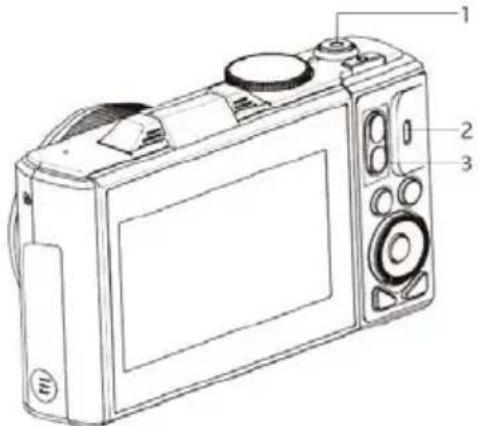
Achteraanzicht
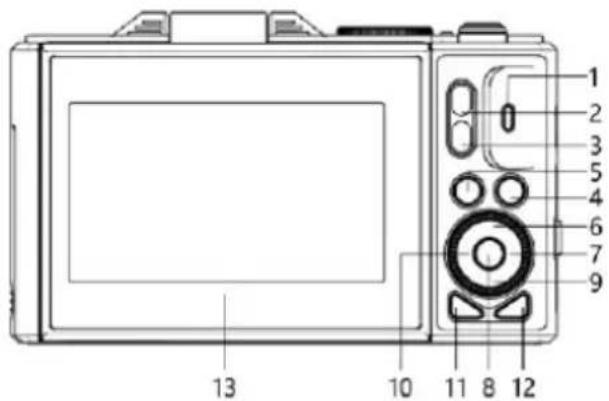
- Oplaad-/werkindicatorlicht
- Digitale zoom in
- Digitale zoom uit
- Verwijderknop
- Afspelenknop
- Omhoogknop/snelkoppeling voor vullicht
- Rechternop
- OK-knop
Vooraanzicht
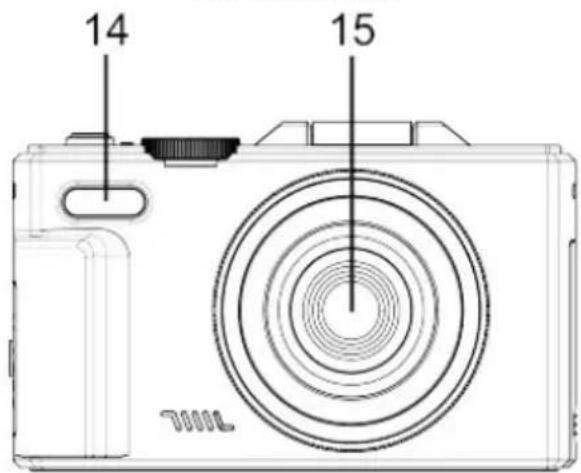
-
Omlaagknop/verwijderknop
-
Linkerknop
-
DISP-knop
-
Menuknop
-
Scherm
-
Vullicht
-
Lens
Bovenaanzicht
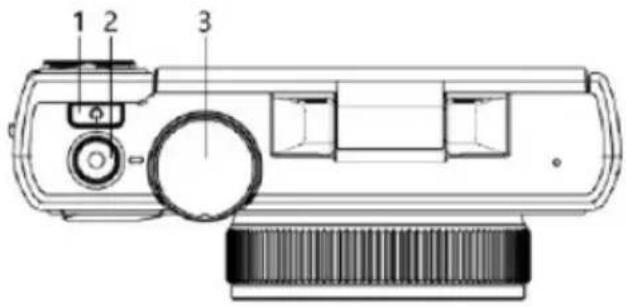
-
POWER-knop
-
Foto-knop
Onderkantaanzicht
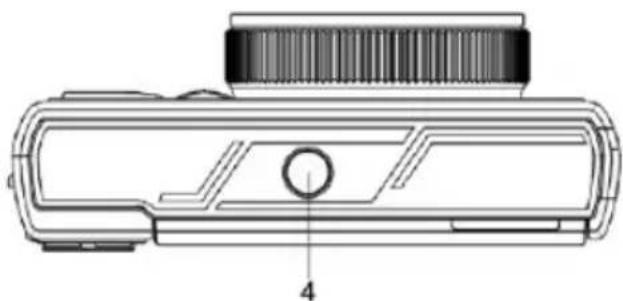
-
Moduskeuzeschijf
-
Statiefaansluiting
Linkerzijde
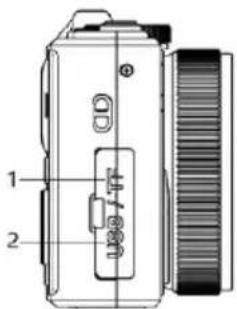
Rechterzijde
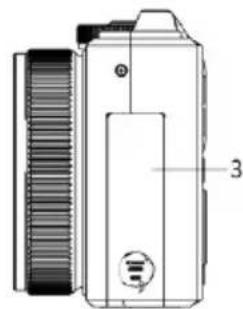
| Knoppen/Indicatoren | Functies |
| Aanzetten | Aan/Uit |
| Foto | Foto's maken |
| Opname pauzeren | |
| Modusknop | Opnamemodus wijzigen |
| T | Digitale zoom in |
| W | Digitale zoom uit |
| Indicatorlampje | Indicatorlampje voor werking/opladen |
| Afspeelknop | Media-afspelen openen/verlaten |
| Verwijderknop | Foto/Video verwijderen |
| Omhoog | Omhoog |
| Invullicht aan/uit | |
| Rechts | Naar rechts |
| Omlaag | Omlaag |
| Foto/Video verwijderen | |
| Links | Naar links |
| OK | Bevestigen |
| DISP | Scherm aan/uit |
| MENU | Instellingenmenu openen/sluiten |
| USB | USB-oplaadkabel |
| Computer verbinden met USB-kabel |
Opladen van de batterij
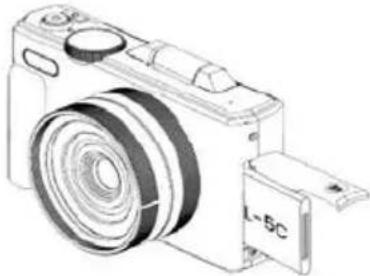
Zet de camera uit, open het batterijcompartiment en plaats de batterij in de richting zoals weergegeven in de onderstaande afbeelding. Sluit daarna het batterijcompartiment.
U kunt de meegeleverde USB-kabel gebruiken om uw camera op te laden via een adapter (5V/1A \~ 5V/2A).
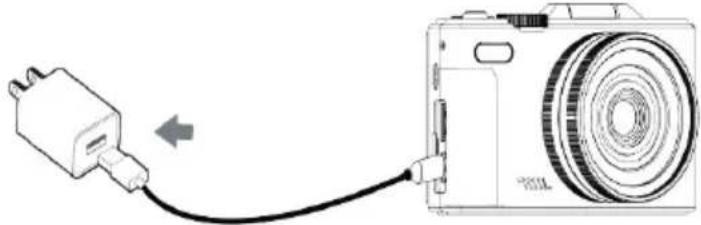
Het oplaadindicatorlicht gaat rood branden wanneer de batterij wordt opgeladen.
Het oplaadindicatorlicht gaat automatisch uit wanneer de batterij volledig is opgeladen.
Normaal duurt het ongeveer 2 uur om de batterij volledig op te laden.
Wanneer de batterij volledig is opgeladen, is de gebruiksduur van de batterij ongeveer 60 minuten voor opname.
Camera aan/uit zetten
Druk op de aan/uit-knop, de camera wordt automatisch ingeschakeld.
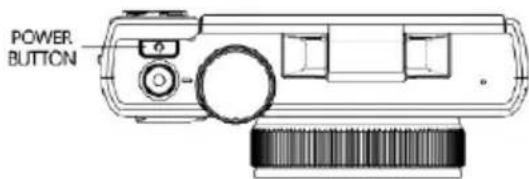
Om de camera uit te schakelen, houd de aan/uit-knop 3 seconden ingedrukt.
Opmerking: Wanneer u de camera voor de eerste keer inschakelt, moet u de aan/uit-knop ingedrukt houden om de camera in te schakelen.
Wanneer er geen batterij in het batterijcompartiment zit, moet u de aan/uit-knop ingedrukt houden om de camera in te schakelen nadat u de batterij heeft geplaatst.
Zet de camera in
Je kunt de camera-instellingen aanpassen.
Nadat de camera is ingeschakeld, druk je op de menuknop om de menu-instellingen te openen.
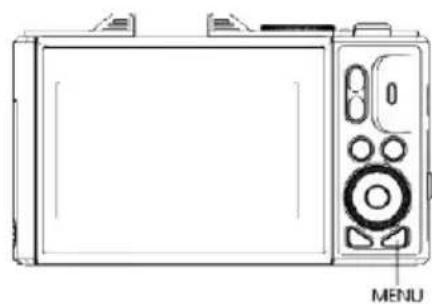
1.Submenu voor de huidige modus
2.Systeeminstellingen
| Submenu | Menu-inhoud |
| Beeldrotatie | Aan/Uit |
| Weergavepictogram | Aan/Uit |
| Videofocusmodus | Autofocus / Handmatige focus / Vaste focus |
| Wi-Fi | Aan/Uit |
| Frequentie van de lichtbron | Auto/50Hz/60Hz |
| LED-indicator | Aan/Uit |
| Automatische schermbeveiliging | Uitschakelen / 30s /1 min /2 min |
| Automatische uitschakeling | Uitschakelen / 3min /5 min /10 min |
| Schermhelderheid | Hoog / Midden / Laag |
| Knopindicatoren | Hoog / Midden / Laag / Uit |
| Startmuziek | Aan/Uit |
| Taal | Spaans, Engels, Duits, Frans, Italiaans, Portugees, Chinees, Japans, Koreaans, Thais, Russisch |
| Tijdformaat | YYYY/MM/DD MM/DD/YYYY DD/MM/YYYY |
| Tijdinstelling | Uren, minuten, seconden |
| Datuminstelling | Jaar, maand, dag |
| Formaat | Micro SD-kaartformaat / Annuleren |
| Apparaatinformatie | Productmodel en versienummer |
| Fabrieksinstellingen herstellen | Bevestigen / Uitschakelen |
Voeg de geheugenkaart in en formatteer deze
Een geheugenkaart met snelheid klasse 10 of hoger wordt aanbevolen voor normaal gebruik. Steek de geheugenkaart in de geheugenkaartsleuf totdat je een "klik" hoort.
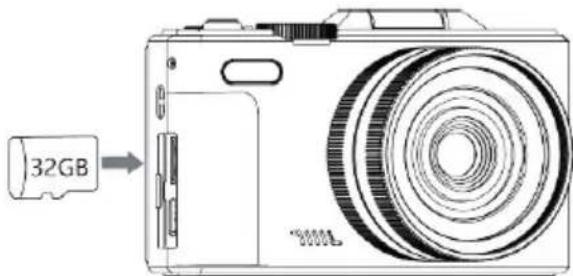
Om de geheugenkaart te verwijderen: Duw de geheugenkaart in en deze zal automatisch uitkomen.
Formatteer de geheugenkaart
Het wordt aanbevolen om de geheugenkaart voor het eerste gebruik te formatteren. Om de geheugenkaart te formatteren, druk op de menuknop om het menu-systeem te openen. Druk vervolgens op de linker- of rechterknop om naar de systeeminstellingen te schakelen. Druk op omhoog of omlaag om "Formatteren" te vinden en druk op OK om het submenu te openen. Selecteer Formatteren om de geheugenkaart te formatteren.
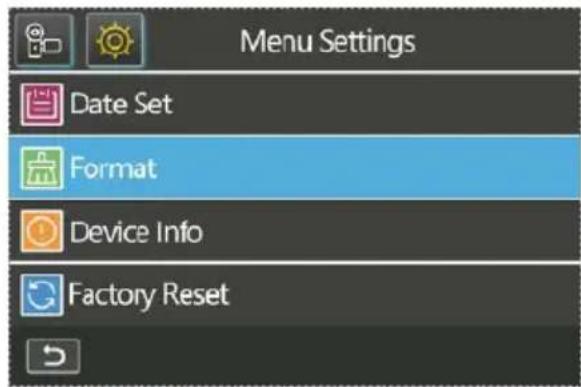
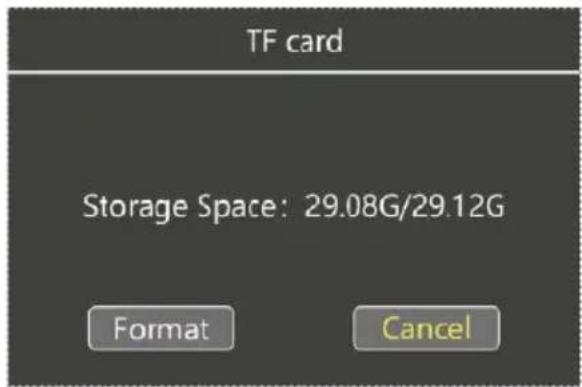
Opmerking: Als de geheugenkaart niet in het native formaat is, verschijnt er een melding op het scherm: "Onondersteund bestandssysteem, wilt u formatteren?" Formatteer de geheugenkaart zoals hierboven beschreven.
Het formatteren van de geheugenkaart zal alle gegevens erop wissen en deze zullen onherstelbaar zijn. Sla je belangrijke gegevens op de pc op voordat je de geheugenkaart formatteert.
De camera gebruiken
Nadat de camera is ingeschakeld, staat deze standaard in de videomodus.
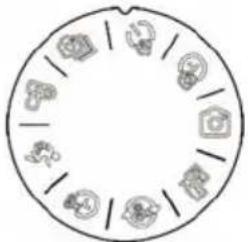
Draai de modi-draaischijf om de gewenste modus te selecteren.
| Icoon | Modus | Illustraties |
 | Foto | Normale foto-opname |
 | Auto | Automatische fotocyclus na een specifiek aantal seconden |
 | Timer | Maakt een foto na enkele seconden |
 | Reeksopname | Maakt meerdere opeenvolgende foto's |
 | Video | Normale video-opname |
 | Slow motion | Slow motion |
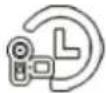 | Time-lapse | Tijd comprimeren om een video op te nemen |
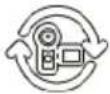 | Lus | Opname in lus |
 | Video+foto | Tijdens het opnemen van video kun je een enkele foto maken volgens het ingestelde opname-interval |
Opmerking: De camera ondersteunt het instellen van het bijbehorende modusmenu in verschillende modi.
Na het selecteren van de gewenste modus, druk op de menuknop om het menu te openen en selecteer de gewenste instelling indien gewenst.
Druk op de foto-knop om een foto te maken, en de foto wordt automatisch opgeslagen op de geheugenkaart.
In de videomodus, druk op de foto-knop om de opname te starten, en druk opnieuw om de opname te beëindigen. Je kunt ook de aan/uit-knop drukken om de opname te pauzeren/voort te zetten tijdens het opnemen.
Druk om de opname te starten, druk opnieuw om de opname te beëindigen.
Indicatie-lampje
Het werkindicatielampje knippert tijdens het opnemen.
Digitale zoom knop
T-knop voor inzoomen / W-knop voor uitzoomen.
Focusfunctie
Deze functie omvat 3 focusmodi: automatische focus / handmatige focusmodus / vaste focus. Druk op de menuknop om het menu te openen, druk vervolgens op de linker/rechterknop om naar de systeeminstellingen te schakelen, druk op de omhoog/omlaagknop om "Video Focus Mode" te vinden, druk op de OK-knop om de focusmodus in te voeren. Selecteer de gewenste modus.
In deze modus hoef je de camera alleen maar stil te houden bij het maken van foto's of video's, en de camera zal automatisch scherpstellen. Zodra dit is gedaan, druk je op de opnameknop.
Handmatige focus
In deze modus, wanneer je een foto maakt of een video opneemt, druk je de foto-knop half in en verschijnt het focusframe op het scherm totdat de camera scherp stelt.
Druk daarna de foto-knop volledig in om de scherpste foto te maken of de opname te starten met het scherpste beeld.
Vaste focus
In deze modus moet je de opnameknop half indrukken om scherp te stellen wanneer je foto's maakt of video's opneemt. Het scherm toont duidelijk het beeld van het object dat wordt gefotografeerd. Druk daarna de opnameknop volledig in. Als je de opnameknop loslaat om foto's te maken of video's op te nemen, zullen de foto's en video's niet scherp zijn.
Vullicht
In de videomodus kan het vullicht snel in- of uitgeschakeld worden door op de omhoog-knop te drukken.
In de fotomodus heeft het vullicht drie flitsmodi, en kan je snel schakelen tussen de drie modi door op de omhoog-knop te drukken.
| No flash |
| Auto flash |
| Mandatory flash |
Opmerking: Wanneer het vullicht in automatische flitsmodus staat, flitst het alleen bij het maken van foto's in een relatief donkere omgeving. Wanneer het wordt ingesteld op gedwongen flitsmodus, blijft het vullicht altijd aan.
Afspelen
Druk op de afspeelknop om de mediabibliothek te openen. Selecteer het video- of fotobestand dat je wilt bekijken, druk vervolgens op de OK-knop om het overeenkomstige bestand te openen en de video of afbeelding te bekijken die is opgeslagen op de geheugenkaart van de camera.
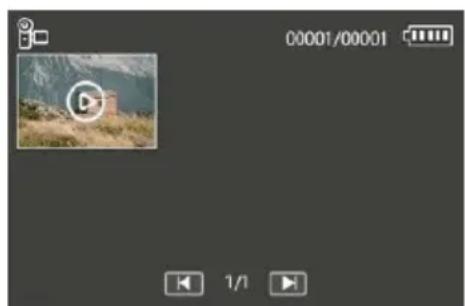
Figuur 1: Video-afspelen
Huidig/aantal totale afbeeldingen
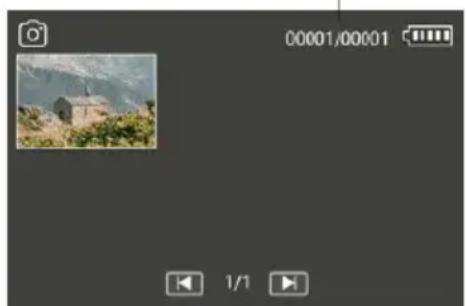
Figuur 2: Foto-afspelen
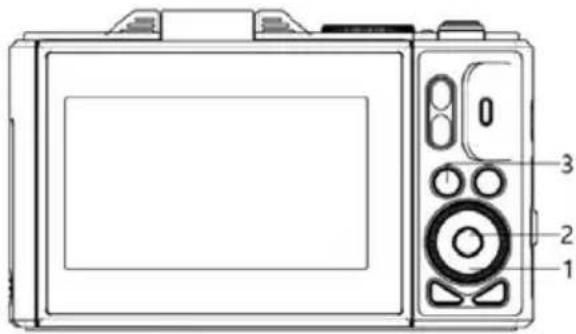
Druk op de omlaag-knop om een foto/video te verwijderen Opmerking: Eenmaal verwijderd, kan het niet meer worden hersteld.
Druk op de OK-knop om de video af te spelen/te pauzeren.
Druk op de afspeelknop om het afspelen van de video/foto te verlaten.
Verbinden met de computer
Verbind de Type-C USB-poort van de camera met de USB-poort van de computer met de meegeleverde USB-kabel.
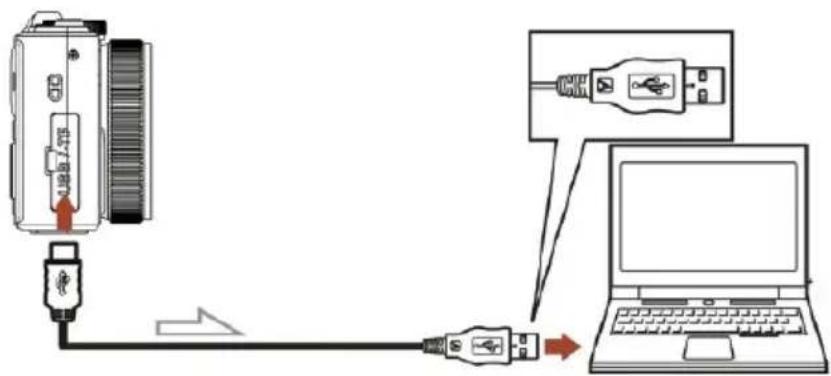
De camera wordt automatisch ingeschakeld en het scherm toont de beschikbare opties. Druk op de omhoog/omlaag-knop om de gewenste optie te selecteren en druk vervolgens op de OK-knop om de optie te bevestigen.
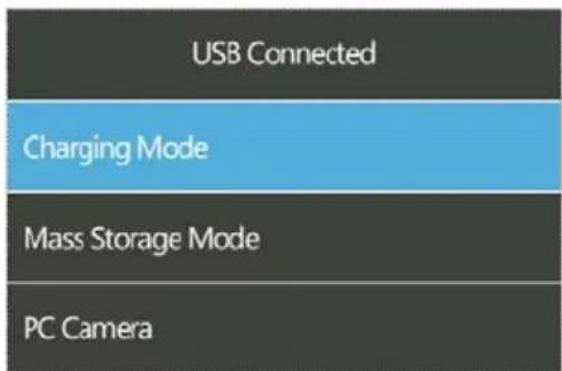
Selecteer de oplaadmodus, de camera ondersteunt de functie om normaal op te nemen. De camera wordt sneller volledig opgeladen wanneer deze is uitgeschakeld dan wanneer deze aan blijft.
Mass Storage Mode
Selecteer "Opslagmodus" en de computer zal de geheugenkaart van de camera weergeven als een opslagstation. Je kunt bestanden van de opslag naar de computer overzetten.
Verbind met de Zero CAM-app
Met de ingebouwde Wi-Fi van de camera kun je de camera bedienen (foto's/video's maken) en eenvoudig foto's/video's van de camera naar je smartphone downloaden.
Download de app en verbind met het Wi-Fi-netwerk van de camera:
Nadat de camera is ingeschakeld, druk je op de menuknop om het menu te openen. Druk vervolgens op de linker/rechterknop om naar de systeeminstellingen te schakelen, druk op de omhoog/omlaagknop om het submenu "Draadloos Hotspot" te vinden en druk op de M-knop om Wi-Fi in te schakelen. Daarna wordt de Wi-Fi-ID en het wachtwoord weergegeven op het scherm van de camera. Gebruik je telefoon om de QR-code op het scherm van de camera te scannen en download de app.
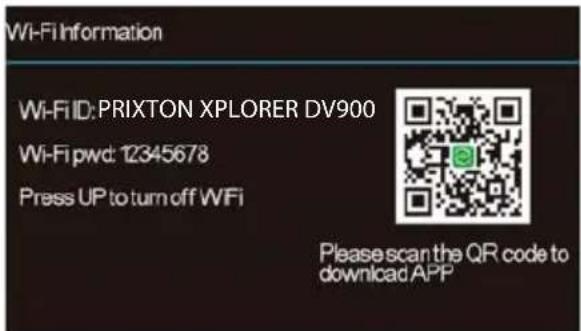
Op je smartphone, ga naar Instellingen > WLAN > PRIXTON XPLORER DV900 en voer het wachtwoord in zoals weergegeven op het scherm van de camera.
Opmerking: Het Wi-Fi-netwerk van de camera heeft geen toegang tot sociale netwerken, het is alleen bedoeld voor smartphones om verbinding te maken met de camera.
Systeemvereisten (voor smartphone):
Android 6.0 of hoger vereist
Klik door de APP om de live weergave te bekijken en de camera te bedienen.
Bekijk afbeeldingen/video's die via de app naar je smartphone zijn gedownload.
Systeeminstellingen
Camera-instellingen
Huidige resolutie
Het resterende opslagruimte van de geheugenkaart
Stel de opname modus van de camera in
Bekijk afbeeldingen/video's die op de camera zijn opgeslagen
Deel afbeeldingen/video's die via de app naar je smartphone zijn gedownload met sociale software
Verwijder afbeeldingen/video's die via de app naar je smartphone zijn gedownload
Download afbeeldingen/video's van de camera naar je smartphone
Verwijder afbeeldingen/video's van de camera
Als de camera lange tijd niet wordt gebruikt, haal dan de batterij uit de camera en bewaar deze in een stofvrije, droge omgeving met een temperatuur die niet hoger is dan 30°C.
Om de levensduur van de batterij te verlengen, dient u de batterij volledig leeg te maken voordat u deze opbergt.
Zorg ervoor dat de batterij minstens eenmaal om de 3 maanden volledig wordt ontladen, nadat deze volledig is opgeladen.
Als er stof of vuil op de lens of het scherm zit, veeg het dan voorzichtig af met een schone, zachte lensdoek.
Aangezien dit apparaat een precisie-instrument is, laat het niet vallen en blootstel het niet aan sterke schokken of trillingen.
Probleemoplossing
Als je problemen ondervindt met de camera, raadpleeg dan dit gedeelte.
1. De camera kan niet worden ingeschakeld na het plaatsen van de batterij
De batterij heeft onvoldoende vermogen, vervang de batterij door een nieuwe of laad de batterij op.
De batterij is verkeerd geïnstalleerd, controleer of de batterij op de juiste manier is geplaatst.
Het isolatiepapier van de batterij is niet verwijderd.
2. De batterij wordt niet opgeladen
Als het rode licht van de oplaadindicator knippert, is de batterij niet goed geplaatst of is er een slechte contactverbinding. Installeer de batterij opnieuw totdat het indicatielampje aan is (het lampje gaat uit wanneer de batterij volledig is opgeladen).
Als het oplaadindicatorlampje uit is en de oplader niet correct is aangesloten, controleer dan of de oplader normaal is aangesloten.
De omgevingstemperatuur is lager dan 10°C, wat kan leiden tot langzame oplading of een mislukte oplading.
Het snel indrukken van elke knop van de camera kan ervoor zorgen dat de camera vastloopt.
Nadat de camera is vastgelopen, haal de batterij eruit en start de camera opnieuw op.
Tip: Druk niet snel op de cameraknop wanneer de camera aan het opnemen is of foto's maakt.
Onder normale omstandigheden toont de camera een wachttijd-icoon.
4. De geheugenkaart wordt niet herkend
Controleer of de geheugenkaart voldoet aan de Micro SD-kaart (klasse 10), met een maximumcapaciteit van 128 GB.
Controleer of de geheugenkaart omgekeerd is geplaatst.
Wanneer de geheugenkaart voor de eerste keer op de camera wordt gebruikt, wordt aanbevolen om deze eerst te formatteren.
Aanvullende Opmerkingen
Steek geen objecten in de sleuf, behalve de geheugenkaart.
Na het inschakelen van de camera kan er tijdelijk een instabiel beeld verschijnen, maar dit is geen defect.
Vanwege de optische eigenschappen van de lens kan er kleurverspreiding optreden (vergroting van chromatische aberratie) aan de randen van het beeld. Dit is geen defect van de camera.
Het is normaal dat de geheugenkaart warm wordt na langdurig gebruik.
Het is normaal dat het scherm van de camera opwarmt na langdurig gebruik.
Garantie beleid
Dit product voldoet aan de in het land van aankoop geldende garantiewetgeving. Als u een probleem hebt dat u niet kunt oplossen, moet u naar www.prixton.com gaan en op de contactoptie klikken om ons uw assistentieformulier toe te sturen.
Deze technische en elektrische specificaties kunnen te allen tijde en zonder voorafgaande kennisgeving worden gewijzigd om het apparaat nog te verbeteren.
Vereenvoudigde EU-conformiteitsverklaring
Hierbij verklaart La Trastienda Digital SL, als eigenaar van het handelsmerk Prixton, en gevestigd in het Avenida Cervantes 49, módulo 25, Basauri 48970, Bizkaia, dat de radioapparatuur die hierna wordt beschreven:
| MERK MODEL BESCHRIJVING | CATEGORIE | ||
| Prixton | XPLORERDV900 | ACTION CAM | Leisure |
Strookt met Richtlijn 2014/53/EU van het Europees Parlement en de Raad van 16 april 2014.
De volledige tekst van de EU-conformiteitsverklaring is te vinden op de volgende internetsite: www.prixton.com
LA TRASTIENDA DIGITAL