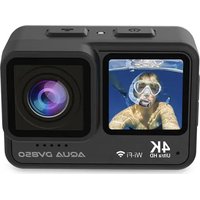
Xplorer DV900 - Câmera Prixton - Manual de utilização gratuito
Encontre gratuitamente o manual do aparelho Xplorer DV900 Prixton em formato PDF.


| Tipo de produto | Action Cam 4K / Câmera digital |
| Marca | Prixton |
| Modelo | Xplorer DV900 |
| Resolução de vídeo | 4K (3840x2160) |
| Resolução de foto | Até 20 MP (estimativa) |
| Zoom digital | Sim, para frente e para trás |
| Tela | Sim, embutida |
| Wi-Fi integrado | Sim, para conexão com o aplicativo Zero Cam |
| Aplicativo móvel | Zero Cam (Android 6.0+, iOS 8.0+) |
| Armazenamento | Cartão Micro SD até 128 GB (classe 10 recomendada) |
| Bateria | Íon de lítio recarregável, autonomia ~60 min em gravação |
| Alimentação | 5V/1-2A via USB Type-C (adaptador não incluído) |
| Tempo de carga | Aproximadamente 2 horas |
| Idiomas do menu | Francês, inglês, alemão, espanhol, italiano, português, etc. |
| Modos de captura | Foto, vídeo, rajada, time-lapse, câmera lenta, loop, vídeo+foto |
| Manutenção | Limpar com pano macio, armazenar em local seco, descarregar a bateria antes de armazenamento prolongado |
| Segurança | Não expor à umidade, não curto-circuitar a bateria, não desmontar |
| Garantia | Conforme a legislação do país de compra |
| Acessórios incluídos | Bateria, cabo USB, manual |
Perguntas frequentes - Xplorer DV900 Prixton
Perguntas dos utilizadores sobre Xplorer DV900 Prixton
0 pergunta sobre este aparelho. Responda às que conhece ou faça a sua.
Faça uma nova pergunta sobre este aparelho
Baixe as instruções para o seu Câmera em formato PDF gratuitamente! Encontre o seu manual Xplorer DV900 - Prixton e retome o controlo do seu dispositivo eletrónico. Nesta página estão publicados todos os documentos necessários para a utilização do seu dispositivo. Xplorer DV900 da marca Prixton.
MANUAL DE UTILIZADOR Xplorer DV900 Prixton
Para reduzir o risco de incêndio ou choque elétrico,
Não exponha a unidade à chuva ou à umidade.
Não coloque objetos com líquidos, como vasos, sobre o aparelho.
Não exponha as baterias a calor excessivo, como luz solar direta, fogo ou algo semelhante.
Não ingira, risco de queimadura química da bateria.
Mantenha as baterias novas e usadas longe de crianças. Se o compartimento da bateria não fechar corretamente, pare de usar o produto e mantenha-o longe de crianças.
Se você achar que a bateria pode ter sido ingerida ou colocada em qualquer parte do corpo, procure atendimento médico imediatamente.
CUIDADO
Se a bateria for manuseada de forma inadequada, o pacote de baterias pode estourar, causar fogo ou até queimaduras químicas. Observe as seguintes precauções.
Não desmonte.
Não amasse e não exponha o pacote de baterias a qualquer choque ou força, como martelamento, quedas ou pisoteamento.
Não faça curto-circuito e não permita que objetos metálicos entrem em contato com os terminais da bateria.
Não exponha a temperaturas acima de 60°C (140°F), como luz solar direta ou dentro de um carro estacionado ao sol.
Não incinere nem descarte em fogo.
Não manuseie baterias de íons de lítio danificadas ou com vazamento.
Mantenha o pacote de baterias fora do alcance de crianças pequenas.
Mantenha o pacote de baterias seco.
Substitua a bateria somente por um tipo especificado. Caso contrário, pode ocorrer explosão, fogo ou lesões.
Descarte as baterias usadas conforme as instruções.
Use uma tomada próxima à parede (soquete de parede) ao utilizar o Adaptador
AC/Carregador de Bateria.
Se ocorrer qualquer falha, desconecte o plugue da tomada imediatamente para desconectar da fonte de energia. Se você usar o produto com uma lâmpada de carga, observe que o produto não está desconectado da fonte de energia mesmo quando a lâmpada se apaga.
Não use o adaptador AC/Carregador de Bateria colocado em um espaço estreito, como entre uma parede e um móvel.
Se eletricidade estática ou eletromagnetismo causarem a interrupção da transferência de dados no meio (falha), reinicie o aplicativo ou desconecte e conecte novamente o cabo de comunicação (USB, etc.).
Sobre a câmera
Requisitos do sistema
Os usuários podem transferir vídeos e fotos para computadores com o seguinte sistema:
2GB de RAM
40GB ou mais de memória disponível no disco
Interface USB padrão
Resolução de 1920x1080 pixels ou superior.
Partes e controles
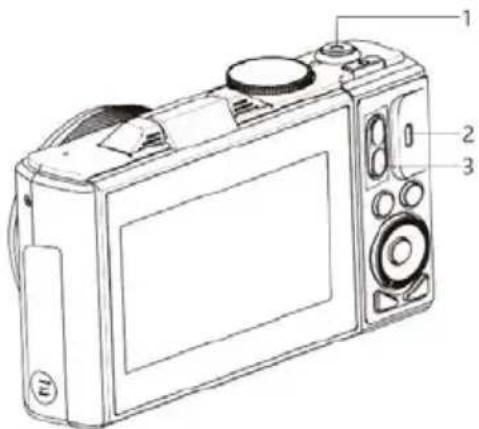
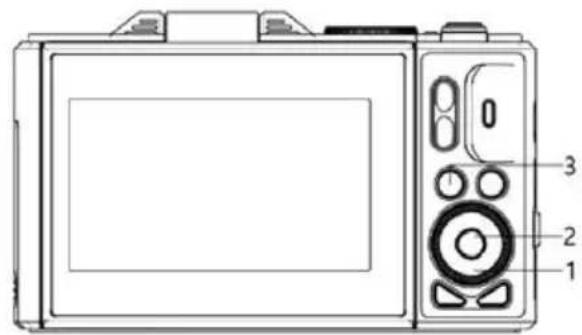
Visão traseira
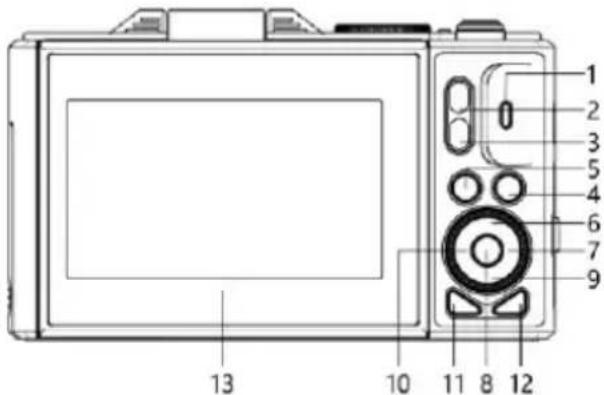
- Luz indicadora de carregamento/funcionamento
- Zoom digital para dentro
- Zoom digital para fora
- Botão de apagar
- Botão de reprodução
- Botão para cima / botão de atalho para luz de preenchimento
- Botão para a direita
- Botão OK
Visão frontal
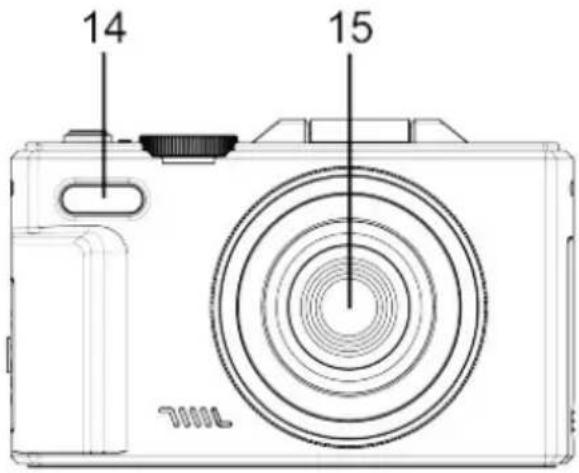
- Botão para baixo / Botão de apagar
10.Botão para a esquerda
- Botão DISP (Exibir)
12.Botão de menu
-
Tela de exibição
-
Luz de preenchimento
-
Lente
Visão superior
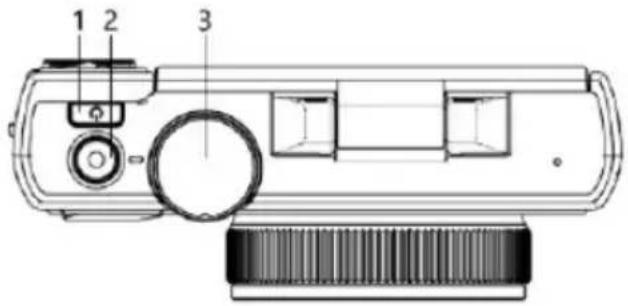
-
Botão POWER
-
Botão de foto
Visão inferior
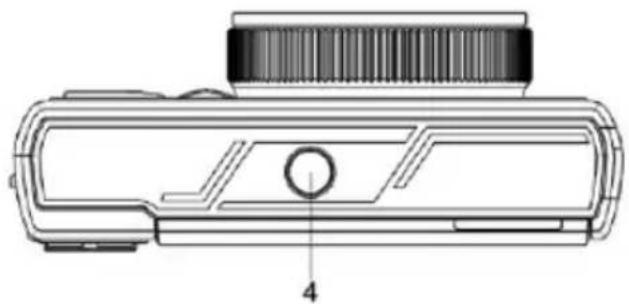
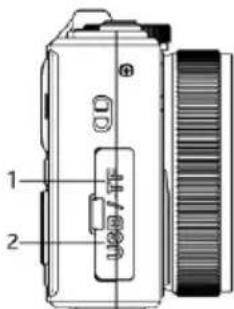
Visão lateral esquerda
Visão lateral direita
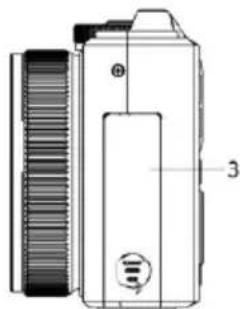
-
Slot para cartão de memória
-
Interface USB Tipo-C
-
Compartimento da bateria
| Botões/Indicadores | Funções |
| Ligar | Ligar/desligar |
| Foto | Tirar fotos |
| Pausar gravação | |
| Dial de modo | Alterar o modo de disparo |
| T | Zoom digital para dentro |
| W | Zoom digital para fora |
| Luz indicadora | Luz indicadora de funcionamento/carga |
| Botão de reprodução | Abrir/sair da reprodução de mídia |
| Botão de excluir | Excluir foto/vídeo |
| Para cima | Para cima |
| Ligar/desligar luz de preenchimento | |
| Direita | Para a direita |
| Para baixo | Para baixo |
| Excluir foto/vídeo | |
| Esquerda | Para a esquerda |
| OK | Confirmar |
| DISP | Ligar/desligar a tela |
| MENU | Abrir/fechar o menu de configurações |
| USB | Cabo de carregamento USB |
| Conectar computador com cabo USB |
Carregando a bateria
Desligue a câmera, abra a tampa da bateria e insira a bateria na direção indicada na imagem a seguir. Em seguida, feche a tampa da bateria.
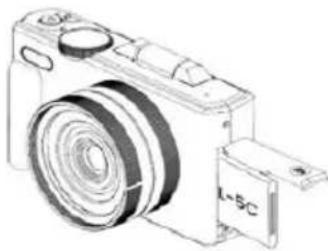
Você pode usar o cabo USB fornecido para carregar sua câmera através de um adaptador (5V/1A a 5V/2A).
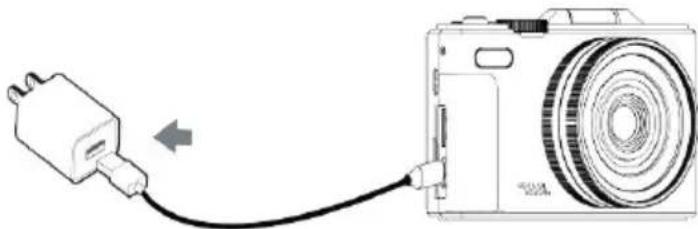
O indicador de carga ficará aceso em vermelho enquanto a bateria estiver sendo carregada.
O indicador de carga se apagará automaticamente quando a bateria estiver totalmente carregada.
Normalmente, leva cerca de 2 horas para a carga completa da bateria.
Quando a bateria estiver completamente carregada, a duração da bateria é de aproximadamente 60 minutos de gravação
Ligar/desligar a câmera
Pressione o botão de energia, e a câmera será ligada automaticamente.
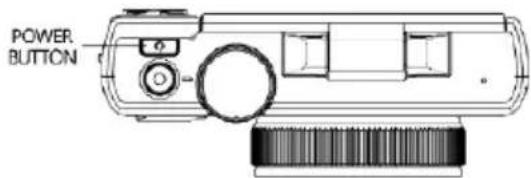
Para desligar a câmera, pressione e segure o botão de energia por 3 segundos.
Nota: Quando ligar a câmera pela primeira vez, você precisará pressionar e segurar o botão de energia para ligá-la.
Quando não houver bateria no compartimento, você precisará pressionar e segurar o botão de energia para ligar a câmera após inserir a bateria.
Configurar a câmera
Você pode fazer configurações personalizadas da câmera.
Após ligar a câmera, pressione o botão de menu para abrir as configurações do menu.
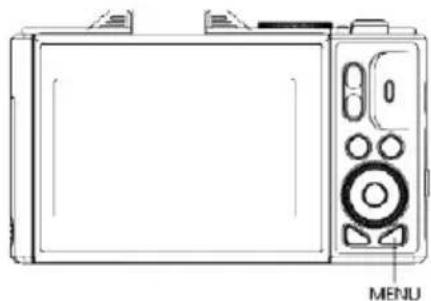
Configurações do Menu
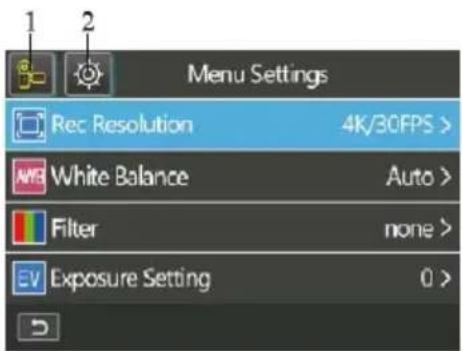
- Submenu para o modo atual
- Configurações do sistema
| Submenu | Conteúdo do menu |
| Rotação da imagem | Ligar / Desligar |
| Ícone de exibição | Ligar / Desligar |
| Modo de foco de vídeo | Foco automático / Foco manual / Foco fixo |
| Wi-Fi | Encendido / apagado |
| Frequência da fonte de luz | Auto/50Hz/60Hz |
| Indicador LED | Ligar / Desligar |
| Protetor de tela automático | Desligar/ 30s /1 min /2 min |
| Desligamento automático | Desligar / 3min / 5 min /10 min |
| Brilho da tela | Alto / Médio / Baixo |
| Indicações do botão | Alto / Médio / Baixo / Desligado |
| Música de inicialização | Ligar / Desligar |
| Idioma | Espanhol, inglês, alemão, francês, italiano, português, chinês, japonês,coreano, tailandês, russo |
| Formato de hora | YYYY/MM/DD MM/DD/YYYYDD/MM/YYYY |
| Configuração de hora | Horas, minutos, segundos |
| Configuração de data | Ano, mês, dia |
| Formato | Formato de cartão Micro SD / Cancelar |
| Informações do dispositivo | Modelo do produto e número da versão |
| Restaurar configurações de fábrica | Confirmar / Desligar |
Inserir e formatar o cartão de memória
Recomenda-se um cartão de memória de classe 10 ou superior para uso normal.
Insira o cartão de memória no slot até ouvir um "click".
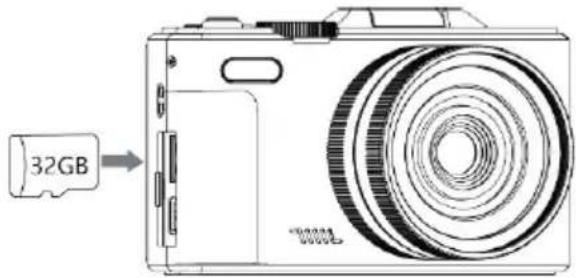
Insira o cartão de memória na direção mostrada no diagrama, prestando atenção às bordas e aos cantos.
- Para remover o cartão de memória: Pressione o cartão de memória para dentro e ele será ejetado automaticamente.
Formatar o cartão de memória
Recomenda-se formatar o cartão de memória antes do primeiro uso.
Para formatar o cartão de memória:
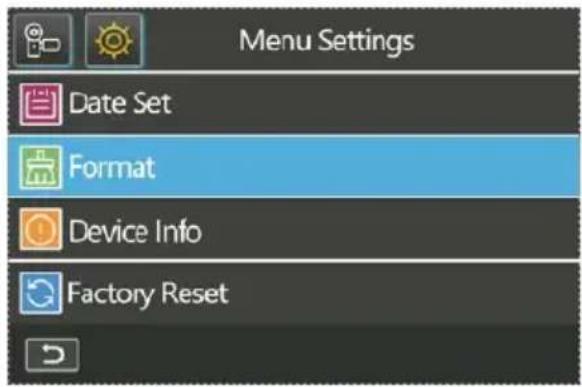
Pressione o botão de menu para abrir o sistema de menu.
Pressione os botões para a esquerda ou direita para acessar as configurações do sistema.
Pressione os botões para cima ou para baixo até encontrar a opção "Formatar" e pressione OK para abrir o submenu.
Selecione "Formatar" para formatar o cartão de memória.
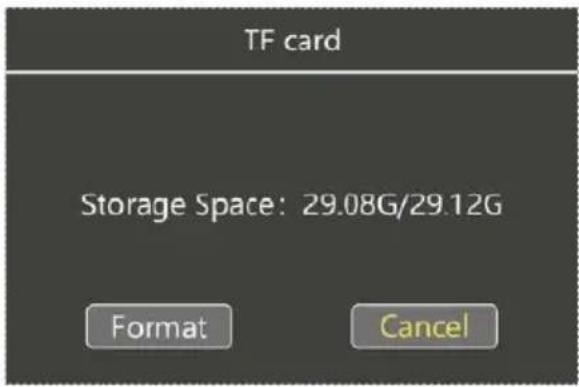
Nota: Se o cartão de memória não estiver no formato adequado, a tela exibirá um aviso: "Sistema de arquivos não suportado, deseja formatar?". Por favor, formate o cartão de memória seguindo a operação descrita acima.
A formatação do cartão de memória apagará todos os dados armazenados nele, e esses dados serão irrecuperáveis. Salve seus dados importantes no PC antes de formatar.
Usando a câmera
Após ligar a câmera, ela será configurada automaticamente para o modo de gravação de vídeo.
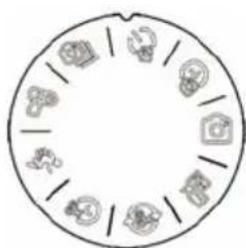
Gire o disco de modo para selecionar o modo desejado.
| Ícone | Modo | Ilustrações |
 | Foto | Captura normal de fotos |
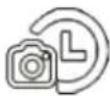 | Automático | Ciclo automático de captura de fotos após um número específico de segundos |
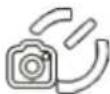 | Temporizador | Tira uma foto após alguns segundos |
 | Disparo contínuo | Tira várias fotos sucessivas |
 | Vídeo | Gravação de vídeo normal |
 | Câmera lenta | Câmera lenta |
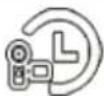 | Time-lapse | Comprime o tempo para gravar um vídeo |
 | Loop | Gravação em loop |
 | Vídeo+foto | Durante a gravação de vídeo, é possível capturar uma foto individual de acordo com o intervalo de captura definido |
Nota: A câmera permite configurar o menu correspondente a diferentes modos.
Após selecionar o modo desejado, pressione o botão de menu para abrir o menu e, se necessário, selecione a configuração desejada.
Pressione o botão de foto para tirar uma foto, e a foto será automaticamente salva no cartão de memória.
No modo de gravação de vídeo, pressione o botão de foto para iniciar a gravação e pressione novamente para finalizar a gravação. Você também pode pressionar o botão de energia para pausar/continuar a gravação enquanto grava.
-
Botão de foto (botão de início/fim de vídeo) Pressione para iniciar a gravação e pressione novamente para finalizar a gravação.
-
Luz indicadora
A luz indicadora pisca enquanto a gravação está em andamento.
- Botão de zoom digital
Botão T para zoom digital para dentro / Botão W para zoom digital para fora.
Função de Foco
Esta função inclui 3 modos de foco: foco automático, modo de foco manual e foco fixo. Pressione o botão de menu para abrir o menu.
Pressione os botões para a esquerda/direita para acessar as configurações do sistema. Pressione os botões para cima/baixo até encontrar "Modo de Foco de Vídeo" e pressione o botão OK para entrar no modo de foco. Seleccione o modo desejado.
Foco Automático
Neste modo, basta manter a câmera estável ao tirar fotos ou gravar vídeos, e a câmera ajustará o foco automaticamente. Quando o foco estiver concluído, pressione o botão de captura para tirar a foto ou iniciar a gravação.
Foco Manual
Neste modo, ao tirar uma foto ou gravar um vídeo, pressione o botão de foto até a metade. O quadro de foco aparecerá na tela até a câmera ajustar o foco claramente. Em seguida, pressione o botão de foto completamente para tirar a foto mais nítida ou iniciar a gravação com a imagem mais nítida.
Foco Fixo
Neste modo, você precisará pressionar o botão de captura até a metade para focar ao tirar fotos ou gravar vídeos. A tela exibirá claramente o objeto que está sendo fotografado ou filmado. Em seguida, pressione o botão de captura até o final. Se você soltar o botão de captura durante a gravação ou ao tirar a foto, a imagem não será clara.
Luz de Preenchimento
Modo de vídeo: Pressionar o botão para cima pode ligar ou desligar rapidamente a luz de preenchimento.
Modo de foto: A luz de preenchimento possui três modos de flash. Pressionar o botão para cima pode alternar rapidamente entre os três modos.
| No flash |
| Auto flash |
| Mandatory flash |
Nota: Quando a luz de preenchimento está no modo de flash automático, ela só irá piscar ao tirar fotos em um ambiente relativamente escuro. Quando o modo de flash for forçado, a luz de preenchimento permanecerá acesa o tempo todo.
Reprodução
Pressione o botão de reprodução para acessar a biblioteca de mídia. Seleccione o arquivo de vídeo ou foto que deseja visualizar e, em seguida, pressione o botão OK para abrir o arquivo correspondente e visualizar o vídeo ou imagem armazenados no cartão de memória da câmera.
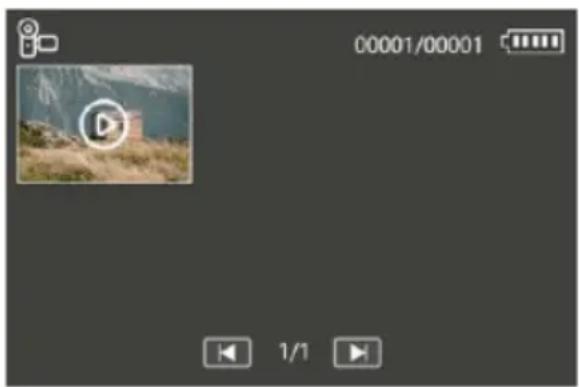
Figura 1: Reprodução de vídeo
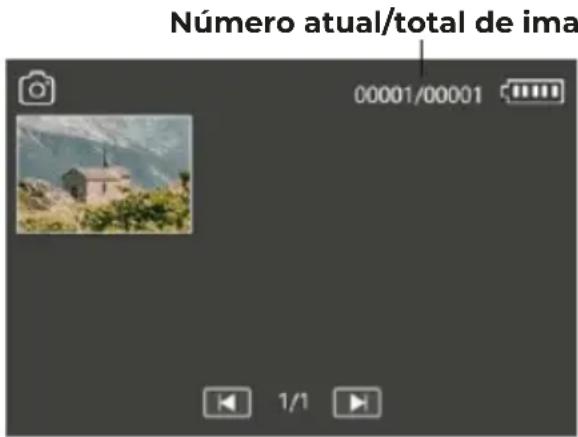
Figura 2: Reprodução de foto
- Pressione o botão para baixo para excluir uma foto/vídeo.
Nota: Uma vez excluído, o arquivo não poderá ser recuperado. - Pressione o botão OK para reproduzir/pausar o vídeo.
- Pressione o botão de reprodução para sair da reprodução de vídeo/foto.
Conectar ao computador
Conecte a porta USB Tipo-C da câmera à porta USB do computador usando o cabo USB fornecido.
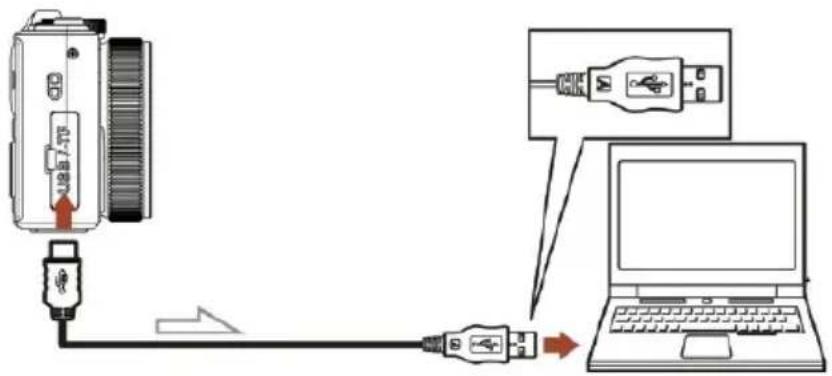
A câmera será ligada automaticamente e a tela exibirá as opções disponíveis.
Pressione os botões para cima/baixo para selecionar a opção desejada e, em seguida, pressione o botão OK para confirmar a opção.
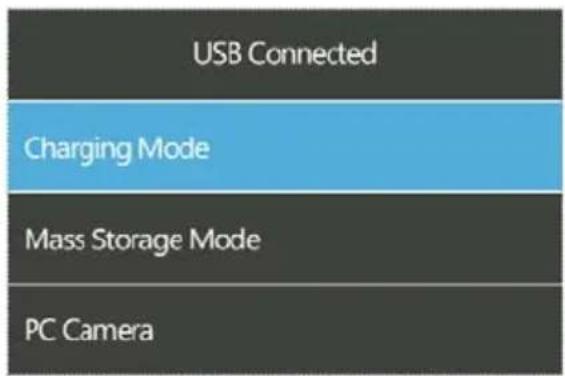
Selecione o modo de carregamento. A câmera suporta a função de gravação normalmente enquanto está carregando.
Desligar a câmera permitirá que ela seja carregada mais rapidamente do que se continuar ligada.
Modo de Armazenamento em Massa
Selecione "Modo de Armazenamento" e o computador exibirá a unidade do cartão de memória da câmera. Você pode transferir arquivos do armazenamento para o computador.
Conectar ao aplicativo Zero CAM
Usando o Wi-Fi integrado da câmera, você pode operar a câmera (tirar fotos/vídeos) e transferir facilmente fotos/vídeos da câmera para o seu smartphone.
Baixe o aplicativo e conecte à rede Wi-Fi da câmera
Após ligar a câmera, pressione o botão de menu para acessar o menu.
Em seguida, pressione os botões para a esquerda/direita para acessar as configurações do sistema e depois pressione os botões para cima/baixo até encontrar o submenu "Ponto de Acesso Sem Fio" e pressione o botão M para ativar o Wi-Fi.
O ID Wi-Fi e a senha serão exibidos na tela da câmera.
Use o seu celular para escanear o código QR na tela da câmera para baixar o aplicativo.
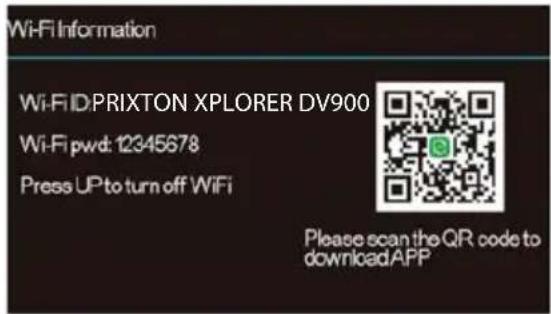
No seu smartphone, vá para Configurações > WLAN e conecte-se à rede PRIXTON XPLORER DV900, inserindo a senha conforme exibido na tela da câmera.
Nota: O Wi-Fi da câmera não pode acessar redes sociais, sendo apenas para o smartphone se conectar à câmera.
Requisitos do sistema (para smartphone):
Android 6.0 ou superior
iOS 8.0 ou superior
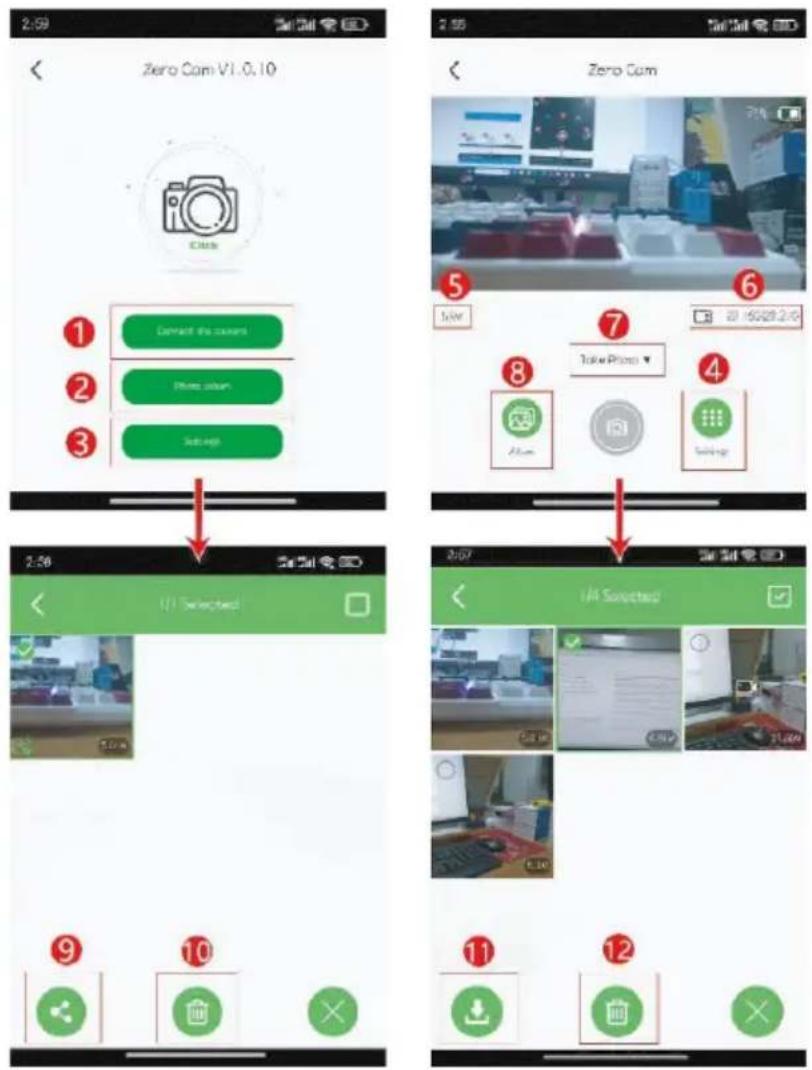
Clique pelo APP para visualizar a visualização ao vivo e operar a câmera.
Visualizar imagens/vídeos baixados para o seu smartphone a partir do aplicativo.
Configurações do sistema.
Configurações da câmera.
Resolução atual.
Espaço de armazenamento restante no cartão de memória.
Definir o modo de captura da câmera.
Visualizar imagens/vídeos salvos na câmera.
Compartilhar imagens/vídeos baixados do aplicativo para o seu smartphone em softwares sociais.
Excluir imagens/vídeos baixados do aplicativo para o seu smartphone.
Baixar imagens/vídeos da câmera para o seu smartphone.
Excluir imagens/vídeos da câmera.
Limpeza e Manutenção da Câmera
Se não for usar a câmera por um longo período, retire a bateria e guarde-a em um ambiente seco e livre de poeira, com temperatura não superior a 30°C.
Para prolongar a vida útil da bateria, descarregue-a completamente antes de armazená-la.
Descarregue totalmente a bateria pelo menos uma vez a cada 3 meses após ter sido totalmente carregada.
Se houver poeira ou sujeira na lente ou tela, limpe suavemente com um pano macio e limpo, próprio para limpeza de lentes.
Como esta é uma máquina de precisão, não a deixe cair ou submeter a impactos ou vibrações fortes.
Soluções de Problemas
Se você encontrar problemas com a câmera, consulte esta seção.
1. A câmera não liga após instalar a bateria
A carga da bateria está insuficiente. Substitua a bateria por uma nova ou carregue a bateria. A bateria está instalada de forma incorreta. Verifique se a bateria foi instalada corretamente. O papel isolante da bateria não foi removido.
2. A bateria não está carregando
Se a luz vermelha do indicador de carregamento piscar, a bateria pode não estar no lugar correto ou o contato está ruim. Reinstale a bateria até que a luz indicadora acenda (a luz indicadora se apagará quando a bateria estiver totalmente carregada).
Se a luz do indicador de carregamento estiver apagada e o carregador não estiver conectado corretamente, verifique se o carregador está conectado normalmente.
A temperatura ambiente está abaixo de 10°C, o que pode resultar em carregamento lento ou falha no carregamento.
3. A câmera trava
Pressionar rapidamente os botões da câmera pode causar o travamento da câmera. Após travar, retire a bateria e reinicie a câmera.
Dica: Quando a câmera estiver gravando ou tirando fotos, evite pressionar rapidamente os botões. Em condições normais, a câmera exibirá um ícone de espera.
4. O cartão de memória não é reconhecido
Verifique se o cartão de memória é compatível com cartões Micro SD (classe 10), com capacidade máxima de 128GB.
Verifique se o cartão de memória foi inserido de forma invertida.
Quando o cartão de memória for usado pela primeira vez na câmera, é recomendada a formatação do mesmo antes de utilizá-lo.
Notas Adicionais
Não insira nenhum objeto na ranhura, exceto o cartão de memória.
Após ligar a câmera, pode ocorrer uma imagem instável por alguns segundos, mas isso não é um defeito.
Devido às propriedades ópticas da lente, pode ocorrer dispersão de cor (ampliação da aberração cromática) nas bordas da imagem. Isso não é um defeito da câmera.
É normal que o cartão de memória aqueça após um longo período de uso.
É normal que a tela da câmera aqueça após um longo período de uso.
Política de garantia
Em cumprimento do estabelecido no Decreto-Lei n.º 84/2021 https://dre.pt/dre/detalhe/decre-to-lei/84-2021-172938301, colocamos à disposição dos interessados toda a informação necessária para poder exercer todos os direitos de desistir de acordo com as normas contidas nesta lei, dando por cumpridos os requisitos que a lei exige ao vendedor no contrato de venda.
As características técnicas e eléctricas que aqui se indicam podem ser válidas para outras unidades semelhantes às nossas e poderão ser trocadas sem aviso prévio com o objetivo de oferecer um equipamento melhor.
Declaração De Conformidade Simplificada
Pela presente, a La Trastienda Digital SL, na qualidade de proprietária da marca comercial Prixton, com sede no Avenida Cervantes 49, módulo 25, Basauri 48970, Bizkaia, declara que o tipo de equipamento radioelétrico que de seguida se expõe:
| MARCA | MODELO DESCRIÇÃO | CATEGORIA | |
| Prixton | XPLORER DV900 | ACTION CAM | Leisure |
Está em conformidade com a Diretiva 2014/53/UE do Parlamento Europeu e do Conselho de 16 de abril de 2014.
O texto completo da declaração UE de conformidade pode ser consultado no seguinte endereço Web:
www.prixton.com
LA TRASTIENDA DIGITAL