
T7009 - Tablet Prixton - Manual de utilização gratuito
Encontre gratuitamente o manual do aparelho T7009 Prixton em formato PDF.


| Tipo de Produto | Tablet |
| Marca | Prixton |
| Modelo | T7009 |
| Tamanho da Tela | 10.1 polegadas |
| Resolução da Tela | 1280 x 800 pixels (HD) |
| Processador | Quad-core, 1.3 GHz |
| Sistema Operacional | Android 10 |
| RAM | 2 GB |
| Armazenamento | 32 GB (expansível via microSD) |
| Capacidade da Bateria | 6000 mAh |
| Dimensões (L x P x A) | 240 x 160 x 9 mm |
| Peso | 510 g |
| Entrada do Adaptador de Energia | 100-240 V AC, 50/60 Hz |
| Saída do Adaptador de Energia | 5 V DC, 2 A |
| Câmera (Traseira) | 8 MP |
| Câmera (Frontal) | 2 MP |
| Conectividade | Wi-Fi 802.11 b/g/n, Bluetooth 4.2 |
| Portas | 1x micro USB, 1x slot microSD, 1x conector de fone de ouvido de 3.5 mm |
| Manutenção | Limpe com pano macio e seco; evite líquidos |
| Precauções de Segurança | Não exponha a temperaturas extremas ou umidade |
| Peças de Reposição | Entre em contato com o centro de serviço autorizado para substituição de bateria, tela |
| Reparabilidade | Reparo profissional recomendado; apenas bateria substituível pelo usuário |
| Conteúdo da Embalagem | Tablet, cabo USB, adaptador de energia, manual do usuário |
Perguntas frequentes - T7009 Prixton
Perguntas dos utilizadores sobre T7009 Prixton
0 pergunta sobre este aparelho. Responda às que conhece ou faça a sua.
Faça uma nova pergunta sobre este aparelho
Baixe as instruções para o seu Tablet em formato PDF gratuitamente! Encontre o seu manual T7009 - Prixton e retome o controlo do seu dispositivo eletrónico. Nesta página estão publicados todos os documentos necessários para a utilização do seu dispositivo. T7009 da marca Prixton.
MANUAL DE UTILIZADOR T7009 Prixton
● CPU: Rockchip 3026 Dual Core Cortex A9 1,0Ghz
Ecrã LCD: 7" 1024* 600 TFT LCD HD
Câmara: Câmara integrada front 0.3MP + rear 0.3MP
- Sistema operativo: Google Android 4.4
- Conexão de rede: Conexão sem fios integrada 802.11b/g/n
- Formato de áudio: MP3, WMA, MP2, OGG, AAC, M4A, FLAC,APE, WAV
- Formato de vídeo: vídeo full HD máx. 1080p (
AVI, 3GP, MP4, MPG, RM, RMVB, MOV, FLV, WMV, MKV)
● PAINEL TÁCTIL: Ecrã capacitativo multitáctil
- Idioma: disponível em vários idiomas
- Portas: 1 porta micro USB (OTG), 1 saída para auriculares, 1 ranhura para cartão TF, 1 saída DC IN, 1, 1 saída para micro
Botões : Atrás/Inicio/Menu/Ligado/Reiniciar/Vol+/Vol-
Administração e carga da bateria
Antes de utilizar o dispositivo, carregue-o completamente. Coloque o carregador na tomada DC e o dispositivo começará a carregar.
【CONSELHOS】:
O dispositivo incorpora uma bateria integrada de polímeros de lítio. Apenas se pode utilizar o carregador original.
Quando estiver a carregar, o icone da bateria irá dar voltas.
Quando terminar de carregar, o icone da bateria irá passar a verde e deixará de dar voltas.
Se não vai utilizar o aparelho durante um longo período de tempo, carregue-o/descarregue-o uma vez por mês para evitar uma descarga profunda.
Quando se desligar por falta de bateria, conecte o dispositivo ao carregador. Irá aparecer uma indicação que alerta sobre o nível de bateria ou o estado de carga. Espere uns instantes até que o dispositivo tenha energia suficiente para voltar à interface
A bateria integrada de polímeros de lítio deve ser carregada regularmente. A garantia não cobre os danos provocados pelo excesso de consumo da bateria.
Arranque e desconexão
Arranque: Prima o botão de ligação prolongadamente e o sistema iniciará o processo de arranque
O sistema inicia-se e executa o sistema operativo Android:

O sistema executa a interface de início pré-determinada.

Desconexão: Prima o botão de ligação e será exibido um menu de contexto emergente
com várias opções do dispositivo. Seleccione "Power off"
Pressione OK e o dispositivo irá encerrar de forma segura
Conexão com um PC
Mediante a interface da porta USB (OTG), poderá conectar o dispositivo a um PC. Para tal, é necessário conectar o cabo da porta micro USB ao dispositivo. Podem transferir-se dados através de USB. Podem-se manipular os ficheiros através do PC.
Quando o dispositivo estiver ligado correctamente, a zona de notificações deslocar-se-á da barra de estado e será visto o seguinte ccrã

Em seguida, prima para entrar no seguinte ecrã USB connected
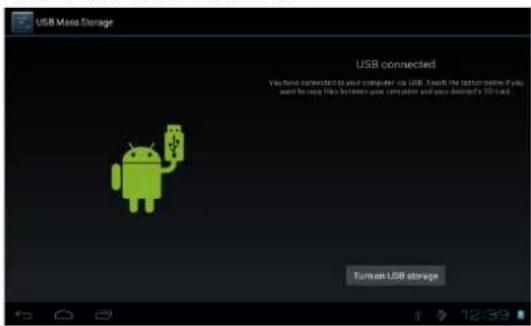
Prima, Agora já pode iniciar a transferência de dados entre o dispositivo e o PC.
Nota: O dispositivo também é compatível com o formato FAT32 dos dispositivos externos, como por exemplo, discos portáteis, cartão Micro SD para transferência de dados
Barra inferior da interface

A. Ícone do estado do sinal WI-FI: Se o dispositivo estiver conectado a uma rede Wi-Fi, o icone será exibido
B. Ícone de conexão OTG : Se o dispositivo estiver conectado ao PC, o ícone conexão OTG será exibido.
C. Visualização da hora: Mostra a hora do sistema actual, ou seja, aquela que se estabeleceu.
D. Ícone de estado da bateria: Mostra o nível actual da bateria e o estado da carga.
E. Botões virtuais Menu, Atrás, Início
Menu do ecrã de INÍCIO
Prima o ícone do menu que existe no dispositivo e será exibido o menu do ecrã
de início da seguinte forma:

Imagem de fundo do ecrã: O utilizador pode mudar o fundo do escritório a seu gosto.
Gerir as aplicações: Abre-se rapidamente uma lista de todas as aplicações.
Ajustes do sistema: Acesso rápido aos ajustes do sistema. O utilizador por seleccionar
"Opções sem fios e redes", "Ecrã", "Data e hora" etc. para personalizar os ajustes.
Escritório
Se deseja adicionar uma aplicação ao ecrã principal, prima o botão do menu e mantenha
premida a aplicação desejada. O utilizador pode arrastar o ícone da aplicação situado na
zona do escritório do ecrã principal.

Funcionamento básico
Toque o ícone "Ajustes" situado

na zona das aplicações principais e abrir-se-á a
interface de ajustes do sistema como se mostra em seguida:

Seleccione a acção adequada para o elemento em questão, como, por exemplo: Opções sem fios e redes, Ecrã, Ajustes de data e hora, informação do dispositivo....
Ajustes de data e hora:
Prima a "Data e hora" para entrar na interface de ajuste de data e hora:
Seleccione a opção estabelecer data, seleccione a zona horária, ajuste a hora, o formato de hora e outra informação.
Por exemplo, ajuste a data da seguinte forma:

Também pode seleccionar o número. Para isso deve aceder ao teclado. Escreva
directamente o número desejado e, em seguida, prima “Aceitar” para determinar a data.
Ajustes de ecrã
A partir da interface de ajustes, seleccione “Ecrã” e abrir-se-á a interface de ajustes do ccrã. Seleccione “Brilho”, deslize a barra de progresso para ajustar o brilho, como se mostra no ecrã seguinte:

Prima Suspender para ajustar o tempo de inactividade do dispositivo. Pressione o botão de ligação para activar o dispositivo. Quando se mostrar a interface do “Ecrã bloqueado”, siga as instruções das mensagens emergentes para o desbloquear.

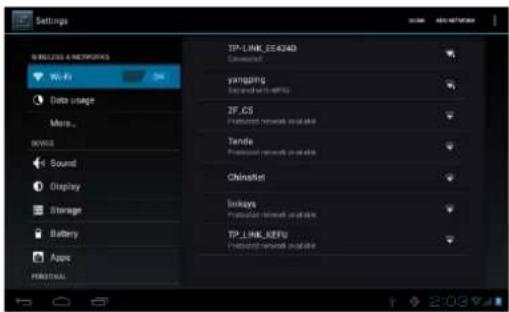
Prima o icone “Ajustes” do menu principal, e em seguida, prima a opção “Wi-Fi” situada na interface de “Conexões sem fios e redes” Acenda o interruptor Wi-Fi e o módulo Wi-Fi integrado irá começar a pesquisar automaticamente as redes sem fios disponíveis, ao tocar as redes sem fios encontradas irão abrir-se caixas de diálogo emergentes que lhe indicarão as instruções para confirmar as ligações de redes WI-FI. Nas redes protegidas será necessário introduzir uma palavra-passe. Em seguida, apresenta-se um exemplo:

Segundo o explicado anteriormente, o ecrã seguinte mostra como configurar uma conexão de rede sem fios:
Instalação e desinstalação de aplicações
Instalação de aplicações
- Em primeiro lugar, se desceja instalar aplicações que não sejam descarregadas directamente da Play Store, deverá configurar em ajustes→segurança→activar o separador de origens desconhecidas, o qual, permite a instalação de aplicações que não pertencem ao Market ou Play Store.
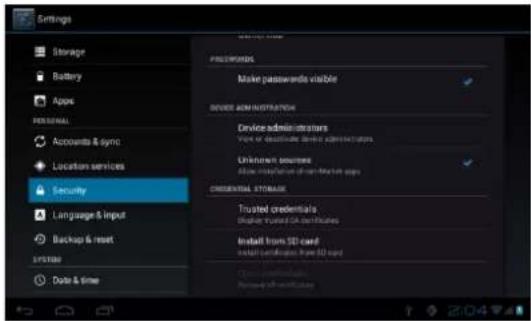
- Prima a opção Administrar ficheiros (file manager) para localizar o directório da aplicação c, em seguida, seleccione as aplicações que se venham a instalar.

O utilizador pode instalar aplicações em linha a partir do "Google Play" ou
descarregá-las no computador ou descarregá-las ou instalá-las em linha através do navegador web integrado.
Desinstalação de aplicações
Seleccione a opção "Ajustes > Aplicações >DESCARREGADAS". Observará uma lista de aplicações instaladas. Toque nas que deseja desinstalar.
Navegador
Active a conexão de rede do dispositivo, abra o navegador web e introduza o endereço da página que deseja visitar. Pode usar o navegador para visitar qualquer sítio web ou se o desejar, pode escrever o endereço desejado na barra de pesquisa situada no escritório principal.
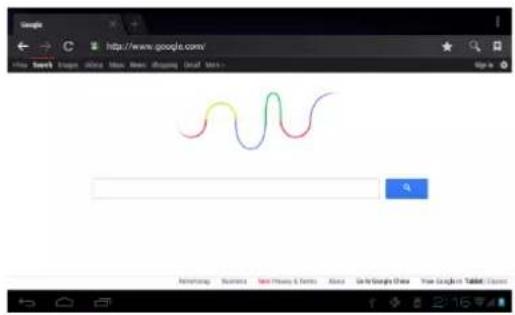
Vídeos online: O produto é compatível com o leitor de vídeos online HTML5.
leitor abre automaticamente álbuns novos e fotos que se encontrem armazenados no disco rígidos ou no cartão micro SD. Seleccione os vídeos que deseja reproduzir

Reprodutor de música:
Prima o ícone do reprodutor de música

Prima nos ficheiros de música que deseja escutar para os adicionar ao leitor e que se este os reproduza

” para reproduzir a faixa anterior ou realize uma pulsação
prolongada para retroceder rapidamente.
Prima
" para suspender. O ícone mudará pa
", prima de novo
para que continue a reprodução normal.
Prima is
"para reproduzir a seguinte canção da lista.
Prima
” para mostrar a lista de reprodução actual.
Prima
” para seleccionar o modo de reprodução aleatório.
Prima
para seleccionar o modo de repetir faixa.
Navegador de fotos

Prima Galeriapara acceder directamente ao Navegador de fotos. Será exibida uma lista
com todos os ficheiros de video e imagem. Em seguida, apresenta-se um exemplo:

Seleccione um ficheiro de imagem para entrar na interface do visor de imagens. As acções que se podem realizar são: "ampliar/reduzir" "estrecitar" "ajustar", "apagar", etc.

Toque no ícone da Câmara se finda no menu de aplicações. Em seguida,
apresenta-se um exemplo:
Prima o botão da câmara, que a tirar uma foto ou gravar um vídeo.

Prima o ícone de gravação si no menu de aplicações. Em seguida, apresenta-se um exemplo:

Nota: Seleccione o botão "Gravar" para começar a gravar. Quando tiver
terminado de gravar, prima o botão "Parar" Depuis disso, as gravações de
som serão automaticamente guardadas na pasta "gravações" situada no navegador de ficheiro.
Apêndice: Acessórios opcionais e modelos para conexão através de 3G
| DISPOSITIVO | TIPO | |
| Competíveis com Dongle 3G | WCDMA | HUAWEI E220 |
| HUAWEI E230 | ||
| HUAWEI E180 | ||
| HUAWEI E1550 | ||
| HUAWEI E1630 | ||
| HUAWEI E1750 | ||
| HUAWEI E1782 | ||
| HUAWEI E160 | ||
| HUAWEI E1756 | ||
| HUAWEI E1820 | ||

Google Market ou Play Store.
Esta aplicação vem instalada no seu Tablet PC Prixton T7009 irá permitir-lhe aceder a uma série de aplicações.
1 A velocidade da rede exige mais de 1M
2 Deve conectar-se ao carregador
3 Deveregistar-se ou possuir uma conta G-mail. Se a possui de antemão, isso bastará para que pressione em registar-se e introduza a sua conta de gmail e palavra-passe. Não obstante, se não possui uma conta de Gmail, deverá criar uma pressionando em criar.
Clique no ícone de MARKET ou PLAY STORE e verá a imagem

Se tem uma conta de gmail, pressione a segunda opção e se não, a primeira

Introduza a sua conta de gmail Introduza a sua palavra-passe de gmail
Pulse aquí
Pressione aqui
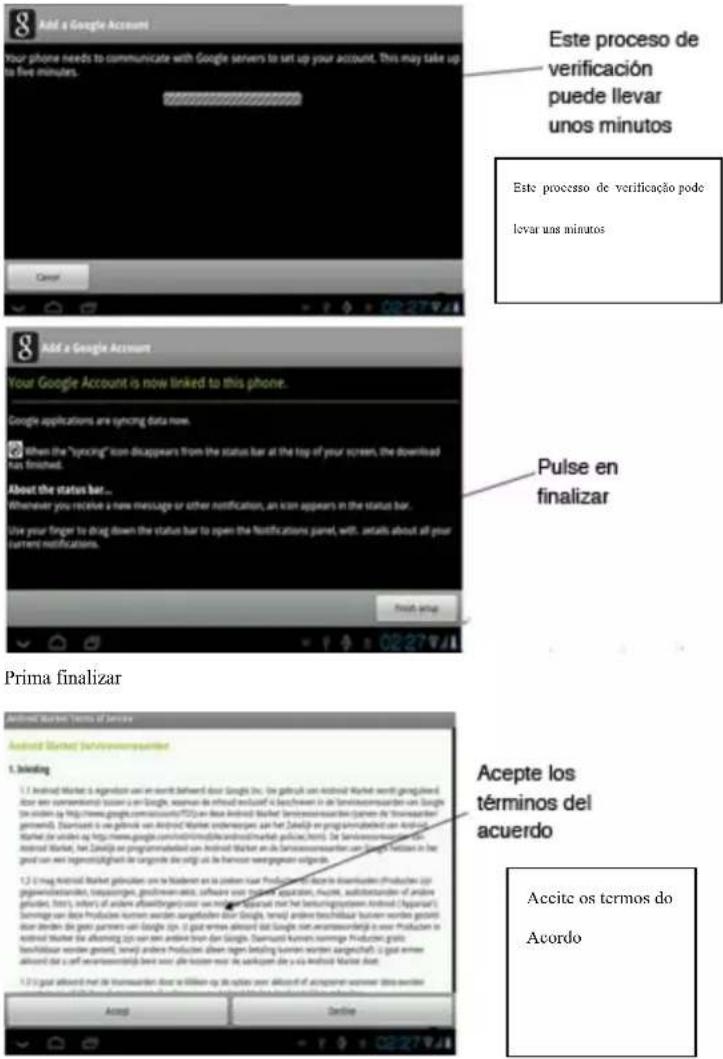
Se deseja terminar a sua conta de Gmail aceda a Ajustes / Cópia de segurança /
Restabelecer dados de fábrica.
* Nota importante: Com esta acção irá eliminar não só a sua conta de gmail bem como toda a informação que está guardada no seu tablet PC, pelo que se recomenda extrema prudência ao usá-la.
Como usar G-mail
- A velocidade da rede exige mais de 1M
2 .Deve conectar à rede - Clique G-mail que se encontra no escritório, verá lá imagem

4 Se não tem conta G-mail, deverá criar uma conta. Se tem conta, faça como se mostra na imagem.


5 Quando entra no G-mail, poderá gerir o seu correio electrónico.
- Quando desejar terminar a sua conta de Gmail aceda a Ajustes / Cópia de segurança /
Restabelecer dados de fábrica. Uma vez restabelecido o tablet perderá toda a informação
Perguntas frequentes
Android
P: Que versão do sistema operativo Android emprega o meu dispositivo?
R: 4.2
APK
P: Que significa APK?
R: APK são as siglas em inglês de Android Package, ou seja, pacote de instalação de Android (Aplicações).
P: Como posso conseguir o APK?
R: Pode ser descarregado no PC e instalado a partir dali. Também se pode aceder a "Google Play" e descarregar e instalá-lo directamente.
Correio electrónico
P: Posso utilizar as minhas direcções pessoais de correio electrónico para enviar e receber mensagens de correio?
R: O dispositivo admite contas POP3 e SMTP. Algumas contas de correio electrónico gratuitas não são compatíveis com dispositivos móveis. Pergunte ao seu fornecedor de correio electrónico se a sua conta é compatível.
P: Que cartões multimédia são compatíveis com o meu dispositivo?
A: cartões micro SD.
Música
P: Que tipo de ficheiros de música posso reproduzir no meu dispositivo?
R: MP3, WMA, MP2, OGG, AAC, M4A, FLAC, APE, WAV
Fotos
P: Que tipo de ficheiros de imagem posso visualizar no meu dispositivo?
R: JPG, JPEG, BMP, JPG r PNG.
Video
P: Que tipo de ficheiros de música posso reproduzir no meu dispositivo?
R: AVI, 3GP, MP4, MPG, RM, RMVB, MOV, FLV, WMV, MKV(máx, vídeo full HD 1080p)
P: Posso reproduzir vídeos do YouTube no meu dispositivo?
R: Sim, para aceder rapidamente aos vídeos deste sitio web, prima o ícone da aplicação do YouTube.
Wi-Fi
P: Necessito de um adaptador Wi-Fi para conectar-me à Internet?
R: Não. O adaptador Wi-Fi está integrado no dispositivo.
Precauções de segurança importantes
Quando utilizar o tablet siga sempre as instruções básicas de segurança. Assim, irá reduzir o risco de lesões, incêndios e descargas eléctricas.
Não exponha o produto à chuva ou à humidade.
Mantenha o dispositivo afastado da luz directa do sol ou fontes de calor.
Proteja o cabo de alimentação. Coloque os cabos de alimentação de forma que não interfiram com a passagem ou se enredem nos objectos situados no seu redor. Preste especial atenção ao ponto em que o cabo se conecta ao dispositivo.
Utilize apenas o adaptador AC que é incluído com o dispositivo. O uso de qualquer outro adaptador anulará a garantia.
Não desmonte a tampa. No interior não existe nenhuma peça destinada ao utilizador.
Limpe o dispositivo.
Trate o ecrã com delicadeza. Para limpar impressões digitais ou poeira no ecrã, recomenda-se não usar panos abrasivos, como lenços para limpar as lentes da câmara.
GARANTIA
Este produto dispõe de uma garantia de 2 anos a contar da data de compra. Quando tiver algum problema que não possa solucionar deverá entrar no site e www.prixton.com clique na opção de contato nos enviar sua pergunta preenchimento o formulário de assistência técnica.
Através de email tentar-se-á solucionar o problema, se não for possível e o problema persistir, tramitar-se-á a garantia em cumprimento da legislação em vigor. A Garantia não será válida quando:
- O número de série tenha sido modificado ou se encontre ilegível.
- O produto foi manipulado por pessoal não autorizado.
- O produto sofreu danos procedentes de uma má utilização ou negligência bem como por danos produzidos pelo seu armazenamento e transporte.
- Em caso de força maior.
| CERTIFICADO DE GARANTIA |
| MODELO: Tablet T7009 Prixton |
| Morada |
| La Trastlenda Digital |
| Parque Tecnológico, Edif. 105 1o Andar |
| 48170 Zamudio. Vizcaya (España) |
| Desistência |
| Informação sobre o Direito de livre resolução do contrato (nos termos do Anexo A do Decreto-Lei 24/2014, de 14 de Fevereiro) |
| O Cliente tem o direito de livre resolução do presente contrato no prazo de 14 dias d calendário, sem necessidade de indicar qualquer motivo. |
| O prazo para exercício do direito de livre resolução expira 14 dias a contar do dia seguinte |
do entrega.
A fim de exercer o seu direito de livre resolução, tem de nos comunicar a sua decisão de resolução do presente contrato por meio de uma declaração inequivoca (carta enviada pelo correlo) para La Trastlenda Digital, S.L. Parque Tecnológico Edif. 105 1ª Planta 48170 Zamudio, Bizkaia (España).
Aceda à Web www.Prixton.com e registe o seu produto usando os números de série dados para beneficiar das actualizações dos produtos e benefícios exclusivos. Manter intactos este número de série para processar a garantia
- Administração e carga da bateria
- 【CONSELHOS】:
- Arranque e desconexão
- Conexão com um PC
- Barra inferior da interface
- Menu do ecrã de INÍCIO
- Escritório
- Funcionamento básico
- Ajustes de data e hora:
- Ajustes de ecrã
- Instalação e desinstalação de aplicações
- Instalação de aplicações
- Desinstalação de aplicações
- Navegador
- Reprodutor de música:
- Navegador de fotos
- Google Market ou Play Store.
- Como usar G-mail
- Perguntas frequentes
- Precauções de segurança importantes
- GARANTIA
Marca : Prixton
Modelo : T7009
Categoria : Tablet