
Xplorer DV900 - Appareil photo Prixton - Notice d'utilisation et mode d'emploi gratuit
Retrouvez gratuitement la notice de l'appareil Xplorer DV900 Prixton au format PDF.


| Type de produit | Action Cam 4K / Appareil photo numérique |
| Marque | Prixton |
| Modèle | Xplorer DV900 |
| Résolution vidéo | 4K (3840x2160) |
| Résolution photo | Jusqu'à 20 MP (estimation) |
| Zoom numérique | Oui, avant et arrière |
| Écran | Oui, intégré |
| Wi-Fi intégré | Oui, pour connexion à l'application Zero Cam |
| Application mobile | Zero Cam (Android 6.0+, iOS 8.0+) |
| Stockage | Carte Micro SD jusqu'à 128 Go (classe 10 recommandée) |
| Batterie | Lithium-ion rechargeable, autonomie ~60 min en enregistrement |
| Alimentation | 5V/1-2A via USB Type-C (adaptateur non inclus) |
| Temps de charge | Environ 2 heures |
| Langues du menu | Français, anglais, allemand, espagnol, italien, portugais, etc. |
| Modes de prise de vue | Photo, vidéo, rafale, time-lapse, ralenti, boucle, vidéo+photo |
| Entretien | Nettoyer avec chiffon doux, stocker dans un endroit sec, décharger la batterie avant stockage prolongé |
| Sécurité | Ne pas exposer à l'humidité, ne pas court-circuiter la batterie, ne pas démonter |
| Garantie | Conforme à la législation du pays d'achat |
| Accessoires inclus | Batterie, câble USB, notice |
FOIRE AUX QUESTIONS - Xplorer DV900 Prixton
Questions des utilisateurs sur Xplorer DV900 Prixton
0 question sur cet appareil. Repondez a celles que vous connaissez ou posez la votre.
Poser une nouvelle question sur cet appareil
Téléchargez la notice de votre Appareil photo au format PDF gratuitement ! Retrouvez votre notice Xplorer DV900 - Prixton et reprennez votre appareil électronique en main. Sur cette page sont publiés tous les documents nécessaires à l'utilisation de votre appareil Xplorer DV900 de la marque Prixton.
MODE D'EMPLOI Xplorer DV900 Prixton
Pour réduire les risques d'incendie ou de choc électrique,
Ne pas exposer l'appareil à la pluie ou à l'humidité.
Ne pas placer d'objets remplis de liquides, tels que des vases, sur l'appareil.
Ne pas exposer les batteries à une chaleur excessive, telle que la lumière du soleil, un feu ou tout autre source de chaleur.
Ne pas ingérer, risque de brûlure chimique de la batterie.
Garder les batteries neuves et usagées hors de portée des enfants. Si le compartiment de la batterie ne se ferme pas correctement, cessez d'utiliser le produit et gardez-le hors de portée des enfants.
Si vous pensez qu'une batterie a été avalée ou placée dans une partie du corps, consultez immédiatement un médecin.
Attention
Si la batterie est mal manipulée, le pack de batteries peut éclater, provoquer un incendie ou même des brûlures chimiques. Respectez les précautions suivantes.
Ne pas démonter.
Ne pas écraser et ne pas exposer le pack de batteries à des chocs ou forces tels que des coups de marteau, des chutes ou le fait de marcher dessus.
Ne pas court-circuiter et ne pas permettre aux objets métalliques d'entrer en contact avec les bornes de la batterie.
Ne pas exposer à des températures supérieures à 60°C (140°F), comme en plein soleil ou dans une voiture stationnée sous le soleil.
Ne pas incinérer ou jeter dans le feu.
Ne pas manipuler des batteries lithium-ion endommagées ou qui fuient.
Garder le pack de batteries hors de portée des petits enfants.
Garder le pack de batteries au sec.
Remplacer la batterie uniquement par un modèle spécifié. Sinon, cela pourrait entraîner une explosion, un incendie ou des blessures.
Jeter les batteries usagées conformément aux instructions.
Utiliser une prise murale à proximité (prise murale) lors de l'utilisation de l'adaptateur secteur / chargeur de batterie.
En cas de dysfonctionnement, déconnectez immédiatement la prise de la prise murale pour couper l'alimentation. Si vous utilisez le produit avec un voyant de charge, notez que le produit n'est pas déconnecté de la source d'alimentation même lorsque le voyant s'éteint.
Ne pas utiliser l'adaptateur secteur / chargeur de batterie dans un espace étroit, tel qu'entre un mur et des meubles.
Si l'électricité statique ou l'électromagnétisme provoque l'interruption du transfert de données en cours (par exemple, lors d'un transfert de fichiers), redémarrez l'application ou déconnectez et reconnectez le câble de communication (USB, etc.).
Exigences système
Les utilisateurs peuvent transférer des vidéos et des photos vers des ordinateurs avec les spécifications suivantes :
2 Go de RAM, 40 Go ou plus d'espace disque disponible / Interface USB standard / 1 Go de GPU ou plus / Résolution de 1920x1080 pixels ou supérieure.
Pièces et commandes
Vue arrière
Vue avant
- Indicateur de charge / d'état de fonctionnement
- Zoom numérique avant
- Zoom numérique arrière
- Bouton de suppression
- Bouton de lecture
- Bouton Haut / Bouton raccourci pour la lumière de remplissage
- Bouton droit
- Bouton OK
- Bouton bas / Bouton de suppression
- Bouton gauche
- Bouton DISP
- Bouton Menu
- Écran d'affichage
- Lumière de remplissage
- Objectif
Vue du côté supérieur
Vue du côté inférieur
- Bouton POWER
- Bouton Photo
- Molette du modèle
- Trou pour trépied
Vue du côté gauche
Vue du côté droit
- Slot pour carte mémoire
- Interface USB Type-C
- Compartiment de la batterie
| Boutons/Indicateurs | Fonctions |
| Marche/Arrêt | Marche/Arrêt |
| Photo | Prendre des photos |
| Mettre en pause l'enregistrement | |
| Mode cadran | Changer le mode de prise de vue |
| T | Zoom numérique avant |
| W | Zoom numérique arrière |
| Lumière indicatrice | Indicateur de fonctionnement / de charge |
| Bouton de lecture | Ouvrir / Quitter la lecture des médias |
| Bouton de suppression | Supprimer photo / vidéo |
| Haut | Vers le haut |
| Allumer / éteindre la lumière de remplissage | |
| Droite | Vers la droite |
| Bas | Vers le bas |
| Supprimer photo / vidéo | |
| Gauche | Vers la gauche |
| OK | Confirmer |
| DISP | Allumer / éteindre l'écran |
| MENU | Ouvrir / fermer le menu des paramètres |
| USB | Câble de chargement USB |
| Connector l'ordinateur avec un câble USB |
Chargement de la batterie
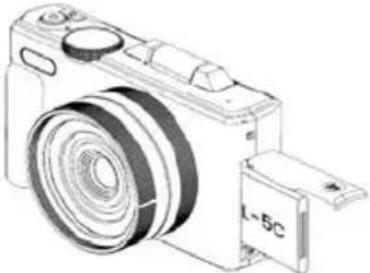
- Éteignez votre caméra, ouvrez le couvercle de la batterie et insérez la batterie dans la direction indiquée sur l'image ci-dessous, puis fermez le couvercle de la batterie.
- Vous pouvez utiliser le câble USB fourni pour charger votre caméra via un adaptateur (5V/1A à 5V/2A).
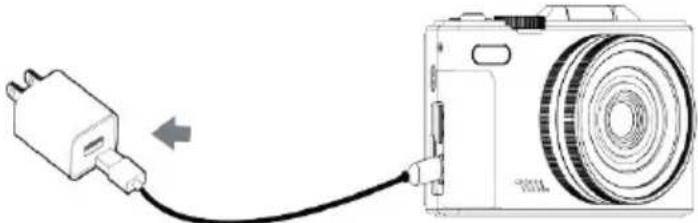
L'indicateur de charge s'allumera en rouge lorsque la batterie est en charge.
L'indicateur de charge s'éteindra automatiquement lorsque la batterie sera complètement chargée.
En général, il faut environ 2 heures pour charger complètement la batterie.
Lorsque la batterie est complètement chargée, son autonomie est d'environ 60 minutes pour l'enregistrement.
Allumer/éteindre la caméra
Appuyez sur le bouton d'alimentation, la caméra s'allumera automatiquement.
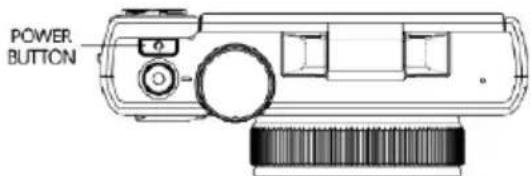
Pour éteindre la caméra, appuyez et maintenez le bouton d'alimentation pendant 3 secondes.
Remarque : Lorsque vous allumez la caméra pour la première fois, vous devez appuyer et maintenir le bouton d'alimentation pour l'allumer.
Lorsque le compartiment de la batterie est vide, vous devez appuyer et maintenir le bouton d'alimentation pour allumer la caméra après avoir inséré la batterie.
Paramétrer la caméra
Vous pouvez personnaliser les réglages de la caméra.
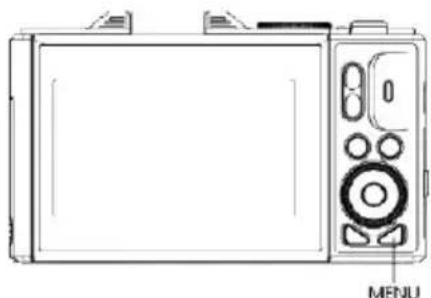
Une fois la caméra allumée, appuyez sur le bouton Menu pour ouvrir les paramètres du menu.
- Sous-menu pour le mode actuel
- Paramètres du système
| Sous-menu | Contenu du menu |
| Rotation de l'image | Marche / Arrêt |
| Icône d'affichage | Marche / Arrêt |
| Mode de mise au point vidéo | Autofocus / Mise au point manuelle /Mise au point fixe |
| Wi-Fi | Marche / Arrêt |
| Fréquence de la source lumineuse | Auto/50Hz/60Hz |
| Indicateur LED | Marche / Arrêt |
| Protecteur d'écran automatique | Arrêt / 30s / 1 min / 2 min |
| Arrêt automatique | Arrêt / 3 min / 5 min / 10 min |
| Luminosité de l'écran | Haut / Moyen / Bas |
| Indications des boutons | Haut / Moyen / Bas / Arrêt |
| Musique de démarrage | Marche / Arrêt |
| Langue | Espagnol, anglais, allemand, français,italien, portugais, chinois, japonais,coréen, thailandais, russe |
| Format de l'heure | YYYY/MM/DD MM/DD/YYYYDD/MM/YYYY |
| Configuration de l'heure | Heures, minutes, secondes |
| Configuration de la date | Année, mois, jour |
| Format | Format carte Micro SD / Annuler |
| Informations sur l'appareil | Modèle du produit et numéro deversion |
| Réinitialisation d'usine | Confirmer / Éteindre |
Insérer et formater la carte mémoire
Une carte mémoire de classe 10 ou supérieure est recommandée pour un usage normal. Insérez la carte mémoire dans le slot jusqu'à ce que vous entendiez un "clic".
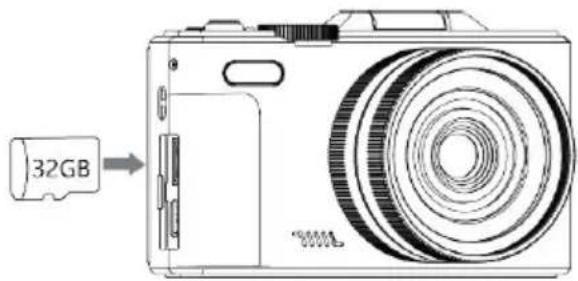
Insérez la carte mémoire dans la direction indiquée sur le diagramme, en faisant attention aux bords et aux coins.
Pour retirer la carte mémoire : Poussez la carte mémoire à l'intérieur et elle sortira automatiquement.
Formater la carte mémoire
Il est recommandé de formater la carte mémoire avant la première utilisation.
Pour formater la carte mémoire, appuyez sur le bouton Menu pour ouvrir le système de menu. Ensuite, appuyez sur les boutons gauche ou droit pour passer aux paramètres du système. Appuyez sur le bouton Haut ou Bas pour trouver "Format" et appuyez sur OK pour accéder au sous-menu. Sélectionnez "Format" pour formater la carte mémoire.
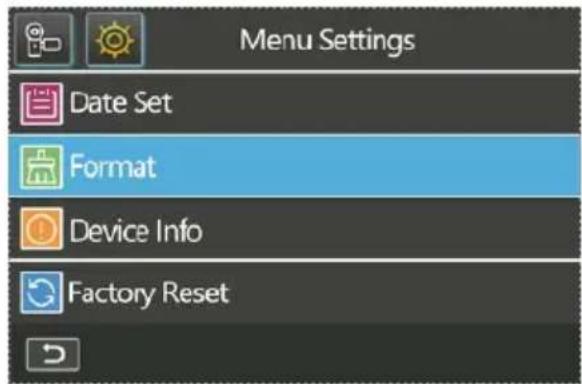
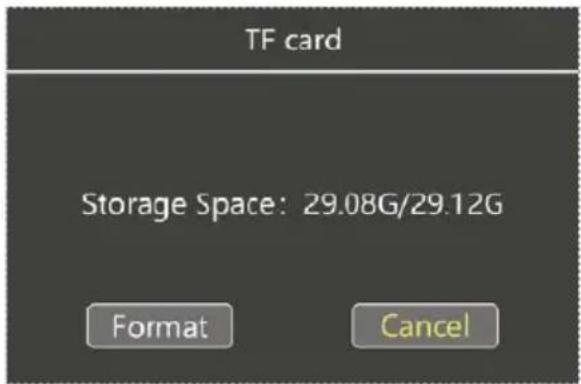
Remarque : Si la carte mémoire n'est pas dans le format natif, un message apparaîtra à l'écran : "Système de fichiers non pris en charge, voulez-vous formater ?" Veuillez formater la carte mémoire comme décrit ci-dessus.
Le formatage de la carte mémoire effacera toutes les données qui y sont stockées et ces données seront irrécupérables. Sauvegardez vos données importantes sur un PC avant de formater.
Utilisation de la caméra
Une fois la caméra allumée, elle passe par défaut en mode d'enregistrement vidéo.
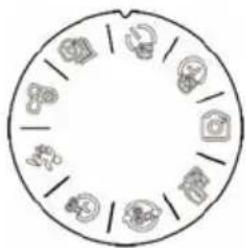
Tournez la molette de mode pour sélectionner le mode souhaité.
| Icône | Mode | Illustrations |
 | Photo | Prise de photos normale |
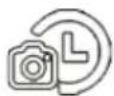 | Auto | Cycle automatique de prise de photos après un nombre spécifique de secondes |
 | Minuteur | Prend une photo après quelques secondes |
 | Rafale | Prend plusieurs photos successives |
 | Vidéo | Enregistrement vidéo normal |
 | Ralenti | Ralenti |
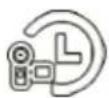 | Time-lapse | Condense le temps pour enregistrer une vidéo |
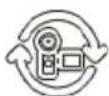 | Boucle | Enregistrement en boucle |
 | Vidéo+photo | Pendant l'enregistrement vidéo, vous pouvez capturer une photo individuelle selon l'intervalle de capture défini |
Remarque : La caméra prend en charge la configuration du menu correspondant dans différents modes.
Après avoir sélectionné le mode souhaité, appuyez sur le bouton Menu pour ouvrir le menu et sélectionnez le réglage souhaité si nécessaire.
Appuyez sur le bouton Photo pour prendre une photo, et la photo sera automatiquement enregistrée sur la carte mémoire.
En mode d'enregistrement vidéo, appuyez sur le bouton Photo pour commencer l'enregistrement, puis appuyez à nouveau pour arrêter l'enregistrement. Vous pouvez également appuyer sur le bouton Pause pour mettre en pause/reprendre l'enregistrement pendant celui-ci.
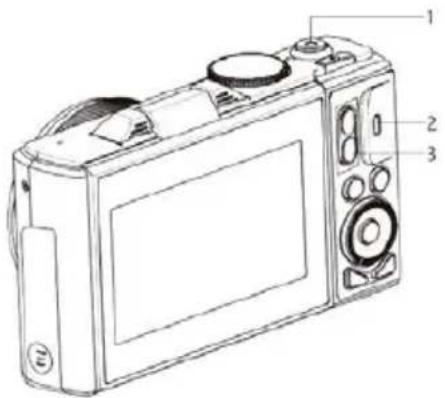
Bouton Photo (bouton de début/fin d'enregistrement vidéo)
Appuyez pour commencer l'enregistrement, puis appuyez à nouveau pour arrêter l'enregistrement.
Voyant indicateur
Le voyant de fonctionnement clignote lors de l'enregistrement.
Bouton de zoom numérique
Le bouton T (zoom avant) pour zoomer, le bouton W (zoom arrière) pour dézoomer.
Fonction de mise au point
Cette fonction comprend 3 modes de mise au point : mise au point automatique, mise au point manuelle, et mise au point fixe.
Appuyez sur le bouton Menu pour ouvrir le menu, puis appuyez sur les boutons gauche/droit pour passer aux paramètres du système. Appuyez sur les boutons haut/bas pour trouver "Mode de mise au point vidéo", appuyez sur le bouton OK pour entrer dans le mode de mise au point. Sélectionnez le mode que vous souhaitez.
Mise au point automatique
Dans ce mode, il vous suffit de maintenir la caméra stable lorsque vous prenez des photos ou des vidéos, et la caméra effectuera automatiquement la mise au point. Une fois la mise au point terminée, appuyez sur le bouton de capture.
Mise au point manuelle
Dans ce mode, lors de la prise de photo ou de l'enregistrement vidéo, appuyez à mi-course sur le bouton photo, le cadre de mise au point apparaîtra à l'écran jusqu'à ce que la caméra soit bien mise au point. Ensuite, appuyez complètement sur le bouton photo pour prendre la photo la plus nette ou commencer l'enregistrement avec l'image la plus nette.
Mise au point fixe
Dans ce mode, vous devez appuyer à mi-course sur le bouton de prise de vue pour faire la mise au point lorsque vous prenez des photos ou des vidéos, et l'image de l'objet filmé apparaîtra clairement à l'écran. Ensuite, appuyez complètement sur le bouton de prise de vue. Si vous relâchez le bouton de capture pour prendre des photos ou enregistrer des vidéos, les images et vidéos ne seront pas nettes.
Lumière de remplissage
En mode vidéo, appuyez sur le bouton haut pour allumer ou éteindre rapidement la lumière de remplissage. En mode photo, la lumière de remplissage dispose de trois modes de clignotement, et en appuyant sur le bouton haut, vous pouvez facilement passer entre les trois modes.
| No flash |
| Auto flash |
| Mandatory flash |
Remarque : Lorsque la lumière de remplissage est en mode de flash automatique, elle ne clignotera que lors de la prise de photos dans un environnement relativement sombre. Lorsqu'elle est réglée en mode flash forcé, la lumière de remplissage restera allumée en permanence.
Lecture
Appuyez sur le bouton de lecture pour entrer dans la bibliothèque multimédia. Sélectionnez le fichier vidéo ou photo que vous souhaitez visionner, puis appuyez sur le bouton OK pour accéder au fichier correspondant et visualiser la vidéo ou l'image stockée dans la carte mémoire de la caméra.
Nombre actuel / total d'images
Figure 1: Lecture vidéo
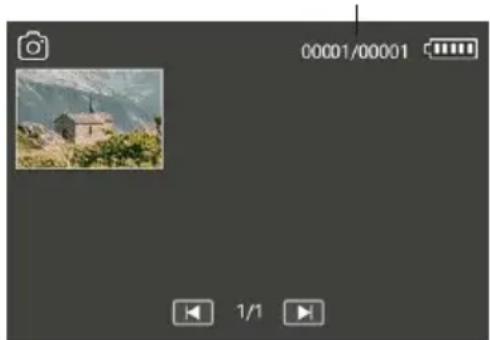
Appuyez sur le bouton bas pour supprimer une photo / vidéo
Remarque : Une fois supprimée, la photo/vidéo ne peut pas être récupérée.
Appuyez sur le bouton OK pour lire/mettre en pause la vidéo.
Appuyez sur le bouton de lecture pour quitter la lecture vidéo/photo.
Connexion à l'ordinateur
- Connectez le port USB Type-C de la caméra au port USB de l'ordinateur à l'aide du câble USB fourni.
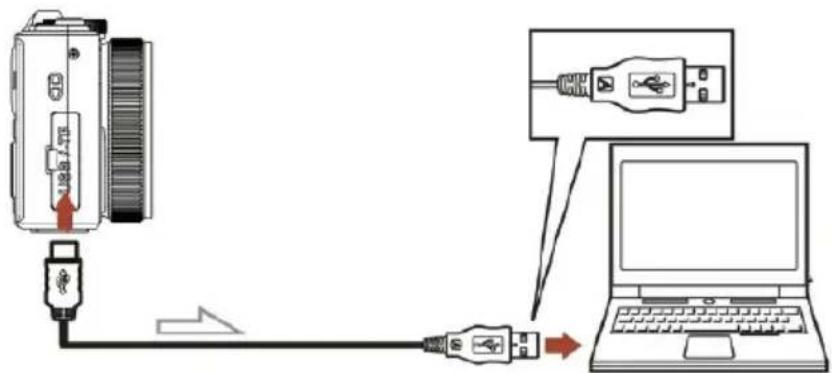
- La caméra s'allumera automatiquement et l'écran affichera les options disponibles.
Appuyez sur les boutons Haut/Bas pour sélectionner l'option souhaitée, puis appuyez sur le bouton OK pour confirmer l'option.
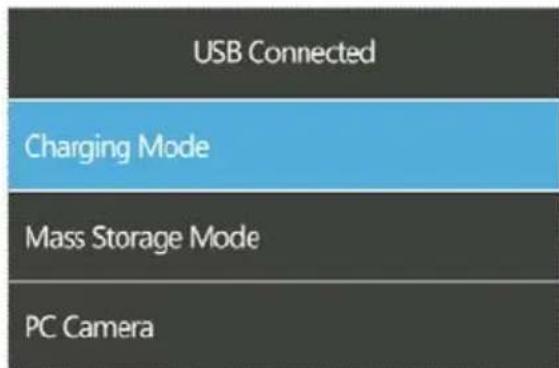
Sélectionnez le mode de charge, la caméra prend en charge la fonction d'enregistrement normalement. Éteindre la caméra permet une charge plus rapide que de la laisser allumée pendant le chargement.
Mode de stockage de masse
Sélectionnez "Mode de stockage" et l'ordinateur affichera le lecteur de la carte mémoire de la caméra. Vous pouvez alors transférer des fichiers du stockage vers l'ordinateur.
Connexion à l'application zero CAM
L'utilisation du Wi-Fi intégré de la caméra permet de l'opérer (prendre des photos/vidéos) et de télécharger facilement des photos/vidéos depuis la caméra vers votre smartphone.
Après avoir allumé la caméra, appuyez sur le bouton Menu pour entrer dans le menu, puis appuyez sur les boutons gauche/droit pour passer aux paramètres du système.
Appuyez sur les boutons haut/bas pour trouver le sous-menu "Point d'accès sans fil" et appuyez sur le bouton M pour activer le Wi-Fi.
L'ID Wi-Fi et le mot de passe seront affichés à l'écran de la caméra. Utilisez votre téléphone pour scanner le code QR affiché à l'écran de la caméra afin de télécharger l'application.
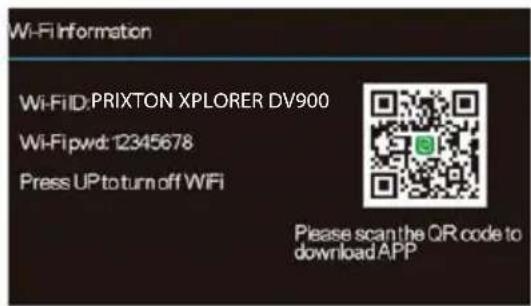
Sur votre smartphone, allez dans Paramètres > WLAN > PRIXTON XPLORER DV900 et entrez le mot de passe indiqué sur l'écran de la caméra.
Remarque : Le Wi-Fi de la caméra ne permet pas d'accéder aux réseaux sociaux, il est uniquement destiné à permettre aux smartphones de se connecter à la caméra.
Exigences système (pour le smartphone) :
Android 6.0 ou version supérieure
iOS 8.0 ou version supérieure
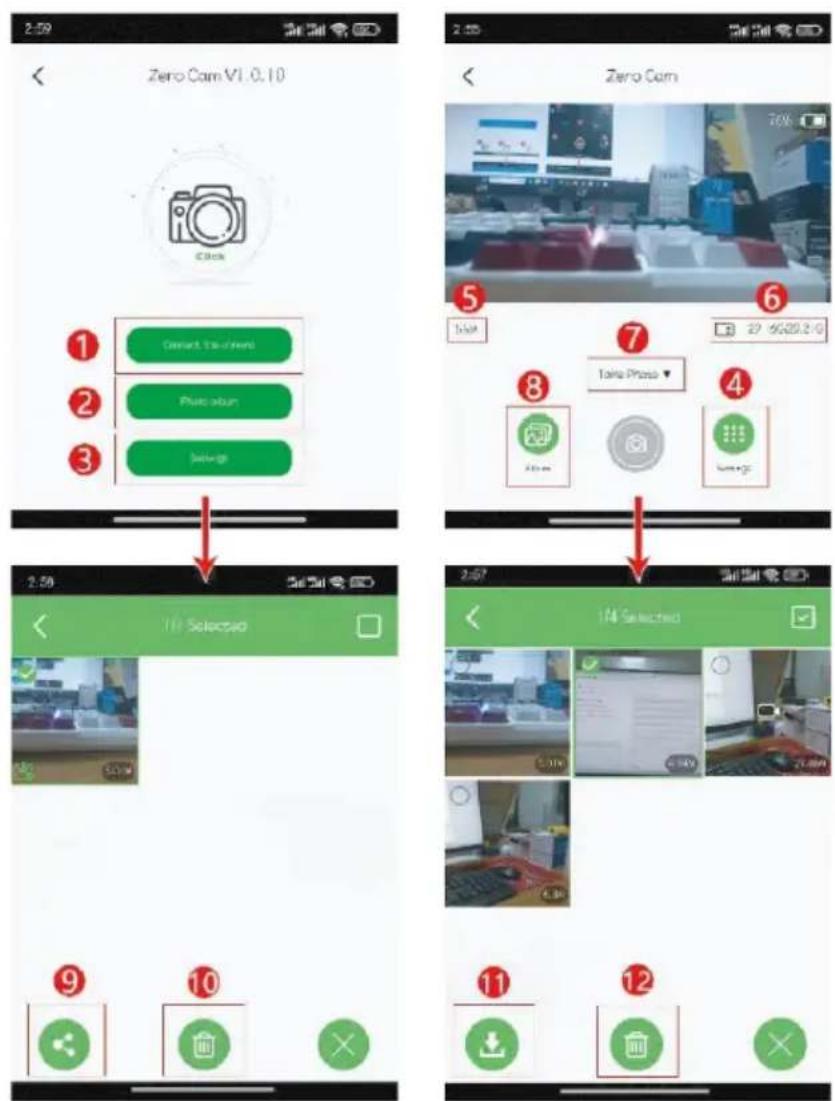
Cliquez sur l'application pour voir la vue en direct et contrôler la caméra.
Visualisez les images/vidéos téléchargées sur votre smartphone depuis l'application.
Paramètres du système.
Paramètres de la caméra.
Résolution actuelle.
Espace de stockage restant de la carte mémoire.
Réglez le mode de prise de vue de la caméra.
Visualisez les images/vidéos enregistrées sur la caméra.
Partagez les images/vidéos téléchargées depuis l'application sur votre smartphone vers des réseaux sociaux.
Supprimez les images/vidéos téléchargées depuis l'application sur votre smartphone.
Téléchargez les images/vidéos de la caméra sur votre smartphone.
Supprimez les images/vidéos de la caméra.
Nettoyage et entretien de la caméra
Si vous ne prévoyez pas d'utiliser la caméra pendant une longue période, retirez la batterie et placez-la dans un environnement sec, sans poussière, à une température ne dépassant pas 30°C.
Afin de prolonger la durée de vie de la batterie, veuillez la décharger complètement avant de la stocker.
Veuillez décharger complètement la batterie au moins une fois tous les 3 mois après qu'elle ait été complètement chargée.
Si de la poussière ou de la saleté se trouve sur l'objectif ou l'écran, nettoyez-les délicatement avec un chiffon de nettoyage doux et propre.
Comme cet appareil est un instrument de précision, veuillez ne pas le faire tomber ou l'exposer à des impacts ou des vibrations fortes.
Dépannage
Si vous rencontrez des problèmes avec la caméra, veuillez consulter cette section.
La caméra ne s'allume pas après l'installation de la batterie
La batterie est insuffisamment chargée, veuillez remplacer la batterie par une nouvelle ou chargez la batterie.
La batterie est installée à l'envers, veuillez vérifier que la batterie est installée correctement.
Le papier isolant de la batterie n'a pas été retiré.
La batterie ne charge pas
Si le voyant rouge du chargeur clignote, cela signifie que la batterie n'est pas en place ou que le contact est mauvais. Veuillez réinstaller la batterie jusqu'à ce que le voyant s'allume (le voyant s'éteint lorsque la batterie est complètement chargée).
Le voyant de charge est éteint et le chargeur n'est pas correctement branché, veuillez vérifier si le chargeur est bien connecté.
La température ambiante est inférieure à 10°C, ce qui peut ralentir la charge ou empêcher la charge.
La caméra plante
Appuyer rapidement sur chaque bouton de la caméra peut provoquer un blocage. Après un plantage, débranchez la batterie et redémarrez la caméra.
Conseil : Lors de l'enregistrement ou de la prise de photos, ne pressez pas rapidement les boutons de la caméra. En temps normal, la caméra affichera un icône d'attente.
La carte mémoire n'est pas reconnue
Veuillez vérifier que la carte mémoire est bien conforme à une carte Micro SD (classe 10), avec une capacité maximale de 128 Go.
Veuillez vérifier si la carte mémoire est insérée à l'envers.
Si vous utilisez la carte mémoire pour la première fois sur la caméra, il est recommandé de la formater avant son utilisation.
Remarques supplémentaires
Ne placez aucun objet dans le slot, sauf la carte mémoire.
Après la mise sous tension, la caméra peut afficher une image instable pendant quelques secondes, mais cela ne constitue pas un défaut.
En raison des propriétés optiques de l'objectif, il peut y avoir une dispersion des couleurs (amplification de l'aberration chromatique) sur les bords de l'image. Ce n'est pas un défaut de la caméra.
Il est normal que la carte mémoire chauffe après une utilisation prolongée.
Il est normal que l'écran de la caméra chauffe après une utilisation prolongée.
Politique de garantie
Ce produit est conforme à la loi sur la garantie en vigueur dans le pays d'achat. Lorsque vous avez un problème que vous ne pouvez pas résoudre, vous devez accéder au site www.prixton.com et cliquer sur l'option de contact pour nous envoyer votre formulaire d'assistance.
Les caractéristiques techniques et électriques ici correspondent à des unités spécifiques et pourraient être modifiées sans préavis afin d'améliorer le matériel.
Déclaration de conformité simplifiée
La Trastienda Digital SL, en tant que propriétaire de la marque Prixton, située dans Avenida Cervantes 49, módulo 25, Basauri 48970, Bizkaia, déclare que le type d'équipement radioélectrique indiqué ci-dessous est le suivant :
| MARQUE | MODÈLE DESCRIPTION | CATÉGORIE | |
| Prixton | XPLORERDV900 | ACTION CAM 4K | Leisure |
Est conforme à la directive 2014/53/UE du Parlement européen et du Conseil du 16 avril 2014.
Le texte intégral de la déclaration de conformité de l'UE est disponible sur Internet à l'adresse suivante :
www.prixton.com
LA TRASTIENDA DIGITAL
GPU de 1GB ou supérieur
Houd de batterij droog.