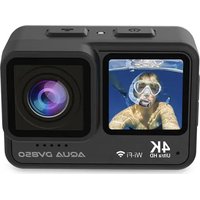
Aqua DV850 - Sportcamera Prixton - Gratis gebruiksaanwijzing en handleiding
Vind de handleiding van het apparaat gratis Aqua DV850 Prixton in PDF-formaat.


| Merk | Prixton |
| Model | Aqua DV850 |
| Categorie | Sportscam |
| Producttype | Waterdichte actiecamera |
| Afmetingen | 66 x 35 x 46,3 mm |
| Gewicht | Ongeveer 100 g (schatting) |
| Batterij | Lithium 1000 mAh, oplaadbaar |
| Voeding | 5 V / 1 A (USB) |
| Video autonomie | Tot 110 minuten |
| Oplaadtijd | Ongeveer 2,5 uur |
| Scherm | 2,0" IPS touch + 1,3" IPS voor |
| Waterdichtheid diepte | 5 meter (met goed gesloten deksel) |
| Maximale videoresolutie | 4K bij 60 fps |
| Maximale fotoresolutie | 24 megapixel (interpolatie) |
| Beeldhoek | 170 graden groothoek |
| Geheugen | Micro SD-kaart (class 10) tot 128 GB |
| Wi-Fi | Ja, met XDV PRO app |
| Afstandsbediening | Inbegrepen (draadloos) |
| Bijgeleverde accessoires | Bevestigingen (fiets, helm), stickers, USB-kabel, doekje |
| Videomodi | Video, Slow motion, Loop, Timelapse |
| Fotomodi | Enkele foto, Automatisch, Burst, Timer |
| Beeldstabilisatie | EIS (elektronisch) inschakelbaar |
| Distorsiecorrectie | Ja |
| Onderhoud en reiniging | Reinigen met een zachte, droge doek; oplosmiddelen vermijden |
| Veiligheid | Niet blootstellen aan overmatige hitte; onmiddellijk stoppen bij oververhitting of rook |
| Reserveonderdelen en repareerbaarheid | Neem contact op met Prixton klantenservice via www.prixton.com |
| Garantie | Conform de wetgeving van het aankoopland |
Veelgestelde vragen - Aqua DV850 Prixton
Gebruikersvragen over Aqua DV850 Prixton
0 vraag over dit apparaat. Beantwoord die u kent of stel uw eigen vraag.
Stel een nieuwe vraag over dit apparaat
Download de handleiding voor uw Sportcamera in PDF-formaat gratis! Vind uw handleiding Aqua DV850 - Prixton en neem uw elektronisch apparaat weer in handen. Op deze pagina staan alle documenten die nodig zijn voor het gebruik van uw apparaat. Aqua DV850 van het merk Prixton.
GEBRUIKSAANWIJZING Aqua DV850 Prixton
Dank je wel voor je aankoop van de action camera. Lees deze handleiding en alle veiligheidsinstructies zorgvuldig door voordat je het product gebruikt. Het is belangrijk om de handleiding te bewaren voor toekomstige referentie.
Waarschuwing
Zorg ervoor dat de camera veilig wordt opgeborgen om per ongeluk vallen of stoten te voorkomen.
Houd de camera uit de buurt van sterke magnetische interferentiebronnen, zoals elektrische apparaten, om mogelijke schade aan het product en verstoring van de geluids- of beeldkwaliteit door sterke radiofrequenties te voorkomen.
Vermijd het direct blootstellen van de camera aan hoge temperaturen en intense zonnestraling.
Voor optimale prestaties, gebruik een Micro SD-kaart van hoge kwaliteit (Class 10).
Om gegevensfouten te voorkomen, plaats de Micro SD-kaart niet in de buurt van sterke magnetische objecten.
Als het apparaat oververhit, rookt of een onaangename geur afgeeft, koppel het dan onmiddellijk los van het stopcontact om potentiële brandgevaar te voorkomen.
Zorg ervoor dat de camera buiten het bereik van kinderen wordt gehouden tijdens het opladen.
Bewaar het apparaat op een koele, droge en stofvrije plaats.
Productkenmerken
Het apparaat ondersteunt filmen tot 5 meter onder water.
2.0" Touch IPS + 1.3" IPS-scherm voor gemakkelijke video- en afbeeldingsweergave.
Mogelijkheid om video op te nemen tijdens het opladen.
4K videoresolutie.
Indrukwekkende fotoresolutie van 24 megapixels.
Ondersteunt WiFi-functionaliteit.
Ondersteunt geheugens uitbreiding via een Micro SD-kaart met een maximale capaciteit van 128 GB.
Ondersteunt verschillende video-opnameformaten, waaronder 4K, 2.7K, 1080P en 720P.
Ondersteunt MP4-opnameformaat.
Diverse fotomodi zijn beschikbaar, waaronder Foto, Auto, Burst en Timer.
Biedt verschillende video-opnamemodi, zoals Video, Slowly, Loop en Lapse.
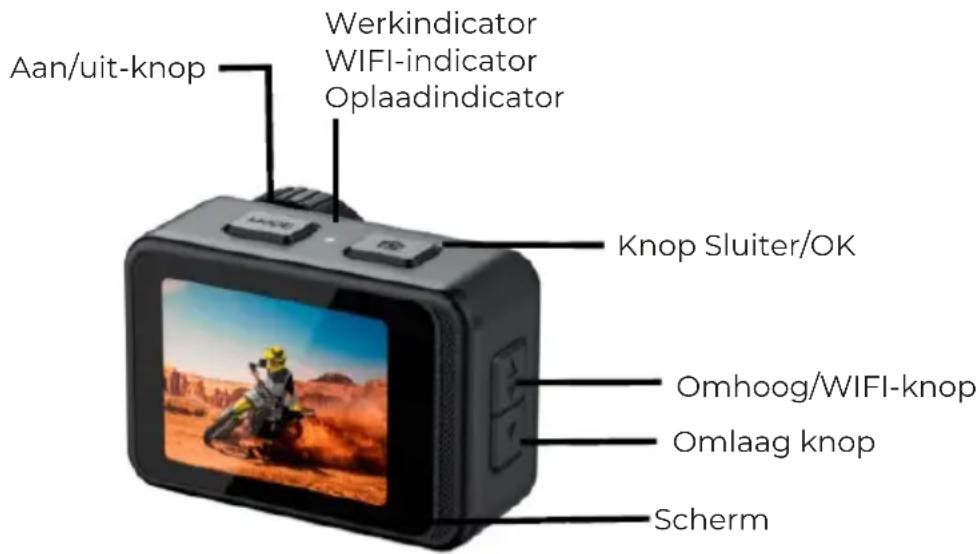
Diagram van het Product
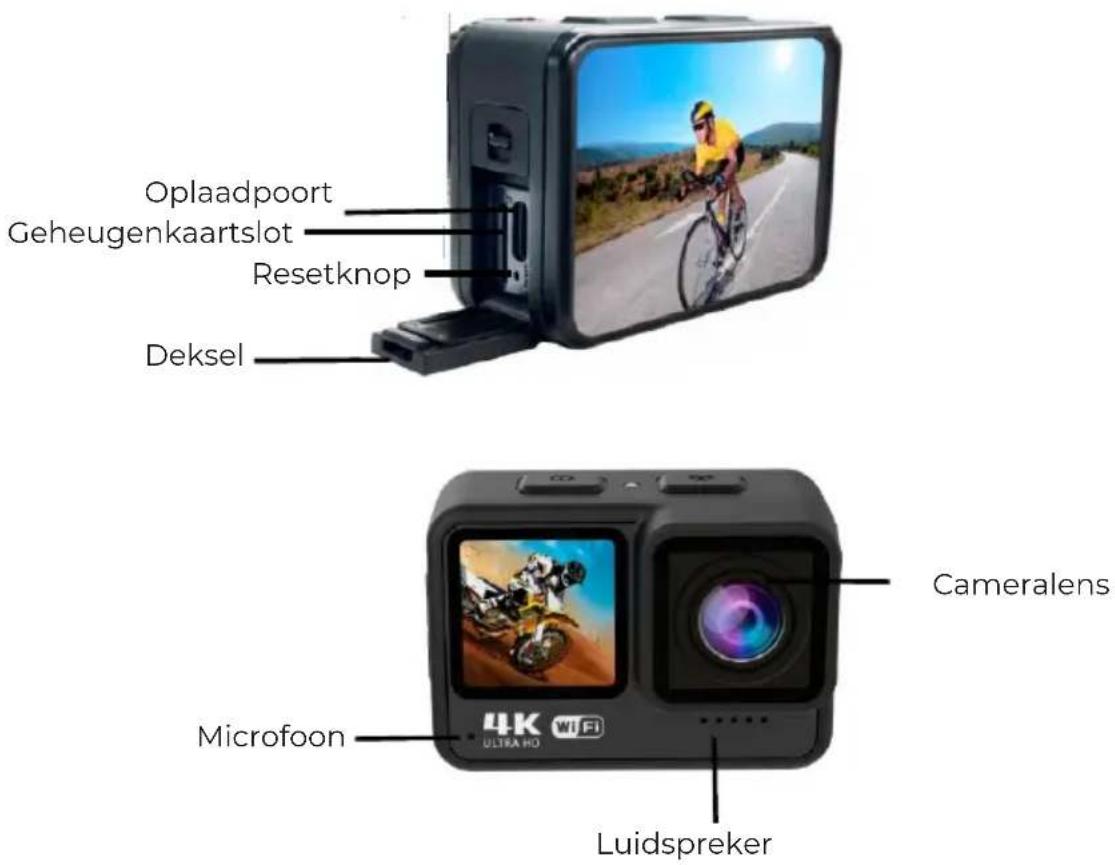
Waterdicht
WARNING: Het is van groot belang om het deksel van de camera goed vast te maken voordat je deze onder water onderdompelt. Het niet goed bevestigen kan leiden tot lekkages die de camera kunnen beschadigen of onbruikbaar maken. Houd er rekening mee dat waterschade als gevolg van gebruikersfouten niet gedekt is door de garantie.
Accessoires

De beschikbaarheid van accessoires kan variëren afhankelijk van de productiedatum. Controleer de inhoud van uw pakket of raadpleeg uw dealer om de beschikbaarheid te bevestigen.
Beginnen
Power On: Druk de Power/Mode-knop 3 seconden in.
Power Off: Druk de Power/Mode-knop opnieuw 3 seconden in. Of schuif van boven naar beneden en tik op het Power Off-pictogram.
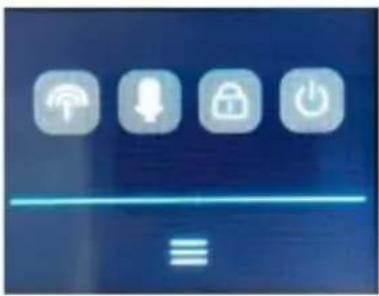
Zet de camera AAN en druk herhaaldelijk op de Power/Mode-knop om door de cameramodi en instellingen te schakelen. De modi zullen in de volgende volgorde verschijnen:
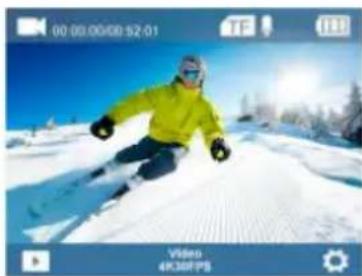
Druk de OK-knop in en houd deze ingedrukt om het instellingenmenu te openen. Druk herhaaldelijk op de Up/Down-knop om door de opties te schakelen en druk op de OK-knop om de gewenste optie te selecteren.
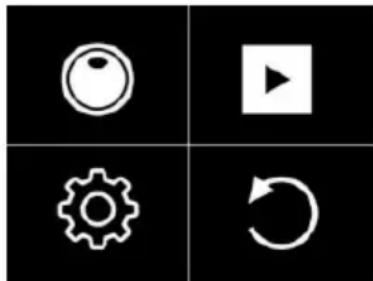
Kies de " [icon] " om de modusinstelling te openen en druk op de Up/Down-knop om door de Video/Foto-modus te schakelen.
Of klik op de onderkant van het scherm in de Video/Foto-modus, waarna de modusinstelling wordt weergegeven voor je keuze.
Afspelen van video's en foto's:
(1) Zorg ervoor dat de camera in het afspeelmenu "▶" staat.
(2) Druk op de Up/Down-knop om bestanden te selecteren, druk op de OK-knop om de video of foto af te spelen.
Of klik op de "▶" onderaan het scherm in de Video/Foto-modus om het afspeelmenu te openen, en tik vervolgens op de links/rechts-pijl om bestanden te selecteren.
Systeeminstelling
Als je de Video/Foto-instelling moet aanpassen, zorg ervoor dat je in de juiste Video/Foto-interface bent, houd de OK-knop ingedrukt en kies de “ ” om de instellingeninterface te openen. Wanneer de instellingeninterface verschijnt, druk herhaaldelijk op de Up/Down-knop om door de hoofdopties te schakelen en druk op de OK-knop om je gewenste optie te selecteren.
Druk op de Mode-knop om de Video/Foto-instellingsmodus, de systeeminstellingsmodus of Exit te selecteren.
Of je kunt de “ ” onderaan het scherm in de Video/Foto-modus aanraken om de instellingeninterface te openen. Veeg om door de hoofdopties te schakelen en klik op je gewenste optie om te selecteren.
4G Afstandsbediening
Video
Druk op de grijze videoknop op de afstandsbediening om de video-opname te starten. De camera geeft een pieptoon en het blauwe lampje knippert, wat aangeeft dat de opname bezig is.
Druk nogmaals op de grijze videoknop om de opname te stoppen; het blauwe lampje stopt met knipperen, wat aangeeft dat de opname is beëindigd.
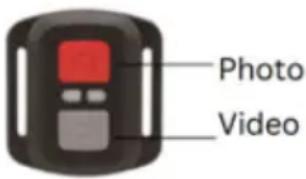
Druk op de rode fotoknop op de afstandsbediening om een foto te maken. De camera legt het beeld vast met één enkele sluiterklik.
Video-instellingen
| Videoresolutie | 4K60FPS,4K30FPS,2.7K30FPS,1080P120/60/30FPS, 720P120/60/30FPS |
| Langzame opnamere-solutie | 1080P4X, 1080P 2X, 720P 8X,720P 4X, |
| Duur van de loopvideo | 2min, 3min, 5min |
| Time-lapse opname-interval | 0.5s/1s/2s/5s/10s/30s/60s |
| EIS | Aan/Uit (ondersteunt 4K30FPS, 2.7K30FPS, 1080P60-FPS, 1080P30FPS). |
| Vervormingscorrectie. | Aan/Uit (ondersteunt 4K30FPS, 2.7K30FPS, 1080P60-FPS, 1080P30FPS, 720P60FPS, 720P30FPS). |
| Witbalans. | Auto/Zonnig/Behalve/Glas/Fluorescerend. |
| Belichtingsinstelling. | -3, -2, -1, 0, 1, 2, 3 |
| Video kwaliteit. | Hoog/Midden/Laag. |
| ISO | Auto/100/200/400/800/1600/3200/6400 |
| Tijdwatermerk. | Aan/Uit. |
| Opname-audio. | Aan/Uit. |
Foto-instellingen
| Pixelinvoeging | 24/20/16/12/10M |
| Automatisch foto-intervall | 3s/10s/15s/20s/30s |
| Burst-fotofrequentie | 3P/S, 5P/S, 10P/S |
| Timer aftelling | 3S/ 5S/ 10S/ 20S |
| Witbalans | Auto/Zonnig/Bewolkt/Gloeilamp/Fluorescerend |
| Belichtingsinstelling | -3, -2, -1, 0, 1, 2, 3 |
| ISO | Auto/100/200/400/800/1600/3200/6400 |
| Tijdwatermerk | Auto/100/200/400/800/1600/3200/6400 |
Systeeminstellingen
| Beeldrotatie | Aan/Uit |
| WIFI | Aan/Uit |
| WIFI-informatie | WIFI-ID en WIFI-wachtwoord |
| WIFI opnieuw instellen | Bevestigen/Annuleren |
| Frequentie van lichtbron | Auto/ 50Hz/ 60Hz |
| LED-indicator | Aan/Uit |
| Automatische schermbeveiliging | Uitschakelen/30S/1 Minuut/2 Minuten |
| Automatische uitschakeling | Uitschakelen/3 Minuten/5 Minuten/10 Minuten |
| Knopindicator | Hoog/Midden/Laag/Uitschakelen |
| Rijmodus | Aan/Uit |
| Taal | Engels/Duits/Frans/ Spaans/Italiaans/Traditioneel Chinees/VereenvoudigdChinees/Japans/Russisch/Koreaans/Pols/Portugees/Thais |
| Tijdformaat | YYYY/MM/DD, MM/DD/YYYY, DD-MM-YYYY |
| Tijd instellen | Uur/Minuut/Seconde |
| Datum instellen | Jaar/Maand/Dag |
| Formaat | Formaat/Annuleren |
| Apparaatinformatie | Productmodel/Softwareversie/Update-tijd |
| Fabrieksinstellingen herstellen | Bevestigen/Annuleren |
Druk op de Mode-knop om de laatste optie “ ” te selecteren en druk op de OK-knop om het instellingenmenu te verlaten.
Insert Micro SD card
Selecteer een Micro SD-kaart van merk Class 10, maximaal 128 GB, geformatteerd op de computer en steek de Micro SD-kaart in het slot.
Battery Charging:
Verbind de computer of de adapter om op te laden.
Verbind de autolader om in de auto op te laden.
Kan worden opgeladen tijdens het gebruik van de videofunctie.
Indicator light
Werkend LED-licht: Blauwe licht
Oplaad-LED-licht: Rood licht, blijft constant rood tijdens het opladen, en gaat uit wanneer het volledig is opgeladen.
Video Mode
Om een video op te nemen, zorg ervoor dat de camera in Video-modus staat.
Als het video-icoon " ■■" op het scherm wordt weergegeven, druk dan op de OK-knop om de video-opname te starten, vergezeld van een knipperend blauw licht.
Druk opnieuw op de OK-knop om de video te stoppen, het blauwe licht stopt met knipperen en er klinkt een pieptoon.
Photo Mode
Om een foto te maken, zorg ervoor dat de camera in Foto-modus staat.
Als het foto-icoon “☐” op het scherm verschijnt, druk dan op de OK-knop om de foto te maken.
Back & Front Screen Switching
Houd de Down-knop ingedrukt, het achterste scherm en het voorste scherm kunnen worden gewisseld voor video en foto. Het achterste scherm gaat uit nadat het voorste scherm wordt weergegeven, en het voorste scherm gaat uit nadat het achterste scherm wordt weergegeven.
Connect PC
Verbind de camera met de PC en zet de camera aan, het scherm toont 3 modi:
USB-modus, PC Camera, Oplaadmodus. Druk op de Up- en Down-knoppen om de gewenste modus te kiezen.
USB-modus: Druk op de OK-knop om deze modus in te schakelen voor het afspelen van video en foto.
PC Camera: Druk op de OK-knop om de camera als PC-camera te gebruiken.
Oplaadmodus: Druk op de OK-knop om op te laden.
Voordat je de WIFI-functie gebruikt, installeer de "XDV PRO" APP op je smartphone:
Scan de onderstaande QR-code om de APP te downloaden of zoek naar "XDV PRO". Android-smartphones moeten deze downloaden via de Google Play Store, iOS-smartphones moeten deze downloaden via de Apple App Store.

Nadat de camera is ingeschakeld, zijn er 2 manieren om de wifi-functie te verbinden:
Methode 1: Houd de Up-knop 3 seconden ingedrukt, de wifi-informatie wordt weergegeven.
Methode 2: Ga naar de Systeeminstellingen en zet de wifi-functie aan.
Zoek de WIFI-ID "X17-xxxx" op je smartphone of tablet en voer het wachtwoord "1234567890" in.
Open de "XDV-PRO" APP, je kunt het opname-scherm op de APP bekijken, video's en foto's op afstand bedienen, en bestanden afspelen, downloaden, verwijderen of delen.
Voor de installatie van de APP, vereist je telefoonbesturingssysteem Android 4.1 of hoger, of iOS 7 of meer.
Parameter
| LCD | 2,0” IPS + 1,3” IPS-scherm |
| LENS | 170-graden groothoeklens |
| Taal | Engels/Duits/Frans/Spans/Italiaans/Traditioneel Chinees/Vereenvoudigd Chinees/Japans/Russisch/Koreaans/Pols/Portugees/Thais |
| Video | 4K60FPS,4K30FPS,2.7K30FPS,1080P120/60/30FPS,720P120/60/30FPS |
| Videoformaat | MP4 |
| Compressieformaat | H.264 |
| Foto | 24/20/16/12/10M |
| Geheugen | Micro SD tot 128 GB |
| Videomodus | Video/Langzaam/Loop/Time-lapse |
| Beeldmodus | Foto/Automatisch/Serie/Timer |
| WIFI | Ondersteuning |
| Frequentie van de lichtbron | Auto/50HZ/60HZ |
| USB | USB 2.0 |
| Stroom | 5V 1A |
| Batterij | 1000mAh |
| Videotijd | Tot 110 minuten |
| Oplaadtijd | Ongeveer 2,5 uur |
| Systeem | Windows XP/VistaorAbove/WIN7/Mac os |
| Grootte | 66*35*46.3mm |
Garantie beleid
Dit product voldoet aan de in het land van aankoop geldende garantiewetgeving. Als u een probleem hebt dat u niet kunt oplossen, moet u naar www.prixton.com gaan en op de contactoptie klikken om ons uw assistentieformulier toe te sturen.
Deze technische en elektrische specificaties kunnen te allen tijde en zonder voorafgaande kennisgeving worden gewijzigd om het apparaat nog te verbeteren.
Vereenvoudigde EU-conformiteitsverklaring
Hierbij verklaart La Trastienda Digital SL, als eigenaar van het handelsmerk Prixton, en gevestigd in het Avenida Cervantes 49, módulo 25, Basauri 48970, Bizkaia, dat de radioapparatuur die hierna wordt beschreven:
| MERK MODEL BESCHRIJVING | CATEGORIE | ||
| Prixton | AQUA DV850 | ACTION CAM | Leisure |
Strookt met Richtlijn 2014/53/EU van het Europees Parlement en de Raad van 16 april 2014.
De volledige tekst van de EU-conformiteitsverklaring is te vinden op de volgende internetsite: www.prixton.com
LA TRASTIENDA DIGITAL