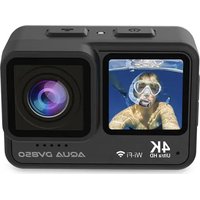
MODE D'EMPLOI Aqua DV850 Prixton
Assurez-vous que la caméra soit bien fixée pour éviter tout risque de chute ou de dommages accidentels.
Gardez la caméra éloignée des objets à forte interférence magnétique, tels que des machines électriques, pour éviter d'éventuels dommages au produit et toute altération de la qualité sonore ou de l'image causée par des ondes radio fortes.
Évitez d'exposer directement la caméra à des températures élevées et à une lumière solaire intense.
Pour des performances optimales, utilisez une carte Micro SD de haute qualité (Classe 10).
Pour éviter les erreurs de données, ne placez pas votre carte Micro SD près d'objets magnétiques puissants.
Si l'appareil surchauffe, émet de la fumée ou dégage une odeur désagréable, débranchez-le immédiatement pour éviter tout risque d'incendie.
Veillez à garder la caméra hors de portée des enfants pendant la charge.
Conservez l'appareil dans un endroit frais, sec et sans poussière.
Caractéristiques du Produit
L'appareil prend en charge l'enregistrement vidéo à une profondeur de 5 mètres sous l'eau. · Écran tactile IPS de 2,0" + écran IPS de 1,3" pour une lecture pratique des vidéos et des images. · Permet l'enregistrement vidéo pendant la charge. · Résolution vidéo 4K. · Résolution photo impressionnante de 24 mégapixels. · Prend en charge la fonction WiFi. · Prend en charge l'extension de mémoire via une carte Micro SD avec une capacité maximale de 128 Go. · Prend en charge plusieurs formats d'enregistrement vidéo, y compris 4K, 2.7K, 1080P et 720P. · Prend en charge le format d'enregistrement MP4.
Plusieurs modes de prise de vue photo disponibles, y compris Photo, Automatique, Rafale, Minuterie. · Plusieurs modes de prise de vue vidéo disponibles, tels que Vidéo, Lent, Boucle, Timelapse.
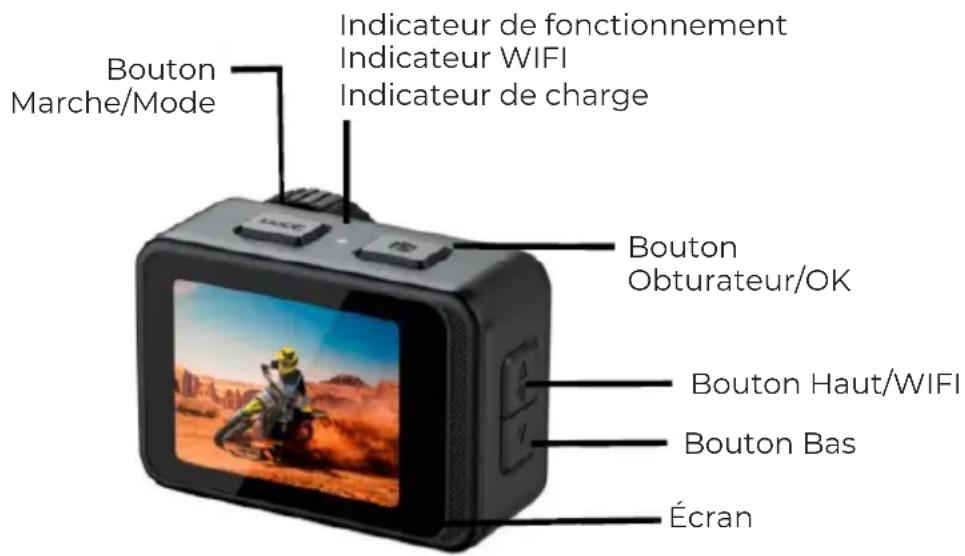
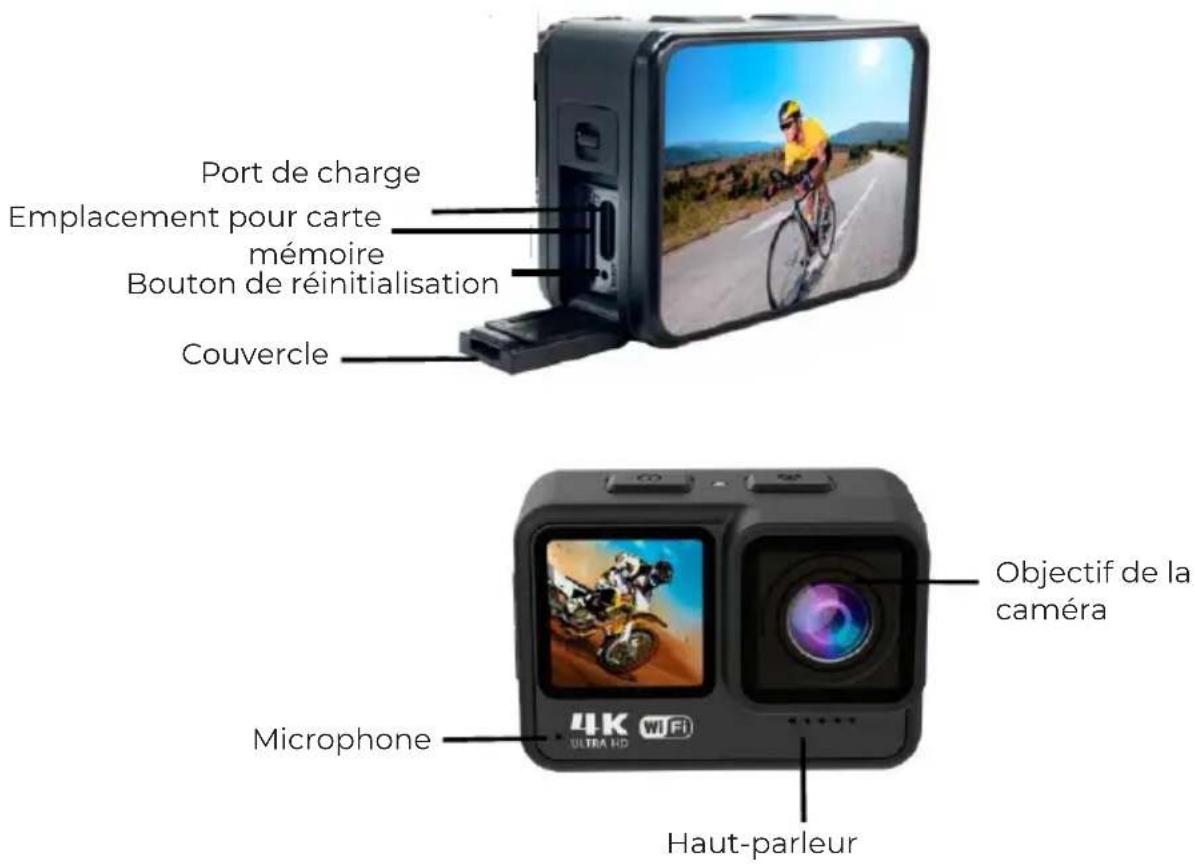
Schéma du Produit
Étanchéité
AVERTISSEMENT : Il est impératif de bien fixer le couvercle de la caméra avant de la plonger dans l'eau. Un mauvais verrouillage pourrait entraîner des fuites susceptibles d'endommager ou de rendre la caméra inutilisable. Veuillez noter que les dommages causés par l'eau en raison d'une erreur de l'utilisateur ne sont pas couverts par la garantie.
Accessoires :
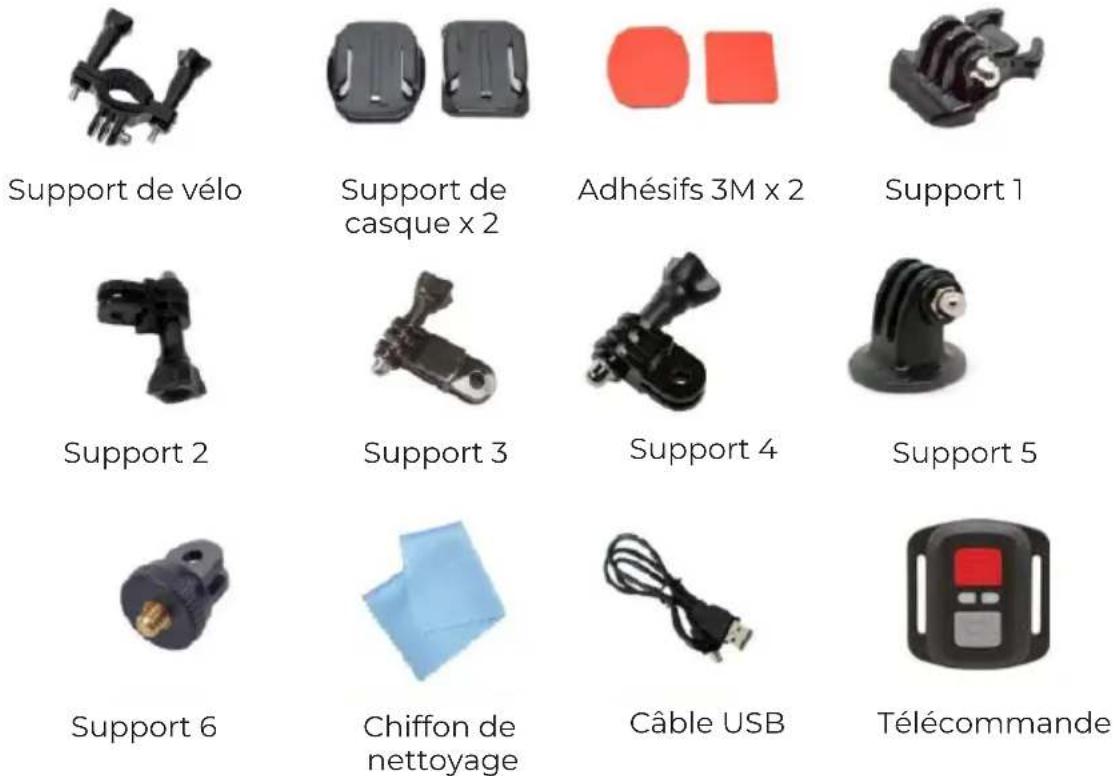
La disponibilité des accessoires peut varier selon la date de production. Vérifiez le contenu de votre colis ou consultez votre distributeur pour confirmer la disponibilité.
Démarrage
Allumer : Appuyez et maintenez enfoncé le bouton Marche/Mode pendant 3 secondes. Éteindre : Appuyez et maintenez enfoncé le bouton Marche/Mode pendant 3 secondes à nouveau. Ou faites glisser de haut en bas et touchez l'icône d'arrêt.
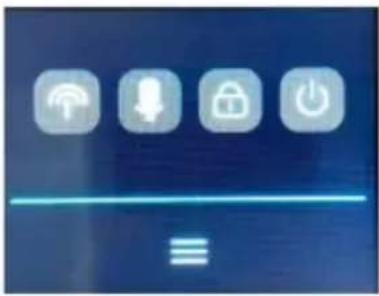
Allumez la caméra et appuyez plusieurs fois sur le bouton Marche/Mode pour faire défiler les modes de la caméra et les paramètres. Les modes apparaîtront dans l'ordre suivant :
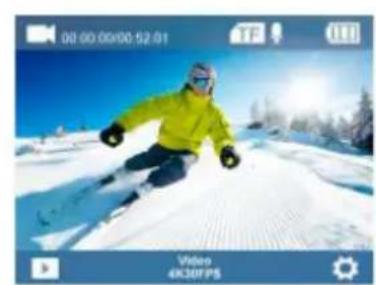
Enregistrement vidéo
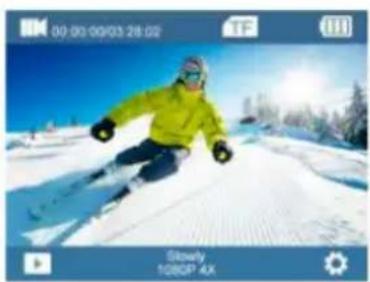
Enregistrement
en boucle
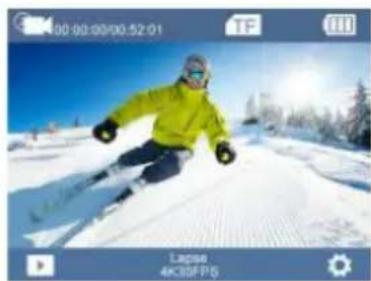
Appuyez et maintenez le bouton OK pour entrer dans le menu des paramètres. Appuyez plusieurs fois sur le bouton Haut/Bas pour faire défiler les options et appuyez sur le bouton OK pour sélectionner l'option souhaitée.
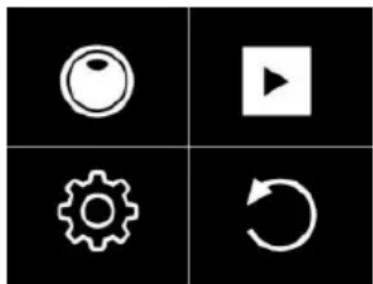
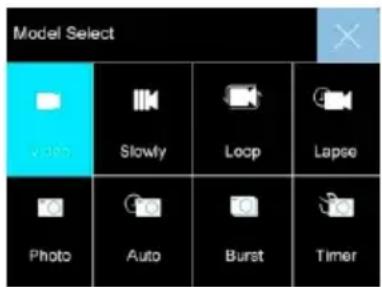
Choisissez le " 🔺 " pour entrer dans les paramètres du mode et appuyez sur le bouton Haut/Bas pour faire défiler les modes Vidéo/Photo.
Ou cliquez en bas de l'écran en mode Vidéo/Photo, puis les paramètres du mode s'afficheront pour votre choix.
Mode Vidéo : Vidéo/Lent/En boucle/Intervalle (Timelapse)
Mode Photo : Photo/Automatique/Rafale/Minuterie
Lecture des vidéos et photos :
(1) Assurez-vous que la caméra est dans le menu de lecture "▶".
(2) Appuyez sur le bouton Haut/Bas pour sélectionner les fichiers, appuyez sur le bouton OK pour lire la vidéo ou la photo.
Ou cliquez sur "▶" en bas de l'écran en mode Vidéo/Photo pour entrer, puis touchez la flèche gauche/droite pour sélectionner les fichiers.
Paramètres système
Si vous devez configurer les paramètres Vidéo/Photo, assurez-vous que vous êtes dans l'interface Vidéo/Photo correspondante. Appuyez longuement sur le bouton OK et choisissez le " " pour entrer dans l'interface de réglage. Lorsque l'interface de réglage apparaît, appuyez plusieurs fois sur les boutons Haut/Bas pour faire défiler les options principales, puis appuyez sur le bouton OK pour sélectionner l'option souhaitée.
Appuyez sur le bouton Mode pour sélectionner le mode de réglage Vidéo/Photo, le mode de réglage Système ou Quitter.
Ou vous pouvez toucher le " [icon] " en bas de l'écran en mode Vidéo/Photo pour entrer dans l'interface de réglage. Faites glisser pour faire défiler les options principales, puis cliquez sur l'option souhaitée pour la sélectionner.
Là où les espaces vides apparaissent, vous devrez les remplir avec les icônes ou les noms des options spécifiques à votre appareil.
Télécommande 4G
Vidéo
Appuyez sur le bouton gris vidéo de la télécommande pour commencer l'enregistrement vidéo. La caméra émettra un bip et le voyant bleu clignotera, signalant que l'enregistrement est en cours. Appuyez à nouveau sur le bouton gris vidéo pour arrêter l'enregistrement ; le voyant bleu cessera de clignoter, indiquant que l'enregistrement est terminé.
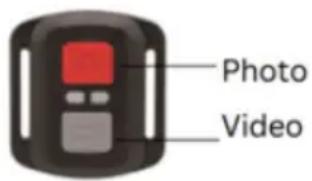
Appuyez sur le bouton rouge photo de la télécommande pour prendre une photo. La caméra enregistrera l'image avec un seul bruit d'obturateur.
Paramètres Vidéo
| Résolution vidéo | 4K60FPS,4K30FPS,2.7K30FPS,1080P120/60/30FPS, 720P120/60/30FPS |
| Résolution d'enregistrement len | 1080P4X, 1080P 2X, 720P 8X,720P 4X, |
| Durée de la vidéo en boucle | 2min, 3min, 5min |
| Intervalle d'enregistrement en time-lapse. | 0.5s/1s/2s/5s/10s/30s/60s |
| EIS | Activé/Désactivé (prise en charge de 4K30FPS, 2.7K30FPS, 1080P60FPS, 1080P30FPS). |
| Correction de distorsion. | Activé/Désactivé (prise en charge de 4K30FPS, 2.7K30FPS, 1080P60FPS, 1080P30FPS, 720P60FPS, 720P30FPS). |
| Balance des blancs. | Auto/Soleil/Nuageux/Incanescent/Fluorescent. |
| Réglage de l'exposition. | -3, -2, -1, 0, 1, 2, 3 |
| Qualité vidéo. | Haut/Moyen/Bas. |
| ISO | Auto/100/200/400/800/1600/3200/6400 |
| Filigrane temporel. | Activé/Désactivé. |
| Audio d'enregistrement. | Activé/Désactivé. |
Paramètres Photo
| Insertion de pixels | 24/20/16/12/10M |
| Intervalle photo automatique | 3s/10s/15s/20s/30s |
| Fréquence photo en rafale | 3P/S, 5P/S, 10P/S |
| Compte à rebours du minuteur | 3S/ 5S/ 10S/ 20S |
| Balance des blancs | Auto/Soleil/Nuageux/Incanescent/Fluorescent |
| Réglage de l'exposition | -3, -2, -1, 0, 1, 2, 3 |
| ISO | Auto/100/200/400/800/1600/3200/6400 |
| Filigrane temporel | Auto/100/200/400/800/1600/3200/6400 |
Paramètres Système
| Rotation de l'image | Activer/Désactiver |
| WIFI | Activer/Désactiver |
| Informations WIFI | ID WIFI et mot de passe WIFI |
| Réinitialiser WIFI | Confirmer/Annuler |
| Fréquence de la source lumineuse | Auto/ 50Hz/ 60Hz |
| Indicateur LED | Activer/Désactiver |
| Économiseur d'écran automatique | Éteindre/30S/1 Minute/2 Minutes |
| Extinction automatique | Éteindre/3 Minutes/5 Minutes/10 Minutes |
| Indicateur de bouton | Haut/Moyen/Bas/Éteindre |
| Mode conduite | Activer/Désactiver |
| Langue | Anglais/Allemand/Français/Espagnol/Italien/ Chinois Traditionnel/Chinois Simplifié/ Japonais/Russe/Coréen/Polonais/Portugais/Thailandais |
| Format de l'heure | YYYY/MM/DD, MM/DD/YYYY, DD-MM-YYYY |
| Réglage de l'heure | Heure/Minute/Seconde |
| Réglage de la date | Année/Mois/Jour |
| Format | Format/Annuler |
| Informations sur le dispositif | Modèle de produit/Version du logiciel/Heure de mise à jour |
| Réinitialisation d'usine | Confirmer/Annuler |
Appuyez sur le bouton Mode pour sélectionn la dernière option " " et appuyez sur le bouton OK pour quitter le menu des paramètres.
Insertion de la carte Micro SD
Veuillez sélectionner une carte Micro SD de marque Class 10, maximale de 128 Go, formatée sur l'ordinateur, puis insérez-la dans l'emplacement de la carte Micro SD.
Chargement de la batterie :
Vous pouvez connecter l'appareil à un ordinateur ou à un adaptateur secteur pour le charger.
Vous pouvez connecter l'appareil à un chargeur de voiture pour le charger dans le véhicule.
L'appareil peut être chargé pendant l'enregistrement vidéo.
Voyant indicateur
Voyant LED de fonctionnement : Lumière bleue.
Voyant LED de charge : Lumière rouge, reste rouge fixe pendant la charge et s'éteint une fois la charge complète.
Mode Vidéo
Pour enregistrer une vidéo, assurez-vous que la caméra est en mode Vidéo. Si l'icône vidéo " " s'affiche à l'ran, appuyez sur le bouton OK pour commencer l'enregistrement vidéo, accompagné du clignotement de la lumière bleue. Appuyez à nouveau sur le bouton OK pour arrêter l'enregistrement vidéo. La lumière bleue arrêtera de clignoter et émettra un son de bip.
Mode Photo
Pour prendre des photos, assurez-vous que la caméra est en mode Photo.
Si l'icône photo " " s'a ☐ he à l'écran, appuyez sur le bouton OK pour prendre des photos.
Changement d'écran avant et arrière
Maintenez le bouton Bas enfoncé, l'écran arrière et l'écran avant peuvent être alternés pour la vidéo et la photo. L'écran arrière s'éteint après avoir commuté sur l'écran avant, et l'écran avant s'éteint après avoir commuté sur l'écran arrière.
Connector à un PC
Connectez la caméra à un PC et allumez la caméra. L'écran affichera 3 modes : Mode USB, Caméra PC, Mode de Charge. Appuyez sur les boutons Haut/Bas pour choisir le mode souhaité.
Mode USB : Appuyez sur le bouton OK pour entrer dans ce mode et lire les vidéos et photos.
Caméra PC : Appuyez sur le bouton OK pour utiliser la caméra comme caméra PC. Mode de Charge : Appuyez sur le bouton OK pour la charge.
Installation de l'APP et utilisation du WIFI
Avant d'utiliser la fonction WIFI, veuillez installer l'application "XDV PRO" sur votre smartphone :
Scannez le code QR ci-dessous pour télécharger l'application ou recherchez "XDV PRO". Les smartphones Android doivent la télécharger sur le Google Play Store, tandis que les smartphones iOS doivent la télécharger sur l'Apple App Store.

Après avoir allumé la caméra, il existe 2 façons de connecter la fonction WIFI :
Méthode 1 : Appuyez longuement sur le bouton Haut pendant 3 secondes, les informations WIFI s'afficheront.
Méthode 2 : Allez dans les Paramètres Système, puis activez la fonction WIFI.
Recherchez le nom WIFI "X17-xxxx" sur votre smartphone ou tablette, puis entrez le mot de passe "1234567890".
Ouvrez l'application "XDV-PRO", vous pouvez prévisualiser l'écran de prise de vue sur l'application, contrôler à distance les vidéos et photos, et lire/télécharger/supprimer/partager les fichiers.
Pour l'installation de l'application, votre système de téléphone doit être Android 4.1 ou supérieur, ou iOS 7 ou plus.
Paramètre
| LCD | Écran 2.0" IPS + 1.3" IPS |
| LENS | Objectif grand angle de 170 degrés |
| Langue | Anglais/Allemand/Français/Espagnol/Italien/Chinois Traditionnel/Chinois Simplifié/Japonais/Russe/Coréen/Polonais/Portugais/Thaïlandais |
| Vidéo | 4K60FPS,4K30FPS,2.7K30FPS,1080P120/60/30FPS,720P120/60/30FPS |
| Format vidéo | MP4 |
| Format de compression | H.264 |
| Photo | 24/20/16/12/10M |
| Mémoire | Micro SD jusqu'à 128 Go |
| Mode vidéo | Vidéo/Lent/Loop/Time-lapse |
| Mode image | Photo/Automatique/Rafale/Minuteur |
| WIFI | Prise en charge |
| Fréquence de la source lumineuse | Auto/50HZ/60HZ |
| USB | USB 2.0 |
| Alimentation | 5V 1A |
| Batterie | 1000mAh |
| Temps vidéo | Jusqu'à 110 minutes |
| Temps de charge | Environ 2,5 heures |
| Système | Windows XP/VistaorAbove/WIN7/Mac os |
| Taille | 66*35*46.3mm |
Politique de garantie
Ce produit est conforme à la loi sur la garantie en vigueur dans le pays d'achat. Lorsque vous avez un problème que vous ne pouvez pas résoudre, vous devez accéder au site www.prixton.com et cliquer sur l`option de contact pour nous envoyer votre formulaire d`assistance.
Les caractéristiques techniques et électriques ici correspondent à des unités spécifiques et pourraient être modifiées sans préavis afin d'améliorer le matériel.
La Trastienda Digital SL, en tant que propriétaire de la marque Prixton, située dans Avenida Cervantes 49, módulo 25, Basauri 48970, Bizkaia, déclare que le type d'équipement radioélectrique indiqué ci-dessous est le suivant :
| MARQUE | MODÈLE DESCRIPTION | CATÉGORIE |
| Prixton | AQUA DV850 | ACTION CAM 4K | Leisure |
Est conforme à la directive 2014/53/UE du Parlement européen et du Conseil du 16 avril 2014.
Le texte intégral de la déclaration de conformité de l'UE est disponible sur Internet à l'adresse suivante :
www.prixton.com
LA TRASTIENDA DIGITAL
GRAZIE!