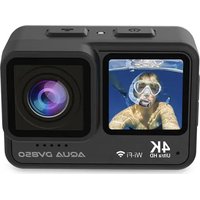
BEDIENUNGSANLEITUNG Aqua DV850 Prixton
Vielen Dank für den Kauf der Action-Kamera. Bitte lesen Sie dieses Handbuch und alle Sicherheitshinweise sorgfältig durch, bevor Sie das Produkt verwenden. Es ist wichtig, das Handbuch für zukünftige Referenzen aufzubewahren.
Warnung
Stellen Sie sicher, dass die Kamera sicher aufbewahrt wird, um versehentliches Herunterfallen oder Stürzen zu vermeiden.
Halten Sie die Kamera von starken magnetischen Störquellen wie elektrischen Maschinen fern, um potenzielle Schäden am Produkt und mögliche Störungen der Bild- oder Tonqualität durch starke Funkwellen zu vermeiden.
Vermeiden Sie es, die Kamera direkt hohen Temperaturen und intensivem Sonnenlicht auszusetzen.
Verwenden Sie für optimale Leistung eine hochwertige Micro SD-Karte (Klasse 10).
Um Datenfehler zu vermeiden, stellen Sie sicher, dass Ihre Micro SD-Karte nicht in der Nähe starker Magnetobjekte platziert wird.
Wenn das Gerät überhitzt, Rauch abgibt oder einen unangenehmen Geruch verströmt, trennen Sie es sofort vom Stromnetz, um potenzielle Brandgefahren zu vermeiden.
Stellen Sie sicher, dass die Kamera während des Ladevorgangs außerhalb der Reichweite von Kindern aufbewahrt wird.
Lagern Sie das Gerät an einem kühlen, trockenen und staubfreien Ort.
Produktmerkmale
· Das Gerät ermöglicht es Ihnen, bis zu 5 Meter unter Wasser zu filmen.
· 2,0" Touch IPS + 1,3" IPS Bildschirm für bequeme Video- und Bildwiedergabe
- Ermöglicht Videoaufnahmen während des Ladevorgangs.
· 4K Videoauflösung.
· Beeindruckende Fotoauflösung von 24 Megapixeln.
- Unterstützt WiFi-Funktionalität.
- Unterstützt die Erweiterung des Speichers durch eine Micro SD-Karte mit einer maximalen Kapazität von 128 GB.
- Unterstützt mehrere Videoaufzeichnungsformate, darunter 4K, 2,7K, 1080P und 720P.
- Unterstützt MP4-Aufzeichnungsformat.
- Verschiedene Fotoaufnahmemodi sind verfügbar, darunter Foto, Auto, Serienaufnahme, Timer.
· Bietet mehrere Videoaufnahmemodi, wie Video, Slow Motion, Loop, Zeitraffer.
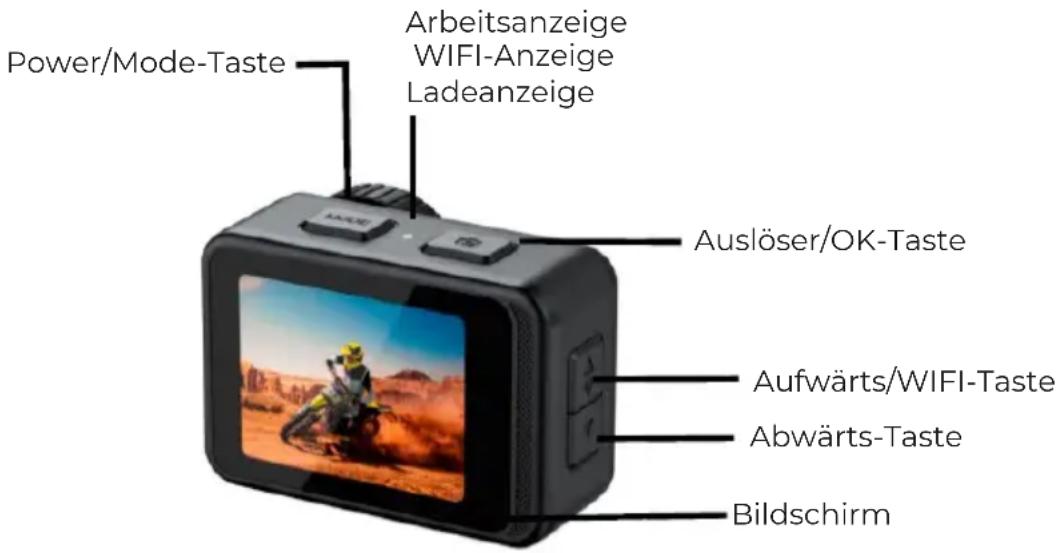
Das Diagramm des Produkts
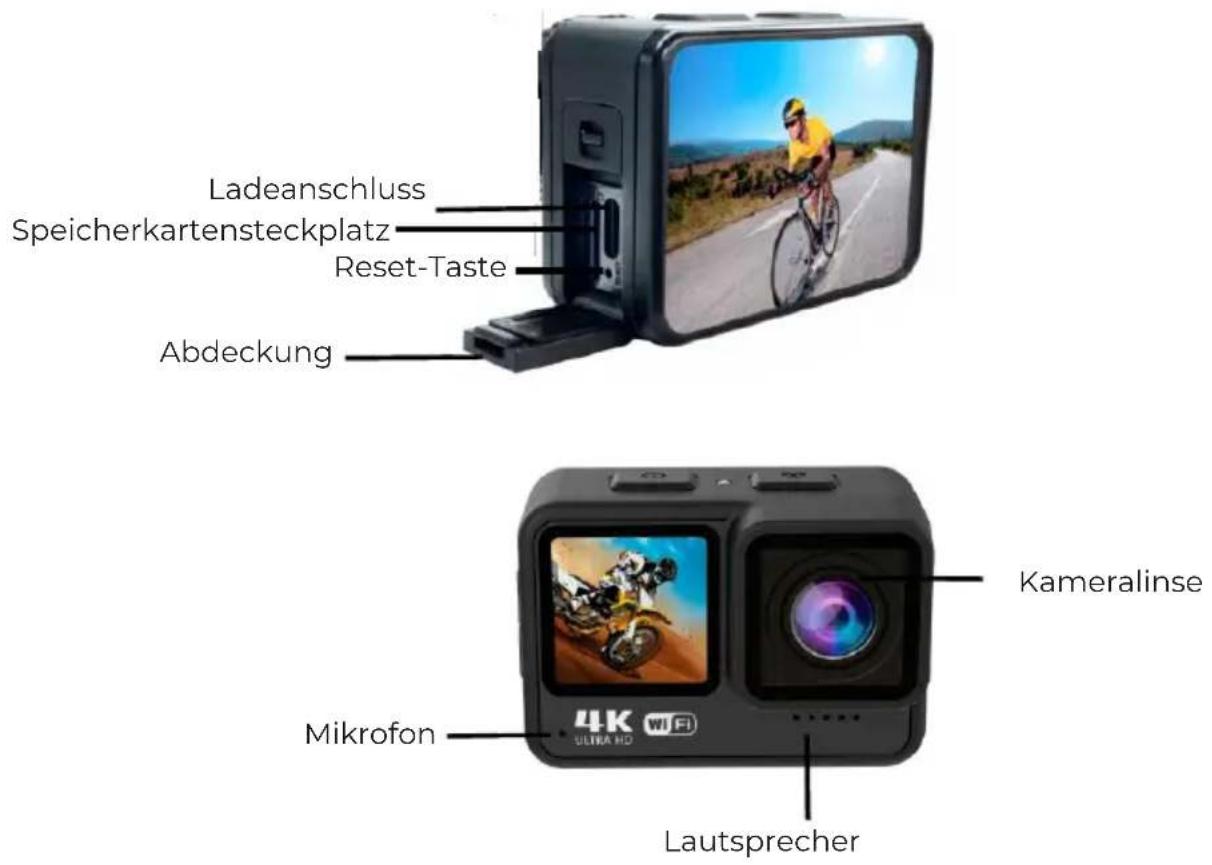
Wasserdicht
WARNUNG: Es ist unbedingt erforderlich, die Abdeckung der Kamera sicher zu verschließen, bevor Sie sie ins Wasser tauchen. Andernfalls kann es zu Undichtigkeiten kommen, die die Kamera beschädigen oder unbrauchbar machen können. Bitte beachten Sie, dass Schäden durch Wasser, die durch Benutzerfehler verursacht werden, nicht unter die Garantie fallen.
Zubehör:
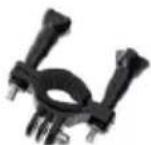
Fahrradhalterung
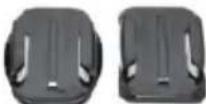
Helmhalterung
x 2

3M Klebepads x 2
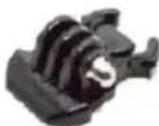
Halterung 1
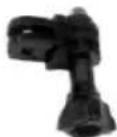
Halterung 2
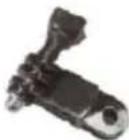
Halterung 3
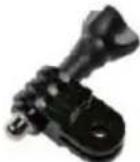
Halterung 4
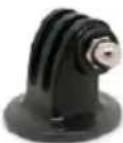
Halterung 5
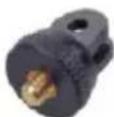
Halterung 6

Reinigungstuch
USB-Kabel
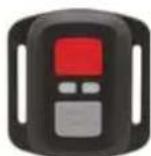
Fernbedienung
Die Verfügbarkeit von Zubehör kann je nach Produktionsdatum variieren. Überprüfen Sie den Inhalt Ihres Pakets oder wenden Sie sich an Ihren Händler, um die Verfügbarkeit zu bestätigen.
Erste Schritte
Einschalten: Halten Sie die Power/Mode-Taste 3 Sekunden lang gedrückt.
Ausschalten: Halten Sie die Power/Mode-Taste erneut 3 Sekunden lang gedrückt. Oder wischen Sie von oben nach unten und tippen Sie auf das Ausschalten-Symbol.
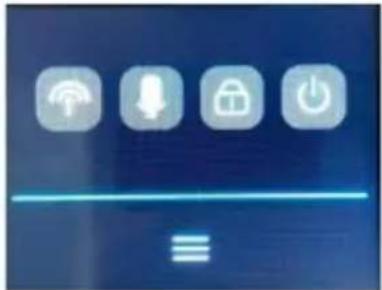
Schalten Sie die Kamera ein und drücken Sie wiederholt die Power/Mode-Taste, um durch die Kameramodi und Einstellungen zu wechseln. Die Modi erscheinen in folgender Reihenfolge:
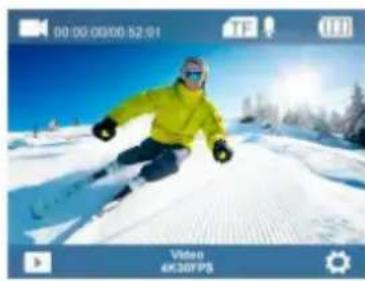
Halten Sie die OK-Taste gedrückt, um das Einstellungsmenü aufzurufen. Drücken Sie wiederholt die Hoch-/Runter-Taste, um durch die Optionen zu blättern, und drücken Sie die OK-Taste, um die gewünschte Option auszuwählen.
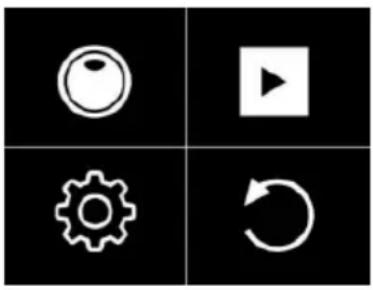
Wählen Sie „☐“, um die Moduseinstellungen aufzurufen, und drücken Sie die Hoch-/Runter-Taste, um zwischen Video- und Fotomodus zu wechseln. Oder tippen Sie im Video-/Fotomodus unten auf den Bildschirm, um die Moduseinstellungen anzuzeigen und eine Auswahl zu treffen.
Videomodus: Video/Langsame Aufnahme/Schleife/Zeitraffer
Fotomodus: Foto/Automatisch/Serienaufnahme/Timer
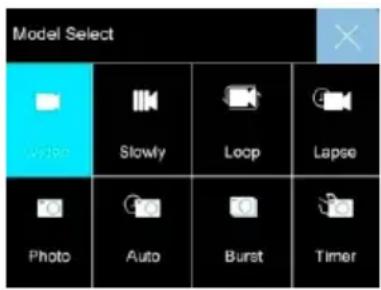
Wiedergabe von Videos und Fotos:
Stellen Sie sicher, dass sich die Kamera im Wiedergabemenü „▶“ befindet. Drücken Sie die Hoch-/Runter-Taste, um Dateien auszuwählen, und drücken Sie die OK-Taste, um das Video oder Foto abzuspielen.
Oder tippen Sie im Video-/Fotomodus auf das Symbol „▶“ unten auf dem Bildschirm, um das Wiedergabemenü zu öffnen. Verwenden Sie dann die Pfeile links/rechts, um Dateien auszuwählen.
Systemeinstellungen
Falls Sie die Video-/Fotoeinstellungen vornehmen möchten, stellen Sie sicher, dass Sie sich in der entsprechenden Video-/Foto-Oberfläche befinden. Halten Sie die OK-Taste lange gedrückt und wählen Sie „", um das Einstellungsmenü aufzurufen. Sobald die Einstellungsoberfläche angezeigt wird:
Drücken Sie wiederholt die Hoch-/Runter-Taste, um durch die Hauptoptionen zu navigieren. Drücken Sie die OK-Taste, um Ihre bevorzugte Option auszuwählen.
Drücken Sie die Modus-Taste, um zwischen den Modi Video-/Foto-Einstellungen, Systemeinstellungen oder Beenden zu wechseln.
Alternativ können Sie im Video-/Fotomodus auf das Symbol „ 🎨 “ unten auf dem Bildschirm tippen, um die Einstellungsoberfläche zu öffnen. Wischen Sie, um durch die Hauptoptionen zu navigieren, und klicken Sie auf Ihre bevorzugte Option, um sie auszuwählen.
4G-Fernbedienung
Video
Drücken Sie die graue Videotaste auf der Fernbedienung, um die Videoaufnahme zu starten. Die Kamera gibt einen Signalton ab und die blaue Anzeige blinkt, was darauf hinweist, dass die Aufnahme läuft. Drücken Sie erneut die graue Videotaste, um die Aufnahme zu stoppen; die blaue Anzeige hört auf zu blinken und zeigt damit das Ende der Aufnahme an.
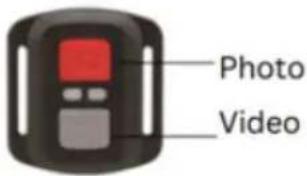
Drücken Sie die rote Fototaste auf der Fernbedienung, um ein Foto aufzunehmen. Die Kamera speichert das Bild mit einem einzelnen Auslöseton.
Videoeinstellungen
| Videoauflösung | 4K60FPS,4K30FPS,2.7K30FPS,1080P120/60/30FPS, 720P120/60/30FPS |
| Langsame Aufnahmeau-flösung. | 1080P4X, 1080P 2X, 720P 8X,720P 4X, |
| Loop-Video-Dauer. | 2min, 3min, 5min |
| Zeitraffer-Aufnahmeinter-vall. | 0.5s/1s/2s/5s/10s/30s/60s |
| EIS | Ein/Aus (Unterstützung für 4K30FPS, 2.7K30FPS, 1080P60FPS, 1080P30FPS). |
| Verzerrungskorrektur. | Ein/Aus (Unterstützung für 4K30FPS, 2.7K30FPS, 1080P60FPS, 1080P30FPS, 720P60FPS, 720P30FPS). |
| Weißabgleich. | Auto/Sonnig/Bewölkt/Glühlampe/Fluoreszierend. |
| Belichtungseinstellung. | -3, -2, -1, 0, 1, 2, 3 |
| Videoqualität | Hoch/Mittel/Niedrig. |
| ISO | Auto/100/200/400/800/1600/3200/6400 |
| Zeit-Wasserzeichen. | Ein/Aus. |
| Aufnahme-Audio. | Ein/Aus. |
Fotoeinstellungen
| Pixel-Einfügung | 24/20/16/12/10M |
| Automatischer Foto-Intervall | 3s/10s/15s/20s/30s |
| Serienbildfrequenz | 3P/S, 5P/S, 10P/S |
| Timer-Countdown | 3S/ 5S/ 10S/ 20S |
| Weißabgleich | Auto/Sonnig/Bewölkt/Glühlampe/Fluoreszierend |
| Belichtungseinstellung | -3, -2, -1, 0, 1, 2, 3 |
| ISO | Auto/100/200/400/800/1600/3200/6400 |
| Zeit-Wasserzeichen | Auto/100/200/400/800/1600/3200/6400 |
Systemeinstellungen
| Bilddrehung | Ein/Aus |
| WIFI | Ein/Aus |
| WIFI-Informationen | WIFI-ID und WIFI-Passwort |
| WIFI zurücksetzen | Bestätigen/Abbrechen |
| Frequenz der Lichtquelle | Auto/ 50Hz/ 60Hz |
| LED-Anzeige | Ein/Aus |
| Automatischer Bildschirmschoner | Aus/30S/1 Minute/2 Minuten |
| Automatische Abschaltung | Aus/3 Minuten/5 Minuten/10 Minuten |
| Tastenanzeige | Hoch/Mittel/Niedrig/Aus |
| Fahrmodus | Ein/Aus |
| Sprache | Englisch/Deutsch/Französisch/Spanisch/Italienisch/Traditionelles Chinesisch/Vereinfacht Chinesisch/Japanisch/Russisch/Koreanisch/Polnisch/Portugiesisch/Thailändisch |
| Zeitformat | YYYY/MM/DD, MM/DD/YYYY, DD-MM-YYYY |
| Uhrzeit einstellen | Stunde/Minute/Sekunde |
| Datum einstellen | Jahr/Monat/Tag |
| Format | Format/Abbrechen |
| Geräteinformationen | Produktmodell/Softwareversion/Update-Zeit |
| Werkseinstellungen zurücksetzen | Bestätigen/Abbrechen |
Drücken Sie die Modustaste, um die letzte Option auszuwählen „” und drücken Sie die OK-Taste, um das Einstellungsmenü zu verlassen.
Micro SD-Karte einlegen
Bitte wählen Sie eine Micro SD-Karte der Klasse 10 (max. 128 GB), formatieren Sie diese am Computer und legen Sie sie dann in den Micro SD-Kartenslot ein.
Batterieaufladung:
Verbinden Sie den Computer oder das Netzteil, um das Gerät aufzuladen. Verbinden Sie das Gerät mit dem Autoladegerät, um es im Auto aufzuladen. Das Gerät kann auch während der Videoaufnahme aufgeladen werden.
Anzeigeleuchte
Arbeits-LED: Blaue Anzeige
Lade-LED: Rote Anzeige, bleibt konstant rot während des Ladevorgangs und erlischt, wenn der Akku vollständig aufgeladen ist.
Videomodus
Um ein Video aufzunehmen, stellen Sie sicher, dass die Kamera im Videomodus ist. Wenn das Video-Symbol „■“ auf dem Bildschirm angezeigt wird, drücken Sie die OK-Taste, um mit der Videoaufnahme zu beginnen. Die blaue Anzeige blinkt.
Drücken Sie erneut die OK-Taste, um das Video zu stoppen. Die blaue Anzeige hört auf zu blinken und es ertönt ein Piepton.
Fotomodus

Halten Sie die Abwärtstaste gedrückt, um zwischen dem Vorder- und Rückbildschirm zu wechseln. Der Rückbildschirm schaltet sich aus, nachdem der Vorderbildschirm aktiviert wurde, und umgekehrt.
PC-Verbindung
Schließen Sie die Kamera an den PC an und schalten Sie die Kamera ein. Auf dem Bildschirm werden 3 Modi angezeigt: USB-Modus, PC-Kamera, Lade-Modus. Drücken Sie die Auf- oder Ab-Taste, um den gewünschten Modus auszuwählen.
USB-Modus: Drücken Sie die OK-Taste, um in diesen Modus zu wechseln und Videos sowie Fotos abzuspielen.
PC-Kamera: Drücken Sie die OK-Taste, um die Kamera als PC-Kamera zu verwenden.
Lade-Modus: Drücken Sie die OK-Taste, um den Ladevorgang zu starten.
Installieren der APP und Verwendung von WIFI
Bevor Sie die WIFI-Funktion verwenden, installieren Sie bitte die APP „XDV PRO“ auf Ihrem Smartphone:
Scannen Sie den untenstehenden QR-Code, um die APP herunterzuladen, oder suchen Sie nach „XDV PRO“.
Android-Smartphones müssen die App im Google Play Store herunterladen, iOS-Smartphones im Apple App Store.

Nachdem die Kamera eingeschaltet wurde, gibt es 2 Möglichkeiten, die WIFI-Funktion zu aktivieren:
Möglichkeit 1: Halten Sie die Auf-Taste 3 Sekunden lang gedrückt, um die
WIFI-Informationen anzuzeigen.
Möglichkeit 2: Gehen Sie zu den Systemeinstellungen und aktivieren Sie die WIFI-Funktion.
Suchen Sie nach der WIFI-ID „X17-xxxx“ auf Ihrem Smartphone oder Tablet und geben Sie das Passwort „1234567890“ ein.
Öffnen Sie die „XDV-PRO“ APP. Sie können das Aufnahmebild auf der APP in Echtzeit ansehen, Videos und Fotos fernsteuern sowie Dateien abspielen, herunterladen, löschen und teilen.
Für die Installation der APP muss Ihr Smartphone mindestens Android 4.1 oder iOS 7 oder höher haben.
Parameter
| LCD | 2,0” IPS + 1,3” IPS Bildschirm |
| LENS | 170-Grad-Weitwinkelobjektiv |
| Sprache | Englisch/Deutsch/Französisch/Spanisch/Italienisch/Traditionelles Chinesisch/Vereinfacht Chinesisch/Japanisch/Russisch/Koreanisch/Polnisch/Portugiesisch/Thailändisch |
| Video | 4K60FPS,4K30FPS,2.7K30FPS,1080P120/60/30FPS,720P120/60/30FPS |
| Videoformat | MP4 |
| Kompressionsformat | H.264 |
| Foto | 24/20/16/12/10M |
| Speicher | Micro SD bis zu 128 GB |
| Videomodus | Video/Langsam/Loop/Time-lapse |
| Bildmodus | Foto/Automatisch/Serienbild/Timer |
| WIFI | Unterstützung |
| Frequenz der Lichtquelle | Auto/50HZ/60HZ |
| USB | USB 2.0 |
| Stromversorgung | 5V 1A |
| Batterie | 1000mAh |
| Videozeit | Bis zu 110 Minuten |
| Ladezeit | Etwa 2,5 Stunden |
| System | Windows XP/VistaorAbove/WIN7/Mac os |
| Größe | 66*35*46.3mm |
Garantiepolitik
Dieses Produkt entspricht dem im Land des Kaufs geltenden Gewährleistungsrecht. Wenn Sie ein Problem haben, das nicht gelöst werden kann, müssen Sie auf das Internet www.prixton.com zugreifen und auf die Kontaktoption klicken, um uns Ihr Unterstützungsformular zu senden.
Die elektrischen und technischen Eigenschaften, die hier genannt wurden, entsprechen typischen Geräten und können ohne Vorankündigung geändert werden, um ein besseres Gerät anzubieten.
Vereinfachte EU-einverständniserklärung
La Trastienda Digital SL als Inhaber der Handelsmarke Prixton, mit dem Standort Avenida Cervantes 49, módulo 25, Basauri 48970, Bizkaia, erklärt hiermit, dass das im Folgenden detaillierte radioelektrische Gerät:
| MARKE | MODEL BESCHREIBUNG | KATEGORIE |
| Prixton | AQUA DV850 | ACTION CAM 4K | Leisure |
der EU-Richtlinie 2014/53/UE des Europaparlaments und –rats vom 16. April 2014 entspricht.
Der komplette Text der EU-Einverständniserklärung kann unter dem folgenden Link abge-rufen werden:
www.prixton.com LA TRASTIENDA DIGITAL
OBRIGADO!