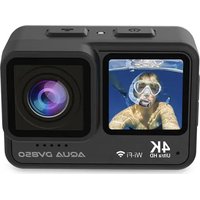
Aqua DV850 - Action cam Prixton - Manuale utente e istruzioni gratuiti
Trova gratuitamente il manuale del dispositivo Aqua DV850 Prixton in formato PDF.


| Marca | Prixton |
| Modello | Aqua DV850 |
| Categoria | Sportscam |
| Tipo di prodotto | Action camera impermeabile |
| Dimensioni | 66 x 35 x 46,3 mm |
| Peso | Circa 100 g (stima) |
| Batteria | Litio 1000 mAh, ricaricabile |
| Alimentazione | 5 V / 1 A (USB) |
| Autonomia video | Fino a 110 minuti |
| Tempo di ricarica | Circa 2,5 ore |
| Schermo | 2,0" IPS touch + 1,3" IPS anteriore |
| Profondità di impermeabilità | 5 metri (con coperchio ben chiuso) |
| Risoluzione video max | 4K a 60 fps |
| Risoluzione foto max | 24 megapixel (interpolazione) |
| Angolo di campo | 170 gradi grandangolare |
| Memoria | Scheda Micro SD (classe 10) fino a 128 GB |
| Wi-Fi | Sì, con app XDV PRO |
| Telecomando | Incluso (senza fili) |
| Accessori inclusi | Supporti (bici, casco), adesivi, cavo USB, panno |
| Modalità video | Video, Rallentatore, Ciclo, Timelapse |
| Modalità foto | Foto singola, Automatica, Raffica, Timer |
| Stabilizzazione dell'immagine | EIS (elettronica) attivabile |
| Correzione della distorsione | Sì |
| Manutenzione e pulizia | Pulire con un panno morbido e asciutto; evitare solventi |
| Sicurezza | Non esporre a calore eccessivo; spegnere immediatamente in caso di surriscaldamento o fumo |
| Pezzi di ricambio e riparabilità | Contattare il servizio clienti Prixton tramite www.prixton.com |
| Garanzia | Conforme alla legislazione del paese di acquisto |
Domande frequenti - Aqua DV850 Prixton
Domande degli utenti su Aqua DV850 Prixton
0 domanda su questo apparecchio. Rispondi a quelle che conosci o fai la tua.
Fai una nuova domanda su questo apparecchio
Scarica le istruzioni per il tuo Action cam in formato PDF gratuitamente! Trova il tuo manuale Aqua DV850 - Prixton e riprendi in mano il tuo dispositivo elettronico. In questa pagina sono pubblicati tutti i documenti necessari per l'utilizzo del tuo dispositivo. Aqua DV850 del marchio Prixton.
MANUALE UTENTE Aqua DV850 Prixton
Grazie per l'acquisto della videocamera. Si prega di leggere attentamente questo manuale e tutte le istruzioni di sicurezza prima di utilizzare il prodotto. È importante conservare il manuale per eventuali riferimenti futuri.
Avvertenze
Assicurarsi che la videocamera sia ben fissata per evitare cadute accidentali.
Tenere la videocamera lontano da oggetti con forte interferenza magnetica, come macchinari elettrici, per evitare potenziali danni al prodotto e possibili interferenze sulla qualità del suono o dell'immagine causate da onde radio forti.
Evitare di esporre la videocamera direttamente a temperature elevate e luce solare intensa.
Per prestazioni ottimali, utilizzare una scheda Micro SD di alta qualità (Classe 10).
Per prevenire errori nei dati, evitare di posizionare la scheda Micro SD vicino a oggetti magnetici forti.
Se il dispositivo si surriscalda, emette fumo o produce un odore sgradevole, scollegarlo immediatamente dalla presa di corrente per evitare rischi di incendio.
Assicurarsi che la videocamera sia tenuta fuori dalla portata dei bambini durante la carica.
Conservare il dispositivo in un luogo fresco, asciutto e privo di polvere.
Caratteristiche del prodotto
· Il dispositivo supporta la registrazione di video fino a 5 metri sotto il livello dell'acqua.
- Display Touch IPS da 2,0" + display IPS da 1,3" per una comoda riproduzione di video e immagini.
- Consente la registrazione video durante la ricarica.
· Risoluzione video 4K.
· Risoluzione fotografica impressionante da 24 megapixel.
- Supporta la funzionalità WiFi.
- Supporta l'espansione della memoria tramite una scheda Micro SD, con capacità massima di 128 GB.
- Supporta più formati di registrazione video, tra cui 4K, 2.7K, 1080P e 720P.
- Supporta il formato di registrazione MP4.
- Disponibili vari modi di scatto fotografico, tra cui Foto, Auto, Scatto continuo, Timer.
- Offre vari modi di registrazione video, come Video, Lento, In loop, Lapse.
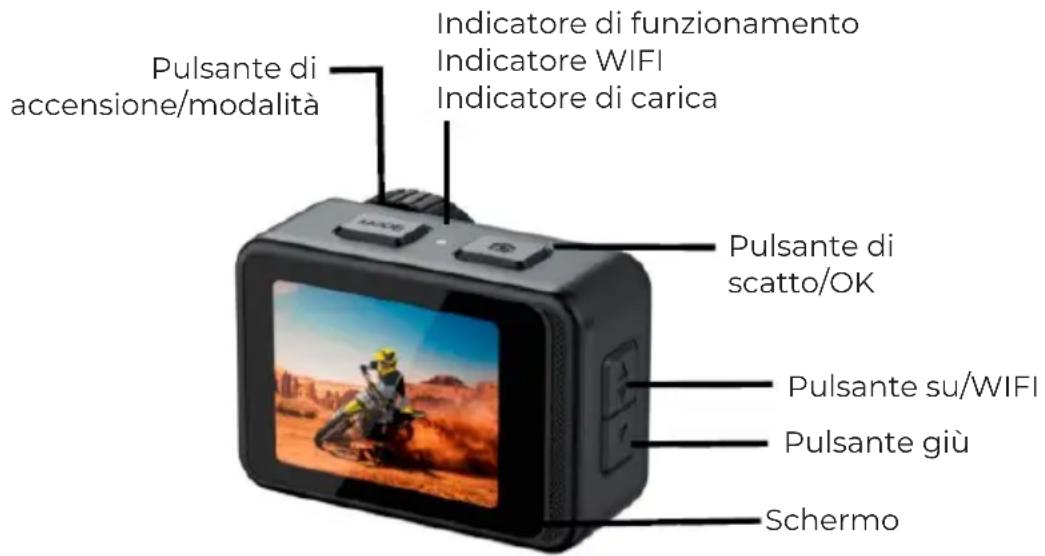
Diagramma del prodotto
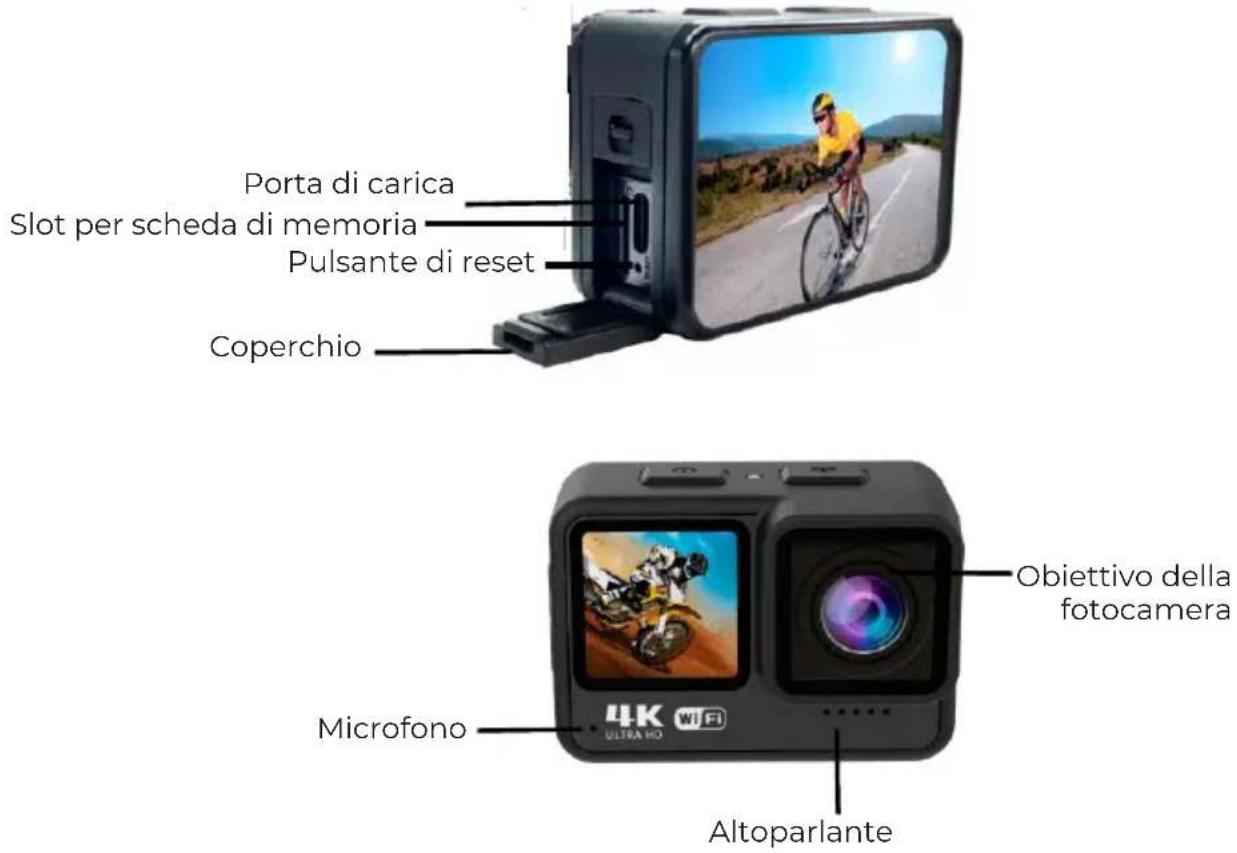
Impermeabile
AVVISO: È fondamentale fissare saldamente il coperchio sulla fotocamera prima di immergerla in acqua. Il mancato fissaggio potrebbe causare perdite che potrebbero danneggiare o rendere inutilizzabile la fotocamera. Si avverte che i danni da acqua causati da errori dell'utente non sono coperti dalla garanzia.
Accessori:
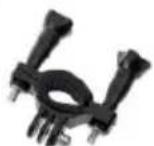
Supporto per bicicletta
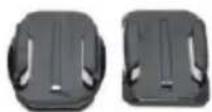
Supporto per casco x 2

Adesivi 3M x 2
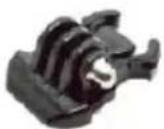
Supporto 1
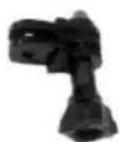
Supporto 2

Supporto 3
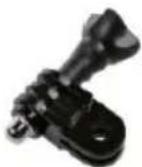
Supporto 4
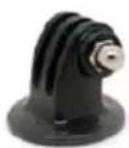
Supporto 5
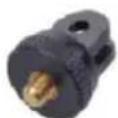
Supporto 6

Panno per
pulizia
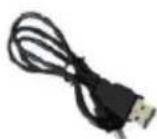
Cavo USB
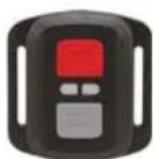
Telecomando
La disponibilità degli accessori può variare a seconda della data di produzione. Controlla il contenuto del tuo pacco o consulta il tuo rivenditore per confermare la disponibilità.
Iniziare
Accensione: Tieni premuto il pulsante di accensione/modalità per 3 secondi. Spegnimento: Tieni premuto di nuovo il pulsante di accensione/modalità per 3 secondi. Oppure scorri dal basso verso l'alto e tocca l'icona di spegnimento.
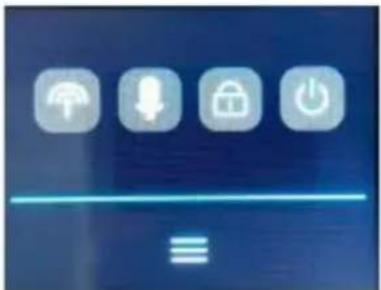
Accendi la fotocamera e premi ripetutamente il pulsante di accensione/modalità per scorrere tra le modalità della fotocamera e le impostazioni. Le modalità appariranno nel seguente ordine:
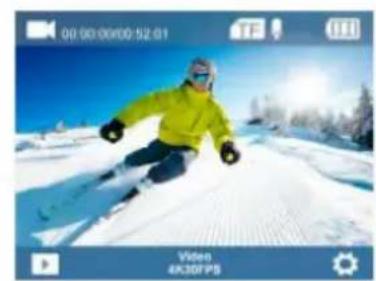
Registrazione in loop
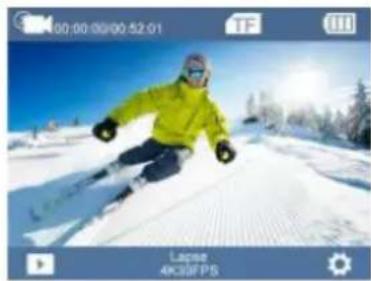
Registrazione intervallata
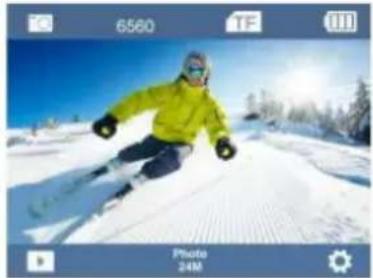
Tieni premuto il pulsante OK per accedere al menu delle impostazioni. Premi ripetutamente il pulsante Su/Giù per scorrere le opzioni e premi il pulsante OK per selezionare l'opzione desiderata.
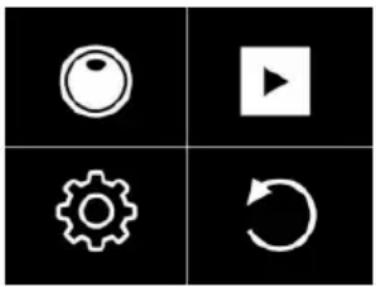
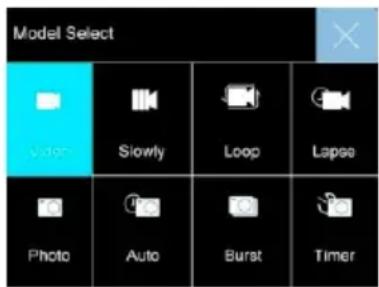
Impostazione Modalità
Scegli la "☐" per accedere alle impostazioni della modalità e premi i pulsanti Su/Giù per scorrere tra la modalità Video/Foto.
Oppure clicca nella parte inferiore dello schermo in modalità Video/Foto, quindi le impostazioni della modalità verranno visualizzate per la tua scelta.
Modalità Video: Video/Lento/Loop/Intervallo
Modalità Foto: Foto/Auto/Scatto continuo/Timer
Per riprodurre video e foto:
(1) Assicurati che la fotocamera sia nel menu di riproduzione "▶".
(2) Premi i pulsanti Su/Giù per selezionare i file, quindi premi il pulsante OK per riprodurre il video o la foto.
Oppure clicca su "▶" nella parte inferiore dello schermo in modalità Video/Foto per accedere, quindi tocca le frecce sinistra/destra per selezionare i file.
Impostazioni di sistema
Se è necessario configurare le impostazioni Video/Foto, assicurati che la fotocamera sia nell'interfaccia Video/Foto corrispondente, quindi tieni premuto il pulsante OK e scegli " per accedere all'interfaccia di configurazione. Quando l'interfaccia di configurazione appare, premi ripetutamente i pulsanti Su/Giù per scorrere le opzioni principali, quindi premi il pulsante OK per selezionare l'opzione desiderata.
Premi il pulsante Modalità per selezionare la modalità di impostazione Video/Foto, la modalità di impostazione Sistema o Esci.
Oppure puoi toccare " " nella parte inferiore dello schermo in modalità Video/Foto per entrare nell'interfaccia di configurazione. Scorri per navigare tra le opzioni principali, quindi clicca sull'opzione desiderata per selezionarla.
Telecomando 4G
Video
Premi il pulsante grigio video sul telecomando per avviare la registrazione video. La videocamera emetterà un segnale acustico e l'indicatore blu lampeggerà, segnalando che la registrazione è in corso. Premi nuovamente il pulsante grigio video per interrompere la registrazione; l'indicatore blu smetterà di lampeggiare, indicando che la registrazione è terminata.
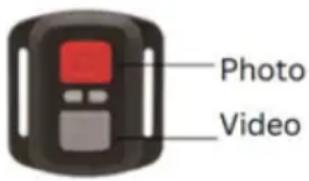
Premi il pulsante rosso foto sul telecomando per scattare una foto. La fotocamera registrerà l'immagine con un singolo suono dell'otturatore.
Impostazioni Video
| Risoluzione video. | 4K60FPS,4K30FPS,2.7K30FPS,1080P120/60/30FPS,720P120/60/30FPS |
| Risoluzione registrazione lenta. | 1080P4X, 1080P 2X, 720P 8X,720P 4X, |
| Durata video in loop. | 2min, 3min, 5min |
| Intervallo di registrazione in time-lapse. | 0.5s/1s/2s/5s/10s/30s/60s |
| EIS | Attivato/Disattivato (supporta 4K30FPS, 2.7K30FPS, 1080P60FPS, 1080P30FPS). |
| Correzione distorsione. | Attivato/Disattivato (supporta 4K30FPS, 2.7K30FPS, 1080P60FPS, 1080P30FPS, 720P60FPS, 720P30FPS). |
| Bilanciamento del bianco. | Auto/Soleggiato/nuvoloso/Incanescente/Fluorescente |
| Impostazione esposizione. | -3, -2, -1, 0, 1, 2, 3 |
| Qualità video. | Alto/Medio/Basso. |
| ISO | Auto/100/200/400/800/1600/3200/6400 |
| Filigrana temporale. | Attivato/Disattivato. |
| Audio di registrazione. | Attivato/Disattivato. |
Impostazioni Foto
| Inserimento pixel | 24/20/16/12/10M |
| Intervallo foto automatico | 3s/10s/15s/20s/30s |
| Frequenza scatto in raffica | 3P/S, 5P/S, 10P/S |
| Countdown del timer | 3S/ 5S/ 10S/ 20S |
| Bilanciamento del bianco | Auto/Soleggiato/Nuvoloso/Incanescente/Fluorescente |
| Impostazione esposizione | -3, -2, -1, 0, 1, 2, 3 |
| ISO | Auto/100/200/400/800/1600/3200/6400 |
| Filigrana temporale | Auto/100/200/400/800/1600/3200/6400 |
Impostazioni di Sistema
| Rotazione immagine | Attivare/Disattivare |
| WIFI | Attivare/Disattivare |
| Informazioni WIFI | ID WIFI e password WIFI |
| Ripristina WIFI | Conferma/Annulla |
| Frequenza della sorgente luminosa | Auto/ 50Hz/ 60Hz |
| Indicatore LED | Attivare/Disattivare |
| Salvaschermo automatico | Spegni/30S/1 Minuto/2 Minuti |
| Spegnimento automatico | Spegni/3 Minuti/5 Minuti/10 Minuti |
| Indicatore del pulsante | Alto/Medio/Basso/Spegni |
| Modalità guida | Attivare/Disattivare |
| Lingua | Inglese/Tedesco/Francese/Spagnolo/Italia-no/Cinese Tradizionale/Cinese Semplificato/Giapponese/Russo/Coreano/Polacco/Portoghese/Tailandese |
| Formato ora | YYYY/MM/DD, MM/DD/YYYY, DD-MM-YYYY |
| Impostazione dell'ora | Ora/Minuto/Secondo |
| Impostazione della data | Anno/Mese/Giorno |
| Formato | Formato/Annulla |
| Informazioni dispositivo | Modello prodotto/Versione software/Ora di aggiornamento |
| Ripristino alle impostazioni di fabbrica | Conferma/Annulla |
Premi il pulsante Modalità per selezionare l'ultima opzione " 🔒" e premi il pulsante OK per uscire dal menu delle impostazioni.
Inserire la scheda Micro SD
Si prega di selezionare una scheda Micro SD di classe 10, max 128GB, formattata su un computer e quindi inserirla nello slot per la scheda Micro SD.
Carica della batteria:
È possibile caricare collegando il computer o l'adattatore di alimentazione.
È possibile caricare collegando il caricatore per auto.
Può essere caricato anche durante la registrazione video.
Indicatore luminoso
Luce LED di lavoro: luce blu
Luce LED di carica: luce rossa, rimane rossa durante la carica e si spegne quando la carica è completa.
Modalità Video
Per registrare un video, assicurati che la fotocamera sia in modalità Video.
Se l'icona del video appare " illo schermo, premi il pulsante OK per avviare la registrazione del video, con la luce blu che lampeggia.
Premi di nuovo il pulsante OK per fermare la registrazione, la luce blu smetterà di lampeggiare e emetterà un suono di beep.
Modalità Foto
Per scattare una foto, assicurati che la fotocamera sia in modalità Foto.
Se l'icona della foto " Oppare sullo schermo, premi il pulsante OK per scattare foto.
Commutazione schermo anteriore e posteriore
Tieni premuto il pulsante Giù, lo schermo posteriore e quello anteriore possono essere scambiati tra video e foto. Lo schermo posteriore si spegne dopo che lo schermo anteriore è attivato, e lo schermo anteriore si spegne quando viene attivato lo schermo posteriore.
Collegare al PC
Collega la fotocamera al PC e accendila, sullo schermo appariranno 3 modalità: Modalità USB, Fotocamera PC, Modalità Carica. Premi i pulsanti su e giù per scegliere la modalità desiderata.
Modalità USB: Premi il pulsante OK per entrare in questa modalità e riprodurre video e foto.
Fotocamera PC: Premi il pulsante OK per usarla come fotocamera PC.
Modalità Carica: Premi il pulsante OK per caricare la fotocamera.
Installa l'APP e utilizzo del WIFI
Prima di utilizzare la funzione WIFI, installa l'APP "XDV PRO" sullo smartphone:
Scansiona il codice QR qui sotto per scaricare l'APP o cerca "XDV PRO".
I telefoni Android devono scaricarla dal Google Play Store, i telefoni iOS devono scaricarla
dall'Apple App Store.

Dopo che la fotocamera è accesa, ci sono 2 modi per connettersi alla funzione WIFI:
Modo 1: Tieni premuto il pulsante Su per 3 secondi, verranno visualizzate le informazioni WIFI.
Modo 2: Vai nelle Impostazioni di Sistema e attiva la funzione WIFI.
Cerca l'ID WIFI "X17-xxxx" nel tuo smartphone o tablet, quindi inserisci la password "1234567890".
Apri l'APP "XDV-PRO", puoi visualizzare in anteprima lo schermo di ripresa sull'APP, i video e le foto possono essere controllati a distanza, i file possono essere riprodotti, scaricati, eliminati o condivisi.
Per l'installazione dell'APP, il sistema del tuo telefono deve essere Android 4.1 o superiore, oppure iOS 7 o più recente.
Parametro
| LCD | Schermo 2.0” IPS + 1.3” IPS |
| LENS | Obiettivo grandangolare da 170 gradi |
| Lingua | Inglese/Tedesco/Francese/Spagnolo/Italiano/Cinese Tradizionale/Cinese Semplificato/Giapponese/Russo/Coreano/Polacco/Portoghese/Tailandese |
| Video | 4K60FPS,4K30FPS,2.7K30FPS,1080P120/60/30FPS,720P120/60/30FPS |
| Formato video | MP4 |
| Formato di compressione | H.264 |
| Foto | 24/20/16/12/10M |
| Memoria | Micro SD fino a 128GB |
| Modalità video | Video/Lento/Loop/Time-lapse |
| Modalità immagine | Foto/Automatico/Raffica/Timer |
| WIFI | Supporto |
| Frequenza della sorgente luminosa | Auto/50HZ/60HZ |
| USB | USB 2.0 |
| Alimentazione | 5V 1A |
| Batteria | 1000mAh |
| Tempo video | Fino a 110 minuti |
| Tempo di ricarica | Circa 2,5 ore |
| Sistema | Windows XP/VistaorAbove/WIN7/Mac os |
| Dimensione | 66*35*46.3mm |
Politica di garanzia
Questo prodotto è conforme alla legge di garanzia vigente nel suo paese di acquisto. Quando hai un problema che non puoi risolvere, devi accedere al sito www.prixton.com e fare clic sull` opzione di contatto per inviarci il tuo modulo di assistenza.
Le caratteristiche tecniche ed elettriche qui riportate corrispondono alle unità tipiche e possono essere modificate senza preavviso per migliorare le qualità del dispositivo.
Dichiarazione Di Conformità Ue Semplificata
Con la presente, La Trastienda Digital SL come proprietaria del marchio commerciale Prixton, situata presso Avenida Cervantes 49, módulo 25, Basauri 48970, Bizkaia, dichiara che il tipo di apparecchiatura radioelettrica che si mostra qui di seguito:
| MARCA | MODELLO DESCRIZIONE | CATEGORIA | |
| Prixton | AQUA DV850 | ACTION CAM 4K | Leisure |
È conforme alla Direttiva 2014/53/UE del Parlamento Europeo e della commissione del 16 aprile 2014.
Il testo completo della dichiarazione di conformità UE è disponibile a questo indirizzo web: www.prixton.com
LA TRASTIENDA DIGITAL