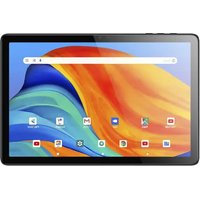
Nova - Tablette graphique Prixton - Notice d'utilisation et mode d'emploi gratuit
Retrouvez gratuitement la notice de l'appareil Nova Prixton au format PDF.


| Type de produit | Tablette graphique |
| Marque | Prixton |
| Modèle | Nova |
| Dimensions | 241,6 x 160,4 x 8,9 mm |
| Poids | Environ 500 g |
| Écran | 10,1 pouces IPS HD, résolution 1280 x 800 |
| Système d'exploitation | Android 11 Go |
| Processeur | Quad-core 4 x 1,3 GHz |
| Mémoire RAM | 4 Go |
| Stockage interne | 64 Go |
| Batterie | 6000 mAh, autonomie jusqu'à 4 heures de charge complète |
| Alimentation | Adaptateur secteur 5V/2A (USB Type-C) |
| Caméra avant | 2 MP |
| Caméra arrière | 5 MP |
| Connectivité | Wi-Fi 2,4 GHz, Bluetooth 4.2, 2G/3G (carte SIM) |
| Ports | USB Type-C, prise casque 3,5 mm, emplacement SIM/microSD |
| Haut-parleurs | Doubles |
| Matériau du boîtier | Métal |
| Fonctions principales | Navigation internet, applications Android, multimédia, prise de notes, dessin |
| Entretien et nettoyage | Utiliser un chiffon doux et des produits conçus pour tablettes. Éviter alcool, diluant, benzène. |
| Sécurité | Ne pas exposer à l'eau, ne pas démonter, utiliser accessoires approuvés Prixton, ne pas laisser tomber. |
| Pièces détachées et réparabilité | Contacter le service client Prixton via le site www.prixton.com |
| Informations générales | Garantie conformément à la législation du pays d'achat. Déclaration de conformité UE disponible sur www.prixton.com |
FOIRE AUX QUESTIONS - Nova Prixton
Questions des utilisateurs sur Nova Prixton
0 question sur cet appareil. Repondez a celles que vous connaissez ou posez la votre.
Poser une nouvelle question sur cet appareil
Téléchargez la notice de votre Tablette graphique au format PDF gratuitement ! Retrouvez votre notice Nova - Prixton et reprennez votre appareil électronique en main. Sur cette page sont publiés tous les documents nécessaires à l'utilisation de votre appareil Nova de la marque Prixton.
MODE D'EMPLOI Nova Prixton
Étant donné que le logiciel de la tablette est régulièrement mis à jour, le manuel d'utilisation peut ne pas couvrir tous les aspects des nouvelles fonctionnalités.
Nous aimerions que vous ayez une expérience sûre et agréable, veuillez lire le en suivant les instructions et les avis avant d'utiliser votre tablette.
- Veuillez charger complètement la tablette avant la première utilisation.
- La tablette n'est pas résistante à l'humidité/à l'eau, veuillez ne pas l'utiliser à proximité de sources d'eau.
- Évitez d'utiliser la tablette dans des environnements extrêmement chauds, froids, poussièreux, humides ou mouillés.
- N'utilisez pas d'alcool, de diluant ou de benzène pour nettoyer la surface de la tablette. N'utilisez que des produits de nettoyage conçus pour les tablettes informatiques.
- Ne laissez pas tomber ou ne frappez pas la tablette contre une surface dure ou l'écran peut être endommagé ou fissuré.
- N'utilisez pas la tablette en conduisant ou en marchant.
- Lors de l'utilisation d'écouteurs, si le volume est excessivement élevé, cela peut causer des dommages auditifs. Veuillez régler le volume à un niveau sûr et une utilisation modérée.
- Ne déconnectez pas soudainement la tablette lors de la mise à jour, du téléchargement ou du téléchargement de données, cela pourrait entraîner des erreurs de programme.
- Ne démontez pas la tablette.
- N'utilisez pas d'autres accessoires que ceux spécifiés ou fournis par le fabricant (tels que l'adaptateur secteur, la batterie, etc.).
Qu'y a-t-il dans la boite

natural_image
Empty rectangular frame with no text, numbers, or symbolsTablette
Mode d'emploi
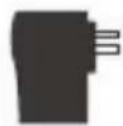
Chargeur

Câble USB
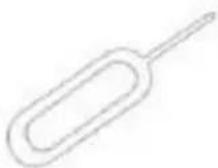
Pin
Aperçu des fonctions

Avant utilisation, il est recommandé d'installer une carte SIM (non incluse, pour connecter un réseau mobile via un réseau cellulaire 2G/3G), une carte mémoire microSD (non incluse, pour augmenter la capacité de stockage) et de charger la batterie.
Remarque: Une carte SIM et une carte mémoire peuvent être installées à tout moment, il n'est pas nécessaire de les installer avant d'utiliser la tablette. Le plateau de la carte prend en charge 2 cartes SIM ou 1 carte SIM et 1 carte microSD.
Installer la carte SIM/microSD
Ouvrez le tiroir de la carte SIM/microSD avec la goupille.
Placez la carte SIM et la carte microSD dans le tiroir, puis fermez le tiroir.
Avertissement: la carte SIM et la carte microSD peuvent être facilement endommagées par les rayures ou la flexion, soyez donc prudent lorsque vous manipulez, insérez ou retirez la carte. Gardez toutes les cartes hors de portée des jeunes enfants.
Charger la batterie
La tablette est livrée partiellement chargée, il est recommandé de la charger complètement avant la première utilisation. Connectez le câble USB à l'adaptateur et insérez l'autre extrémité dans le port de charge de la tablette, puis branchez l'adaptateur secteur dans une prise murale. Il faudra jusqu'à 4 heures pour charger complètement la batterie.
Remarque: veuillez laisser la tablette dans un endroit bien ventilé pendant la charge. Avertissement: utilisez uniquement des adaptateurs de charge et des batteries approuvés par Prixton. Les accessoires Prixton sont conçus pour maximiser la durée de vie de la batterie, l'utilisation d'autres accessoires peut annuler votre garantie et causer des dommages.
Allumer
Appuyez sur le bouton Marche/Verrouillage et maintenez-le enfoncé jusqu'à ce que la tablette démarre, le logo Prixton indique que la tablette est en cours de chargement, puis choisissez votre langue et appuyez sur DÉMARRER pour configurer la tablette en suivant le guide et les invites.
Éteindre
Appuyez sur le bouton Marche/Verrouillage et maintenez-le enfoncé jusqu'à ce que le menu d'options de l'appareil s'affiche, appuyez sur Éteindre pour éteindre la tablette.

Urgence, redémarrage et capture d'écran
Appuyez sur le bouton Marche/Verrouillage et maintenez-le enfoncé jusqu'à ce que le menu d'options de l'appareil s'affiche, appuyez sur Urgence pour passer un appel d'urgence, appuyez sur Redémarrer pour redémarrer la tablette, appuyez sur Capture d'écran pour capturer une capture d'écran.
Conseils: vous pouvez également capturer une capture d'écran en appuyant simultanément sur le bouton Marche/Arrêt/Verrouillage et sur le bouton Volume - pendant 1 seconde.
Mode veille, verrouillage/déverrouillage de la tablette
Lorsque la tablette est allumée, vous pouvez éteindre l'écran pour économiser de l'énergie, appuyez sur le Appuyez une fois sur le bouton Marche/Arrêt pour éteindre l'écran et verrouiller la tablette, appuyez à nouveau pour allumer l'écran et balayez vers le haut pour ouvrir.
Bases de l'écran tactile
Appuyez une fois sur l'écran pour activer ou ouvrir quelque chose.
Touchez et maintenez pour déplacer une application en la faisant glisser.
Zoom : appuyez deux fois rapidement pour zoomer sur une page Web, une image ou une carte Certaines applications vous permettent d'effectuer un zoom avant et arrière en touchant l'écran avec deux doigts et en les pinçant ensemble.
Appuyez sur un emplacement spécifique de l'écran où vous souhaitez saisir du texte, le clavier à l'écran apparaîtra.
Écran d'accueil

Arrière
Accueil
Applications récentes
Paramètres d'accueil et fonds d'écran
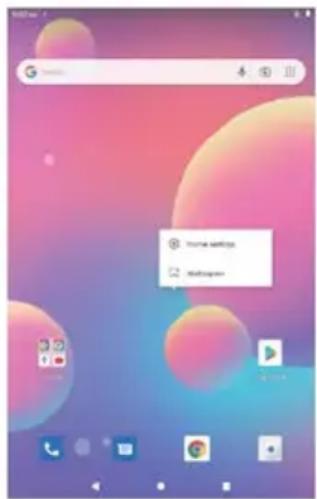
Appuyez et maintenez votre doigt sur l'espace vide de l'écran d'accueil, un menu contextuel s'affichera.
Appuyez sur Paramètres d'accueil pour activer/désactiver les points de notification, En un coup d'œil, Ajouter des icônes d'application à l'écran d'accueil, Afficher l'application Google, Boucle de l'écran d'accueil, définir l'option d'action déroulante, Afficher le nombre de points de notification, Écran d'accueil, Grille du bureau et lcône dynamique.
Appuyez sur Fonds d'écran pour modifier le fond d'écran actuel à partir des fonds d'écran ou des photos par défaut.
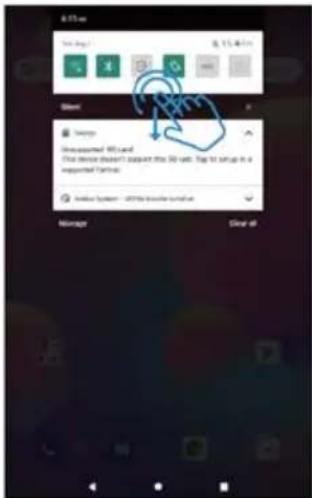
Faites glisser vers le bas pour afficher les notifications et les paramètres rapides.

Activer/Désactiver la connexion réseau Wi-Fi.

Activer/Désactiver la connexion Bluetooth.

Ne pas déranger: ne soyez averti que par des personnes et des applications importantes.

Rotation automatique: activez/désactivez la rotation automatique de l'écran.

Partage à proximité Activer/désactiver le partage à proximité.

Économiseur de batterieZ: activez/désactivez l'économiseur de batterie.
Faites glisser vers le bas pour afficher des paramètres plus rapides
Luminosité de l'écran: pour régler la luminosité de l'écran.

Lampe de poche.

Données mobiles: activez/désactivez les données mobiles.

Mode avion: activez/désactivez toutes les connexions réseau sans fil.

Enregistrement d'écran: activez/désactivez l'enregistrement d'écran.

Modifier: pour modifier les options de réglage rapide.

Paramètres détaillés: pour entrer des paramètres détaillés.
Conseils: vous pouvez également faire glisser vers le haut pour ouvrir la liste des applications sur l'écran d'accueil, puis appuyez sur Paramètres pour entrer les paramètres détaillés.
Paramètres détaillés
Faites glisser vers le haut pour ouvrir la liste des applications.

Wi-Fi: activez/désactivez la connexion Wi-Fi, appuyez pour vous connecter au réseau Wi-Fi, sélectionnez votre nom Wi-Fi et entrez le mot de passe pour le connecter.
Réseau mobile: activer/désactiver le réseau mobile (la carte SIM doit être installée dans avance).
Mode avion: activez/désactivez toutes les connexions réseau sans fil.
Forfait mobile: Pour définir le forfait mobile.
Point d'accès et partage de connexion: pour définir le point d'accès Wi-Fi, le partage de connexion USB, le partage de connexion Bluetooth et le partage de connexion Ethernet. Avancé: Vers l'économiseur de données, le VPN et le DNS privé.

Des appareils connectés
USB: Pour définir la connexion USB à l'ordinateur: charge uniquement, transfert de fichiers, appareil photo, MIDI, lecteur virtuel USB.
Associer un nouvel appareil: pour vérifier tous les appareils Bluetooth disponibles, puis appuyez sur le nom de l'appareil pour l'associer à la tablette.
Préférence de connexion: activer/désactiver la connexion Bluetooth, vérifier ou ajouter un service d'impression, vérifier les fichiers reçus via Bluetooth, partager des fichiers avec des appareils à proximité.

Conseils: Charge uniquement: Pour charger la tablette uniquement. Périphérique multimédia (MTP): pour le transfert de fichiers entre la tablette et l'ordinateur.
Appareil photo (PTP): uniquement pour le transfert de photos entre la tablette et l'ordinateur. MIDI: jouez d'un instrument MIDI sur la tablette.
Lecteur virtuel USB: activez le lecteur virtuel USB.
Applications et notifications
Consultez la liste des applications récemment ouvertes.
Conversations: les conversations prioritaires et modifiées apparaîtront ici.
Notifications: Pour vérifier l'historique des notifications, les bulles et les derniers envois.
Temps d'écran: Pour vérifier le tableau de bord du temps d'écran, la notification reçue et les heures ouvertes.
Avancé: pour définir les applications par défaut du navigateur, de l'identification de
l'appelant et du spam, de l'assistant numérique, de l'application domestique, de
l'application téléphonique, de l'application SMS et des liens d'ouverture, définir le
gestionnaire d'autorisations, les alertes d'urgence sans fil, l'accès spécial aux applications.
Batterie
Économiseur de batterie: activez/désactivez l'économiseur de batterie, définissez un calendrier, éteignez-le lorsqu'il est chargé.
Gestionnaire de batterie: activez/désactivez la détection lorsque les applications déchargent la batterie.
Mode ultra économie d'énergie: activez/désactivez le mode ultra économie d'énergie.
Pourcentage de batterie: Activer/Désactiver pour afficher le pourcentage de batterie dans la barre d'état.
Réglage de la batterie de l'application: optimiseur de mise en veille de l'application, fermez
l'application après le verrouillage de l'écran, gestion du lancement automatique, applications gourmandes en énergie.
Affichage
Niveau de luminosité: ajustez le niveau de luminosité de l'écran.
Thème sombre: activer/désactiver le thème sombre.
Fond d'écran: changer le fond d'écran.
Délai d'expiration de l'écran: définissez le délai d'expiration de l'écran.
Rotation automatique de l'écran: activer/désactiver la rotation automatique de l'écran.
Avancé: définissez la taille de la police, la taille de l'affichage, l'économiseur d'écran et l'écran de verrouillage.
Marche/arrêt programmé
Réglez l'heure et répétez les jours de mise sous/hors tension programmée.
Sonner
Réglez les volumes des médias, des appels, de la sonnerie, des notifications et de l'alarme, Ne pas déranger, les sons par défaut.
Espace de rangement
Afficher et gérer le stockage.
Intimité
Définissez les autorisations des applications, affichez les mots de passe, les notifications sur l'écran de verrouillage, le service de remplissage automatique de Google.
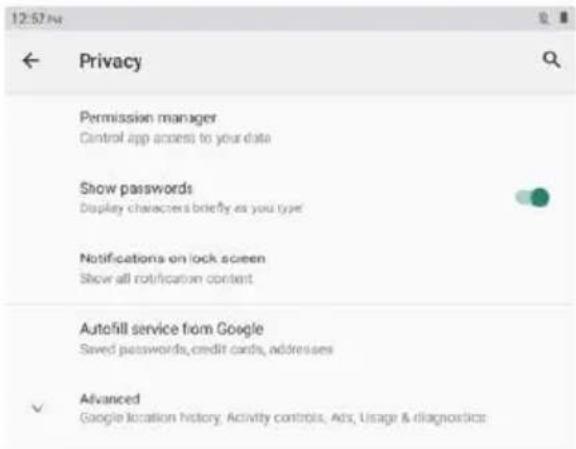
Activer/désactiver le service de localisation pour certaines applications.
Sécurité
Vérifiez l'état de la sécurité, définissez le mode de verrouillage de l'écran (balayage/motif/épingle/mot de passe), le déverrouillage du visage, le verrouillage intelligent, les applications d'administration de l'appareil (activer/désactiver la recherche de mon appareil).
Comptes
Ajoutez et gérez des comptes d'utilisateurs sur la tablette, activez/désactivez automatiquement la synchronisation des données de l'application.
Accessibilité
Définir le lecteur d'écran, l'affichage, les commandes d'interaction, l'audio et le texte à l'écran, le texte à contraste élevé et avancé (correction des couleurs, inversion des couleurs, raccourci depuis l'écran de verrouillage).
Bien-être numérique et contrôle parental
Définissez les moyens de vous déconnecter, de réduire les interruptions, d'ajouter des restrictions de contenu et de définir d'autres limites pour aider l'enfant à équilibrer le temps d'écran.

Connectez-vous au compte Google, configurez les services Google sur cette tablette.
Système
Définissez les langues et la saisie, les gestes, la date et l'heure, la sauvegarde et les paramètres avancés. (Options de réinitialisation et système mis à jour).
À propos de la tablette
Vérifiez les informations sur cette tablette.
Gestion des applications
Télécharger l'application
Appuyez sur Play Store sur l'écran d'accueil.
Connectez-vous à votre compte Google, recherchez et téléchargez l'application dont vous avez besoin.
Déplacer l'application
Appuyez et maintenez l'application, puis faites-la glisser à l'endroit souhaité.
Créer un dossier d'applications
Appuyez et maintenez une application, faites-la glisser vers une autre application, un dossier d'applications sera créé, appuyez sur le dossier pour modifier le nom du dossier, puis vous pouvez faire glisser les applications préférées vers ce dossier.
Supprimer l'application de l'écran d'accueil
Appuyez et maintenez l'application, puis faites-la glisser vers X Supprimer pour la supprimer de l'écran d'accueil.
Désinstaller l'application
Appuyez et maintenez l'application, puis faites-la glisser vers Désinstaller pour la désinstaller.

Conseils: Vous pouvez également appuyer longuement sur l'application, appuyer sur Informations sur l'application, puis sur Désinstaller pour désinstaller l'application.

Connexion à la carte mémoire microSD
Ouvrez le plateau de la carte SIM/microSD avec la goupille, placez la carte microSD dans le plateau, puis fermez le plateau.
Faites glisser vers le bas pour ouvrir le réglage rapide sur l'écran d'accueil, appuyez pour configurer la carte microSD.

Conseils: vous pouvez également appuyer sur Paramètres -- Stockage -- Carte SD pour configurer la carte microSD.
Spécification
| Affichage | 10.1" |
| Résolution | 1280 x 800 IPS HD |
| Système d'exploitation | Android 11 Go |
| Processeur | Quad-core, 4 x 1.3GHz |
| GPU | Mali-T820, up to 600MHz |
| RAM | 4 Go |
| Stockage | 64 Go |
| Batterie | 6000mAh |
| Matériau du boîtier | Métal |
| Caméra frontale | 2MP |
| Caméra arrière | 5MP |
| Audio | Haut-parleurs doubles |
| Ports | Type C, emplacement SIM/microSD, prise casque |
| Prise en charge Wi-Fi | 2.4G |
| Prise en charge du réseau cellulaire | 2G/3G |
| Bluetooth | BT 4.2 |
| Alimentation CC | 5V/2A |
| Dimensions | 241.6*160.4*8.9mm |
Informations de conformité
La marque verbale Bluetooth®, la marque graphique (stylisée « B Design ») et la marque combinée (la marque verbale Bluetooth et « B Design ») sont des marques déposées et sont la propriété exclusive de Bluetooth SIG.
Wi-Fi est une marque déposée de Wireless Fidelity Alliance, Inc.
microSD™ et le logo microSD sont des marques déposées de la SD Card Association. Google, le logo Google, Android, le logo Android, Google Play, Gmail, Google Mail, Google Maps, Google Music, Google Hangouts, Picasa, Play Kiosque, YouTube et d'autres marques sont des marques de Google Inc.
Politique de garantie
Ce produit est conforme à la loi sur la garantie en vigueur dans le pays d'achat. Lorsque vous avez un problème que vous ne pouvez pas résoudre, vous devez accéder au site www.prixton.com et cliquer sur l`option de contact pour nous envoyer votre formulaire d`assistance.
Les caractéristiques techniques et électriques ici correspondent à des unités spécifiques et pourraient être modifiées sans préavis afin d'améliorer le matériel.
Déclaration De Conformité Simplifiée
La Trastienda Digital SL, en tant que propriétaire de la marque Prixton, située dans Avenida Cervantes 49, módulo 25, Basauri 48970, Bizkaia, déclare que le type d'équipement radioélectrique indiqué ci-dessous est le suivant :
| MARQUE | MODÈLE DESCRIPTION | CATÉGORIE | |
| Prixton NOVA | Tablet 10” 4G 4/64GBOcta Core | Computers | |
Est conforme à la directive 2014/53/UE du Parlement européen et du Conseil du 16 avril 2014.
Le texte intégral de la déclaration de conformité de l'UE est disponible sur Internet à l'adresse suivante :
www.prixton.com
LA TRASTIENDA DIGITAL
- Installer la carte SIM/microSD
- Charger la batterie
- Allumer
- Éteindre
- Urgence, redémarrage et capture d'écran
- Mode veille, verrouillage/déverrouillage de la tablette
- Bases de l'écran tactile
- Écran d'accueil
- Paramètres d'accueil et fonds d'écran
- Paramètres détaillés
- Des appareils connectés
- Applications et notifications
- Batterie
- Affichage
- Sécurité
- Comptes
- Accessibilité
- Bien-être numérique et contrôle parental
- Système
- À propos de la tablette
- Gestion des applications
- Télécharger l'application
- Déplacer l'application
- Créer un dossier d'applications
- Supprimer l'application de l'écran d'accueil
- Désinstaller l'application
- Connexion à la carte mémoire microSD
- Informations de conformité
- Politique de garantie
- Déclaration De Conformité Simplifiée
Marque : Prixton
Modèle : Nova
Catégorie : Tablette graphique