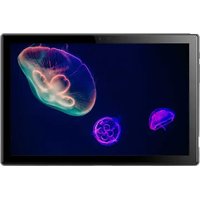
Expert - Tablette graphique Prixton - Notice d'utilisation et mode d'emploi gratuit
Retrouvez gratuitement la notice de l'appareil Expert Prixton au format PDF.


| Type de produit | Tablette graphique (Android) |
| Marque | Prixton |
| Modèle | Expert |
| Taille de l'écran | 10 pouces |
| Processeur | Octa Core |
| Mémoire RAM | 3 Go |
| Stockage interne | 64 Go |
| Connectivité cellulaire | 3G |
| Connectivité Wi-Fi | Oui (802.11 b/g/n) |
| Appareil photo | Intégré (avant et arrière) |
| Alimentation | Batterie rechargeable intégrée |
| Autonomie approximative | Jusqu'à 6 heures en utilisation modérée |
| Système d'exploitation | Android |
| Capteurs | Accéléromètre, rotation automatique |
| Formats d'image supportés | JPEG, GIF, BMP, PNG |
| Formats vidéo supportés | H.264, H.263, MPEG4, VP8, VP9, 3GP, MP4, MKV, AVI |
| Entretien et nettoyage | Essuyer avec un chiffon doux et sec. Ne pas utiliser de produits abrasifs. |
| Sécurité | Ne pas exposer à l'eau, aux températures extrêmes ou aux chocs violents. |
| Pièces détachées et réparabilité | Contacter le support via www.prixton.com. Garantie selon la législation locale. |
| Informations générales | Déclaration de conformité UE disponible sur www.prixton.com |
FOIRE AUX QUESTIONS - Expert Prixton
Questions des utilisateurs sur Expert Prixton
0 question sur cet appareil. Repondez a celles que vous connaissez ou posez la votre.
Poser une nouvelle question sur cet appareil
Téléchargez la notice de votre Tablette graphique au format PDF gratuitement ! Retrouvez votre notice Expert - Prixton et reprennez votre appareil électronique en main. Sur cette page sont publiés tous les documents nécessaires à l'utilisation de votre appareil Expert de la marque Prixton.
MODE D'EMPLOI Expert Prixton
Chargez la batterie avant d'utiliser l'appareil pour la première fois.
Installation de la carte SIM
Installation de la carte mémoire
Avertissement: Notre société utilise des produits qui répondent aux normes de l'industrie pour les cartes mémoire, mais certaines marques peuvent ne pas être entierement compatibles avec votre apparéil.
Vision générale

Écran d'accueil
L'écran d'accueil comporte plusieurs onglets.
Faites glisser votre doigt vers la gauche ou la droite pour voir les icones, les widgets, les raccourcis d'application et autres éléments.
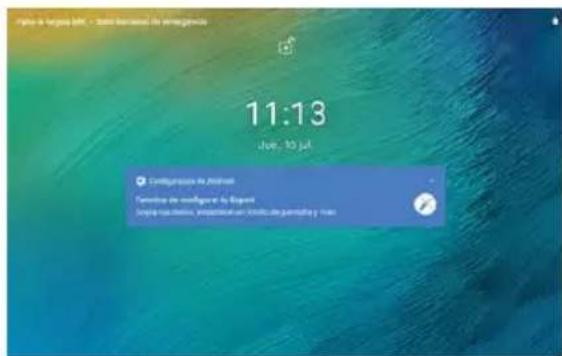
Icônes indicateurs
| Icône | Signification |
| ? | Réseau Wi-Fi ouvert disponible |
| Connecté au Wi-Fi | |
| Intensité du signal | |
| R | Itinérance Roaming |
| ↑ | Transfert de données |
| ↓ | Téléchargement des données |
| Connecté à un PC | |
| Alarme activée |
Panneau de notifications
Pour voir les notifications, cliquez sur la section des notifications ci-dessous. De cette façon, vous pouvez acceder à la liste des notifications. Cliquez sur les iconones pour activer ou désactiver les fonctions de connexion sans fil, entre autres paramètres.
Wi-Fi: Activer/désactiver la connexion Wi-Fi. Rotation automatique de l'écran: Activer/désactiver la rotation automatique de l'écran Luminosite: Reglez le niveau de luminosité de l'écran pour qu'il soit plus clair ou plus foncé. Notifications: Activer/désactiver les notifications. Ajustements: Paramétres d'accès.

Rotation automatique
Si vous tournez l'appareil tout en utilisant certaines fonctions, l'interface tourne automatique. Pour empêcher l'interface de tourner, ouvre le panneau Notifications et désactive la fonction Rotation automatique.
Verrouiller et déverrouiller l'écran
Pour déverrouiller l'écran, faites glisser l'icone de verrouillage vers le haut. Pour verrouiller l'écran manuellement, appuyez sur la touche marche/arrêt.

Communication
Telephone
Pour utiliser les fonctions d'applé, appuyez sur l'icone du téléphone dans la liste des applications.
-Passer des appels
-Répondre aux appels
Pour repondre a un appel, faites glisser le bouton circulaire sur le bouton vert.
-Rejeter ou mettre fin a un appel
Pour rejeter un appel, faites glisser le bouton circulaire sur le bouton rouge.
Pourmettre fin à un appel en cours,appuyez sur la touche rouge.
-Paramètres d'apple
Pour modifier les parametes d'applé, appuyez sur le bouton d'options en haut à droite.
-Tonalité de sonnerie et vibration
Differentes sonneries peuvent etre regles pour les appels entrants. Selectionnez Sonnerie pour ouvrir
la liste des différentes sonneries, selectionnee la sonnerie souhaitee et appuyez sur OK pour confirmer.
Selectionne la case Vibreur et la tablette vibrera pour vous avertir des appels entrants.
Contacts
Cliquez sur I'icone Contacts dans la liste des applications pour acceder aux contacts.
-Ajouter un nouveau contact
-Modifier le contact
-Créer un nouveau groupe
-Renommer un groupe
-Importer/Exporter contacts
-Rechner dans les contacts
Messagerie
Saisissez et envoyez un message texte ou multimédia, puis affichez ou gérez les messages que vous avez envoyés ou reçus.
Pour receivevoir et envoyer des e-mails, vous doivent dispose d'un service de messagerie. Ce service peut être offert par un fournisseur de services. L'appareil est conforme aux standards Internet pour les comptes PO3/IMAP/EXCHANGE.
Avant de pouvoir envoyer ou receivevoir des e-mails sur votre appareil, vous devez configurer un compte de messagerie et définiir correctement les paramètres de messagerie.
Web
Navigateur
Selectionnez l'application Navigateur pour acceder au Web.
Talk
Google Talk est une application gratuite qui vous permet d'envoyer des messages texte, vocaux et video instantanés. Vous aurez besoin d'un compte Google pour utiliser Google Talk.
Divertissement
Galerie
Selectionnez l'application Calerie pour afficher et organiseer vos photos et vidEOS, ou modifier et envoyer vos fichiers vers d'autres appareils. Vous pouvez également désirir la photo que vous pouze comme fond d'écran.
Note : Cela prendra un peu plus de temps pour ouvrir la Galerie si vous avez beaucoup de fichiers.
Formats de fichiers autorisés
| Type | Format |
| Image | JPEG,GIF,BMP,PNG |
| Vidéo | H264, H263, MPEG4, VP8,VP9, 3GP, MP4, MKV, AVI |
Note : Certains fichiers peuvent ne pas etre lus correctement en fonction de leur encodage.
Appareil photo
Ave la fonction appareil photo, you pouze prendre des photos et enregister des videoes.
Outils
Calendrier
Avec la fonction Calendrier, vous pouvez afficher le calendrier par jour, semaine ou mois, creer des événements et programmerme une alarme pour un rappel.
Alarme
Dans la liste des applications, selectionnez Horloge, puis ajoutez l'alarme.
Gestionnaire de fichiers
Les fonctions de l'appareil telles que les images, les videos, les documents, les pieces jointes reçues et les fichiers ou applications téléchargés utilisent la mémoire pour stocker les données.
Avec le Gestionnaire de fichiers, vous pouvez stocker et rechercher des fichiers et dossiers sur votre apparéil, ou modifier, déplacer et copier des fichiers. En outre, vous pouvez envoyer des fichiers vers d'autres apparèils compatibles.
Enregistreur
Avec l'enregistreur, vous pouvez enregistrer des mémos vocaux. Sélectionnez Enregistreur dans la liste des applications.
Calculatrice
Connectivite
Connexion USB
Voussoupiezconneterl'appareila un ordinateur et l'utiliser comme disque amovible.Ceci yous permectd'acceder au repertoire de fichiers.
- Si vous souhaitez transférer des fichiers depuis ou vers une carte mémoire, insérez une carte mémoire dans l'appareil.
- Connectez l'appareil à un ordinateur à l'aide d'un cable USB.
- Ouvrez l'onglet de notification et selectionnez connecte via USB.
- Sélectionnez cette option pour activer le stockage USB.
- Ouvrez le dossier pour visualiser les fichiers.
- Copiez les fichiers de l'ordinateur sur la carte mémoire.
Wi-Fi
Avec le Wi-Fi, vous pouvez vous connecter à Internet ou à d'autres péripériques réseau partout où un point d'accès sans fil est disponible.
-Activer le Wi-Fi
- Dans la liste des applications, appuyez sur Paramétres.
- Activer le Wi-Fi dans les RÉSEaux ET RÉSEaux SANS FIL
-Recherche et connexion Wi-Fi
- Une fois le Wi-Fi activé, l'apparéil recherche automatiquement les réseaux Wi-Fi disponibles.
- Sélectionnez un réseau.
- Entrez le mot de passer pour acceder au réseau (si nécessaire).
- Sélectionnez Connecter.
Politique de garantie
Ce produit est conforme à la loi sur la garantie en vigueur dans le pays d'achat. Lorsque vous avez un problème que vous ne pouvez pas résoudre, vous doivent acceder au site www.prixton.com et cliquer sur l'option de contact pour nous envoyer votre formulaire d'assistance.
Les caractéristiques techniques et électriques ici correspondant à des unités spécifiques et poursaient être modifiées sans préavis afin d'améliorer le matériel.
Déclaration De Conformité Simplifiée
La Trastienda Digital SL, en tant que propriétaire de la marque Prixton, située dans Avenida Cervantes 49, modulo 25, Basauri 48970, Bizkaia, déclare que le type d'équipement radioélectrique indiqué ci-dessous est le suivant:
| MARQUE | MODELE DESCRIPTION | CATÉGORIE |
| Prixton EXPERT | Tablet 10 '' 3G 3/64GB Octa Core | Computing |
Est conforme à la directive 2014/53/UE du Parlement européen et du Conseil du 16 avril 2014.
Le texte intégral de la déclaration de conformité de l'UE est disponible sur Internet à l'adresse suivante:
www.prixton.com
LA TRASTIENDA DIGITAL
Assemblaggio
- Installation de la carte SIM
- Installation de la carte mémoire
- Vision générale
- Écran d'accueil
- Panneau de notifications
- Rotation automatique
- Verrouiller et déverrouiller l'écran
- Communication
- Telephone
- Contacts
- Messagerie
- Web
- Navigateur
- Talk
- Divertissement
- Galerie
- Formats de fichiers autorisés
- Appareil photo
- Outils
- Calendrier
- Alarme
- Gestionnaire de fichiers
- Enregistreur
- Calculatrice
- Connectivite
- Connexion USB
- Wi-Fi
- -Activer le Wi-Fi
- -Recherche et connexion Wi-Fi
- Politique de garantie
- Déclaration De Conformité Simplifiée
- Assemblaggio
Marque : Prixton
Modèle : Expert
Catégorie : Tablette graphique